Einleitung
In diesem Dokument wird beschrieben, wie Sie einen Ressourcenkonnektor Schritt für Schritt in Azure bereitstellen.
Voraussetzungen
Sammeln Sie die erforderlichen Informationen, und machen Sie sich mit den
- Rufen Sie das Steckverbinderbild ab.
- Sie können das Image einmal herunterladen und für eine beliebige Anzahl von Anschlüssen in einer beliebigen Anschlussgruppe verwenden.
- Wenn Sie ein zuvor heruntergeladenes Image verwenden, stellen Sie sicher, dass es sich um die neueste Version handelt.
- Weitere Informationen finden Sie unter Abrufen des Connector-Images.
- Kopieren Sie den Bereitstellungsschlüssel für die jeweilige Connectorgruppe, für die Sie Connectors bereitstellen.
Siehe Bereitstellungsschlüssel für Ressourcenkonnektoren.
Anforderungen
Cisco empfiehlt, dass Sie über Kenntnisse in folgenden Bereichen verfügen:
- Administratorzugriff auf das Cisco Secure Access Dashboard
- Azure-Portalzugriff
- Cisco Secure Client
- Windows-Maschine mit eingeschriebenem ZTA
Verwendete Komponenten
Die Informationen in diesem Dokument basieren auf dem Test, der in einer Laborumgebung mit den folgenden Komponenten durchgeführt wurde:
- ZTNA-Client
- Sicherer Zugriff
- Azure
- Private Ressource
Die Informationen in diesem Dokument beziehen sich auf Geräte in einer speziell eingerichteten Testumgebung. Alle Geräte, die in diesem Dokument benutzt wurden, begannen mit einer gelöschten (Nichterfüllungs) Konfiguration. Wenn Ihr Netzwerk in Betrieb ist, stellen Sie sicher, dass Sie die möglichen Auswirkungen aller Befehle kennen.
Konfigurieren
Konfigurationen in sicherem Zugriff
Melden Sie sich beim Secure Access Dashboard an, und navigieren Sie zu Connect > Network Connections > Connector Groups
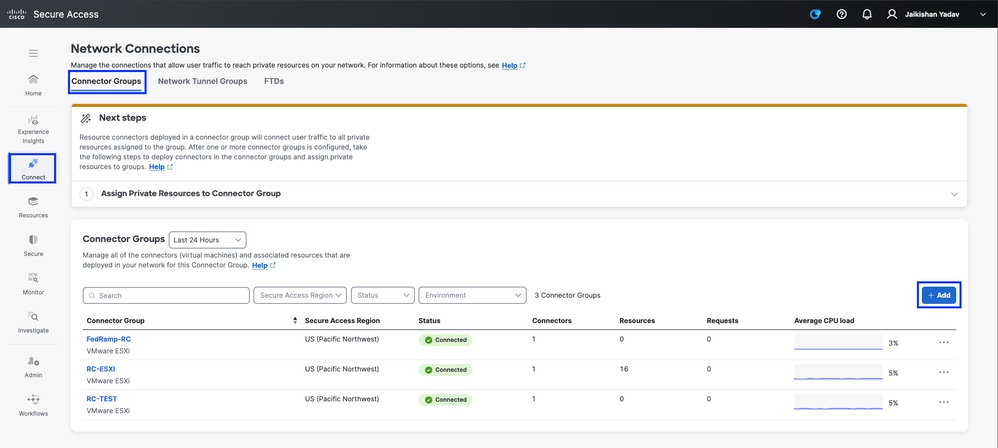
Sicherer Zugriff - Anschlussgruppen
- Geben Sie den
Connector Group Name und den Region
- Klicken Sie auf
Next
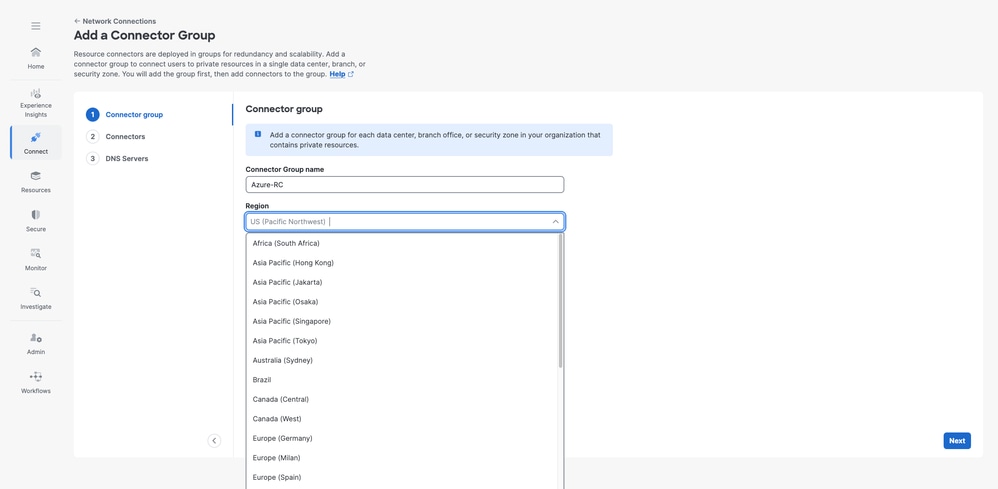
Sicherer Zugriff - Konfiguration von Anschlussgruppen
- Wählen Sie
Microsoft Azure die erforderlichen Ressourcen aus, und bestimmen Sie die Scaling Calculator benötigten Ressourcen mithilfe des
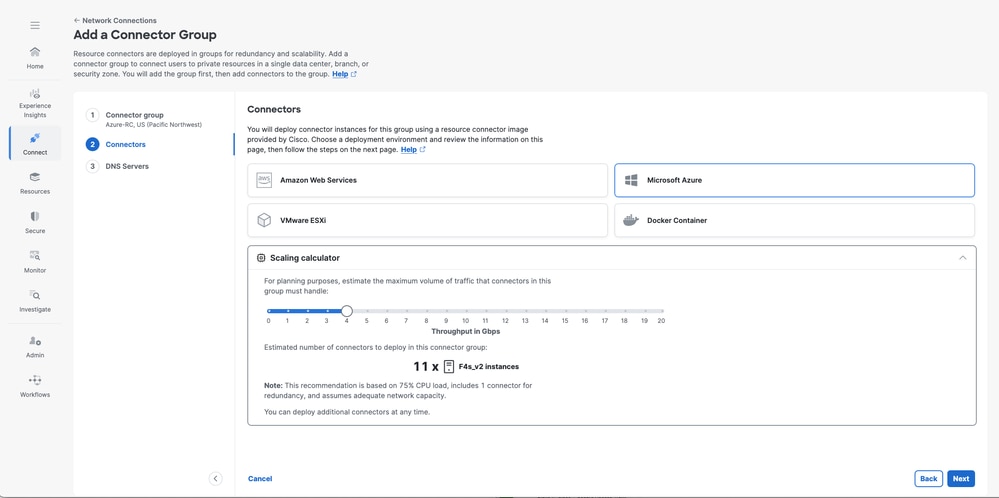
Sicherer Zugriff - Überprüfung der Resource Connector-Konfiguration
- Nutzung der
DNS Servers Option zur Auflösung bestimmter Domänen über dedizierte DNS-Server. Dies gilt als Best Practice für Unternehmen mit mehreren internen Domänen.
- Klicken Sie auf
Save
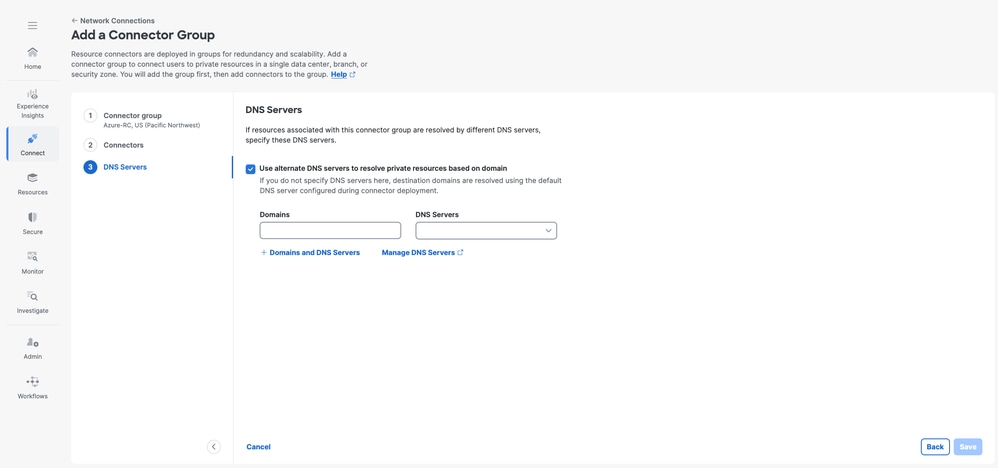
Sicherer Zugriff - Konfiguration des Ressourcenanschlusses
- Stellen Sie zu diesem Zeitpunkt sicher, dass Sie das
Provisioning Keykopieren. Sie benötigen diese später in Azure während der Bereitstellung des Ressourcenkonnektors, um die Registrierung bei Ihrem sicheren Zugriffs-Tenant zu aktivieren.
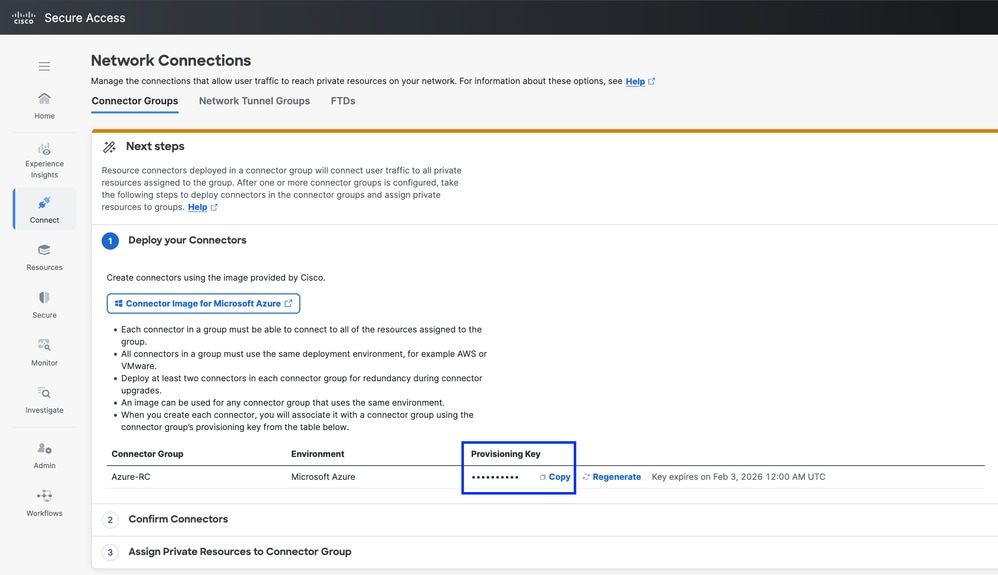
Sicherer Zugriff - Konfiguration des Ressourcenanschlusses
Konfigurationen in Azure
Navigieren Sie zum Azure-Portal, navigieren Sie zum Microsoft Azure Marketplace, und suchen Sie nach dem Abbild Cisco Secure Access Resource Connector:
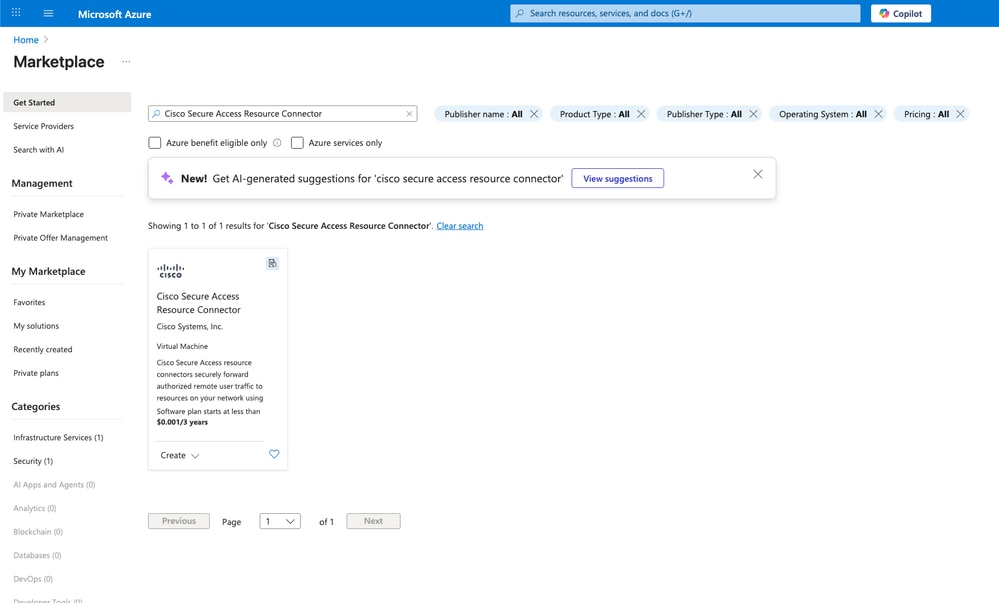
Sicherer Zugriff - Erstellen von Ressourcenkonnektoren auf Azure
- Wählen Sie die entsprechende
Subscription und und klicken Sie dann Plan auf Create
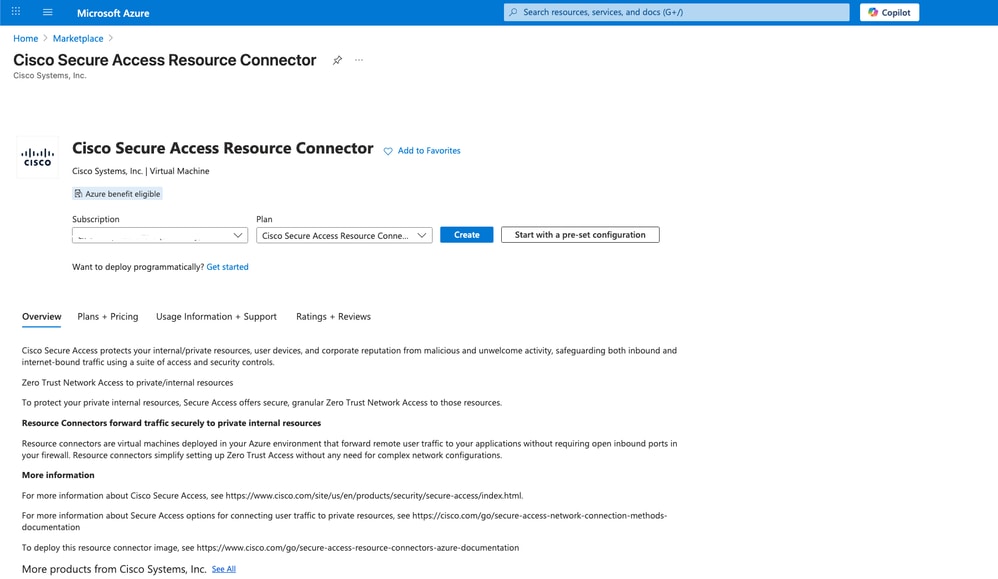
Sicherer Zugriff - Erstellen von Ressourcenkonnektoren auf Azure
- Überprüfen der Konfiguration für
Disks, Networking und den öffentlichen SSH-Schlüssel
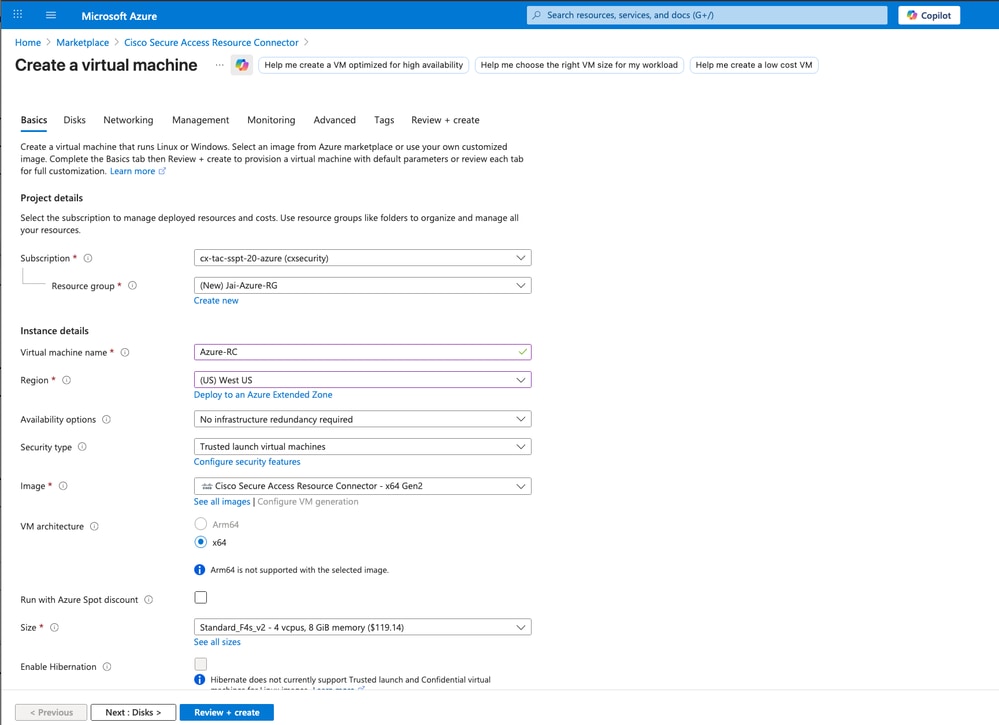
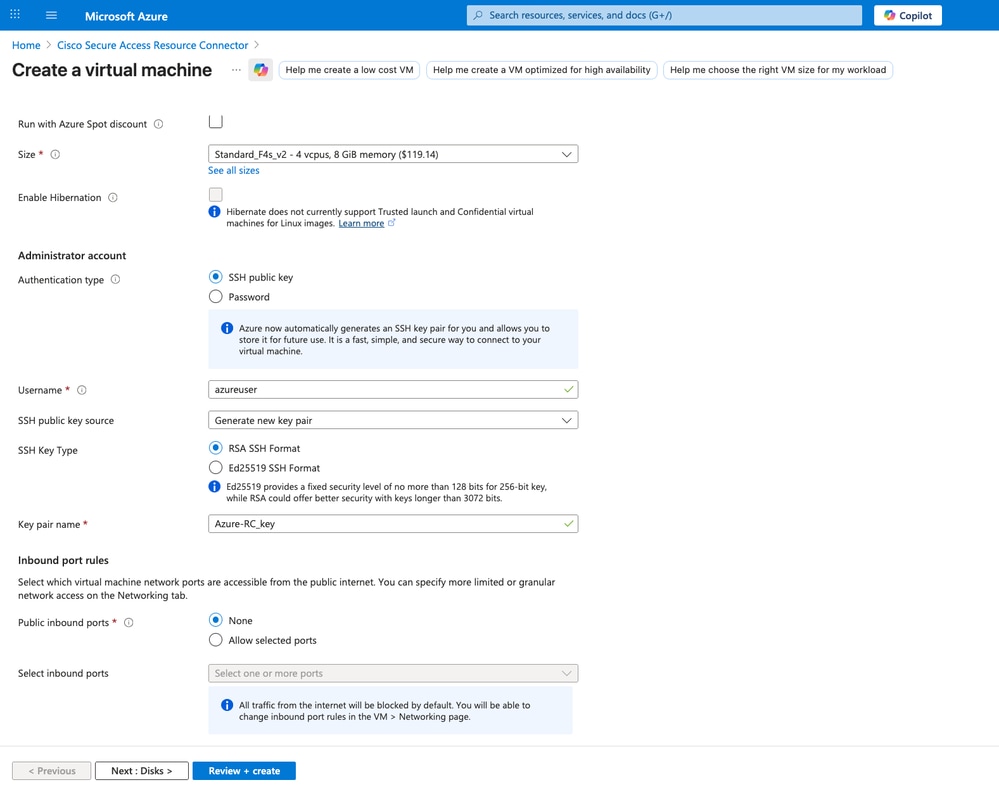

Vorsicht: Verlieren Sie nicht den privaten SSH-Schlüssel. Andernfalls können Sie nicht auf die RC-CLI zugreifen und müssen diese zur Fehlerbehebung erneut bereitstellen.
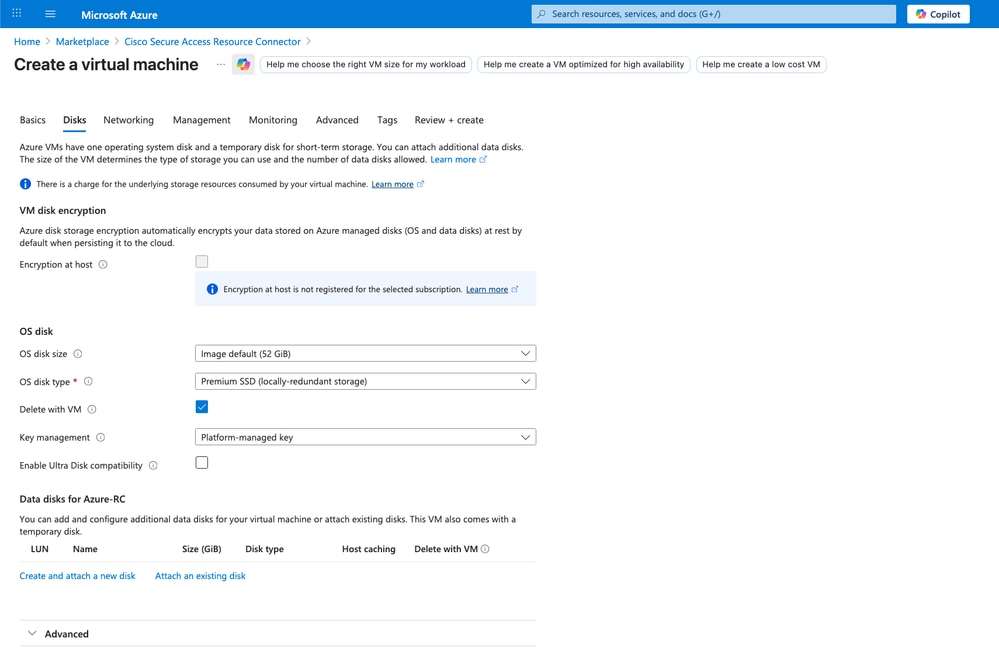
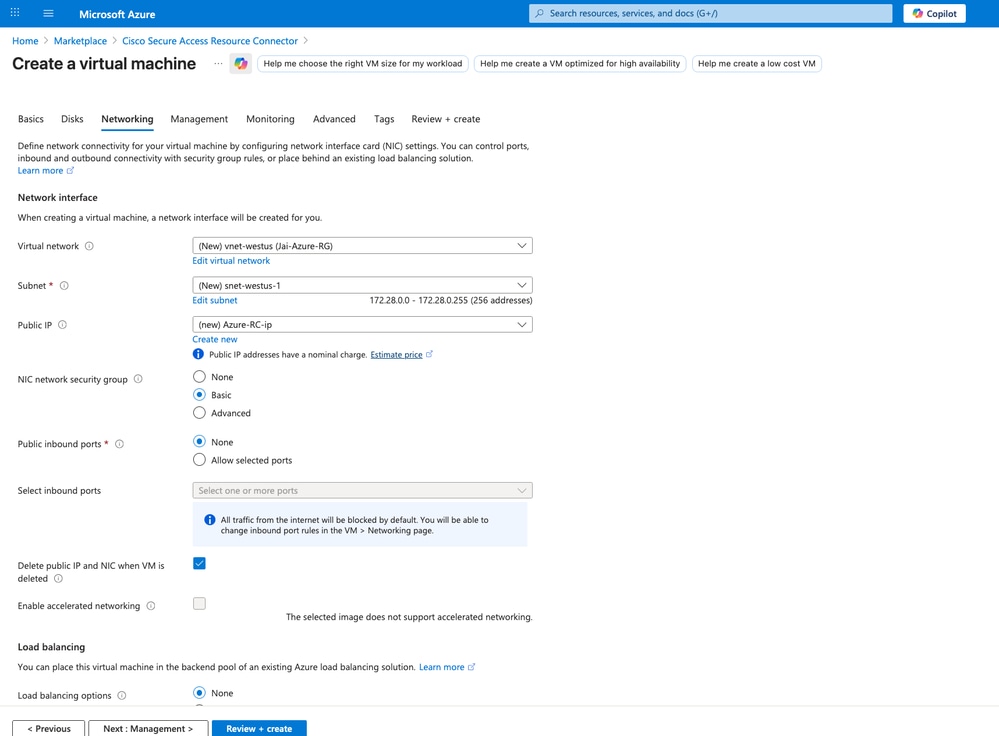
Sicherer Zugriff - Erstellen von Ressourcenkonnektoren auf Azure
- Einfügen des
Provisioning Key kopierten Dokuments aus Cisco Secure Access in dasUser dataFeld
KEY=XXXXXXXXXXXXXXXXXXXXX
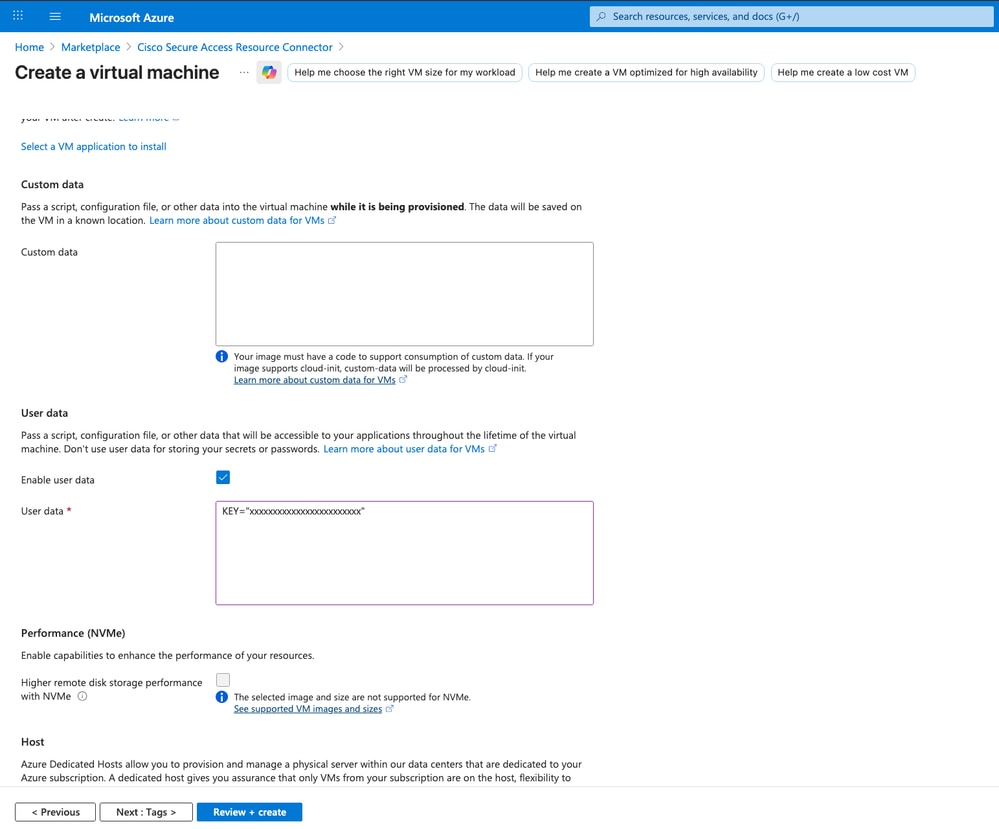
Sicherer Zugriff - Erstellen von Ressourcenkonnektoren auf Azure
- Klicken Sie auf, um mit
Createder Erstellung Ihres Resource Connector
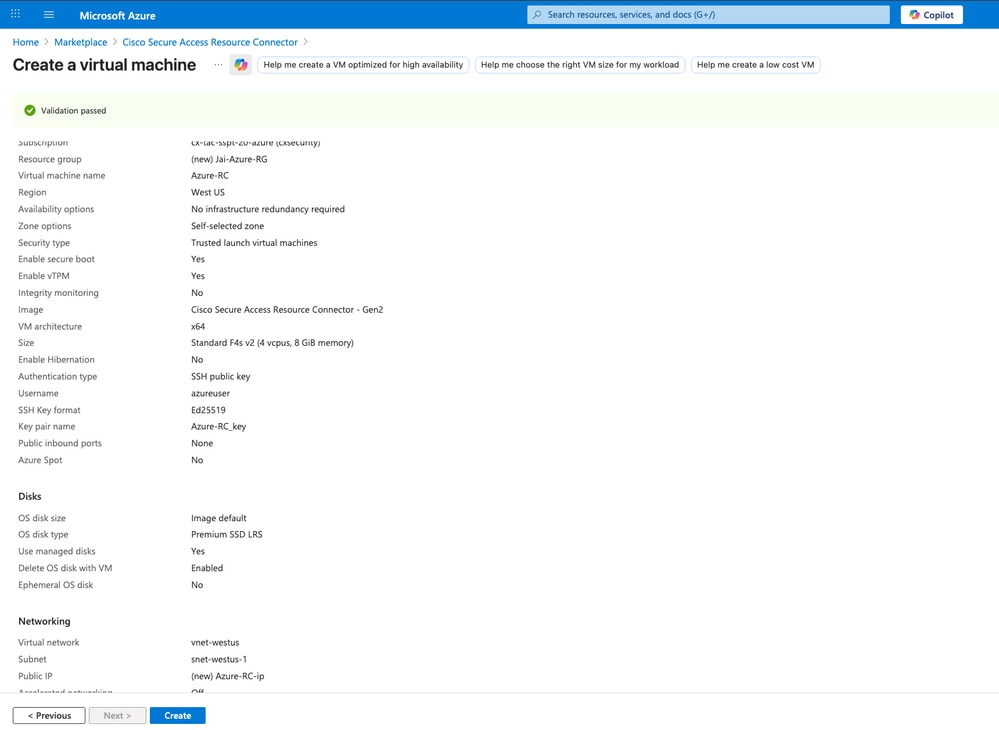
Sicherer Zugriff - Erstellen von Ressourcenkonnektoren auf Azure
- Wenn Sie auf klicken
Create, wird eine Option zum Herunterladen des privaten Schlüssels angezeigt. Klicken Sie Download private key and create resource
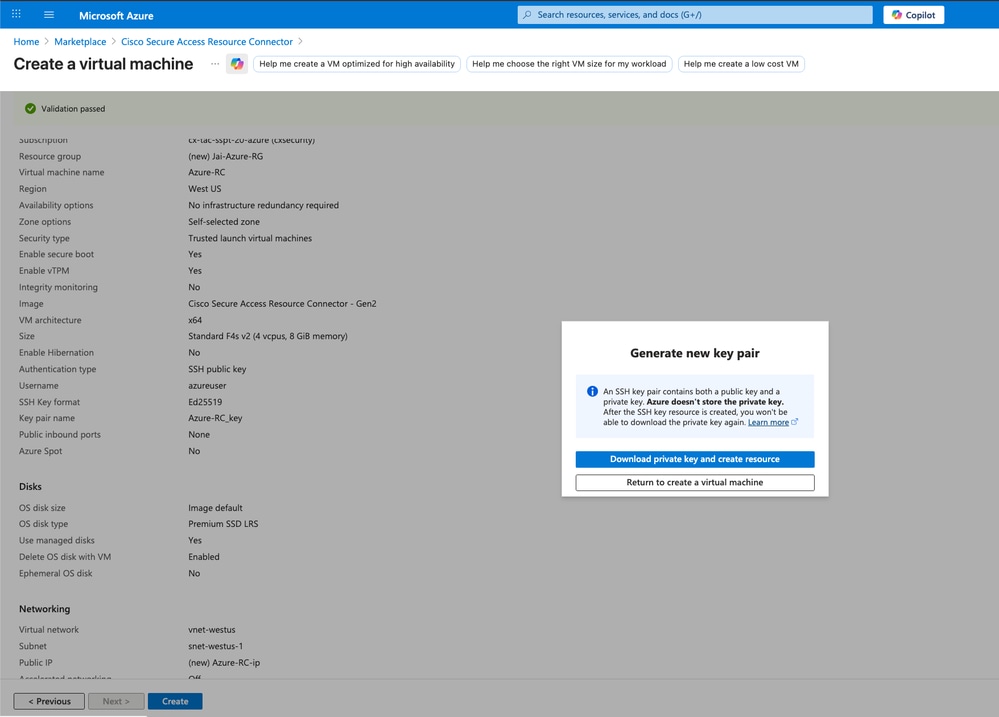
Sicherer Zugriff - Erstellen von Ressourcenkonnektoren auf Azure
Vorsicht: Verlieren Sie nicht den privaten SSH-Schlüssel. Andernfalls können Sie nicht auf die RC-CLI zugreifen und müssen diese zur Fehlerbehebung erneut bereitstellen.
- Danach können Sie den Fortschritt Ihres
Resource Connector
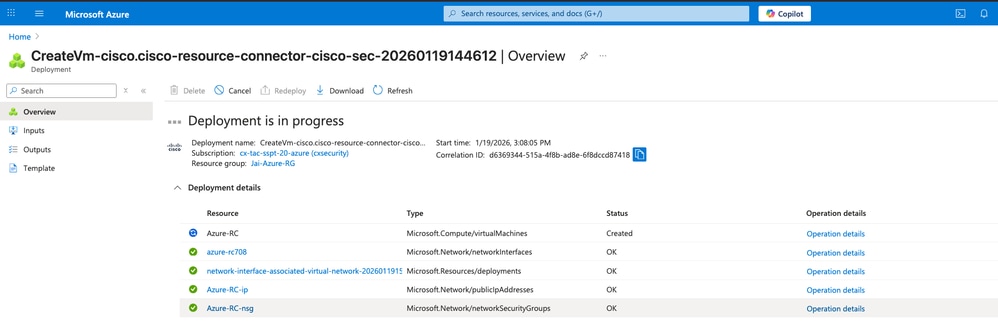
Sicherer Zugriff - Ressourcenkonnektorbereitstellung auf Azure
- Navigieren Sie anschließend zum Secure Access Dashboard, um die Verbindung und die
Resource Connector erfolgreiche Bereitstellung in Ihrem Secure Access Tenant zu bestätigen.
- Klicken Sie
Connect > Network Connections > Connector Groups
- Klicken Sie unter Option 2 Connectors bestätigen auf, um die Bereitstellung
Confirm Connectorszu beenden.
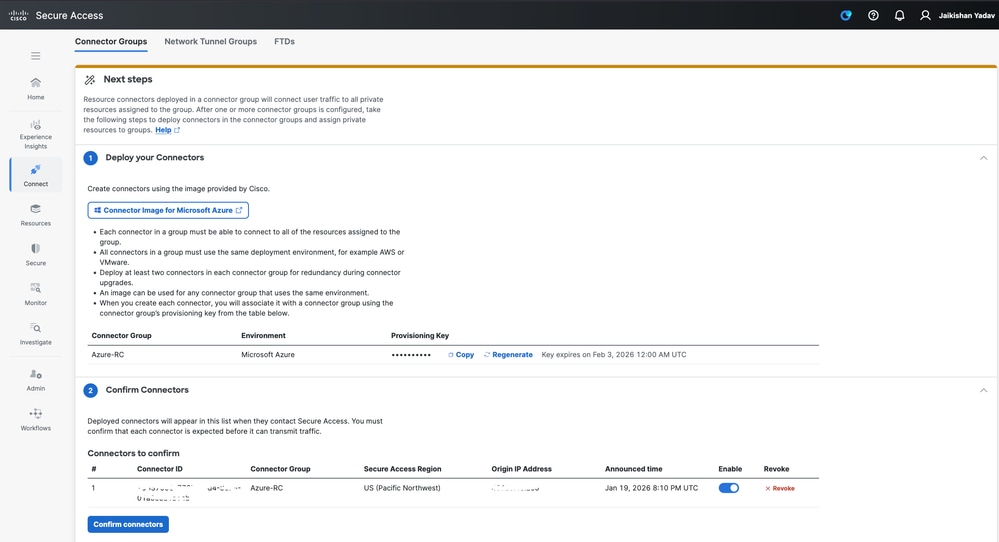
Sicherer Zugriff - Bestätigung des Ressourcenkonnektors
Jetzt können Sie sehen, wie der neue Resource Connector in Ihrem Secure Access-Tenant bereitgestellt und verbunden wird:
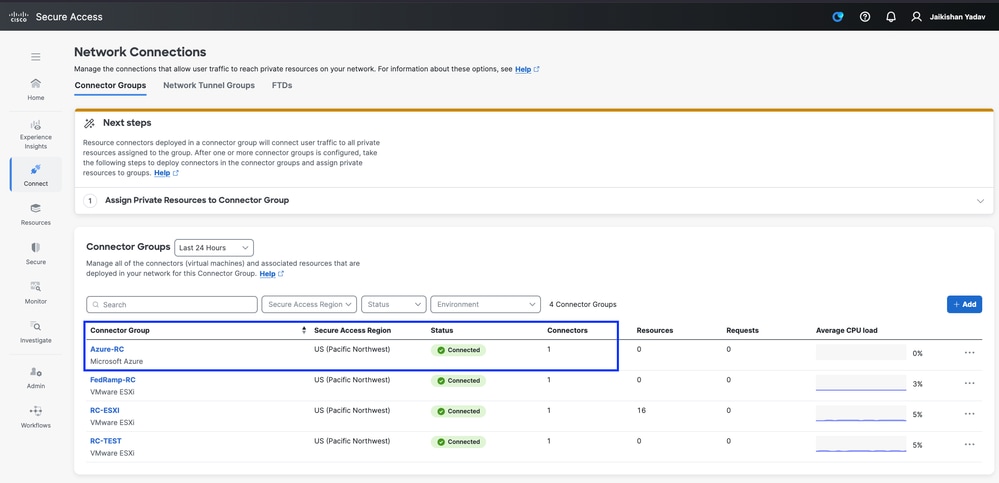
Sicherer Zugriff - Ressourcen-Connector
Überprüfung
Zugriff über die Kommandozeile der integrierten Bastion
Rufen Sie in Azure den Ressourcen-Connector auf, und klicken Sie auf Bastion:
Authentication Type: Auswählen SSH Private key from Local FileUsername: Sie müssen acadminLocal File: Wählen Sie den private key zuvor heruntergeladenen
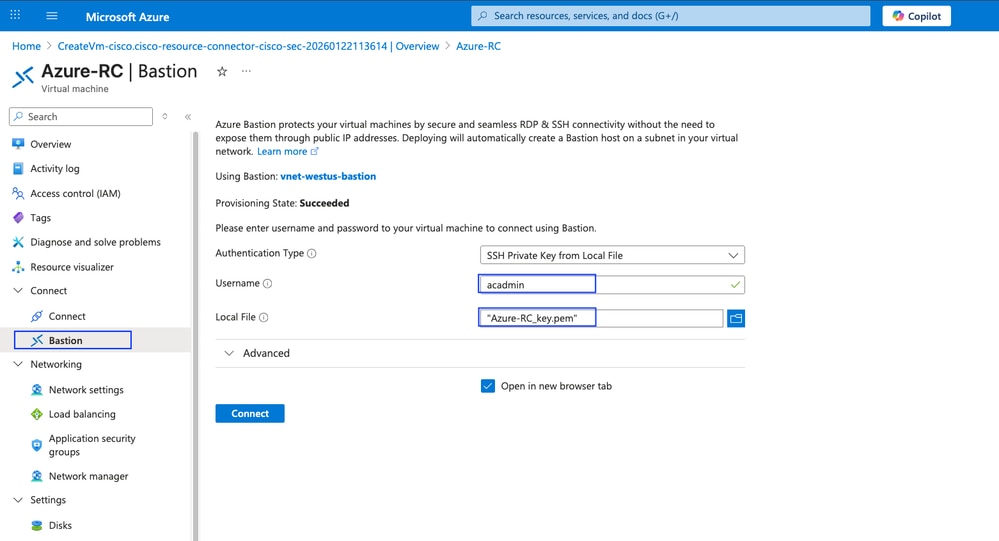
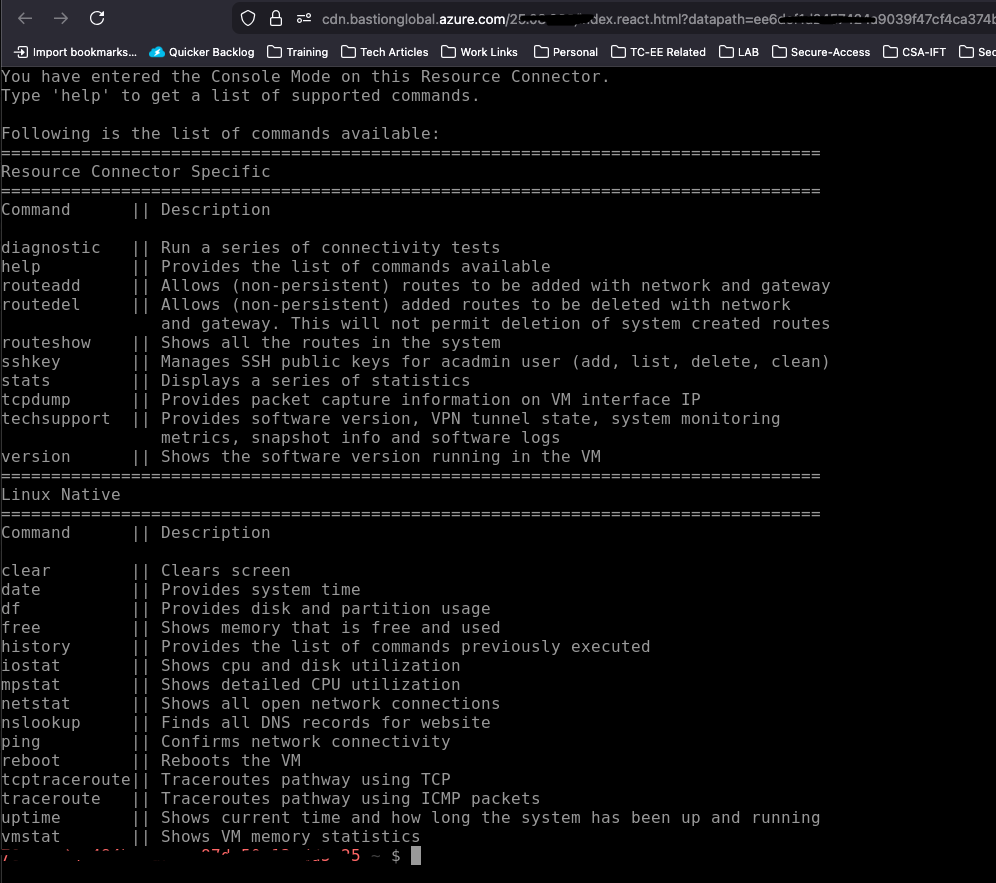
Sicherer Zugriff - Zugriff auf die Befehlszeile des Ressourcenkonnektors
Zugriff auf RC vom MAC-OS-Terminal
Öffnen Sie das Terminal, und verwenden Sie ssh -i <private-key-file-path> acadmin@x.x.x.x.x, um eine Verbindung mit dem Ressourcen-Connector herzustellen.
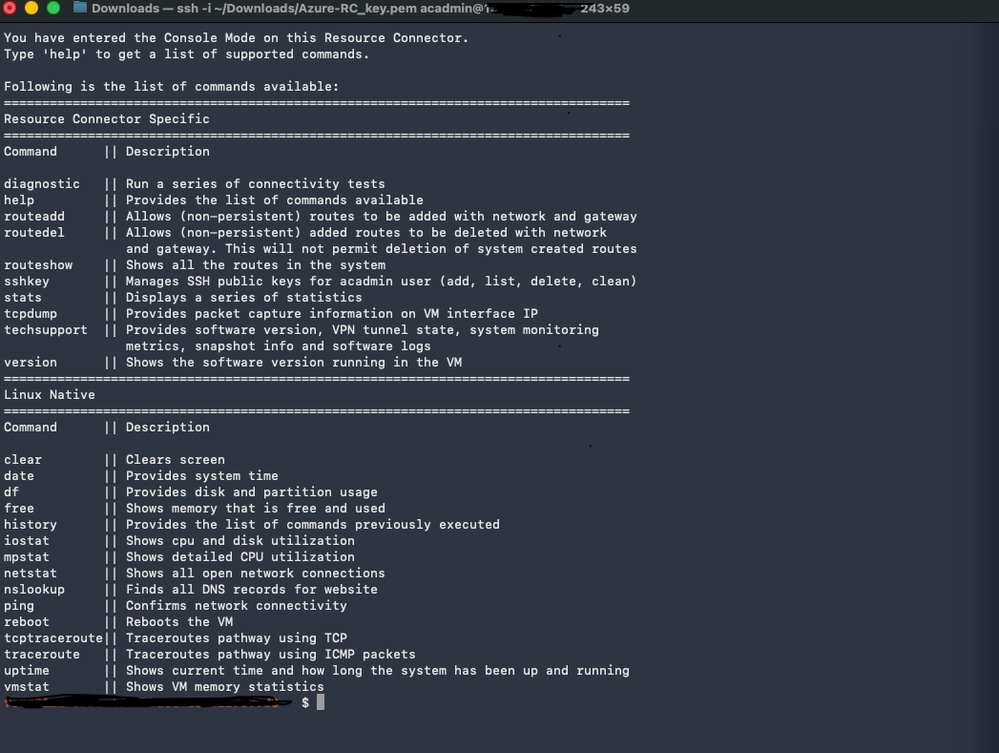
Sicherer Zugriff - Zugriff auf die Befehlszeile des Ressourcenkonnektors
Zugriff von Windows - Putt
Um den privaten Schlüssel zu verwenden, müssen Sie die SSH private key Form von.pemin .ppk Format konvertieren mit Puttygen:
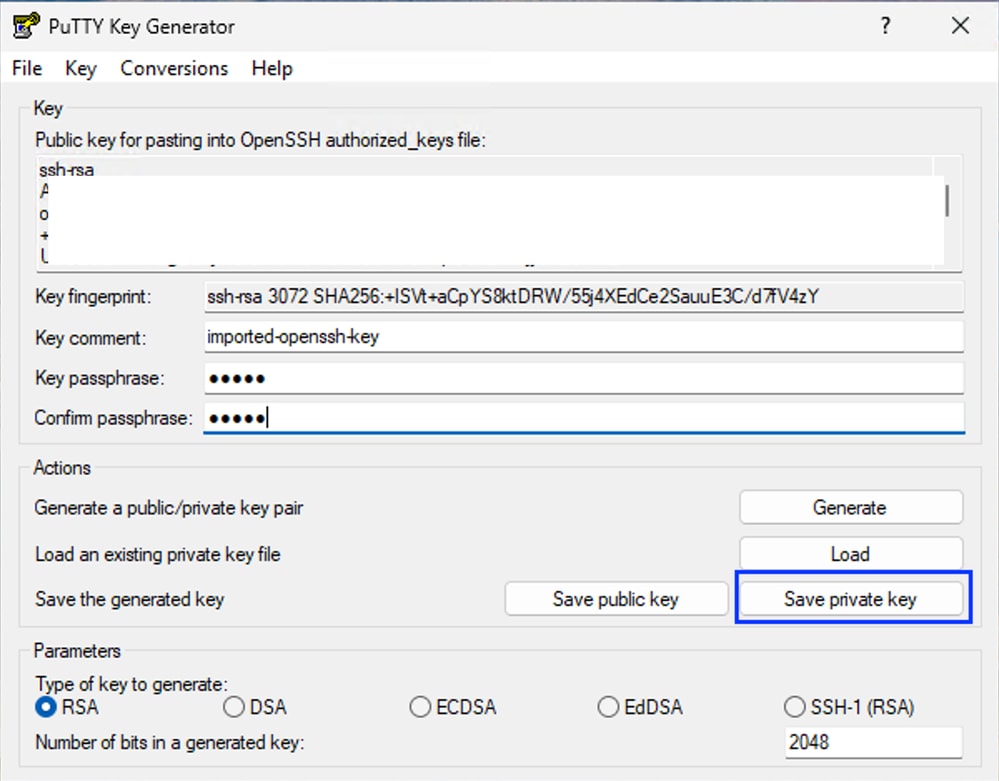
- Den privaten Schlüssel im .ppk-Format speichern
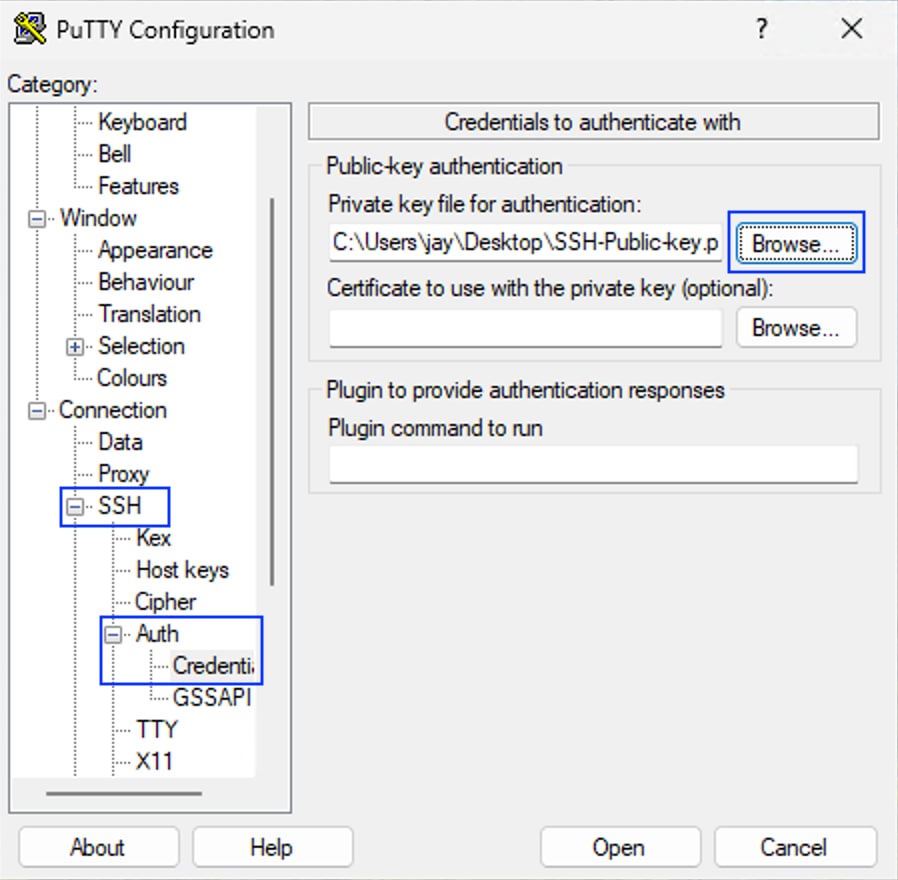
- Starten Sie Kitt-Anwendung und navigieren Sie zu
SSH > Auth > Credentials und durchsuchen Sie Ihre SSH private key in .ppk format
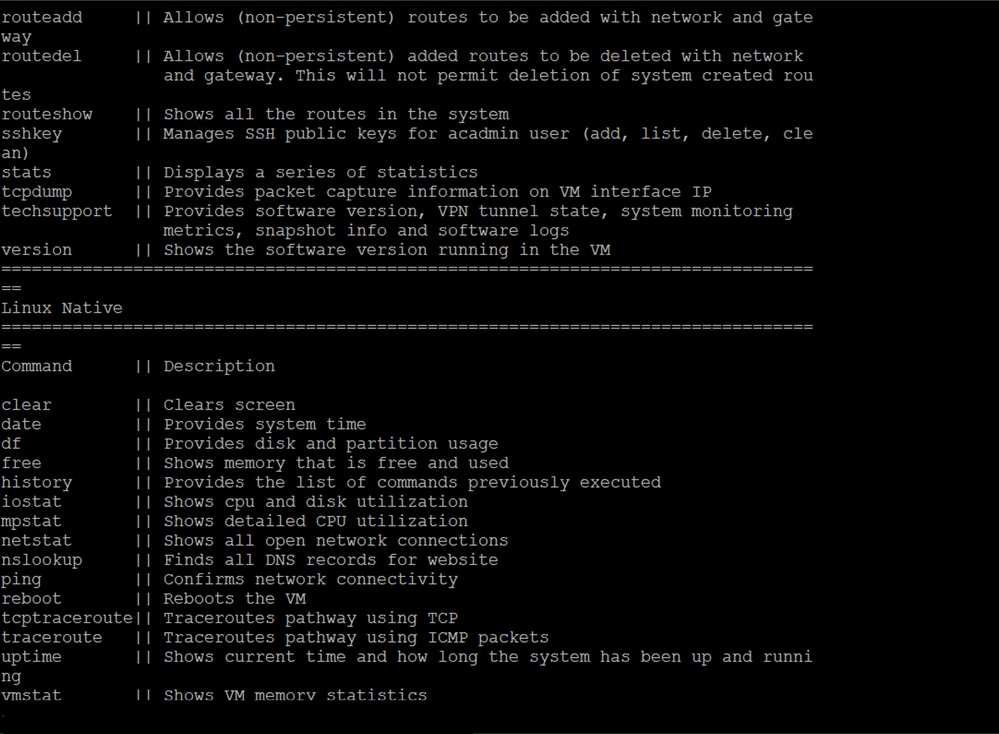
- Navigieren Sie zur IP-Adresse des Ressourcenkonnektors,
Sessionund klicken Sie auf Open

Tipp: Benutzername: acadmin-Passphrase: Die Passphrase, die beim Konvertieren des privaten Schlüssels aus dem PEM- in das PPK-Format konfiguriert wurde.
Fehlerbehebung
Um auf den Fehlerbehebungsbefehl zuzugreifen, greifen Sie auf zu.
Vorsicht: Verlieren Sie nicht den privaten SSH-Schlüssel. Andernfalls können Sie nicht auf die RC-CLI zugreifen und müssen diese zur Fehlerbehebung erneut bereitstellen.
Zugehörige Informationen

 Feedback