Konfigurieren von Umbrella für die Migration zu Secure Access und Security Cloud Control
Inhalt
Einleitung
In diesem Dokument wird die Migration von Umbrella zu Secure Access mithilfe von Security Cloud Control (SCC) beschrieben.
Hintergrundinformationen
Es wird empfohlen, von Umbrella zu Secure Access zu migrieren und Security Cloud Control für die Verwaltung aller Cloud-Security-Produkte im Rahmen dieser Änderungen zu verwenden. Sie erhalten somit eine zentrale Oberfläche für das Management der Cloud-Sicherheitsprodukte, zu denen auch Cisco Secure Access gehört.
Die Migration von mehreren Organisationen und von MSSP ist nicht Gegenstand dieses Artikels. Informationen zur Migration von mehreren Organisationen und MSSP finden Sie unter Umbrella Multi-Org Console Upgrade to Secure Access Manager Organization.
Voraussetzungen
- Aktuelles DNS- oder SIG-Abonnement
- Vollständiger Administratorzugriff auf Umbrella
- Zugriff auf Cloud-Sicherheitskontrolle
Vorbereitungsphasen
1. Vorbereitung auf die Migration
Vergewissern Sie sich, dass Sie über ein DNS- oder SIG-Abonnement bei Umbrella verfügen:
- Navigieren Sie zu Admin > Licensing (Verwaltung > Lizenzierung), um die Konfiguration zu überprüfen. Das Upgrade auf sicheren Zugriff muss oben auf der Seite angezeigt werden:
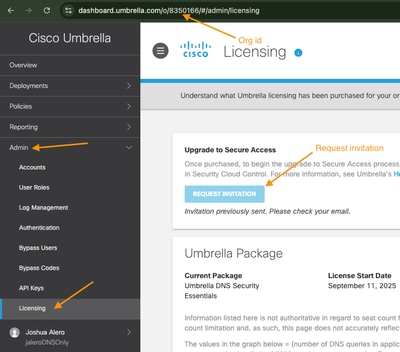
- Notieren Sie sich die Organisations-ID in diesem Beispiel 8350166.
- Wählen Sie auf der Lizenzierungsseite die Option Einladung anfordern aus.
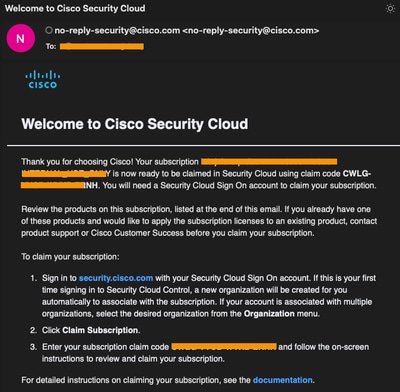
- Wenn Sie Ihre Bestellung für sicheren Zugriff aufgeben, warten Sie 3 bis 4 Werktage auf eine E-Mail mit Ihrem Abonnement-Antragscode (nach Einleiten der Anforderungseinladung von Ihrem Umbrella Tenant). Beispiel-E-Mail:
2. Melden Sie sich mit Ihren vorhandenen Cisco Anmeldeinformationen bei SCC an.
- Navigieren Sie zum Security Cloud Control-Portal, und melden Sie sich mit Ihren Cisco Anmeldeinformationen an.
- Wählen Sie Neue Organisation erstellen (wenn noch keine vorhanden ist).
- Geben Sie den neuen Organisationsnamen in das Feld Neuer Organisationsname ein.
- Wählen Sie im Dropdown-Menü Region deployment (Bereitstellung der Region) die entsprechende Region aus.
Beispiel:
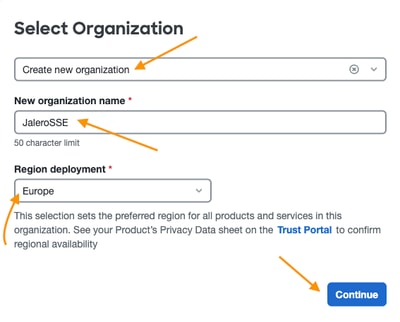
- Wählen Sie Weiter, um die Erstellung der Organisation abzuschließen.
3. Verknüpfen Sie Umbrella Org mit SCC und Claim Subscription
- Wählen Sie die Schaltfläche für das Anspruchsabonnement, um es mit den Codes aus Schritt 1 oben zu beantragen.
- Ihre Umbrella-Org-ID muss auf der Seite "Subscriptions" (Abonnements) sowie auf der Einladung zum Anhängen an SCC angezeigt werden.
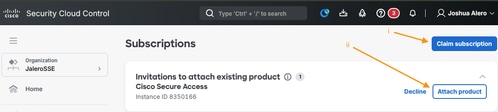
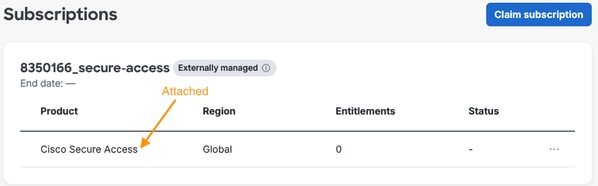
Wählen Sie Produkt anhängen, um Ihre Umbrella Org an SCC anzuhängen.
Wenn das Dokument angehängt ist, muss Cisco Secure Access als Produkt auf derselben Seite wie im folgenden Beispiel angezeigt werden:
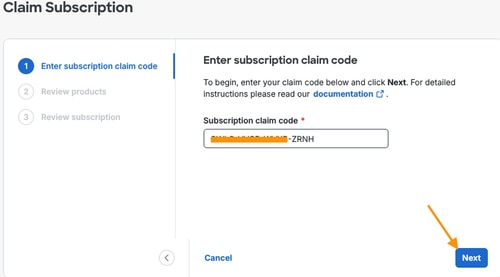
- Geben Sie den Anspruchscode ein, und wählen Sie Weiter aus:
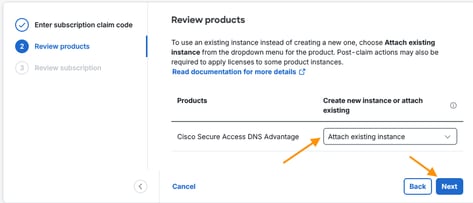
- Wählen Sie Vorhandene Instanz anhängen aus dem Dropdown-Menü Neue Instanz erstellen oder Vorhandene anhängen:
- Überprüfen Sie die Einstellungen:
- Stellen Sie sicher, dass die (vorhandene Instanz) Teil des Produktnamens ist.
- Legen Sie den Bereich auf den vorhandenen Bereich der angefügten Instanz für sicheren Zugriff fest.
- Wählen Sie Forderungsverschiebung, um zur nächsten Seite zu gelangen.
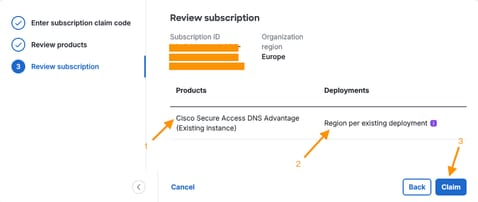
- Bestätigen Sie den Abonnementanspruch.
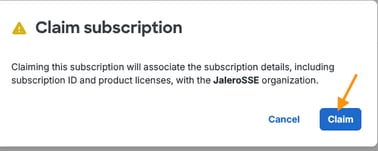
- Nachdem Sie die Anträge erfolgreich eingereicht und die Bereitstellung abgeschlossen haben, sehen Sie auf der Seite Subscriptions (Abonnements) nach, auf der alle aktivierten Produkte angezeigt werden:
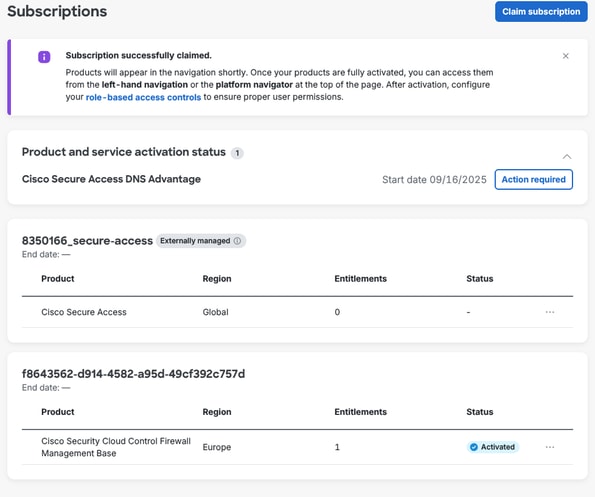
4. Anwenden der Lizenz auf die Instanz für sicheren Zugriff
- Wählen Sie die Option Action required (Aktion erforderlich) aus.

- Wählen Sie Lizenz anwenden aus.
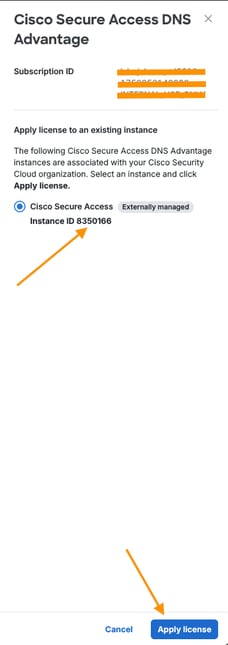
Sichere Zugriffsverbindung mit SCC überprüfen
Überprüfen Sie in diesem Abschnitt, ob Ihr Secure Access-Tenant mit SCC verknüpft wurde.
1. Produktaktivierungsstatus in Abonnements
Vergewissern Sie sich, dass die Produktinstanz Cisco Secure Access <Lizenztyp> aktiviert wurde:
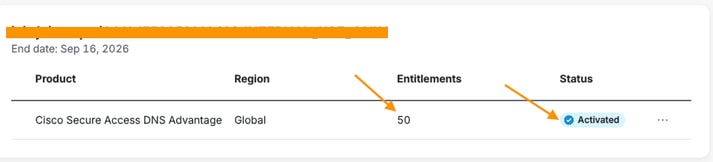
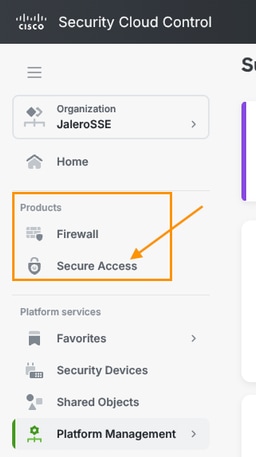
2. Sicherer Zugriff in der Produktliste
Secure Access muss jetzt auch unter Produkte aufgeführt werden:
Migration von Umbrella zu Secure Access
- Melden Sie sich mit dem gleichen Konto wie oben wieder bei Umbrella an.
- Navigieren Sie zum neuen Menüpunkt Upgrade Manager.
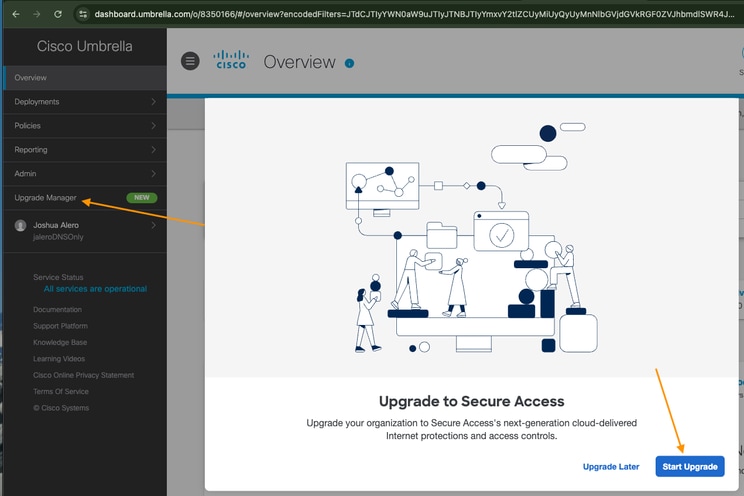
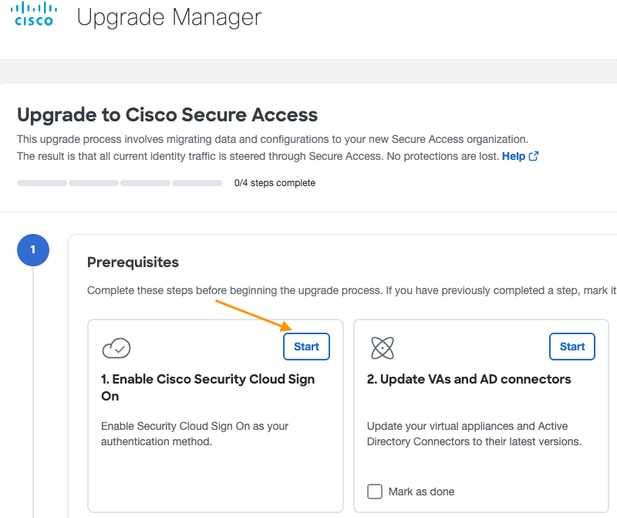
- Wählen Sie auf der Seite "Upgrade Manager" die Option Start unter Enable Cisco Security Cloud Sign on.
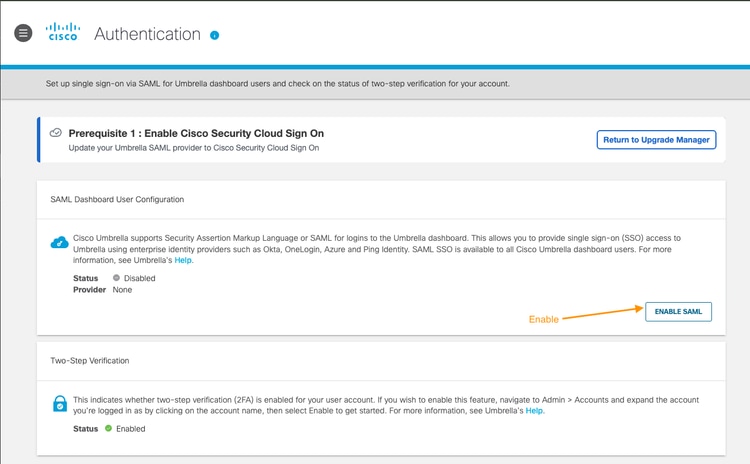
- Wählen Sie unter SAML Dashboard User Configuration die Option ENABLE SAML (SAML-Dashboard-Benutzerkonfiguration aktivieren), um Ihr SCC als SAML-Anbieter für die Dashboard-Anmeldung zu verknüpfen.
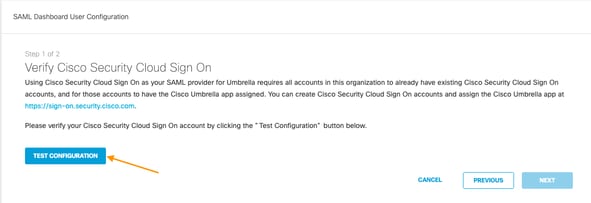
- Testen Sie die SAML-Konfiguration mit der Option TEST CONFIGURATION.
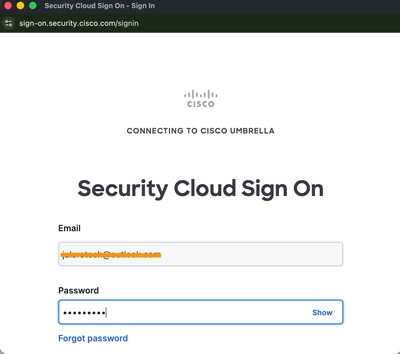
- Die Anmeldeseite von SCC muss in einem anderen Popup-Fenster angezeigt werden (sicherstellen, dass der Popupblocker deaktiviert ist). Melden Sie sich bei Aufforderung mit Ihren SCC-Anmeldeinformationen an.
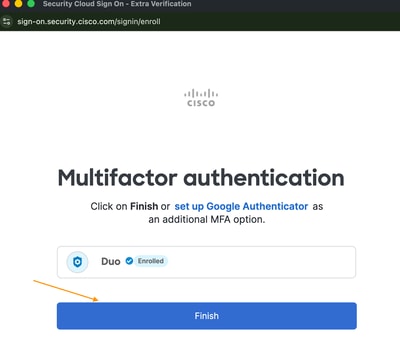
- Wenn die Anmeldung verifiziert wurde, sehen Sie sich diese Bestätigungsmeldung an. Der SAML-Abschnitt ist dann fast abgeschlossen:
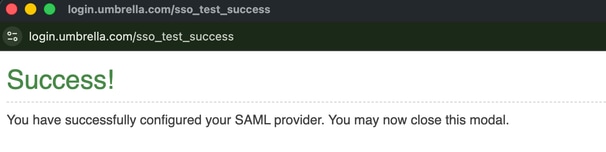
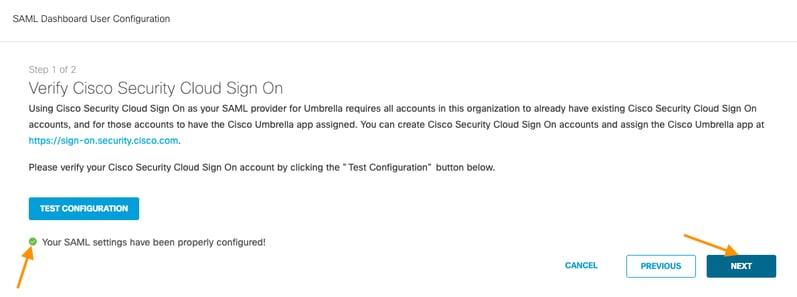
- Kehren Sie zum Abschnitt SAML Dashboard User Configuration zurück. Ein grüner Punkt zeigt an, dass die SAML-Einstellungen korrekt konfiguriert wurden. Wählen Sie „Next“ (Weiter) aus.
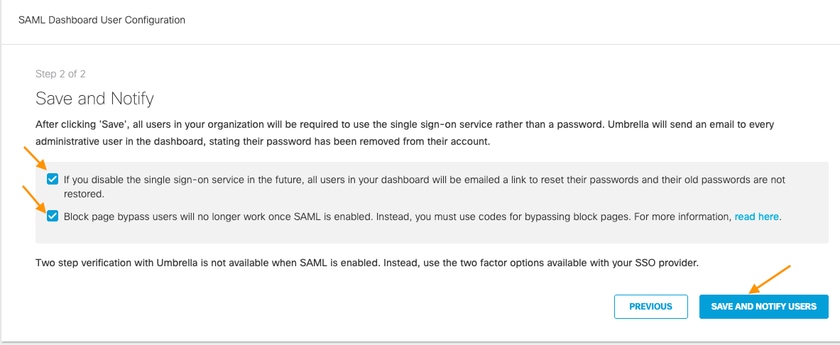
- Speichern Sie die Änderungen, und benachrichtigen Sie die Benutzer.
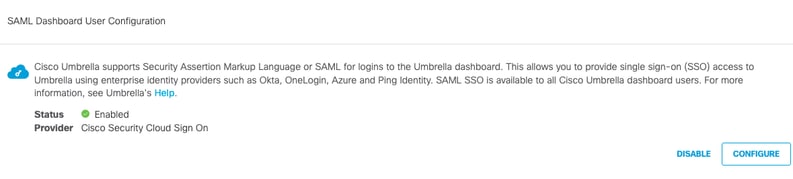
- SAML-Konfiguration abgeschlossen:
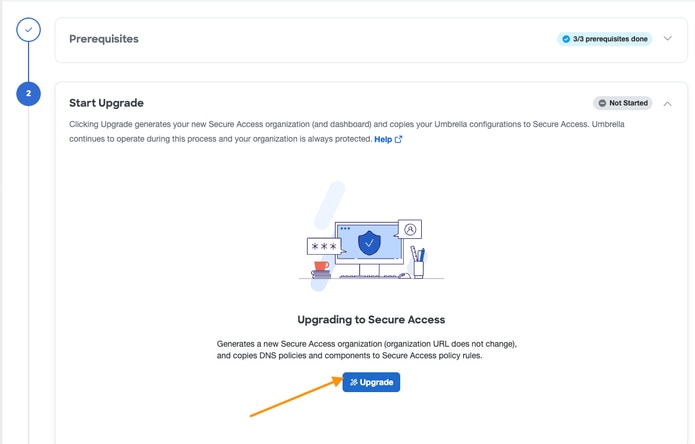
- Führen Sie ein Upgrade auf Secure Access durch, indem Sie im Abschnitt Upgrade starten die Option Upgrade auswählen:
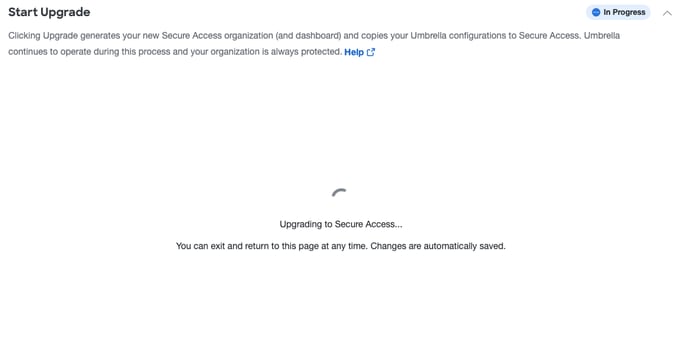
- Warten Sie, bis das Upgrade fortgesetzt wird:
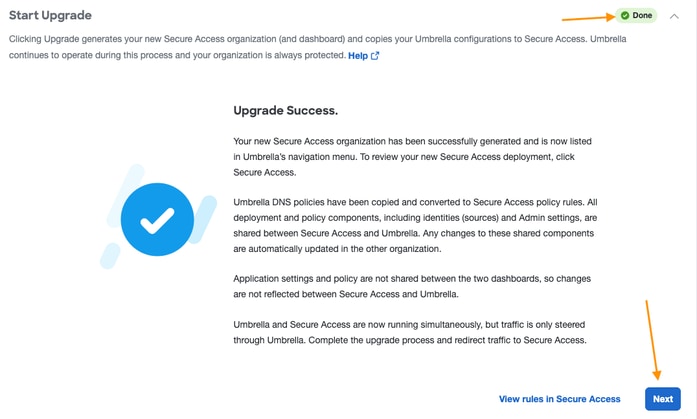
- Wenn Sie fertig sind, suchen Sie nach dieser Seite:
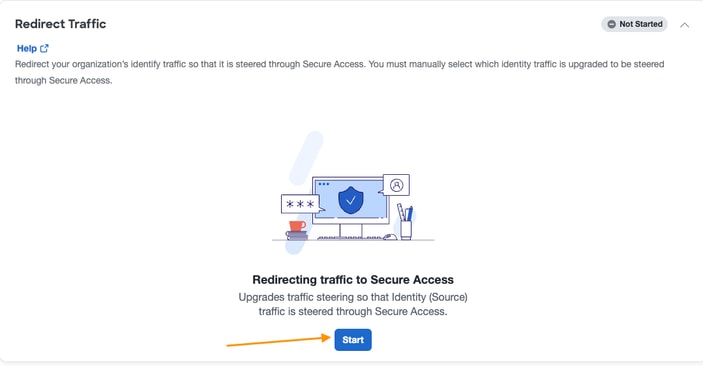
- Datenverkehr an sicheren Zugriff umleiten:
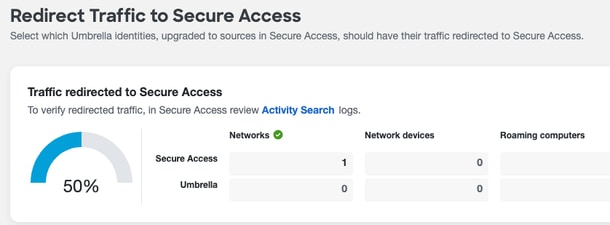
- Bestätigung, dass die Umleitung abgeschlossen wurde. Im Beispiel wurde nur die Netzwerkidentität von Umbrella zu Secure Access migriert:
- Führen Sie das Upgrade und die Migration zu Secure Access durch.
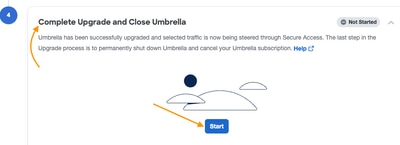
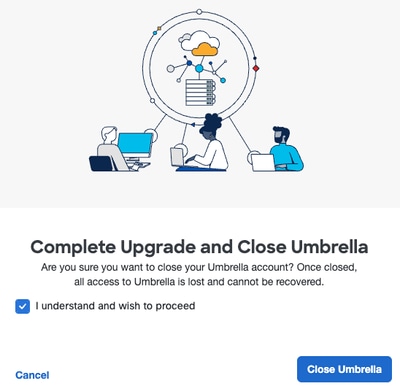
- Wenn Sie Umbrella auf diesem Bild schließen wählen, verlieren Sie den Zugriff auf Ihre Umbrella-Organisation, wenn sie gelöscht wird.
Migration überprüfen
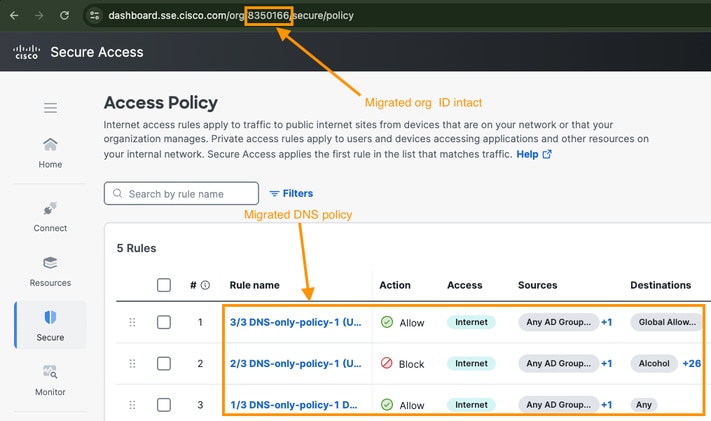
- Melden Sie sich mit Ihren Anmeldeinformationen bei Secure Access an.
- Navigieren Sie zu Sicher > Zugriffsrichtlinie, um die migrierten Regeln anzuzeigen, wie im Beispiel hier. Die Organisations-ID muss mit der ID im Abschnitt Vorbereitung der Migration oben übereinstimmen.
Zugehörige Informationen
- Umbrella-Dokumentation
- Dokumentation für sicheren Zugriff
- DNS Defense Upgrade Guide
- Technischer Support und Dokumentation für Cisco Systeme
Revisionsverlauf
| Überarbeitung | Veröffentlichungsdatum | Kommentare |
|---|---|---|
4.0 |
21-Sep-2026
|
Hinweis geändert. |
3.0 |
21-Sep-2026
|
Alt Text, Grammatik, Zeichensetzung, Links, Rechtschreibung. |
2.0 |
10-Mar-2026
|
Aktualisierte Anforderung für die Möglichkeit zur Migration des CSA-Abonnements. |
1.0 |
25-Nov-2025
|
Erstveröffentlichung |

 Feedback
Cisco kontaktieren
- Eine Supportanfrage öffnen

- (Erfordert einen Cisco Servicevertrag)