Konfigurieren von sicherem Zugriff mit sicherer Firewall und HA
Inhalt
Einleitung
In diesem Dokument wird beschrieben, wie Sie sicheren Zugriff mit einer sicheren Firewall mit hoher Verfügbarkeit (HA) konfigurieren.
Voraussetzungen
- Konfiguration der Benutzerbereitstellung
- Konfiguration der ZTNA SSO-Authentifizierung
- Konfigurieren des sicheren Remotezugriff-VPN
Anforderungen
Cisco empfiehlt, dass Sie über Kenntnisse in folgenden Bereichen verfügen:
- Firepower Management Center 7.2
- FirePOWER Threat Defense 7.2
- Sicherer Zugriff
- Cisco Secure Client - VPN
- Cisco Secure Client - ZTNA
- Clientless-ZTNA
Verwendete Komponenten
Die Informationen in diesem Dokument basieren auf:
- Firepower Management Center 7.2
- FirePOWER Threat Defense 7.2
- Sicherer Zugriff
- Cisco Secure Client - VPN
- Cisco Secure Client - ZTNA
Die Informationen in diesem Dokument beziehen sich auf Geräte in einer speziell eingerichteten Testumgebung. Alle Geräte, die in diesem Dokument benutzt wurden, begannen mit einer gelöschten (Nichterfüllungs) Konfiguration. Wenn Ihr Netzwerk in Betrieb ist, stellen Sie sicher, dass Sie die möglichen Auswirkungen aller Befehle kennen.
Hintergrundinformationen
Cisco hat Secure Access entwickelt, um den Zugriff auf private Anwendungen vor Ort und in der Cloud zu schützen. Außerdem wird die Verbindung vom Netzwerk zum Internet geschützt. Dies wird durch die Implementierung mehrerer Sicherheitsmethoden und -ebenen erreicht, die alle darauf abzielen, die Informationen beim Zugriff über die Cloud zu erhalten.
Netzwerkdiagramm

Konfigurieren
Konfigurieren des VPN für sicheren Zugriff
Navigieren Sie zum Admin-Bereich von Secure Access.
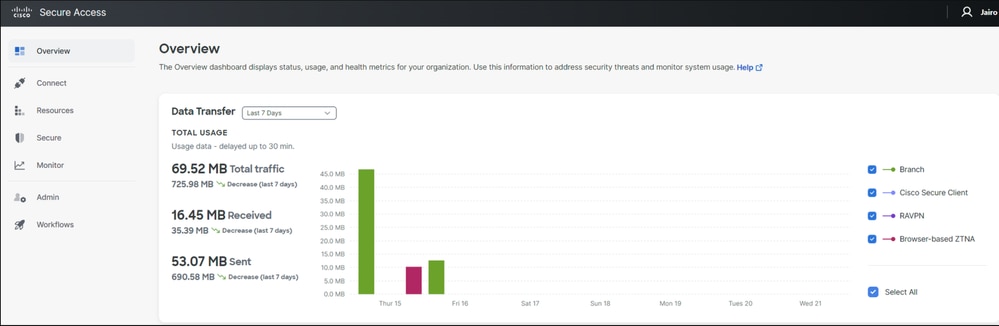
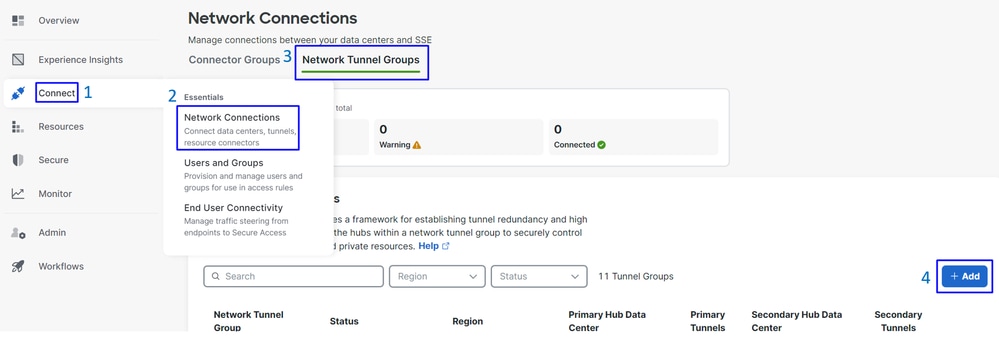
- Klicken Sie
Connect>Network Connections.
- Klicken Sie unter
Network Tunnel Groupsauf+ Add.
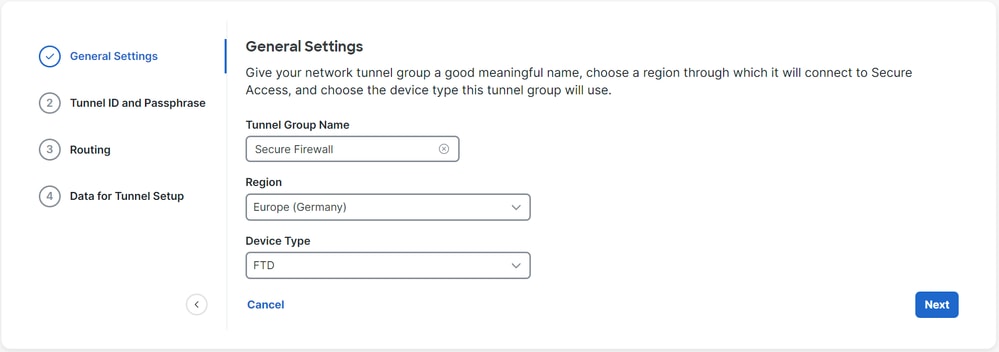
- Konfigurieren
Tunnel Group Name,RegionundDevice Type. - Klicken Sie auf
Next.
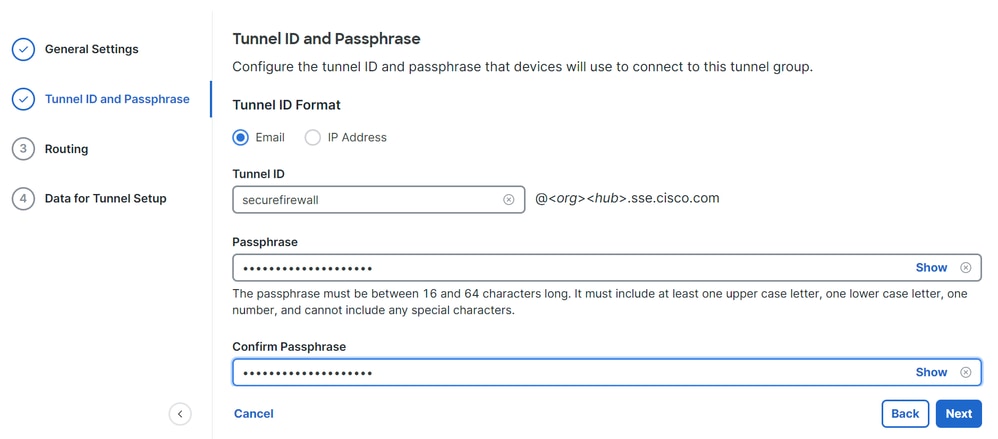
- Konfigurieren Sie die
Tunnel ID FormatundPassphrase. - Klicken Sie auf
Next.
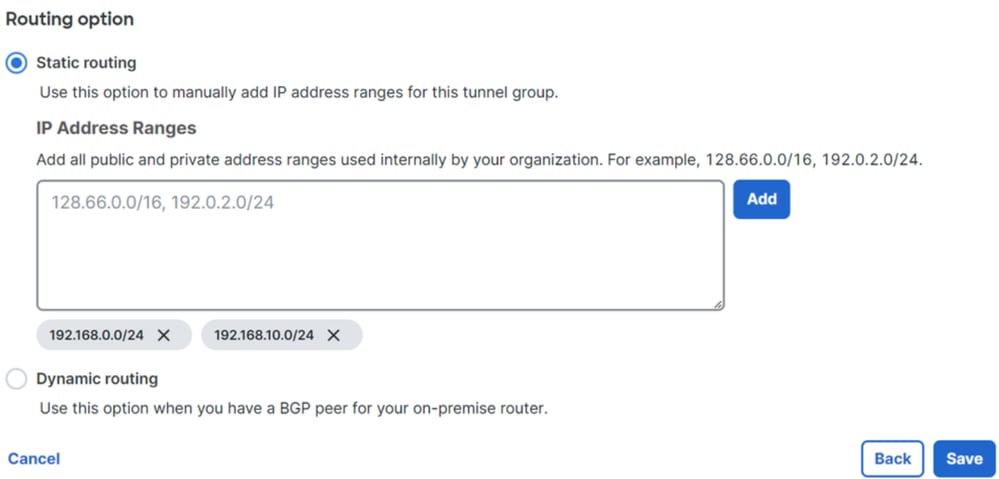
- Konfigurieren Sie die IP-Adressbereiche oder Hosts, die Sie in Ihrem Netzwerk konfiguriert haben, und leiten Sie den Datenverkehr über Secure Access weiter.
- Klicken Sie auf
Save.
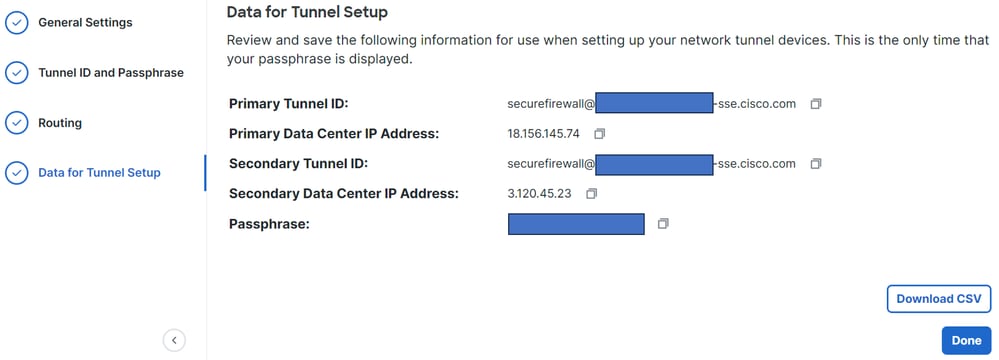
Nachdem Sie auf Speichern geklickt haben, werden die Informationen im Tunnel angezeigt. Speichern Sie diese Informationen für den nächsten Schritt: Konfigurieren Sie den Tunnel unter "Sichere Firewall".
Daten für Tunnel-Setup
Konfigurieren des Tunnels auf einer sicheren Firewall
Konfigurieren der Tunnelschnittstelle
In diesem Szenario müssen Sie die VTI-Konfiguration (Virtual Tunnel Interface) der sicheren Firewall verwenden, um dieses Ziel zu erreichen. Denken Sie daran, dass Sie in diesem Fall einen doppelten ISP haben, und dass Sie Hochverfügbarkeit (HA, High Availability) benötigen, wenn einer Ihrer ISPs ausfällt.
| SCHNITTSTELLEN |
ROLLE |
| PrimärWAN |
Principal Internet WAN |
| Sekundäres WAN |
Sekundäres Internet-WAN |
| PrimärVTI |
Verlinkt zum Senden des Datenverkehrs an Secure Access über |
| Sekundäre VTI |
Verlinkt zum Senden des Datenverkehrs an Secure Access über |

Anmerkung: 1. Sie müssen eine statische Route hinzufügen oder der Primary or Secondary Datacenter IP zuweisen, damit beide Tunnel verfügbar sind.
Anmerkung: 2. Wenn zwischen den Schnittstellen ECMP konfiguriert ist, müssen Sie keine statische Route zu erstellen, damit beide Tunnel verfügbar sind. Dies ist nicht erforderlich, Primary or Secondary Datacenter IP damit Sie die beiden Schnittstellen nutzen können.
Basierend auf diesem Szenario verfügen Sie über das PrimaryWAN und SecondaryWAN, mit dem Sie die VTI-Schnittstellen erstellen müssen.
Navigieren Sie zu Ihrem Firepower Management Center > Devices.
- Wählen Sie Ihren FTD
- Auswählen
Interfaces

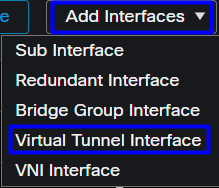
- Klicken Sie
Add Interfaces > Virtual Tunnel Interface
- Konfigurieren Sie die Schnittstelle "Virtuellen Tunnel hinzufügen".
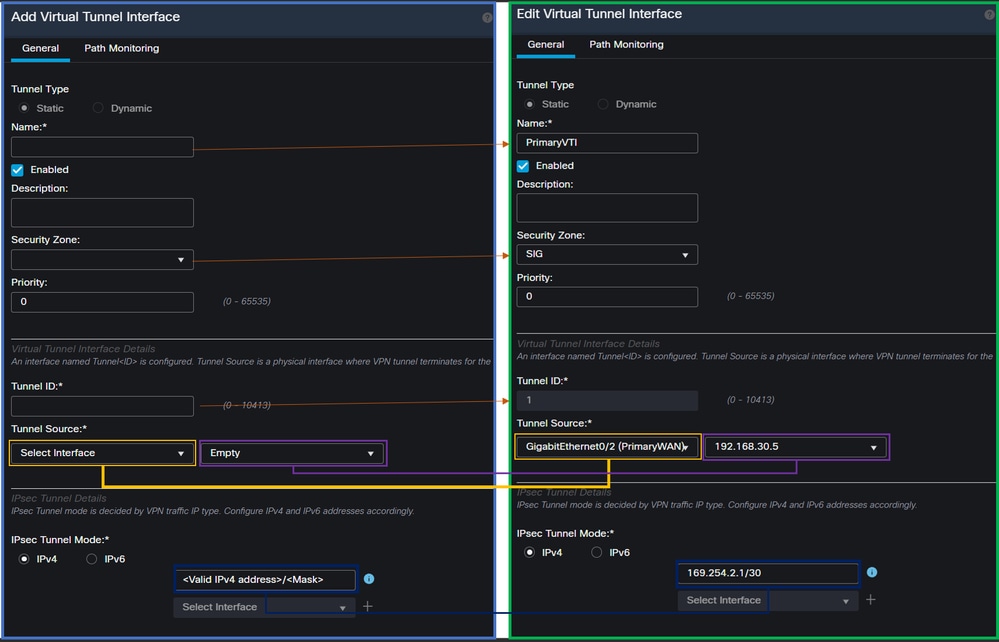
Name: Konfigurieren Sie einen Namen, der sich aufPrimaryWAN interface.Security Zone: Sie können einen anderenSecurity Zoneam besten wiederverwenden, erstellen Sie jedoch einen neuen für den sicheren Datenverkehr.Tunnel ID: Fügen Sie eine Nummer für die Tunnel-ID hinzu.Tunnel Source: Wählen Sie IhrePrimaryWAN interfaceund dann eine private oder öffentliche IP für Ihre Schnittstelle aus.IPsec Tunnel Mode: WählenIPv4und konfigurieren Sie eine nicht routbare IP in Ihrem Netzwerk mit Maske 30.
Anmerkung: Für die VTI-Schnittstelle muss eine nicht routbare IP-Adresse verwendet werden. Wenn Sie beispielsweise über zwei VTI-Schnittstellen verfügen, können Sie 169.254.2.1/30 für das PrimaryVTI und 169.254.3.1/30 für das SecondaryVTI verwenden.
Danach müssen Sie das gleiche für das SecondaryWAN interface. Jetzt tun, Ihr VTI High Available ist eingerichtet, als Ergebnis Ihre Schnittstelle zeigt:
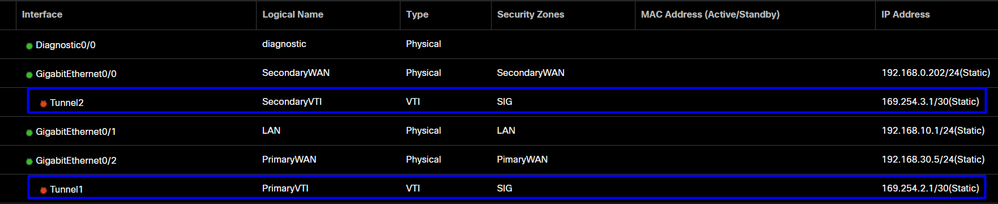
Für dieses Szenario werden folgende IPs verwendet:
| Logischer Name |
IP |
Bereich |
| PrimärVTI |
169.254.2.1/30 |
169.254.2.1-169.254.2.2 |
| Sekundäre VTI |
169.254.3.1/30 |
169.254.3.1-169.254.3.2 |
Konfigurieren einer statischen Route für die sekundäre Schnittstelle
Damit der Datenverkehr der SecondaryWAN interface die erreichen kann, müssen Sie eine statische Route zur IP-Adresse des Secondary Datacenter IP Address Rechenzentrums konfigurieren. Sie können ihn mit einer Metrik von eins (1) konfigurieren, um ihn an die Spitze der Routing-Tabelle zu setzen. Geben Sie außerdem die IP als Host an.

Vorsicht: Dies ist nur erforderlich, wenn zwischen den WAN-Kanälen kein ECMP eingerichtet wurde. Wenn Sie einen ECMP konfiguriert haben, können Sie mit dem nächsten Schritt fortfahren.
Navigieren Sie zu Device > Device Management
- Klicken Sie auf Ihr FTD-Gerät
- Klicken Sie
Routing - Auswählen
Static Route > + Add Route

Interface: Wählen Sie die sekundäre WAN-Schnittstelle ausGateway: Wählen Sie das sekundäre WAN-Gateway ausSelected Network: Fügen Sie die sekundäre Rechenzentrums-IP als Host hinzu. Die Informationen finden Sie bei der Konfiguration des Tunnels im Schritt "Sicherer Zugriff" unter "Daten für Tunneleinrichtung".Metric: Eine verwenden (1)OKKlicken Sie auf undSavedann auf Bereitstellen.

Konfigurieren des VPN für sicheren Zugriff im VTI-Modus
Um das VPN zu konfigurieren, navigieren Sie zu Ihrer Firewall:
- Klicken Sie
Devices > Site to Site - Klicken Sie
+ Site to Site VPN
Endgerätekonfiguration
Zum Konfigurieren des Schritts "Endpunkte" müssen Sie die Informationen aus dem Schritt "Daten für Tunneleinrichtung" verwenden.
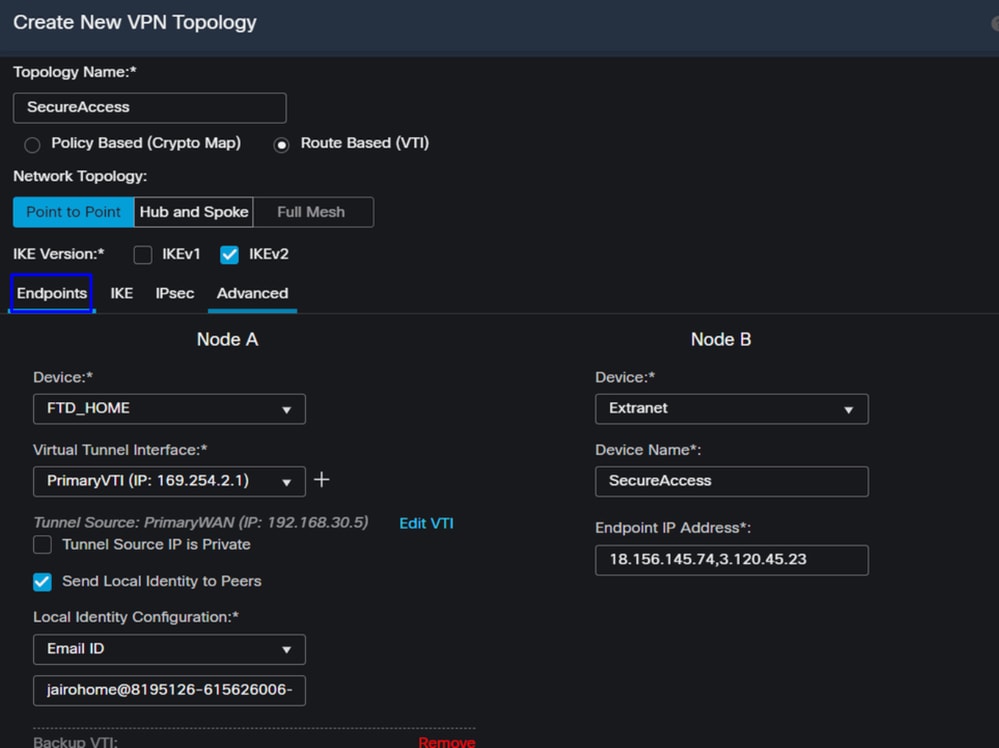
- Topologiename: Erstellen eines Namens für die Secure Access-Integration
- Auswählen
Routed Based (VTI) - Auswählen
Point to Point IKE Version: IKEv2 auswählen
Anmerkung: IKEv1 wird für die Integration mit Secure Access nicht unterstützt.
Unter Node Amüssen Sie die folgenden Parameter konfigurieren:
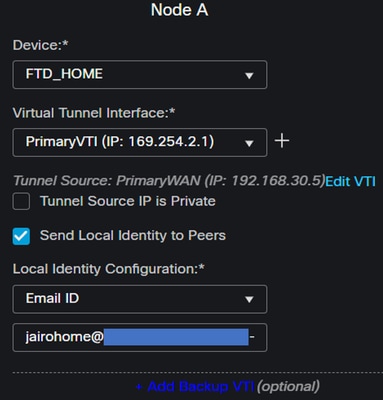
Device: Wählen Sie Ihr FTD-GerätVirtual Tunnel Interface: Wählen Sie die VTI aus, die mit demPrimaryWAN Interface- Aktivieren Sie das Kontrollkästchen für
Send Local Identity to Peers Local Identity Configuration: Wählen Sie die E-Mail-ID aus, und geben Sie die Informationen gemäß den Angaben in Ihrer Konfiguration im Schritt "Daten für Tunnel-Setup"Primary Tunnel IDein.
Nachdem Sie die Informationen konfiguriert haben, klicken Sie auf den PrimaryVTI folgenden Link + Add Backup VTI:
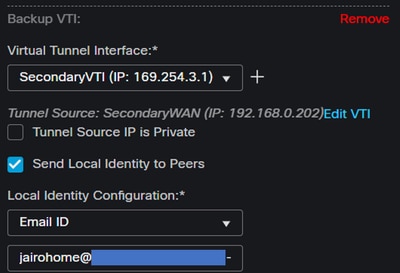
Virtual Tunnel Interface: Wählen Sie die VTI aus, die mit demPrimaryWAN Interface- Aktivieren Sie das Kontrollkästchen für
Send Local Identity to Peers Local Identity Configuration: Wählen Sie die E-Mail-ID aus, und geben Sie die Informationen gemäß den Angaben in Ihrer Konfiguration im Schritt "Daten für Tunnel-Setup"Secondary Tunnel IDein.
Unter Node Bmüssen Sie die folgenden Parameter konfigurieren:
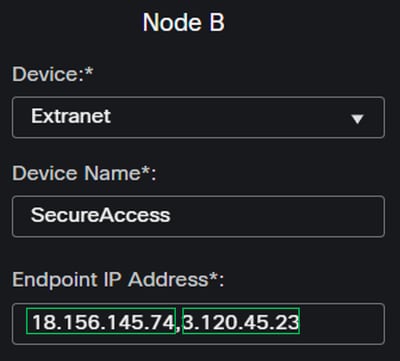
Device: ExtranetDevice Name: Wählen Sie einen Namen aus, um den sicheren Zugriff als Ziel zu erkennen.Endpoint IP Address: Die Konfiguration für die primäre und sekundäre Konfiguration muss die primäre sein. Diese Informationen finden SieDatacenter IP,Secondary Datacenter IPim Schritt "Daten für Tunnel-Setup".
Danach ist die Konfiguration für Endpoints abgeschlossen.
IKE-Konfiguration
Um die IKE-Parameter zu konfigurieren, klicken Sie auf IKE.

Unter müssen IKE, Sie die nächsten Parameter konfigurieren:
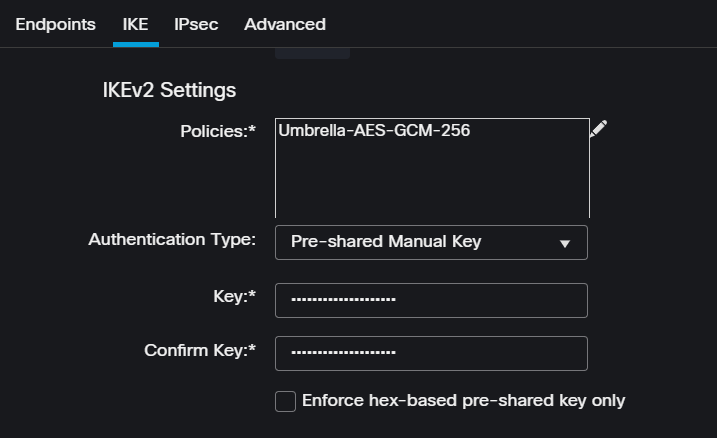
Policies: Sie können die Standard-Umbrella-Konfiguration verwendenUmbrella-AES-GCM-256oder verschiedene Parameter auf Basis derSupported IKEv2 and IPSEC Parameters
Authentication Type: Vorinstallierter manueller SchlüsselKeyundConfirm Key: DiePassphraseInformationen finden Sie im Schritt: Daten für Tunnel-Setup
Danach ist Ihre Konfiguration für abgeschlossen, und Sie können IKE mit dem Schritt "IPSEC-Konfiguration" fortfahren.
IPSEC-Konfiguration
Um die IPSEC-Parameter zu konfigurieren, klicken Sie auf IPSEC.

Unter müssen IPSEC, Sie die nächsten Parameter konfigurieren:
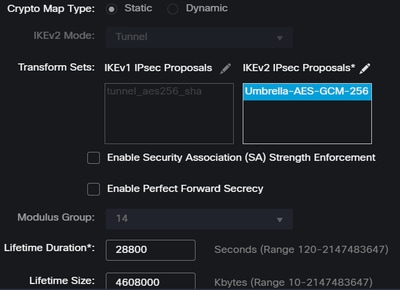
Policies: Sie können die Standard-Umbrella-Konfiguration verwendenUmbrella-AES-GCM-256oder auf der Grundlage desSupported IKEv2 and IPSEC Parameters
Anmerkung: Für IPSEC ist nichts anderes erforderlich.
Nun ist Ihre Konfiguration für IPSEC abgeschlossen.
Erweiterte Konfiguration
Um die erweiterten Parameter zu konfigurieren, klicken Sie auf Erweitert.

Unter müssen Advanced, Sie die nächsten Parameter konfigurieren:
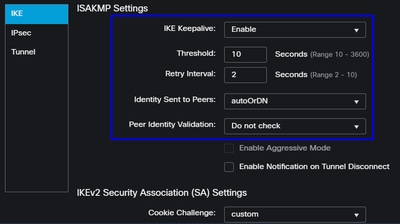
IKE Keepalive: EnableThreshold: 10Retry Interval: 2Identity Sent to Peers: AutoOderDNPeer Identity Validation: Nicht prüfen
Klicken Sie auf Save und Deploy.
Anmerkung: Nach wenigen Minuten wird das VPN für beide Knoten eingerichtet.

Die Konfiguration für VPN to Secure Access in VTI Mode ist abgeschlossen, und Sie können mit Schritt Configure Policy Base Routing (Konfigurieren von Policy Base Routing) fortfahren.

Warnung: Der Datenverkehr zu Secure Access wird nur dann an den primären Tunnel weitergeleitet, wenn beide Tunnel eingerichtet sind. Wenn der primäre Tunnel ausfällt, lässt Secure Access die Weiterleitung des Datenverkehrs durch den sekundären Tunnel zu.
Anmerkung: Das Failover am Secure Access-Standort basiert auf den DPD-Werten, die im Benutzerhandbuch für unterstützte IPsec-Werte dokumentiert sind.
Szenarien für die Konfiguration von Zugriffsrichtlinien
Die definierten Zugriffsrichtlinienregeln basieren auf:

| Schnittstelle |
Zone |
| PrimärVTI |
SIGNIEREN |
| Sekundäre VTI |
SIGNIEREN |
| LAN |
LAN |
Szenario mit Internetzugriff
Um den Zugriff auf das Internet für alle Ressourcen zu ermöglichen, die Sie für das richtlinienbasierte Routing konfigurieren. Sie müssen einige Zugriffsregeln und Richtlinien für den sicheren Zugriff konfigurieren.
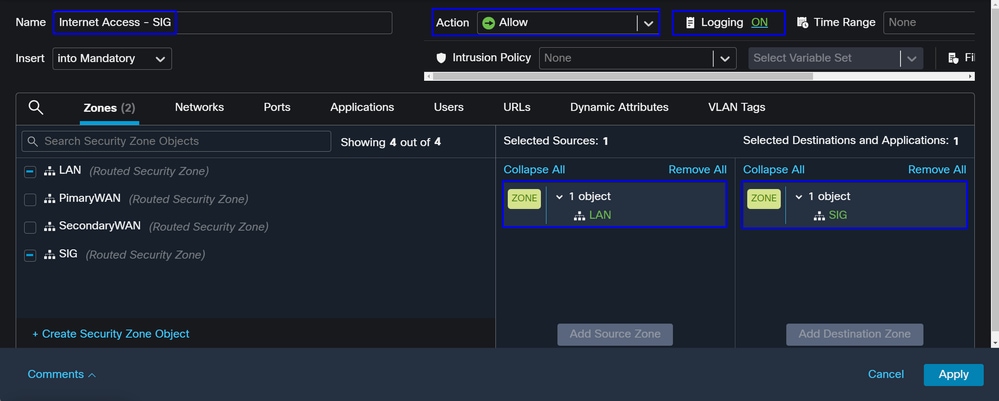
Diese Regel ermöglicht den Zugriff auf das LAN Internet, in diesem Fall auf das Internet SIG.
RA-VPN-Szenario
Um den Zugriff von den RA-VPN-Benutzern zu ermöglichen, müssen Sie den Zugriff basierend auf dem Bereich konfigurieren, den Sie dem RA-VPN-Pool zugewiesen haben.
Anmerkung: Die RA-VPNaaS-Richtlinie können Sie über "Manage Virtual Private Networks" (Virtuelle private Netzwerke verwalten) konfigurieren.
Wie überprüfen Sie den IP-Pool Ihres VPNaaS?
Navigieren Sie zu Ihrem Dashboard für sicheren Zugriff.
- Klicken Sie
Connect>End User Connectivity - Klicken Sie
Virtual Private Network - Klicken Sie unter
Manage IP PoolsaufManage
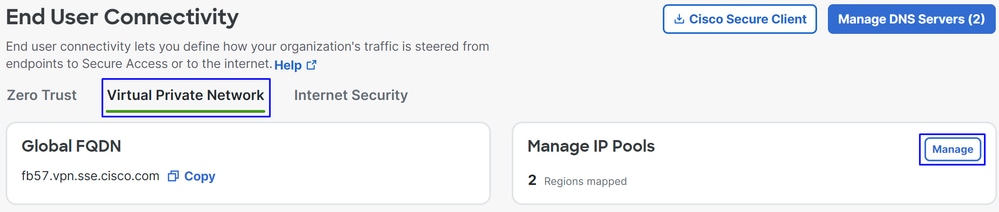
- Sie können Ihren Pool unter sehen
Endpoint IP Pools.
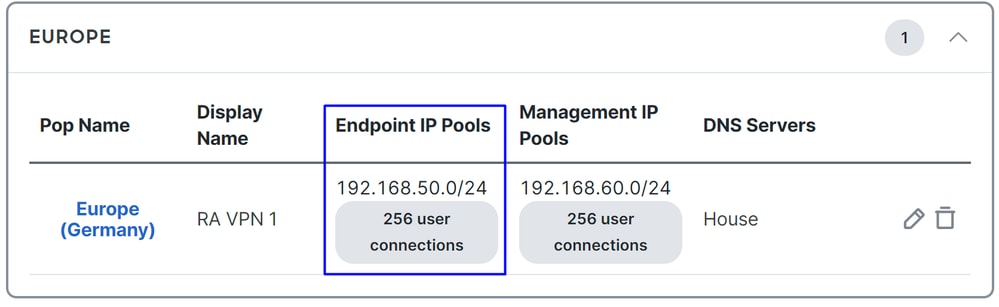
- Sie müssen diesen Bereich unter SIG zulassen, ihn jedoch auch unter der ACL hinzufügen, die Sie in Ihrem PBR konfiguriert haben.
Konfiguration von Zugriffsregeln
Wenn Sie Secure Access nur so konfigurieren, dass es mit den Funktionen für den Zugriff auf private Anwendungsressourcen verwendet wird, kann Ihre Zugriffsregel wie folgt aussehen:
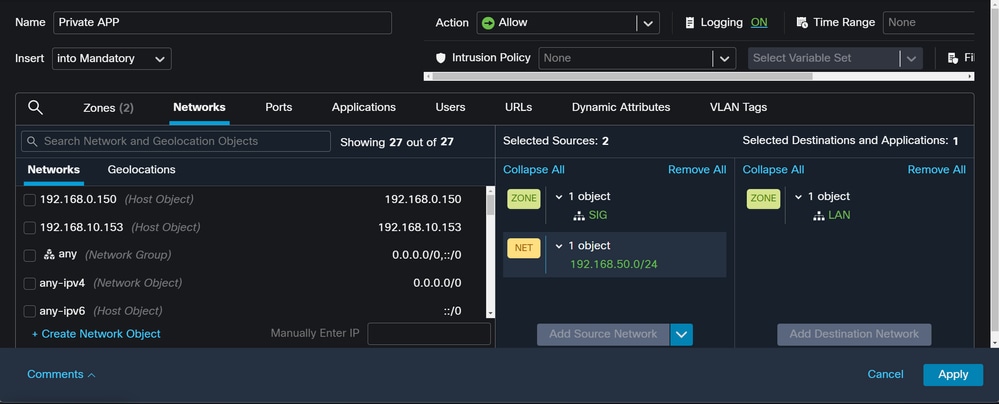
Diese Regel lässt Datenverkehr vom RA-VPN-Pool 192.168.50.0/24 zu Ihrem LAN zu. können Sie bei Bedarf weitere angeben.
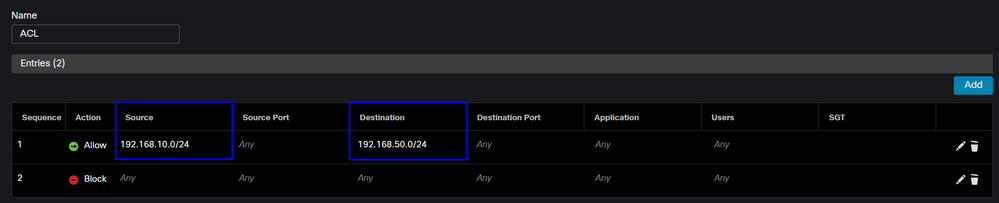
ACL-Konfiguration
Um den Routing-Verkehr von SIG zu Ihrem LAN zuzulassen, müssen Sie ihn unter der ACL hinzufügen, damit er unter dem PBR funktioniert.
CLAP-BAP-ZTNA-Szenario
Sie müssen Ihr Netzwerk auf der Grundlage des CGNAT-Bereichs 100.64.0.0/10 konfigurieren, um den Zugriff auf Ihr Netzwerk über die Client Base ZTA- oder Browser Base ZTA-Benutzer zu ermöglichen.
Konfiguration von Zugriffsregeln
Wenn Sie Secure Access nur so konfigurieren, dass es mit den Funktionen für den Zugriff auf private Anwendungsressourcen verwendet wird, kann Ihre Zugriffsregel wie folgt aussehen:

Diese Regel lässt Datenverkehr von der ZTNA CGNAT-Reihe 100.64.0.0/10 zu Ihrem LAN zu.
ACL-Konfiguration
Um Routing-Datenverkehr von SIG über CGNAT zu Ihrem LAN zuzulassen, müssen Sie ihn unter der ACL hinzufügen, damit er unter dem PBR funktioniert.

Richtlinienbasierte Weiterleitung konfigurieren
Um den Zugriff auf interne Ressourcen und das Internet über sicheren Zugriff zu ermöglichen, müssen Sie Routen über Policy Base Routing (PBR) erstellen, die das Routing des Datenverkehrs von der Quelle zum Ziel vereinfachen.
- Navigieren Sie zu
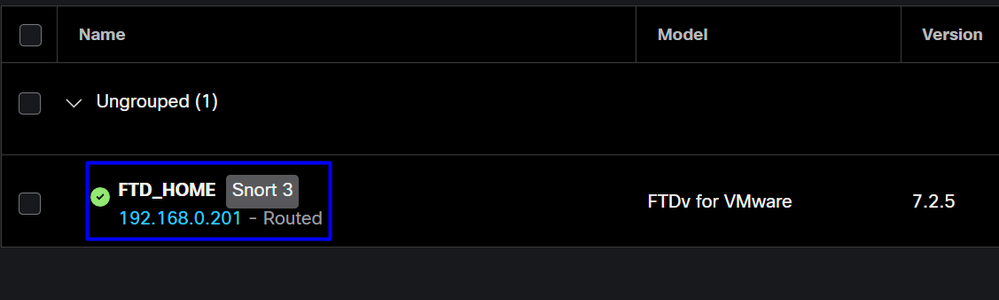
Devices > Device Management - Wählen Sie das FTD-Gerät, auf dem Sie die Route erstellen.
- Klicken Sie
Routing - Auswählen
Policy Base Routing Klicken Sie aufAdd

In diesem Szenario wählen Sie alle Schnittstellen aus, die Sie als Quelle für das Routing des Datenverkehrs zu Secure Access oder für die Benutzerauthentifizierung zu Secure Access über RA-VPN verwenden. Client- oder browserbasierter ZTA-Zugriff auf die internen Netzwerkressourcen:
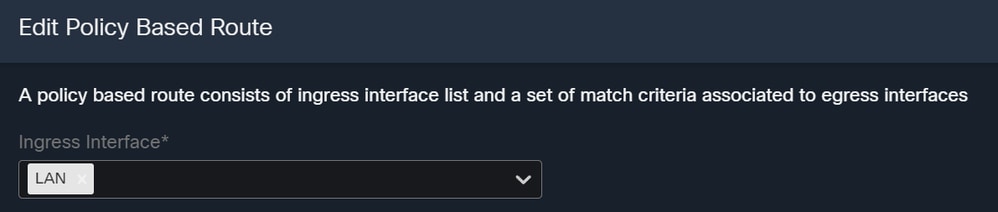
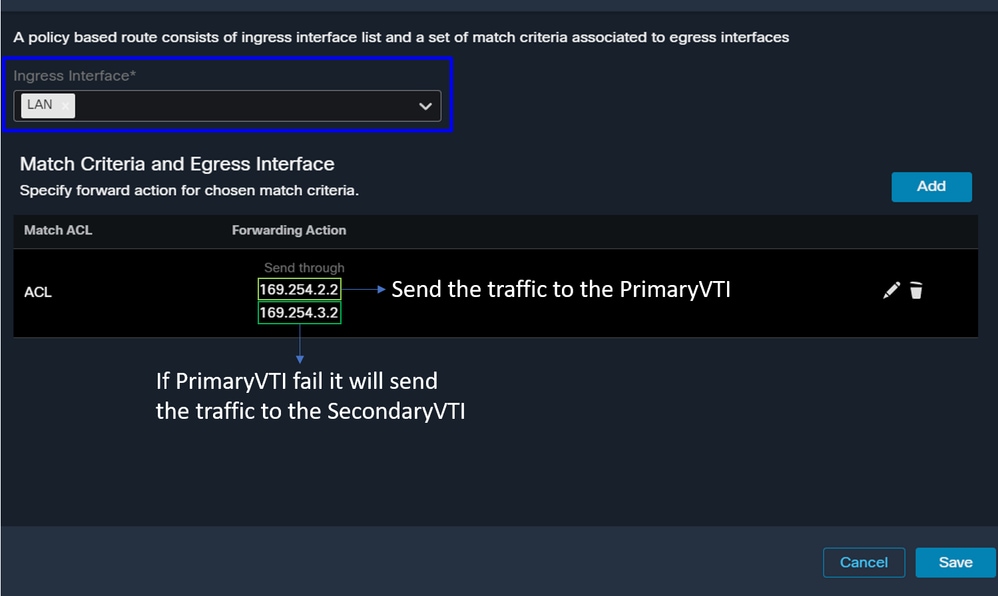
- Wählen Sie unter Ingress Interface (Eingangsschnittstelle) alle Schnittstellen aus, die Datenverkehr über Secure Access senden:
- Unter "Match Criteria" (Anpassungskriterien) und "Egress Interface" (Ausgangsschnittstelle) definieren Sie die nächsten Parameter, nachdem Sie auf klicken
Add:

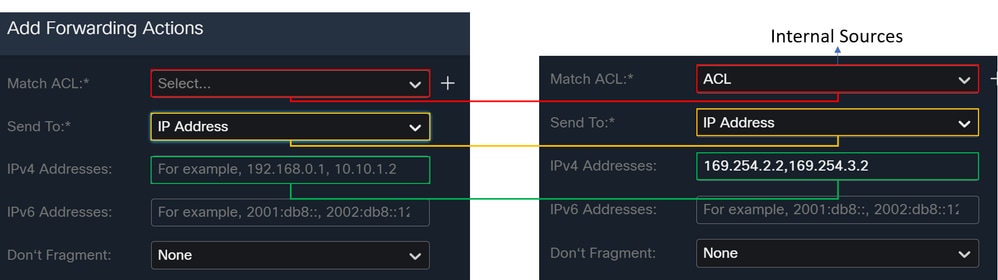
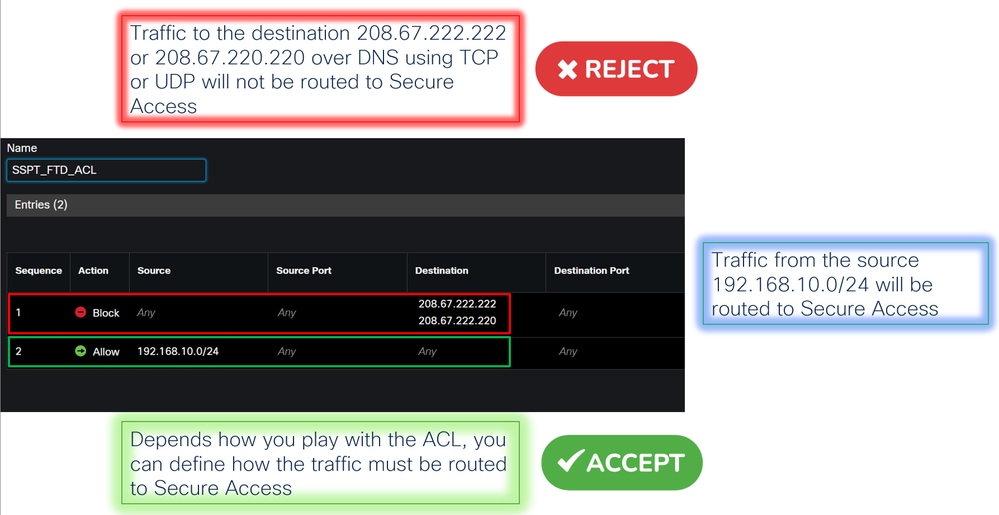
Match ACL: Konfigurieren Sie für diese ACL alles, was Sie an Secure Access weiterleiten:
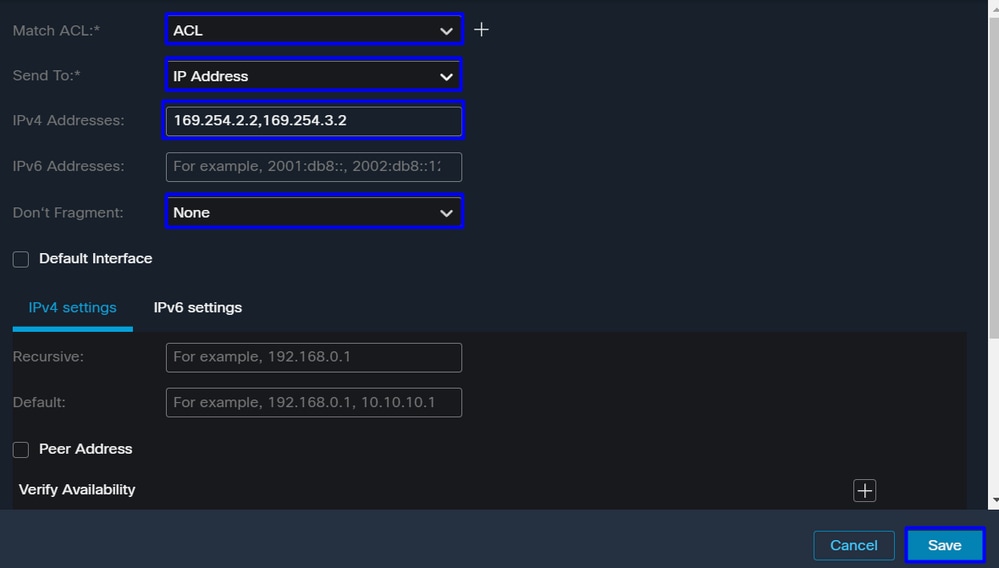
Send To: IP-Adresse auswählenIPv4 Addresses: Sie müssen die nächste IP unter der Maske 30 verwenden, die auf beiden VTIs konfiguriert wurde. können Sie überprüfen, ob unter dem Schritt VTI Interface Config
| Schnittstelle |
IP |
GW |
| PrimärVTI |
169.254.2.1/30 |
169.254.2.2 |
| Sekundäre VTI |
169.254.3.1/30 |
169.254.3.2 |

Nach der Konfiguration sehen Sie die nächsten Ergebnisse. Klicken Sie auf Save:
Danach müssen Sie Save es erneut durchführen, und Sie haben es wie folgt konfiguriert:
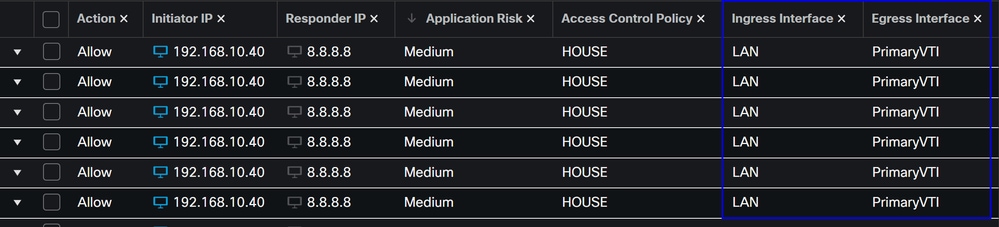
Sie können die Bereitstellung durchführen und den Datenverkehr der auf der ACL konfigurierten Computer sehen, der den Datenverkehr an Secure Access weiterleitet:
Aus dem Conexion Events im FMC:
Über die Aktivitätssuche in sicherem Zugriff:
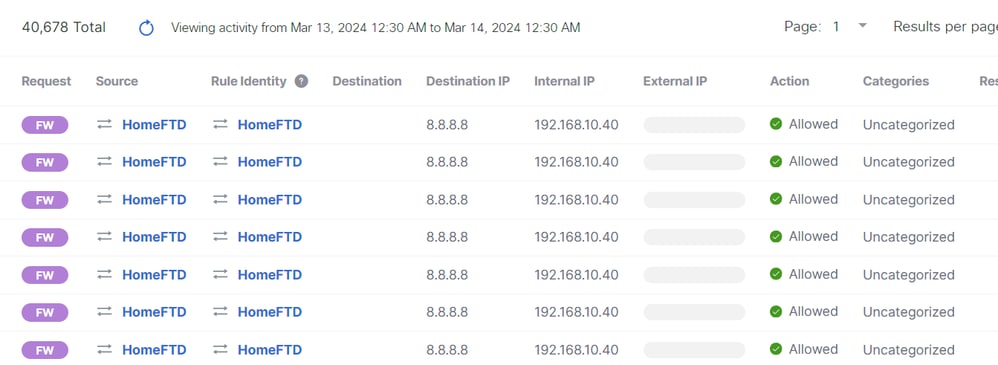
Anmerkung: Standardmäßig lässt die Richtlinie für sicheren Zugriff Datenverkehr zum Internet zu. Um den Zugriff auf private Anwendungen zu ermöglichen, müssen Sie private Ressourcen erstellen und sie der Zugriffsrichtlinie für den Zugriff auf private Ressourcen hinzufügen.
Konfigurieren der Internet-Zugriffsrichtlinie für sicheren Zugriff
Um den Internetzugriff zu konfigurieren, müssen Sie die Richtlinie auf Ihrem Dashboard für sicheren Zugriff erstellen:
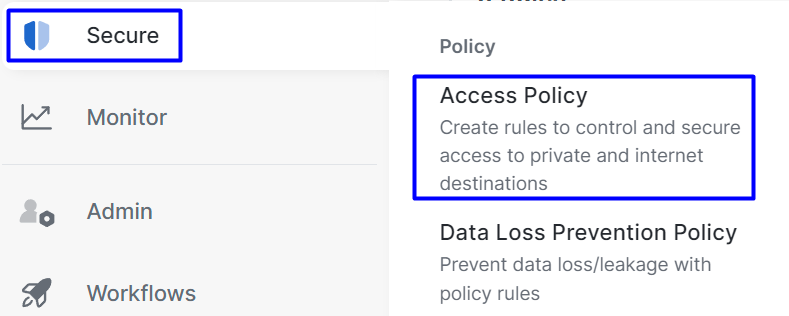
- Klicken Sie
Secure > Access Policy
- Klicken Sie
Add Rule>Internet Access
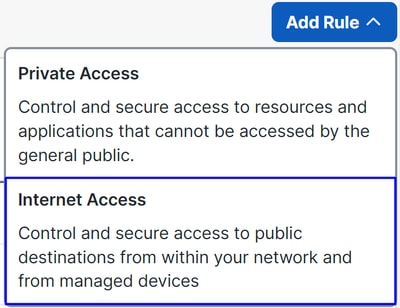
Dort können Sie die Quelle als Tunnel und das Ziel angeben. Sie können eine beliebige Option auswählen, je nachdem, was Sie in der Richtlinie konfigurieren. Lesen Sie das Secure Access-Benutzerhandbuch.
Konfigurieren des Zugriffs auf private Ressourcen für ZTNA und RA-VPN
Um den Zugriff für private Ressourcen zu konfigurieren, müssen Sie die Ressourcen zuerst im Dashboard für sicheren Zugriff erstellen:
- Klicken Sie
Resources > Private Resources
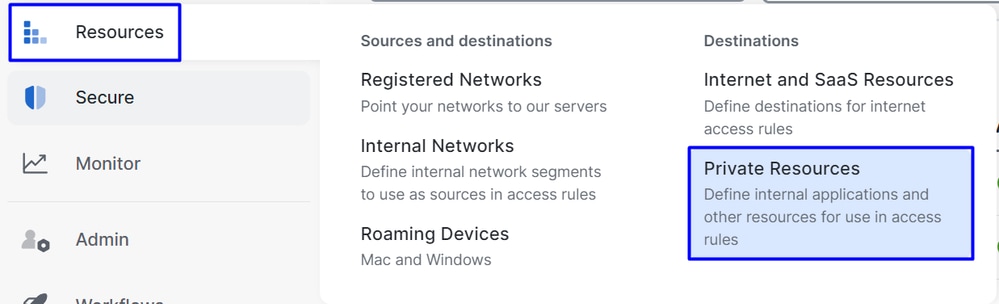
- Klicken Sie anschließend auf
Add Unter der Konfiguration finden Sie die nächsten Abschnitte, die Sie konfigurieren müssen:General, Communication with Secure Access Cloud and Endpoint Connection Methods.
Allgemein
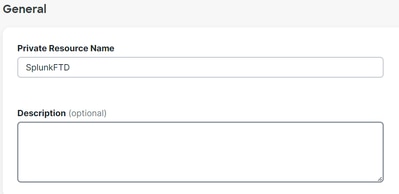
Private Resource Name: Erstellen Sie einen Namen für die Ressource, auf die Sie über den sicheren Zugriff auf Ihr Netzwerk zugreifen möchten.
Endgeräteverbindungsmethoden
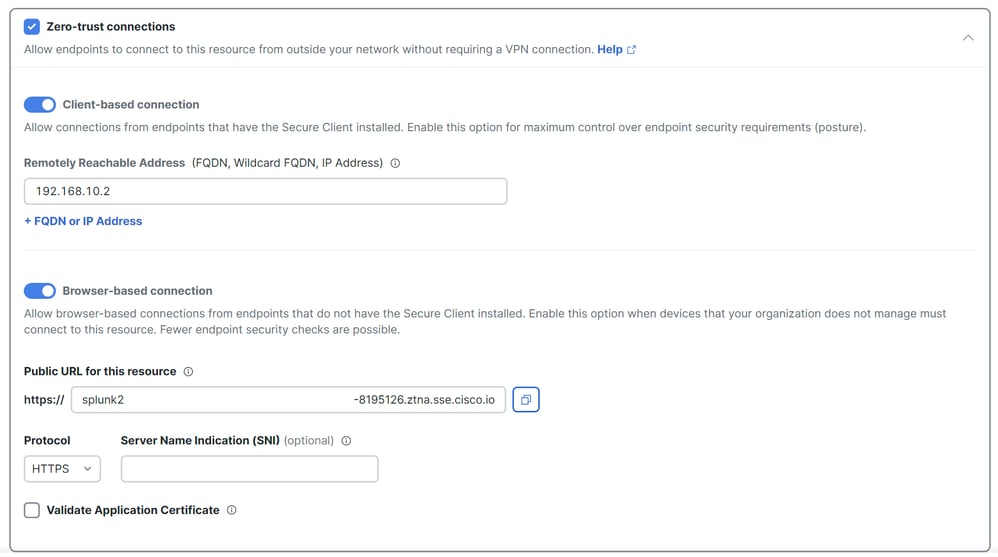
Zero Trust Connections: Aktivieren Sie das Kontrollkästchen.Client-based connection: Wenn Sie diese Option aktivieren, können Sie das Modul "Secure Client - Zero Trust" verwenden, um den Zugriff über den clientbasierten Modus zu ermöglichen.Remote Reachable Address (FQDN, Wildcard FQDN, IP Address): Konfigurieren Sie die Ressourcen IP oder FQDN. Wenn Sie FQDN konfigurieren, müssen Sie DNS hinzufügen, um den Namen aufzulösen.Browser-based connection: Wenn Sie diese Option aktivieren, können Sie über einen Browser auf Ihre Ressourcen zugreifen (fügen Sie bitte nur Ressourcen mit HTTP- oder HTTPS-Kommunikation hinzu).Public URL for this resource: Konfigurieren Sie die öffentliche URL, die Sie über Ihren Browser verwenden (Secure Access schützt diese Ressource).Protocol: Wählen Sie das Protokoll (HTTP oder HTTPS) aus.

VPN Connection: Aktivieren Sie das Kontrollkästchen, um den Zugriff über RA-VPNaaS zu aktivieren.
Klicken Sie auf Save , und Sie können diese Ressource dem Access Policyhinzufügen.
Konfigurieren der Zugriffsrichtlinie
Wenn Sie die Ressource erstellen, müssen Sie sie einer der Richtlinien für sicheren Zugriff zuweisen:
- Klicken Sie
Secure > Access Policy
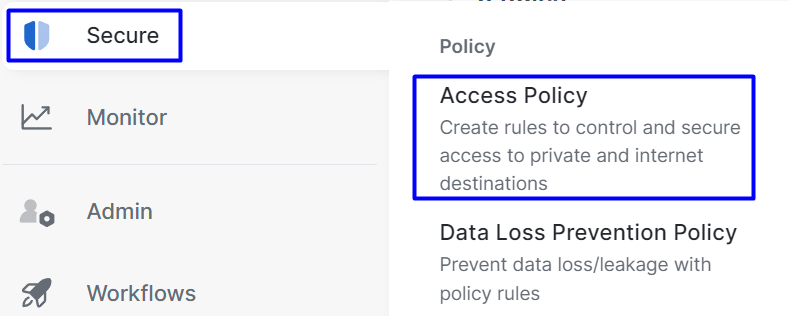
- Klicken Sie auf
Add > Private Resource
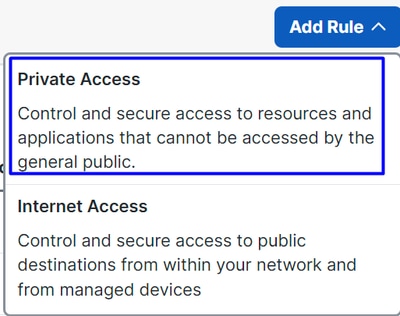
Für diese Private Access-Regel müssen Sie die Standardwerte konfigurieren, um den Zugriff auf die Ressource zu ermöglichen. Weitere Informationen zu Richtlinienkonfigurationen finden Sie im Benutzerhandbuch.
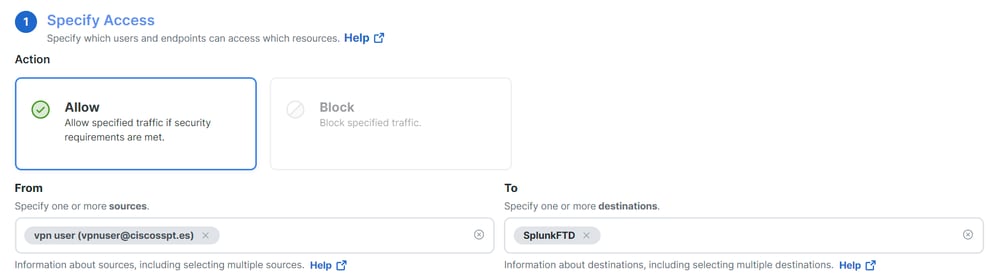
Action: Wählen Sie Zulassen aus, um den Zugriff auf die Ressource zuzulassen.From: Geben Sie den Benutzer an, mit dem Sie sich bei der Ressource anmelden können.To: Wählen Sie die Ressource aus, auf die Sie über sicheren Zugriff zugreifen möchten.
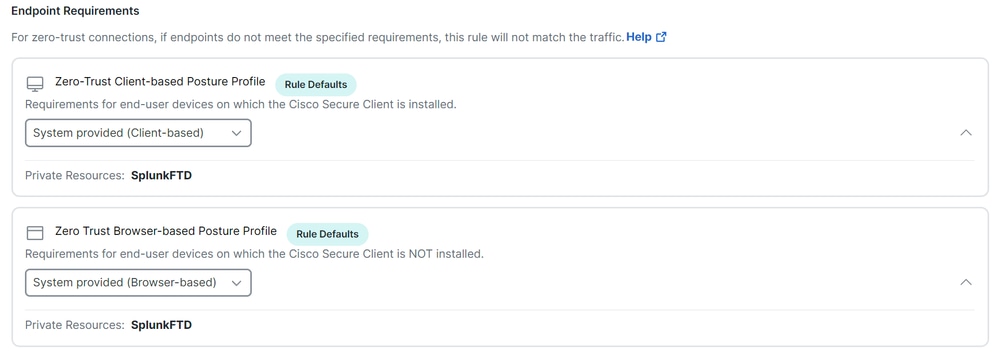
Zero-Trust Client-based Posture Profile: Standardprofil für Client-Basiszugriff auswählenZero-Trust Browser-based Posture Profile: Standardprofil für den Browser-Basiszugriff auswählen
Anmerkung: Weitere Informationen zur Statusrichtlinie finden Sie im Benutzerhandbuch zu sicherem Zugriff.
- Klicken Sie
NextnachSaveder Konfiguration auf und, und Sie können über RA-VPN, Client Base ZTNA oder Browser Base ZTNA auf Ihre Ressourcen zugreifen.
Fehlerbehebung
Zur Fehlerbehebung zwischen sicherer Firewall und sicherem Zugriff können Sie überprüfen, ob Phase 1 (IKEv2) und Phase 2 (IPSEC) zwischen den Geräten eingerichtet sind.
Phase 1 überprüfen (IKEv2)
Um Phase1 zu überprüfen, müssen Sie den nächsten Befehl in der CLI Ihres FTD ausführen:
show crypto isakmp saIn diesem Fall ist die gewünschte Ausgabe zwei IKEv2 SAs zu den Rechenzentrums-IPs von Secure Access und der gewünschte Status als READY:
There are no IKEv1 SAs

IKEv2 SAs:

Session-id:3, Status:UP-ACTIVE, IKE count:1, CHILD count:1

Tunnel-id Local                                               Remote                                     fvrf/ivrf     Status         Role
 52346451 192.168.0.202/4500                                  3.120.45.23/4500                        Global/Global      READY    RESPONDER
      Encr: AES-GCM, keysize: 256, Hash: N/A, DH Grp:20, Auth sign: PSK, Auth verify: PSK
      Life/Active Time: 86400/4009 sec
Child sa: local selector  0.0.0.0/0 - 255.255.255.255/65535
          remote selector 0.0.0.0/0 - 255.255.255.255/65535
          ESP spi in/out: 0xfb34754c/0xc27fd2ba

IKEv2 SAs:

Session-id:2, Status:UP-ACTIVE, IKE count:1, CHILD count:1

Tunnel-id Local                                               Remote                                     fvrf/ivrf     Status         Role
 52442403 192.168.30.5/4500                                   18.156.145.74/4500                      Global/Global      READY    RESPONDER
      Encr: AES-GCM, keysize: 256, Hash: N/A, DH Grp:20, Auth sign: PSK, Auth verify: PSK
      Life/Active Time: 86400/3891 sec
Child sa: local selector  0.0.0.0/0 - 255.255.255.255/65535
          remote selector 0.0.0.0/0 - 255.255.255.255/65535
          ESP spi in/out: 0x4af761fd/0xfbca3343
Phase 2 (IPSEC) überprüfen
Um Phase2 zu überprüfen, müssen Sie den nächsten Befehl in der CLI Ihres FTD ausführen:
interface: PrimaryVTI
    Crypto map tag: __vti-crypto-map-Tunnel1-0-1, seq num: 65280, local addr: 192.168.30.5

      Protected vrf (ivrf): Global
      local ident (addr/mask/prot/port): (0.0.0.0/0.0.0.0/0/0)
      remote ident (addr/mask/prot/port): (0.0.0.0/0.0.0.0/0/0)
      current_peer: 18.156.145.74


      #pkts encaps: 71965, #pkts encrypt: 71965, #pkts digest: 71965
      #pkts decaps: 91325, #pkts decrypt: 91325, #pkts verify: 91325
      #pkts compressed: 0, #pkts decompressed: 0
      #pkts not compressed: 71965, #pkts comp failed: 0, #pkts decomp failed: 0
      #pre-frag successes: 0, #pre-frag failures: 0, #fragments created: 0
      #PMTUs sent: 0, #PMTUs rcvd: 0, #decapsulated frgs needing reassembly: 0
      #TFC rcvd: 0, #TFC sent: 0
      #Valid ICMP Errors rcvd: 0, #Invalid ICMP Errors rcvd: 0
      #send errors: 0, #recv errors: 0

      local crypto endpt.: 192.168.30.5/4500, remote crypto endpt.: 18.156.145.74/4500
      path mtu 1500, ipsec overhead 63(44), media mtu 1500
      PMTU time remaining (sec): 0, DF policy: copy-df
      ICMP error validation: disabled, TFC packets: disabled
      current outbound spi: FBCA3343
      current inbound spi : 4AF761FD

    inbound esp sas:
      spi: 0x4AF761FD (1257726461)
         SA State: active
         transform: esp-aes-gcm-256 esp-null-hmac no compression
         in use settings ={L2L, Tunnel,  NAT-T-Encaps, IKEv2, VTI, }
         slot: 0, conn_id: 2, crypto-map: __vti-crypto-map-Tunnel1-0-1
         sa timing: remaining key lifetime (kB/sec): (3916242/27571)
         IV size: 8 bytes
         replay detection support: Y
         Anti replay bitmap:
          0xFFFFFFFF 0xFFFFFFFF
    outbound esp sas:
      spi: 0xFBCA3343 (4224332611)
         SA State: active
         transform: esp-aes-gcm-256 esp-null-hmac no compression
         in use settings ={L2L, Tunnel,  NAT-T-Encaps, IKEv2, VTI, }
         slot: 0, conn_id: 2, crypto-map: __vti-crypto-map-Tunnel1-0-1
         sa timing: remaining key lifetime (kB/sec): (4239174/27571)
         IV size: 8 bytes
         replay detection support: Y
         Anti replay bitmap:
          0x00000000 0x00000001

interface: SecondaryVTI
    Crypto map tag: __vti-crypto-map-Tunnel2-0-2, seq num: 65280, local addr: 192.168.0.202

      Protected vrf (ivrf): Global
      local ident (addr/mask/prot/port): (0.0.0.0/0.0.0.0/0/0)
      remote ident (addr/mask/prot/port): (0.0.0.0/0.0.0.0/0/0)
      current_peer: 3.120.45.23


      #pkts encaps: 0, #pkts encrypt: 0, #pkts digest: 0
      #pkts decaps: 0, #pkts decrypt: 0, #pkts verify: 0
      #pkts compressed: 0, #pkts decompressed: 0
      #pkts not compressed: 0, #pkts comp failed: 0, #pkts decomp failed: 0
      #pre-frag successes: 0, #pre-frag failures: 0, #fragments created: 0
      #PMTUs sent: 0, #PMTUs rcvd: 0, #decapsulated frgs needing reassembly: 0
      #TFC rcvd: 0, #TFC sent: 0
      #Valid ICMP Errors rcvd: 0, #Invalid ICMP Errors rcvd: 0
      #send errors: 0, #recv errors: 0

      local crypto endpt.: 192.168.0.202/4500, remote crypto endpt.: 3.120.45.23/4500
      path mtu 1500, ipsec overhead 63(44), media mtu 1500
      PMTU time remaining (sec): 0, DF policy: copy-df
      ICMP error validation: disabled, TFC packets: disabled
      current outbound spi: C27FD2BA
      current inbound spi : FB34754C

    inbound esp sas:
      spi: 0xFB34754C (4214519116)
         SA State: active
         transform: esp-aes-gcm-256 esp-null-hmac no compression
         in use settings ={L2L, Tunnel,  NAT-T-Encaps, IKEv2, VTI, }
         slot: 0, conn_id: 20, crypto-map: __vti-crypto-map-Tunnel2-0-2
         sa timing: remaining key lifetime (kB/sec): (4101120/27412)
         IV size: 8 bytes
         replay detection support: Y
         Anti replay bitmap:
          0x00000000 0x00000001
    outbound esp sas:
      spi: 0xC27FD2BA (3263156922)
         SA State: active
         transform: esp-aes-gcm-256 esp-null-hmac no compression
         in use settings ={L2L, Tunnel,  NAT-T-Encaps, IKEv2, VTI, }
         slot: 0, conn_id: 20, crypto-map: __vti-crypto-map-Tunnel2-0-2
         sa timing: remaining key lifetime (kB/sec): (4239360/27412)
         IV size: 8 bytes
         replay detection support: Y
         Anti replay bitmap:
          0x00000000 0x00000001
In der letzten Ausgabe können Sie sehen, dass beide Tunnel eingerichtet sind. was nicht erwünscht ist, ist die nächste Ausgabe unter dem Paket encaps und decaps.

In diesem Szenario erstellen Sie ein Ticket beim TAC.
Hochverfügbarkeitsfunktion
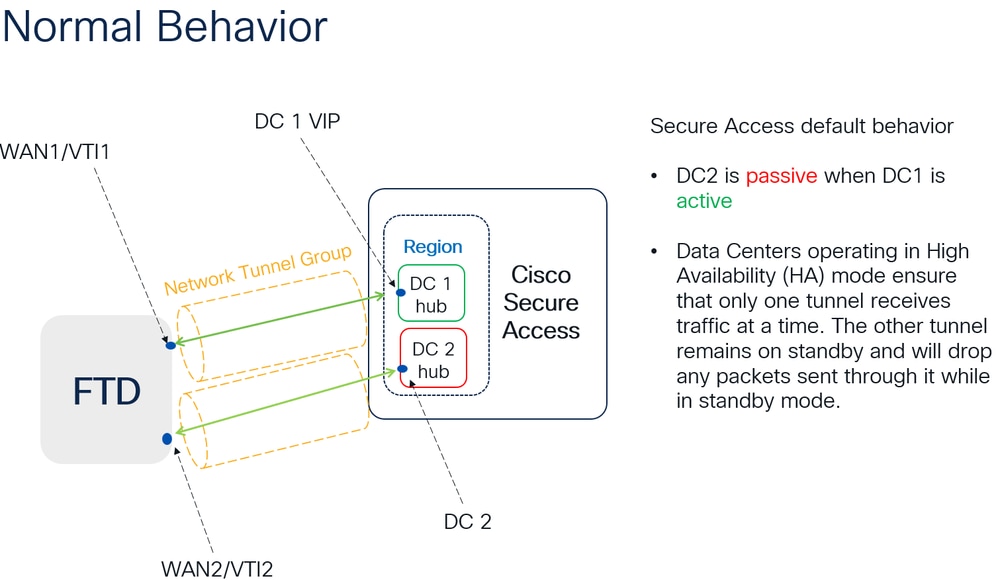
Die Funktion der Tunnel mit sicherem Zugang, die mit dem Rechenzentrum in der Cloud kommunizieren, ist aktiv/passiv, d. h. nur das Rechenzentrum 1 ist für den Empfang von Datenverkehr geöffnet. die Tür für DC 2 ist geschlossen, bis Tunnel Nr. 1 abgebaut ist.

Überprüfen der Datenverkehrsweiterleitung für den sicheren Zugriff
In diesem Beispiel wird folgender Quellcomputer im Firewall-Netzwerk verwendet:
- Quelle: 192.168.10.40
- Ziel: 146.112.255.40 (Sicherer Zugriff, Überwachungs-IP)
Beispiel:
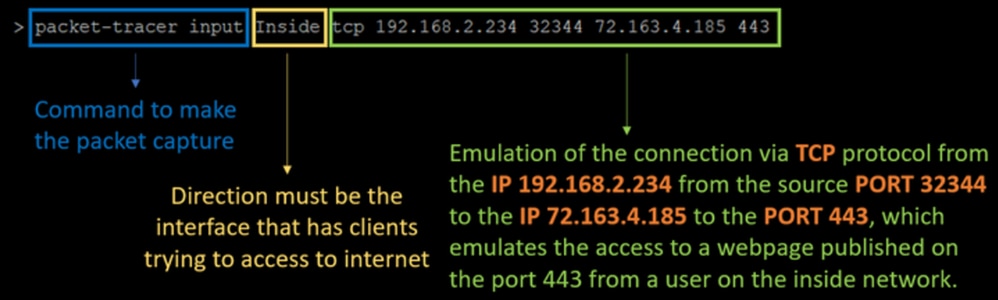
Command:
packet-tracer input LAN tcp 192.168.10.40 3422 146.112.255.40 80Output:
Phase: 1
Type: ACCESS-LIST
Subtype:
Result: ALLOW
Elapsed time: 14010 ns
Config:
Implicit Rule
Additional Information:
MAC Access list

Phase: 2
Type: PBR-LOOKUP
Subtype: policy-route
Result: ALLOW
Elapsed time: 21482 ns
Config:
route-map FMC_GENERATED_PBR_1707686032813 permit 5
 match ip address ACL
 set ip next-hop 169.254.2.2 169.254.3.2
Additional Information:
 Matched route-map FMC_GENERATED_PBR_1707686032813, sequence 5, permit
 Found next-hop 169.254.2.2 using egress ifc PrimaryVTI

Phase: 3
Type: OBJECT_GROUP_SEARCH
Subtype:
Result: ALLOW
Elapsed time: 0 ns
Config:
Additional Information:
 Source Object Group Match Count:       0
 Destination Object Group Match Count:  0
 Object Group Search:                   0

Phase: 4
Type: ACCESS-LIST
Subtype: log
Result: ALLOW
Elapsed time: 233 ns
Config:
access-group CSM_FW_ACL_ global
access-list CSM_FW_ACL_ advanced permit ip any ifc PrimaryVTI any rule-id 268434435
access-list CSM_FW_ACL_ remark rule-id 268434435: ACCESS POLICY: HOUSE - Mandatory
access-list CSM_FW_ACL_ remark rule-id 268434435: L7 RULE: New-Rule-#3-ALLOW
Additional Information:
 This packet will be sent to snort for additional processing where a verdict will be reached

Phase: 5
Type: CONN-SETTINGS
Subtype:
Result: ALLOW
Elapsed time: 233 ns
Config:
class-map class_map_Any
 match access-list Any
policy-map policy_map_LAN
 class class_map_Any
  set connection decrement-ttl
service-policy policy_map_LAN interface LAN
Additional Information:

Phase: 6
Type: NAT
Subtype: per-session
Result: ALLOW
Elapsed time: 233 ns
Config:
Additional Information:

Phase: 7
Type: IP-OPTIONS
Subtype:
Result: ALLOW
Elapsed time: 233 ns
Config:
Additional Information:

Phase: 8
Type: VPN
Subtype: encrypt
Result: ALLOW
Elapsed time: 18680 ns
Config:
Additional Information:

Phase: 9
Type: VPN
Subtype: ipsec-tunnel-flow
Result: ALLOW
Elapsed time: 25218 ns
Config:
Additional Information:

Phase: 10
Type: NAT
Subtype: per-session
Result: ALLOW
Elapsed time: 14944 ns
Config:
Additional Information:

Phase: 11
Type: IP-OPTIONS
Subtype:
Result: ALLOW
Elapsed time: 0 ns
Config:
Additional Information:

Phase: 12
Type: FLOW-CREATION
Subtype:
Result: ALLOW
Elapsed time: 19614 ns
Config:
Additional Information:
New flow created with id 23811, packet dispatched to next module

Phase: 13
Type: EXTERNAL-INSPECT
Subtype:
Result: ALLOW
Elapsed time: 27086 ns
Config:
Additional Information:
Application: 'SNORT Inspect'

Phase: 14
Type: SNORT
Subtype: appid
Result: ALLOW
Elapsed time: 28820 ns
Config:
Additional Information:
service: (0), client: (0), payload: (0), misc: (0)

Phase: 15
Type: SNORT
Subtype: firewall
Result: ALLOW
Elapsed time: 450193 ns
Config:
Network 0, Inspection 0, Detection 0, Rule ID 268434435
Additional Information:
Starting rule matching, zone 1 -> 3, geo 0 -> 0, vlan 0, src sgt: 0, src sgt type: unknown, dst sgt: 0, dst sgt type: unknown, user 9999997, no url or host, no xff
Matched rule ids 268434435 - Allow

Result:
input-interface: LAN(vrfid:0)
input-status: up
input-line-status: up
output-interface: PrimaryVTI(vrfid:0)
output-status: up
output-line-status: up
Action: allow
Time Taken: 620979 ns
Es gibt viele Szenarien, die zusätzlichen Kontext für die Einrichtung unter der PBR-Konfiguration bereitstellen können, um sicherzustellen, dass der Datenverkehr korrekt an den sicheren Zugriff weitergeleitet wird:
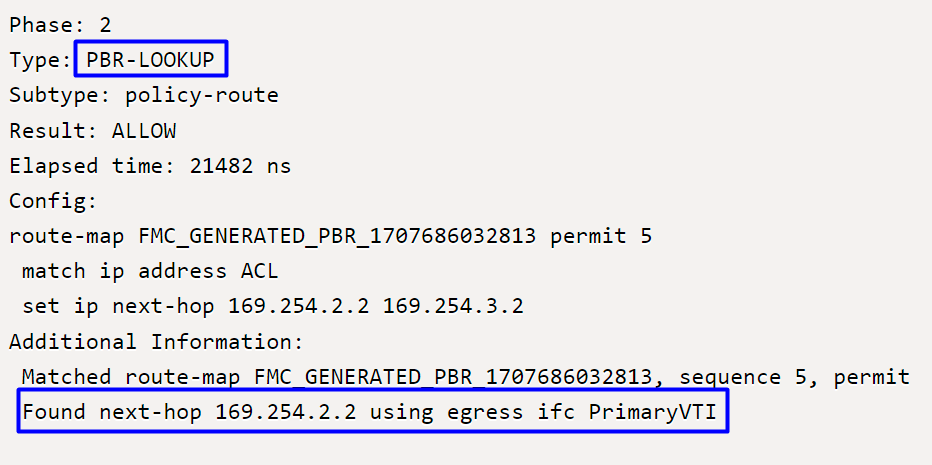
Phase 2 gibt an, dass der Datenverkehr an die PrimaryVTI Schnittstelle weitergeleitet wird. Dies ist auf Basis der Konfigurationen in diesem Szenario richtig, da der Internetdatenverkehr über den VTI an Secure Access weitergeleitet werden muss.
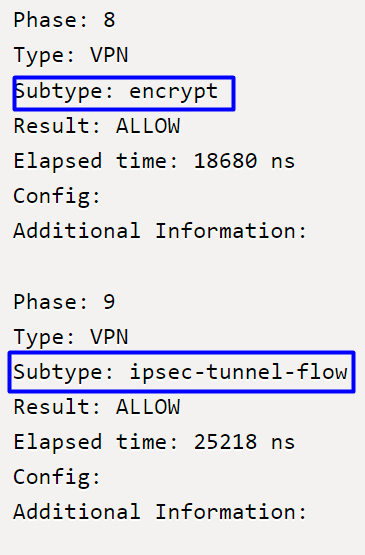
Phase 8 entspricht der Verschlüsselungsstufe einer VPN-Verbindung, bei der der Datenverkehr ausgewertet und zur Verschlüsselung autorisiert wird, um eine sichere Übertragung der Daten zu gewährleisten. Phase 9 konzentriert sich auf die spezifische Verwaltung des Datenverkehrsflusses innerhalb des VPN IPSec-Tunnels. Dabei wird sichergestellt, dass der verschlüsselte Datenverkehr ordnungsgemäß geroutet und durch den eingerichteten Tunnel geleitet wird.
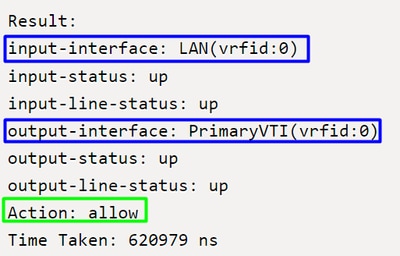
Um den Vorgang abzuschließen, sehen Sie am Ende des Datenflusses den Datenverkehr von der LAN zum weiterleitenden Datenverkehr PrimaryVTI an Secure Access. Durch diese Aktion wird bestätigt, dass der Datenverkehr problemlos weitergeleitet wird.
Zugehörige Informationen
- Technischer Support und Downloads von Cisco
- Cisco Secure Access-Hilfecenter
- Virtual Trusted Platform - Modulübersicht
- Zugriffsmodul ohne Vertrauen
- Fehler beim sicheren Zugriff: "Der Registrierungsdienst reagiert nicht. Kontaktieren Sie Ihren IT-Helpdesk"
Revisionsverlauf
| Überarbeitung | Veröffentlichungsdatum | Kommentare |
|---|---|---|
2.0 |
02-Jun-2026
|
Aktualisierte Rechtschreibung, Grammatik, Abstände, Alternativtext usw. |
1.0 |
28-Nov-2024
|
Erstveröffentlichung |

 Feedback
Cisco kontaktieren
- Eine Supportanfrage öffnen

- (Erfordert einen Cisco Servicevertrag)