Konfigurieren der nativen Multifaktor-Authentifizierung nach ISE 3.3 mit Duo
Inhalt
Einleitung
In diesem Dokument wird die Integration von Identity Services Engine (ISE) 3.3 Patch 1 mit Duo for Multifactor Authentication beschrieben.
Voraussetzungen
Anforderungen
Cisco empfiehlt, dass Sie über Grundkenntnisse in diesen Themen verfügen:
-
ISE
-
Duo
Verwendete Komponenten
Ab Version 3.3 Patch 1 kann die ISE für native Integrationen mit Duo Services konfiguriert werden, sodass der Authentifizierungsproxy nicht mehr erforderlich ist.
Die Informationen in diesem Dokument basieren auf:
- Cisco ISE Version 3.3 Patch 1
- Duo
- Cisco ASA Version 9.16(4)
- Cisco Secure Client Version 5.0.04032
Die Informationen in diesem Dokument beziehen sich auf Geräte in einer speziell eingerichteten Testumgebung. Alle Geräte, die in diesem Dokument benutzt wurden, begannen mit einer gelöschten (Nichterfüllungs) Konfiguration. Wenn Ihr Netzwerk in Betrieb ist, stellen Sie sicher, dass Sie die möglichen Auswirkungen aller Befehle kennen.
Konfigurieren
Flussdiagramm
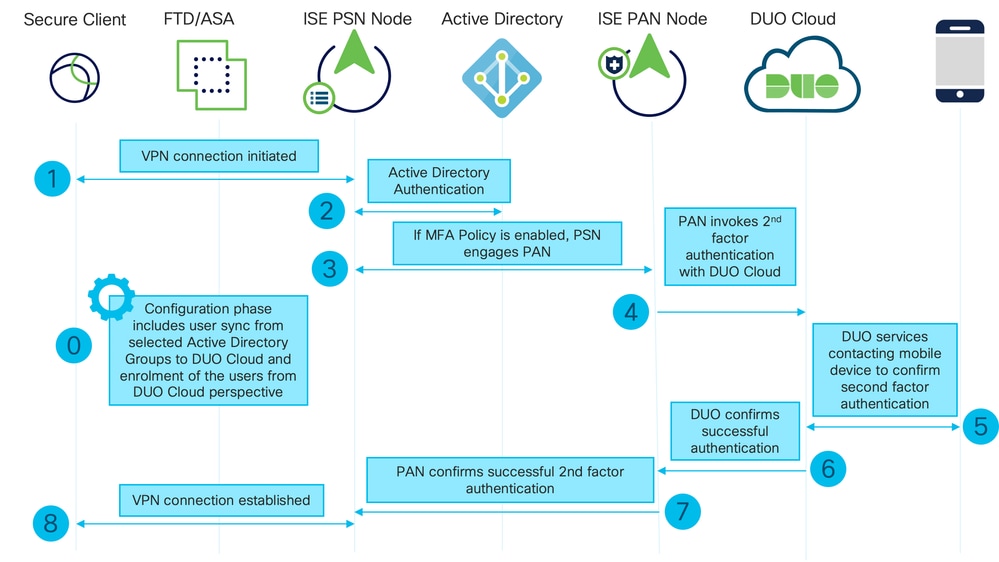
Schritte
- Die Konfigurationsphase beinhaltet die Auswahl der Active Directory-Gruppen, mit denen die Benutzer synchronisiert werden. Diese Synchronisierung erfolgt, sobald der MFA-Assistent abgeschlossen ist. Es besteht aus zwei Schritten. Sucht in Active Directory nach der Liste der Benutzer und bestimmten Attributen. Ein Aufruf an die Duo Cloud mit der Cisco ISE Admin API, die Benutzer dorthin bringt (Administratoren müssen Benutzer registrieren). Die Registrierung von Benutzern kann den optionalen Schritt der Aktivierung des Benutzers für Duo Mobile umfassen, der es Ihren Benutzern ermöglicht, eine One-Tap-Authentifizierung mit Duo Push zu verwenden.
- Sobald eine VPN-Verbindung initiiert wurde, gibt der Benutzer seinen Benutzernamen und sein Kennwort ein und klickt auf OK. Das Netzwerkgerät sendet eine RADIUS Access-Request an PSN.
- Der PSN-Knoten authentifiziert den Benutzer über Active Directory.
- Wenn die Authentifizierung erfolgreich ist und die MFA-Richtlinie konfiguriert ist, kontaktiert PSN Duo Cloud. Über einen Aufruf an Duo Cloud mit der ISE Auth API von Cisco wird eine Zwei-Faktor-Authentifizierung mit Duo aufgerufen. Die ISE kommuniziert über den SSL TCP-Port 443 mit dem Duos-Dienst.
- Es findet eine Authentifizierung mit dem zweiten Faktor statt, und der Benutzer schließt einen Authentifizierungsprozess mit dem zweiten Faktor ab.
- Duo antwortet auf PSN mit dem Ergebnis der Second-Faktor-Authentifizierung.
- Der Access-Accept wird an das Netzwerkgerät gesendet und die VPN-Verbindung hergestellt.
Konfigurationen
Zu schützende Anwendungen auswählen
1. Navigieren Sie zum Duo Admin Dashboard. Melden Sie sich mit Administratorrechten an.
2. Navigieren Sie zu Dashboard > Anwendungen > Anwendungskatalog. Suchen Sie nach der Cisco ISE-Auth-API, und wählen Sie + Hinzufügen aus.
 ISE-Auth-API 1
3. Notieren Sie sich den Integrationsschlüssel und den geheimen Schlüssel.
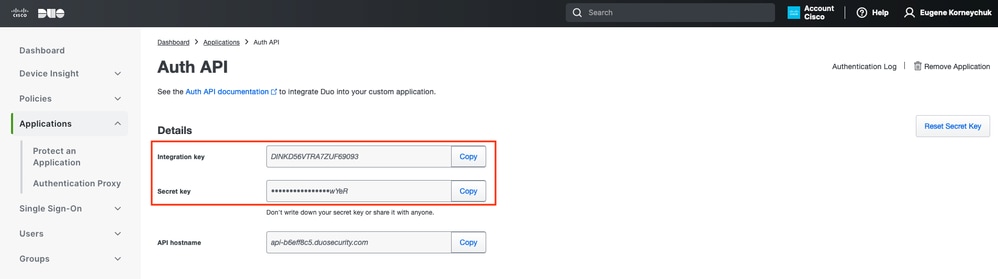 ISE-Auth-API 2
4. Navigieren Sie zu Dashboard > Anwendungen > Anwendungskatalog. Suchen Sie nach der Cisco ISE-Admin-API, und wählen Sie + Hinzufügen aus.
 ISE-Admin-API 1
5. Notieren Sie sich den Integrations-Schlüssel, den geheimen Schlüssel und den API-Hostnamen.
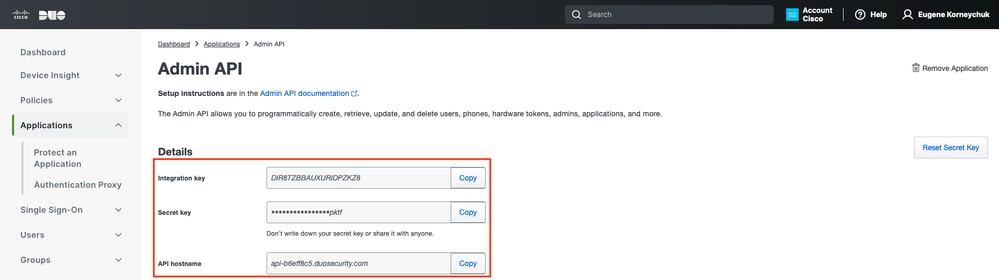 ISE-Admin-API 2
Konfigurieren von API-Berechtigungen
1. Navigieren Sie zu Dashboard > Anwendungen > Anwendung. Wählen Sie die Cisco ISE Admin API aus.
2. Aktivieren Sie Leseressourcen gewähren und Schreibressourcenberechtigungen gewähren. Klicken Sie auf Änderungen speichern.
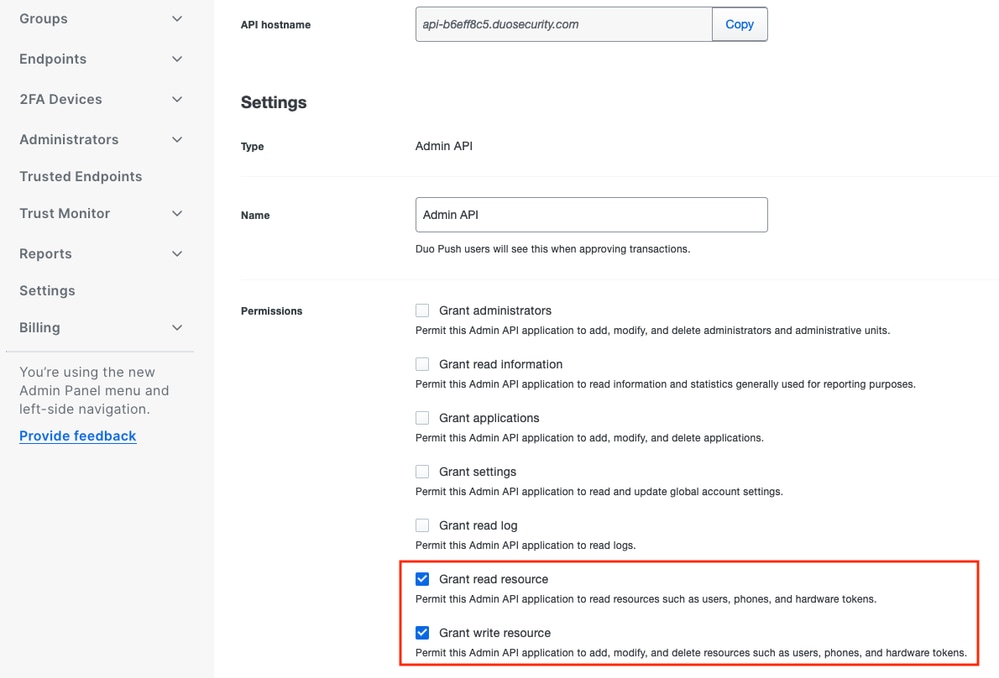 Admin-API-Berechtigungen
Integration der ISE mit Active Directory
1. Navigieren Sie zu Administration > Identity Management> External Identity Stores > Active Directory > Add (Verwaltung> Externe Identitätsdatenspeicher> Active Directory> Hinzufügen). Geben Sie den Namen des Join Points und die Active Directory-Domäne an, und klicken Sie auf Submit (Senden).
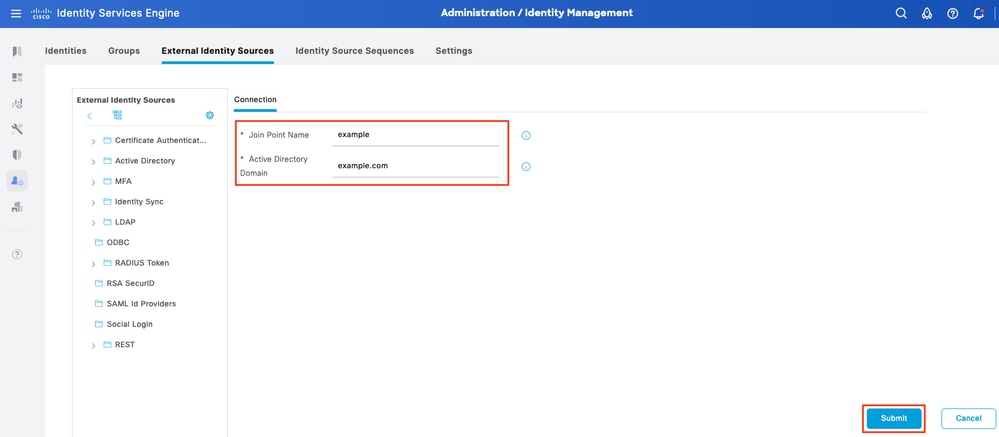 Active Directory 1
2. Wenn Sie aufgefordert werden, allen ISE-Knoten dieser Active Directory-Domäne beizutreten, klicken Sie auf Ja.
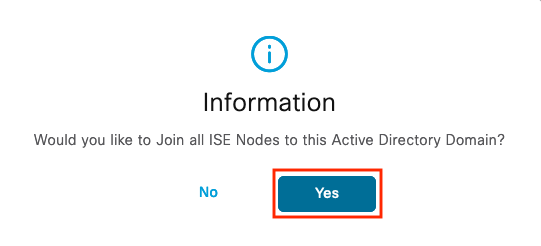 Active Directory 2
3. Geben Sie den AD-Benutzernamen und das Kennwort ein, und klicken Sie auf OK.
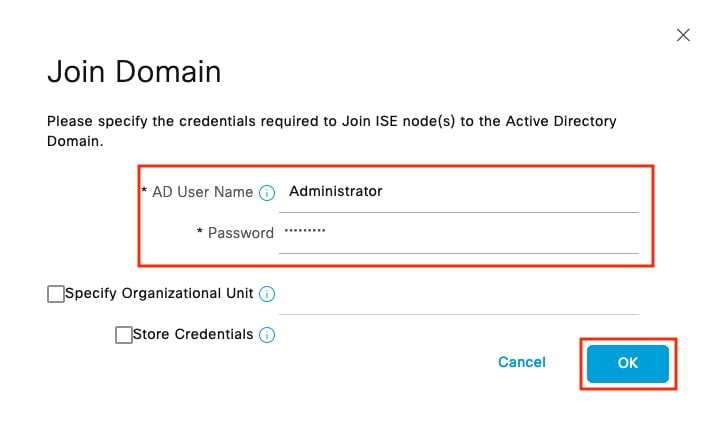 Active Directory 3
4. Das Active Directory-Konto, das für den Domänenzugriff in der ISE erforderlich ist, kann eine der folgenden Optionen aufweisen:
- Fügen Sie den Domänenbenutzern Workstations direkt in der entsprechenden Domäne hinzu.
- Berechtigung "Computerobjekte erstellen" oder "Computerobjekte löschen" für den entsprechenden Computer-Container, in dem das ISE-Computerkonto erstellt wird, bevor der ISE-Computer der Domäne beitritt.
5. Der Status von AD ist operationell.
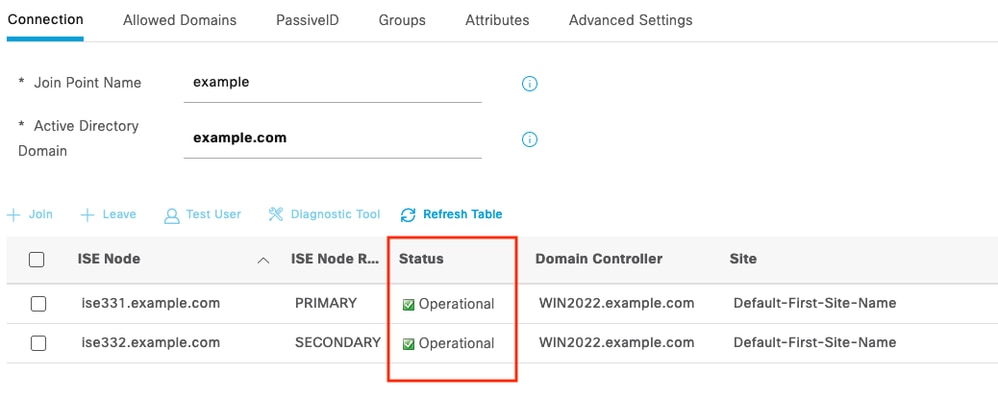 Active Directory 4
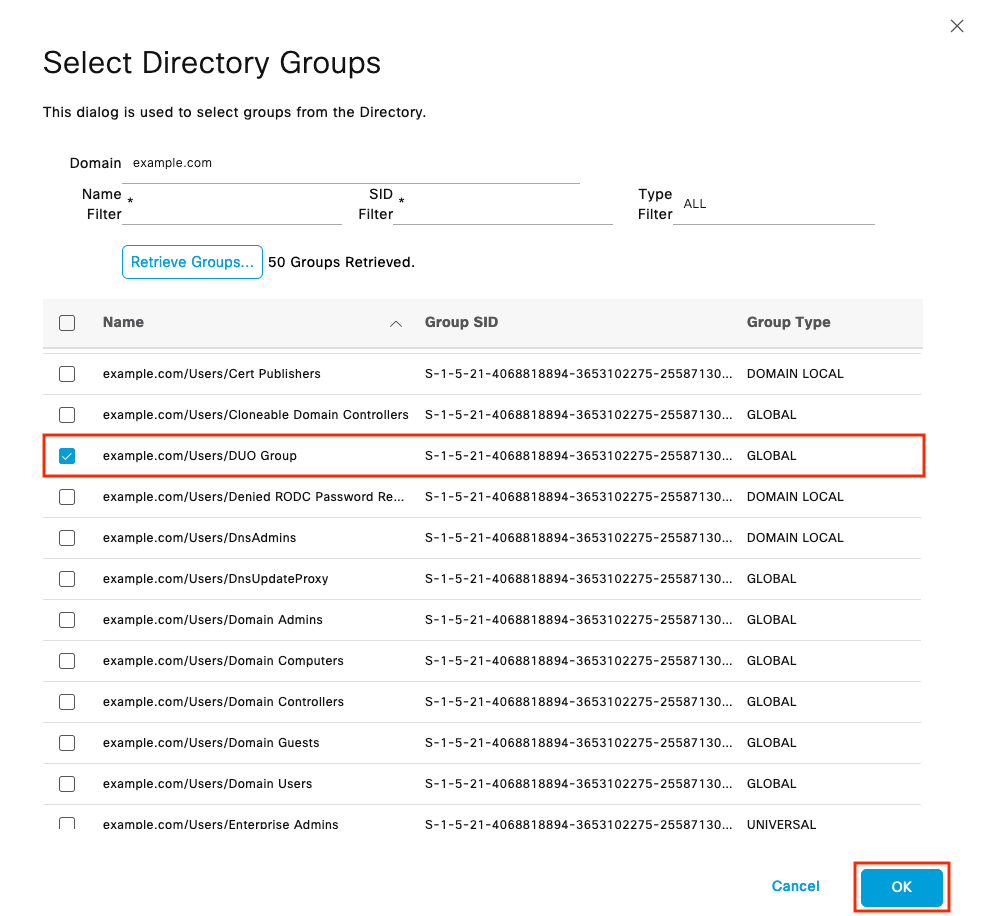
6. Navigieren Sie zu Gruppen > Hinzufügen > Gruppen aus Verzeichnis auswählen > Gruppen abrufen. Aktivieren Sie die Kontrollkästchen für die AD-Gruppen Ihrer Wahl (die zum Synchronisieren von Benutzern und für Autorisierungsrichtlinien verwendet werden):
 Active Directory 5
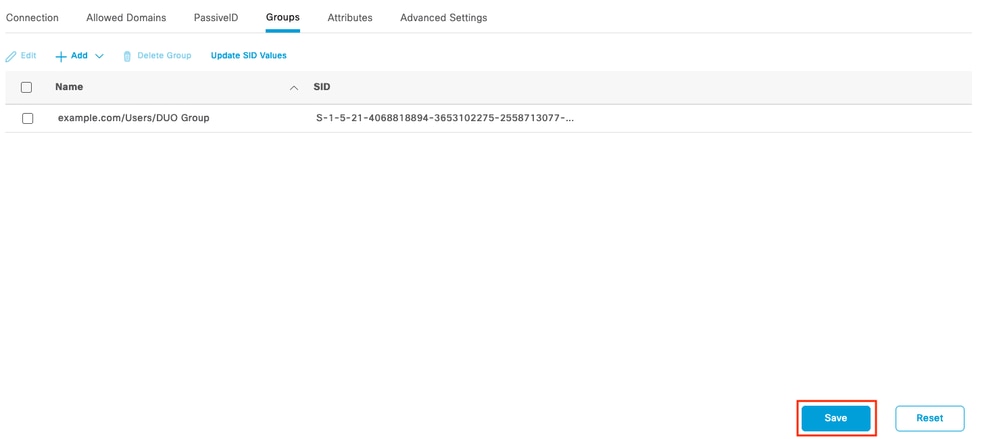
7. Klicken Sie auf Speichern, um die abgerufenen AD-Gruppen zu speichern.
 Active Directory 6
Offene API aktivieren
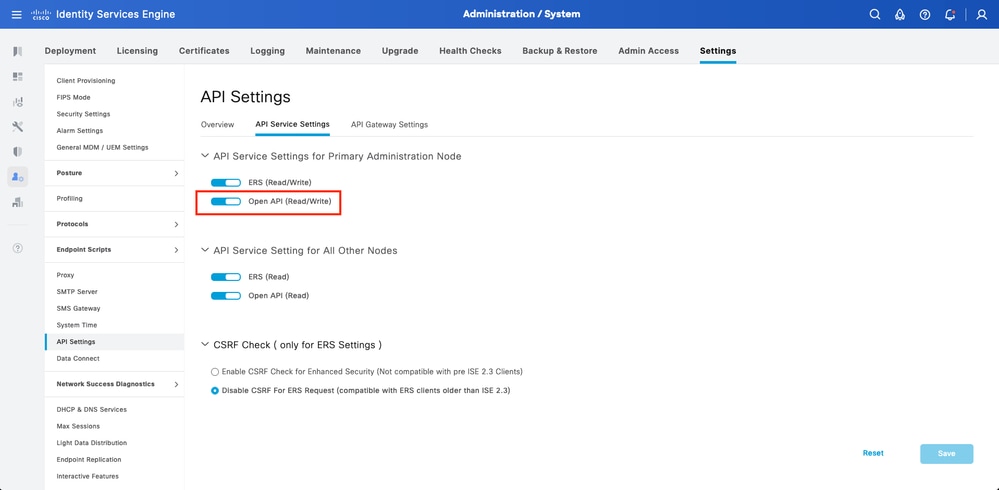
- Navigieren Sie zu Administration > System > Settings > API Settings > API Service Settings.Enable Open API, und klicken Sie auf Save (Speichern).
 Offene API
MFA-Identitätsquelle aktivieren
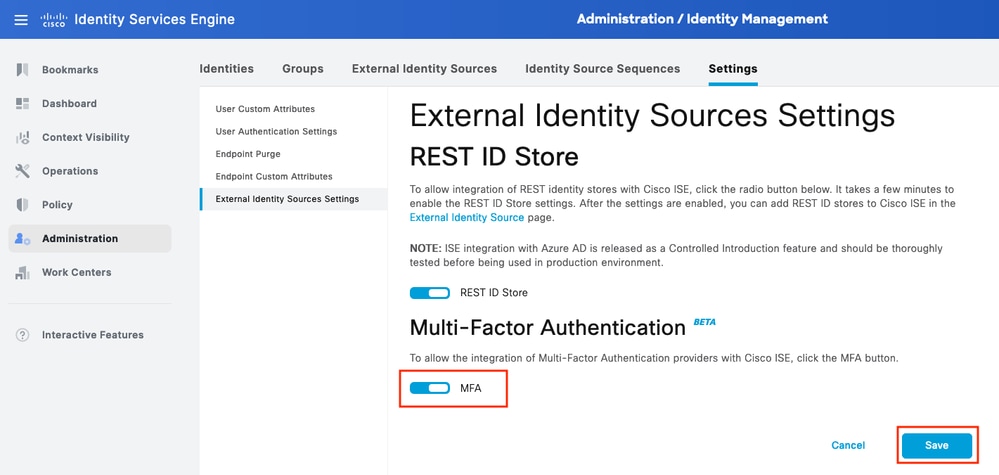
- Navigieren Sie zu Administration > Identity Management > Settings > External Identity Sources Settings. Aktivieren Sie MFA, und klicken Sie auf Speichern.
 ISE MFA 1
Externe MFA-Identitätsquelle konfigurieren
- Navigieren Sie zu Administration > Identity Management > External Identity Sources. Klicken Sie auf Hinzufügen und auf dem Willkommensbildschirm auf Let's Do It.
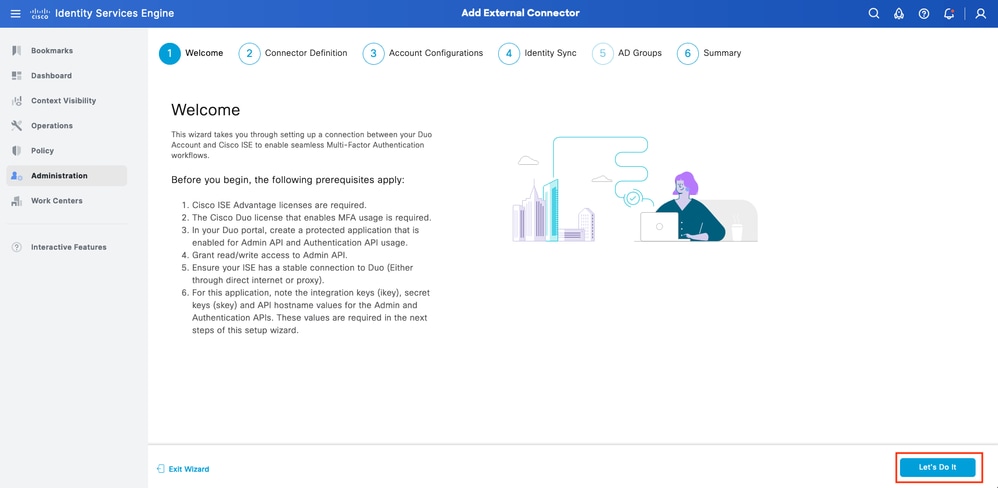 ISE Duo Assistent 1
2. Konfigurieren Sie auf dem nächsten Bildschirm den Verbindungsnamen, und klicken Sie auf Weiter.
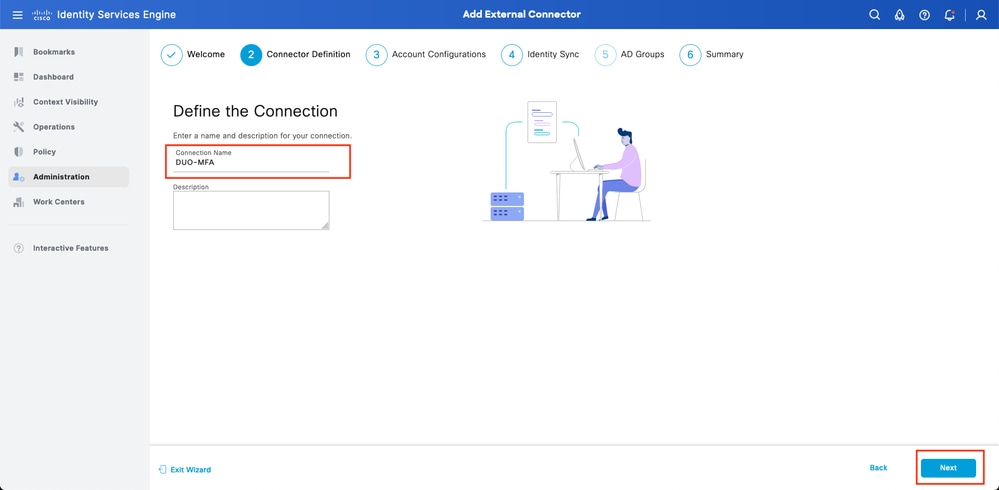 ISE Duo Wizard 2
3. Konfigurieren Sie die Werte für den API-Hostnamen, die Cisco ISE-Admin-API-Integration, die geheimen Schlüssel, die Cisco ISE-Auth-API-Integration und die geheimen Schlüssel aus dem Schritt "Anwendungen auswählen" bis zum Schritt "Schützen".
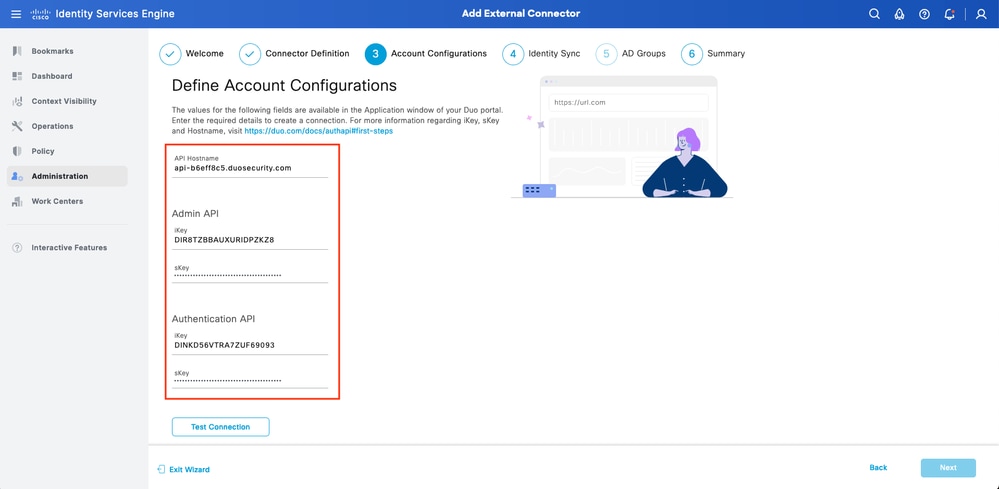 ISE Duo-Assistent 3
4. Klicken Sie auf Verbindung testen und klicken Sie nach erfolgreicher Verbindung auf Weiter.
 ISE Duo-Assistent 4
5. Konfigurieren Sie die Identitätssynchronisierung. Dieser Prozess synchronisiert Benutzer aus Active Directory-Gruppen, die Sie mithilfe der zuvor bereitgestellten API-Anmeldeinformationen für das Duo-Konto ausgewählt haben. Wählen Sie Active Directory Join Point aus, und klicken Sie dann auf Weiter.
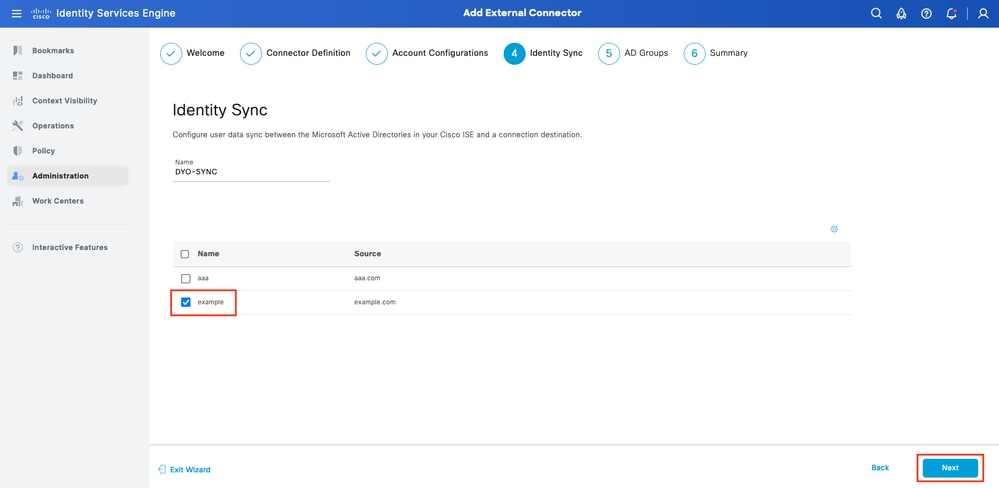 ISE Duo-Assistent 5
6. Wählen Sie Active Directory-Gruppen, in denen Benutzer mit Duo synchronisiert werden sollen. Klicken Sie auf Next (Weiter).
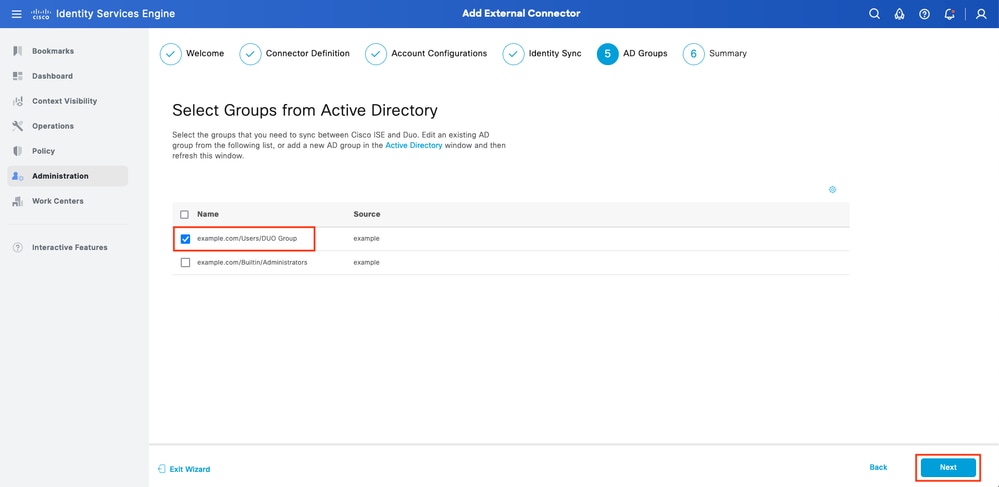 ISE Duo-Assistent 6
7. Überprüfen Sie die Einstellungen, und klicken Sie auf Fertig.
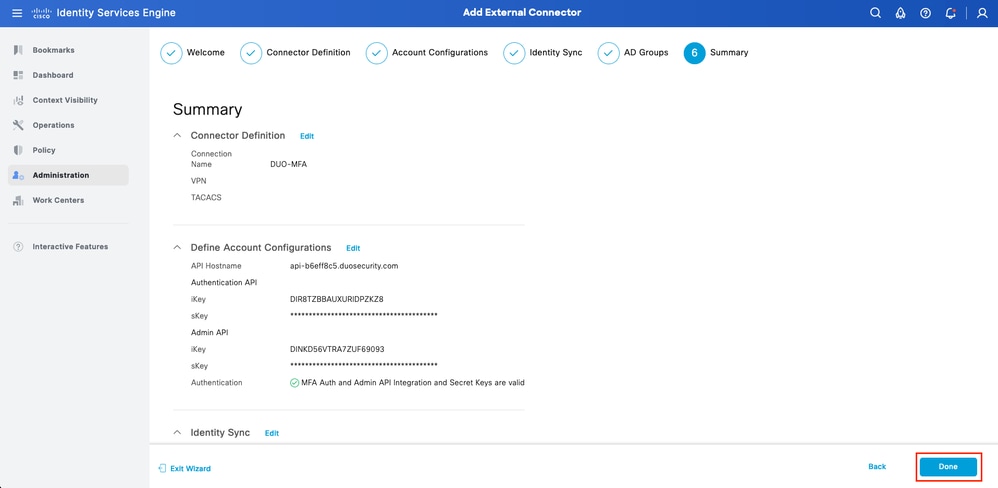 ISE Duo-Assistent 7
Benutzer für Duo registrieren
1. Öffnen Sie das Duo Admin Dashboard und navigieren Sie zu Dashboard > Benutzer.
2. Klicken Sie auf den von der ISE synchronisierten Benutzer.
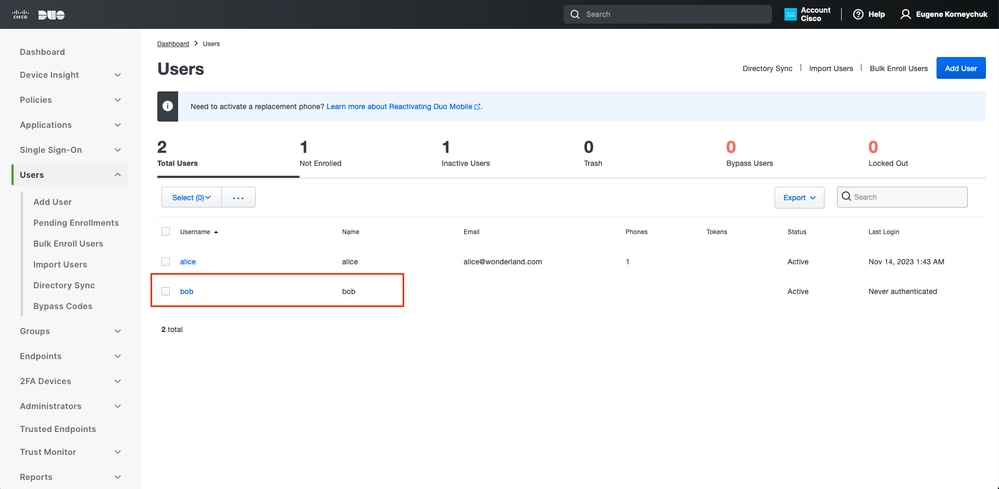 Duo Einschreibung 1
3. Blättern Sie nach unten zu Telefone, und klicken Sie auf Telefon hinzufügen.
 Duo Einschreibung 2
4. Geben Sie die Telefonnummer ein, und klicken Sie auf Telefon hinzufügen.
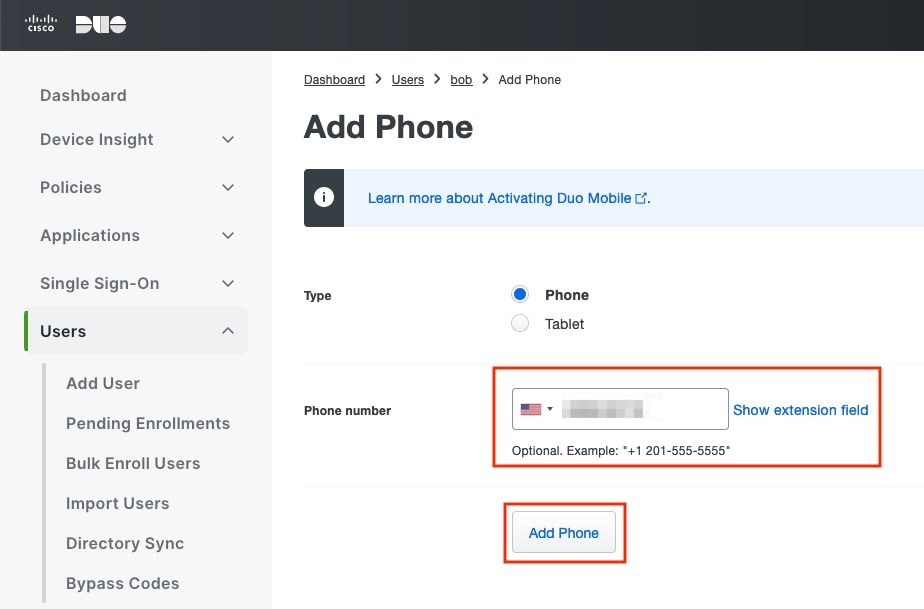 Duo-Registrierung 3
Konfigurieren von Richtliniensätzen
Authentifizierungsrichtlinie konfigurieren
1. Navigieren Sie zu Richtlinie >Richtliniensatz, und wählen Sie den Richtliniensatz aus, in dem Sie MFA aktivieren möchten. Konfigurieren Sie die Authentifizierungsrichtlinie mit dem primären Authentifizierungsidentitätsspeicher als Active Directory.
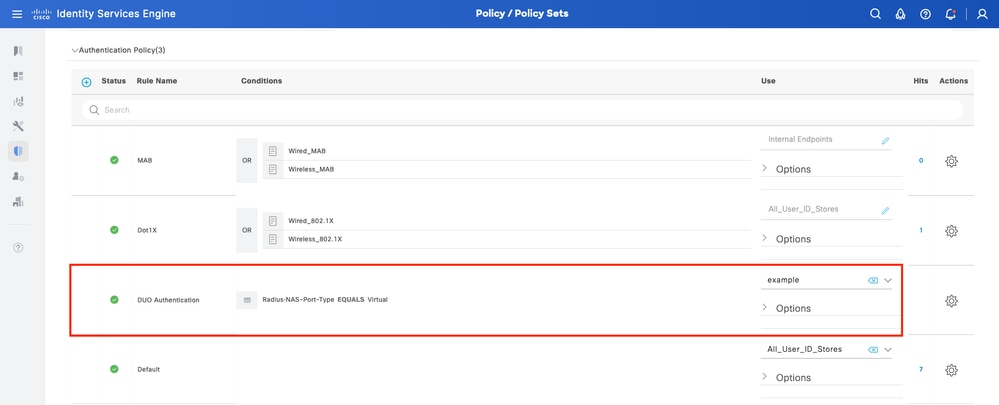 Richtliniensatz 1
MFA-Richtlinie konfigurieren
1. Sobald MFA auf der ISE aktiviert ist, steht ein neuer Abschnitt in den ISE-Richtliniensätzen zur Verfügung. Erweitern Sie die MFA-Richtlinie, und klicken Sie auf +, um die MFA-Richtlinie hinzuzufügen. Konfigurieren Sie die gewünschten MFA-Bedingungen, indem Sie im Abschnitt Verwenden die zuvor konfigurierte DUO-MFA auswählen.
2. Klicken Sie auf Speichern.
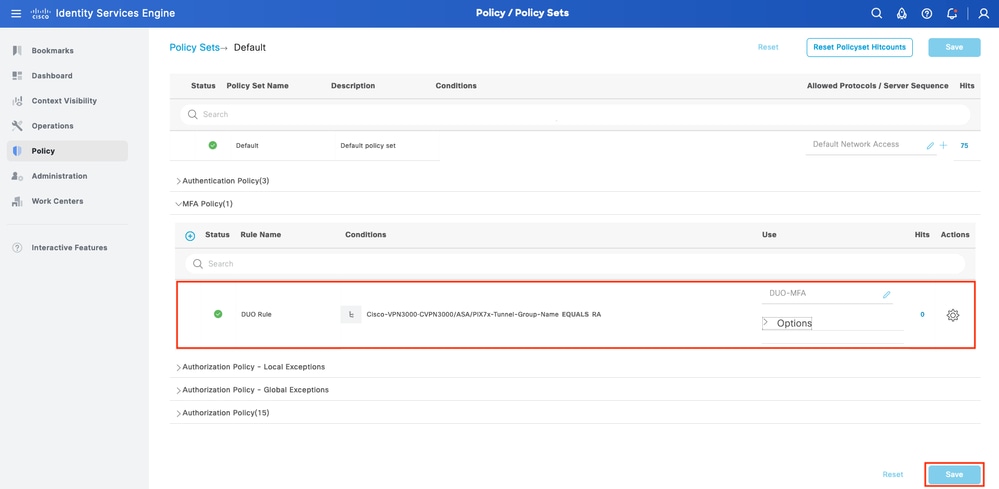 ISE-Richtlinie
Autorisierungsrichtlinie konfigurieren
1. Konfigurieren Sie die Autorisierungsrichtlinie mit der Bedingung und den Berechtigungen der Active Directory-Gruppe Ihrer Wahl.
 Richtliniensatz 3
Einschränkungen
Zum Zeitpunkt des Dokuments:
1. Nur Duo-Push und Telefon werden als Authentifizierungsmethode des zweiten Faktors unterstützt.
2. Es werden keine Gruppen an die Duo Cloud weitergeleitet, nur die Benutzer-Synchronisierung wird unterstützt
3. Diese Aufzählungszeichen werden mit mehrstufiger Authentifizierung unterstützt:
- VPN-Benutzerauthentifizierung
- TACACS+-Administrator-Zugriffsauthentifizierung
Überprüfung
1. Öffnen Sie Cisco Secure Client, klicken Sie auf Verbinden, geben Sie den Benutzernamen und das Kennwort ein, und klicken Sie auf OK.
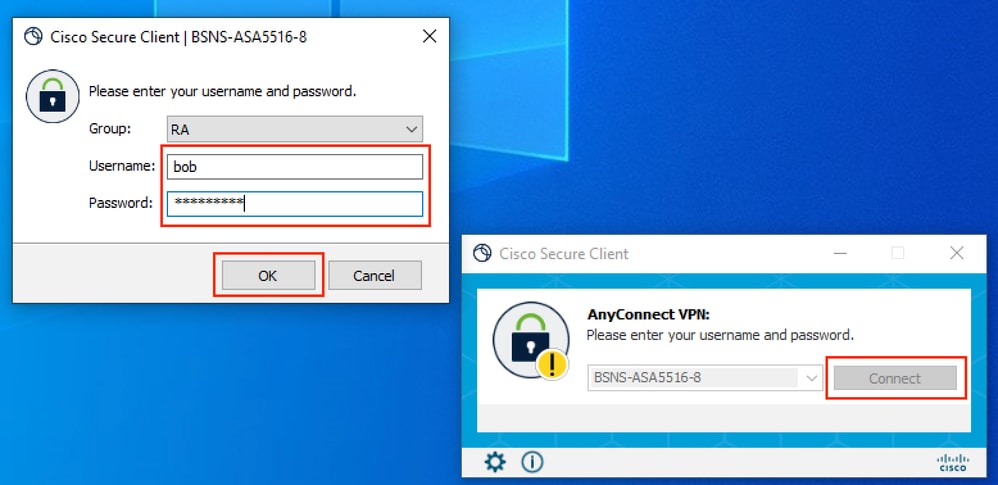 VPN-Client
2. Das Mobilgerät des Benutzers muss eine Duo-Push-Benachrichtigung erhalten. Genehmigen und die VPN-Verbindung wird hergestellt.
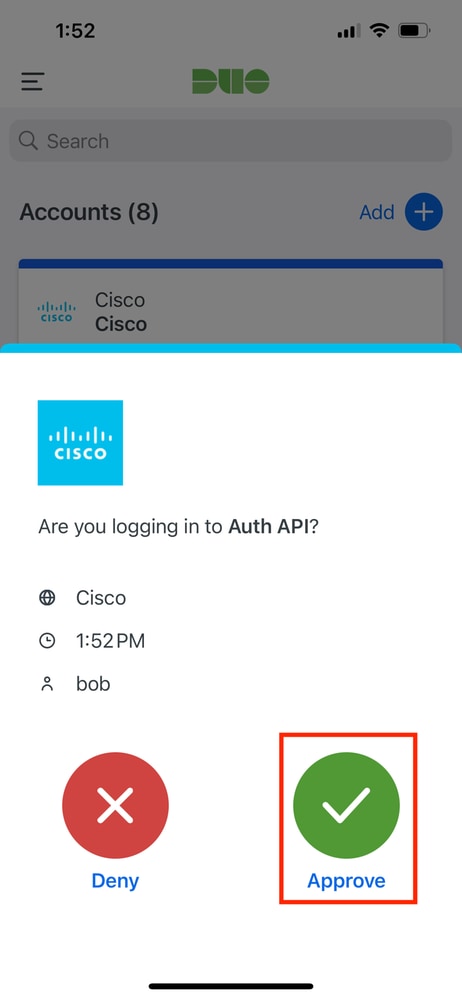 Duo Push
3. Navigieren Sie zu ISE Operations> Live Logs, um die Benutzerauthentifizierung zu bestätigen.
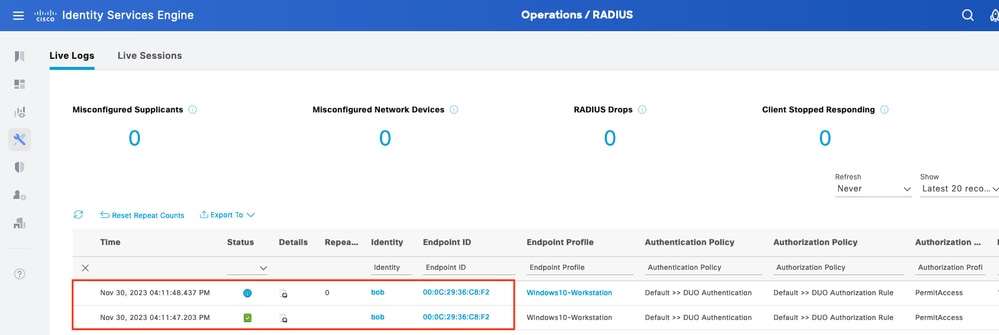 Live-Protokolle 1
4. Klicken Sie auf Details Authentication Report (Authentifizierungsbericht), überprüfen Sie die Authentifizierungsrichtlinie sowie die Autorisierungsrichtlinie und das Autorisierungsergebnis. Blättern Sie durch die Schritte auf der rechten Seite. Um zu bestätigen, dass die MFA erfolgreich war, muss die Zeile MultiFactor Authentication is Successful vorhanden sein:
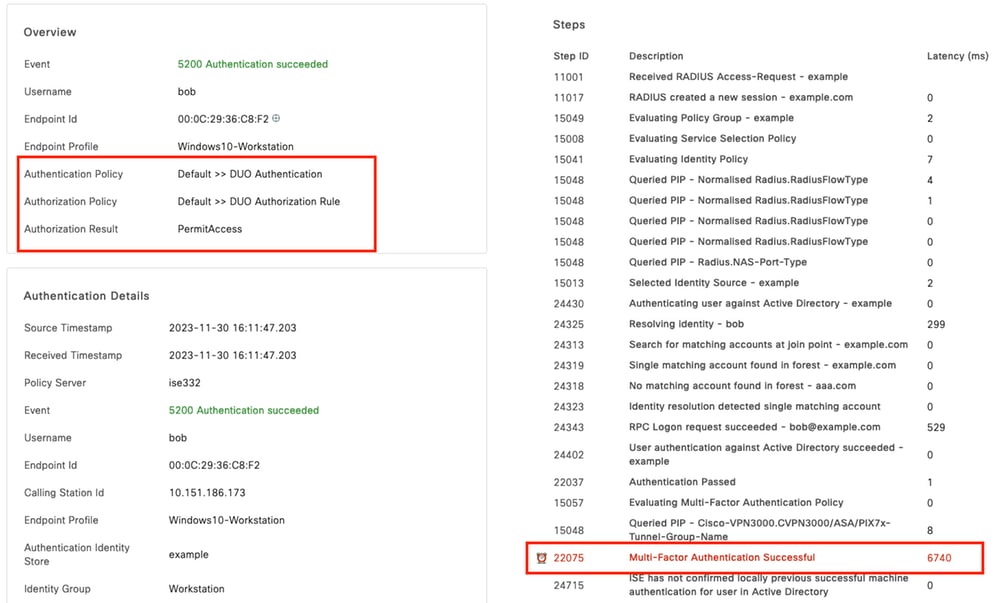 Live-Protokolle 2
Fehlerbehebung
Debuggen zur Aktivierung auf der ISE:
| Anwendungsfall | Protokollkomponente | Protokolldatei | Wichtige Protokollnachrichten |
| MFA-bezogene Protokolle | Policy-Engine | ise-psc.log | DuoMfaAuthApiUtils -::::- Anfrage an Duo Client Manager gesendet DuoMfaAuthApiUtils —> Duo-Antwort |
| Richtlinienbezogene Protokolle | Port-JNI | prrt-management.log | RadiusMfaPolicyRequestProzessor TACACSmfaPolicyRequestProcessor |
| Authentifizierungsbezogene Protokolle | Laufzeit-AAA | prrt-server.log | MfaAuthenticator::onAuthenticateEvent MfaAuthenticator::sendAuthenticateEvent MfaAuthenticator::onResponseEvaluatePolicyEvent |
| Duo-Authentifizierung, ID-Sync-Protokolle | duo-sync-service.log |
Revisionsverlauf
| Überarbeitung | Veröffentlichungsdatum | Kommentare |
|---|---|---|
3.0 |
12-Jun-2026
|
Aktualisierte Einführung, Titel, Rechtschreibung, Grammatik, Satzstruktur, Alternativtext, Abstände, Inline-URLs, HTML-URL |
2.0 |
08-May-2025
|
Flow-Aktualisierung |
1.0 |
11-Dec-2023
|
Erstveröffentlichung |

 Feedback
Cisco kontaktieren
- Eine Supportanfrage öffnen

- (Erfordert einen Cisco Servicevertrag)