Bereitstellung eines Verschlüsselungsprofils und Abschluss der RES-Kontoeinrichtung für die ESA
Einleitung
In diesem Dokument wird beschrieben, wie Sie ein Verschlüsselungsprofil erstellen und ein Cisco Registered Envelope Service (CRES)-Konto für eine Cisco ESA bereitstellen.
In diesem Artikel wird auch erläutert, wie Sie die Meldung "Das Profil <profile_name> kann nicht bereitgestellt werden" aus folgenden Gründen beheben: Fehler "account" (Konto nicht gefunden), der häufig bei virtuellen und gehosteten ESA-Modellen auftritt, wenn ein Verschlüsselungsprofil hinzugefügt wird. Wenn diese Fehlermeldung angezeigt wird, gehen Sie wie im Abschnitt zur virtuellen und gehosteten ESA beschrieben vor.
Voraussetzungen
Anforderungen
- Stellen Sie sicher, dass der Feature-Schlüssel IronPort Email Encryption auf Ihrer ESA installiert ist.
- Überprüfen Sie dies über die ESA-GUI unter Systemverwaltung > Feature-Schlüssel oder durch Ausführen von Feature-Schlüssel auf der ESA-CLI.
Verwendete Komponenten
Die Informationen in diesem Dokument beziehen sich auf Geräte in einer speziell eingerichteten Testumgebung. Alle Geräte, die in diesem Dokument benutzt wurden, begannen mit einer gelöschten (Nichterfüllungs) Konfiguration. Wenn Ihr Netzwerk in Betrieb ist, stellen Sie sicher, dass Sie die möglichen Auswirkungen aller Befehle kennen.
Einrichtung des Kontobereitstellungs- und Verschlüsselungsprofils
Bereitstellung des CRES-Kontos für virtuelle und gehostete ESA
Virtuelle und gehostete ESA-Appliances können den Fehler "Das Profil <profile_name> kann nicht bereitgestellt werden" aus folgendem Grund anzeigen: Konto nicht gefunden" bei Bereitstellung eines Verschlüsselungsprofils:
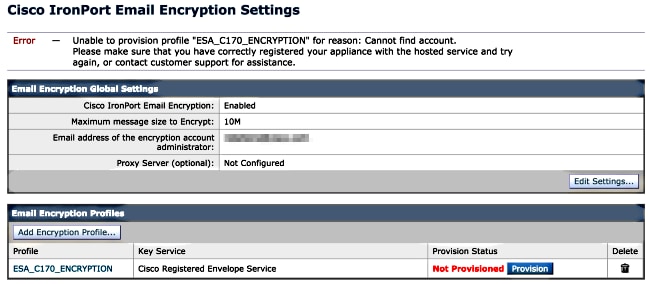
Cisco muss das CRES-Bereitstellungskonto für Sie ausfüllen. Öffnen Sie ein Cisco TAC-Ticket mit:
- Name des Kontos (geben Sie den genauen Firmennamen an, der angezeigt werden muss).
- Bei gehosteten Konten beenden Sie den Kontonamen mit <Kontoname> GEHOSTET.
- E-Mail-Adresse(n) für den Kontoadministrator (geben Sie die E-Mail-Adresse des Administrators an).
- Vollständige Seriennummer(n) der beteiligten ESA(s).
- Rufen Sie die Seriennummer über Systemverwaltung > Feature-Schlüssel in der GUI ab, oder verwenden Sie Version in der CLI.
- Domänen, die dem CRES-Konto für die Administration zugeordnet werden sollen.
Wenn Sie bereits versucht haben, das Verschlüsselungsprofil auf der ESA zu erstellen, gehen Sie wie folgt vor:
- Navigieren Sie in der ESA-GUI zu Security Services > Cisco IronPort Email Encryption > Email Encryption Profiles.
- Wählen Sie Re-provisionieren aus. Der Profilstatus wird bei Erfolg auf Provisioniert aktualisiert.
- Wenn dies nicht erfolgreich ist, fahren Sie mit den Schritten zur Profilerstellung für Ihr ESA-Modell fort.
Bereitstellung des CRES-Kontos für die Hardware-ESA
Hardware-ESAs können ab CRES-Version 4.2 automatisch bereitstellen und erfordern keine manuelle Kontoerstellung per E-Mail.
- Navigieren Sie in der ESA-GUI zu Security Services > Cisco IronPort Email Encryption, aktivieren Sie die Funktion, und akzeptieren Sie die Endbenutzer-Lizenzvereinbarung (EULA), falls diese noch nicht abgeschlossen ist.
- Wählen Sie Einstellungen bearbeiten aus.
- Geben Sie die Admin-E-Mail-Adresse in das Feld E-Mail-Adresse des Administrators für das Verschlüsselungskonto ein, und wählen Sie Senden aus.
- Erstellen Sie mithilfe der Schaltfläche Verschlüsselungsprofil hinzufügen ein Verschlüsselungsprofil.
- Geben Sie bei der Profilerstellung einen aussagekräftigen Profilnamen als Referenz in Nachrichten- oder Content-Filtern an.
- Wählen Sie Senden aus.
- Das neue Profil wird als Nicht bereitgestellt angezeigt. Bestätigen Sie Ihre Änderungen, bevor Sie fortfahren.
- Nachdem Sie die Änderungen übernommen haben, wählen Sie Provisioning aus, um den Bereitstellungsprozess abzuschließen.
- Nach Abschluss der Bereitstellung wird ein Banner angezeigt, und die Schaltfläche für die Profilbereitstellung wechselt zu Erneute Bereitstellung.
- Die Einrichtung des Verschlüsselungsprofils ist jetzt abgeschlossen. Sie können E-Mails von Ihren Appliances über CRES verschlüsseln.
Benachrichtigung und Überprüfung für Kontoadministrator
Überprüfen Sie Ihre Konfiguration, indem Sie überprüfen, ob die Admin-E-Mail-Adresse eine Benachrichtigung über den Status des Kontoadministrators erhält:

Melden Sie sich nach Erhalt dieser Benachrichtigung bei der CRES-Admin-Site an, und überprüfen Sie Ihr Konto. Die Kontonummer wird in der Kontenübersicht angezeigt. Um einen vollständigen Überblick über alle registrierten Domänen zu gewährleisten, erstellen Sie ein Cisco TAC-Ticket mit:
- Kontonummer
- Kontoname
- Zu verwaltende Domänen
Dadurch wird sichergestellt, dass Ihr Konto vollen Zugriff auf alle über CRES registrierten Domänen hat.
Details zur CRES-Kontonummer
Die CRES-Kontonummer basiert auf den mit der Appliance verknüpften Vertragsinformationen, die aus der Global Ultimate (GU)-ID generiert werden, und der Kontoname basiert auf dem Namen des installierten Standorts. Überprüfung und Berechtigungsprüfungen können über das Cisco Service Contract Center (CSCC) durchgeführt werden.
Fehlerbehebung
In diesem Abschnitt werden die Schritte zum Überprüfen der ESA-Konnektivität mit CRES-Servern beschrieben.
Verwenden Sie diesen Befehl in der ESA-CLI, um die Konnektivität zu überprüfen:
esa.example.com> telnet res.cisco.com 443
Trying 10.94.241.74...
Connected to 10.94.241.74.
Escape character is '^]'.
^]
telnet> quit
Connection closed.
Mit diesem Befehl wird überprüft, ob die ESA den CRES-Server an Port 443 erreichen kann. Verwenden Sie diesen Befehl nur zur Verbindungsüberprüfung. nicht für andere Schritte zur Fehlerbehebung verwenden.
Zugehörige Informationen
- Cisco Email Security Appliance - Benutzerhandbücher
- Ressourcen für technischen Support und Dokumentation von Cisco
- Identifizieren der IP-Adressen und Hostnamen der Cisco RES-Schlüsselserver
- Festlegen eines benutzerdefinierten Logos in CRES
Revisionsverlauf
| Überarbeitung | Veröffentlichungsdatum | Kommentare |
|---|---|---|
3.0 |
19-Apr-2026
|
Aktualisierung pro neuem Prozess. |
1.0 |
14-Aug-2014
|
Erstveröffentlichung |

 Feedback
Cisco kontaktieren
- Eine Supportanfrage öffnen

- (Erfordert einen Cisco Servicevertrag)