Einleitung
In diesem Dokument wird beschrieben, wie Sie ein Logo unter dem Umschlag einer verschlüsselten E-Mail für den CRES-Dienst (Cisco Registered Envelope Sender) auf der ESA (Email Security Appliance) anpassen.
Voraussetzungen
Anforderungen
Cisco empfiehlt, dass Sie über Kenntnisse in folgenden Bereichen verfügen:
- CRES für Cisco Email Encryption
Verwendete Komponenten
Dieses Dokument ist nicht auf bestimmte Software- und Hardware-Versionen beschränkt.
Die Informationen in diesem Dokument beziehen sich auf Geräte in einer speziell eingerichteten Testumgebung. Alle Geräte, die in diesem Dokument benutzt wurden, begannen mit einer gelöschten (Nichterfüllungs) Konfiguration. Wenn Ihr Netzwerk in Betrieb ist, stellen Sie sicher, dass Sie die möglichen Auswirkungen aller Befehle kennen.
Hintergrundinformationen
Die Informationen in diesem Artikel basieren auf der Konfiguration der CRES-E-Mail-Verschlüsselung im Paket und der Konfiguration der CRES-E-Mail-Verschlüsselung im websafe: res.cisco.com.
Konfigurieren
Hier finden Sie zwei Optionen zum Implementieren dieser Lösung:
Branding
Für Branding- und Logo-Voraussetzungen klicken Sie hier.
Schritt 1. Branding einstellen
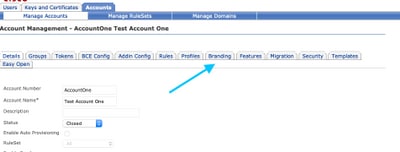
Melden Sie sich von einem aktiven CRES-Administratorkonto an, wählen Sie Ihr Konto aus, und navigieren Sie zur Registerkarte Branding, wie im Bild gezeigt:
Schritt 2: Bild hinzufügen
Sobald Sie Ihr Bild mit den richtigen Pixeln und KBs haben, wählen Sie Durchsuchen, um es an das Portal anzuhängen.
Bestätigen Sie abschließend den Umschlagprofilnamen, und wählen Sie Bild hinzufügen, wie im Bild gezeigt:
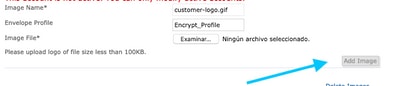
Warnung: Der Name des Verschlüsselungsprofils in der ESA muss dem CRES-Administratorkonto entsprechen. Bei dieser Option wird zwischen Groß- und Kleinschreibung unterschieden.
Vorlage
Konfigurieren, Exportieren und Importieren einer Vorlage aus dem CRES-Portal in die ESA.
Schritt 1: Vorlage festlegen
Navigieren Sie zu Ihrem Konto, und wählen Sie die Registerkarte Vorlagen aus, wie in der Abbildung dargestellt:

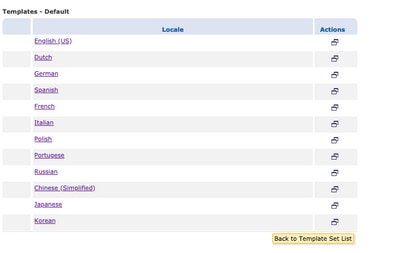
Die einzige sichtbare Vorlage ist die Standardvorlage.
Anmerkung: Um eine Vorschau der Standardvorlage anzuzeigen, wählen Sie die Vorlage Default (Standard) aus, und geben Sie dann die Sprache an, die angezeigt werden soll. Wählen Sie dann das Symbol in der Spalte Actions (Aktionen) aus, wie im Bild dargestellt:
Füllen Sie im Abschnitt Vorlagensatz kopieren den Titel eines neuen Vorlagensatzes aus und generieren Sie eine Kopie auf Basis der Standard-Vorlage.
Wählen Sie Hinzufügen, um die Vorlage wie im Bild dargestellt zu generieren:
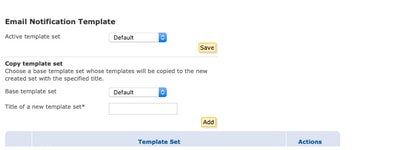
Beispiel: Test_Template wie im Bild dargestellt
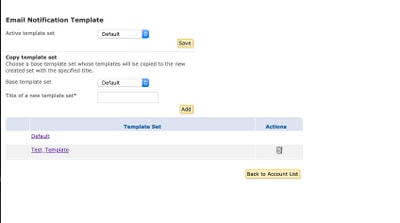
Schritt 2: Vorlage prüfen
Testvorlage auswählen
Wählen Sie das Gebietsschema aus, an dem Sie arbeiten möchten.
Wenn Sie die Schaltfläche Vorschau auswählen, wird der nächste Text wie in den Bildern dargestellt angezeigt:
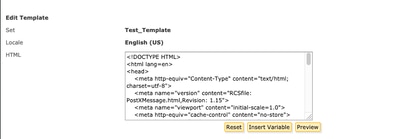
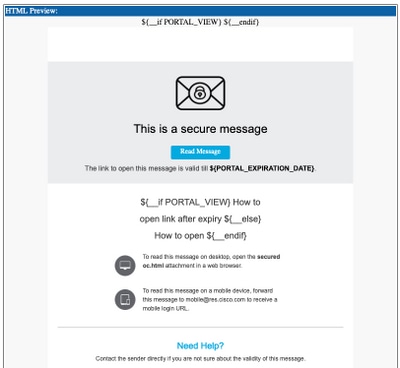
Das Format dieser Vorlage basiert auf HTML, sodass Sie Objekte in derselben Sprache hinzufügen/bearbeiten können. In diesem Fall fügen Sie im ersten Teil der Vorlage ein IMG-Logo ein.
Dafür haben Sie bitte eine öffentliche URL, wo Sie das Bild sammeln können.
Beispiel:
https://yourURL.com/yourImage
Erstellen Sie jetzt im HTML-Format einen <img>-Tag . Sie können das "img"-Tag des Mail-Symbols finden und es einfach kopieren und einfügen und die Quelle ändern.
<img style="display: inline-block" width="200" height="100" alt="Logo" src="https://yourURL.com/yourImage"/
Fügen Sie diesen neuen Tag hinzu, wo immer Sie ihn benötigen.
Warnung: Seien Sie vorsichtig mit dem Anfang / Ende der Tags und Abschnitte, sodass das Format ohne Korruption bleibt
Wenn alles in Ordnung ist, wird auf der nächsten Vorschau, die Sie überprüfen, das Bildlogo angezeigt, das Sie mit dem <img>-Tag hinzugefügt haben:
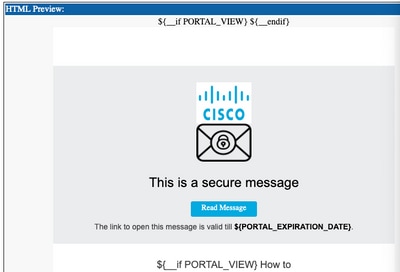
Schritt 3: Textvorlage in Profil hinzufügen
Wenn die endgültige Vorlage fertig ist, kehren Sie zur Bearbeitungsseite des HTML-Codes zurück, und kopieren Sie den GESAMTEN Inhalt des HTML-Codes.
Melden Sie sich bei der ESA-Appliance an, und navigieren Sie zu Mail-Policys > Textressourcen.
Wählen Sie Textvorlage hinzufügen aus.
Geben Sie der neuen Vorlage einen Namen.
Wählen Sie unter dem Optionstyp wie im Bild gezeigt die Option Encryption Notification Template HTML aus:
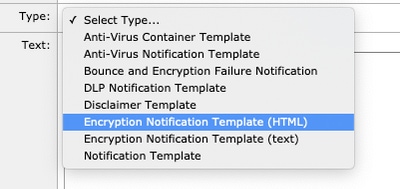
Löschen Sie abschließend den generierten Standardinhalt, und fügen Sie ihn aus dem CRES-Portal ein.
Senden und bestätigen Sie die Änderungen.
Schritt 4: Vorlage im Profil konfigurieren
Wenden Sie dies unter "ESA Encryption configuration" an.
Navigieren Sie zu Security Services > Cisco IronPort Email Encryption.
Wählen Sie das Profil aus, das für die Verschlüsselung verwendet werden soll.
Blättern Sie nach unten zum Abschnitt Benachrichtigungseinstellungen.
Wählen Sie unter HTML-Benachrichtigung für verschlüsselte Nachricht die neu erstellte Vorlage aus.
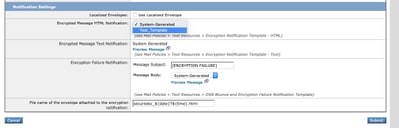
Senden und bestätigen Sie die Änderungen.
Überprüfung
Senden Sie eine E-Mail mit einem passenden Tag für das konfigurierte Verschlüsselungsprofil. Die letzte Testnachricht zeigt das benutzerdefinierte Logo.
Fehlerbehebung
Für diese Konfiguration sind derzeit keine spezifischen Informationen zur Fehlerbehebung verfügbar.
Zugehörige Informationen

 Feedback