Einleitung
In diesem Dokument wird die Konfiguration des Duo Access Gateway für SAML SSO für Cisco ESA und SMA beschrieben.
Umwelt
- Cisco ESA/SMA: Aktuelle AsyncOS-Version
- Duo Access-Gateway: bereitgestellt und über die ESA/SMA-Management-Schnittstelle erreichbar
- Authentifizierungsquelle: Active Directory, OpenLDAP, Azure AD oder ein anderer SAML-Identitätsanbieter (für die Attributzuordnung)
Problem
In diesem Dokument wird nur die Konfiguration auf der Duo-Seite beschrieben. Die Konfiguration der Cisco ESA/SMA Service Provider (SP) wird nicht abgedeckt.
Voraussetzungen
Terminologie
- Identitätsanbieter (IdP)
- Single Sign-On (SSO)
- E-Mail Security Appliance (ESA)
- Security Management Appliance (SMA)
- Assertion Consumer Service (ACS)
- Service Provider
Anforderungen
Bevor Sie beginnen:
- Stellen Sie sicher, dass das Duo Access Gateway bereitgestellt wird und über eine konfigurierte Authentifizierungsquelle verfügt.
- Stellen Sie Duo Access Gateway mit einer konfigurierten Authentifizierungsquelle bereit.
- Duo kann für jede ESA eine separate Anwendung benötigen, wenn mehrere ACS-URLs (Assertion Consumer Service) nicht unterstützt werden.
Die Konfiguration erfolgt in zwei Phasen:
- Konfigurieren Sie die Duo Cloud-Anwendung.
- Fügen Sie die neue Cloud-Anwendung dem Duo Access Gateway hinzu.
Erstellen der Cloud-Anwendung
1. Melden Sie sich bei https://admin.duosecurity.com/ an.
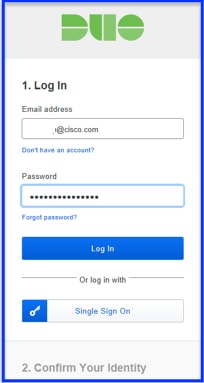 duo.comduo.com
2. Navigieren Sie zu Anwendungen > Eine Anwendung schützen.
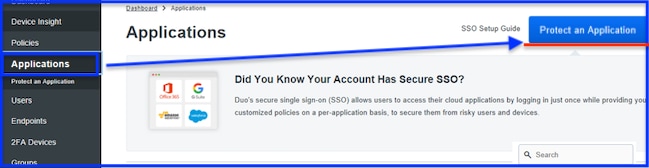 Schutz einer AnwendungSchutz einer Anwendung
3. Suchen Sie nach SAML - Service Provider.
4. Wenn das SAML-Symbol angezeigt wird, wählen Sie Diese Anwendung schützen.
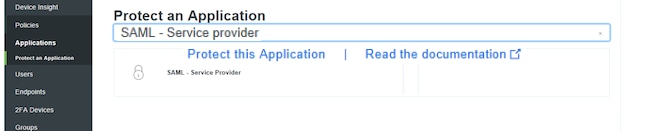 Diese Anwendung schützenDiese Anwendung schützen
5. Füllen Sie das Service Provider-Profil aus:
- Name des Dienstanbieters: Geben Sie einen Namen Ihrer Wahl ein.
- Entitäts-ID: Geben Sie einen gemeinsamen Namen zur Identifizierung der ESA/SMA ein.
- Assertion Consumer Service: Geben Sie die erreichbare ESA/SMA-URL ein.
6. Verwenden Sie die folgenden NameID-Attributwerte basierend auf der Authentifizierungsquelle:
| Attribut |
Active Directory |
OpenLDAP |
SAML Identity Provider (IdP) |
Azure AD |
| Mail-Attribut |
Post |
Post |
Post |
Post |
| Benutzername-Attribut |
sAMAccountName |
UID |
Post |
Post |
| Vorname-Attribut |
Vorname |
Keim |
Vorname |
Vorname |
| Nachname-Attribut |
sn |
sn |
sn |
Nachname |
- Das Senden von Attributen ist optional. Wählen Sie entweder NameID oder ALL.
- Die Signaturantwort und die Signaturassertion sind optional. Diese Einstellungen müssen für IdP und SP übereinstimmen.
7. Wählen Sie Konfiguration speichern.
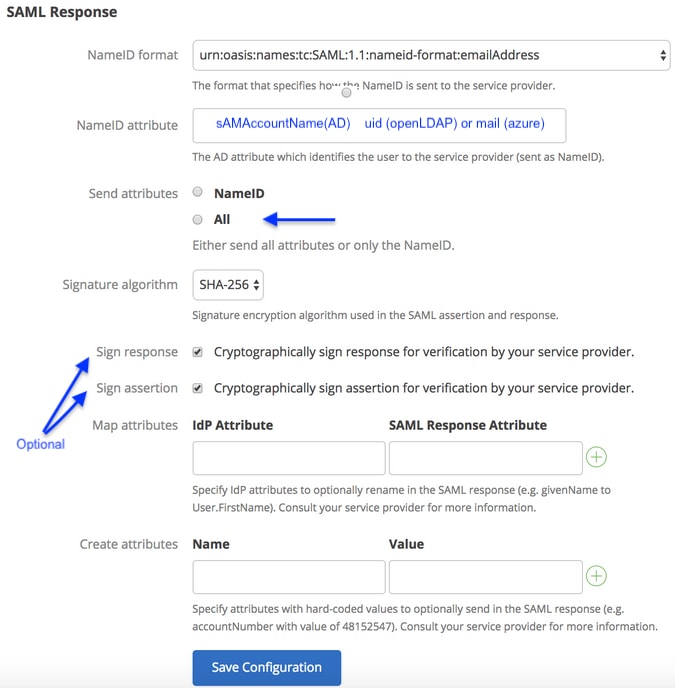 SAML-AntwortSAML-Antwort
8. Laden Sie abschließend die Konfigurationsdatei herunter.
Hinzufügen einer neuen Cloud-Anwendung zum Duo Access Gateway
1. Melden Sie sich beim Duo Access Gateway an.
2. Navigieren Sie zu Anwendung > Anwendung hinzufügen > Konfigurationsdatei > Datei auswählen.
3. Wählen Sie die in Schritt 1 erstellte Anwendungskonfiguration und anschließend UPLOAD.
4. Laden Sie die XML-Metadaten für die Verwendung auf den SP-Hosts als IdP-Konfiguration herunter.
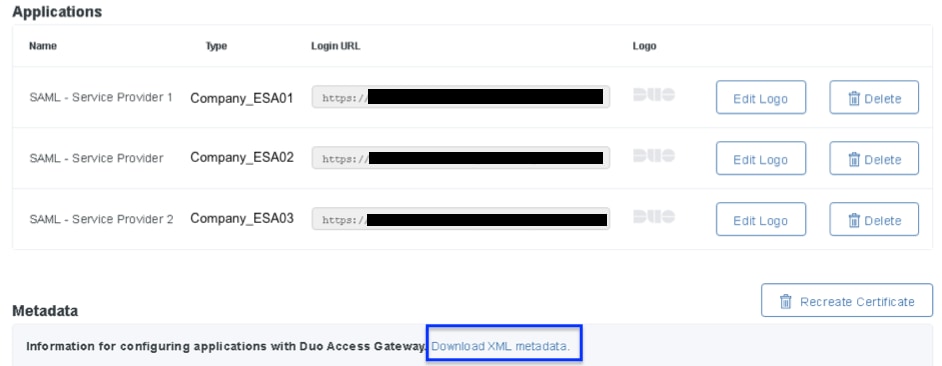 Ansicht von Anwendungen und Herunterladen von XML-MetadatenAnsicht von Anwendungen und Herunterladen von XML-Metadaten
5. Kehren Sie zur ESA/SMA zurück, um die SAML SSO-Konfiguration abzuschließen.
- Erwartetes Ergebnis: Die Anwendung Duo Access Gateway wird erstellt, und die IdP-XML-Metadaten können in die ESA/SMA importiert werden.
6. Verwenden Sie die heruntergeladenen Metadaten in der nachfolgenden ESA/SMA-Prozedur.
Nächste Schritte (ESA/SMA-Konfiguration)
In diesem Artikel wird nur die Duo-seitige Konfiguration behandelt. Befolgen Sie die Anweisungen, um die Einrichtung auf der ESA/SMA abzuschließen.
Verifizierung
- Vergewissern Sie sich, dass die Anwendung im Duo Access Gateway unter Anwendungen angezeigt wird.
- Bestätigen Sie, dass die IdP-XML-Metadaten erfolgreich heruntergeladen wurden und in die ESA/SMA importiert werden können.
Zugehörige Informationen

 Feedback