Einleitung
In diesem Artikel wird das Generieren einer herkömmlichen Testlizenz für den CUAC-Operator (Cisco Unified Attendant Console) beschrieben. Sie können eine Testlizenz für Cisco Unified Attendant Console Standard oder Advanced generieren. Wenn Sie die Anwendung zum ersten Mal installieren, ermöglicht CUAC der Anwendung, zehn Tage lang voll zu funktionieren. Nach Ablauf dieses Zeitraums von zehn Tagen haben Sie die Möglichkeit, eine Testlizenz oder permanente Lizenz zu installieren. Die Testlizenz ist 60 Tage gültig und kann nicht verlängert werden. Sobald Sie die 60-Tage-Marke erreicht haben, müssen Sie die permanente Lizenz auf der Konsole installieren.
Voraussetzungen
Bevor Sie beginnen, stellen Sie sicher, dass Sie über Folgendes verfügen:
- Cisco Unified Attendant Console-Standard
-
CUAC-Standard auf dem Bediengerät installiert
-
Computer-/Registrierungscode vom CUAC-Standardclient. Sie finden den Registrierungscode in der Hilfe und dann in About Cisco Unified Attendant Console Standard (Über Cisco Unified Attendant Console Standard).
-
Wenn Sie eine Standard-Lizenz installieren, benötigen Sie den Aktivierungscode (LAC) der Lizenz.
-
Wenn Sie eine Upgrade-Lizenz installieren, benötigen Sie den Upgrade-Lizenz-Aktivierungscode (LAC) und den zuvor registrierten Computer-/Registrierungscode oder Lizenz-Aktivierungscode (LAC).
- Cisco Unified Attendant Console Advanced
-
CUAC Advanced auf einem Windows-Server installiert
-
Registrierungscode von der CUAC Advanced Server-Website. Den Registrierungscode finden Sie unter Hilfe und dann Lizenzierung.
-
Wenn Sie eine Standard-Lizenz installieren, benötigen Sie den Aktivierungscode (LAC) der Lizenz.
-
Wenn Sie eine Upgrade-Lizenz installieren, benötigen Sie den Upgrade-Lizenz-Aktivierungscode (LAC) und den zuvor registrierten Registrierungscode bzw. Lizenz-Aktivierungscode (LAC).
Erstellen einer Demo- oder Evaluierungslizenz für CUAC
Schritt 1:
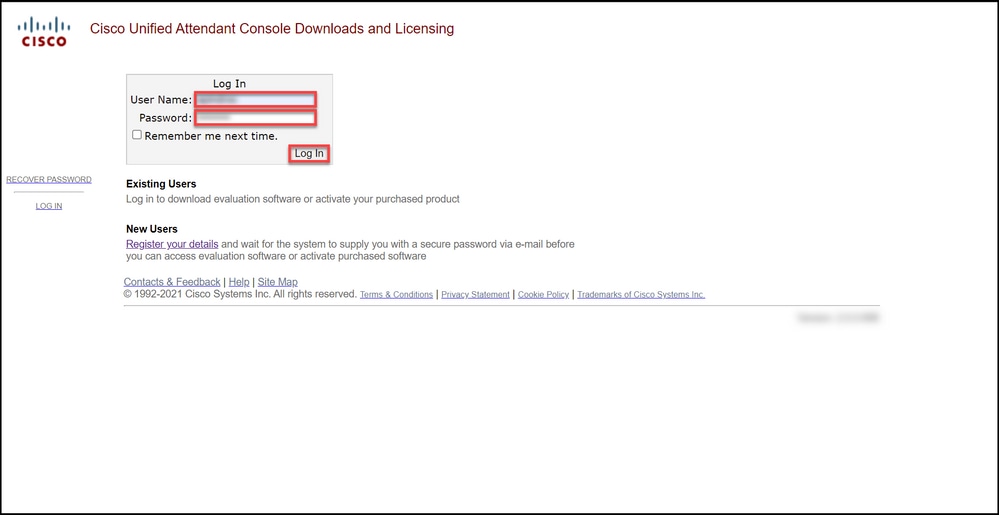
Rufen Sie die Cisco/OEM-Benutzer-Website auf, und melden Sie sich mit Ihren Anmeldeinformationen an.
Anmerkung: Die Seite ist nicht mit Ihrem Cisco.com Konto verbunden. Wenn Sie noch kein Konto haben, können Sie sich registrieren, indem Sie auf die Schaltfläche Ihre Daten registrieren klicken. Klicken Sie nach Eingabe Ihrer Daten auf Registrieren. Das System zeigt eine Benachrichtigung an, die Ihre erfolgreiche Registrierung bestätigt. Eine E-Mail mit Ihrem Kennwort wird an die von Ihnen angegebene Adresse gesendet. Sobald Sie die E-Mail erhalten haben, können Sie sich anmelden und die Seite verwenden.
Phase 2:
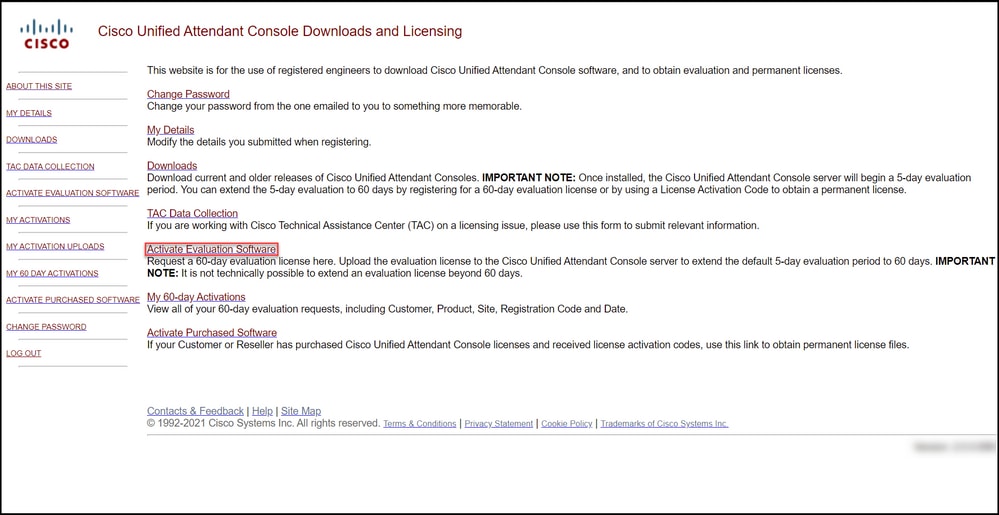
Klicken Sie auf Evaluierungssoftware aktivieren.
Schrittergebnis: Das System zeigt die Seite mit der 60-Tage-Testlizenz an.
Schritt 3:
Auf der Seite für die 60-Tage-Testlizenz:
|
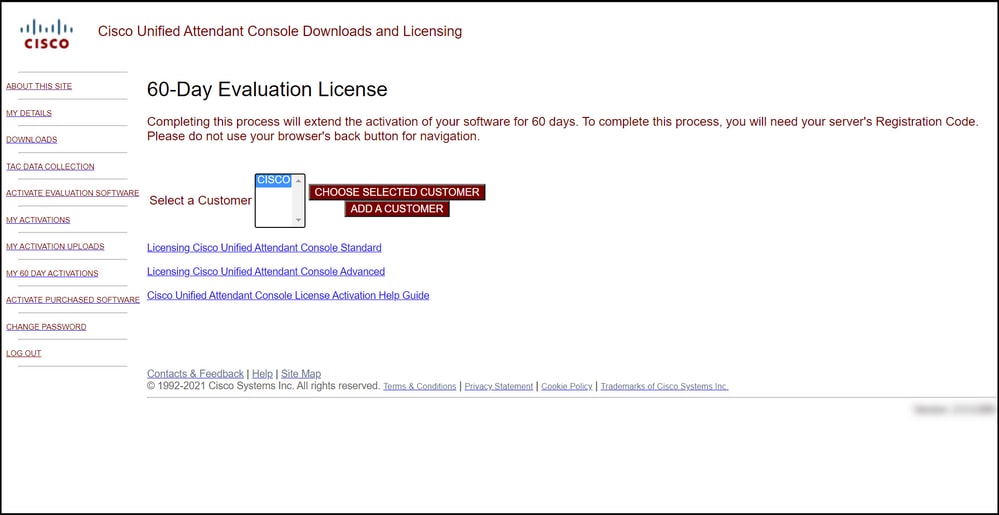
Wählen Sie eine der folgenden Optionen für das Feld Kunden auswählen aus:
|
Und dann:
|
|
antwort: Wenn Ihr Kunde in der Liste aufgeführt ist, klicken Sie auf den Kunden, und bestätigen Sie die Auswahl durch Klicken auf Ausgewählten Kunden auswählen.
|
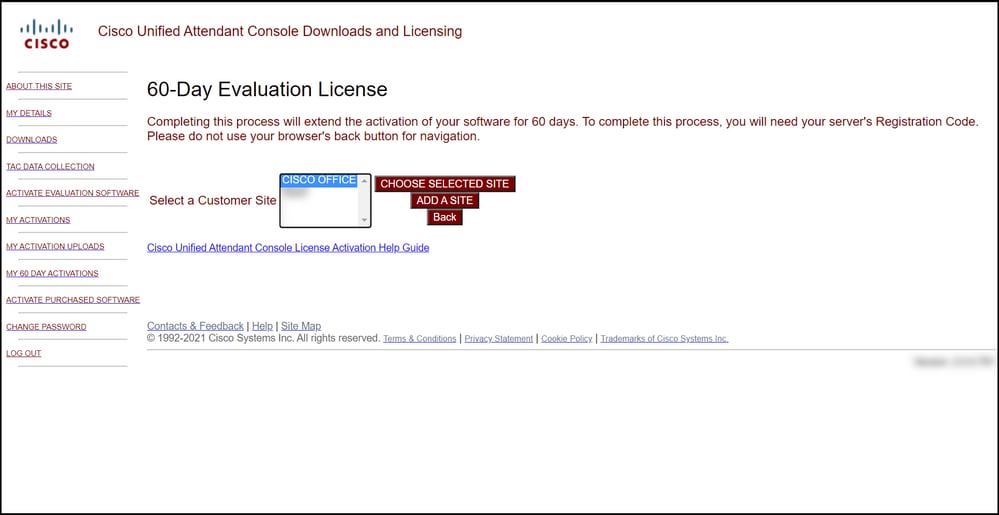
Wählen Sie im Feld Select a Customer Site (Kundenstandort auswählen) eine der folgenden Optionen aus:
antwort: Wenn Ihr Kundenstandort in der Liste aufgeführt ist, wählen Sie den Kundenstandort aus, und bestätigen Sie die Auswahl durch Klicken auf Ausgewählten Standort auswählen.
b. Wenn Ihr Kundenstandort noch nicht in der Liste aufgeführt ist, klicken Sie auf Standort hinzufügen. Geben Sie auf der Seite Kundenstandort für [Kunde] hinzufügen den Namen und die Adresse des Standorts in die entsprechenden Felder ein, und klicken Sie dann auf Weiter. Der neu hinzugefügte Kundenstandort wird jetzt in der Dropdown-Liste angezeigt. Wählen Sie den neu hinzugefügten Kundenstandort im Feld "Kundenstandort auswählen" aus, und klicken Sie dann auf "Ausgewählten Standort auswählen".
|
|
b. Wenn Ihr Kunde noch nicht in der Liste aufgeführt ist, klicken Sie auf Kunden hinzufügen.
|
1. Geben Sie im Feld Kundenname den Kundennamen ein, und klicken Sie dann auf Senden.
2. Geben Sie auf der Seite Kundenstandort für [Kunde] hinzufügen den Namen und die Adresse des Standorts in die entsprechenden Felder ein, und klicken Sie dann auf Weiter. Der neu hinzugefügte Kunde wird nun in der Dropdown-Liste angezeigt.
3. Wählen Sie den Kunden aus der Dropdown-Liste aus, und bestätigen Sie Ihre Auswahl, indem Sie auf Ausgewählten Kunden auswählen klicken.
|
Schritt 4:
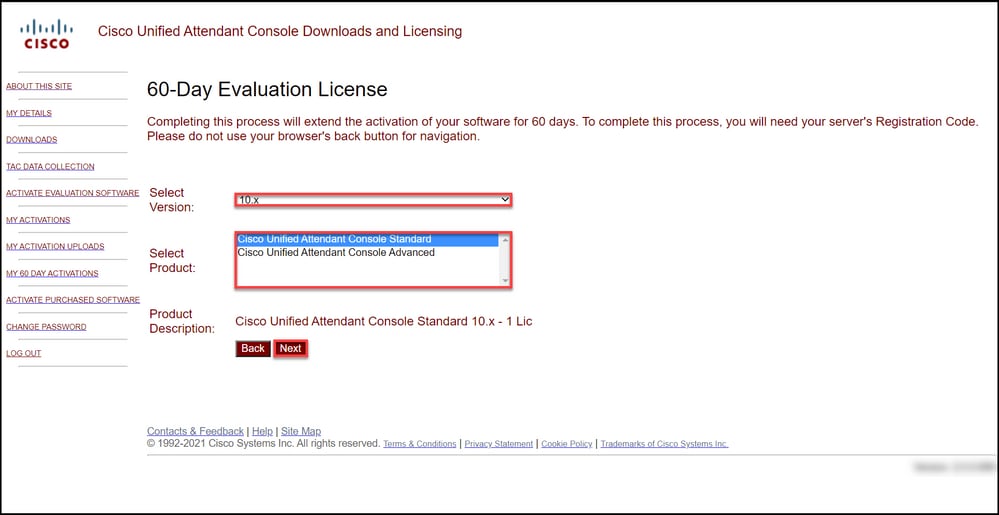
Wählen Sie in der Dropdown-Liste Version auswählen die Version 10.x oder 11.x aus, und wählen Sie in der Dropdown-Liste Produkt auswählen eine der folgenden Optionen aus:
antwort: Cisco Unified Attendant Console-Standard
b. Cisco Unified Attendant Console Advanced
Klicken Sie auf Next (Weiter).
Schritt 5:
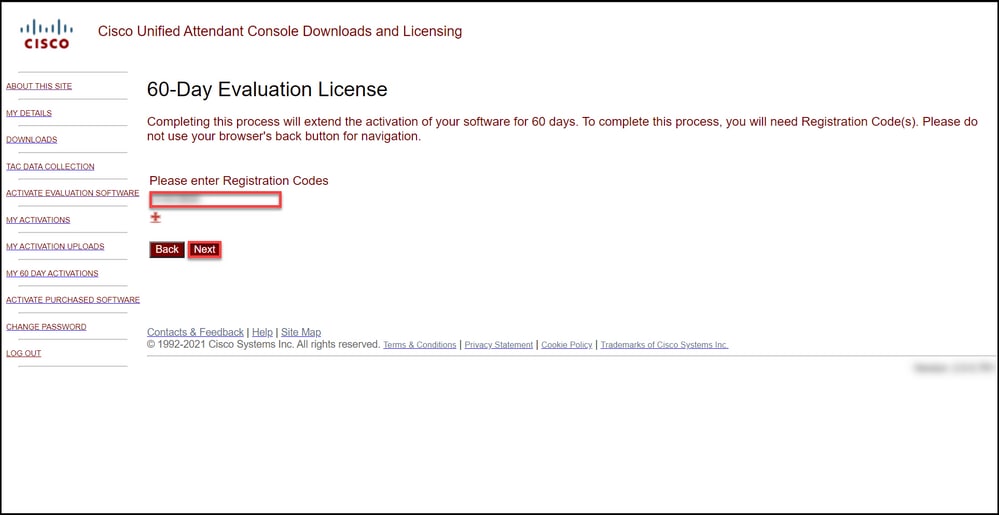
Geben Sie im Feld Registrierungscodes eingeben Ihren Registrierungscode ein.
Schritt 6:
Das System zeigt den Registrierungscode an, anhand dessen die 60-Tage-Testlizenzen generiert werden. Das System sendet die Lizenzdatei dann an die E-Mail-Adresse, die mit Ihrer Anmeldung für die Cisco/OEM-Benutzerwebsite verknüpft ist. Im Feld Zusätzliche E-Mail-Adresse können Sie eine zusätzliche E-Mail-Adresse eingeben, an die Sie die Lizenzdatei senden möchten. Klicken Sie auf Senden.
Schrittergebnis: Das System zeigt eine Benachrichtigung an, die bestätigt, dass der Lizenzaktivierungscode generiert und Ihnen per E-Mail gesendet wurde.
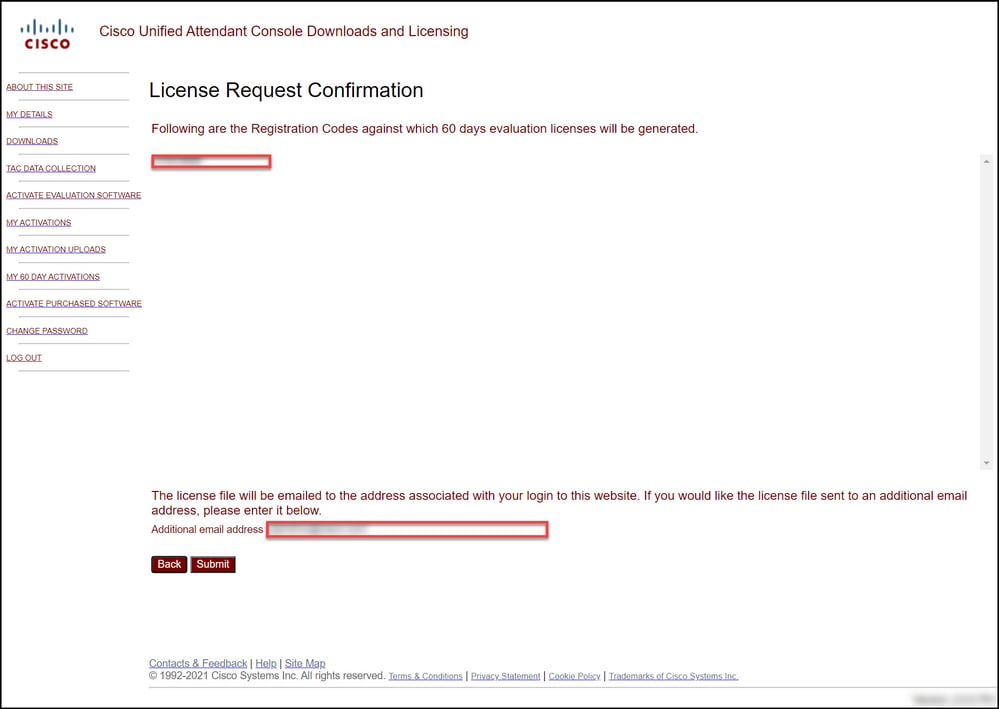
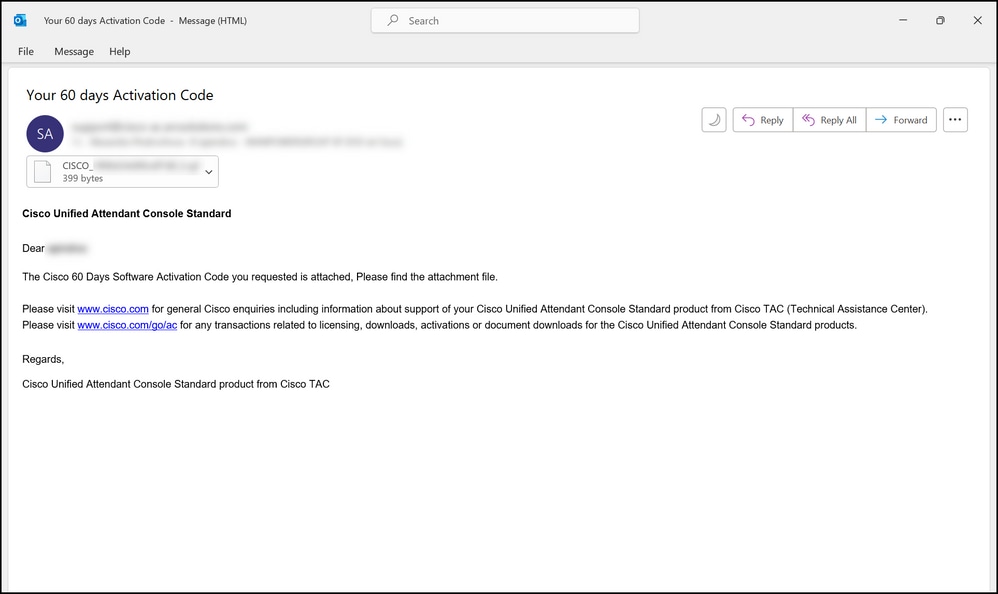
Abbildung 1: Beispiel einer E-Mail mit dem Software-Aktivierungscode.
Fehlerbehebung
Wenn bei der Erstellung einer Demo- oder Evaluierungslizenz ein Problem auftritt, öffnen Sie ein Ticket im Support Case Manager (SCM).
Nächste Schritte
Wenn Sie eine Lizenzschlüsseldatei erhalten haben, finden Sie entsprechende Hinweise und Informationen zur Installation der Lizenz im Produktkonfigurationshandbuch.
Zugehörige Informationen
Generieren einer Demo- oder Evaluierungslizenz für Identity Services Engine (ISE)
Generieren einer Demo- oder Evaluierungslizenz für Cisco Unified Communications und Cisco Emergency Responder
So generieren Sie eine Demo- oder Testlizenz für SEG (IronPort)
 Feedback