Einleitung
In diesem Artikel wird das Generieren einer herkömmlichen Demolizenz für das Security Email Gateway (SEG) beschrieben, die zuvor als IronPort bekannt war. Um eine Smart Demo-Lizenz zu erstellen, können Sie sich an das Account Team oder den Point of Sales wenden.
Voraussetzungen
Bevor Sie beginnen, stellen Sie sicher, dass Ihnen die folgenden Daten zur Verfügung stehen:
Generieren einer Demo- oder Testlizenz für SEG (IronPort)
Schritt 1:
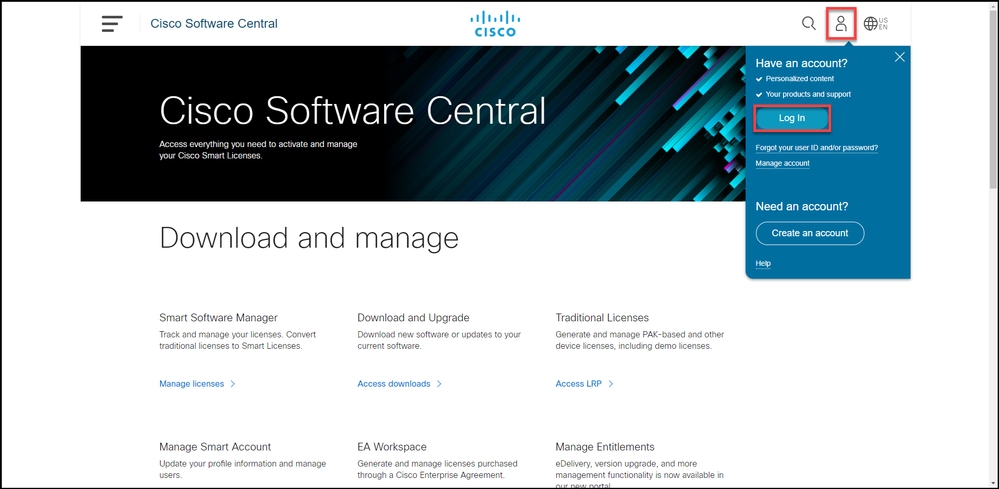
Rufen Sie Cisco Software Central auf, und melden Sie sich mit Ihrem Cisco.com an.
Phase 2:
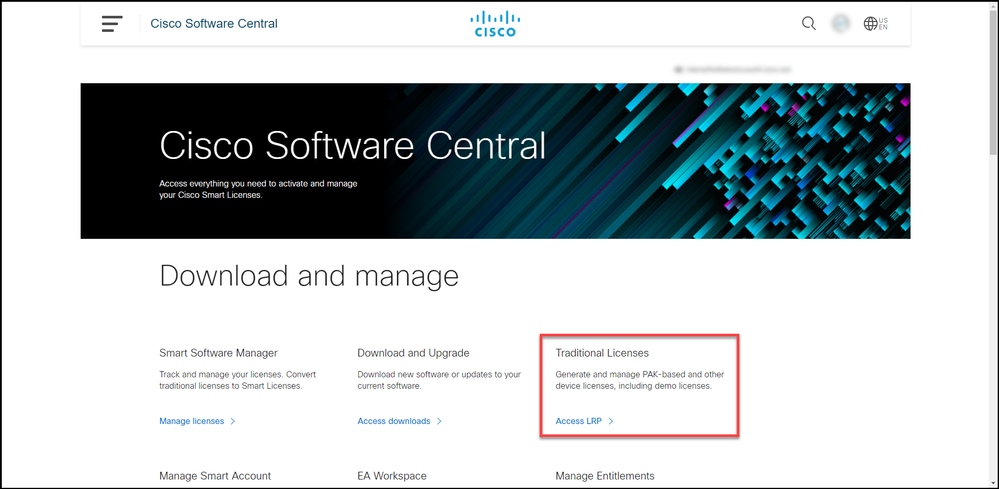
Klicken Sie im Abschnitt "Traditionelle Lizenzen" auf LRP aufrufen.
Schritt 3:
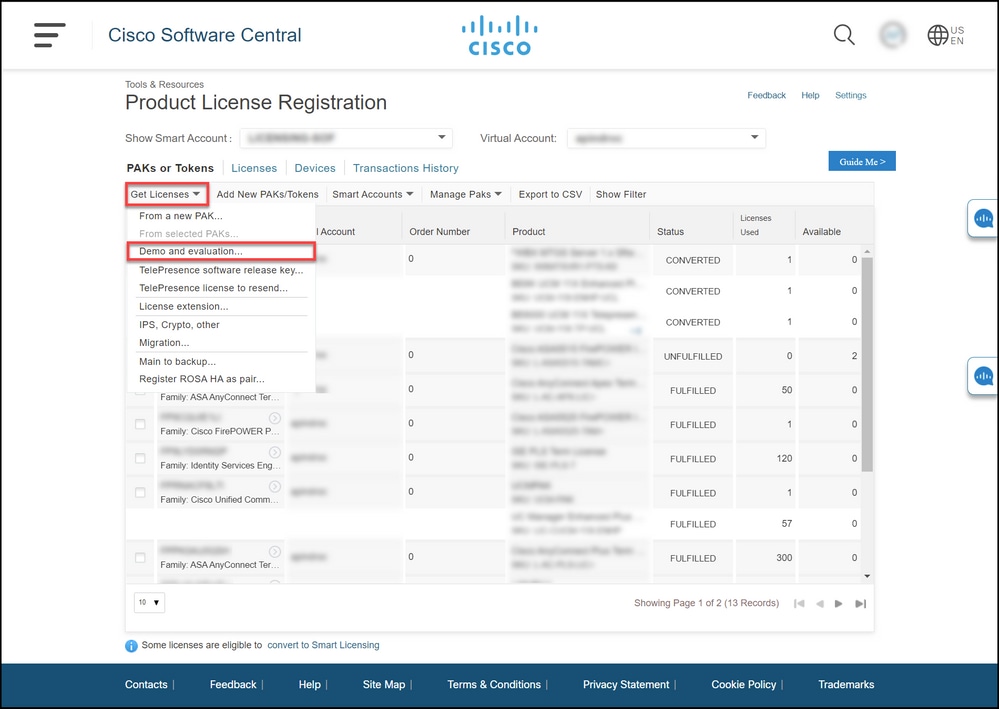
Wählen Sie auf der Registerkarte PAKs oder Tokens in der Dropdown-Liste Get Licenses (Lizenzen abrufen) die Option Demo and Evaluation (Demo und Testversion) aus.
Anmerkung: Wenn das System das Dialogfeld Welcome To The License Registration Portal alert (Willkommen beim Lizenzregistrierungsportal) anzeigt, können Sie Do not show this message again (Diese Meldung nicht mehr anzeigen) auswählen, um zu verhindern, dass sie erneut angezeigt wird.
Schritt 4:
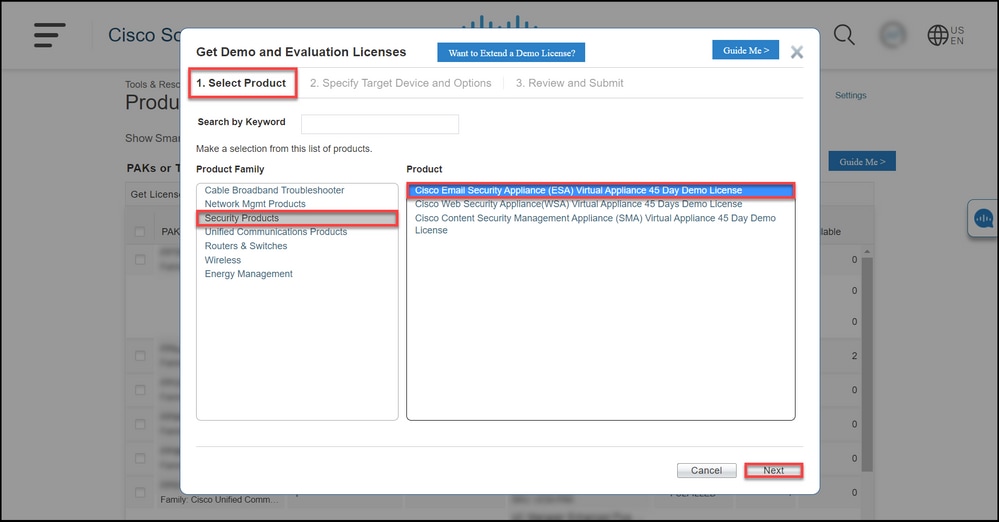
Wählen Sie im Dialogfeld Demo- und Evaluierungslizenzen abrufen auf der Registerkarte Produkt auswählen die Option Sicherheitsprodukte aus der Liste Produktfamilie aus, klicken Sie auf Cisco Email/Web/Content Security Virtual Demo License aus der Produktliste, und wählen Sie dann eine der Lizenzen aus, die Sie interessieren (Sie können auch nach Stichwort suchen). Für die Zwecke dieses Artikels wird die Demolizenz Cisco Email Security Appliance (ESA) Virtual Appliance 45 ausgewählt. Klicken Sie auf Next (Weiter).
Schritt 5:
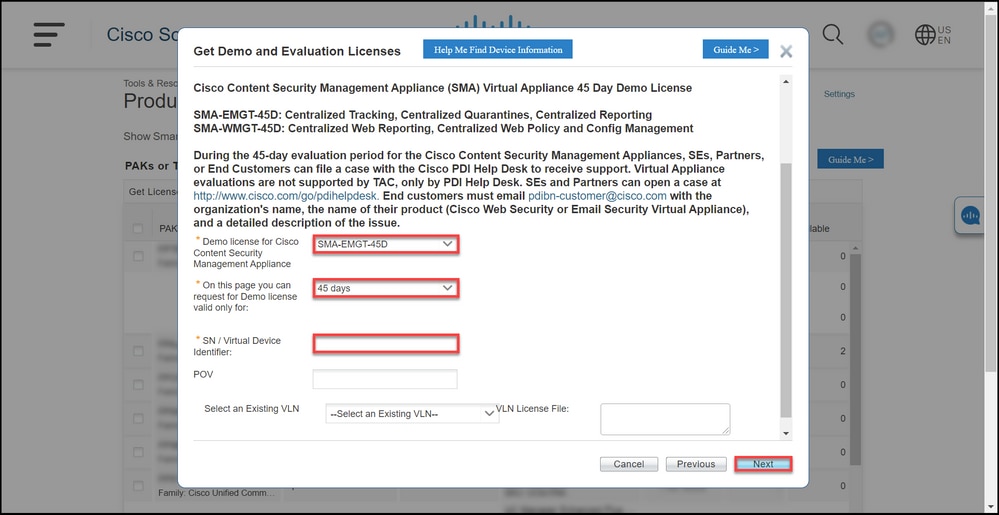
Auf der Registerkarte Specify Target Device and Options (Zielgerät und Optionen angeben) müssen Sie den Lizenzpakettyp, die Länge des Evaluierungszeitraums und die Seriennummer (SN) oder die virtuelle Gerätekennung auswählen (je nachdem, ob Sie eine Lizenz für ein physisches oder virtuelles Gerät generieren). Wenn Ihr Gerät virtuell ist, müssen Sie die virtuelle Lizenznummer (VLN) in das Feld SN/Virtual Device Identifier (SN/Kennung des virtuellen Geräts) eingeben. Informationen zum Abrufen von SN oder der Kennung des virtuellen Geräts finden Sie unter So finden Sie den Universal Device Identifier (UDI). Klicken Sie auf Weiter.
Anmerkung: Für ein neues und nicht lizenziertes virtuelles Gerät ist VLN noch nicht vorhanden. Sie können das Feld "SN/Virtual Device Identifier" jedoch leer lassen. Nach Abschluss der Lizenzgenerierung wird das System automatisch VLN generieren. Wenn Sie auf Weiter klicken, zeigt das System die folgende Warnmeldung an: Ihrer ID sind bereits VLANs zugeordnet. Wenn Sie ein neues VLN generieren, werden die vorhandenen Funktionen nicht aktualisiert, und Sie erhalten nur die aktuell hinzugefügten Funktionen. Möchten Sie die Generierung eines neuen VLN fortsetzen? Klicken Sie auf Ja.
Schritt 6:
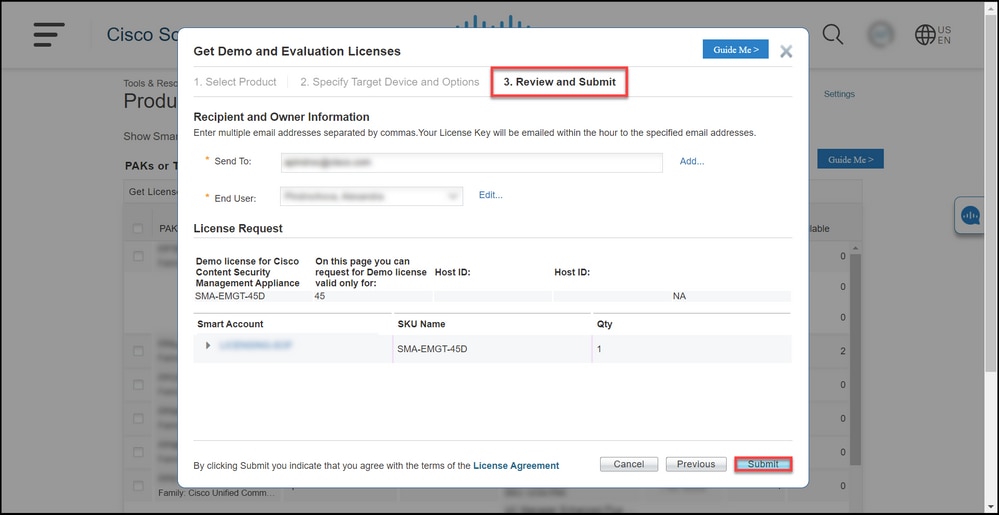
Geben Sie auf der Registerkarte "Prüfen und einsenden" im Abschnitt "Empfänger- und Eigentümerinformationen" die E-Mail-Adresse und den Endbenutzernamen der Empfänger ein, an die Sie die Lizenzinformationen per E-Mail senden müssen. Überprüfen Sie im Abschnitt License Request (Lizenzanfrage) Ihre Lizenzdetails. Klicken Sie auf Senden.
Schritt 7:
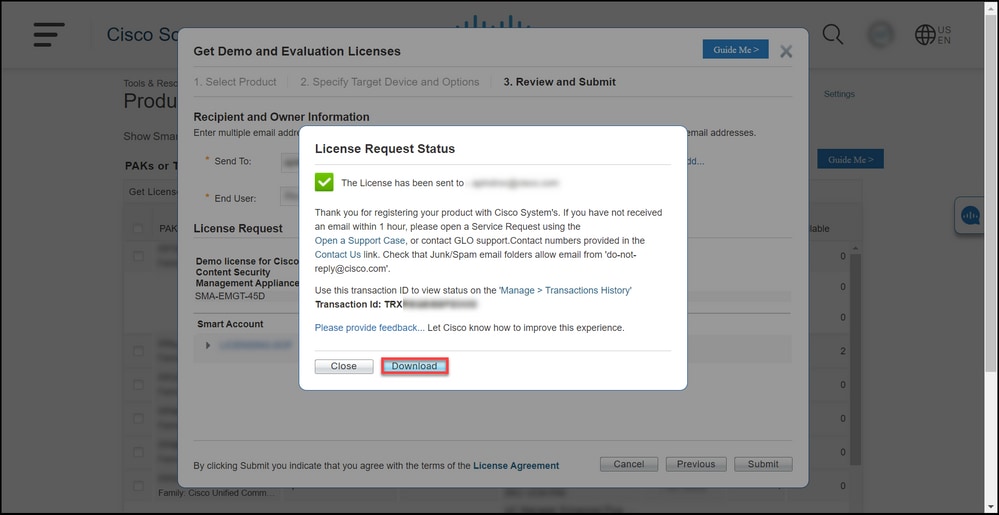
Erwerben Sie Ihre Lizenz, indem Sie im Dialogfeld Lizenzanforderungsstatus auf Herunterladen klicken. Sie erhalten die Lizenz außerdem per E-Mail innerhalb einer Stunde nach Übermittlung der Lizenzvereinbarung.
Vorsicht: Da die E-Mail von do-not-reply@cisco.com gesendet wird, überprüfen Sie Ihren Junk-E-Mail-Ordner.
Fehlerbehebung
Wenn bei der Erstellung einer Demo- oder Testlizenz für SEG (IronPort) ein Problem auftritt, öffnen Sie ein Ticket im Support Case Manager (SCM).
Nächste Schritte
Wenn Sie eine Lizenzschlüsseldatei erhalten haben, finden Sie entsprechende Hinweise und Informationen zur Installation der Lizenz im Produktkonfigurationshandbuch.
 Feedback