Einleitung
In diesem Artikel wird die Freigabe einer herkömmlichen Demolizenz für das Security Email Gateway (SEG) beschrieben, die zuvor als IronPort bekannt war.
Voraussetzungen
Bevor Sie beginnen, stellen Sie sicher, dass Ihnen die folgenden Daten zur Verfügung stehen:
Gemeinsame Nutzung von herkömmlichen SEG-Lizenzen (IronPort) für mehrere Geräte
Schritt 1:
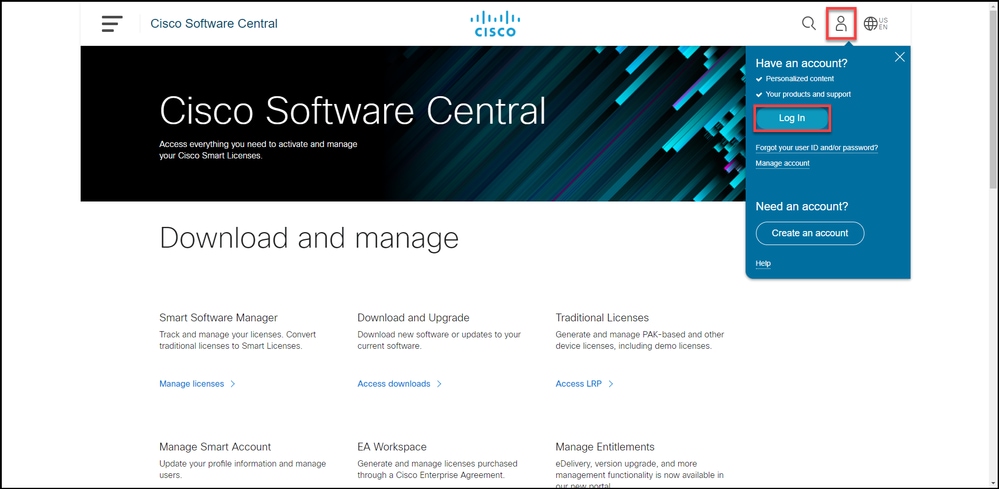
Rufen Sie Cisco Software Central auf, und melden Sie sich mit Ihrem Cisco.com an.
Phase 2:
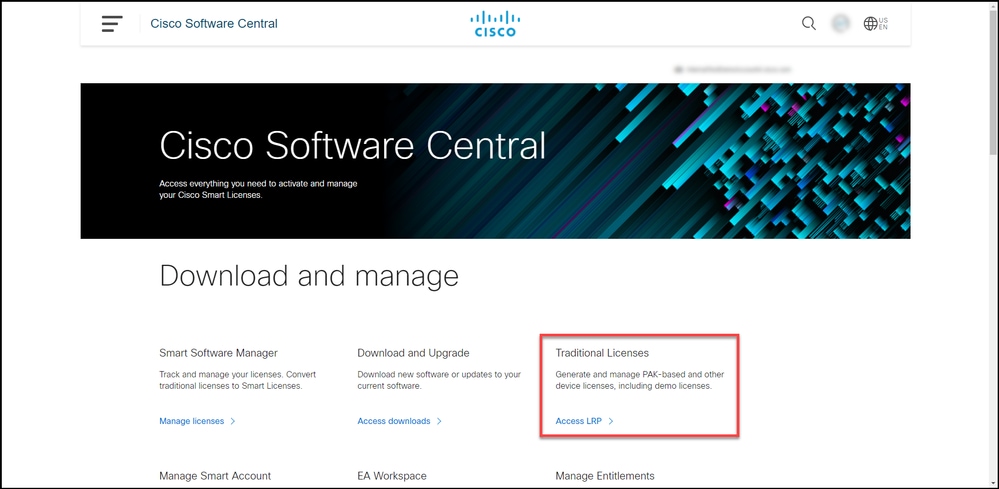
Klicken Sie im Abschnitt "Traditionelle Lizenzen" auf LRP aufrufen.
Schritt 3:
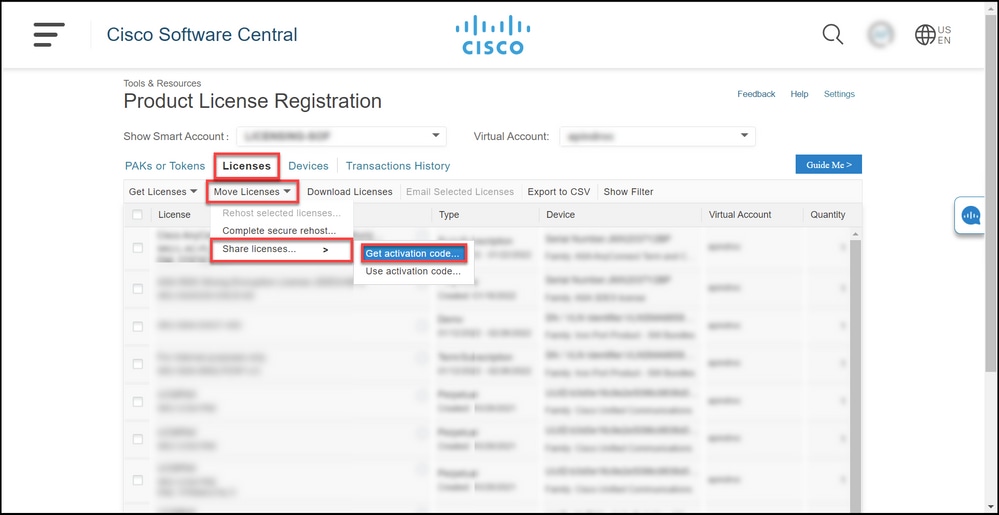
Bewegen Sie auf der Registerkarte License (Lizenz) in der Dropdown-Liste Move Licenses (Lizenzen verschieben) den Mauszeiger über Share Licenses (Lizenzen freigeben), und wählen Sie Get Activation Code (Aktivierungscode abrufen).
Schrittergebnis: Das Dialogfeld "Share License Process" wird angezeigt.
Anmerkung: Wenn das System das Dialogfeld Welcome To The License Registration Portal alert (Willkommen beim Lizenzregistrierungsportal) anzeigt, können Sie Do not show this message again (Diese Meldung nicht mehr anzeigen) auswählen, um zu verhindern, dass sie erneut angezeigt wird.
Schritt 4:
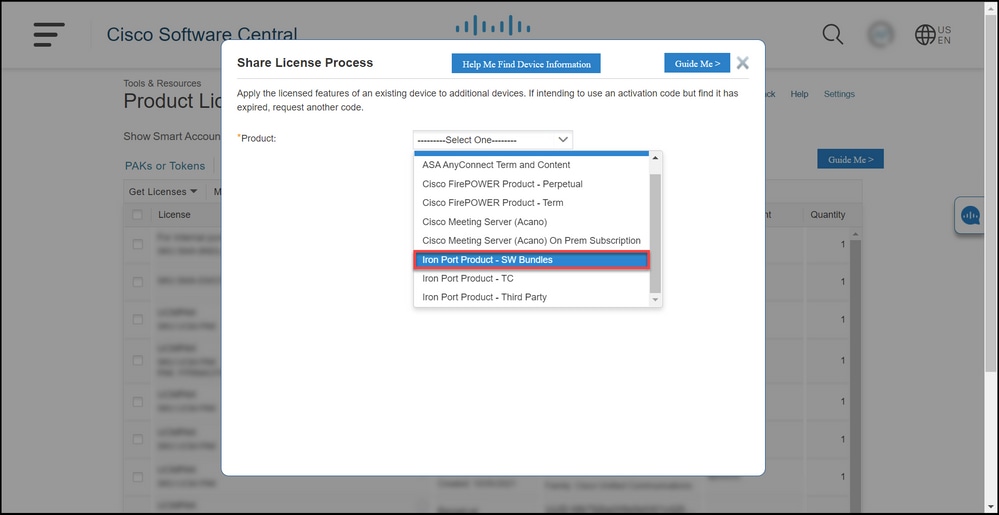
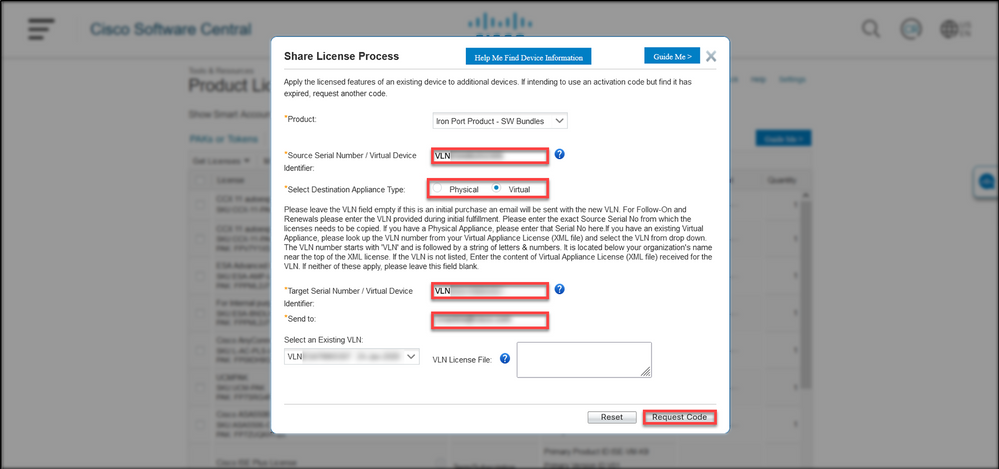
Wählen Sie im Dialogfeld Share License Process (Lizenzfreigabeprozess) aus der Dropdown-Liste Produkt eines der SEG-Produkte (IronPort) aus. Für die Zwecke dieses Artikels wird IronPort Product - SW Bundles ausgewählt.
Schrittergebnis: Das System zeigt die Felder an, die für das von Ihnen ausgewählte SEG-Produkt (IronPort) gelten.
Schritt 5:
Geben Sie die Quell- und Zielseriennummer oder die virtuelle Gerätekennung in die entsprechenden Felder ein, und wählen Sie je nach Gerätetyp das Optionsfeld Physisch oder Virtuell. Geben Sie im Feld Senden an die E-Mail-Adresse des Benutzers ein, der den neuen Aktivierungscode erhalten soll. Klicken Sie auf Code anfordern.
Schrittergebnis: Das System zeigt das Dialogfeld zur Bestätigung des Aktivierungscodes für freigegebene Lizenzen an. Sie sollten außerdem innerhalb einer Stunde nach Anforderung des Codes die Geräteregistrierungs-E-Mail mit dem Aktivierungscode erhalten.
Anmerkung: Wenn Sie die Lizenz für weitere SEG (IronPort) Appliances freigeben möchten, müssen Sie diesen Vorgang für jede weitere Appliance wiederholen.
Schritt 6:
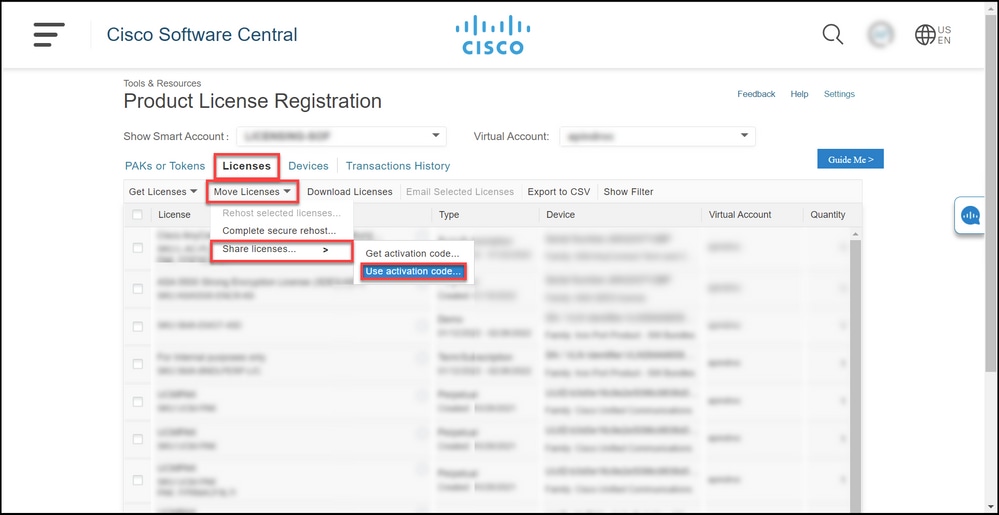
Bewegen Sie auf der Registerkarte License (Lizenz) in der Dropdown-Liste Move Licenses (Lizenzen verschieben) den Mauszeiger über Share Licenses (Lizenzen freigeben), und wählen Sie dann Aktivierungscode verwenden aus.
Schrittergebnis: Das Dialogfeld "Share License Process" wird angezeigt.
Schritt 7:
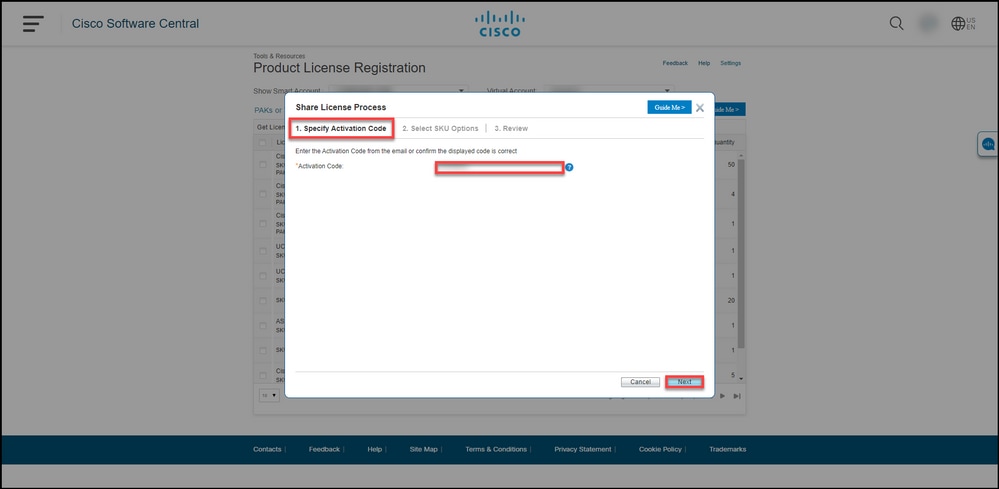
Geben Sie im Dialogfeld Share License Process auf der Registerkarte Specify Activation Code (Aktivierungscode angeben) den Aktivierungscode aus der E-Mail zur Geräteregistrierung ein. Klicken Sie auf Next (Weiter).
Schrittergebnis: Das System zeigt die Registerkarte "SKU-Optionen auswählen" an.
Schritt 8:
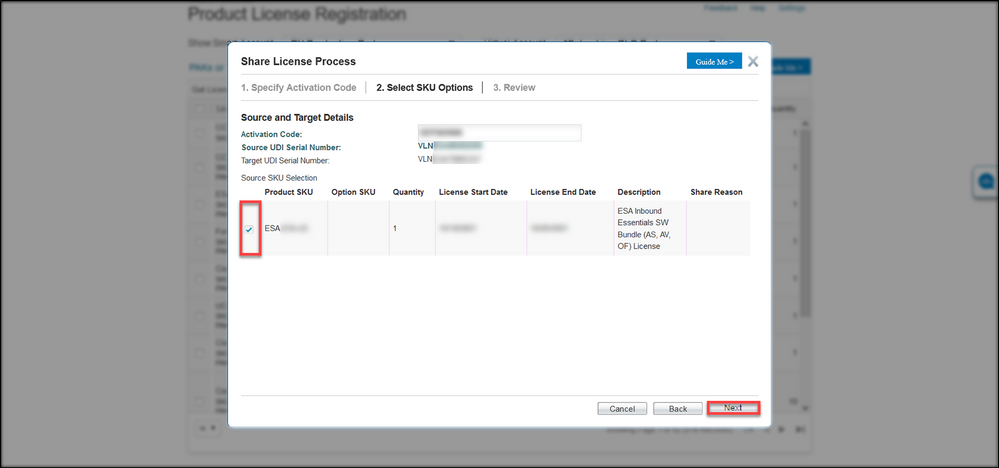
Aktivieren Sie auf der Registerkarte "SKU-Optionen auswählen" das Kontrollkästchen neben der Produkt-SKU, die in die Ziel-Appliance eingebettet werden soll, und klicken Sie dann auf Weiter.
Schrittergebnis: Das System zeigt die Registerkarte "Prüfen" an.
Schritt 9:
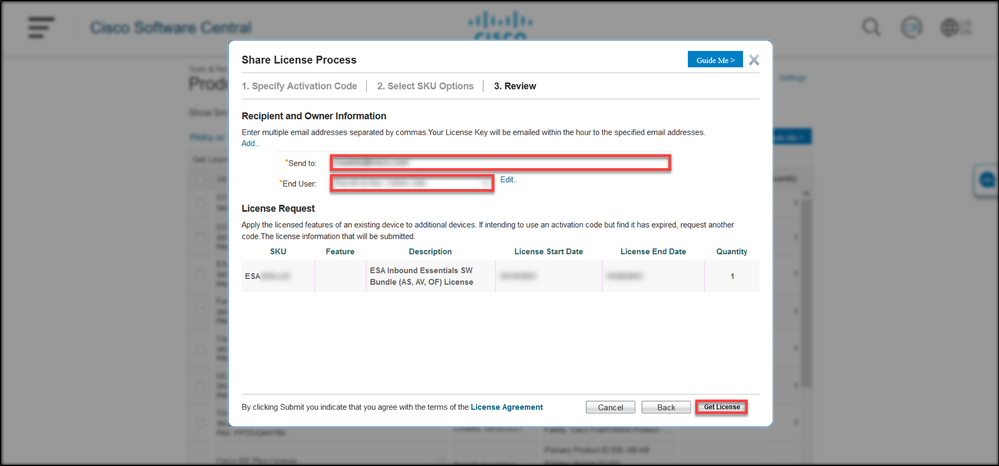
Geben Sie auf der Registerkarte Prüfen im Abschnitt Empfänger- und Eigentümerinformationen Ihre E-Mail-Adresse und Ihren Benutzernamen ein. Lesen Sie den Abschnitt Lizenzanfrage, und klicken Sie dann auf Lizenz abrufen.
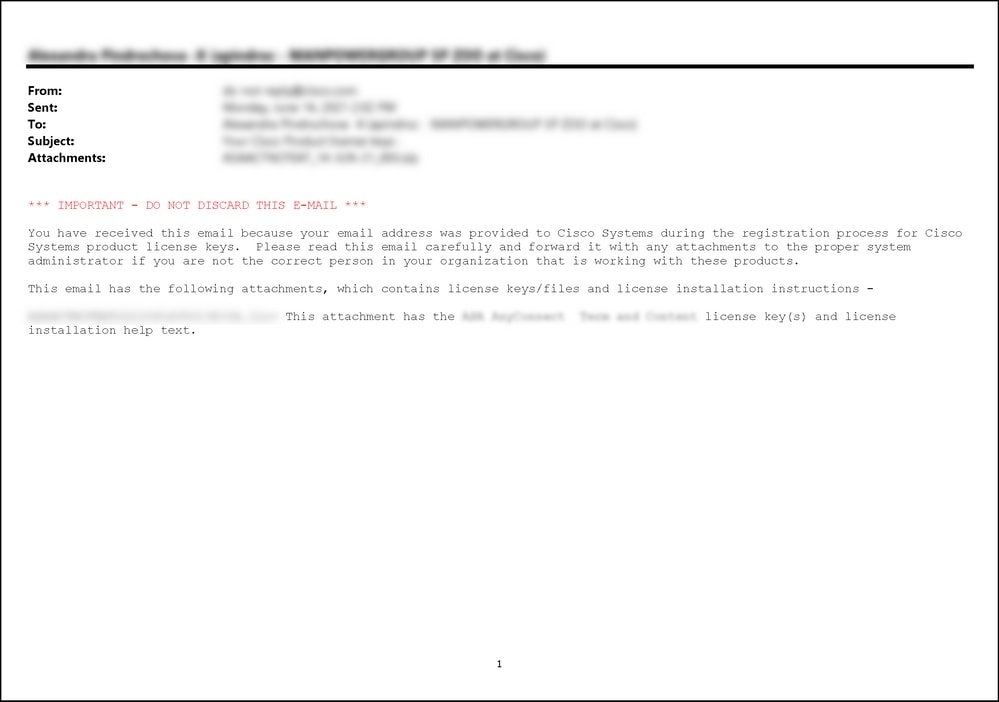
Schrittergebnis: Das System zeigt das Dialogfeld Lizenzanforderungsstatus an, in dem die erfolgreiche Lizenztransaktion bestätigt wird. Sie sollten den Cisco Produktlizenzschlüssel für Ihre E-Mail mit der freigegebenen Lizenz im Anhang erhalten.
Vorsicht: Da die E-Mail von do-not-reply@cisco.com gesendet wird, überprüfen Sie Ihren Junk-E-Mail-Ordner.
Fehlerbehebung
Wenn bei der gemeinsamen Nutzung von SEG-Lizenzen (IronPort) ein Problem auftritt, öffnen Sie ein Ticket im Support Case Manager (SCM).
Nächste Schritte
Wenn Sie eine Lizenzschlüsseldatei erhalten haben, finden Sie entsprechende Hinweise und Informationen zur Installation der Lizenz im Produktkonfigurationshandbuch.
 Feedback