
Einleitung
Cisco IQTM bietet Kunden Funktionen, die darauf ausgelegt sind, die Transparenz ihrer Ressourcen zu verbessern und intelligentere Einblicke in ihre Umgebungen zu liefern. Darüber hinaus optimieren KI-Funktionen wie der KI-Assistent die Betriebsergebnisse und die Benutzererfahrung mit Cisco IQ, indem sie ein kontextbezogenes Verständnis bieten, das es den Benutzern ermöglicht, proaktive, fundierte Entscheidungen zu treffen, und Prozesse optimieren, die das Kundenengagement und den Erfolg fördern.
Cisco IQ On-Prem Air-Gap ist der Bereitstellungsmodus von Cisco IQ für Umgebungen, die keine Verbindung zur Cloud herstellen können. Sie wird als eigenständiges virtuelles System (VM) bereitgestellt, das als Cisco IQ Virtual Appliance (VA) bezeichnet wird und vollständig isoliert von externen Netzwerken am Kundenstandort ausgeführt wird. Die Software-Updates und Wartungspakete werden von Cisco IQ SaaS bezogen und über einen genehmigten manuellen Prozess in die VA übertragen.
Für Unternehmen, die in regulierten, hochsicheren und staatlichen Umgebungen tätig sind, beseitigt VA den Kompromiss zwischen Transparenz und Kontrolle. Kunden implementieren Cisco IQ-Ressourcen und -Analysefunktionen in ihrem eigenen Netzwerk und behalten die vollständige Kontrolle über ihre Daten. Gleichzeitig erhalten sie die Einblicke und Empfehlungen, die sie von Cisco IQ erwarten. Der Air-Gap Bereitstellungsmodus erweitert die Funktionen von Cisco IQ SaaS auf isolierte Umgebungen, sodass geschäftskritische Teams mit der Geschwindigkeit und diagnostischen Intelligenz Cloud-verbundener Unternehmen arbeiten können.
Dieses Handbuch enthält Anweisungen zum Konfigurieren und Bereitstellen der VA sowie zum Einrichten der erforderlichen Netzwerkumgebung.
Voraussetzungen
Stellen Sie vor der Konfiguration und Installation von Cisco IQ VA sicher, dass die folgenden Voraussetzungen erfüllt sind.
Hardware- und VM-Ressourcenanforderungen
Cisco IQ VA wurde auf Kapazitäten mehrerer Größenordnungen getestet und bietet verschiedene Bereitstellungsgrößen, um die Skalierungsanforderungen Ihrer Umgebung zu erfüllen. In der folgenden Tabelle können Sie die entsprechende Ressourcenkonfiguration basierend auf der geplanten Geräteerkennungsanzahl für die nicht grafische Verarbeitungseinheit (Non-Graphics Processing Unit, GPU) und die GPU-basierten Bereitstellungsoptionen auswählen.
Tabelle 1: Hardware- und VM-Ressourcenanforderungen
| Ressource |
Bis zu 5.000 Geräte (nicht GPU-basiert) |
Bis zu 20.000 Geräte (nicht GPU-basiert) |
Bis zu 20.000 Geräte (GPU-basiert)* |
| vCPU |
48 |
64 |
128 |
| RAM |
96 GB |
128 GB |
256 GB |
| Storage (SSD) (empfohlen für bessere Leistung) |
1,3 TB |
1,3 TB |
2,6 TB |
| Erfassungszeitplan |
24 Stunden oder mehr |
24 Stunden oder mehr |
24 Stunden oder mehr |
| Unterstützte Hypervisoren |
● VMware ESXi v8.0 oder höher mit VMware vSphere Web Client v8.0 oder höher ● Hyper-V auf Microsoft Server 2022 und 2025 ● Kernel-basierter KVM-Hypervisor (Virtual Machine) auf RHEL v9.7 oder höher |
||
| Zusätzliche Empfehlung |
● Cisco empfiehlt Thick Provisioning. Auch wenn Thin Provisioning möglich ist, kann eine Überprovisionierung zu einem Mangel an Speicherkapazität führen, was wiederum zu einer Verschlechterung und einem Verlust an Service führen kann. ● Es wird dringend empfohlen, Appliance-Festplatten auf einem von SSDs gesicherten Volume zu platzieren. ● Die Schreibgeschwindigkeit der Festplatte muss größer als 70 MB/s sein. |
||
* vCPU, RAM und Festplattenressourcen müssen gleichmäßig auf zwei (2) VMs verteilt werden.
Ressourcenanforderungen für AI-Funktionen
Cisco IQ VA wurde auf der NVIDIA RTX Pro 6000 Blackwell Server Edition GPU getestet und unterstützt. Diese GPU-Konfiguration erfüllt die Leistungs- und Latenzanforderungen im geplanten Bereitstellungsmaßstab.
Tabelle 2: Ressourcenanforderungen für AI-Funktionen
| Ressource |
Empfohlen |
| Validierte GPU |
NVIDIA RTX Pro 6000 Blackwell Server Edition |
| Zusätzliche GPU-Optionen (nicht validiert) |
NVIDIA H200 (141 GB) |
| Zusätzliche GPU-Optionen (nicht validiert, wird bei einem (1) gleichzeitigen Benutzer vorgeschlagen) |
● NVIDIA H100 (80 GB) ● NVIDIA H100 NVL (94 GB) ● NVIDIA A100 (80 GB) |

Anmerkung: GPUs mit Ausnahme von NVIDIA RTX Pro 6000 Blackwell Server Edition wurden in Cisco Labs nicht im unterstützten Umfang validiert. Leistung und Latenz sind bei nicht validierten GPUs nicht garantiert. Validieren Sie vor der Bereitstellung in der Produktionsumgebung die gesamte nicht unterstützte Hardware im Hinblick auf die von Ihnen prognostizierte Arbeitslast.
Netzwerkanforderungen
VA unterstützt eine einzige Netzwerkschnittstelle.
Anforderungen an IP-Adresse und Hostname
Die folgenden IP-Adressen- und Hostnamen-Anforderungen müssen erfüllt werden:
- Domain Name System (DNS): DNS vereinfacht die Systemverwaltung, indem numerische IP-Adressen durch konsistente, für Menschen lesbare Hostnamen ersetzt werden. Dieser Ansatz vereinfacht die Wartung, nahtlose Serviceintegration und zuverlässige Zertifikatsvalidierung in sicheren Umgebungen. Stellen Sie sicher, dass die IPv4-Adresse in Ihrem DNS wie folgt konfiguriert ist:
- Ein Datensatz: Ordnet den Hostnamen der IPv4-Adresse zu
- Zugeordneter Zeiger (PTR)-Datensatz: Erforderlich, um umgekehrte DNS-Suchvorgänge zu unterstützen; Wenn eine IP-Adresse in mehrere Hostnamen aufgelöst wird, wird der erste aufgelöste Hostname für den Zugriff auf die Benutzeroberfläche verwendet.
- IP-Adressen: Für die VA müssen vor der Bereitstellung die folgenden drei (3) IP-Adressen konfiguriert werden:
- IP für VM-Zugriff: eine routingfähige IPv4-Adresse für den Zugriff auf die VA Es gelten keine Subnetzbeschränkungen, sofern die Adresse über eine Netzwerkverbindung verfügt.
- System-Orchestrierung (SysOrch) - IP: Eine interne /32-Adresse für die Kommunikation zwischen PODs und virtuellem System (Standardwert: 192.168.23.17/32). Dies muss nicht geändert werden, es sei denn, die Adresse steht in Konflikt mit einer vorhandenen Adresse in Ihrem Netzwerk.
- Kubernetes Pod CIDR: Ein internes /20-Subnetz, das für Kubernetes POD-Networking verwendet wird (der Standardwert ist 100.64.0.0/20); Diese darf sich nicht mit der IP-Adresse von SysOrch, dem DNS-Server, der IP-Adresse für den VM-Zugriff oder der NTP-Serveradresse überschneiden.
Anmerkung: DHCP wird derzeit nicht unterstützt.
Portanforderungen
In der folgenden Tabelle sind die für die Cisco IQ VA-Kommunikation erforderlichen Netzwerk-Ports aufgeführt.
Tabelle 3: Portanforderungen
| Port(s) |
Protokolle |
Beschreibung |
| 22 |
TCP |
Für Administrator-CLI- und Cisco Support-Debugsitzungen |
| 443 |
TCP |
Für die Kommunikation zwischen Cisco IQ On-Prem und Webbrowsern sowie Endpunktzielen |
| 53, 123, 161 |
UDP |
Wird zum Senden und Empfangen von DNS-, NTP- und SNMP-Datenverkehr verwendet |
Unterstützte Browser
Sie müssen die neueste stabile Version der folgenden Browser verwenden, um VA zu installieren und zu starten:
- Google Chrome
- Microsoft Edge
- Apple Safari
- Mozilla Firefox
Anmerkung: Die Unterstützung ist auf aktuelle Browserversionen beschränkt, und ältere Versionen bieten möglicherweise nicht den vollen Funktionsumfang oder werden bei der Veröffentlichung neuer Updates nicht mehr unterstützt.
Bereitstellungsoptionen
Cisco IQ VA bietet zwei (2) flexible Bereitstellungsoptionen, die auf Ihre spezifischen Betriebs- und Sicherheitsanforderungen zugeschnitten sind. Sie können den Bereitstellungspfad wählen, der Ihren Betriebs- und Sicherheitsanforderungen am besten entspricht, und so eine skalierbare und zukunftssichere Lösung gewährleisten.
Bereitstellung ohne GPU (ohne AI-Funktionen)
Die Nicht-GPU-Bereitstellung wird auf standardmäßigen Computing-Ressourcen ohne GPU ausgeführt, sodass Sie auf alle wichtigen Cisco IQ- und Nicht-AI-Funktionen zugreifen können, einschließlich Ressourcen und Bestand, Bewertungen und alltägliche Betriebsabläufe.
Diese Option eignet sich ideal für Umgebungen, in denen GPU-Hardware nicht sofort verfügbar ist, sodass Sie Cisco IQ VA implementieren und später auf KI-Funktionen skalieren können.
Die folgenden allgemeinen Schritte beschreiben den Nicht-GPU-Bereitstellungsprozess:
- Systemplanung: Ermitteln Sie die Anzahl der erforderlichen virtuellen Systeme entsprechend Ihrer Skalierungs- und Modulanforderungen. Mindestens eine (1) VM erforderlich. Weitere Informationen zu den Multi-Scale-Funktionen von Cisco IQ VA finden Sie in der Tabelle unter Hardware- und VM-Ressourcenanforderungen.
- Ressourcenbereitstellung: Rufen Sie die erforderlichen IP-Adressen und VM-Ressourcen ab. Weitere Informationen finden Sie unter Netzwerkanforderungen.
- Software-Download:
- Laden Sie den Cisco IQ VA-Installer herunter. Weitere Informationen finden Sie unter Herunterladen einer VA.
- Laden Sie den erforderlichen Cisco IQ Module Installer herunter. Weitere Informationen finden Sie unter Module und Regelinstallation.
- Bereitstellung und Installation:
- Bereitstellung der Cisco IQ VA Weitere Informationen finden Sie unter Deploying VA on Hypervisor and Installing VA for Air-Gap Mode (Bereitstellung der VA auf dem Hypervisor und Installation der VA im Air-Gap-Modus).
- Installieren Sie die heruntergeladenen Module über den Paketkatalog in der Benutzeroberfläche. Weitere Informationen finden Sie unter Module und Regelinstallation.
Nach Abschluss dieser Schritte kann Cisco IQ VA ohne KI-Unterstützung verwendet werden.
GPU-basierte Bereitstellung (KI-fähige Funktionen)
Bei der GPU-basierten Bereitstellung wird eine unterstützte GPU verwendet, die alle unterstützten standortbasierten Cisco IQ-Funktionen unterstützt, einschließlich eines KI-Assistenten, wichtiger Einblicke und vollständiger Einblicke, sowie Kernfunktionen wie Ressourcen und Bestand, Bewertungen und alltäglicher Betrieb. Sie erhalten Informationen auf Basis von Cisco IQ AI, die auf SaaS basieren, vollständig in Ihrer Umgebung mit Air-Gap, ohne dass Ihre Daten jemals Ihren Standort verlassen.
Die GPU-basierte Bereitstellung erfordert mindestens zwei (2) Knoten: Eine (1) VM, die dem Nicht-GPU-Knoten entspricht, und eine zweite VM mit einer GPU zur Aktivierung von KI-Funktionen. Die folgenden allgemeinen Schritte beschreiben den GPU-Bereitstellungsprozess.
GPU-Bereitstellungsprozess
- Systemplanung: Ermitteln Sie die Anzahl der erforderlichen virtuellen Systeme je nach Größe und Modulbedarf. Es werden mindestens zwei (2) VMs benötigt (siehe unten). Weitere Informationen zur Mehrfachskalierbarkeit von Cisco IQ VA finden Sie in der Tabelle im Abschnitt Hardware- und VM-Ressourcenanforderungen.
- VM 1: Für CPU-Workloads
- VM 2: Dediziert für GPU-Workloads
- Ressourcenbereitstellung: Rufen Sie die erforderlichen IP-Adressen und VM-Ressourcen ab. Weitere Informationen finden Sie im Abschnitt zu den Netzwerkanforderungen.
- Software-Download:
- Laden Sie den Cisco IQ VA-Installer herunter. Weitere Informationen finden Sie unter Herunterladen einer VA.
- Laden Sie den benötigten Cisco IQ Module Installer herunter. Weitere Informationen finden Sie unter Module und Regelinstallation.
- Laden Sie den Cisco IQ AI Infra Component Installer herunter.
- Bereitstellung und Installation von Nicht-GPU-Knoten:
- Stellen Sie den Cisco IQ VA-Installer bereit. Weitere Informationen finden Sie unter Deploying VA on Hypervisor.
- Installieren Sie die heruntergeladenen Module über den Paketkatalog in der Benutzeroberfläche. Weitere Informationen finden Sie unter Module und Regelinstallation.
- GPU-Knotenbereitstellung und -installation:
- Stellen Sie den Cisco IQ VA-Installer für den GPU-Knoten bereit. Weitere Informationen finden Sie unter Deploying VA on Hypervisor.
- Installieren Sie den GPU-Knoten als zusätzlichen Knoten. Ausführliche Informationen finden Sie unter Multi Node Support.
- Melden Sie sich nach der Bereitstellung bei der VA-Benutzeroberfläche von Cisco IQ an.
- Installieren Sie die heruntergeladenen Module und die AI Inference Infrastructure, indem Sie zu Systemeinstellungen > Paketverwaltung navigieren. Weitere Informationen finden Sie im Betriebshandbuch unter AI-gestützte Funktionen.
- Installieren Sie weitere heruntergeladene Module, indem Sie zu Systemeinstellungen > Paketverwaltung navigieren. Weitere Informationen finden Sie unter Hinzufügen von Modulen im Betriebshandbuch.
Nach Abschluss dieser Schritte ist Cisco IQ VA einsatzbereit und bietet umfassende Unterstützung für künstliche Intelligenz.
Weitere Informationen zur Aktivierung von Funktionen, die auf KI-Inferenz basieren, finden Sie im Betriebshandbuch.
Bereitstellung von VA auf Hypervisor
In diesem Abschnitt werden die Bereitstellungsverfahren für Cisco IQ VA beschrieben. Der aktuelle, in den folgenden Abschnitten behandelte Bereich umfasst Anweisungen für die folgenden Hypervisoren:
- VMware ESXi
- Microsoft Hyper-V-Server
- Red Hat KVM
VA herunterladen
VA-Installationsdateien können von Cisco IQ SaaS heruntergeladen werden. VA herunterladen:
- Melden Sie sich bei Cisco IQ (SaaS) an. Weitere Informationen zur Integration in das Cisco IQ SaaS-Portal finden Sie im Cisco IQ Getting Started Guide.
- Navigieren Sie zu Startseite > Systemeinstellungen > Paketkatalog. Weitere Informationen zum Paketkatalog finden Sie im Cisco IQ-Erste Schritte-Leitfaden.
- Wählen Sie in der Cisco IQ Virtual Appliance-Karte die Option Download options (Download-Optionen). Das Fenster zum Installieren des Pakets wird geöffnet.
- Wählen Sie eine der folgenden Hypervisor-Optionen aus der Dropdown-Liste aus:
- ESXi: für VMware ESXi
- Hyper-V: für Microsoft Hyper-V
- KVM: für Linux Kernel-basiertes virtuelles System (KVM)
- Wählen Sie eine Version aus der Dropdown-Liste aus.
- Klicken Sie auf Herunterladen, um die Datei lokal zu speichern.
Anmerkung: Die Installationsdateien sind groß (20-25 GB). Stellen Sie vor dem Herunterladen sicher, dass Sie über ausreichend Speicherplatz verfügen.
Bereitstellung von VA auf VMware ESXi
Die heruntergeladene VA-Installationsdatei kann jetzt installiert werden. VA auf VMware ESXi installieren:
Anmerkung: Die OVA muss mit VMware vCenter bereitgestellt werden und kann nicht direkt auf ESXi-Servern bereitgestellt werden.
- Melden Sie sich mit Administratoranmeldeinformationen beim VMware vSphere-Webclient an.
- Klicken Sie mit der rechten Maustaste auf das entsprechende vCenter-Objekt (Rechenzentrum, Cluster oder ESXi-Host), und wählen Sie OVF-Vorlage bereitstellen aus.
- Wählen Sie im Assistenten OVF-Vorlage bereitstellen die Vorlagenseite aus, geben Sie den Quellspeicherort an, und klicken Sie auf Weiter. Sie können eine URL angeben oder zu einem beliebigen zugänglichen Speicherort navigieren.
- Überprüfen Sie auf der Seite OVF Template Details (OVF-Vorlagendetails) die OVF-Vorlagendetails, und klicken Sie auf Next (Weiter). Eine Eingabe ist nicht erforderlich.
- Fügen Sie auf der Seite Wählen Sie einen Namen und Speicherort den Namen und den Speicherort für die VA hinzu, oder bearbeiten Sie ihn, und klicken Sie auf Weiter.
- Wählen Sie auf der Seite Ressource auswählen den gewünschten Host (ESXi-Host), Cluster oder Ressourcenpool aus, auf dem Sie die Bereitstellung durchführen möchten, und klicken Sie auf Weiter.
Anmerkung: Jede VM muss einem bestimmten Host auf Clustern zugewiesen werden, die mit vSphere High Availability (HA) oder dem manuellen vSphere Distributed Resource Scheduler (DRS) konfiguriert sind.
- Überprüfen Sie auf der Seite Details überprüfen die Details der OVA-Vorlage, und klicken Sie auf Weiter.
- Wählen Sie auf der Seite "Configuration" eine Bereitstellungskonfiguration aus, und klicken Sie auf Next.
- Wählen Sie auf der Seite Select storage (Speicher auswählen) den Zielspeicherort für die VM-Dateien im ausgewählten ESXi-Host aus, und klicken Sie auf Next (Weiter).
- Wählen Sie das Festplattenformat für die virtuellen VM-Laufwerke aus.
Anmerkung: Es wird empfohlen, Thick Provisioning zu verwenden. Auch wenn Thin Provisioning möglich ist, kann eine übermäßige Speicherbindung zu einem Mangel an Speicherkapazität führen, was zu einer Verschlechterung und einem Verlust an Service führt.
- Wählen Sie auf der Seite Netzwerke auswählen ein Quellnetzwerk aus, ordnen Sie es einem Zielnetzwerk zu, und klicken Sie auf Weiter.
- Wählen Sie auf der Seite Ready to Complete (Bereit zum Abschließen) die Option Power On After Deployment (Nach Bereitstellung einschalten) aus, und klicken Sie auf Finish (Fertig stellen).
- Stellen Sie sicher, dass VMs mit den folgenden zusätzlichen Einstellungen konfiguriert sind, indem Sie in VMware ESXi mit der rechten Maustaste auf das gewünschte VM klicken und dann auf Einstellungen bearbeiten klicken.
- CPU: Wählen Sie in der ersten Dropdown-Liste Freigaben die Option Niedrig aus.
- Arbeitsspeicher: Aktivieren Sie das Kontrollkästchen Gesamten Gastspeicher reservieren (Alle gesperrt).
- Stellen Sie CPU und RAM auf Grundlage Ihrer Skalierungsgröße ein. Weitere Informationen finden Sie unter Hardware- und VM-Ressourcenanforderungen.
- Wählen Sie in VMware ESXi die gewünschte VM aus.
- Klicken Sie auf die Registerkarte Zusammenfassung.
- Klicken Sie auf das angezeigte Bild oder auf das Symbol Launch Console (Konsole starten), um die Konsole zu starten.
- Die nächsten Schritte finden Sie unter Netzwerkkonfiguration.
Bereitstellung von VA auf Microsoft Hyper-V Server
So installieren Sie VA auf Hyper-V:
- Melden Sie sich mit Administratoranmeldeinformationen beim Hyper-V Server Manager an.
- Extrahieren Sie das VA-Paket an den vom Hyper-V-Administrator definierten Speicherort, um alle virtuellen Festplatten zu speichern.
- Stellen Sie sicher, dass sich alle Festplatten aus der ursprünglichen Datei Cisco IQ .tar.gz im Ordner Virtuelle Festplatten befinden.
- Wählen Sie im Aktionsbereich von Hyper-V Manager Neu > Virtueller Computer aus, und klicken Sie auf Weiter.
- Geben Sie den Namen ein, den Sie der VA zuweisen möchten, und klicken Sie auf Weiter.
- Wählen Sie Generation 2 aus, und klicken Sie auf Weiter.
- Geben Sie den Speicherwert basierend auf der empfohlenen Speichergröße unter Hardware- und VM-Ressourcenanforderungen ein, und klicken Sie auf Weiter.
- Vergewissern Sie sich, dass Dynamischen Speicher verwenden deaktiviert ist.
- Wählen Sie den passenden Netzwerkadapter für Ihre VA aus, und klicken Sie auf Weiter.
- Fügen Sie die bereitgestellte virtuelle VA-Festplatte hinzu, um sicherzustellen, dass die erste Festplatte (1) die erste ist, und klicken Sie auf Weiter.
Anmerkung: Die anderen beiden (2) virtuellen Festplatten werden zu einem späteren Zeitpunkt hinzugefügt.
- Überprüfen Sie die Auswahl in der Übersicht, und klicken Sie auf Fertig stellen. Hyper-V zeigt die neu erstellte VA VM an.
- Klicken Sie mit der rechten Maustaste auf das virtuelle System, und wählen Sie Einstellungen aus.
- Deaktivieren Sie unter Sicherheit das Kontrollkästchen Sicheres Booten aktivieren.
- Fügen Sie die beiden anderen (2) virtuellen Festplatten der VM hinzu, indem Sie die gleichen Schritte wiederholen, die zum Hinzufügen der ersten Festplatte verwendet wurden.
- Überprüfen Sie unter Erweiterte Funktionen unter Netzwerkadapter, ob die Option Gerätename aktivieren ausgewählt ist.
- Legen Sie die Anzahl der Prozessoren auf die empfohlenen vCPUs fest, wie unter Hardware- und VM-Ressourcenanforderungen aufgeführt.
- Wählen Sie im Bereich "Aktionen" die Option Starten, um das virtuelle System einzuschalten.
- Wählen Sie im Bereich "Aktionen" die Option Verbinden aus, um eine Verbindung mit dem virtuellen System herzustellen. Die Konsole VM Connection wird angezeigt.
- Weitere Informationen finden Sie unter Netzwerkkonfiguration.
Bereitstellung von VA auf Red Hat KVM
Stellen Sie sicher, dass die folgenden unterstützten Anforderungen erfüllt sind, bevor Sie VA auf KVM installieren.
- RHEL Host-Betriebssystem
- Administratorzugriff auf dem Red Hat-Server
Zur Installation von VA auf einem KVM-Hypervisor ist VM Manager erforderlich.
- Melden Sie sich mit Administratoranmeldeinformationen beim Red Hat Host-BS-Server an.
- Laden Sie das VA-Paket auf den Host herunter, und extrahieren Sie es.
- Starten Sie den Virtual Machine Manager (VMM)-Client.
- Wählen Sie im Menü Datei > Neue virtuelle Maschine, um eine neue VA zu installieren.
- Wählen Sie Vorhandenes Datenträgerabbild importieren aus, und klicken Sie auf Weiterleiten.
- Klicken Sie unter Vorhandenen Speicherpfad bereitstellen auf Durchsuchen.
- Erstellen Sie einen neuen Speicher-Pool unter Verwendung des Pfades, aus dem Sie das VA-Paket extrahiert haben.
- Wählen Sie die erste Festplatte der VA aus dem im vorherigen Schritt erstellten Speicherpool aus, und klicken Sie auf Volume auswählen.
- Wählen Sie unter Betriebssystemtyp und Version auswählen die Option AlmaLinux 9 aus, und klicken Sie auf Weiter.
- Geben Sie unter Choose Memory and CPU settings Details basierend auf Ihrer Skalierungsgröße ein, und klicken Sie auf Forward (Weiter). Weitere Informationen finden Sie unter Hardware- und VM-Ressourcenanforderungen.
- Nehmen Sie im Dialogfeld die folgende Konfiguration vor:
- Geben Sie unter Ready to begin the installation (Bereit zum Starten der Installation) einen Namen für die VA-Instanz ein.
- Klicken Sie auf die Option Konfiguration vor der Installation anpassen.
- Stellen Sie unter Network selection (Netzwerkauswahl) sicher, dass Sie das entsprechende virtuelle Netzwerk auswählen.
- Klicken Sie auf Fertig stellen, um das Hinzufügen des ersten Datenträgers abzuschließen.
- Fügen Sie die verbleibenden zwei (2) Festplatten hinzu:
- Klicken Sie in der VMM-Konsole auf Hardware hinzufügen.
- Stellen Sie unter Speicher sicher, dass das Kontrollkästchen Benutzerdefinierten Speicher auswählen oder erstellen aktiviert ist, und klicken Sie auf Verwalten.
- Navigieren Sie zur zweiten Festplatte der VA-Datei, die Sie auf Ihrem System extrahiert haben.
- Klicken Sie auf Volume auswählen.
- Wiederholen Sie die gleichen Schritte (Hardware hinzufügen), um den dritten VA-Datenträger hinzuzufügen.
- Stellen Sie sicher, dass alle Festplatten-Bus-Typen SCSI sind.
- Klicken Sie auf Beenden.
- Wählen Sie im Abschnitt Overview (Übersicht) UEFI for Firmware (UEFI für Firmware) aus.
- Klicken Sie auf Installation beginnen.
- Die nächsten Schritte finden Sie unter Netzwerkkonfiguration.
Netzwerkkonfiguration
- Starten Sie VA von der VM-Konsole aus.
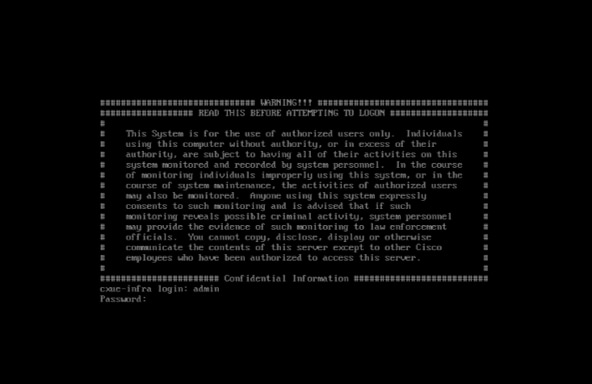 Anmelden
- Melden Sie sich mit den Standard-Netzwerkanmeldeinformationen bei der Konsole an, indem Sie "admin" als Anmeldename und Kennwort eingeben. Die Konfigurationseinstellungen werden angezeigt.
Anmerkung: Die Standardanmeldeinformationen werden nur für die Ersteinrichtung bereitgestellt, da in diesem Stadium der Installation keine zu schützenden Daten vorhanden sind.
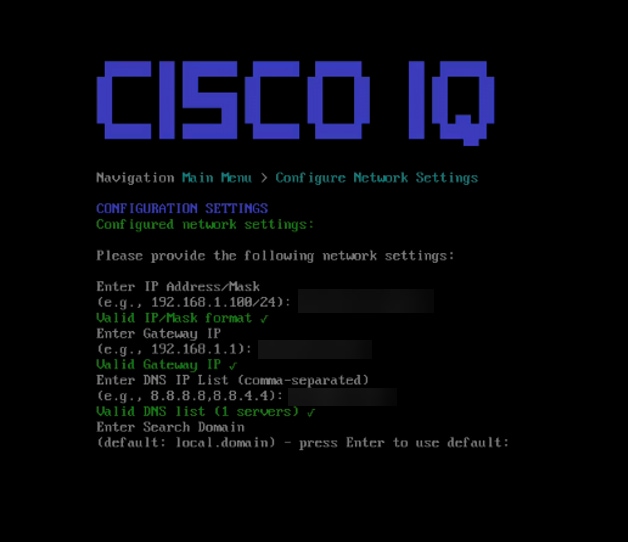 Konfigurationseinstellungen
- Geben Sie "1" ein, und drücken Sie die Eingabetaste, um die Netzwerkeinstellungen zu konfigurieren.
- Geben Sie die folgenden Netzwerkeinstellungen an:
Anmerkung: Benutzer können die Eingabetaste drücken, um die erkannten Werte zu verwenden, sofern verfügbar.
- IP-Adresse
- Gateway-IP
- DNS-IP-Liste
- Domäne suchen
- NTP-Serverliste
Anmerkung: Die Eingabe mehrerer NTP-Server in einem kommagetrennten Format wird unterstützt.
- Konfigurieren Sie die NTP-Authentifizierung durch Drücken von N, um ohne Authentifizierungsmethode fortzufahren.
ODER
Drücken Sie Y, und geben Sie die entsprechende Nummer einer der unten aufgeführten Optionen ein:
- Herkömmliche schlüsselbasierte Authentifizierung: Verwendet die bereitgestellten Anmeldeinformationen für die sichere Zeitsynchronisierung; Nachdem Sie diese Option ausgewählt haben, geben Sie einen gültigen Algorithmus und einen Hexadezimalschlüssel ein.
- Network Time Security (NTS): Verwendung des NTS-Protokolls für sichere NTP-Kommunikation
Anmerkung: Die NTP-Informationen können nach der Installation in der Benutzeroberfläche überprüft werden, indem Sie zu den Systemeinstellungen navigieren.
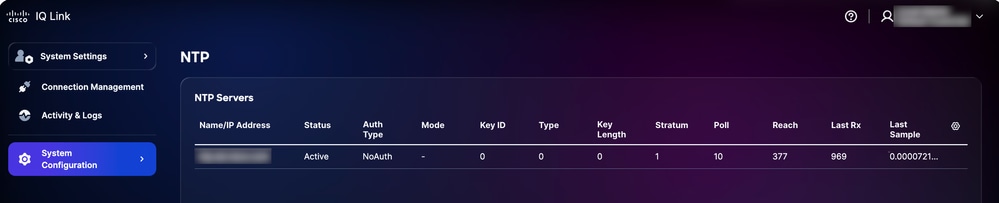 NTP-Validierung in der Benutzeroberfläche
- Geben Sie ein Kennwort ein, und bestätigen Sie es, nachdem Sie die Kennwortanforderungen auf dem Bildschirm überprüft haben.
- Überprüfen Sie die Zusammenfassung, und drücken Sie Y, um fortzufahren. Die Einrichtung kann einige Minuten in Anspruch nehmen.
- Sobald die Erfolgsmeldung angezeigt wird, drücken Sie die Eingabetaste, um zum Hauptmenü zurückzukehren.
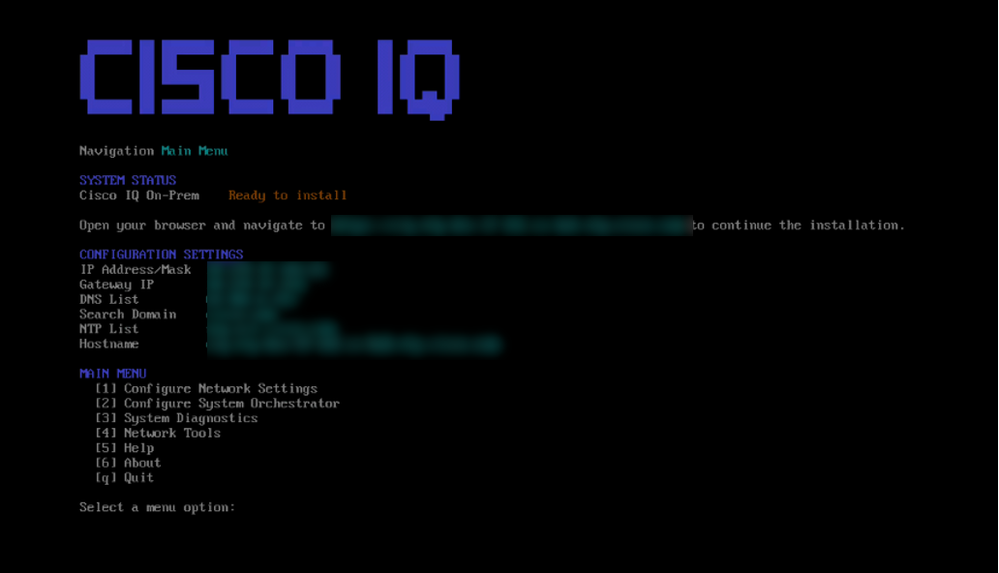 Cisco IQ-Menü
Die Netzwerkeinstellungen sind jetzt konfiguriert, aber VA wurde noch nicht installiert. Es wird empfohlen, zum Hypervisor zurückzukehren und ein Snapshot der neuen VM als zukünftige Referenz zu erstellen. An diesem Punkt können Sie auch eine Secure Shell-Verbindung mit der neu konfigurierten IP-Adresse und den Anmeldedaten initiieren.
Damit ist die manuelle Konfiguration der VA abgeschlossen.
VA für Air-Gap-Modus installieren
VA installieren:
- Navigieren Sie zur Webschnittstelle des VA-Installationsprogramms (https://<CIQ-HOST-FQDN>/installer/welcome) (empfangen nach der Konfiguration des VA in VMs.). Die Seite Cisco IQ Virtual Appliance Installer wird angezeigt.
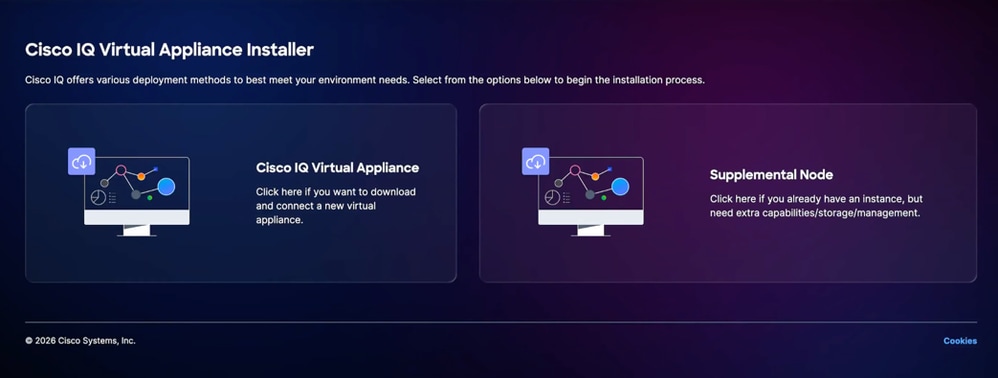 Installationsseite der virtuellen Appliance
 - Klicken Sie auf Cisco IQ Virtual Appliance. Die Seite Cisco IQ Virtual Appliance installieren wird angezeigt.
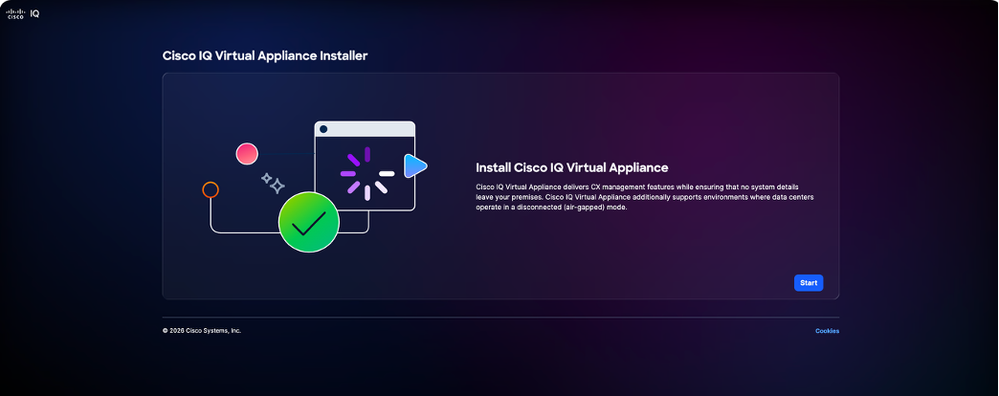 Virtuelle Appliance installieren
 - Klicken Sie auf Start. Die Registerkarte "Internes Netzwerk konfigurieren" wird angezeigt.
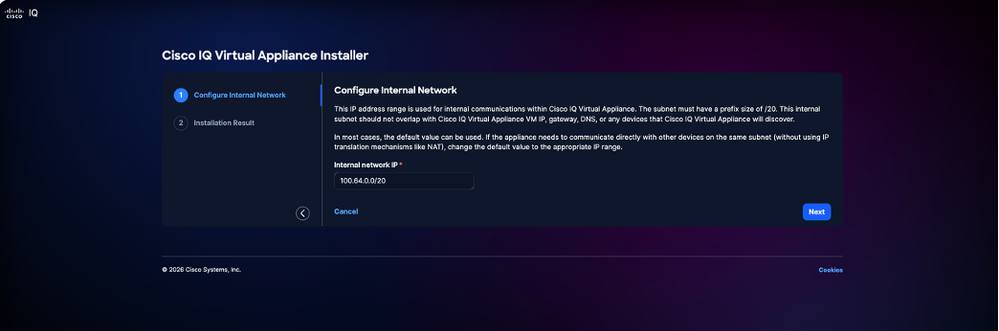 Konfiguration des internen Netzwerks
 - Geben Sie den internen IP-Bereich ein.
Anmerkung: Stellen Sie sicher, dass sich das interne Subnetz nicht mit Ihrer VM-IP, Ihrem Gateway, DNS oder den Netzwerkbereichen, für die Sie erreichbar sind, überschneidet.
5. Klicken Sie auf Weiter. Die Seite Ergebnis des Installationsprogramms wird angezeigt.
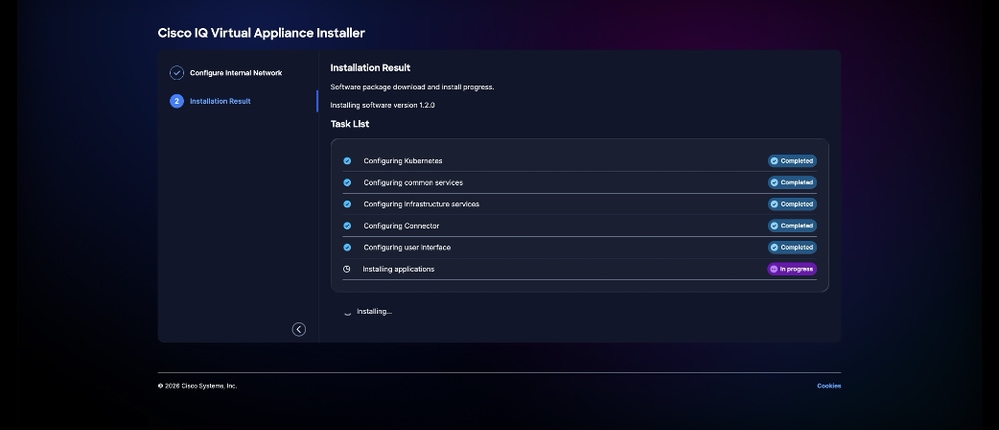 Ergebnis der Installation
6. Warten Sie, bis alle angezeigten Aufgaben abgeschlossen sind. Nach erfolgreichem Abschluss des Vorgangs navigiert der Browser automatisch zur Anmeldeseite von Cisco IQ VA. Der Installationsabschluss kann bis zu zwei (2) Stunden dauern.
 Anmelden
Nach erfolgreicher Anmeldung kann das System Geräte erkennen und unterstützt die Assets-Anwendung ohne KI-Unterstützung.
Module und Regelinstallation
Um die Systemfunktionen zu erweitern, können Sie zusätzliche Module und Regeln direkt vom Cisco IQ SaaS-Portal herunterladen und die Installation in der VA abschließen. Weitere Informationen finden Sie im Operations Guide unter Installing Packages.
Anmerkung: Das Modul "Ressourcen" ist im VA-Installationsprogramm vorinstalliert und kann sofort verwendet werden. Sie können das Asset-Modul oder die Version der Asset-Regel wie jedes andere Modul und die entsprechenden Regeln nach Bedarf aktualisieren.
Unterstützung mehrerer Knoten
Die Multi-Node-Architektur ermöglicht die Erweiterung einer Standalone-VA für horizontale Skalierbarkeit und zusätzliche GPU-Unterstützung. Die horizontale Skalierbarkeit trägt dazu bei, die Ressourcenkapazität zu erhöhen, um eine größere Anzahl unterstützter Geräte und mehr Modulbereitstellungen zu verarbeiten. Diese Konfiguration ermöglicht das Hinzufügen zusätzlicher Knoten zu einem primären Management-Knoten, sodass das System entsprechend Ihren spezifischen Workload-Anforderungen skaliert werden kann.
Um einen GPU-Knoten hinzuzufügen, müssen Sie die Funktion für mehrere Knoten aktivieren. Diese Integration ermöglicht der standortbasierten Umgebung die Nutzung von GPU-Ressourcen für KI-Konferenzen. Dieser Abschnitt enthält detaillierte Anleitungen zur Verbindung der GPU als zusätzlicher Knoten für die GPU-Funktion am Standort, die für eine effektive Nutzung der GPU-Funktionen durch die Benutzer erforderlich ist.
Netzwerkanforderungen
VA unterstützt eine einzige Netzwerkschnittstelle.
Portanforderungen
In der folgenden Tabelle sind die Netzwerk-Ports aufgeführt, die für die Cisco IQ VA-Kommunikation in einer Umgebung mit mehreren Knoten erforderlich sind.
Tabelle 4: Portanforderungen
| Port(s) |
Protokolle |
Beschreibung |
Knotentyp |
| 22 |
TCP |
Für Administrator-CLI- und Cisco Support-Debugsitzungen |
Management- und Zusatzknoten |
| 443 |
TCP |
Für die Kommunikation zwischen Cisco IQ On-Prem und Webbrowsern sowie Endpunktzielen |
Management- und Zusatzknoten |
| 53, 123, 161 |
UDP |
Wird zum Senden und Empfangen von DNS-, NTP- und SNMP-Datenverkehr verwendet |
Management- und Zusatzknoten |
| 10250, 10256 |
TCP |
Wird für Kubernetes-Kommunikation zwischen dem Knoten verwendet |
Management- und Zusatzknoten |
| 179 |
TCP |
Verwendung für VXLAN-Kontrollebene (BGP) zwischen Knoten |
Management- und Zusatzknoten |
| 4789 |
UDP |
Wird für VXLAN-Datenverkehr zwischen Knoten verwendet |
Management- und Zusatzknoten |
| 500, 4500 |
UDP |
Wird für IPSec-IKE-Datenverkehr zwischen Knoten verwendet |
Management- und Zusatzknoten |
| Alle |
ESP (50) |
Wird für IPSec-ESP-Datenverkehr zwischen Knoten verwendet |
Management- und Zusatzknoten |
| 6443 |
TCP |
Für Kubernetes API-Server verwendet |
Nur Management-Knoten |
Anmerkung: Multi-Node-Clustering wird nur für standardmäßige VA-Bereitstellungen unterstützt.
Anmerkung: Bei einem zusätzlichen Knoten muss es sich exakt um dieselbe Version handeln wie beim primären Management-Knoten während des ersten Join-Prozesses.
Anmerkung: Die aktuelle Multi-Node-Implementierung bietet keine Hochverfügbarkeit (HA) für die Verwaltungsebene. Wenn der primäre Management-Knoten nicht mehr verfügbar ist, wirkt sich dies auf den Cluster-Betrieb aus.
Hinzufügen eines zusätzlichen Knotens
Das Hinzufügen eines zusätzlichen Knotens erfordert den gleichen Prozess wie das Installieren der VA. Wenn Sie das VA-Installationsprogramm aus dem Paketkatalog in Cisco IQ (SaaS) heruntergeladen haben, installieren Sie es auf dem ausgewählten Hypervisor. Weitere Informationen finden Sie unter Deploying VA on Hypervisor.
Stellen Sie vor dem Hinzufügen eines zusätzlichen Knotens sicher, dass der erste Knoten vollständig als Standard-VA konfiguriert ist. So fügen Sie einen zusätzlichen Knoten hinzu:
- Navigieren Sie zu Systemkonfiguration > Knotenverwaltung.
- Vergewissern Sie sich, dass der Primärknoten unter der Spalte Knoten mit dem Status "Erfolgreich" angezeigt wird.
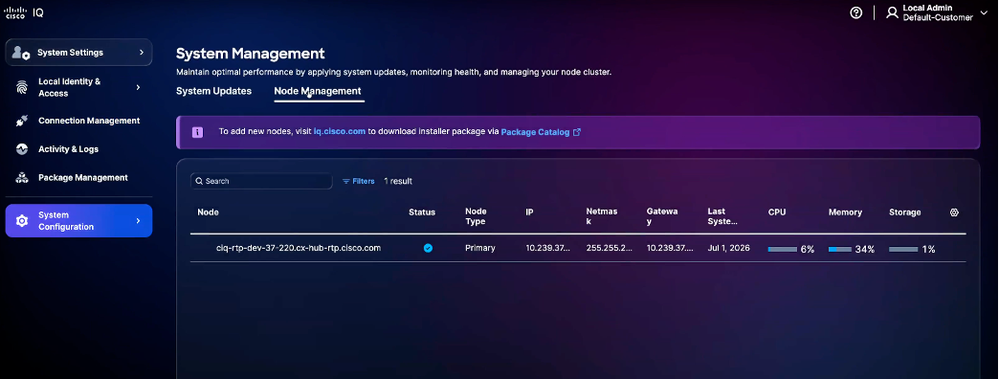 Knotenverwaltung
 - Navigieren Sie zu VA Installer. Die folgenden Optionen werden angezeigt:
- Virtuelle Cisco IQ-Appliance
- Ergänzender Knoten
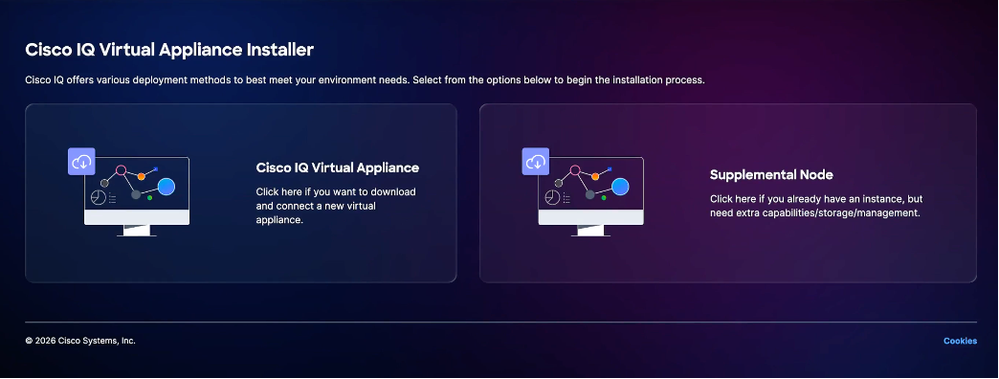 Ergänzender Knoten
- Klicken Sie auf Ergänzender Knoten. Die Seite Ergänzender Knoteninstallateur wird angezeigt.
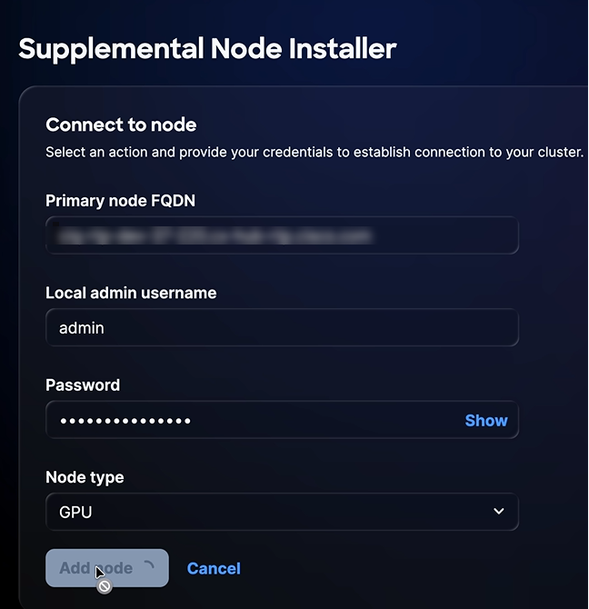 Seite für zusätzliche Knoten
 - Geben Sie den FQDN des primären Knotens ein.
- Geben Sie den lokalen Administrator-Benutzernamen ein.
- Geben Sie ein Passwort ein.
- Wählen Sie in der Dropdown-Liste den Knotentyp aus.
Anmerkung: Sie können einen GPU-Arbeitsknoten auswählen. Stellen Sie bei der Auswahl von GPU-Workerknoten sicher, dass Ihre Hypervisorumgebung (z. B. VMware oder Hyper-V) mit der erforderlichen Hardware zur Unterstützung von GPU-Geräten konfiguriert ist, da diese für den Zugriff auf GPU-Knoten erforderlich sind. Weitere Informationen finden Sie unter Bereitstellungsoptionen.
9. Klicken Sie auf Knoten hinzufügen. Die Meldung "Supplemental node ready" (Zusätzlicher Knoten bereit) wird nach erfolgreicher Knotenzufügung angezeigt.
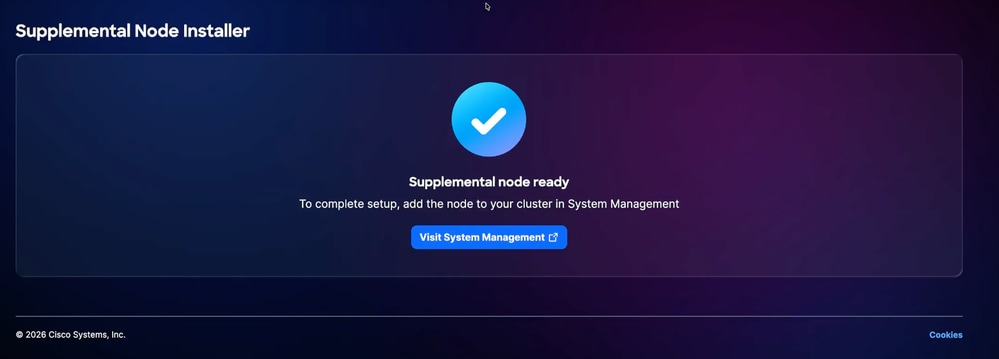 Bereit für zusätzlichen Knoten
10. Sobald "Supplemental node ready" (Ergänzender Knoten bereit) angezeigt wird, klicken Sie auf den Link Visit System Management (Systemverwaltung aufrufen) oder navigieren Sie zu System Management > Node Management (Systemverwaltung > Knotenverwaltung), um die Aktion "Add Node" (Knoten hinzufügen) zum Abschließen der Integration auszulösen.
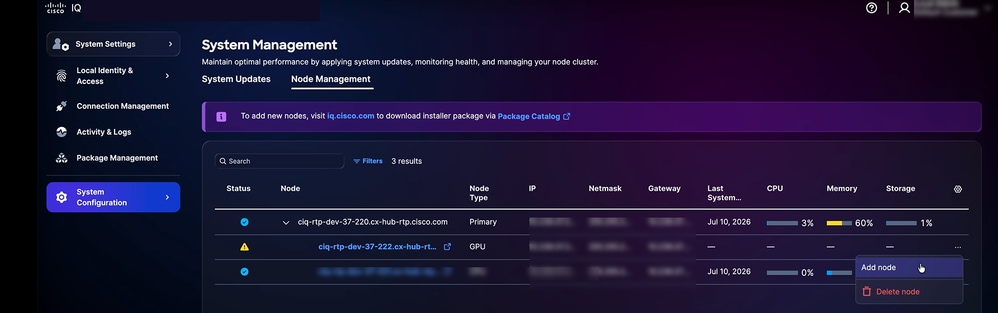 Knoten hinzufügen
11. Klicken Sie auf das Symbol Mehr > Knoten hinzufügen. Das Fenster "GPU-Knoten hinzufügen" wird angezeigt.
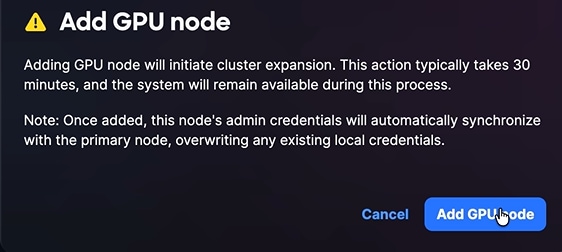 GPU-Knoten hinzufügen
12. Klicken Sie auf GPU-Knoten hinzufügen. Sobald der Knoten erfolgreich hinzugefügt wurde, wird er im Cluster angezeigt.
Cluster-Synchronisierung und -Verwaltung
Beim Hinzufügen eines Arbeitsknotens werden die administrativen Anmeldeinformationen des primären Managementknotens automatisch mit dem Arbeitsknoten synchronisiert. Der Zugriff auf den Arbeitsknoten muss mithilfe dieser synchronisierten Anmeldeinformationen erfolgen.
Anmerkung: Der Cluster verwaltet die Modulverteilung dynamisch. Wenn ein Modul erweiterte Verarbeitungsfunktionen benötigt, prüft das System die Verfügbarkeit von GPU-fähigen Knoten. Wenn ein GPU-Worker vorhanden ist und das entsprechende Modulpaket installiert ist, aktiviert das System diese erweiterten Funktionen. Wenn der Cluster nicht über die erforderlichen Hardwareressourcen verfügt, wird das System im nicht beschleunigten Modus betrieben, um die Stabilität aufrechtzuerhalten.
Support
Sie können VA- und modulspezifische Support-Tickets über Cisco IQ SaaS erstellen. Das Support-Modul ist in Cisco IQ SaaS verfügbar und bietet eine konsolidierte Ansicht Ihrer Support-Tickets. Mit dieser Anwendung können Sie die Anfrageliste filtern, sortieren und anpassen. So erhalten Sie einen transparenten Überblick über alle offenen und abgeschlossenen Fälle, auf die Sie zugreifen können. Weitere Informationen zum Support-Modul in Cisco IQ SaaS finden Sie im Cisco IQ SaaS-Handbuch "Erste Schritte".
Anmerkung: Cisco IQ VA-Kunden haben Zugriff auf die meisten Funktionen des Cisco IQ SaaS Support-Moduls, darunter das Öffnen von Tickets des Technical Assistance Center (TAC) für Cisco IQ VA und die zugehörigen Module sowie das Erstellen und Verwalten von ProduktTickets.
Erstellen eines Support-Tickets
Sie können VA- und modulspezifische Tickets in Cisco IQ SaaS erstellen. So erstellen Sie ein Ticket:
- Melden Sie sich bei Cisco IQ (SaaS) an.
- Klicken Sie auf das Symbol Hilfe > Problem melden. Das Fenster Problem melden wird geöffnet.
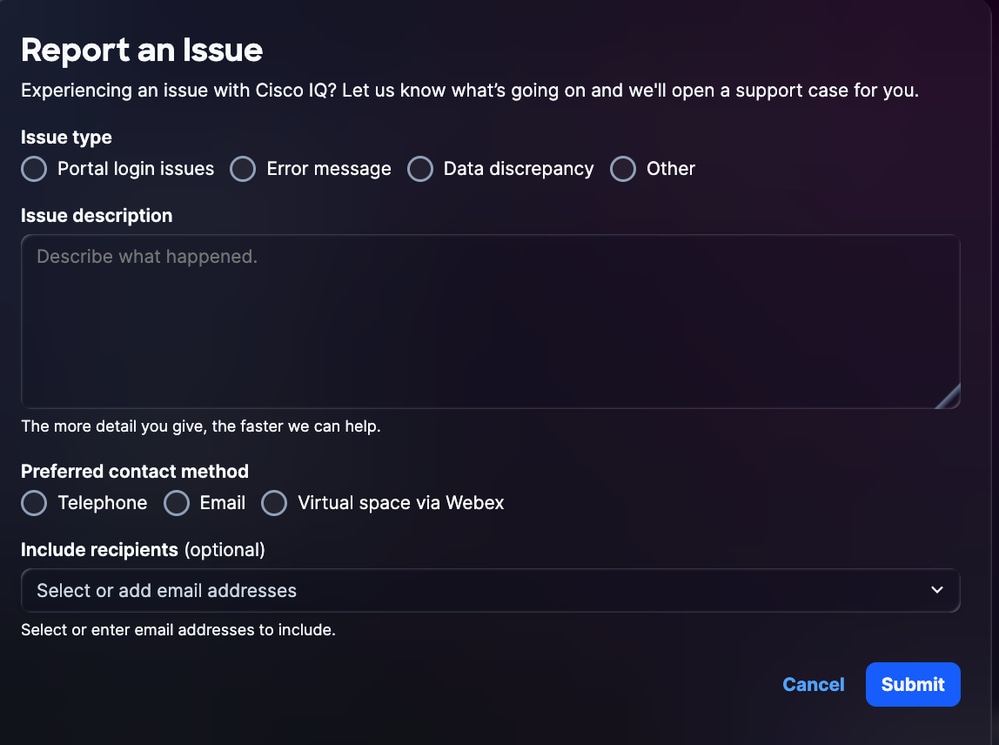 Problem melden
- Geben Sie die erforderlichen Details an.
- Klicken Sie auf Senden.
Revisionsverlauf
| Überarbeitung | Veröffentlichungsdatum | Kommentare |
|---|---|---|
2.0 |
August 20, 2026
|
GA-Version |
1.0 |
July 23, 2026
|
Erstveröffentlichung |