
Einleitung
In diesem Dokument werden die Verbesserungen und Funktionen von Cisco IQ beschrieben.
Hintergrund
Cisco IQTM bietet Verbesserungen und Funktionen, die die Transparenz von Ressourcen verbessern, intelligentere Einblicke in Ihre Umgebungen liefern und das Fallmanagement optimieren. Darüber hinaus optimieren KI-Funktionen wie der KI-Assistent die Betriebsergebnisse und die Benutzererfahrung mit Cisco IQ, indem sie kontextbezogene Kenntnisse bereitstellen, die Sie in die Lage versetzen, proaktive, fundierte Entscheidungen zu treffen und Prozesse für die Interaktion mit Ihren Kunden und für deren Erfolg zu optimieren.
Cisco IQ Link sammelt und überträgt die Telemetriedaten über Ressourcen von Ihrem lokalen Netzwerk an Cisco IQ. So erhalten Sie KI-gestützte, vorausschauende Informationen, mit denen Sie die Netzwerktransparenz verbessern, Probleme vorhersehen und die Betriebseffizienz steigern können.
Lokale Authentifizierung
Kontoadministratoren verwenden diese Anmeldeinformationen, um sich bei Cisco IQ Link anzumelden:
-
Standard-Benutzername: Administrator
-
Standardkennwort: Kennwort, das während der Installation von Cisco IQ Link festgelegt wird; Weitere Informationen finden Sie im Cisco IQ Link Getting Started Guide
-
Standard-Kontenkontext: Standard-Kunde
Nach der Anmeldung werden auf der Startseite der Standardbenutzer "admin" und der Kontoname "Default-Customer" angezeigt.
Sicherheit für lokalen Administrator festlegen
Sie können Ihr Kennwort ändern und Sicherheitsfragen über das Menü Benutzerprofil auf der Startseite einrichten.
Sperreinstellungen
Diese Kontosperrungseinstellungen können während der Bereitstellung konfiguriert werden:
-
Sperrstatus: Aktiviert oder deaktiviert die Kontosperrungsfunktion.
-
Maximale Anzahl von Anmeldeversuchen: Legt die maximale Anzahl aufeinander folgender fehlgeschlagener Versuche fest, die zulässig sind, bevor ein Konto gesperrt wird (Standard: 3; Bereich: 0–10).
-
Zeitfenster für Rolling Time: Definiert den Zeitraum für die Nachverfolgung fehlgeschlagener Versuche (Standard: 15 Minuten; Bereich: 0-60 Minuten).
-
Dauer: Legt die Dauer fest, für die ein Konto gesperrt bleibt, nachdem die maximale Anzahl von Versuchen erreicht wurde (Standard: 30 Minuten; Bereich: 0-60 Minuten).
Einrichten von Sicherheitsfragen und -antworten
Sicherheitsfragen helfen dabei, Ihre Identität zu verifizieren, wenn Sie Ihr Kennwort vergessen haben. Kontoadministratoren müssen Antworten auf fünf (5) Sicherheitsfragen einrichten, um die Funktion zum Zurücksetzen des Kennworts zu aktivieren. Dies ist eine einmalige Konfiguration.
So richten Sie Sicherheitsfragen ein:
-
Klicken Sie auf der Startseite auf das Symbol Benutzerprofil. Das Dropdown-Menü wird geöffnet.
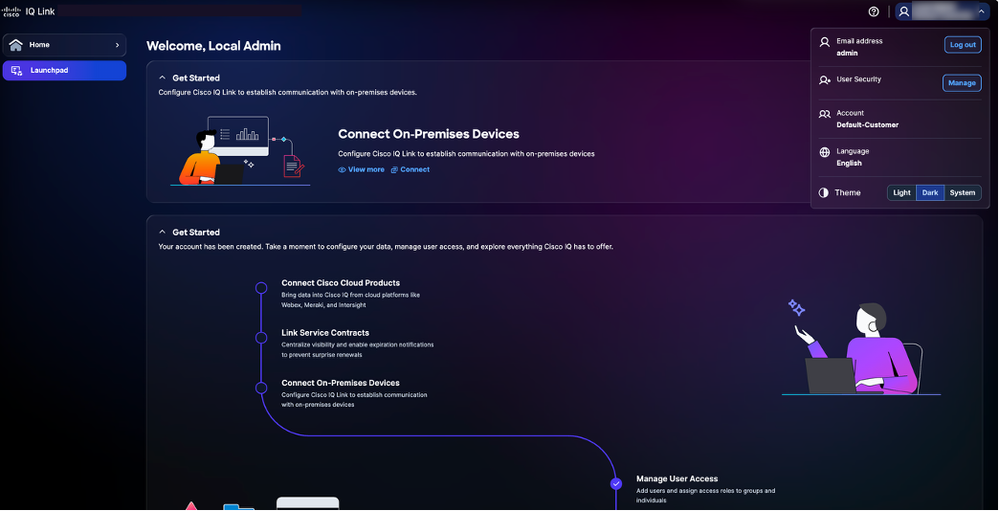 Menü "Benutzerprofil"
 -
Klicken Sie unter Benutzersicherheit auf Verwalten. Die Seite User Security (Benutzersicherheit) wird angezeigt.
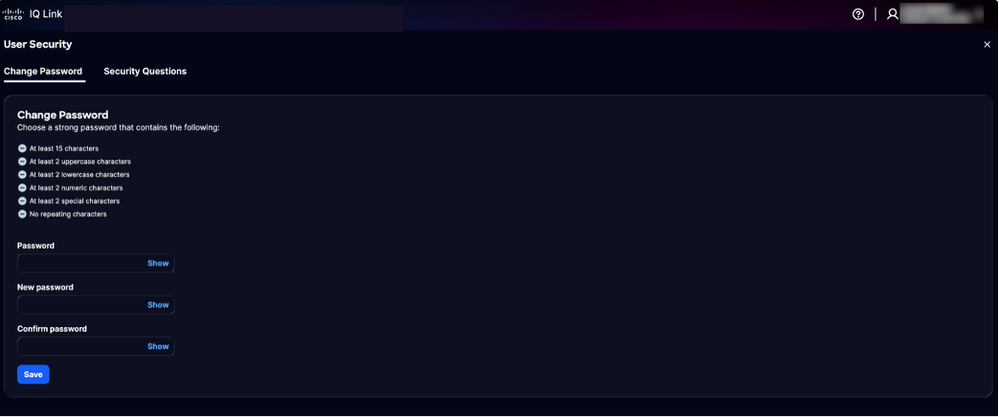 Kennwort ändern
 -
Klicken Sie auf Sicherheitsfragen, um die Registerkarte zu öffnen.
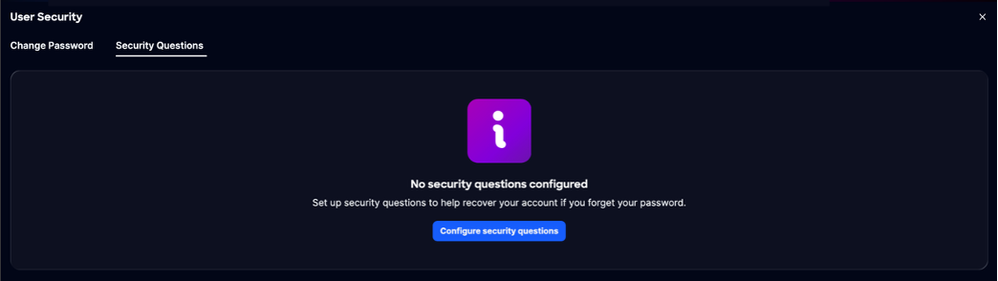 Sicherheitsfragen
 -
Klicken Sie auf Sicherheitsfragen konfigurieren.
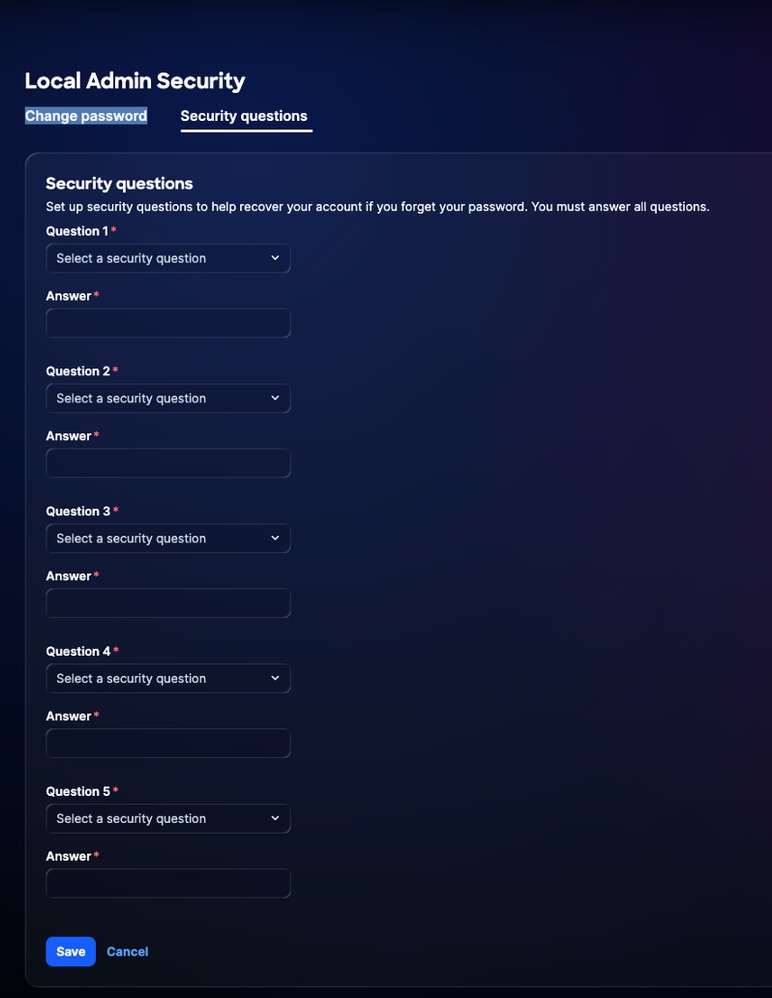 Sicherheitsfragen
 -
Wählen Sie aus den Dropdown-Listen fünf (5) Sicherheitsfragen aus.
-
Geben Sie Ihre Antwort für jede Frage ein.
-
Klicken Sie auf Speichern.
Verwalten von Kennwörtern
Kontoadministratoren und lokale Benutzer können Kennwörter für Cisco IQ verwalten.
Um die Sicherheit Ihres Kontos zu gewährleisten, werden die folgenden Kennwortrichtlinien durchgesetzt:
-
Einschränkung der Wiederverwendung: Ihr neues Kennwort kann mit keinem Ihrer vorherigen fünf (5) Kennwörter übereinstimmen. Diese Richtlinie gilt für die Abläufe "Anmeldung", "Kennwort vergessen" und "Kennwort ändern".
-
Zeichenvariante: Wenn Sie Ihr Kennwort ändern, während es authentifiziert ist, müssen mindestens acht (8) Zeichen Ihres aktuellen Kennworts in Ihrem neuen Kennwort anders sein.
-
Minimales Änderungsintervall: Standardmäßig müssen Sie 24 Stunden warten, bevor Sie Ihr Kennwort erneut ändern können. Wenn Sie ein anderes Intervall konfigurieren, können Sie Ihr Kennwort erst nach Ablauf dieses Zeitraums aktualisieren.
-
Kennwort läuft ab: Kennwörter laufen alle 60 Tage ab. Bei Ihrer ersten Anmeldung nach dem Ablaufdatum müssen Sie ein neues Kennwort festlegen, bevor Sie auf das System zugreifen können. (Bei Konfiguration auf 0 ist die Kennwortablaufzeit deaktiviert.)
Voraussetzungen
Um Kennwörter zu verwalten, müssen folgende Bedingungen erfüllt sein:
-
Sie sind ein lokaler Kontoadministrator oder Benutzer.
-
Sie verwenden ein lokales Konto (kein Single Sign-On (SSO) oder externe Authentifizierung).
-
Sie sind bei Cisco IQ Link angemeldet.
-
Sie kennen das aktuelle Kennwort.
Kennwörter ändern
So ändern Sie ein Kennwort:
-
Klicken Sie auf der Startseite auf das Symbol Benutzerprofil. Das Dropdown-Menü wird geöffnet.
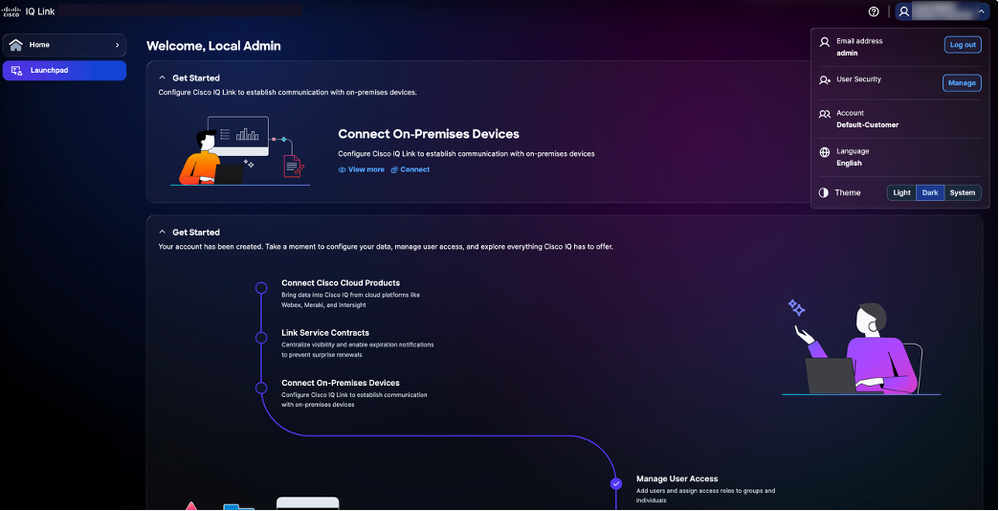 Menü "Benutzerprofil"
 -
Klicken Sie unter Benutzersicherheit auf Verwalten. Die Seite User Security (Benutzersicherheit) wird angezeigt.
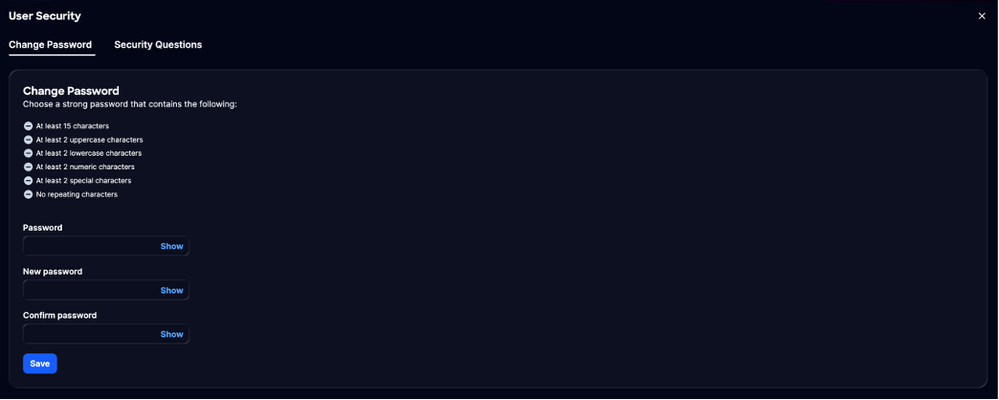 Kennwort ändern
 -
Geben Sie das aktuelle Kennwort ein.
-
Geben Sie das neue Kennwort ein.
-
Geben Sie zur Bestätigung erneut das neue Kennwort ein.
-
Klicken Sie auf Speichern.
Das Kennwort wird im Cisco IQ-System aktualisiert, einschließlich des virtuellen Systems Cisco IQ.
Ein vergessenes Kennwort zurücksetzen
Setzen Sie ein vergessenes Kennwort mithilfe der Überprüfung der Sicherheitsfrage zurück, wenn Sie die Sicherheitsfragen zuvor eingerichtet haben. Weitere Informationen finden Sie unter Sicherheitsfragen und -antworten einrichten.
So setzen Sie ein vergessenes Kennwort zurück:
- Navigieren Sie zur Anmeldeseite von Cisco IQ Link.
-
Klicken Sie auf Kennwort vergessen.
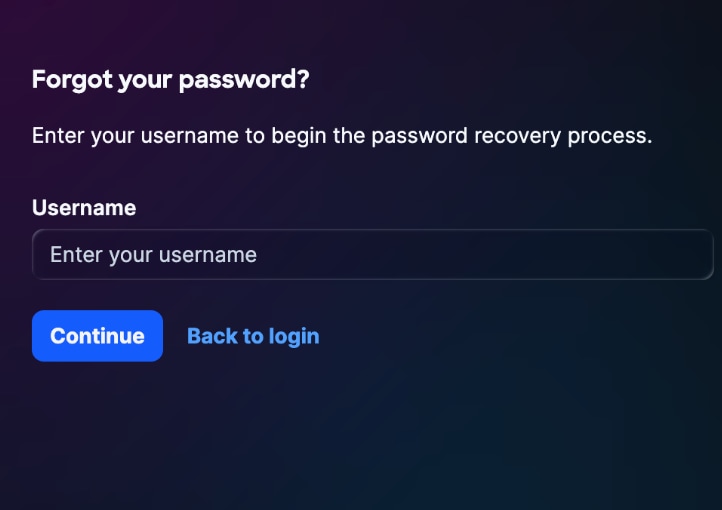 Passwort vergessen
 - Geben Sie den Benutzernamen ein.
-
Klicken Sie auf Continue (Weiter). Auf der Seite Identität überprüfen werden drei (3) zufällige Sicherheitsfragen von den fünf (5) Fragen angezeigt, die zuvor konfiguriert wurden.
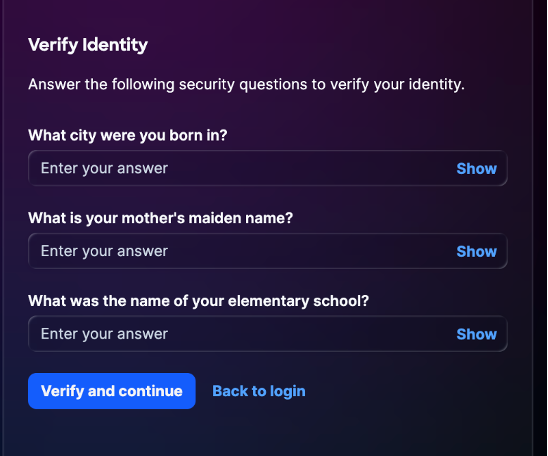 Identität überprüfen
5. Geben Sie die Antworten für alle drei (3) angezeigten Fragen ein.
6. Klicken Sie auf Überprüfen und fahren Sie fort. Wenn die eingesendete Antwort mit den zuvor gespeicherten Antworten übereinstimmt, werden Sie aufgefordert, ein neues Kennwort einzugeben.
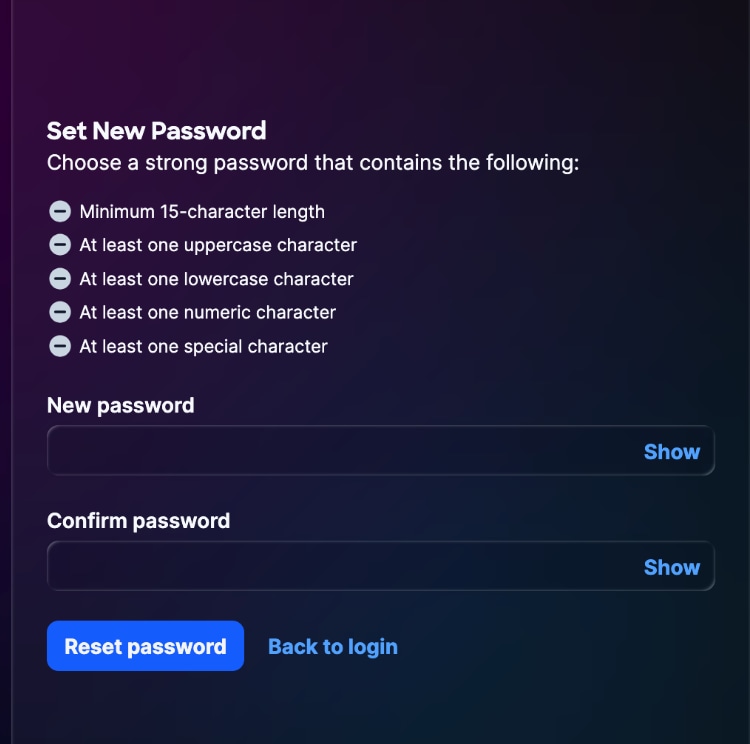 Kennwort zurücksetzen
7. Geben Sie das neue Kennwort ein.
8. Geben Sie das Kennwort erneut ein, um es zu bestätigen.
9. Klicken Sie auf Senden.
Hinzufügen von lokalen Benutzern
Kontoadministratoren können Benutzer zum Cisco IQ-Konto hinzufügen. So fügen Sie einen neuen Benutzer hinzu
-
Navigieren Sie zu Systemeinstellungen > Lokale Identität und Zugriff > Benutzer. Die Seite Benutzer wird angezeigt. Es listet alle vorhandenen lokalen Benutzer zusammen mit ihrem Status auf.
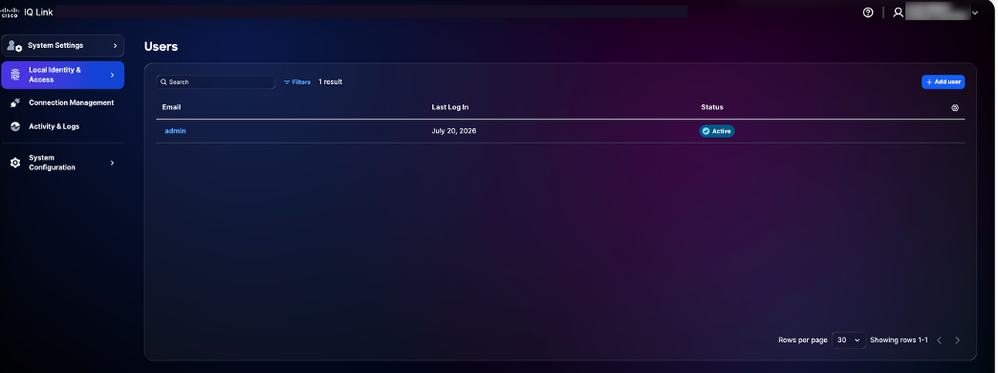 Seite Benutzer
2. Klicken Sie auf Benutzer hinzufügen. Die Seite Benutzer hinzufügen wird angezeigt.
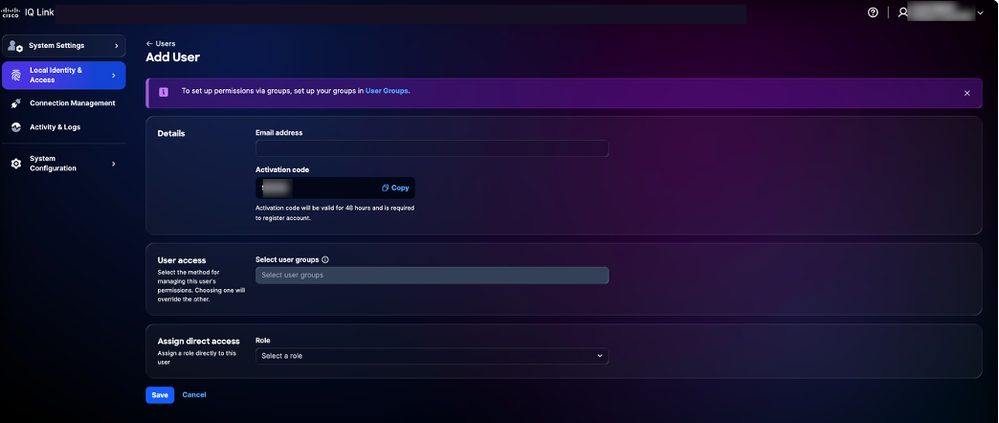 Benutzer hinzufügen
3. Geben Sie die E-Mail-Adresse ein.
4. Geben Sie den Aktivierungscode ein.
5. Wählen Sie im Feld Benutzerzugriff die Benutzergruppe aus der Dropdown-Liste Benutzergruppen auswählen.
6. Wählen Sie unter Direktzugriff zuweisen in der Dropdown-Liste Rolle die Option Rolle aus. Es sind zwei (2) Rollen verfügbar:
-
Viewer: Anzeigen und Zugreifen auf Anwendungen
-
Administrator: Zugriff auf Anwendungen und Verwaltung von Systemeinstellungen, mit Ausnahme von Systemverwaltung und IDP
7. Klicken Sie auf Speichern. Der neue Benutzer wird erstellt und in der Benutzerliste im Status Ausstehend angezeigt. Pending (Ausstehend): Der Benutzer hat die Selbstaktivierung noch nicht abgeschlossen.
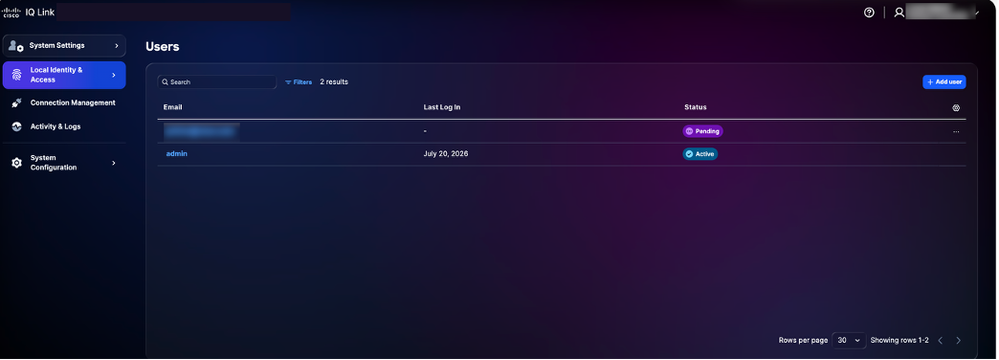 Neu hinzugefügter Benutzer
8. Suchen Sie den neu erstellten Benutzer in der Liste, und stellen Sie sicher, dass in der Spalte Status die Meldung Pending (Ausstehend) angezeigt wird.
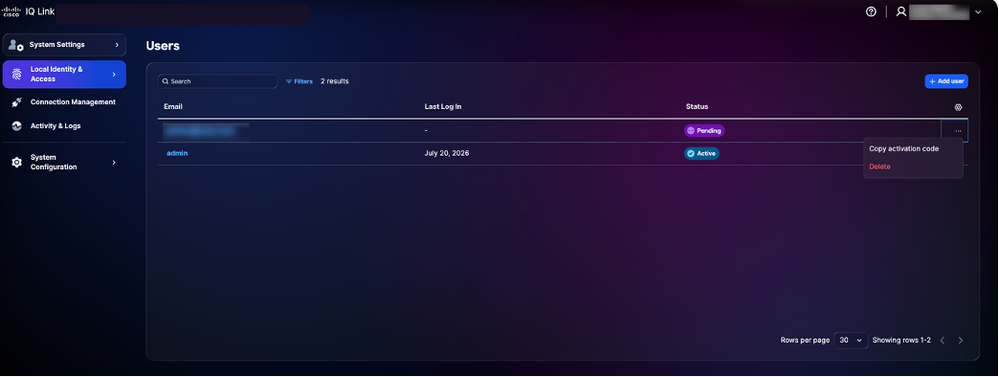 Aktivierungscode kopieren
9. Klicken Sie auf das Symbol Weitere Optionen > Aktivierungscode kopieren neben dem neu erstellten Benutzer. Der Aktivierungscode wird in die Zwischenablage kopiert.
10. Geben Sie diesen Code sicher für den Benutzer frei (z. B. über einen sicheren internen Kanal). Der Aktivierungscode ist nur einmal verwendbar und für die vollständige Registrierung erforderlich.
11. Um sich abzumelden, klicken Sie auf das Symbol User in der rechten oberen Ecke, und wählen Sie Logout (Abmelden). Sie kehren zur Cisco IQ-Anmeldeseite zurück.
Neues Benutzerkonto wird registriert
So registrieren Sie das neue Benutzerkonto:
-
Klicken Sie auf der Anmeldeseite auf den Link Neues Benutzerkonto registrieren.
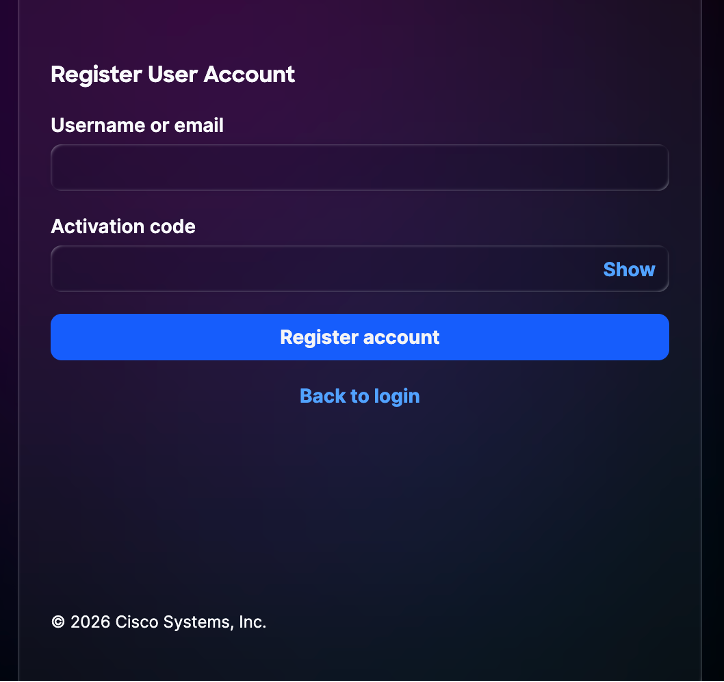 Neues Benutzerkonto
 -
Geben Sie den Benutzernamen oder die E-Mail-Adresse ein, die bei der Erstellung des Benutzers verwendet wurde (z. B. user1@abc.com).
-
Geben Sie den vom Kontoadministrator freigegebenen Aktivierungscode ein.
-
Klicken Sie auf Konto registrieren. Das Fenster Neues Kennwort festlegen wird angezeigt.
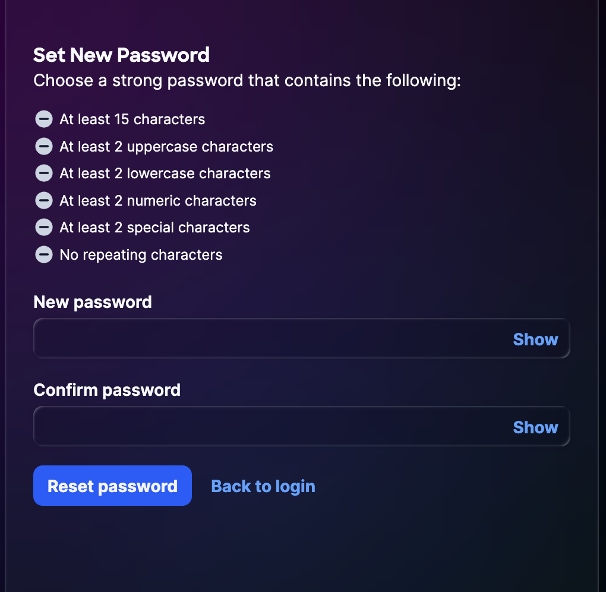 Kennwort für neues Benutzerkonto
 -
Geben Sie ein neues Kennwort ein.
-
Geben Sie das Kennwort unter Kennwort bestätigen erneut ein.
-
Bei der ersten erfolgreichen Anmeldung wird der Benutzer aufgefordert, fünf (5) Sicherheitsfragen zu konfigurieren (weitere Informationen finden Sie unter Sicherheitsfragen und -antworten einrichten).
Verwalten lokaler Benutzergruppen
Benutzergruppen ermöglichen es Kontoadministratoren, Rollen für mehrere lokale Benutzer gemeinsam zu verwalten. Anstatt jedem Benutzer einzeln eine Rolle zuzuweisen, kann ein Kontoadministrator eine Gruppe erstellen, eine Rolle und eine Gruppe von Benutzern hinzufügen und die Rolle oder die Mitgliedschaft an einem Ort aktualisieren. Die gesamte Benutzergruppenverwaltung erfolgt über die Seite Lokale Identität und Zugriff.
Erstellen einer Benutzergruppe
Erstellen einer Benutzergruppe:
-
Wählen Sie in den Systemeinstellungen die Option Lokale Identität und lokaler Zugriff > Benutzergruppen aus. Die Seite Benutzergruppen wird angezeigt.
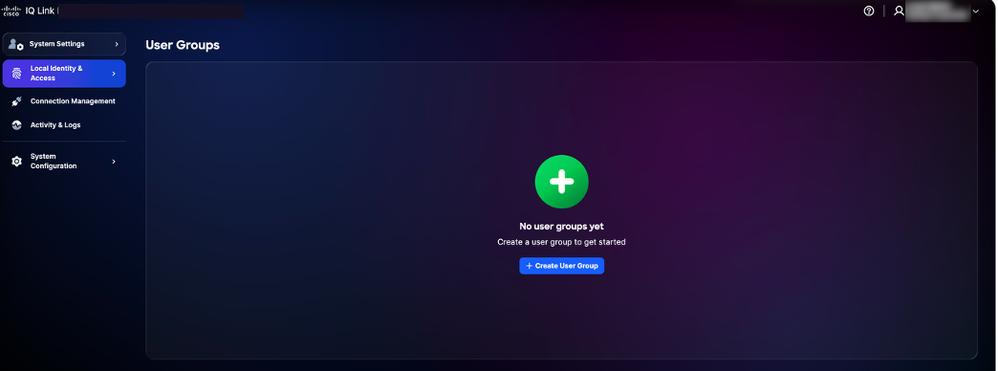 Benutzergruppen
 -
Klicken Sie auf Benutzergruppe erstellen. Die Seite Benutzergruppe erstellen wird angezeigt.
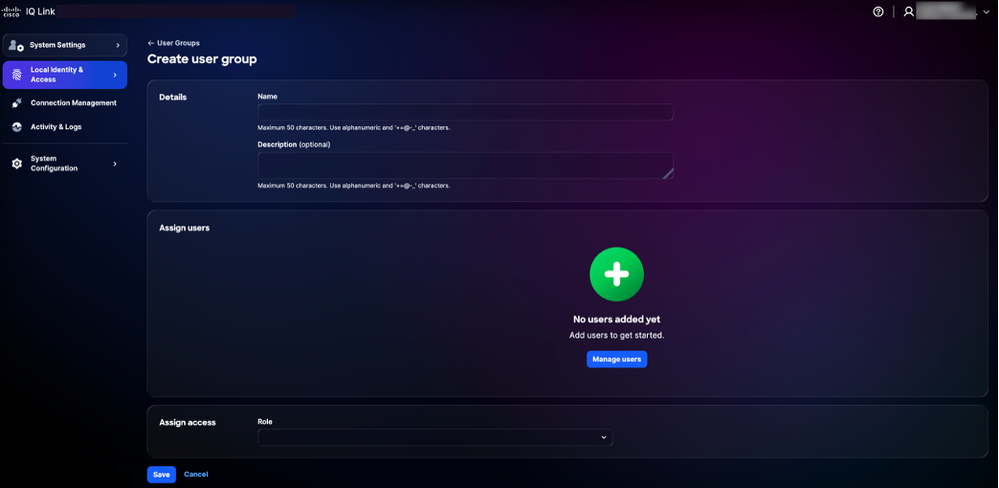 Benutzergruppe erstellen
 -
Gehen Sie wie folgt vor:
- Details
- Name: Geben Sie einen eindeutigen Namen für die Gruppe ein (z. B. Schreibgeschützte Operatoren).
- Beschreibung (optional): Eine kurze Beschreibung der Gruppe (maximal 50 Zeichen; alphanumerische Zeichen und + = @ - _ Zeichen sind zulässig)
-
Benutzer zuweisen
Suchen Sie nach einem oder mehreren vorhandenen lokalen Benutzern, die der Gruppe hinzugefügt werden sollen, und wählen Sie sie aus.
-
Zugriff zuweisen
-
Rolle: Wählen Sie die Systemrolle aus, die allen Mitgliedern dieser Gruppe zugewiesen werden soll. Diese Rollen sind verfügbar:
-
Viewer: Anzeigen von Anwendungen und Zugriff auf diese (schreibgeschützt)
-
Administrator: Zugriff auf Anwendungen und Verwaltung von Systemeinstellungen
-
-
4. Klicken Sie auf Speichern.
Die neue Benutzergruppe wird in der Liste Benutzergruppen zusammen mit der zugewiesenen Rolle und der Mitgliederanzahl angezeigt.
Bearbeiten einer Benutzergruppe
So bearbeiten Sie eine Benutzergruppe:
-
Suchen Sie in der Liste Benutzergruppen die Gruppe, die Sie ändern möchten.
-
Klicken Sie auf das Symbol More (Mehr) neben der Gruppe, und wählen Sie Edit (Bearbeiten). Die Seite Benutzergruppe bearbeiten wird angezeigt.
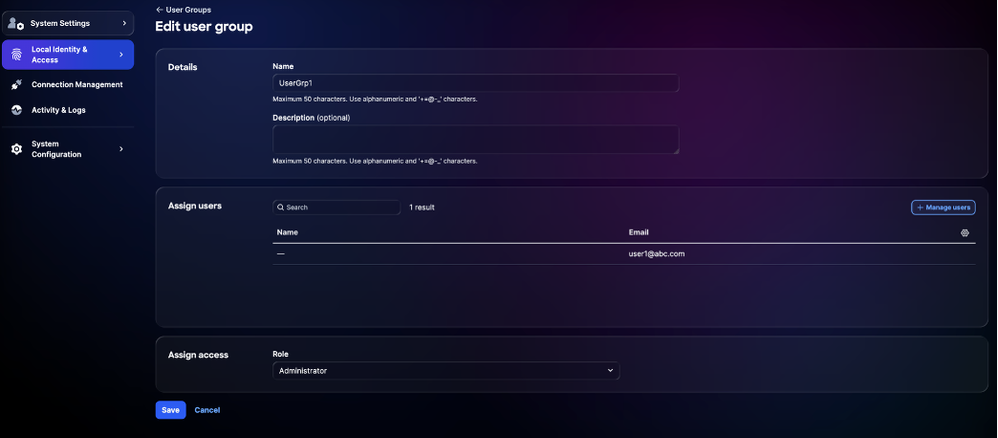 Benutzergruppe bearbeiten
 -
Nehmen Sie die gewünschten Änderungen vor.
-
Klicken Sie auf Speichern.
Die aktualisierte Gruppe wird in der Liste Benutzergruppen angezeigt. Die neue Rolle tritt für alle Mitglieder der Gruppe in Kraft.
Löschen einer Benutzergruppe
So löschen Sie eine Benutzergruppe:
-
Suchen Sie in der Liste Benutzergruppen nach der Gruppe, die Sie löschen möchten.
-
Klicken Sie auf das Symbol Weitere Optionen neben der Gruppe, und wählen Sie Löschen aus.
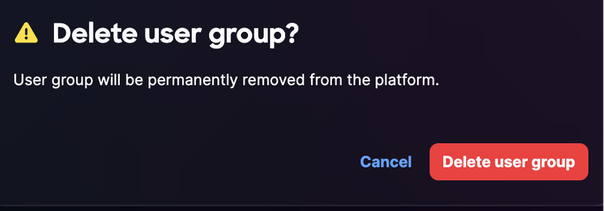 Benutzergruppe löschen
 -
Bestätigen Sie den Löschvorgang, wenn Sie dazu aufgefordert werden.
Die Gruppe wird aus der Liste Benutzergruppen entfernt.
Identitätsanbieter konfigurieren
Nach der Anmeldung bei Cisco IQ Link können Kontoadministratoren verschiedene Einstellungen konfigurieren. Kontoadministratoren können sich über die lokale Administration oder die IDP-Konfiguration (Identity Provider) bei Cisco IQ Link anmelden.
Okta IDP SAML-Konfiguration für SSO
Voraussetzungen für die Konfiguration von IDP SAML
-
Lokaler Account Administrator-Zugriff auf Cisco IQ Link
-
Zugang zum IDP-Portal
IDP SAML-Konfiguration für SSO
So konfigurieren Sie die IDP Security Assertion Markup Language (SAML) für SSO:
-
Navigieren Sie zu Ihrem IDP-Portal.
2. Legen Sie diese Attribute für die Cisco IQ Link-Instanz fest.
Tabelle 1: Cisco IQ Link-Attribute
| Feld | Wert |
|---|---|
| Anwendungsname | <Anwendungsname> |
| Umwelt | ESP-Geschäftsanwendung |
| Anwendungsbesitzergruppen | Eigentümer der IDP-Einstellungen |
| Team-Mailer | Mailer für das Team |
| Zielgruppe | Nicht-Mitarbeiter |
| Onboarding-Kategorie | Wählen Sie "New Onboarding". |
Tabelle 2: SAML-Konfigurationsparameter
| Parameter | Konfiguration | Beispiel |
|---|---|---|
| Zielgruppe (Element-ID) | Vollqualifizierter Domänenname (FQDN) | mymanagementhost.mydomain.com |
| URL für einmalige Anmeldung | SAML Assertion Consumer Service (ACS)-Endpunkt | https:// |
| Name ID-Format | E-Mail-Adresse | NA |
| Anwendungsbenutzername | Benutzername | NA |
3. Konfigurieren Sie diese obligatorischen Attributanweisungen.
- Erster Eintrag
- Name: Benutzername
- Wert: user.login
- Zweiter Eintrag
- Name: Primäre E-Mail
- Wert: Benutzer.E-Mail
- Gruppenattribut-Anweisungen
- Name: Gruppen
- Filter: REGELN
- Wert: .*
4. Konfigurieren Sie die SLO-Einstellungen (Single Logout) in der Anwendung.
Tabelle 3: SLO-Konfigurationseinstellungen
| Feld | Wert |
|---|---|
| Signaturzertifikat | Für Okta ist dieses Zertifikat nur erforderlich, wenn Sie SLO aktivieren. Laden Sie das Signaturzertifikat mithilfe von Download SP Certificate in Identity Providers herunter. Speichern Sie die Datei unter dem Namen sp-public-key.crt. Weitere Informationen finden Sie unter Single Logout Configuration (Einzelabmeldekonfiguration). |
| SP-Metadaten | Die SP-Metadaten sind nur für ADFS-IDP (und nicht für Okta) erforderlich. |
| Möchten Sie Single Logout aktivieren? | Ja oder Nein |
| URL für einzelne Abmeldung | https:// |
| SP-Aussteller (Zielgruppe/Objektkennung oder ACS-URL) | https:// |
5. Klicken Sie auf das Download-Symbol, um die "SP Metadata"-Datei herunterzuladen.
6. Stellen Sie die Anwendung nach Bedarf des Anbieters bereit, oder erstellen Sie sie.
Hinzufügen von Okta IDP
So fügen Sie einen IDP in Cisco IQ hinzu:
-
Wählen Sie in den Systemeinstellungen die Option Systemkonfiguration > Identitätsanbieter aus. Die Seite "Identitätsanbieter" wird angezeigt.
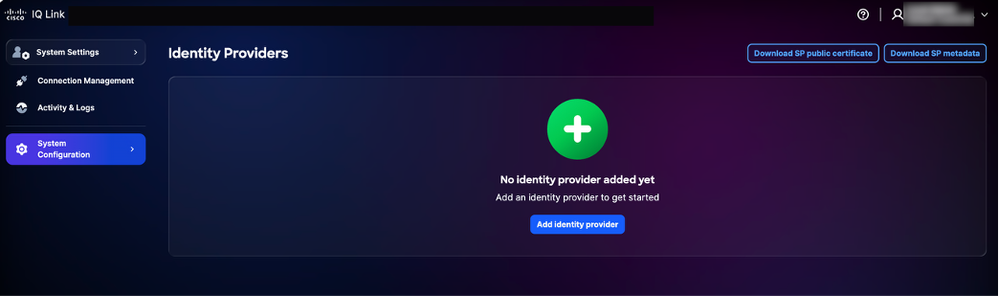 IDP-Startseite
 -
Klicken Sie auf Identitätsanbieter hinzufügen. Die Seite Identitätsanbieter hinzufügen wird angezeigt.
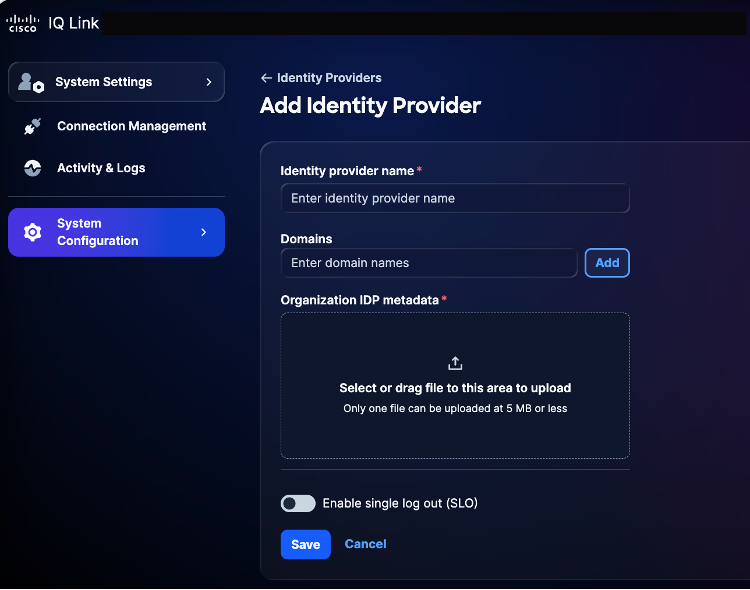 Identitätsanbieter hinzufügen
3. Geben Sie den Namen des Identitätsanbieters ein.
4. Klicken Sie auf Hinzufügen, um dem Feld "Domains" einen für Cisco IQ Link konfigurierten Domänennamen hinzuzufügen.
5. Ziehen Sie die SAML-Metadatendatei, die Sie von der IDP-Anwendung erhalten haben, per Drag-and-Drop in das Feld Organization IDP-Metadaten. Diese Datei enthält Zertifikatdetails und Details zur Service Provider (SP)-Entität.
6. (Optional) Aktivieren Sie die Umschaltfläche Single Logout aktivieren. Sie können das SLO auch später aktivieren.
7. Klicken Sie auf Speichern.
Nach der Konfiguration wird auf der Anmeldeseite eine Option zur Anmeldung mit SSO (über IDP) angezeigt.
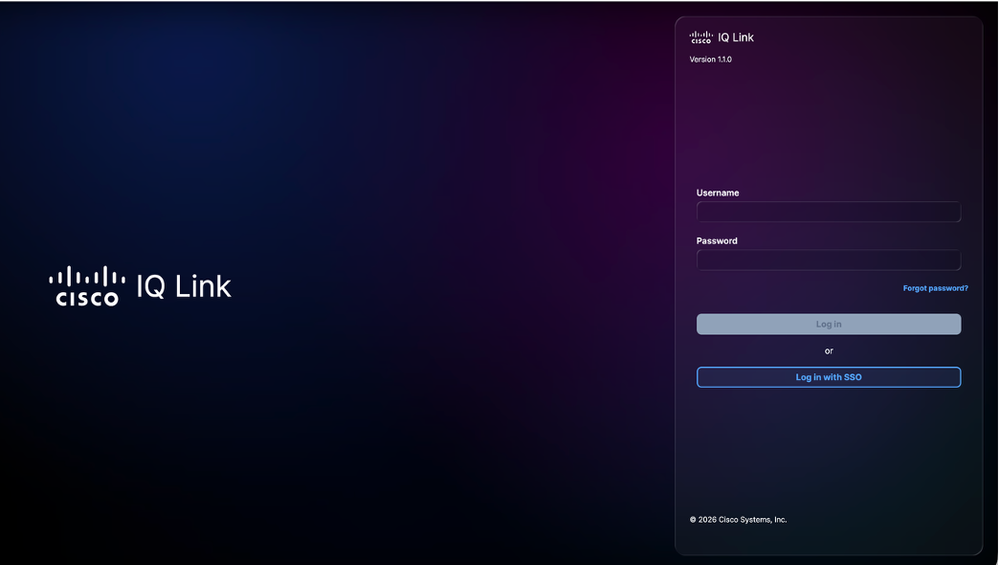 Cisco IQ Link-Anmeldung
Konfiguration der Rollenzuordnung
-
Wählen Sie aus dem hinzugefügten IDP das Symbol More Options (Weitere Optionen) > Map Roles (Rollen zuordnen). Die Seite Benutzerrollen zuordnen wird angezeigt.
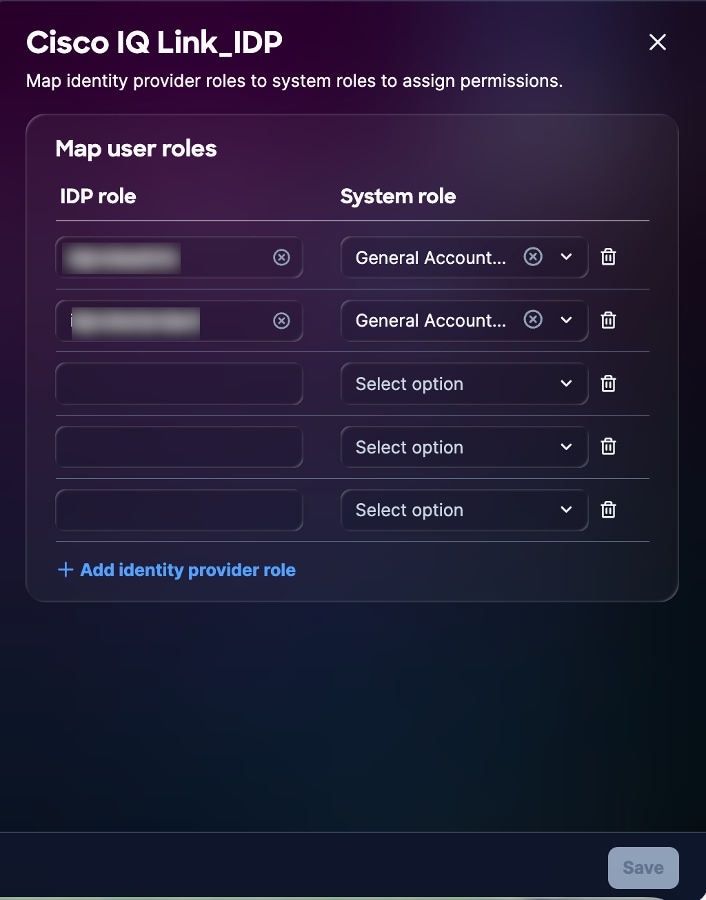 Benutzerrollenzuordnung
 -
Geben Sie eine IDP-Rolle für die ausgewählte Systemrolle ein. Diese Systemrollen werden unterstützt:
-
Allgemeiner Kontoadministrator: Der allgemeine Kontoadministrator verfügt über die vollen Berechtigungen zum Ausführen aller Aktionen im Produkt.
-
Allgemeine Kontoanzeige: Die allgemeine Kontoanzeige verfügt über schreibgeschützten Zugriff.
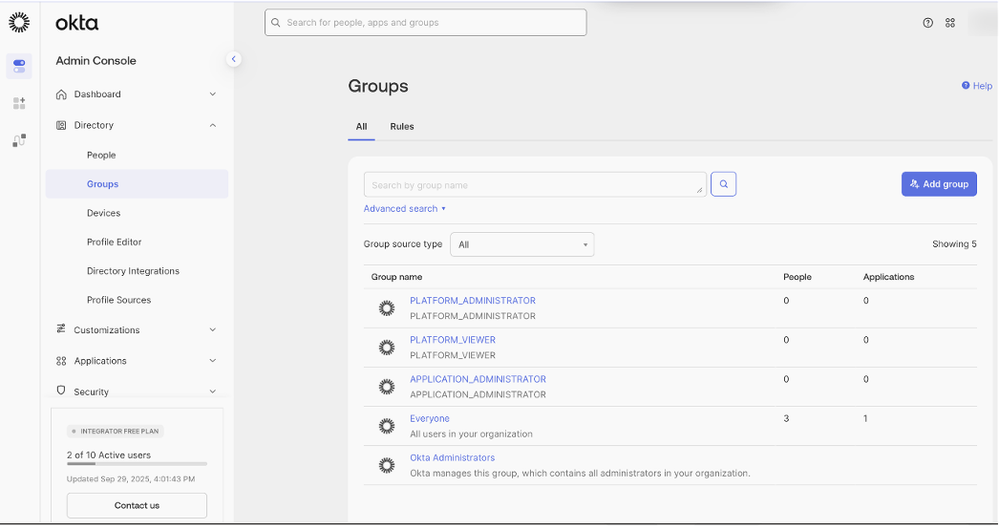 Referenz zur Rollenzuordnung
3. Ordnen Sie ggf. weitere Rollen zu, indem Sie auf Identitätsanbieterrolle hinzufügen klicken.
4. Klicken Sie auf Speichern.
Konfiguration für einmaliges Abmelden
Wenn Sie die Single Logout Configuration (SLO) aktivieren, müssen Sie Metadaten hochladen, die die SLO-URL enthalten. Sie können dies konfigurieren, indem Sie die Einstellungen für den Identitätsanbieter bearbeiten und den Umschalter für einmaliges Abmelden aktivieren aktivieren. SLO-Konfiguration abschließen:
-
Klicken Sie auf der Seite Identitätsanbieter auf Öffentliches SP-Zertifikat herunterladen.
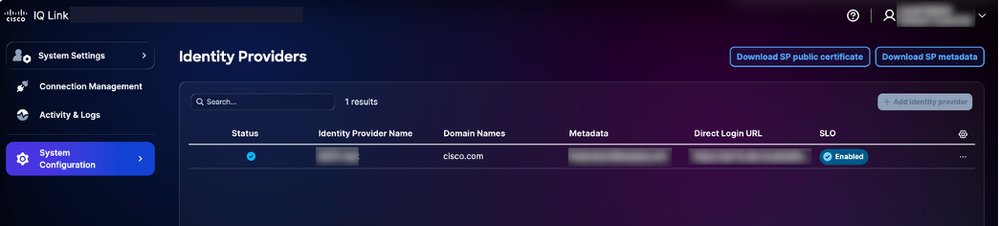 Öffentliches Zertifikat herunterladen
 -
Speichern Sie die Download-Datei unter sp-public-key.crt.
-
Navigieren Sie zu Ihrem IDP-Portal.
-
Laden Sie die Signaturzertifikatdatei hoch, die in der IDP SAML-Konfiguration für SSO generiert wurde.
-
Laden Sie die IDP-Metadatendatei erneut herunter.
-
Wählen Sie auf der Seite Identity Providers (Identitätsanbieter) das Symbol More Options (Weitere Optionen) des hinzugefügten IDP > Edit (Bearbeiten).
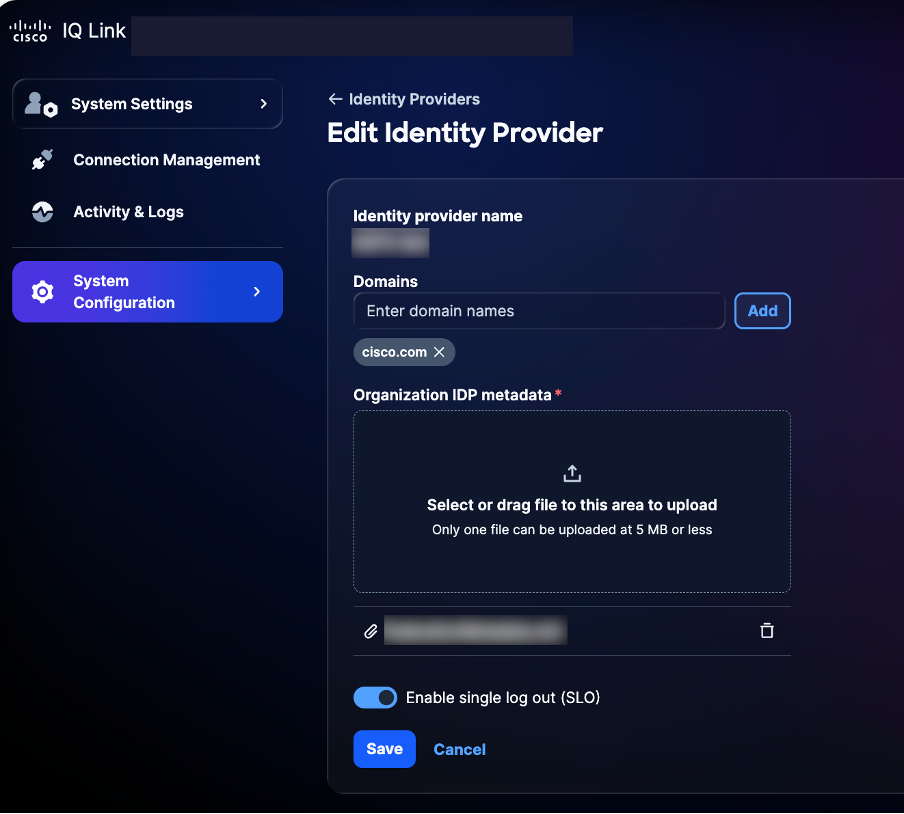 Identitätsanbieter bearbeiten
 -
Aktivieren Sie die Umschaltfläche Enable single log out (SLO).
-
Laden Sie die neu heruntergeladene Metadatendatei hoch.
-
Verwenden Sie diese Checkliste, um die SSO- und SLO-Funktionalität zu überprüfen:
Verifizierungs-Checkliste:
-
Anmeldung beim lokalen Kontoadministrator erfolgreich
-
IDP-Portal wird konfiguriert und bereitgestellt
-
IDP wird dem Cisco IQ mit dem Status "Success" hinzugefügt
-
Rollenzuordnungen werden konfiguriert und getestet.
-
SP-Metadaten werden heruntergeladen, und das Zertifikat wird extrahiert.
-
Wenn SLO aktiviert ist, ist die SLO-Konfiguration mit dem echten Signaturzertifikat abgeschlossen
-
Der gesamte SSO/SLO-Fluss wurde erfolgreich getestet.
Fehlerbehebung bei IDP-Problemen
In dieser Liste werden häufige Probleme und mögliche Lösungen beschrieben, die bei der schnellen Identifizierung und Behebung von Problemen im Zusammenhang mit dem IDP-Status, Zertifikatfehlern, SSO-Anmeldefehlern und der SLO-Konfiguration helfen:
Tabelle 4: Fehlerbehebung
| Problem | Lösung |
|---|---|
| Der IDP-Status wird als "Incomplete" (Unvollständig) angezeigt. | Überprüfen der Konfigurationen für die Rollenzuordnung |
| Zertifikatfehler | Format und Gültigkeit des Zertifikats überprüfen |
| SSO-Anmeldefehler | Attributzuordnung und Gruppenzuweisungen validieren |
| SLO funktioniert nicht wie erwartet | Stellen Sie sicher, dass das Zertifikat ordnungsgemäß hochgeladen und SLO-URLs konfiguriert wurden. |
ADFS IDP SAML-Konfiguration für SSO
Dieser Abschnitt enthält Anleitungen zur Konfiguration von Microsoft Active Directory (AD) Federation Services (ADFS) als SAML IDP für Cisco IQ.
Voraussetzungen für die Konfiguration von ADFS IDP SAML für SSO
-
ADFS 6.0+ wird empfohlen
-
Windows Server 2012 R2+
-
Konfigurierte AD-Integration
-
SSL-/TLS-Zertifikate (Transport Layer Security) auf ADFS
-
Account-Administrator-Zugriff auf Cisco IQ
-
Administratorzugriff auf den ADFS-Server (Windows Server)
-
PowerShell-Zugriff auf ADFS-Server
-
Netzwerkverbindung zwischen ADFS und Cisco IQ
-
Details zur ADFS-Serverkonfiguration, wie in dieser Tabelle aufgeführt:
Tabelle 5: ADFS-Serverkonfiguration
| Posten |
|
|
|---|---|---|
| Cisco IQ-FQDN | Hostname der Benutzerbereitstellung |
|
| ADFS-Server-URL | Benutzer ADFS-Serveradresse |
|
| Firmendomäne | E-Mail-Domäne |
|
| AD-Gruppen | AD-Gruppen-Domänennamen (Domain Names, DN) |
|
Konfigurieren von ADFS-Servern
ADFS konfigurieren:
-
Wählen Sie in den Systemeinstellungen die Option Systemkonfiguration > Identitätsanbieter aus. Die Seite "Identitätsanbieter" wird angezeigt.
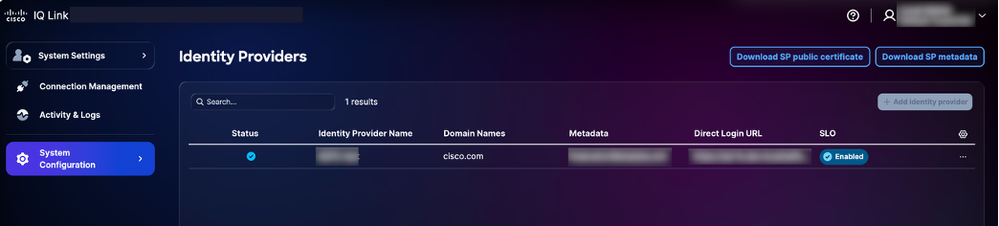 Download-Optionen
 -
Klicken Sie auf Öffentliches SP-Zertifikat herunterladen und auf SP-Metadaten herunterladen, um diese Dateien herunterzuladen.
-
Kopieren und speichern Sie die Dateien service-provider-metadaten.xml und service-provider-certificate.crt in das ADFS-Verzeichnis (z. B. C:-certificate.crt).
-
Melden Sie sich beim ADFS-Server an.
-
Klicken Sie im Menü ADFS Management (ADFS-Verwaltung) auf Relying Party Trusts (Vertrauenswürdige Partei).
-
Klicken Sie im Menü Vertrauenswürdige Partei auf Vertrauenswürdige Partei hinzufügen. Der neue Assistent wird geöffnet.
-
Klicken Sie auf das Optionsfeld Claims Aware (Ansprüche bekannt).
-
Klicken Sie auf Start, um die Konfiguration fortzusetzen.
-
Klicken Sie auf Daten über den vertrauenden Teilnehmer aus einer Datei importieren, um Details aus der Datei abzurufen, die als Teil von Schritt 3 gespeichert wird.
-
Klicken Sie auf Durchsuchen, um die SP-Metadatendatei auszuwählen und den Datei-Upload abzuschließen.
-
Klicken Sie auf Next (Weiter).
-
Geben Sie einen Anzeigenamen ein (z. B. "CIQ-Stage"), fügen Sie relevante Notizen hinzu, und klicken Sie auf "Weiter".
-
Klicken Sie auf der Seite Choose Access Control Policy (Zugriffskontrollrichtlinie auswählen) auf Permit everyone (Alle zulassen) (oder auf die Richtlinie, die für die Sicherheitskonfiguration Ihres Unternehmens erforderlich ist).
-
Klicken Sie durch die übrigen Bildschirme auf Weiter.
-
Klicken Sie auf Schließen, um die Vertrauensstellungskonfiguration für die vertrauende Seite abzuschließen.
Problem: Wählen Sie "Jeden Benutzer mit MFA zulassen" aus.
Problemumgehung: Überprüfen Sie in PowerShell die aktuelle Richtlinie:
Get-AdfsRelyingPartyTrust -Name “<YOUR-RP-NAME>”).AccessControlPolicyNameFühren Sie den folgenden Befehl aus, um "Allow everyone" (Alle zulassen) festzulegen (keine MFA-Anforderung):
Set-AdfsRelyingPartyTrust -TargetName “<YOUR-RP-NAME>” -AccessControlPolicyName “Permit everyone”Sie können die Vertrauensstellung der vertrauenden Seite auch über PowerShell erstellen:
Add-AdfsRelyingPartyTrust `
    -Name “<YOUR-RP-NAME>” `
    -Identifier “<YOUR-SP-ENTITY-ID>” `
-SamlEndpoint (New-AdfsSamlEndpoint -Binding POST -Protocol SAMLAssertionConsumer -Uri “<YOUR-ACS-URL>”) `
    -AccessControlPolicyName “Permit everyone” `
    -IssuanceAuthorizationRules ’=> issue(Type = “http://schemas.microsoft.com/authorization/claims/permit”, Value = “true”);
ADFS-Anspruchsregeln konfigurieren
Führen Sie zum Konfigurieren der ADFS-Anspruchsregeln die in diesen Abschnitten aufgeführten Schritte aus.
Erforderliche Forderungen
Die erforderlichen Ansprüche finden Sie in dieser Tabelle.
Tabelle 6: Erforderliche Forderungen
| Forderung | Zweck | Quelle |
|---|---|---|
| Benutzer-ID | AD-Mail | |
| Anzeigename | Vollständiger Name des Benutzers | AD-Anzeigename |
| UPN | Public Key Infrastructure (PKI)/Zertifikatauthentifizierung | ADFS ordnet das Clientzertifikat einem AD-Benutzer über den Benutzerprinzipalnamen (User Principal Name, UPN) zu. |
| NameID | SAML-Betreff | Aus E-Mail umgewandelt |
| Gruppen | Rollenbasierter Zugriff | AD-Gruppenmitgliedschaft (Mitglied von) |
Anspruchsregeln anwenden
- Definieren Sie den Namen Ihres Vertrauens der vertrauenden Partei (z. B. "Cisco IQ - Stage").
$relyingPartyName = “Cisco IQ - Stage”2. Definieren Sie Anspruchsregeln, um Benutzerinformationen und die Gruppenmitgliedschaft an Cisco IQ zu senden.
$claimRules = @’

@RuleTemplate = “LdapClaims”

@RuleName = “Send Email and Name”

c:[Type == “http://schemas.microsoft.com/ws/2008/06/identity/claims/windowsaccountname ”, Issuer == “AD AUTHORITY”]
=> issue(store = “Active Directory”, types = (“http://schemas.xmlsoap.org/ws/2005/05/identity/claims/emailaddress ”, “http://schemas.xmlsoap.org/ws/2005/05/identity/claims/name ”), query = “;mail,displayName;{0}”, param = c.Value);

@RuleName = “Transform Email to NameID”
c:[Type == “http://schemas.xmlsoap.org/ws/2005/05/identity/claims/emailaddress ”]
=> issue(Type = “http://schemas.xmlsoap.org/ws/2005/05/identity/claims/nameidentifier ”, Issuer = c.Issuer, OriginalIssuer = c.OriginalIssuer, Value = c.Value, ValueType = c.ValueType, Properties[“http://schemas.xmlsoap.org/ws/2005/05/identity/claimproperties/format ”] = “urn:oasis:names:tc:SAML:1.1:nameid-format:emailAddress”);

@RuleName = “Send Group Membership”
c:[Type == “http://schemas.microsoft.com/ws/2008/06/identity/claims/windowsaccountname ”, Issuer == “AD AUTHORITY”]
=> issue(store = “Active Directory”, types = (“http://schemas.xmlsoap.org/claims/Group”), query = “;memberOf;{0}”, param = c.Value);
’@@
3. Wenden Sie die Anspruchsregeln an:
Set-AdfsRelyingPartyTrust -TargetName $relyingPartyName -IssuanceTransformRules $claimRules

Write-Host “Claim rules configured successfully!” -ForegroundColor GreenFühren Sie den folgenden PowerShell-Befehl aus, um die E-Mail-Adresse eines Benutzers zu aktualisieren:
Set-ADUser -Identity “<USERNAME>” -EmailAddress “<USER-EMAIL>”Überprüfen von Benutzergruppen
- Legen Sie den Benutzernamen fest, um die Gruppenmitgliedschaft des Benutzers zu überprüfen.
$username = “testuser”2. Führen Sie die folgenden Befehle aus, um das Benutzerkonto zu finden:
$searcher = [adsisearcher]“(samaccountname=$username)”

$user = $searcher.FindOne()
3. Anzeigen der Gruppen, zu denen der Benutzer gehört
$user.Properties.memberofBeispiel:
CN=Role - CXIQ Developers,OU=Role Groups,DC=dev,DC=localKonfigurieren von ADFS, um dem SP-Signaturzertifikat zu vertrauen
- Importieren Sie im ADFS-Server das SP-Zertifikat in den TrustedPeople-Speicher.
Import-Certificate -FilePath “C:-provider-certificate.crt” -CertStoreLocation “Cert:”2. Wählen Sie eine der folgenden Optionen:
- Globale Kettenvalidierung für diese vertrauende Partei deaktivieren
Set-AdfsRelyingPartyTrust `
    -TargetIdentifier “<sp_entity_id>” `
    -SigningCertificateRevocationCheck None `
    -EncryptionCertificateRevocationCheck None
ODER
- Wenn das SP-Zertifikat von einer Zertifizierungsstelle ausgestellt wurde (nicht selbstsigniert), importieren Sie das ausstellende Zertifizierungsstellenzertifikat in den Stammzertifikatsspeicher:
Import-Certificate -FilePath “C:-iq-onprem-ca.cer” -CertStoreLocation “Cert:”3. Wenden Sie die Änderungen an, indem Sie den ADFS-Dienst neu starten.
Restart-Service adfssrvPKI-/Zertifikatauthentifizierung einrichten
In diesem Abschnitt wird beschrieben, wie Sie zertifikatbasierte (d. h. Smartcard- oder Softwarezertifikate) Authentifizierung neben Kennwörtern hinzufügen. Dieser Abschnitt kann übersprungen werden, wenn eine nur mit einem Kennwort durchgeführte Authentifizierung ausreichend ist.
Installieren der AD CS CA-Rolle
So installieren Sie die Zertifizierungsstellenrolle "AD Certificate Services (CS)":
- Überprüfen Sie, ob in Ihrer Domäne bereits eine Enterprise CA vorhanden ist:
certutil -config - -pingWenn der Befehl eine gültige Antwort zurückgibt, können Sie den Rest dieses Abschnitts überspringen. Ihre Umgebung ist bereits konfiguriert. Wenn der Befehl anzeigt, dass keine CA gefunden wurde, fahren Sie mit Schritt 2 fort.
2. Installieren Sie die Zertifizierungsstellenrolle:
install-WindowsFeature AD-Certificate -IncludeManagementTools3. Konfigurieren Sie die Zertifizierungsstellenrolle:
Install-AdcsCertificationAuthority `
    -CAType EnterpriseRootCA `
    -CACommonName “<YOUR-CA-NAME>” `
    -KeyLength 2048 `
    -HashAlgorithmName SHA256 `
    -CryptoProviderName “RSA#Microsoft Software Key Storage Provider” `
    -ValidityPeriod Years `
    -ValidityPeriodUnits 10 `
    -Force
4. Installation:
certutil -ca5. Bestätigen Sie, dass der Service aktiv und erreichbar ist:
certutil -config - -pingKonfigurieren einer Zertifikatvorlage
So konfigurieren Sie eine Zertifikatvorlage mit der erweiterten Clientauthentifizierungsschlüsselverwendung (Client Authentication Enhanced Key Usage, EKU):
-
Öffnen Sie certsrv.msc, und erweitern Sie den CA-Knoten.
-
Klicken Sie mit der rechten Maustaste auf Zertifikatvorlagen > Verwalten.
-
Duplizieren Sie die Benutzervorlage.
4. Konfigurieren Sie die Einstellungen auf den folgenden Registerkarten:
-
Allgemein: Geben Sie "CIQ User Authentication" in das Feld Name mit einer Gültigkeitsdauer von einem (1) Jahr ein.
-
Anforderungsverarbeitung: Wählen Sie Signatur und Verschlüsselung aus der Dropdown-Liste Zweck aus, und aktivieren Sie das Kontrollkästchen Privaten Schlüssel exportieren zulassen.
-
Betreffname: Wählen Sie Aus Active Directory-Informationen erstellen aus, und fügen Sie eine E-Mail in die Felder Betreff und SAN ein.
-
Durchwahlen: Stellen Sie sicher, dass die Anwendungsrichtlinien "Client Authentication (1.3.6.1.5.5.7.3.2)" enthalten.
-
Sicherheit: Hinzufügen von Domänenbenutzern und Gewähren von Lese- und Registrierungsberechtigungen
5. Vorlage veröffentlichen:
Add-CATemplate -Name “CIQUserAuthentication” -ForceBenutzerzertifikat registrieren
-
Melden Sie sich als Zielbenutzer an.
-
Registrieren Sie das Zertifikat:
certreq -enroll -user “CIQUserAuthentication”3. Überprüfen Sie die Installation des Zertifikats:
Get-ChildItem Cert:| Where-Object {
    $_.EnhancedKeyUsageList.ObjectId -contains “1.3.6.1.5.5.7.3.2”
} | Format-Table Subject, Thumbprint, NotAfter -AutoSize
Exportieren eines Benutzerzertifikats aus Windows und Installieren auf dem Client (Mac)
So exportieren Sie ein Benutzerzertifikat von Windows nach Mac:
- Exportieren Sie das Zertifikat von Windows als PFX-Datei, indem Sie die folgenden Befehle ausführen:
$cert = Get-ChildItem Cert:| Where-Object { $_.Subject -like “*<USERNAME>*” }

$password = ConvertTo-SecureString -String “<EXPORT-PASSWORD>” -Force -AsPlainText

Export-PfxCertificate -Cert $cert -FilePath “C:-cert.pfx” -Password $password
2. Übertragen Sie die Datei user-cert.pfx auf Ihr Mac-Gerät.
3. Importieren Sie das Zertifikat in den Mac Keychain:
security import user-cert.pfx -k ~/Library/Keychains/login.keychain-db -P “<EXPORT-PASSWORD>”4. Vertrauen Sie der Zertifizierungsstelle auf dem Mac, indem Sie Folgendes ausführen:
sudo security add-trusted-cert -d -r trustRoot \
-k /Library/Keychains/System.keychain ca-certificate.cer
Endgeräte für die Authentifizierung von ADFS-Zertifikaten aktivieren
So aktivieren Sie Endpunkte für die ADFS-Zertifikatauthentifizierung:
- Aktivieren Sie die erforderlichen ADFS-Zertifikatendpunkte, indem Sie die folgenden Befehle ausführen:
Enable-AdfsEndpoint -TargetAddressPath /adfs/services/trust/2005/certificate

Enable-AdfsEndpoint -TargetAddressPath /adfs/services/trust/2005/certificatetransport

Enable-AdfsEndpoint -TargetAddressPath /adfs/services/trust/13/certificate

Enable-AdfsEndpoint -TargetAddressPath /adfs/services/trust/13/certificatetransport
2. Überprüfen Sie, ob alle Endpunkte aktiviert sind:
Get-AdfsEndpoint | Where-Object { $_.AddressPath -like “*cert*” } |

Format-Table AddressPath, Enabled, Proxy -AutoSize
Aktivieren der Zertifikatauthentifizierung als primäres Ziel
So aktivieren Sie die Zertifikatauthentifizierung als primäre Authentifizierung:
- Konfigurieren Sie die primären Authentifizierungsanbieter für den Intranet- und Extranetzugriff:
Set-AdfsGlobalAuthenticationPolicy `
-PrimaryIntranetAuthenticationProvider @(“CertificateAuthentication”, “WindowsAuthentication”, “FormsAuthentication”, “MicrosoftPassportAuthentication”) `
-PrimaryExtranetAuthenticationProvider @(“CertificateAuthentication”, “FormsAuthentication”, “MicrosoftPassportAuthentication”)
2. Stellen Sie sicher, dass beide Listen CertificateAuthentication und FormsAuthentication enthalten. Verwenden Sie hierzu die folgenden Befehle:
(Get-AdfsGlobalAuthenticationPolicy).PrimaryIntranetAuthenticationProvider

(Get-AdfsGlobalAuthenticationPolicy).PrimaryExtranetAuthenticationProvider
3. Überprüfen Sie die aktuelle TLS-Client-Portkonfiguration:
Get-AdfsProperties | Select-Object HostName, HttpsPort, TlsClientPort4. Wenn der TlsClientPort nicht 49443 ist, aktualisieren Sie den Port, und starten Sie den ADFS-Dienst mithilfe der folgenden Befehle neu:
Set-AdfsProperties -TlsClientPort 49443

Restart-Service adfssrv
SChannel/TLS-Korrekturen (WICHTIG für PKI)
Mit den Schritten in diesen Abschnitten werden CERT_E_UNTRUSTEDROOT-Fehler (0x800B0109) behoben, die verhindern, dass die Zertifikatsauthentifizierung funktioniert.
Binden von SSL-Zertifikaten an Port 49443
SSL-Zertifikate an Port 49443 binden:
- Entfernen Sie alle vorhandenen SSL-Zertifikatbindungen auf Port 49443:
netsh http delete sslcert hostnameport=<YOUR-ADFS-HOSTNAME>:494432. Erstellen Sie eine neue Bindung mit aktivierter Clientzertifikataushandlung:
netsh http add sslcert hostnameport=<YOUR-ADFS-HOSTNAME>:49443 `
    certhash=<YOUR-SSL-CERT-THUMBPRINT> `
    appid=“{5d89a20c-beab-4389-9447-324788eb944a}” `
    certstorename=MY `
    clientcertnegotiation=enable `
    verifyclientcertrevocation=disable
3. Überprüfen Sie, ob die Client-Zertifikatverhandlung aktiviert ist:
netsh http show sslcert hostnameport=<YOUR-ADFS-HOSTNAME>:49443Löschen des Zertifikatspeichers (KRITISCH)
So bereinigen Sie den Zertifikatspeicher:
- Identifizieren Sie nicht selbstsignierte Zertifikate im Trusted Root Store:
$bad = Get-ChildItem Cert:| Where-Object { $_.Issuer -ne $_.Subject }
$bad | ForEach-Object { Write-Host “PROBLEM: $($_.Subject) | Issuer: $($_.Issuer)” -ForegroundColor Red }
2. Verschieben Sie diese Zertifikate in den Zwischenspeicher der Zertifizierungsstelle:
$bad | Move-Item -Destination Cert:
Write-Host “Moved $($bad.Count) cert(s) from Root to Intermediate CA store” -ForegroundColor Green
3. Stellen Sie sicher, dass im Stammspeicher keine nicht selbstsignierten Zertifikate verbleiben:
Get-ChildItem Cert:| Where-Object { $_.Issuer -ne $_.Subject }SChannel-Registrierungsreparaturen (KRITISCH)
So konfigurieren Sie die SChannel-Registrierungseinstellungen, um eine ordnungsgemäße Zertifikatsauthentifizierung sicherzustellen:
- Definieren Sie die Variable für den Registrierungspfad:
$regPath = “HKLM:”2. Wenden Sie die in der Tabelle unten definierten Registrierungseinstellungen mithilfe der folgenden Befehle an:
Set-ItemProperty -Path $regPath -Name “ClientAuthTrustMode” -Value 2 -Type DWord

Set-ItemProperty -Path $regPath -Name “SendTrustedIssuerList” -Value 0 -Type DWord
Tabelle 7: Einstellungen für die Kanalregistrierung
| Einstellung | Wert | Zweck |
|---|---|---|
| ClientAuthTrustMode | 2 | Aktiviert exklusive Zertifizierungsstellenvertrauensstellung, um den Standardüberprüfungspfad zu korrigieren. |
| VertrauenswürdigeAusstellerlisteSenden | 0 | Verhindert, dass der Server während des TLS-Handshakes die vollständige Liste vertrauenswürdiger Aussteller sendet. |
Überprüfen des CA-Zertifikatspeichers
So überprüfen Sie den Zertifikatspeicher der Zertifizierungsstelle:
- Legen Sie den Fingerabdruck Ihres Zertifizierungsstellenzertifikats fest:
$caThumbprint = “<YOUR-CA-CERT-THUMBPRINT>”2. Überprüfen Sie, ob das Zertifizierungsstellenzertifikat bereits im LocalMachinestore vorhanden ist:
$exists = Test-Path “HKLM:\caThumbprint”Wenn das Zertifikat nicht gefunden wird, importieren Sie es in den LocalMachinestore:
if (-not $exists) {
Import-Certificate -FilePath “C:\YOUR-CA-CERT>.cer” `
-CertStoreLocation “Cert:”
}
Neustart des ADFS-Servers (ERFORDERLICH)
Starten Sie den ADFS-Server neu:
Restart-Computer -ForceADFS-Metadaten exportieren
Sie können Ihre ADFS-Metadaten entweder über PowerShell oder Ihren Webbrowser herunterladen.
PowerShell
So exportieren Sie ADFS-Metadaten mit PowerShell:
-
Öffnen Sie PowerShell auf Ihrem ADFS-Server.
-
Führen Sie diese Befehle aus, um die Metadatendatei herunterzuladen.
$metadataUrl = (Get-AdfsEndpoint | Where-Object {$_.Protocol -eq “Federation Metadata”}).FullUrl

Invoke-WebRequest -Uri $metadataUrl.AbsoluteUri -OutFile “C:-metadata.xml”

Write-Host “ADFS metadata exported to C:-metadata.xml” -ForegroundColor Green
Nach der Ausführung der Befehle wird die Metadatendatei in C:-metadaten.xml gespeichert.
Webbrowser
So exportieren Sie ADFS-Metadaten mit einem Webbrowser:
- Navigieren Sie zu https://<your-adfs-server>/FederationMetadata/2007-06/FederationMetadata.xml.
- Ersetzen Sie <your-adfs-server> durch den Hostnamen Ihres ADFS-Servers.
- Speichern Sie die XML-Metadatendatei auf Ihrem Computer, wenn Sie dazu aufgefordert werden.
Konfiguration im Cisco IQ
Konfiguration auf Cisco IQ:
-
Übertragen Sie adfs-metadaten.xml auf Ihre Workstation.
-
Navigieren Sie in Cisco IQ zu Systemeinstellungen > Systemkonfiguration > Identitätsanbieter.
-
Laden Sie die ADFS-Metadatendatei hoch, um das IDP-Zertifikat, die Element-ID und die SSO-URL automatisch zu extrahieren.
-
Speichern Sie die Konfiguration.
ADFS-IDP hinzufügen
-
Klicken Sie auf der Seite Identitätsanbieter auf Identitätsanbieter hinzufügen.
-
Geben Sie den Namen des Identitätsanbieters ein.
-
Geben Sie die Domäne(n) ein (z. B. company.com).
-
(Optional) Aktivieren Sie ggf. die Umschaltfläche Single Logout aktivieren.
-
Ziehen Sie die aus der IDP-Anwendung erhaltene SAML-Metadatendatei per Drag-and-Drop in das Feld Upload IDP Metadata (IDP-Metadaten hochladen).
-
Klicken Sie auf Speichern.
Konfigurieren der Rollenzuordnung
Bevor Sie mit der Konfiguration der Rollenzuordnung fortfahren, stellen Sie sicher, dass Sie Gruppen von AD finden, die für die Zuordnung verwendet werden sollen. Führen Sie diesen PowerShell-Befehl aus, um Gruppen aus AD zu suchen.
$searcher = New-Object DirectoryServices.DirectorySearcher
$searcher.Filter = “(&(objectClass=group)(cn=Role - CXIQ*))”
$searcher.PropertiesToLoad.Add(“distinguishedName”) | Out-Null
$searcher.PropertiesToLoad.Add(“cn”) | Out-Null
$searcher.FindAll() | ForEach-Object { $_.Properties[“distinguishedname”] }
Das System fragt AD direkt über das Lightweight Directory Access Protocol (LDAP) ab und benötigt keine zusätzlichen Module. Die Gruppeninformationen werden im vollständigen Distinguished Name-Format zurückgegeben, z. B.:
CN=Role - CXIQ Developers,OU=Groups,DC=dev,DC=example,DC=com CN=Role - CXIQ Viewers,OU=Groups,DC=dev,DC=example,DC=com
Wenn die erforderlichen Gruppen nicht aufgeführt sind, müssen sie von einem Kontoadministrator in AD erstellt werden, bevor Sie die ADFS-Rollenzuordnung abschließen können.
So konfigurieren Sie die Rollenzuordnung:
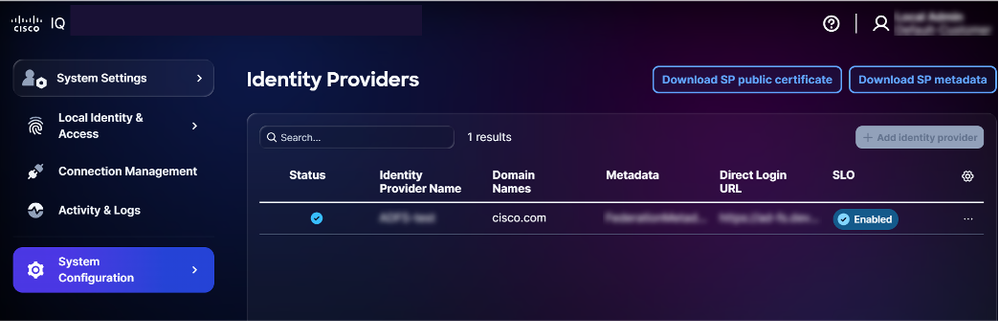 Zuordnen von Rollen
-
Wählen Sie aus dem hinzugefügten IDP das Symbol More Options (Weitere Optionen) > Map Roles (Rollen zuordnen). Die Seite Benutzerrollen zuordnen wird angezeigt.
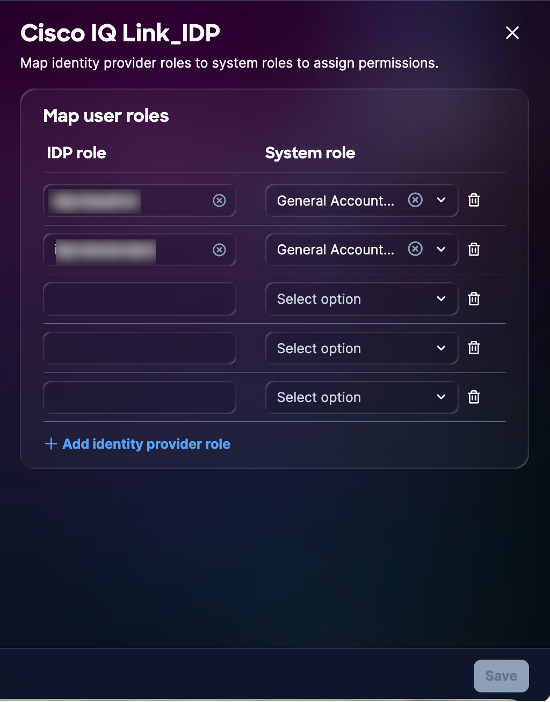 Rollenzuordnung
 -
Geben Sie eine IDP-Rolle für die ausgewählte System-Rolle ein. Diese Systemrollen werden unterstützt:
-
Allgemeiner Kontoadministrator: Der allgemeine Kontoadministrator verfügt über alle Berechtigungen zum Ausführen aller Aktionen im Produkt. Die IDP-Rolle (analysierter Name) lautet CXIQ Admins.
-
Allgemeine Kontoanzeige: Die allgemeine Kontoanzeige verfügt über schreibgeschützten Zugriff. Die IDP-Rolle (analysierter Name) ist CXIQ-Entwickler und CXIQ-Viewer.
3. Klicken Sie auf Speichern. Der Status wird auf Erfolgreich aktualisiert.
SChannel-Clientzertifikattest
Öffnen Sie ein neues PowerShell-Fenster, und führen Sie den folgenden Befehl aus, um zu überprüfen, ob SChannel ordnungsgemäß für die Annahme von Client-Zertifikaten konfiguriert ist:
curl.exe –insecure `
    –cert “CurrentUser\YOUR-USER-CERT-THUMBPRINT>” `
    -v “https://<YOUR-ADFS-HOSTNAME>:49443/adfs/ls/”
Die erwartete Ausgabe ist eine HTTP-Antwort (z. B. eine Umleitung oder die ADFS-Seite). Tritt ein TLS-Handshake-Fehler auf, ist die Verbindung fehlgeschlagen.
End-to-End-Browsertest für PKI-Fluss
Bevor Sie mit End-to-End-Browsertests für den PKI-Fluss beginnen, stellen Sie sicher, dass das Benutzerzertifikat in macOS Keychain installiert ist (weitere Informationen finden Sie unter Importieren des Benutzerzertifikats auf dem Client-Computer (macOS) unter Konfigurieren der zertifikatbasierten Authentifizierung).
So testen Sie:
-
Navigieren Sie zur SAML-Anmelde-URL der Anwendung. Das ADFS stellt die Zertifikat- und Kennwortoptionen dar.
-
Wählen Sie Zertifikatsauthentifizierung aus. Der Browser fordert Sie zur Eingabe des Zertifikats auf.
-
Zertifikat hochladen Das ADFS authentifiziert den Benutzer, leitet die Anforderung mit einer SAML-Antwort um und erstellt eine neue Sitzung.
End-to-End-Browser-Tests auf Passwortfluss
Bevor Sie mit dem End-to-End-Browser-Testen des Kennwortflusses beginnen:
-
Navigieren Sie zur SAML-Anmelde-URL der Anwendung. Das ADFS stellt die Zertifikat- und Kennwortoptionen dar.
-
Wählen Sie Kennwort/Formularauthentifizierung aus.
-
Geben Sie einen Benutzernamen ein.
-
Geben Sie ein Passwort ein.
-
Überprüfen Sie, ob die Anmeldung erfolgreich war.
Fehlerbehebung bei ADFS-Problemen
In dieser Liste werden häufige Probleme und mögliche Lösungen beschrieben, um Probleme im Zusammenhang mit dem ADFS-Status, Zertifikatfehlern, SSO-Anmeldefehlern und der SLO-Konfiguration schnell zu identifizieren und zu beheben.
Tabelle 8: ADFS-Probleme
| Problem | Symptome / Beschreibung | Ursachen/Prüfungen/Problemumgehungen und Korrekturen |
|---|---|---|
| Nicht extrahierte Gruppen | Keine Rollen nach der Anmeldung |
|
| Entschlüsselung fehlgeschlagen | Fehler beim Entschlüsseln der Assertion in Protokollen. | Konfiguration der ADFS-Zertifikatkonfiguration überprüfen |
| Anmelde-Schleife | In Authentifizierungs- oder Anmelde-Schleife feststecken |
|
Diagnosebefehle zur Fehlerbehebung
Verwenden Sie diese Diagnosebefehle, um eine erfolgreiche Integration zwischen Ihrer ADFS-Umgebung und Cisco IQ sicherzustellen. Mit diesen Befehlen können der Zugriff auf Metadaten, die Zertifikatkonfigurationen und die Endpunkteinstellungen überprüft werden.
- Zugänglichkeit von ADFS-Metadaten überprüfen: bestätigt, dass die ADFS-Verbundmetadaten erreichbar und öffentlich zugänglich sind; Dies ist ein wichtiger Schritt zur Einrichtung des anfänglichen Vertrauens.
curl -k https://<your-adfs-domain>/FederationMetadata/2007-06/FederationMetadata.xml- Validieren Sie das Verschlüsselungszertifikat: Stellt sicher, dass das richtige Verschlüsselungszertifikat mit dem Cisco IQ Relying Party Trust verknüpft ist
Get-AdfsRelyingPartyTrust -Name “Cisco IQ - Stage” | Select-Object EncryptionCertificate | Format-List- Überprüfen der SAML-Endpunktkonfiguration: Überprüft, ob die SAML-Endpunkte für die Cisco IQ-Vertrauensstellung richtig konfiguriert sind und Authentifizierungsanforderungen und -assertionen an die erwarteten URLs weitergeleitet werden
Get-AdfsRelyingPartyTrust -Name “Cisco IQ - Stage” | Select-Object SamlEndpointsMicrosoft Entra ID SAML-Konfiguration für SSO
Dieser Abschnitt enthält Anleitungen zur Konfiguration der Microsoft Entra ID (Entra ID) als SAML IDP für Cisco IQ und unterstützt sowohl die kennwort- als auch die PKI/certificate-basierte Authentifizierung (CBA).
Voraussetzungen für die Konfiguration von Entra ID SAML für SSO
-
Microsoft Entra ID-Tenant (z. B. "ciqtestdev.onmicrosoft.com")
-
Globaler Administrator oder Anwendungsadministrator mit Rollenzugriff auf Cisco IQ
-
Verbindung zwischen Entra ID (Cloud) und Cisco IQ
-
Enterprise CA installiert oder erreichbar (nur für PKI erforderlich)
-
Der CRL-Verteilungspunkt (Certificate Revocation List) ist über das Internet erreichbar (nur für PKI erforderlich).
Tabelle 9: Konfiguration des Entra-ID-Servers
| Posten |
|
|
|---|---|---|
| Tenant-ID | Tenant-ID (Eingabe) |
|
| Cisco IQ-FQDN | Bereitstellungs-Hostname |
|
| ID der IDP-Einheit | URL des Einwahl-Ausstellers |
|
| IDP SSO-URL | SAML-Anmeldeendpunkt |
|
| Firmendomäne | E-Mail-Domäne für Benutzer |
|
Konfiguration der Entra ID SAML-Anwendung
Unternehmensanwendung erstellen
-
Melden Sie sich beim Microsoft Entra Admin Center an.
-
Navigieren Sie zu Identität > Anwendungen > Unternehmensanwendungen.
-
Klicken Sie auf Neue Anwendung > Eigene Anwendung erstellen.
-
Geben Sie den Namen ein (z. B. "Cisco IQ").
-
Wählen Sie Alle anderen Anwendungen integrieren, die Sie nicht in der Galerie finden (Nicht-Galerie).
-
Klicken Sie auf Erstellen.
Konfigurieren der einmaligen SAML-Anmeldung
Um die SAML Single Sign-On zu konfigurieren, müssen Sie die SP-Metadatendatei hochladen. Sie können es über die virtuelle Appliance (VA) beziehen:
-
Wählen Sie in den Systemeinstellungen die Option Systemkonfiguration > Identitätsanbieter aus. Die Seite "Identitätsanbieter" wird angezeigt.
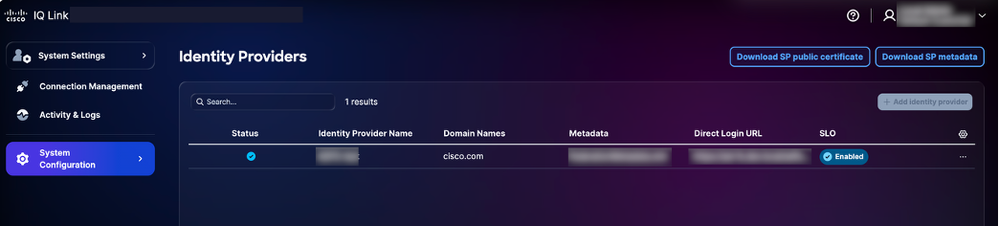 Download-Optionen
 -
Klicken Sie auf SP-Metadaten herunterladen, um sie herunterzuladen. Diese heruntergeladene SP-Metadatendatei wird hochgeladen, um die Konfiguration der einmaligen Anmeldung (Single Sign-on, SAML) abzuschließen.
-
Klicken Sie auf die Schaltfläche Metadatendatei hochladen, um die SP-Metadatendatei hochzuladen. Die Daten aus der SP-Metadatendatei werden nach dem erfolgreichen Upload automatisch im SAML-basierten Single Sign-on-Bildschirm ausgefüllt.
Sie können diese Angaben auch manuell eingeben, um die Einstellungen für die einmalige Anmeldung zu konfigurieren. So konfigurieren Sie die SAML-einmalige Anmeldung manuell:
-
Navigieren Sie in der Enterprise-Anwendung zu Single Sign-On, und wählen Sie SAML.
-
Klicken Sie im Abschnitt SAML-Basiskonfiguration auf Bearbeiten, und geben Sie Folgendes ein:
-
Kennung (Element-ID): <IHR CIQ-FQDN>
-
Antwort-URL (ACS-URL): https://<YOUR-CIQ-FQDN>/saml/acs
-
Anmelde-URL: https://<YOUR-CIQ-FQDN>/saml/login
-
Abmelde-URL: https://<YOUR-CIQ-FQDN>/saml/abmelden
-
-
Klicken Sie auf Speichern.
4. Um SAML-Attribute und -Ansprüche zu konfigurieren, klicken Sie im Abschnitt Attribute und Ansprüche auf Bearbeiten.
5. Konfigurieren Sie diese Ansprüche:
Tabelle 10: Erforderliche SAML-Ansprüche
| Forderung | Quellattribut | Namespace |
|---|---|---|
| Eindeutige Benutzerkennung (NameID) | user.userprincipalname | (standard) |
| Email-Adresse | Benutzer.Mail | http://schemas.xmlsoap.org/ws/2005/05/identity/claims |
| Givenname | user.givenname | http://schemas.xmlsoap.org/ws/2005/05/identity/claims |
| Nachname | Benutzer.Nachname | http://schemas.xmlsoap.org/ws/2005/05/identity/claims |
| name | user.userprincipalname | http://schemas.xmlsoap.org/ws/2005/05/identity/claims |
| Gruppen | user.assignedroles | (LEER — leerer Namespace) |
App-Rollen konfigurieren
App-Rollen werden in der App-Registrierung konfiguriert (nicht in der Enterprise-Anwendung). So konfigurieren Sie Anwendungsrollen:
- Navigieren Sie zu Identität > Anwendungen > App-Registrierungen.
- Suchen Sie Ihre Anwendung aus und wählen Sie sie aus.
- Gehen Sie zu App-Rollen > App-Rolle erstellen.
- Konfigurieren Sie für jede erforderliche Rolle Folgendes:
-
Anzeigename: Cisco IQ-Administratoren beispielsweise
-
Zulässige Membertypen: Benutzer/Gruppen
-
Wert: Cisco IQ-Administratoren beispielsweise
-
Beschreibung: Beispielsweise Cisco IQ-Administratoren
5. Klicken Sie auf Anwenden.
Anstelle von Gruppenansprüchen werden aus folgenden Gründen App-Rollen verwendet:
-
Nur-Cloud-Tenants können Gruppen-Anzeigenamen ohne P1- oder P2-Lizenz nicht senden.
-
sAMAccountName funktioniert nur für Gruppen, die von lokalen AD synchronisiert werden
-
Die Group ID-Quelle sendet UUIDs (Universally Unique Identifiers), die schwer zuzuordnen sind.
-
App-Rollen senden exakte Zeichenfolgenwerte, die den Erwartungen der Cisco IQ-Rolle entsprechen
Zuweisen von Benutzern zu Anwendungsrollen
So weisen Sie Benutzern App-Rollen zu:
- Gehen Sie zurück zu Enterprise Application > Users and groups.
- Klicken Sie auf Benutzer/Gruppe hinzufügen.
- Wählen Sie die Benutzer aus, und weisen Sie die entsprechende App-Rolle zu.
- Klicken Sie auf Zuweisen. Rollenwerte werden im SAML-Assertionsgruppenattribut als lesbare Zeichenfolgen angezeigt.
IDP-Metadaten und -Zertifikat herunterladen
IDP-Metadaten und -Zertifikate herunterladen:
-
Gehen Sie in der Enterprise-Anwendung zu Single Sign-on > SAML Signing Certificate (einmalige Anmeldung > SAML-Signaturzertifikat).
-
Verbundmetadaten-XML herunterladen (als entra-id-metadaten.xml speichern).
ODER
Laden Sie das Zertifikat (Base64) für die manuelle Zertifikatseingabe herunter.
-
Notieren Sie sich die folgenden Werte aus dem Abschnitt Einrichten:
-
Anmelde-URL (IDP SSO-URL)
-
Azure AD Identifier (IDP Entity ID)
-
Abmelde-URL (IDP SLO-URL)
Hinzufügen von Entra ID IDP
So fügen Sie Entra ID IDP hinzu:
-
Melden Sie sich bei VA als Kontoadministrator an.
-
Navigieren Sie zu Systemeinstellungen > Systemkonfiguration > Identitätsanbieter.
-
Klicken Sie auf Identitätsanbieter hinzufügen.
-
Geben Sie den Namen des IDP ein (z. B. "Entra ID").
-
Geben Sie die Domäne(n) ein (z. B. "ciqtestdev.onmicrosoft.com" oder Ihre Unternehmensdomäne).
-
(Optional) Aktivieren Sie ggf. die Umschaltfläche Single Logout aktivieren.
-
Ziehen Sie die Datei entra-id-metadates.xml, die von Entra ID abgerufen wurde, per Drag-and-Drop in das Feld Upload IDP Metadata (IDP-Metadaten hochladen).
-
Klicken Sie auf Speichern.
Konfigurieren der Rollenzuordnung
So konfigurieren Sie die Rollenzuordnung:
-
Wählen Sie aus dem hinzugefügten IDP das Symbol More Options (Weitere Optionen) > Map Roles (Rollen zuordnen). Die Seite Benutzerrollen zuordnen wird angezeigt.
-
Geben Sie für jede Systemrolle eine IDP-Rolle ein. Diese Systemrollen werden unterstützt:
Tabelle 11: Systemrollen
| Systemrolle | IDP-Rolle (Wert der App-Rolle) | Beschreibung |
|---|---|---|
| Allgemeiner Kontoadministrator | CXIQ-Administratoren | Vollständige Berechtigungen für alle Aktionen |
| Allgemeine Kontoanzeige | CXIQ-Entwickler | Schreibgeschützter Zugriff |
| Allgemeine Kontoanzeige | CXIQ-Viewer | Schreibgeschützter Zugriff |
3. Klicken Sie auf Speichern. Der Status wird auf Erfolgreich aktualisiert.
Überprüfen des SAML-Ablaufs (Kennwortauthentifizierung)
So überprüfen Sie den SAML-Fluss:
-
Öffnen Sie einen Browser im Inkognito- oder Privat-Modus.
-
Navigieren Sie zu https://<YOUR-CIQ-FQDN>/saml/login.
-
Stellen Sie sicher, dass Sie zur Microsoft-Anmeldeseite weitergeleitet werden.
-
Authentifizieren Sie sich mit Ihren Anmeldeinformationen (und MFA, wenn konfiguriert).
-
Überprüfen Sie nach der Authentifizierung, ob Sie zurück zu /saml/acs geleitet werden und ob die Cisco IQ-Anwendung angezeigt wird.
-
Gruppenextraktion überprüfen:
kubectl -ncxue logs deployment/apisix –since=5m | grep -E “authentication successful|Extracted group|Total groups”Erwartete Ausgabe
SAML 2.0 compliant authentication successful for user: user@domain.com with full name: N/A and 1 groups
Extracted group: CXIQ Admins (original: CXIQ Admins)
Total groups extracted: 1
Konfigurieren der zertifikatbasierten Authentifizierung
In diesem Abschnitt wird beschrieben, wie Sie neben Kennwörtern auch eine CBA hinzufügen. Dieser Abschnitt kann übersprungen werden, wenn eine nur mit einem Kennwort durchgeführte Authentifizierung ausreichend ist.
Voraussetzungen für CBA
-
Windows-Server mit AD-Zertifikatdiensten (CS) mit konfigurierter Enterprise-CA (z. B. "DEV-ADCS-CA")
-
PowerShell-Administratorzugriff auf dem CA-Server
-
Zertifikat-UPN muss mit der Entra-ID userPrincipalName übereinstimmen
-
Der Zugriff auf den CRL Distribution Point muss über das Internet möglich sein.
Erstellen einer Zertifikatvorlage auf AD CS
-
Öffnen Sie certtmpl.msc auf dem Zertifizierungsstellenserver.
-
Duplizieren Sie die Benutzervorlage, und nennen Sie sie "EntraUserCert".
-
Konfigurieren Sie die Vorlage:
-
Allgemein: Anzeigename EntraUserCert, Gültigkeit 1-2 Jahre
-
Anforderungsverarbeitung: Zweck = Signatur und Verschlüsselung
-
Betreffname: Wählen Sie in der Anforderung "Bedarfsdeckung"
-
Durchwahlen: Die Anwendungsrichtlinien müssen die Clientauthentifizierung (1.3.6.1.5.5.7.3.2) umfassen.
-
Sicherheit: Authentifizierten Benutzern Lese- und Registrierungsberechtigungen gewähren
4. Vorlage veröffentlichen:
Add-CATemplate -Name “EntraUserCert” -ForceAnfordern und Ausstellen eines Benutzerzertifikats
- Erstellen Sie eine Zertifikatskonfigurationsdatei (INF) (z. B. C:-cert.inf) mithilfe des folgenden PowerShell-Skripts:
@”
[Version]
Signature = “`$Windows NT`$”

[NewRequest]
Subject = “CN=<USER-UPN>”
KeyLength = 2048
KeySpec = 1
KeyUsage = 0xa0
MachineKeySet = FALSE
ProviderName = “Microsoft RSA SChannel Cryptographic Provider”
RequestType = PKCS10

[RequestAttributes]
CertificateTemplate = EntraUserCert

[EnhancedKeyUsageExtension]
OID = 1.3.6.1.5.5.7.3.2
OID = 1.3.6.1.4.1.311.20.2.2

[Extensions]
2.5.29.17 = “{text}”
_continue_ = “upn=<USER-UPN>&”
_continue_ = “email=<USER-UPN>”
“@ | Out-File -FilePath C:-cert.inf -Encoding ASCII
2. Ersetzen Sie <USER-UPN> durch Ihre Entra-ID UPN (z. B. user@ciqtestdev.onmicrosoft.com).
3. Führen Sie den folgenden Befehl aus, um das Zertifikat zu generieren:
certreq -new C:-cert.inf C:-cert.csr4. Führen Sie den folgenden Befehl aus, um die Anforderung an die Zertifizierungsstelle zu senden:
certreq -submit -config “<CA-SERVER>\CA-NAME>” C:-cert.csr C:-cert.cer5. Führen Sie den folgenden Befehl aus, um das Zertifikat auf der Zertifizierungsstelle zu installieren:
certreq -accept C:-cert.cerZertifikate exportieren
- Führen Sie das folgende Skript aus, um das Benutzerzertifikat als PFX-Datei (für den Client) zu exportieren:
$cert = Get-ChildItem Cert:| Where-Object { $_.Subject -like “*<USER-UPN>*” }
$password = ConvertTo-SecureString -String “<EXPORT-PASSWORD>” -Force -AsPlainText
Export-PfxCertificate -Cert $cert -FilePath C:-cert.pfx -Password $password- Führen Sie das folgende Skript aus, um das Zertifikat des Zertifizierungsstellen-Stammzertifikats (für die Entra-ID) zu exportieren:
Get-ChildItem Cert:| Where-Object { $_.Subject -like “*<CA-NAME>*” } |
Select-Object -First 1 | Export-Certificate -FilePath C:-root.cer -Type CERT
Benutzerzertifikat auf Client-Computer (macOS) importieren
- Führen Sie den folgenden Befehl aus, um das Benutzerzertifikat (PFX) zu importieren:
security import /path/to/entra-cert.pfx -k ~/Library/Keychains/login.keychain-db -P “<EXPORT-PASSWORD>”- Führen Sie den folgenden Befehl aus, um das CA-Stammzertifikat zu importieren:
security import /path/to/ca-root.cer -k ~/Library/Keychains/login.keychain-db-
So legen Sie das Zertifizierungsstellenzertifikat auf Always Trust in Keychain Access fest:
-
Öffnen Sie Keychain Access.
-
Suchen Sie das Zertifizierungsstellenzertifikat, und klicken Sie auf Informationen abrufen.
-
Setzen Sie unter Vertrauenswürdig die Einstellung auf Immer vertrauen.
-
CA-Stammzertifikat in Entra-ID hochladen
-
Melden Sie sich beim Microsoft Entra Admin Center an.
-
Navigieren Sie zu Schutz > Sicherheit > Zertifizierungsstellen.
-
Klicken Sie auf Hochladen, und wählen Sie die Datei ca-root.cer aus.
-
Markieren Sie es als Stammzertifikat der Zertifizierungsstelle.
-
Geben Sie die URL des Zertifikatsperrlisten-Verteilungspunkts ein (muss öffentlich erreichbar sein).
Aktivieren von CBA bei Authentifizierungsmethoden für Entra-IDs
-
Navigieren Sie zu Schutz > Authentifizierungsmethoden > Richtlinien.
-
Klicken Sie auf Zertifikatsbasierte Authentifizierung, um sie zu konfigurieren.
-
Aktivieren Sie CBA, und fügen Sie die Zielbenutzer oder -gruppen hinzu.
-
Setzen Sie unter Konfigurieren die Schutzstufe auf Single-Factor Authentication.
Benutzernamenbindung konfigurieren
Wechseln Sie in der CBA-Konfiguration zur Registerkarte Username binding, und legen Sie diese Bindung fest:
-
Zertifikatfeld: PrincipalName
-
Benutzerattribut: BenutzerPrincipalName
Dadurch wird der UPN im alternativen Antragstellernamen des Zertifikats dem Entra-ID-Benutzer zugeordnet.
Überprüfen des CBA-Datenflusses
-
Öffnen Sie einen Browser im Inkognito- oder Privat-Modus.
-
Navigieren Sie zu https://<YOUR-CIQ-FQDN>/saml/login.
-
Geben Sie auf der Microsoft-Anmeldeseite die E-Mail-Adresse des Benutzers ein, und klicken Sie auf Weiter.
-
Wählen Sie Zertifikat oder Smartcard verwenden (oder führen Sie eine automatische Eingabeaufforderung durch).
-
Wählen Sie das entsprechende Benutzerzertifikat aus, wenn der Browser zur Zertifikatauswahl auffordert.
-
Überprüfen Sie, ob die Entra-ID das Zertifikat validiert, mit einer SAML-Antwort umleitet und eine Sitzung erstellt.
Fehlerbehebung bei Entra-ID-Problemen
In dieser Liste werden häufige Probleme und mögliche Lösungen beschrieben, um Probleme im Zusammenhang mit der Entra ID SAML-Konfiguration schnell zu identifizieren und zu beheben.
Tabelle 12: Fehlerbehebung
| Problem | Ursache | Beheben |
|---|---|---|
| Ungültige SAML-Antwort - fehlende E-Mail | SAML-Assertion hat keine NameID oder kein E-Mail-Attribut | Überprüfen Sie die Entra ID-Anspruchskonfiguration (weitere Informationen finden Sie unter Konfigurieren der SAML-Einmalanmeldung unter Konfigurieren der Entra ID-SAML-Anwendung). Überprüfen Sie, ob das E-Mail-Attribut des Benutzers ausgefüllt ist. |
| Insgesamt extrahierte Gruppen: 0 | Gruppenansprüche nicht konfiguriert oder falsche Quelle | Verwenden Sie user.assignedroles als Quelle. Stellen Sie sicher, dass der Benutzer einer App-Rolle zugewiesen ist (weitere Informationen finden Sie unter Zuweisen von Benutzern zu App-Rollen unter Konfigurieren der Entra-ID-SAML-Anwendung). |
| Gruppenansprüche duplizieren | Sowohl user.groups als auch user.assignedroles aktiv | Entfernen Sie den user.groups-Anspruch. Behalten Sie nur user.assignedroles bei. |
| Gruppen werden als UUIDs angezeigt | Quellattribut ist "Gruppen-ID" | Verwenden Sie den Ansatz "Anwendungsrollen" (weitere Informationen finden Sie unter Konfigurieren von Anwendungsrollen unter Konfigurieren der Entra ID SAML-Anwendung). |
| Attributname zeigt langen URI an | Namespace-Feld ist nicht leer. | Löschen Sie das Feld Namespace in den Gruppenanspruchseinstellungen. |
| Ungültige SAML-Signatur | IdP-Zertifikat gedreht oder stimmt nicht überein | Metadaten erneut von der Entra-ID herunterladen und erneut in Cisco IQ hochladen. |
| ADSTS500191 | CRL vom Internet aus nicht erreichbar | Veröffentlichen Sie die Zertifikatsperrliste unter einer öffentlich zugänglichen URL, oder verwenden Sie einen selbstsignierten Zertifizierungsstellenansatz (weitere Informationen finden Sie unter CRL Workaround for Lab Environments). |
| Zertifikat nicht angefordert | Zertifikat nicht in Schlüsselbund, CA auf Client nicht vertrauenswürdig oder CBA nicht aktiviert | Vergewissern Sie sich, dass das Benutzerzertifikat in macOS Keychain Access importiert wird (siehe Import des Benutzerzertifikats auf Client-Computer (macOS) unter Configuring Certificate-Based Authentication für weitere Informationen), CBA wird in Entra ID mit den erforderlichen Einstellungen aktiviert (siehe Enabling CBA in Entra ID Authentication Methods under Configuring Certificate-Based Authentication for more details) und Chrome wird neu gestartet, um Änderungen anzuwenden. |
| SAML-Assertion abgelaufen | Schrägstellung der Uhr zwischen den Systemen | Erhöhen Sie clock_skew_seconds in plugin config (default 300, verwenden Sie 30000 für Übung). |
| Status "Unvollständig" in VA | Rollenzuordnung noch nicht konfiguriert | Vollständige Rollenzuordnung (weitere Informationen finden Sie unter Konfigurieren der Rollenzuordnung). |
Umgehung der Sperrliste für Probleme mit der Erreichbarkeit
Wenn der CRL Distribution Point Ihrer Zertifizierungsstelle nicht über das Internet erreichbar ist (was in Laborumgebungen üblich ist), verwenden Sie eine selbstsignierte Zertifizierungsstelle ohne die Anforderungen für die Sperrliste:
powershell
# Create self-signed CA
$rootCA = New-SelfSignedCertificate `
-Subject “CN=CIQ-Test-CA” `
-CertStoreLocation “Cert:” `
-KeyUsage CertSign, CRLSign `
-KeyLength 2048 `
-NotAfter (Get-Date).AddYears(5) `
-TextExtension @(“2.5.29.19={text}ca=TRUE”)

# Create user cert signed by the CA
$userCert = New-SelfSignedCertificate `
    -Subject “CN=<USER-UPN>” `
    -CertStoreLocation “Cert:” `
    -Signer $rootCA `
    -KeyUsage DigitalSignature `
    -KeyLength 2048 `
    -NotAfter (Get-Date).AddYears(2) `
    -TextExtension @(
        “2.5.29.37={text}1.3.6.1.5.5.7.3.2”,
        “2.5.29.17={text}upn=<USER-UPN>&email=<USER-UPN>”
)
Laden Sie nur das Zertifikat der Stammzertifizierungsstelle in die Entra-ID hoch. Da die Entra-ID ohne CDP selbstsigniert ist, wird keine CRL-Validierung versucht.
Abschließen der Setup-Checkliste
In diesem Abschnitt wird eine vollständige Setup-Checkliste für die Konfiguration der VA mit der Microsoft Entra ID SAML-Anwendung und der optionalen CBA beschrieben.
Einrichten der Entra ID SAML-Anwendung
-
Enterprise-Anwendung (ohne Galerie) in Entra-ID erstellen
-
Konfigurieren der grundlegenden SAML-Konfiguration durch manuelles Eingeben von SP-Metadaten
-
Konfigurieren von Attributen und Ansprüchen (einschließlich E-Mail, Name und Gruppen mit user.assignedroles)
-
App-Rollen bei der App-Registrierung erstellen
-
Zuweisen von Benutzern zu Anwendungsrollen
-
Verbundmetadaten-XML herunterladen
Konfigurieren von Cisco IQ
-
Identitätsanbieter in Cisco IQ durch Hochladen von Entra-ID-Metadaten hinzufügen
-
Konfigurieren der Rollenzuordnung zum Zuordnen von App-Rollenwerten zu Cisco IQ-Systemrollen
-
Überprüfung, ob die kennwortbasierte Anmeldung durchgängig funktioniert
-
Überprüfen, ob Gruppen in Protokollen richtig extrahiert wurden
Zertifikatbasierte Authentifizierung (optional)
-
Zertifikatvorlage auf AD CS mit Clientauthentifizierungs-EKU erstellen
-
Benutzerzertifikat mit UPN-entsprechendem Entra-ID-Benutzer ausstellen
-
Benutzerzertifikat als PFX exportieren und auf Client-Computer installieren
-
Vertraut dem Zertifizierungsstellenzertifikat auf dem Clientcomputer
-
CA-Stammzertifikat in Entra-ID unter Schutz hochladen > Zertifizierungsstellen
-
CBA in Authentifizierungsmethoden aktivieren
-
Konfigurieren der Bindung des Benutzernamens (PrincipalName und userPrincipalName)
-
Überprüfung, ob die CBA-Anmeldung durchgängig funktioniert
SCP-Server hinzufügen
Dieser SCP-Server (Secure Copy Protocol) ist eine Voraussetzung für den Import von Upgrade-Dateien, die für das Hinzufügen, Aktualisieren oder Patchen der Cisco IQ-Installation erforderlich sind.
SCP-Server hinzufügen:
-
Wählen Sie in den Systemeinstellungen die Option Systemkonfiguration > SCP-Server aus. Die Seite SCP Server wird angezeigt.
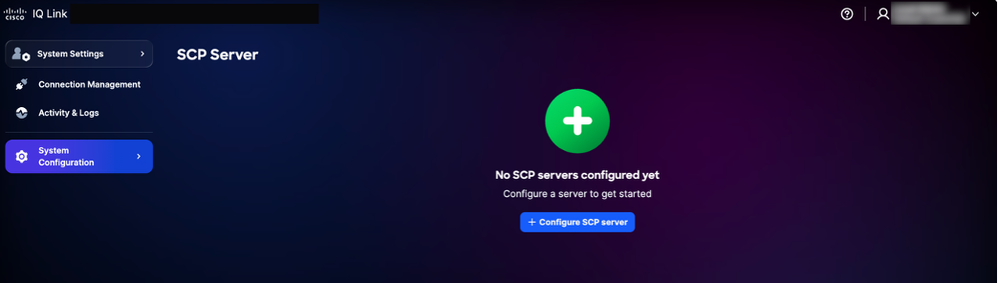 SCP-Server-Startseite
 -
Klicken Sie auf SCP-Server konfigurieren.
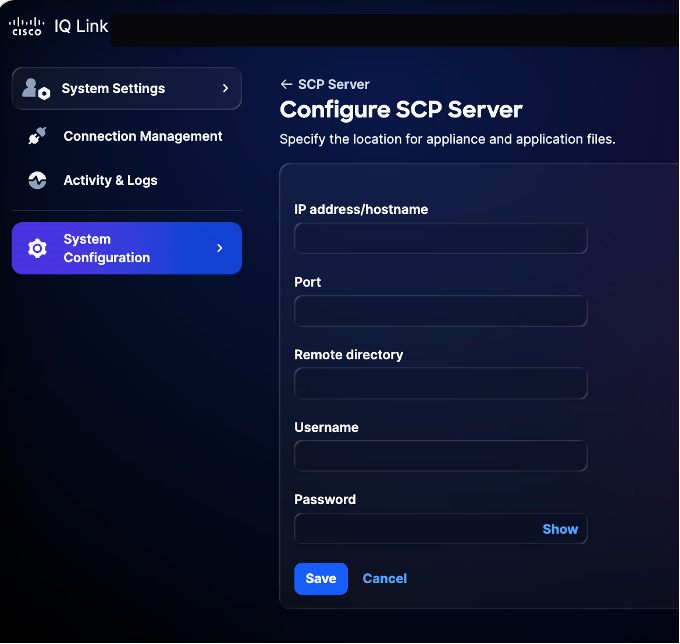 SCP-Server konfigurieren
 -
Geben Sie die IP-Adresse/den Hostnamen ein.
-
Geben Sie eine Port-Nummer ein.
-
Geben Sie das Remote-Verzeichnis ein.
-
Geben Sie einen Benutzernamen ein.
-
Geben Sie ein Kennwort ein.
-
Klicken Sie auf Speichern. Es wird eine Bestätigung angezeigt.
Bearbeiten vorhandener SCP-Server
So bearbeiten Sie einen vorhandenen SCP-Server:
-
Navigieren Sie zur Seite SCP-Server.
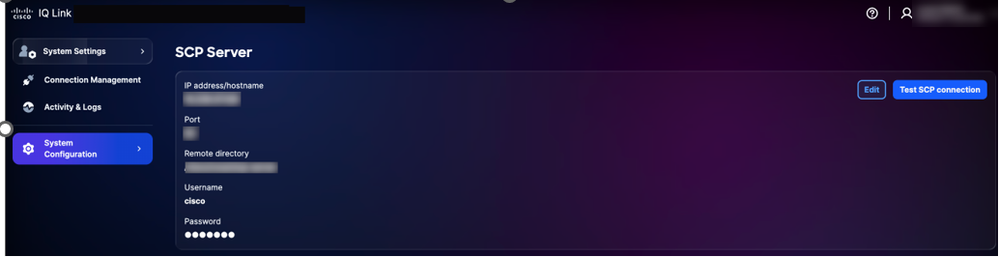 SCP-Server
 -
Klicken Sie für den gewünschten vorhandenen SCP-Server auf Edit.
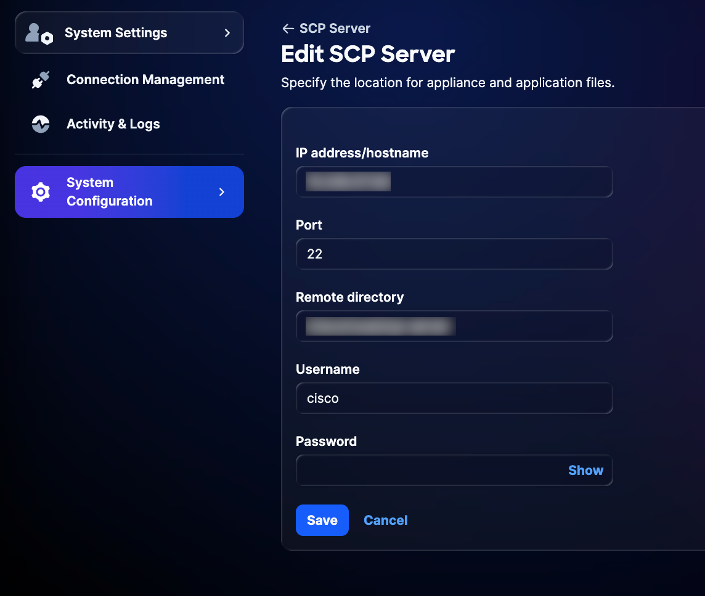 SCP-Server bearbeiten
 -
Ändern Sie die Details nach Bedarf.
-
Klicken Sie auf Speichern.
Systemverwaltung
Sie können über die Benutzeroberfläche ein Upgrade auf die neueste Cisco IQ Link-Version durchführen. Sie können dies auch auf der Seite Cisco IQ Data Connectors überprüfen.
Neuplanung der Systemaktualisierung
So planen Sie die Systemaktualisierung neu:
-
Wählen Sie in Administration die Option System Configuration > System Management (Systemkonfiguration > Systemverwaltung) aus. Die Seite Systemverwaltung wird angezeigt. Auf dieser Seite wird die Systemversion angezeigt, die derzeit ausgeführt wird. Wenn keine Updates konfiguriert wurden, ist der Abschnitt Aktualisierungsverlauf leer.
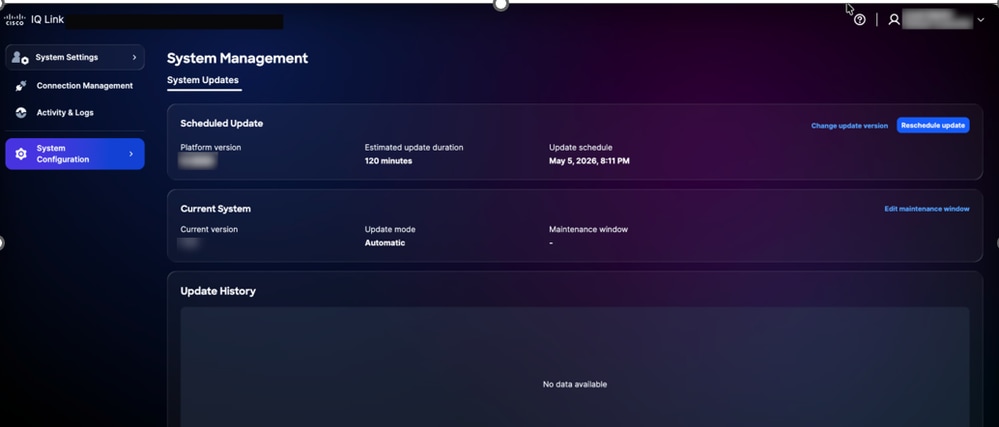 System-Upgrade
 -
Klicken Sie auf Update neu planen.
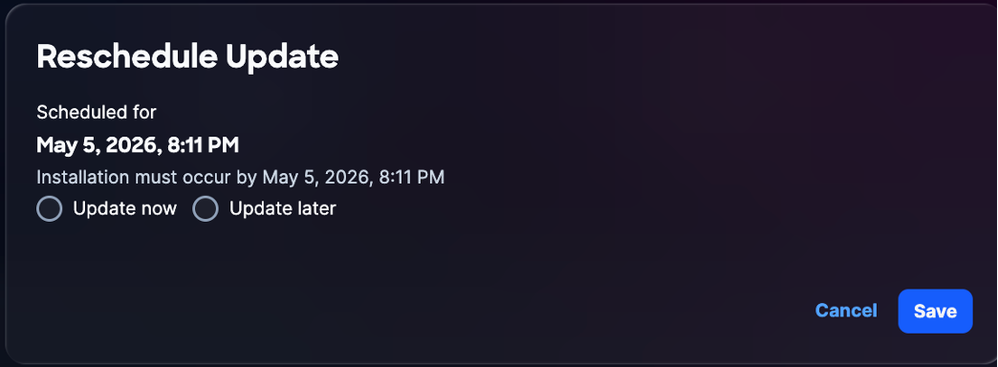 Upgrade neu planen
 -
Wählen Sie das Optionsfeld Jetzt aktualisieren für eine sofortige Neuplanung oder das Optionsfeld Später aktualisieren, um einen anderen Termin zu vereinbaren.
-
Klicken Sie auf Speichern. Eine Bestätigung wird angezeigt, und Sie werden zur Startseite für das Systemupdate weitergeleitet.
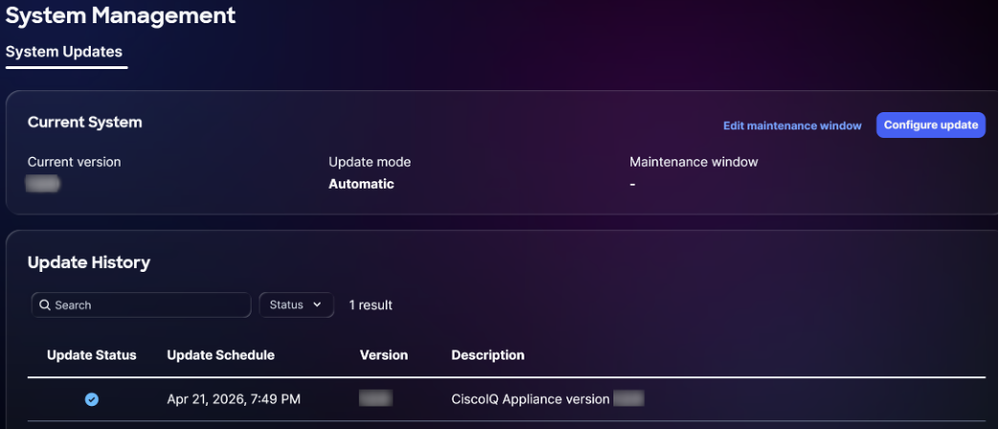 Erfolgreiches Upgrade
Bearbeiten von Systemaktualisierungsplänen
Sie können einen benutzerdefinierten Zeitplan für System-Upgrades erstellen. Wenn ein benutzerdefinierter Zeitplan konfiguriert wird, erfolgen Upgrades zu benutzerdefinierten Terminen, sofern sie innerhalb der maximalen Kulanzfrist erfolgen. So erstellen Sie einen Zeitplan für das System-Upgrade:
-
Klicken Sie im Abschnitt Aktuelles System auf der Seite Systemverwaltung auf Wartungsfenster bearbeiten.
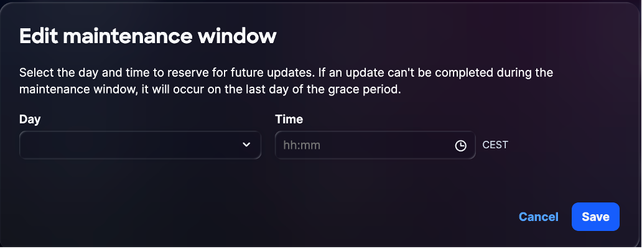 Wartungsfenster bearbeiten
 -
Wählen Sie eine Option aus den Dropdown-Listen Tag und Uhrzeit aus.
-
Klicken Sie auf Speichern. Das Wartungsfenster wurde erfolgreich eingeplant. Die Aktualisierung wird entsprechend dem angezeigten Zeitplan ausgelöst.
Manuelles Aktualisieren des Systems
In Szenarien, in denen die automatische Verteilung über Cisco IQ SaaS entweder nicht verfügbar ist oder verzögert wird, können Sie ein System-Upgrade manuell durchführen, indem Sie das Upgrade-Paket direkt von Cisco IQ SaaS herunterladen. So aktualisieren Sie das System manuell:
-
Melden Sie sich bei Cisco IQ SaaS an, und wählen Sie Home > System Settings > Package Catalog (Startseite > Systemeinstellungen > Paketkatalog).
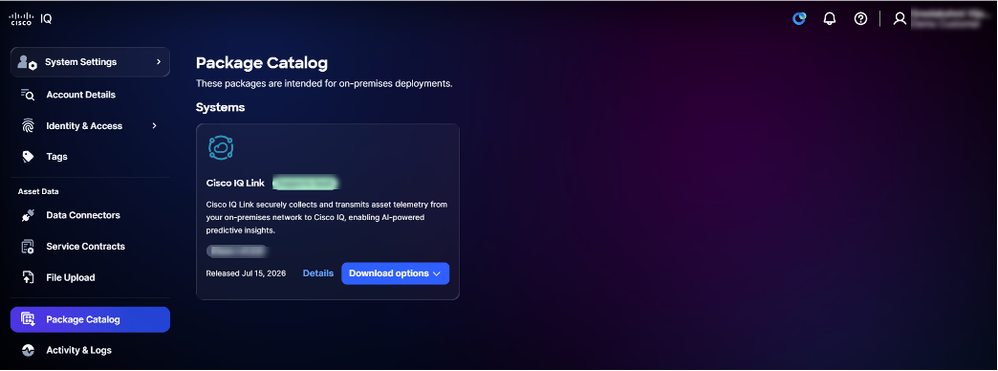 Paketkatalog
 -
Klicken Sie im Abschnitt Cisco IQ Link auf Download options > Upgrade packages.
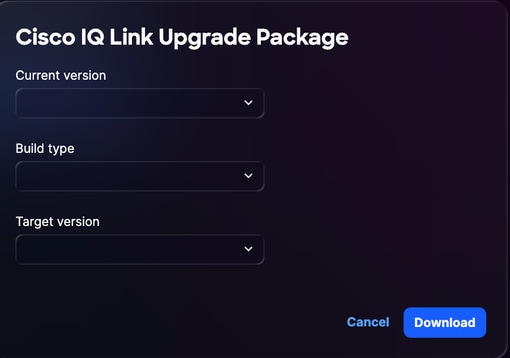 Upgrade-Paket
 -
Wählen Sie die aktuelle Version aus der Dropdown-Liste aus.
-
Wählen Sie den Buildtyp aus der Dropdown-Liste aus.
-
Wählen Sie die Zielversion aus der Dropdown-Liste aus.
-
Klicken Sie auf Download (Herunterladen). Das Upgrade-Paket wird heruntergeladen.
-
Rufen Sie den Cisco IQ Link auf.
-
Wählen Sie in den Systemeinstellungen die Option Systemkonfiguration > Systemverwaltung aus.
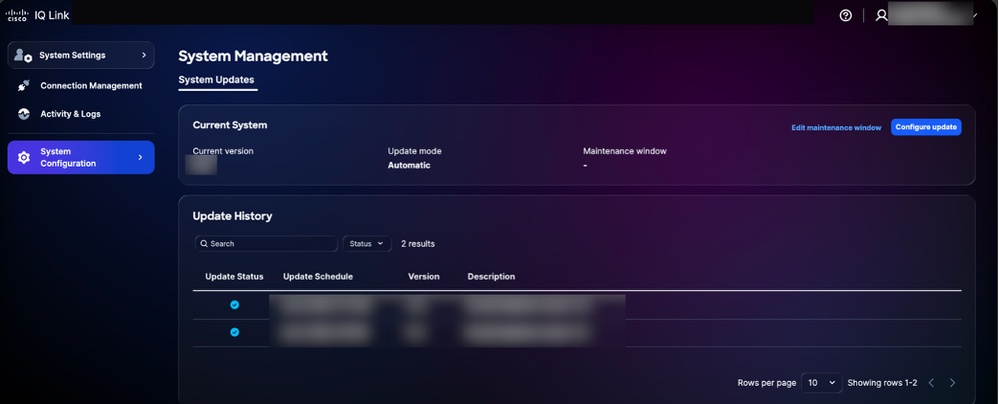 Update konfigurieren
 -
Klicken Sie auf Update konfigurieren.
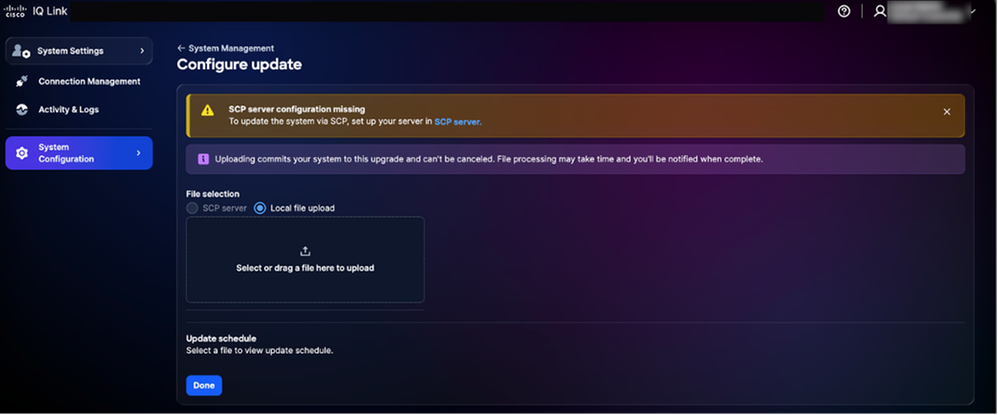 Hochladen lokaler Dateien
 -
Klicken Sie auf das Optionsfeld Lokaler Datei-Upload.
- Wählen Sie die heruntergeladene Upgrade-Paketdatei aus, oder ziehen Sie sie in das Uploadfeld.
- Klicken Sie auf Done (Fertig). Nach der erfolgreichen Aktualisierung des Systems wird eine Bestätigungsmeldung angezeigt.
Konfiguration von SSL-Zertifikaten
Ein standardmäßig selbst signiertes Zertifikat ist vorinstalliert und in Cisco IQ aktiviert. Sie können jedoch benutzerdefinierte SSL-Zertifikate hochladen. Wenn ein benutzerdefiniertes SSL-Zertifikat aktiviert ist, wird es für HTTPS-Verbindungen verwendet. Wenn das Zertifikat deaktiviert oder gelöscht wird, wird automatisch das Standardzertifikat wiederhergestellt.
Das SSL-Standardzertifikat kann nicht bearbeitet oder gelöscht werden.
Nachdem Sie ein SSL-Zertifikat hinzugefügt, bearbeitet oder gelöscht haben, müssen Sie das neue SSL-Zertifikat hochladen, wie in Single Logout Configuration für den Okta IDP oder den ADFS IDP beschrieben.
Hinzufügen eines benutzerdefinierten SSL-Zertifikats
So fügen Sie ein benutzerdefiniertes SSL-Zertifikat hinzu
-
Wählen Sie in den Systemeinstellungen die Option Systemkonfiguration > SSL-Zertifikate aus. Die Seite SSL-Zertifikate wird angezeigt, auf der alle SSL-Zertifikate für Ihr System aufgeführt sind.
 Hinzufügen eines SSL-Zertifikats
 -
Klicken Sie auf Benutzerdefiniertes SSL-Zertifikat hinzufügen.
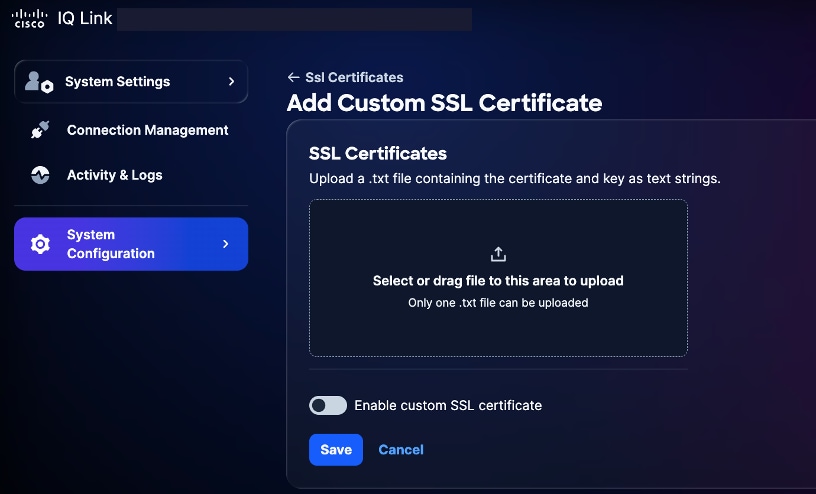 SSL-Zertifikat hochladen
3. Ziehen Sie das benutzerdefinierte SSL-Zertifikat per Drag-and-Drop in das Feld SSL-Zertifikat, oder laden Sie es hoch.
4. Aktivieren Sie die Schaltfläche Benutzerdefiniertes SSL-Zertifikat aktivieren.
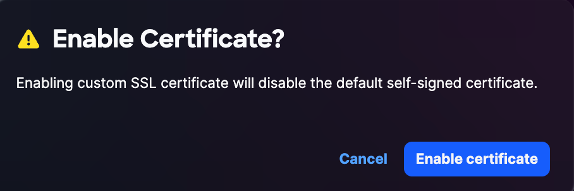 SSL-Zertifikat bearbeiten
5. Klicken Sie auf Zertifikat aktivieren.
6. Klicken Sie auf Speichern.
Das benutzerdefinierte SSL-Zertifikat ist aktiviert und aktiv. Das Standard-Systemzertifikat wird automatisch deaktiviert.
Bearbeiten benutzerdefinierter SSL-Zertifikate
Sie können das benutzerdefinierte SSL-Zertifikat bearbeiten, um ein neues Zertifikat hochzuladen oder das aktuell aktivierte Zertifikat zu deaktivieren. So bearbeiten Sie:
-
Navigieren Sie zum gewünschten benutzerdefinierten SSL-Zertifikat.
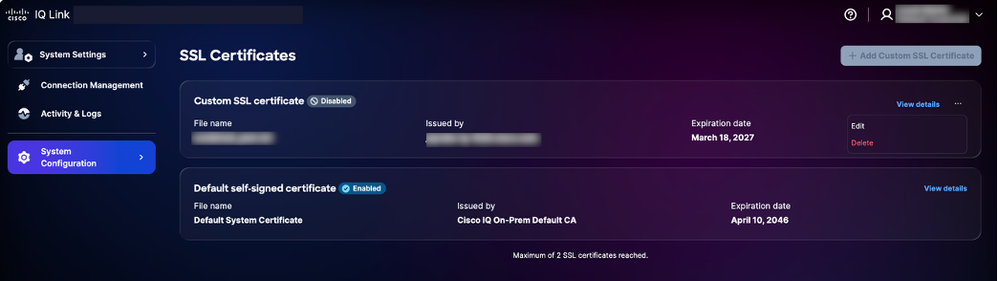 SSL-Zertifikat bearbeiten
 -
Wählen Sie das Symbol Weitere Optionen > Bearbeiten aus. Die Seite SSL-Zertifikat bearbeiten wird angezeigt.
-
Bearbeiten Sie die Zertifikatdetails nach Bedarf.
-
Klicken Sie auf Speichern.
Benutzerdefinierte SSL-Zertifikate löschen
So löschen:
-
Navigieren Sie zum gewünschten benutzerdefinierten SSL-Zertifikat.
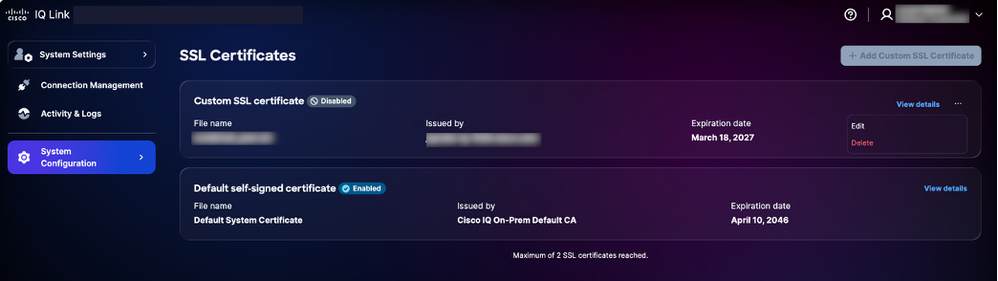 SSL-Zertifikat löschen
 -
Wählen Sie das Symbol Weitere Optionen > Löschen.
-
Klicken Sie auf Zertifikat löschen. Das benutzerdefinierte Zertifikat wird gelöscht, und das Standardzertifikat wird automatisch wieder aktiviert.
Syslog-Serverkonfiguration
Benutzer mit der Kontoadministratorrolle können externe Syslog-Server für den Export von Systemprotokollen konfigurieren. Es können bis zu zwei (2) Syslog-Server konfiguriert werden.
Hinzufügen von Syslog-Servern
Syslog-Server hinzufügen:
-
Wählen Sie in den Systemeinstellungen die Option Systemkonfiguration > Syslog-Server aus. Die Seite Syslog-Server wird angezeigt.
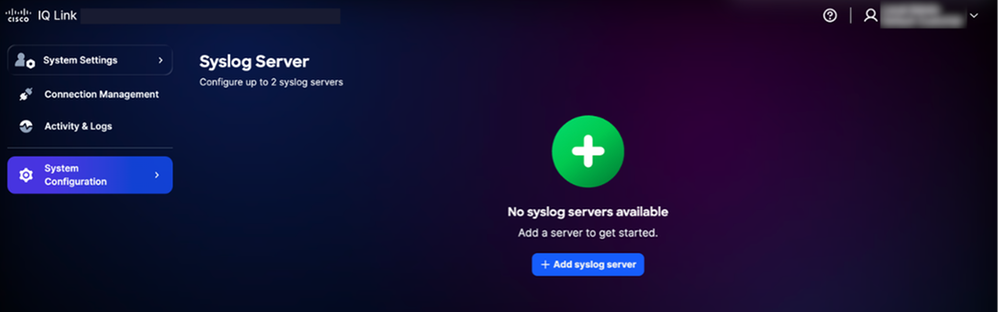 Syslog-Server hinzufügen
 -
Klicken Sie auf Syslog-Server hinzufügen. Die Seite Syslog-Server erstellen wird angezeigt.
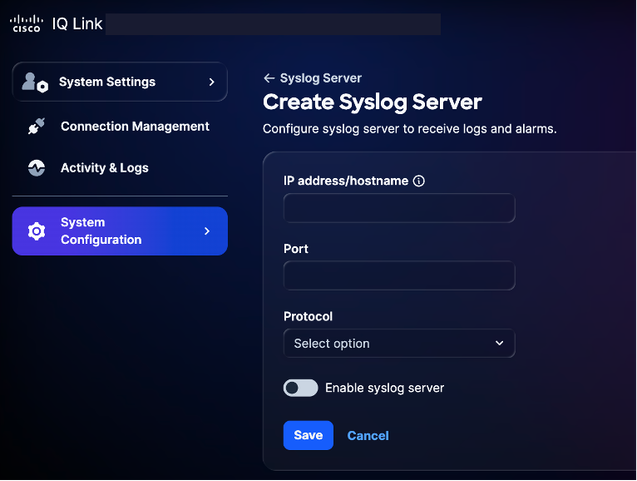 Syslog-Server erstellen
 -
Geben Sie die IP-Adresse/den Hostnamen ein.
-
Geben Sie eine Port-Nummer ein.
-
Wählen Sie das entsprechende Protokoll aus der Dropdown-Liste "Protocol" (Protokoll) aus (z. B. UDP oder TCP).
-
Aktivieren Sie die Umschaltfläche Syslog-Server aktivieren.
-
Klicken Sie auf Speichern. Es wird eine Bestätigung angezeigt, und der neu hinzugefügte Syslog-Server wird auf der Startseite des Syslog-Servers angezeigt.
Bearbeiten konfigurierter Syslog-Server
So bearbeiten Sie einen konfigurierten Syslog-Server:
-
Navigieren Sie zum gewünschten Syslog-Server.
-
Wählen Sie das Symbol Weitere Optionen > Bearbeiten aus. Die Seite "Syslog-Server bearbeiten" wird angezeigt.
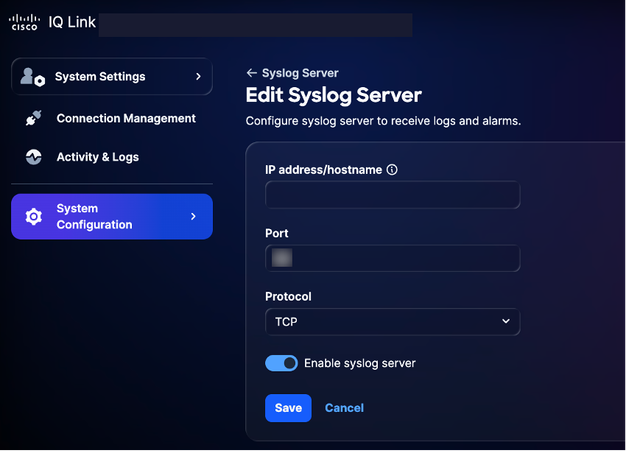 Syslog-Server bearbeiten
 -
Bearbeiten Sie nach Bedarf Details, oder deaktivieren Sie den Umschalter Syslog-Server aktivieren.
-
Klicken Sie auf Speichern.
Konfigurierte Syslog-Server löschen
Einen konfigurierten Syslog-Server löschen:
- Navigieren Sie zum gewünschten Syslog-Server.
- Wählen Sie das Symbol Weitere Optionen > Löschen aus. Es wird eine Bestätigung angezeigt.
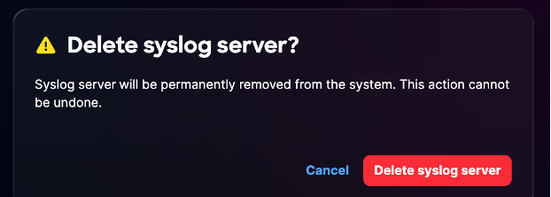 Bestätigung
3. Klicken Sie auf Syslog-Server löschen.
Aktivität und Protokolle
Aktivität und Protokolle bieten eine detaillierte Aufzeichnung von Benutzeraktionen und Änderungen in Cisco IQ, sodass Kontoadministratoren Benutzeraktivitäten nachverfolgen und die Transparenz aufrechterhalten können.
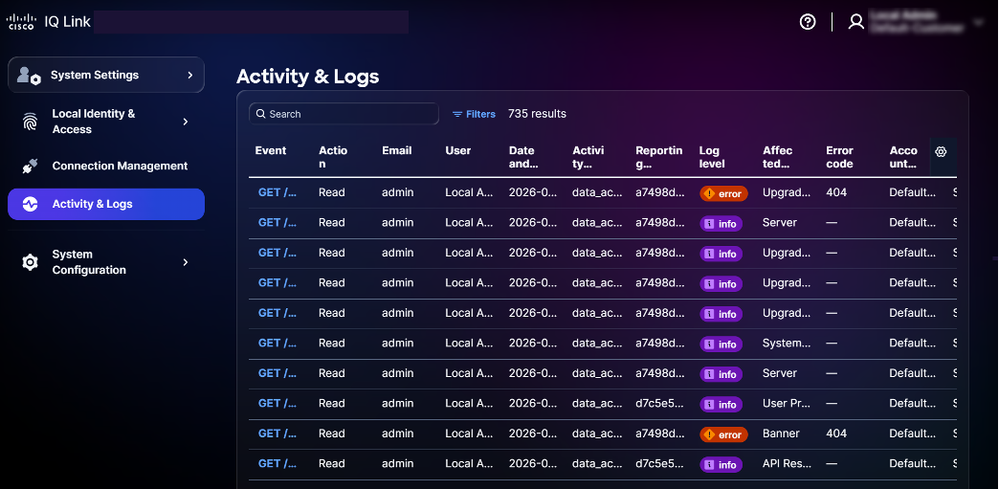 Aktivität und Protokolle
Um Aktivitäten und Protokolle anzuzeigen, wählen Sie Aktivität und Protokolle aus dem Menü Systemeinstellungen.
Aktivität und Protokolle:
-
Unterstützt Filter, Paginierungs- und Suchfunktionen, die das Auffinden und Verwalten von Informationen vereinfachen
-
Protokolliert alle API-Vorgänge auf Gateway-Ebene
Folgende Filteroptionen stehen zur Verfügung:
-
Datum: Filtert Protokolle auf einen bestimmten Zeitraum
-
Protokollstufe: Filtert Protokolle nach Schweregrad (z. B. Fehler, Warnungen und Informationen)
-
Aktivitätstyp: Filtert Protokolle nach Art der Systemaktivität
-
Fehlercode: Filtert Protokolle nach einem bestimmten Fehlercode
IQ-Konnektivität
So zeigen Sie Verbindungseinstellungen und Konfigurationsdetails für Geräte an und verwalten diese:
-
Wählen Sie in den Systemeinstellungen die Option Systemkonfiguration > IQ-Verbindung aus. Die Seite "IQ Connectivity" wird angezeigt.
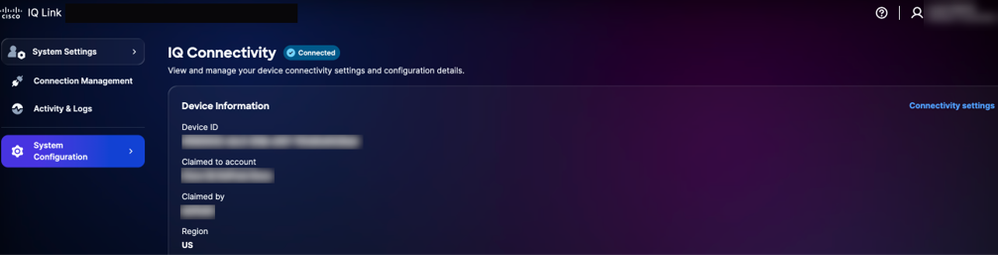 IQ-Konnektivität
 -
Klicken Sie auf Verbindungseinstellungen.
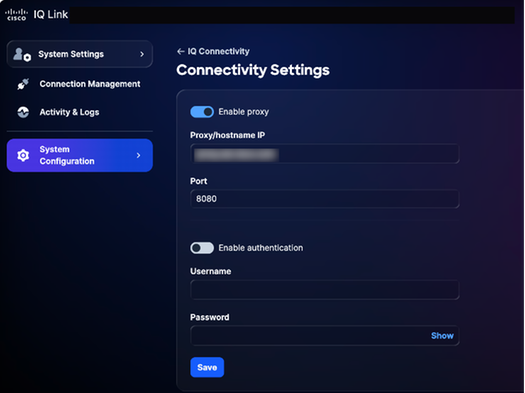 Verbindungseinstellungen
 -
Aktualisieren Sie die Details nach Bedarf.
-
Klicken Sie auf Speichern.
Verbindungsverwaltung (Datensammlung)
Cisco IQ Link ist eine standortbasierte Lösung zur Erfassung von Netzwerkdaten, die einen umfassenden Überblick über Ihre Infrastruktur ermöglicht. Es erfasst Daten über Catalyst Center und Direct Connection. Es vereinfacht das Management der Netzwerkauthentifizierung und Geräteerkennung. Nachfolgend wird die Konfiguration der Datenerfassung zusammengefasst:
-
Erstellen von Anmeldeinformationssätzen: Richten Sie die Authentifizierungsprotokolle (z. B. Simple Network Management Protocol (SNMP) v1/v2c/v3) für die Kommunikation mit den Netzwerkgeräten ein. Durch die Zentralisierung der Anmeldeinformationen nach Sicherheitszone oder Standort (z. B. "SanJose-SNMPv3") können Sie Kennwörter an einem Standort aktualisieren, wobei die Änderungen automatisch auf alle verbundenen Geräte übertragen werden.
-
Zuordnen von Anmeldeinformationen zum Bestand: Ordnen Sie Ihre Berechtigungssätze den Bestands-Ressourcen zu, um den Authentifizierungsprozess zu automatisieren. Durch das Erstellen von Regeln, die bestimmte IP-Bereiche mit definierten Berechtigungssätzen verknüpfen, wendet das System während der Datenerfassung automatisch die richtige Authentifizierung an. So werden manuelle Eingabefehler vermieden und sichergestellt, dass die Konfiguration mit wachsendem Netzwerk immer fehlerfrei abläuft.
Hinzufügen von Anmeldeinformationen
Sie müssen zunächst Anmeldeinformationen hinzufügen, um die Datensammlung durchzuführen. So fügen Sie Anmeldeinformationen hinzu:
- Wählen Sie unter Systemeinstellungen die Option Verbindungsverwaltung aus. Die Seite Verbindungsverwaltung wird angezeigt.
- Klicken Sie auf die Registerkarte Anmeldedaten.
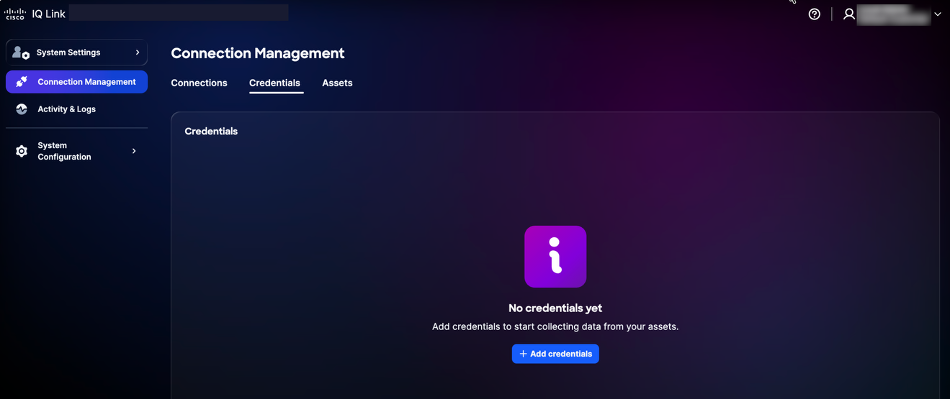 Registerkarte "Anmeldeinformationen"
3. Klicken Sie auf Anmeldedaten hinzufügen.
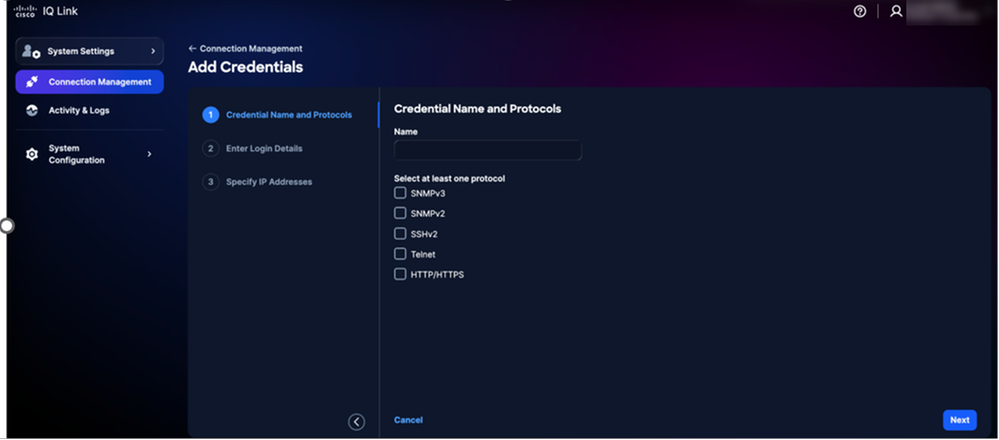 Anmeldeinformationen hinzufügen
4. Geben Sie einen Namen ein.
5. Aktivieren Sie alle Kontrollkästchen für das entsprechende Protokoll.
6. Klicken Sie auf Weiter.
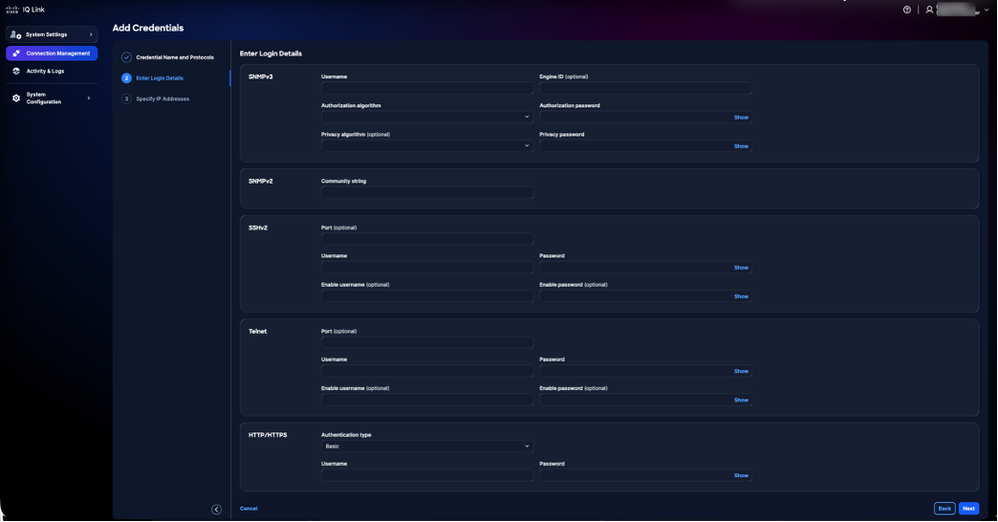 Anmeldeinformationsdetails hinzufügen
7. Geben Sie die Anmeldedetails für jedes ausgewählte Protokoll ein.
8. Klicken Sie auf Weiter.
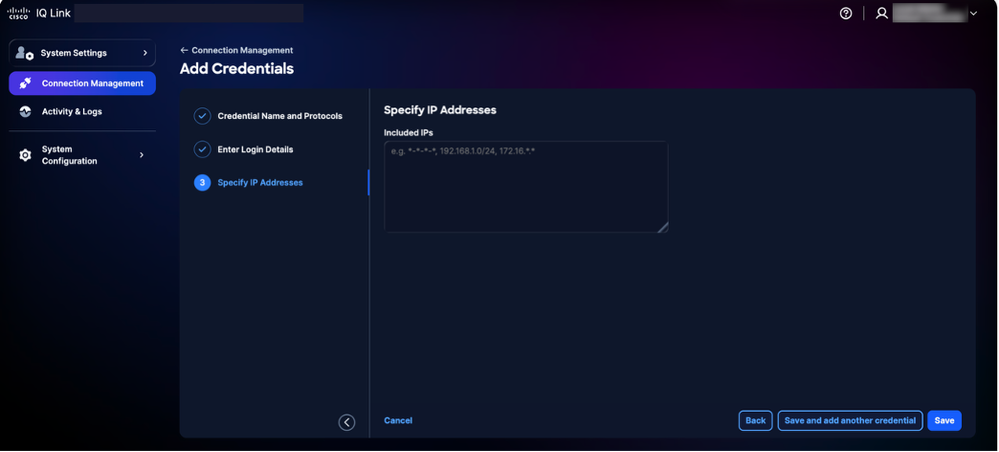 IP-Adressen angeben
9. Geben Sie die enthaltenen IPs ein.
10. Klicken Sie auf Speichern. Eine Bestätigung wird angezeigt, und Sie werden zur Registerkarte Anmeldedaten weitergeleitet.
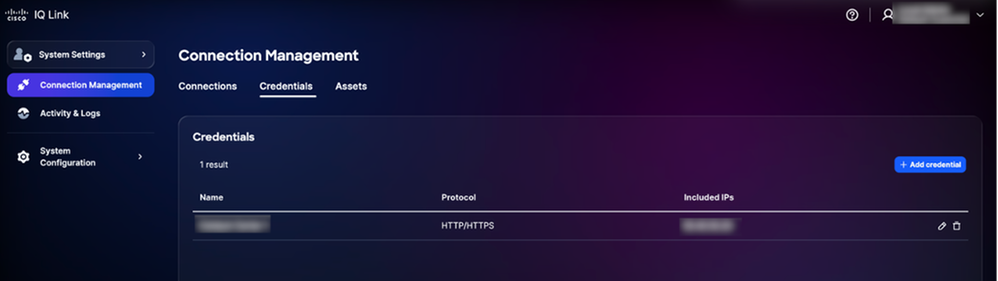 Anmeldeinformationen hinzugefügt
Sie können die Anmeldeinformationen bearbeiten, indem Sie auf das Symbol Bearbeiten klicken und sie löschen, indem Sie auf das Symbol Löschen klicken.
Logik für die Auswahl und den Abgleich von Anmeldeinformationen
Die Telemetrie-Engine verwendet eine priorisierungsbasierte Abgleichlogik, um zu bestimmen, welche Anmeldeinformationen bei der Erkennung und Erfassung angewendet werden sollen. Wenn Sie diese Hierarchie verstehen, wird sichergestellt, dass die richtigen Anmeldeinformationen für die beabsichtigten Geräte verwendet werden.
- Rangfolge der Prioritäten: Wenn für ein Gerät mehrere Berechtigungssätze gelten, werden diese von Cisco IQ auf der Grundlage der Übereinstimmung mit dem Gerät ausgewertet. Das System wendet diese Priorität an, wobei spezifischere Übereinstimmungen Vorrang haben:
- Genaue IP-Übereinstimmung: Höchste Priorität
- Nachfolgende Platzhalterübereinstimmung: Die Priorität hängt von der Anzahl der nachlaufenden Sterne ab. Weniger Sterne stehen für eine spezifischere Übereinstimmung und daher für eine höhere Priorität.
- Platzhalterformatierungsregeln: Platzhalter (*) werden nur als nachfolgende Zeichen in einer IP-Adresse unterstützt. Sie müssen von rechts nach links angewendet werden.
- Unterstützte Formate:
1.2.3.* (Höchste Priorität unter Platzhaltern)
1.2.*
1.*.*
*.*.*.* (niedrigste Priorität)
-
Nicht unterstützte Formate:
Platzhalter (z. B. *.1.2.3)
Platzhalter zwischen Oktetten (z. B. 10.10.*.20)
Verwendung von Bindestrichen oder anderen nicht standardmäßigen Trennzeichen
- Unterstützte Formate:
Beispiel zur Auswahl von Anmeldeinformationen:
In dieser Tabelle wird veranschaulicht, wie die Telemetrie-Engine den am besten geeigneten Berechtigungssatz auswählt, wenn ein Gerät mehreren definierten Mustern entspricht.
Tabelle 13: Beispiel zur Auswahl von Anmeldeinformationen
| Geräte-IP | Verfügbare Berechtigungssätze | Ausgewählter Berechtigungssatz |
|---|---|---|
| 10.10.1.5 | 10.10.1.5, 10.10.1., 10.10..* | 10.10.1.5 (Genaue Übereinstimmung) |
| 10.10.2.15 | 10.10.2., 10.10..* | 10.10.2.* (Näheres) |
| 10.10.5.50 | 10.10. | 10.10.. (Genauere Angaben) |
Datenerfassung mit Catalyst Center
Sie können bis zu 20 Catalyst Center (nicht-Cluster) für jede Instanz von Cisco IQ Link anschließen.
Datenerfassung mit Catalyst Center:
-
Wählen Sie unter Systemeinstellungen die Option Verbindungsverwaltung aus. Die Seite Verbindungsverwaltung wird angezeigt.
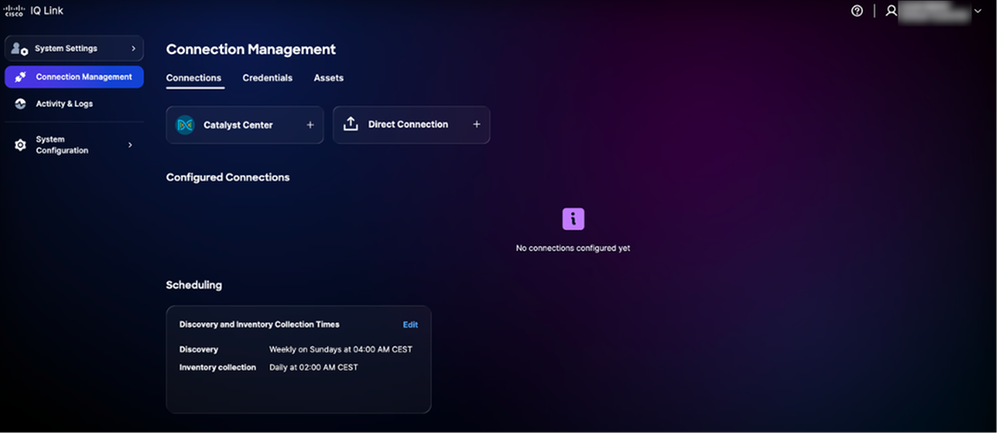 Verbindungsmanagement
 -
Klicken Sie auf die Option Catalyst Center.
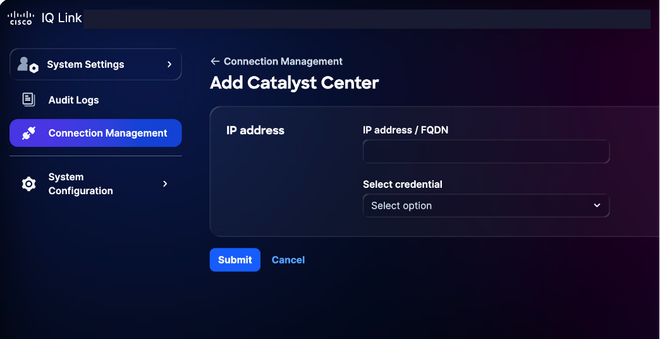 Catalyst Center hinzufügen
 -
Geben Sie die IP-Adresse oder den FQDN ein.
-
Wählen Sie aus der Dropdown-Liste eine konfigurierte HTTP-/HTTPS-Anmeldeinformation aus.
-
Klicken Sie auf Senden. Daraufhin wird eine Bestätigung angezeigt (dies kann bis zu 75 Minuten dauern). Sie können das neu hinzugefügte Catalyst Center unter Konfigurierte Verbindungen anzeigen.
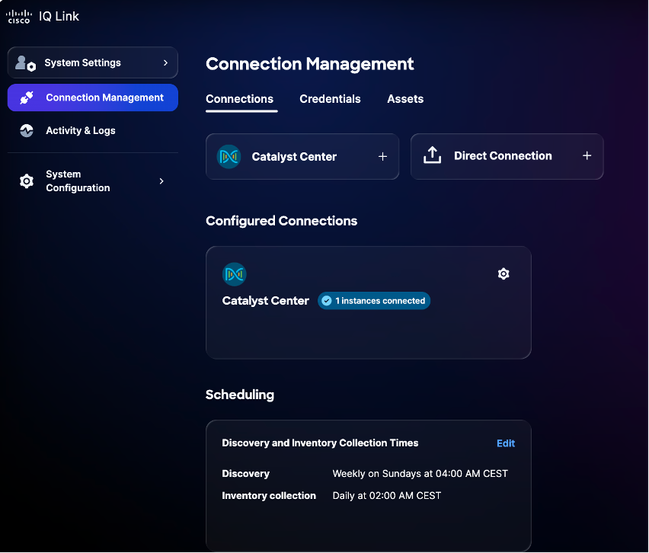 Catalyst Center erfolgreich hinzugefügt
 -
Planen einer Sammlung. Weitere Informationen finden Sie unter Planen.
Direkte Verbindung
So fügen Sie Geräte für Direktverbindungen hinzu:
-
Wählen Sie unter Systemeinstellungen die Option Verbindungsverwaltung aus. Die Seite Verbindungsverwaltung wird angezeigt.
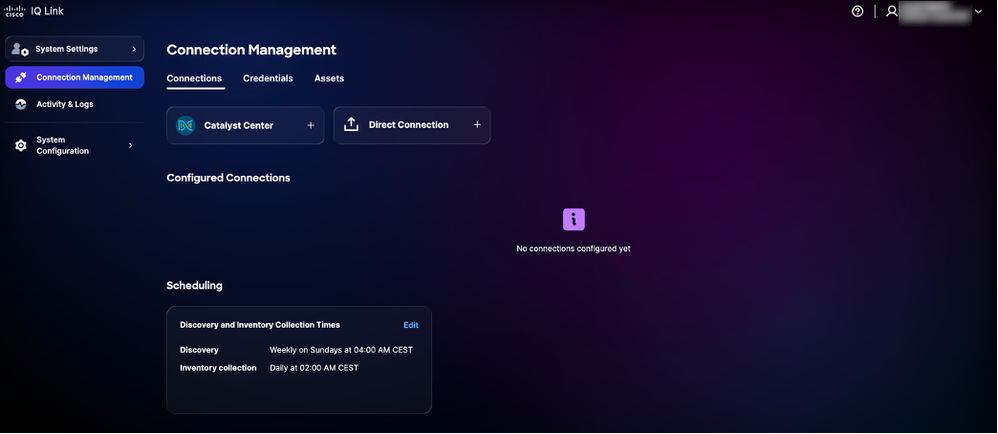 Verbindungsmanagement
 -
Klicken Sie auf Direktverbindung. Die Seite "Direktverbindung" wird mit zwei (2) Optionen zum Sammeln von Daten angezeigt.
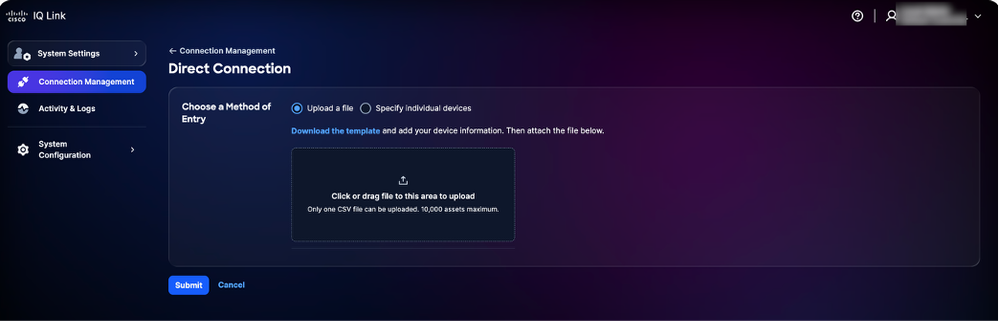 Datei hochladen
 -
Klicken Sie auf die bevorzugte Option für Choose a Method of Entry (Eingabemethode auswählen) und senden Sie Ihre Geräte mit einer der folgenden Methoden:
 Datei hochladen
- Datei hochladen: Klicken Sie auf die Datei, ziehen Sie sie und legen Sie sie ab, und klicken Sie auf Senden
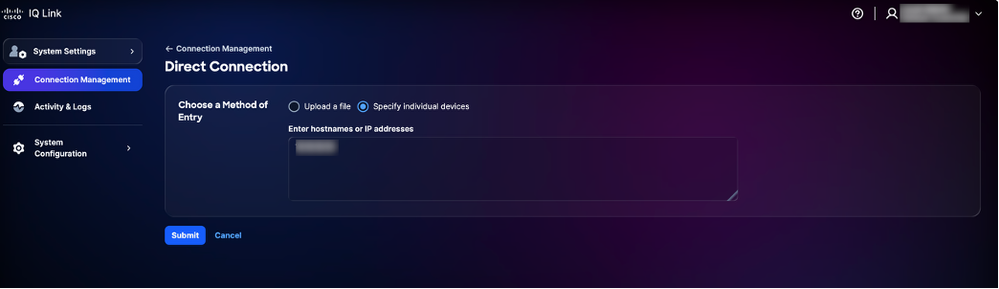 Individuelle Geräte angeben
- Geben Sie einzelne Geräte an: Geben Sie einen Hostnamen, eine IP-Adresse oder eine kommagetrennte Liste mit Hostnamen und/oder IP-Adressen ein, und klicken Sie dann auf Senden
Nach erfolgreicher Einsendung werden Sie auf die Registerkarte Ressourcen weitergeleitet.
4. Planen Sie eine Sammlung. Weitere Informationen finden Sie unter Planen.
Terminplanung
Mithilfe der Zeitplanung können Sie festlegen, wann Cisco IQ Link die automatisierte Datenerfassung durchführt. So planen Sie die Erfassung:
-
Klicken Sie im Abschnitt "Planung" auf der Seite "Verbindungsverwaltung" auf Bearbeiten, um den Zeitplan zu ändern. Die Seite "Zeitplan bearbeiten" wird angezeigt.
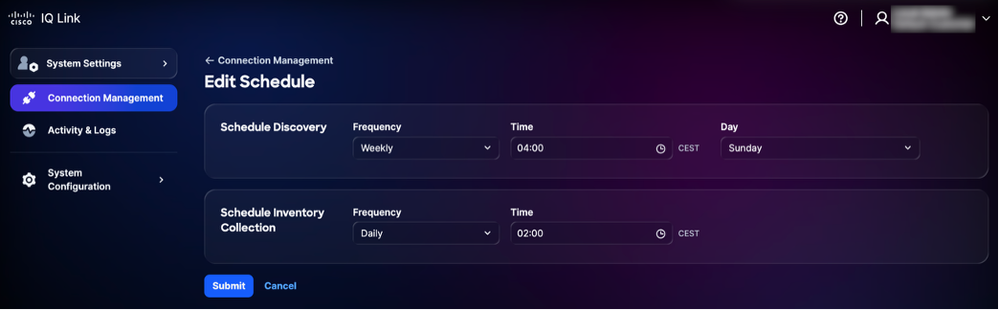 Zeitplan bearbeiten
 -
Wählen Sie im Abschnitt Schedule Discovery aus den Dropdown-Listen Ihre bevorzugte Häufigkeit und Ihren gewünschten Tag aus, und geben Sie die gewünschte Startzeit ein.
-
Wählen Sie im Abschnitt "Schedule Inventory Collection" (Bestandserfassung planen) aus den Dropdown-Listen Ihre bevorzugte Häufigkeit aus, und geben Sie die gewünschte Startzeit ein.
-
Klicken Sie auf Senden.
Banner
Kontoadministratoren können systemweite Banner konfigurieren, um Sicherheits- und Compliance-Standards zu erfüllen.
-
Obligatorischer Anmeldemodus: Sie müssen das erforderliche Banner bestätigen, bevor Sie zum Anmeldebildschirm wechseln.
-
Anwendungs-Banner: Hierbei handelt es sich um angepasste Banner, die nach der erfolgreichen Authentifizierung in der gesamten Anwendung angezeigt werden.
Konfigurieren von Modal-Bannern für obligatorische Anmeldung
So konfigurieren Sie ein obligatorisches Banner:
-
Wählen Sie in den Systemeinstellungen die Option Systemkonfiguration > Banner aus. Die Seite Banner wird angezeigt.
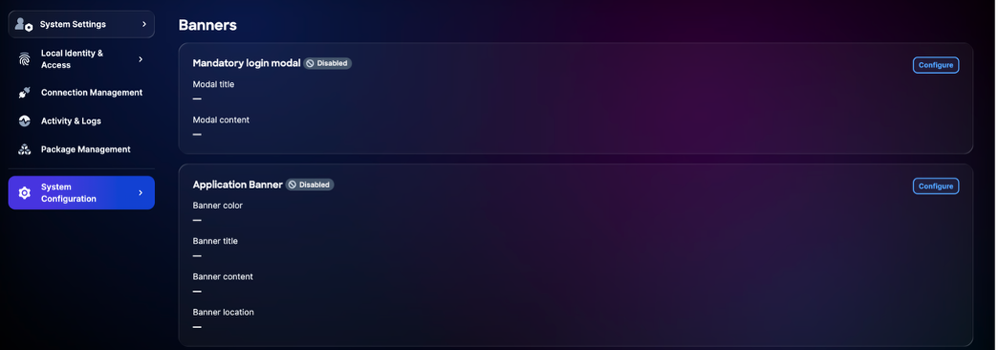 Pflichtbanner konfigurieren
 -
Klicken Sie im Modus für obligatorische Anmeldung auf Konfigurieren. Die Seite "Obligatorische Anmeldung bearbeiten" wird angezeigt.
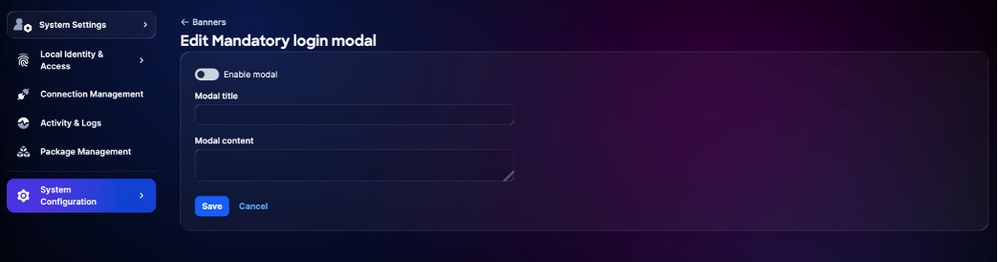 Bearbeiten Modales Banner für obligatorische Anmeldung
 -
Klicken Sie auf den Umschalter, um den Banner zu aktivieren oder zu deaktivieren.
-
Geben Sie den Titel Modal (Modal) ein.
-
Geben Sie den Modal-Inhalt ein.
-
Klicken Sie auf Speichern. Der Modus für die obligatorische Anmeldung wird gespeichert.
Konfigurieren von Anwendungsbannern
So konfigurieren Sie ein Anwendungsbanner:
-
Wählen Sie in den Systemeinstellungen die Option Systemkonfiguration > Banner aus. Die Seite Banner wird angezeigt.
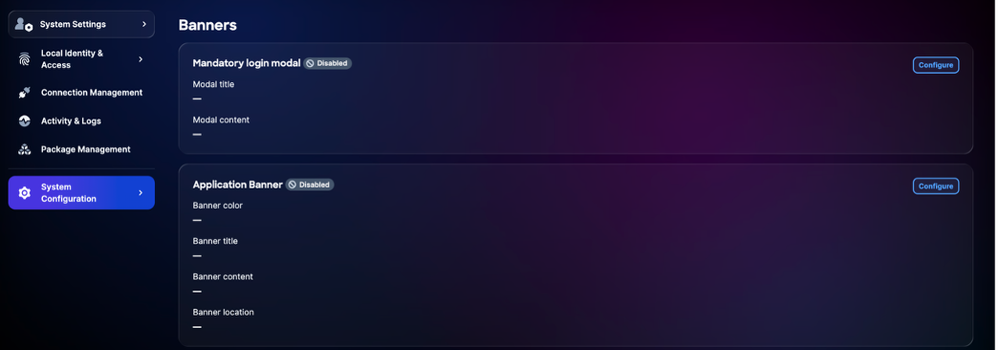 Banner konfigurieren
 -
Klicken Sie auf In Anwendungs-Banner konfigurieren. Die Seite Bewerbungsbanner bearbeiten wird angezeigt.
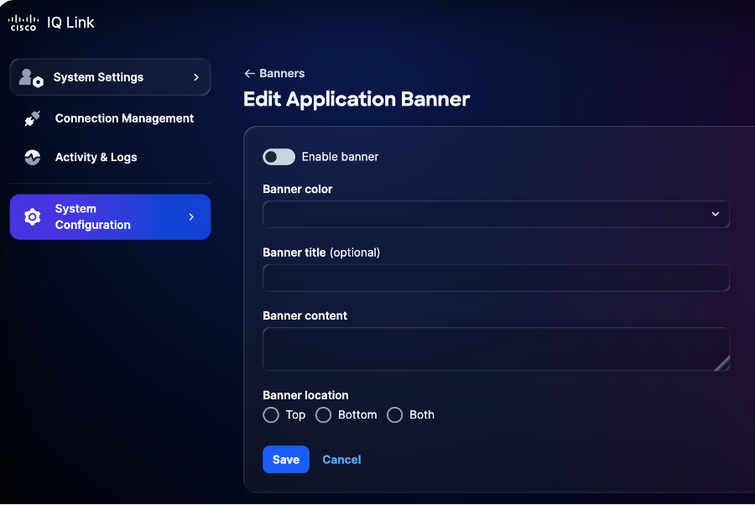 Anwendungsbanner bearbeiten
 -
Klicken Sie auf den Umschalter, um den Banner zu aktivieren oder zu deaktivieren.
-
Wählen Sie eine Bannerfarbe aus.
-
Geben Sie den Bannertitel ein.
-
Geben Sie den Bannerinhalt ein.
-
Wählen Sie einen Bannerstandort aus.
-
Klicken Sie auf Speichern. Das Banner wird in der gesamten Anwendung angezeigt.
Banner bearbeiten
-
Wählen Sie in den Systemeinstellungen die Option Systemkonfiguration > Banner aus. Die Seite Banner wird angezeigt.
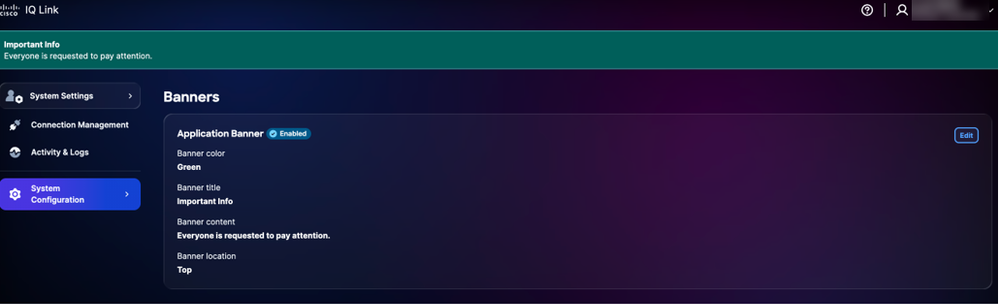 Anwendungsbanner bearbeiten
 -
Klicken Sie auf Bearbeiten. Die Seite Bewerbungsbanner bearbeiten wird angezeigt.
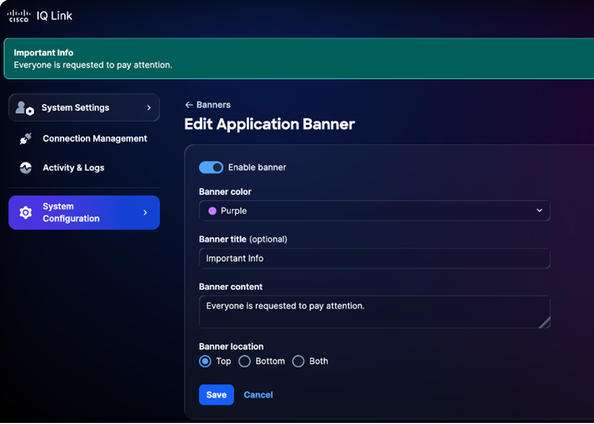 Anwendungsbanner bearbeiten
 -
Bearbeiten Sie die gewünschten Details.
-
Klicken Sie auf den Umschalter, um den Banner zu aktivieren oder zu deaktivieren.
-
Klicken Sie auf Speichern.
Fehlerbehebung
Sie können Diagnose- und Protokolldateien vom Cisco IQ-System sammeln und sicher auf einen SCP-Server übertragen. Diese Dateien können für das Support-Team freigegeben werden, wenn Probleme gemeldet werden, um wertvollen Kontext zu schaffen und die Fehlerbehebung zu unterstützen.
So sammeln Sie Diagnose- und Protokolldateien:
-
Melden Sie sich bei Cisco IQ an.
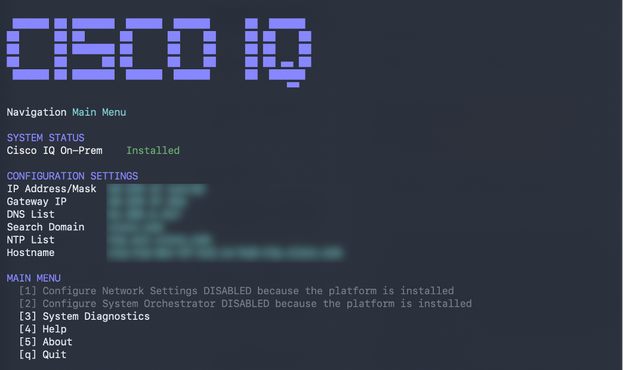 Hauptmenü
 -
Geben Sie im Cisco IQ-Hauptmenü "3" ein, und drücken Sie die Eingabetaste, um Systemdiagnose auszuwählen.
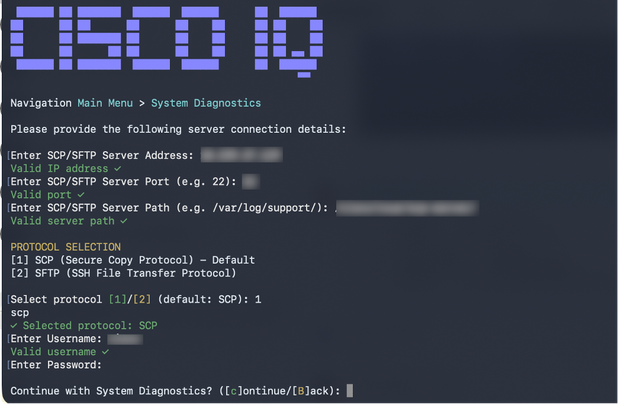 Systemdiagnose
 -
Geben Sie die SCP-/SFTP-Serveradresse ein.
-
Geben Sie den SCP-/SFTP-Server-Port ein.
-
Geben Sie den SCP-/SFTP-Serverpfad ein.
-
Wählen Sie ein Protokoll aus.
-
Geben Sie den Benutzernamen ein.
-
Geben Sie das Kennwort ein.
-
Geben Sie "C" ein, und drücken Sie die Eingabetaste, um mit der Systemdiagnose fortzufahren.
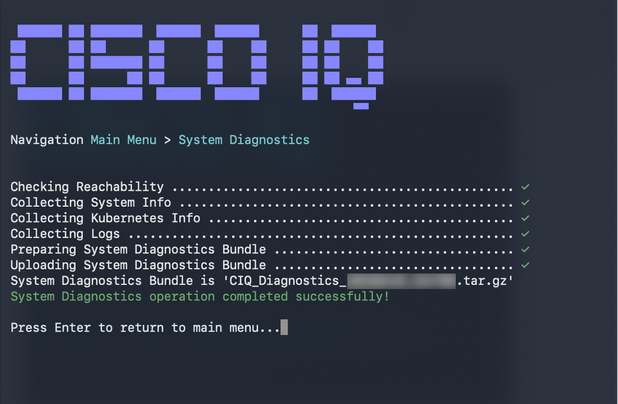 Systemdiagnosevorgang abgeschlossen
Das System startet den Diagnoseprozess und führt die folgenden Aktionen aus:
-
Überprüfen der Erreichbarkeit
-
Erfassen von Systeminformationen
-
Sammeln von Kubernetes-Informationen
-
Protokolle werden gesammelt
-
Vorbereiten des Systemdiagnosepakets
-
Hochladen des Systemdiagnosepakets
Nach Abschluss des Vorgangs wird eine Bestätigungsmeldung mit dem generierten Paketnamen angezeigt.
Revisionsverlauf
| Überarbeitung | Veröffentlichungsdatum | Kommentare |
|---|---|---|
1.0 |
July 24, 2026
|
Erstveröffentlichung |