Fehlerbehebung bei Voice Queue Routing-Entscheidungen mit Analysebericht
Inhalt
Einleitung
In diesem Dokument wird die Verwendung von Analyzer-Berichten beschrieben, um Warteschlangenweiterleitungsentscheidungen und geparkte Kontakte in WebEx Contact Center zu untersuchen.
Voraussetzungen
Anforderungen
Cisco empfiehlt, dass Sie über Kenntnisse in folgenden Bereichen verfügen:
- WebEx Contact Center (WxCC) 2.0
- Analyseberichte
- Warteschlangen-Routing
- Kompetenzbasiertes Routing
- Flow-Designer
Verwendete Komponenten
Die Informationen in diesem Dokument basierend auf folgenden Software- und Hardware-Versionen:
- WebEx Contact Center (WxCC) 2.0
Die Informationen in diesem Dokument beziehen sich auf Geräte in einer speziell eingerichteten Testumgebung. Alle in diesem Dokument verwendeten Geräte begannen mit einer gelöschten (Standard-)Konfiguration. Wenn Ihr Netzwerk in Betrieb ist, stellen Sie sicher, dass Sie die möglichen Auswirkungen aller Befehle kennen.
Überblick
Routinguntersuchungen in Warteschlangen sind in WebEx Contact Center weit verbreitet. Sie können melden, dass ein Sprachkontakt geparkt oder in die Warteschlange gestellt blieb, obwohl offenbar Agenten verfügbar waren.
Um die Routing-Entscheidung zu verstehen, müssen mehrere Datenpunkte wie Warteschlangenkonfiguration, Teamverteilung, Zuweisung von Fähigkeiten und Agentenaktivität während der betroffenen Zeitstempel miteinander in Beziehung gesetzt werden. Während einige dieser Informationen in Berichten von Stock Analyzer verfügbar sind, benötigen Sie häufig zusätzliche Transparenz, um zu bestimmen, warum ein Kontakt nicht weitergeleitet wurde.
Dieses Dokument behandelt ausschließlich die Sprachkommunikation. Digitale Kanäle wie Chat, E-Mail, SMS und Social Messaging sind nicht im Rahmen dieses Artikels.
Die in diesem Dokument beschriebene benutzerdefinierte Analyseberichtsvorlage unterstützt die Konsolidierung von routingbezogenen Informationen und bietet zusätzliche Transparenz, wenn Sie geparkte Kontakte und das Warteschlangen-Routingverhalten in WebEx Contact Center untersuchen.
Analyzer-Berichtsvorlage
wenn Sie Warteschlangen-Routingszenarien untersuchen.
Inhalt des Berichts
Der Bericht enthält die folgenden Felder:
- Teamname
- Agent-Name
- Agent-Kenntnisse
- Aktivitätsstatus
- Name des Leerlaufcodes
- Grund
- Aktivitätsstartzeitstempel
- Zeitstempel für Aktivitätsende
- Kontakt-Sitzungs-ID
Berichtsvorlage importieren
Importieren Sie die angehängte Berichtsvorlage Agentenstatus - TAC in Analyzer.
Fehlerbehebung
Identifizieren der betroffenen Warteschlange
Rufen Sie die mit dem gemeldeten Problem verknüpfte Interaktions-ID ab.
Verwenden Sie den Bericht "CSR Report - Yesterday" (Customer Session Record), um die Interaktion zu identifizieren und Folgendes zu identifizieren:
- Warteschlangenname
- Parkzeit
- Kontaktdauer
Notieren Sie den Zeitraum, in dem der Kontakt geparkt blieb, da er für die restliche Untersuchung benötigt wird.
Warteschlangenkonfiguration überprüfen
Navigieren Sie zu Control Hub, und überprüfen Sie die Warteschlangenkonfiguration.
Überprüfung:
- Warteschlangenname
- Teamverteilung
- Routingtyp
- Warteschlangeneinstellungen
Bestimmen Sie, welche Teams berechtigt sind, Kontakte aus der betroffenen Warteschlange zu erhalten.
Überprüfen der Qualifikationskonfiguration
Bestimmt, ob die Warteschlange kompetenzbasiertes Routing verwendet.
Wenn kompetenzbasiertes Routing aktiviert ist, prüfen Sie, ob die Fähigkeiten zugewiesen sind:
- Direkt in der Warteschlange
- Durchfluss-Designer
Wenn Fertigkeiten über Flow Designer zugewiesen werden, überprüfen Sie den Fluss, und identifizieren Sie alle Fertigkeiten, die vor der Aktivität Warteschlangenkontakt angewendet wurden.
Dokumentieren Sie die auf den Kontakt angewendeten Qualifikationsanforderungen.
Agentenstatusbericht ausführen
Konfigurieren Sie den Berichtszeitrahmen so, dass er mit dem zuvor identifizierten Zeitraum übereinstimmt.
Überprüfen Sie die folgenden Felder:
- Teamname
- Agent-Name
- Agent-Kenntnisse
- Aktivitätsstatus
- Name des Leerlaufcodes
- Aktivitätsstart-Zeitstempel
- Zeitstempel für Aktivitätsende
Berechtigung zur Agent-Qualifizierung überprüfen
Vergleichen Sie die Anforderungen für das Warteschlangenrouting mit den im Bericht angegebenen Agenten.
Überprüfung:
- Der Agent gehört einem qualifizierten Team an.
- Agent verfügt über die erforderlichen Fähigkeiten.
- Der Agentenaktivitätsstatus ermöglicht das Routing.
- Agent war während des Parkzeitraums aktiv.
Ermitteln des Routing-Ergebnisses
Bestimmen Sie nach Abschluss der Analyse, ob das Routing-Verhalten erwartet wurde.
Zu den häufigen Ergebnissen gehören:
- Dem zugewiesenen Team gehörte kein Agent an.
-
Kein Mitarbeiter verfügte über die erforderlichen Kenntnisse.
- Agenten waren nicht in einem routbaren Zustand.
- Durch die Teamverteilung wurde der zulässige Agentenpool eingeschränkt.
- Qualifikationen auf Warteschlangen- oder Flow-Ebene schränkten den qualifizierten Agentenpool ein.
Szenario 1: Flow-Level-Kenntnisse beschränken das Routing
Überprüfen Sie mit der Interaction ID den Bericht "CSR Report - Yesterday" (CSR-Bericht - "Gestern"), und identifizieren Sie die Warteschlange und den geparkten Zeitraum, die mit dem Kontakt verknüpft sind.
In diesem Beispiel:
- Warteschlangenname: Warteschlange 1
- Aktivitätsstatus: geparkt
- Dauer der Aktivität: 2 min 1 s
- Erforderliche Fähigkeiten: Englisch >= 5
- Aktivitätsstartzeitstempel: 04.10.2026 06:31:34
- Zeitstempel für Aktivitätsende: 04.10.2026 06:33:35

Warteschlangenkonfiguration überprüfen
Überprüfen Sie Folgendes:
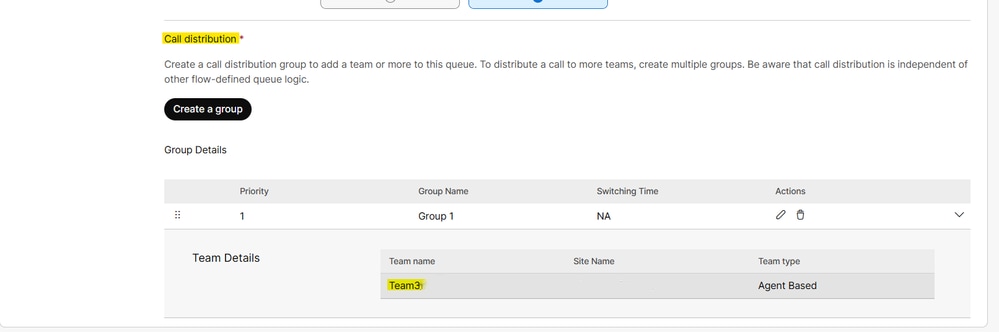
- Teamverteilung
- Kompetenzbasierte Routing-Konfiguration
- Art der Kompetenzzuweisung
In diesem Beispiel:
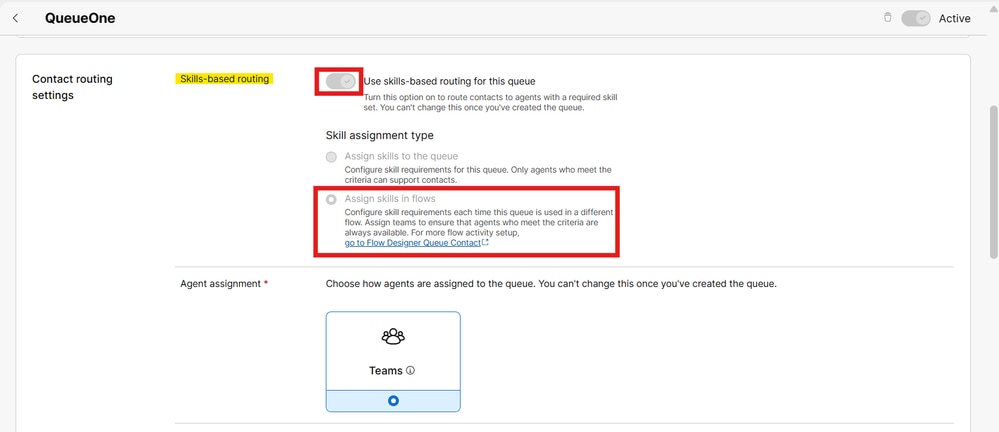
- Die Warteschlange ist Team3_osweidan_TS zugeordnet.
- Kompetenzbasiertes Routing ist aktiviert.
- Kompetenzen werden über das Zuweisen von Kompetenzen in Flows konfiguriert, nicht direkt in der Warteschlange.
Agentenstatusbericht ausführen
Berechtigung zur Agent-Qualifizierung überprüfen
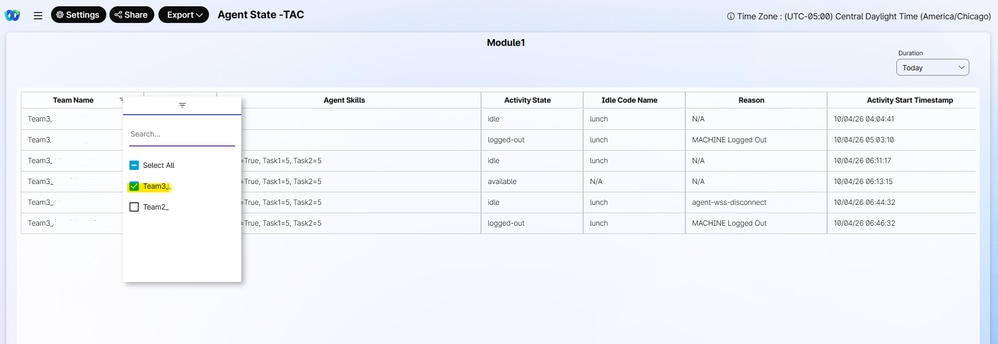
Überprüfen Sie die folgenden Felder:
- Agent-Name
- Agent-Kenntnisse
- Aktivitätsstatus
- Name des Leerlaufcodes
- Aktivitätsstart-Zeitstempel
- Zeitstempel für Aktivitätsende
Vergleichen Sie die Routing-Anforderungen mit den vom Bericht zurückgegebenen Agenten.
Warteschlangenanforderungen
- Warteschlangenname: Warteschlange 1
- Team: Team3
- Erforderliche Qualifikation: Englisch >= 5
Der Agentenstatusbericht bestätigt Folgendes:
- Der Agent gehört dem richtigen Team.
- Der Agent befand sich während des Parkzeitraums im verfügbaren Zustand.
- Der Agent war von 06:13:15 bis 06:44:32 Uhr verfügbar, was sich mit dem geparkten Zeitrahmen überschneidet (06:31:34 bis 06:33:35).
- Dem Mitarbeiter wurden folgende Fertigkeiten zugewiesen:
- Aufgabe1 = 5
- Aufgabe 2 = 5
- Chat = Wahr
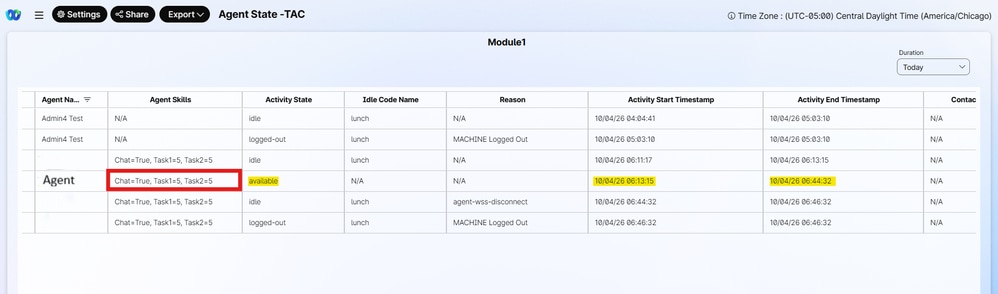
Dieses Szenario zeigt, dass die Verfügbarkeit von Mitarbeitern allein keine Garantie für die Zustellung von Kontakten bietet. Selbst wenn ein Mitarbeiter dem richtigen Team angehört und während des Parkzeitraums verfügbar ist, können Qualifikationsanforderungen, die über den Flow Designer angewendet werden, verhindern, dass der Kontakt weitergeleitet wird, wenn der Mitarbeiter nicht über die erforderliche Qualifikationszuweisung verfügt.

Anmerkung: In diesem Szenario lag die Ursache darin, dass der verfügbare Agent nicht über die erforderliche Fähigkeit (Englisch >= 5) verfügte, die über Flow Designer angewendet wurde. Wenn ein Agent dem richtigen Team zugewiesen ist und über die erforderlichen Fähigkeiten verfügt, besteht der nächste Schritt darin, die Verfügbarkeit des Agenten während des Parkzeitraums zu überprüfen. Prüfen Sie, ob der Agent in einem routingfähigen Zustand war und über den gesamten im CSR-Bericht angegebenen Zeitraum für den Empfang von Kontakten zur Verfügung stand.
Szenario 2: Keine Agenten während des Parkzeitraums verfügbar
Überprüfen Sie mit der Interaction ID den Bericht "CSR Report - Yesterday" (CSR-Bericht - "Gestern"), und identifizieren Sie die Warteschlange und den geparkten Zeitraum, die mit dem Kontakt verknüpft sind.
In diesem Beispiel:
- Warteschlangenname: TestQ
- Aktivitätsstatus: geparkt
- Dauer der Aktivität: 2 min 1 s
- Aktivitätsstartzeitstempel: 10.05.2026 06:59:03
- Zeitstempel für Aktivitätsende: 10.05.2026 07:01:04
- Erforderliche Fähigkeiten: Nicht zutreffend

Warteschlangenkonfiguration überprüfen
Überprüfen Sie Folgendes:
- Teamverteilung
- Kompetenzbasierte Routing-Konfiguration
- Art der Kompetenzzuweisung
Die Untersuchung bestätigt Folgendes:
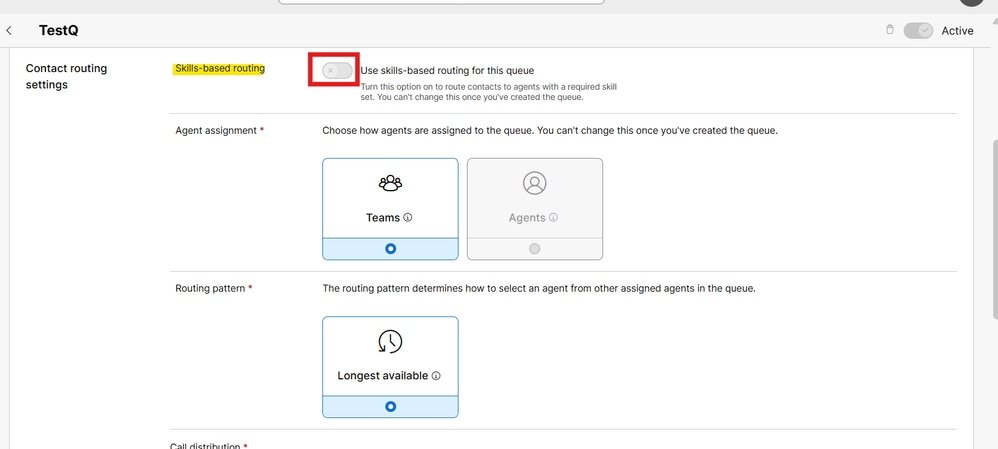
- Kompetenzbasiertes Routing ist deaktiviert.
- Die Agentenzuweisung wird mithilfe von Teams konfiguriert.
- Die Warteschlange verwendet das am längsten verfügbare Routing-Muster.
Überprüfung der Teamverteilung
Überprüfen Sie die Konfiguration der Anrufverteilung.
In diesem Beispiel verteilt die Warteschlange Kontakte an:
- Vertrieb
- Team3

Agentenstatusbericht ausführen
Start Time: 10/5/2026 6:59:03 AM
End Time:   10/5/2026 7:01:04 AM
Filtern Sie den Bericht in der Spalte Teamname mithilfe des in der Warteschlangenkonfiguration identifizierten Teams:
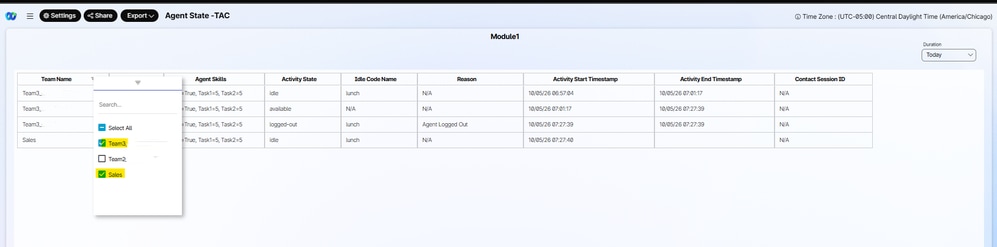

Der Agentenstatusbericht zeigt Folgendes an:
- Team: Team3
- Status: Inaktiv
- Start: 05.10.2026 06:57:04
- End: 05.10.2026 07:01:17
- Leerlaufcode: Mittagessen
Der Agent ist nur verfügbar geworden unter:
die nach dem Parken des Kontakts endet bei:
Schlussfolgerung
Anmerkung: Wenn während des Parkzeitraums ein Agent verfügbar ist, stellen Sie sicher, dass der Agent bei dem für die Warteschlange konfigurierten Team angemeldet ist. Ein verfügbarer Agent, der keinem qualifizierten Team zugeordnet ist, erhält keine Kontakte aus dieser Warteschlange.
Best Practices
Untersuchung geparkter Sprachkontakte im WebEx Contact Center:
- Beginnen Sie immer mit dem Bericht "CSR Report - Yesterday", um die betroffene Warteschlange und den geparkten Zeitrahmen zu identifizieren.
- Überprüfen Sie die Warteschlangenkonfiguration im Control Hub, bevor Sie die Agentenaktivität analysieren.
- Überprüfen, ob Fertigkeiten auf Warteschlangenebene oder dynamisch über Flow Designer zugewiesen werden
- Korrelation des geparkten Zeitrahmens mit dem Bericht "Agentenstatus - TAC"
- Validieren Sie die Teamberechtigung, bevor Sie die Verfügbarkeit von Agenten überprüfen.
- Vergewissern Sie sich, dass die Agenten über die erforderlichen Kenntnisse verfügen, bevor Sie zu dem Schluss kommen, dass ein Routing-Problem vorliegt.
- Verwenden Sie Agentenstatusübergänge, um festzustellen, ob ein Agent während des geparkten Zeitraums routingfähig war.
Revisionsverlauf
| Überarbeitung | Veröffentlichungsdatum | Kommentare |
|---|---|---|
1.0 |
14-Oct-2026
|
Erstveröffentlichung |

 Feedback
Cisco kontaktieren
- Eine Supportanfrage öffnen

- (Erfordert einen Cisco Servicevertrag)