Finesse 12.0 Agent für Agenten-Chat konfigurieren

Download-Optionen
Inklusive Sprache
In dem Dokumentationssatz für dieses Produkt wird die Verwendung inklusiver Sprache angestrebt. Für die Zwecke dieses Dokumentationssatzes wird Sprache als „inklusiv“ verstanden, wenn sie keine Diskriminierung aufgrund von Alter, körperlicher und/oder geistiger Behinderung, Geschlechtszugehörigkeit und -identität, ethnischer Identität, sexueller Orientierung, sozioökonomischem Status und Intersektionalität impliziert. Dennoch können in der Dokumentation stilistische Abweichungen von diesem Bemühen auftreten, wenn Text verwendet wird, der in Benutzeroberflächen der Produktsoftware fest codiert ist, auf RFP-Dokumentation basiert oder von einem genannten Drittanbieterprodukt verwendet wird. Hier erfahren Sie mehr darüber, wie Cisco inklusive Sprache verwendet.
Informationen zu dieser Übersetzung
Cisco hat dieses Dokument maschinell übersetzen und von einem menschlichen Übersetzer editieren und korrigieren lassen, um unseren Benutzern auf der ganzen Welt Support-Inhalte in ihrer eigenen Sprache zu bieten. Bitte beachten Sie, dass selbst die beste maschinelle Übersetzung nicht so genau ist wie eine von einem professionellen Übersetzer angefertigte. Cisco Systems, Inc. übernimmt keine Haftung für die Richtigkeit dieser Übersetzungen und empfiehlt, immer das englische Originaldokument (siehe bereitgestellter Link) heranzuziehen.
Inhalt
Einleitung
In diesem Dokument wird beschrieben, wie der Finesse Agent für den Agenten-Chat in der Finesse 12.0-Version konfiguriert wird.
Voraussetzungen
Anforderungen
Cisco empfiehlt, dass Sie über Kenntnisse in folgenden Bereichen verfügen:
- Cisco Unified Contact Center Enterprise (UCCE)
- Cisco Unified Communication Manager
- Cisco IM&P Presence
- Cisco Finesse
Verwendete Komponenten
Die Informationen in diesem Dokument basierend auf folgenden Software- und Hardware-Versionen:
- Cisco Finesse Version 12.0 und höher
- Cisco Unified Communication Manager ab Version 12.5
- Cisco IM und Presence Version 12.5 und höher
Die Informationen in diesem Dokument beziehen sich auf Geräte in einer speziell eingerichteten Testumgebung. Alle Geräte, die in diesem Dokument benutzt wurden, begannen mit einer gelöschten (Nichterfüllungs) Konfiguration. Wenn Ihr Netzwerk in Betrieb ist, stellen Sie sicher, dass Sie die möglichen Auswirkungen aller Befehle kennen.
Hintergrundinformationen
Da Cisco Finesse den Cisco Agent Desktop (CAD) als Software für den Agenten-Desktop ersetzt hat, steht die Chat-Funktion für Mitarbeiter erst ab dieser Finesse-Version 12.0 zur Verfügung.
Der Agent-zu-Agent-Chat von Finesse nutzt den Cisco IMP-Server als dritten Teil der XMPP-Client-Integration, d. h. HTTP über BOSH.
Konfigurieren
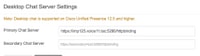
1. Nach der Installation von Finesse-Server, müssen Sie den Desktop-Chat-Server über die https://Finesse-server-ip/cfadmin im Einstellung Abschnitt in Desktop-Chat-Server-Einstellung, wie im Bild gezeigt.
Anmerkung: müssen Sie hier den FQDN Ihres IMP-Servers eingeben.
2. Diese Schritte müssen in Cisco Unified Communication Manager und Cisco Unified IM&P Server ausgeführt werden.
Aufgaben vor der Installation von Cisco Unified IM und Presence Service
Schritt 1: Melden Sie sich bei Cisco Unified Communication Manager Administration an.
Schritt 2: Navigieren Sie zu System > Server.
Schritt 3: Klicken Sie auf Neu hinzufügen.
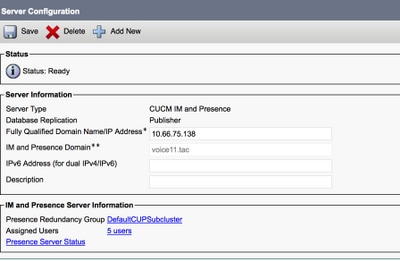
Schritt 4: Wählen Sie Servertyp als CUCM IM und Presence aus, und klicken Sie auf Weiter.
Schritt 5. Füllen Sie Details, wie im Bild angezeigt, und klicken Sie auf Speichern.
Installation von Cisco Unified IM und Presence Service
Schritt 1: Installation des IM- und Presence-Servers als Abonnent von Cisco Unified Communication Manager
Schritt 2: Mehrere Abonnenten von Cisco Unified Communication Manager können hinzugefügt werden.
Aufgaben nach der Installation für IM und Presence-Service
Erstellen eines UC-Serviceprofils (optional für Finesse Agent Chat-Benutzer; Standard für Jabber-Client)
Schritt 1: Melden Sie sich bei Cisco Unified Communication Manager Administration an.
Schritt 2: Navigieren Sie zu Benutzerverwaltung > Benutzereinstellungen > UC-Dienst.
Schritt 3. Klicken Sie auf Neu hinzufügen.
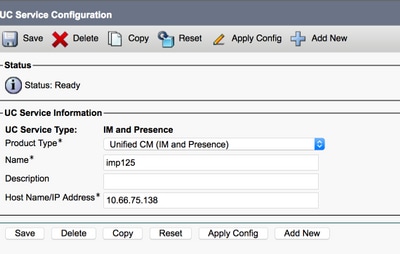
Schritt 4: Wählen Sie als UC-Servicetyp IM und Presence aus.
Schritt 5. Füllen Sie Details, wie im Bild angezeigt, und klicken Sie auf Speichern.
Erstellung eines Serviceprofils (optional für Finesse Agent Chat-Benutzer; Standard für Jabber-Client)
Schritt 1: Melden Sie sich bei Cisco Unified Communication Manager Administration an.
Schritt 2: Navigieren Sie zu Benutzerverwaltung > Benutzereinstellungen > Serviceprofil.
Schritt 3. Klicken Sie auf Neu hinzufügen.
Schritt 4. Füllen Sie Details, wie im Bild dargestellt, und klicken Sie auf Speichern.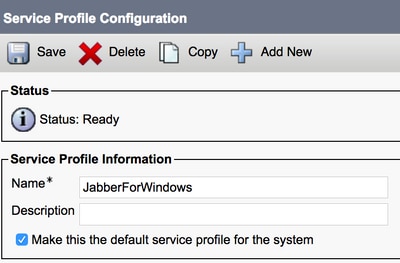
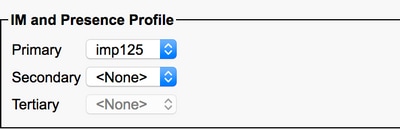
Erstellen der Konfiguration des SIP-Trunk-Sicherheitsprofils
Schritt 1: Melden Sie sich bei der Cisco Unified Communication Manager-Verwaltung an.
Schritt 2. Navigieren Sie zu System > Security > SIP truck Security Profile.
Schritt 3. Klicken Sie auf Neu hinzufügen.
Schritt 4. Füllen Sie Details, wie im Bild dargestellt, und klicken Sie auf Speichern.
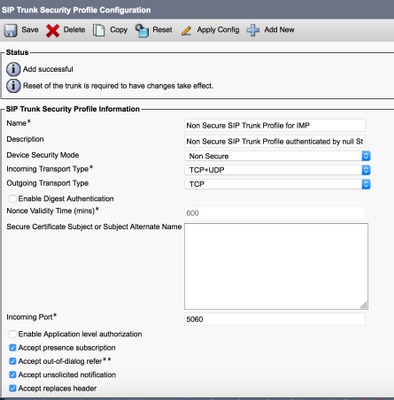
SIP-Trunk zu IM und Presence erstellen
Schritt 1: Melden Sie sich bei Cisco Unified Communication Manager Administration an.
Schritt 2: Navigieren Sie zu Gerät > Trunk.
Schritt 3. Klicken Sie auf Neu hinzufügen.
Schritt 4. Füllen Sie Details, wie im Bild dargestellt, und klicken Sie auf Speichern.
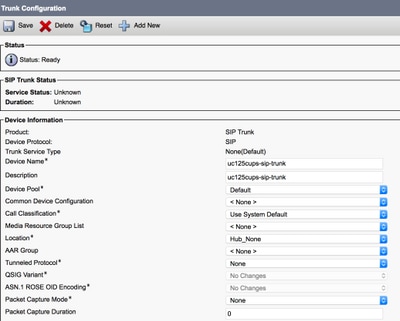
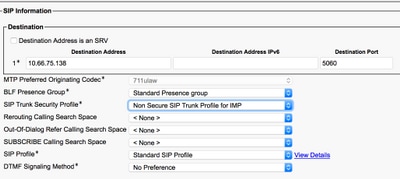
SIP-Trunk in IM und Presence hinzufügen
Schritt 1: Melden Sie sich bei Cisco Unified IM & Presence Administration an.
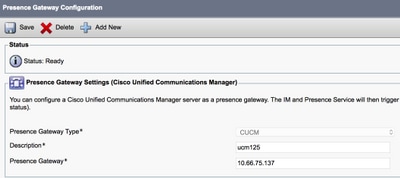
Schritt 2: Navigieren Sie zu Presence > Gateways.
Schritt 3. Klicken Sie auf Neu hinzufügen.
Schritt 4. Füllen Sie Details, wie im Bild dargestellt, und klicken Sie auf Speichern.
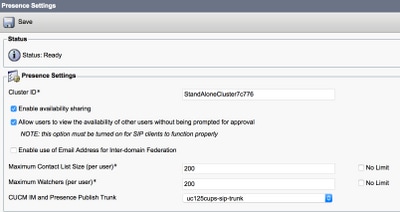
Schritt 5: Navigieren Sie zu Presence > Settings > Standard Configuration.
Schritt 6. Konfigurieren Sie die Presence-Einstellungen, wie im Bild dargestellt, und klicken Sie auf Speichern.
Zuordnen von Agenten zu IM und Presence
Schritt 1: Melden Sie sich bei Cisco Unified Communication Manager Administration an.
Schritt 2: Gehen Sie zu Benutzerverwaltung > Endbenutzer.
Schritt 3: Suchen Sie einen Agenten, und wählen Sie ihn aus.
Schritt 4. Konfigurieren Sie, wie im Bild gezeigt, und klicken Sie auf Speichern.

Aktivierung von Services in IM und Presence
Schritt 1: Melden Sie sich bei Cisco Unified IM & Presence Serviceability an.
Schritt 2: Navigieren Sie zu Extras > Service-Aktivierung.
Schritt 3: Wählen Sie IM und Presence Server.
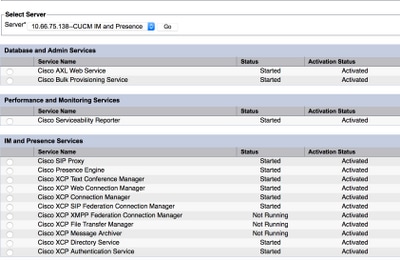
Schritt 4: Aktivieren Sie Cisco SIP Proxy, Cisco Presence Engine, Cisco XCP Text Conference Manager, Cisco XCP Web Connection Manager, Cisco XCP Connection Manager und Cisco XCP Authentication Service, wie im Bild gezeigt.
Schritt 5: Überprüfen der Synchronisierung der Agenten mit der IM- und Presence-Verwaltung (System → Presence-Topologie)
Anschließend können Sie sich bei den IM&P-fähigen Benutzern auf dem Finesse Agent Desktop anmelden.

3. Damit die Kontaktsuche im Finesse Agent-Chat funktioniert, müssen Sie den LDAP-Server und die LDAP-Einstellung für Clients von Drittanbietern konfigurieren.
Schritt 1: Melden Sie sich bei Cisco Unified IM & Presence Administration an.
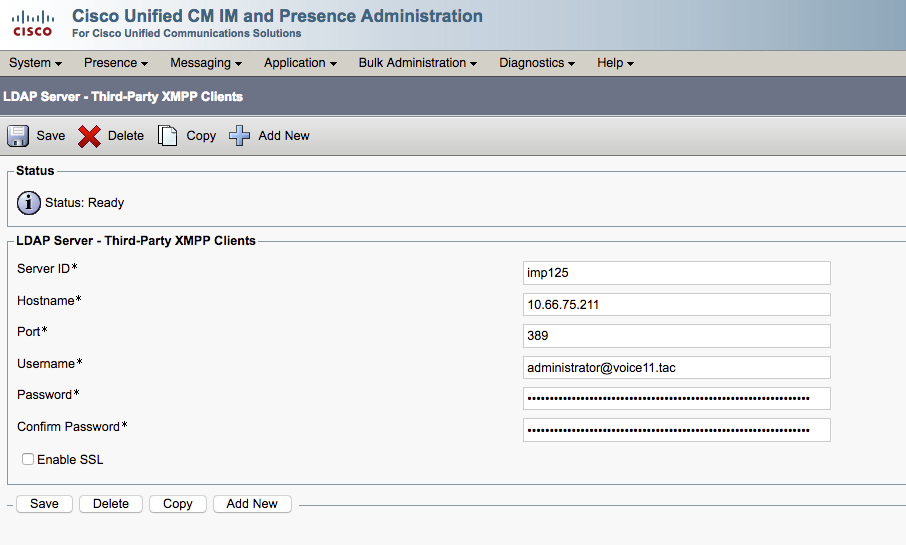
Schritt 2: Navigieren Sie zu Anwendung > Drittanbieter-Clients > Drittanbieter-LDAP-Server.
Schritt 3. Klicken Sie auf Neu hinzufügen.
Schritt 4. Füllen Sie Details, wie im Bild dargestellt, und klicken Sie auf Speichern.
Schritt 5: Melden Sie sich bei Cisco Unified IM & Presence Administration an.
Schritt 6: Navigieren Sie zu Application > Third-Party Clients > Third-Party LDAP Settings.
Schritt 7: Klicken Sie auf LDAP-Server 1*.
Schritt 8: Wählen Sie den oben angegebenen LDAP-Server aus.
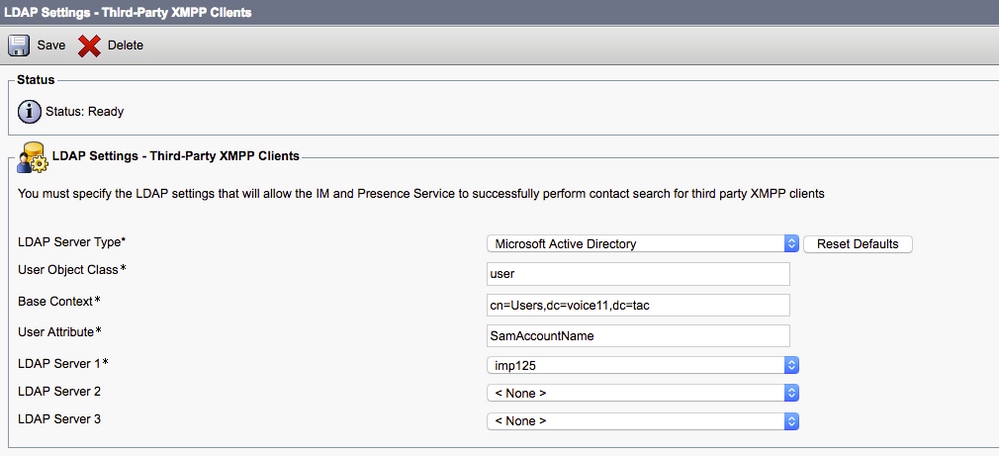
Sie können den Kontakt jetzt im Finesse Agent Chat-Fenster durchsuchen.
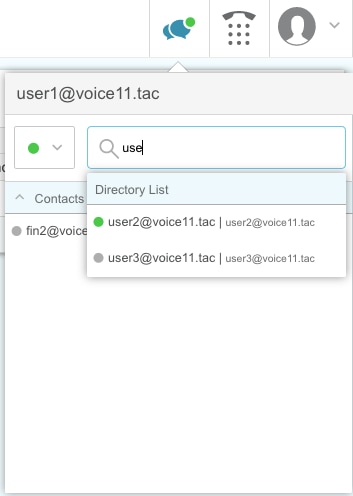
Anmerkung: Die lokalen Benutzer im Cisco Unified IM&P-Server können nicht durchsucht werden. Im Cisco Finesse-Agentenchat können nur LDAP-Benutzer zu den Kontakten hinzugefügt werden.
Anmerkung: Der Dienst des XCP-Routers muss für die Änderungen neu gestartet werden.
Überprüfung
Für diese Konfiguration ist derzeit kein Überprüfungsverfahren verfügbar.
Fehlerbehebung
Für diese Konfiguration sind derzeit keine spezifischen Informationen zur Fehlerbehebung verfügbar.
Zugehörige Informationen
Beiträge von Cisco Ingenieuren
- Randy WuCisco TAC Engineer
 Feedback
Cisco kontaktieren
- Eine Supportanfrage öffnen

- (Erfordert einen Cisco Servicevertrag)