Profilbilder mit Cisco Directory Connector verwalten
Einleitung
In diesem Dokument wird beschrieben, wie Profilbilder aus Cisco Directory Connector entfernt oder erneut in eine WebEx Organisation hochgeladen werden.
Voraussetzungen
Anforderungen
Cisco empfiehlt, dass Sie über Kenntnisse in folgenden Bereichen verfügen:
- WebEx Control Hub
- Microsoft Active Directory
- Cisco Directory Connector
Verwendete Komponenten
Die Informationen in diesem Dokument basierend auf folgenden Software- und Hardware-Versionen:
- Cisco Directory Connector 3.8.700.64813
- Active Directory 10.0.17763.8385
- Windows Server 2019 Standard
- CodeTwo Active Directory-Fotos 1.4.0
Die Informationen in diesem Dokument beziehen sich auf Geräte in einer speziell eingerichteten Testumgebung. Alle Geräte, die in diesem Dokument benutzt wurden, begannen mit einer gelöschten (Nichterfüllungs) Konfiguration. Wenn Ihr Netzwerk in Betrieb ist, stellen Sie sicher, dass Sie die möglichen Auswirkungen aller Befehle kennen.
Hintergrund
Früher war das Entfernen von Profilbildern für über Directory Connector synchronisierte WebEx Benutzer ein manueller und zeitaufwendiger Prozess. Administratoren mussten den lokalen Cache auf dem Server löschen, auf dem Directory Connector installiert war, und dann das Backend-Technikerteam einschalten, um den Löschvorgang abzuschließen.
Beginnend mit Directory Connector Version 3.7.5000 wurde dieser Prozess erheblich optimiert. Profilbilder können jetzt direkt über die Directory Connector-GUI entfernt werden. Dadurch muss das TAC nicht mehr involviert werden und der betriebliche Aufwand wird reduziert.
Profilbilder entfernen
Active Directory-Server
Administratoren können ein Benutzerprofilbild in WebEx mit verschiedenen Methoden entfernen. Dieser Artikel hebt zwei Ansätze hervor, die als am einfachsten und effizientesten zu implementieren identifiziert wurden.
Navigieren Sie mithilfe von CodeTwo Active Directory-Fotos zur Organisationseinheit (OU), in der sich der Benutzer befindet, wählen Sie den Benutzer aus, und klicken Sie auf die Schaltfläche Löschen, um das Profilbild zu entfernen.
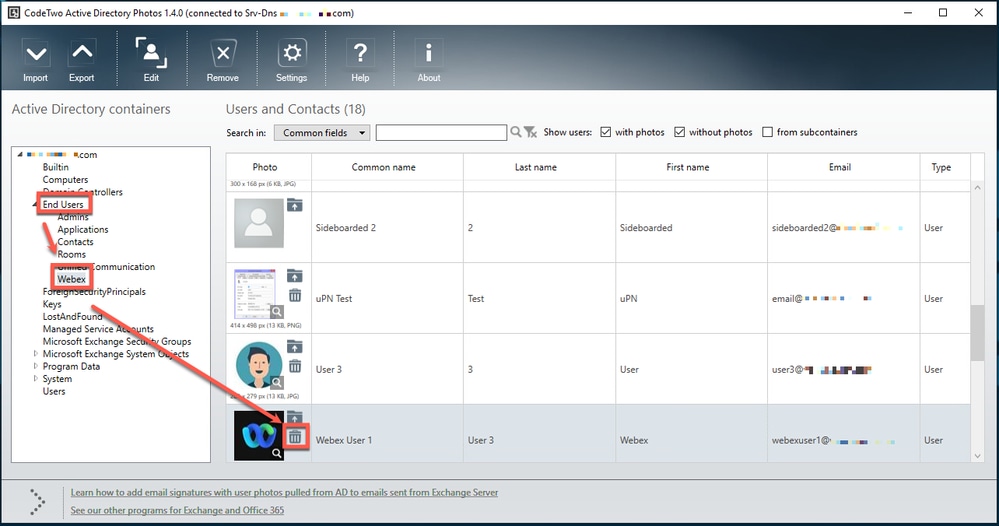 CodeZwei
Nach Bestätigung der Bestätigungsaufforderung wird das Benutzerprofil automatisch aktualisiert.
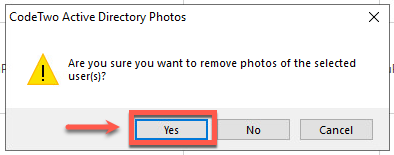
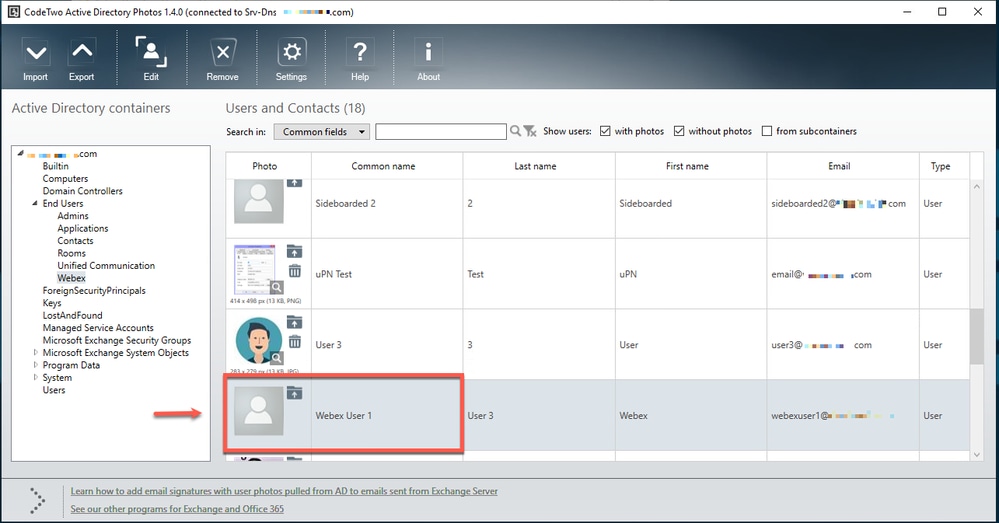 Bild gelöscht
Navigieren Sie mit dem integrierten Tool Active Directory-Benutzer und -Computer zur Organisationseinheit, in der sich der Benutzer befindet. Öffnen Sie die Eigenschaften des Benutzers, wechseln Sie zur Registerkarte Attribute-Editor, und suchen Sie das Avatar-Attribut, das in Directory Connector konfiguriert wurde (in diesem Beispiel thumbnailFoto). Wählen Sie das Attribut aus, und klicken Sie auf Bearbeiten.
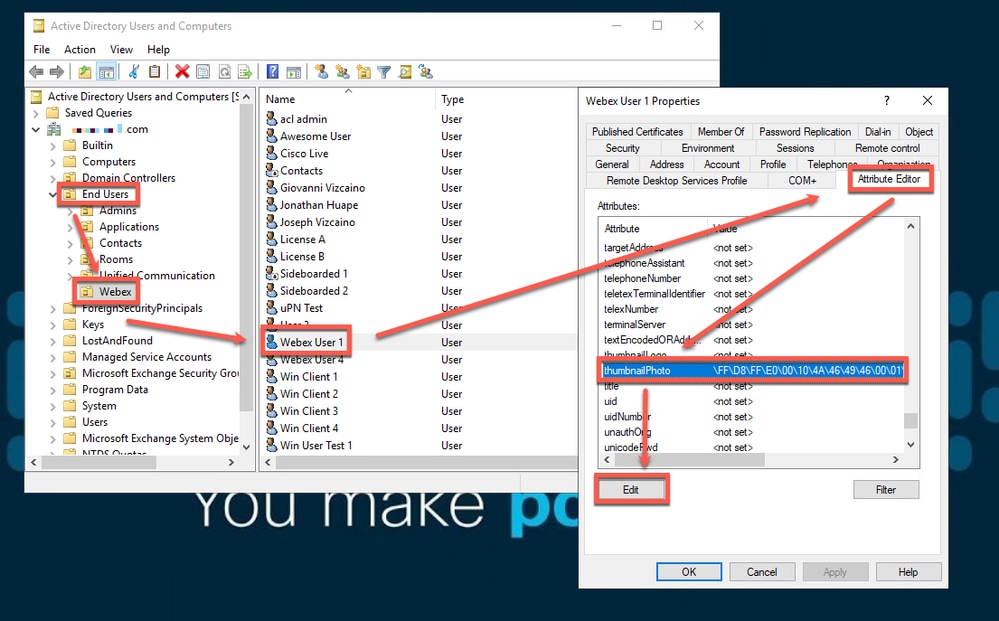 Schaltfläche Bearbeiten
Klicken Sie auf die Schaltfläche Löschen, und wählen Sie dann OK aus, um zum Attribut-Editor zurückzukehren.
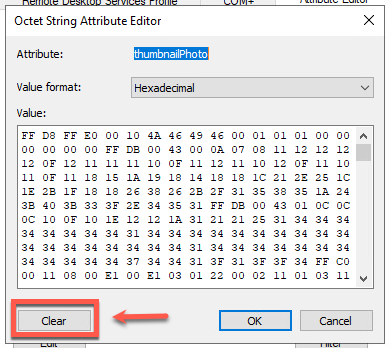 Schaltfläche Löschen
Klicken Sie abschließend auf Apply und OK, um die Änderungen zu speichern und die Benutzereigenschaften zu beenden. Das thumbnailFoto-Attribut ist nun leer, und das Profilbild wurde entfernt.
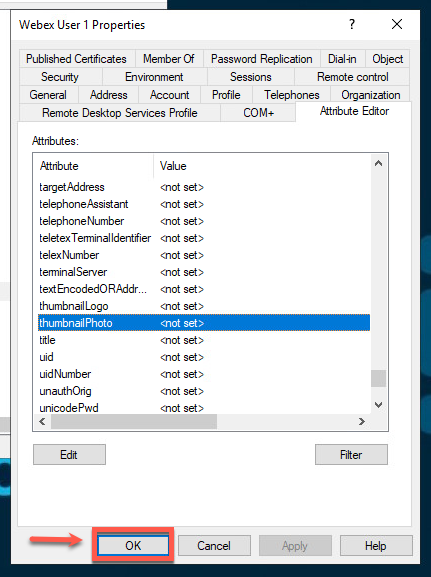 Attribut-Editor
Control Hub-Status
Melden Sie sich beim WebEx Control Hub an, und navigieren Sie zu Management > Users. Suchen Sie den Benutzer, dessen Profilbild entfernt wurde. Es ist möglich, dass das Profilbild noch angezeigt wird.
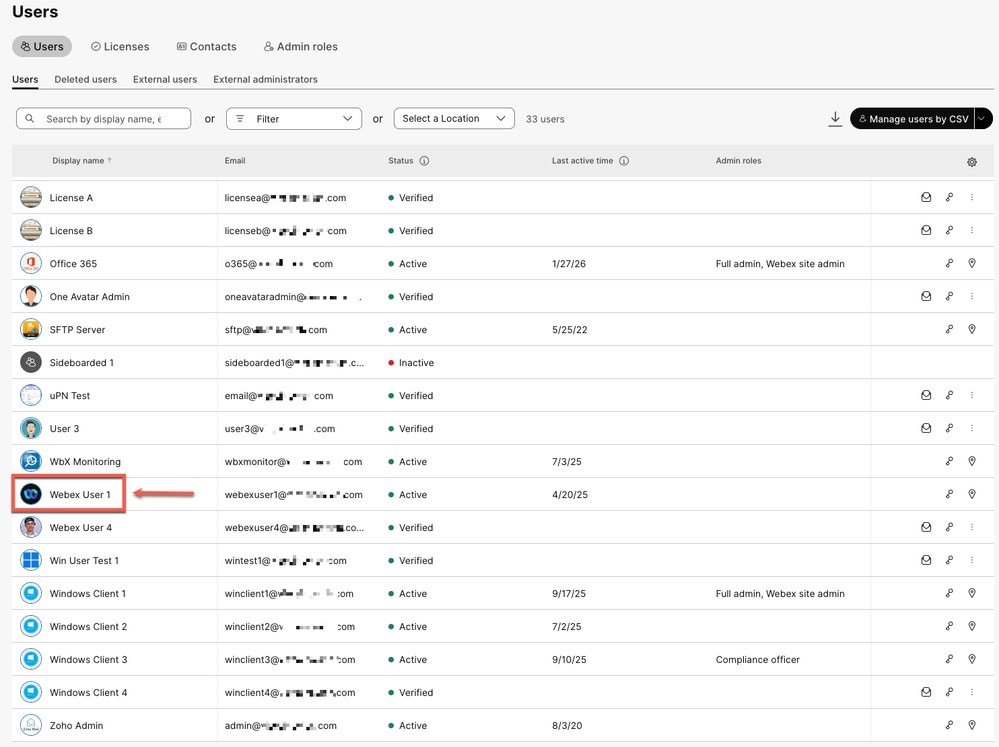 Control Hub-Ansicht
Cisco Directory Connector-Server
Navigieren Sie im Cisco Directory Connector zur Registerkarte Configuration (Konfiguration), und wählen Sie die Registerkarte Avatar aus. Vergewissern Sie sich, dass das Profilbild für den Benutzer, der es kürzlich entfernt hat, nicht mehr angezeigt wird.
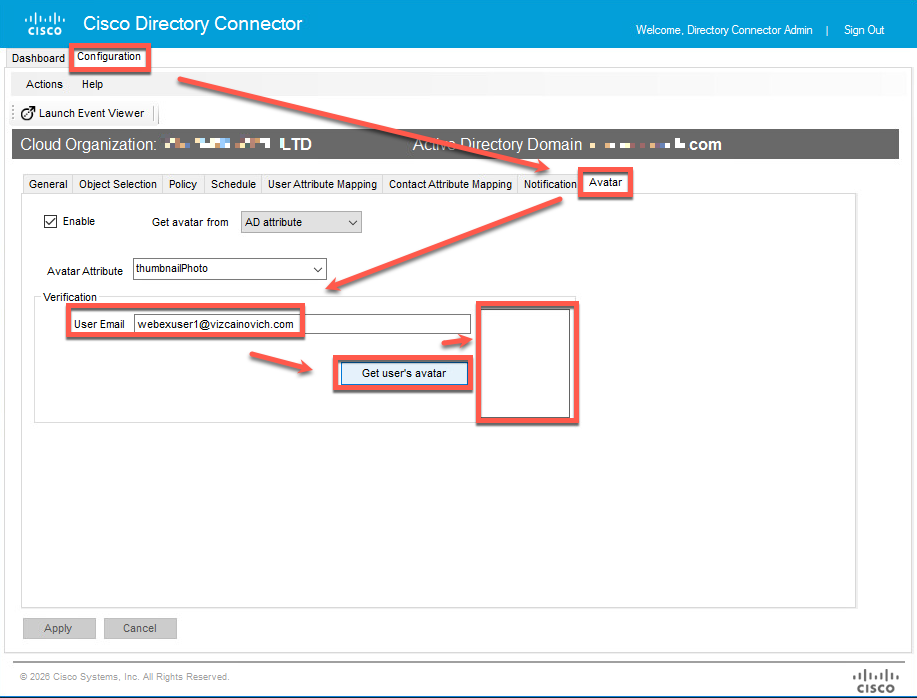 Verifizierung
Da der Cisco Directory Connector (CDC) das Entfernen des Profilbilds lokal erfolgreich erkannt hat, besteht der letzte Schritt darin, diese Änderung mit der Cloud-Umgebung (in der Regel Cisco WebEx Control Hub) zu synchronisieren. Der Synchronisierungsprozess stellt sicher, dass der Status des lokalen Verzeichnisses in der Cloud wiedergegeben wird.
Navigieren Sie zur Registerkarte Dashboard, öffnen Sie das Menü Aktionen, wählen Sie Dienstprogramme aus, und klicken Sie dann auf Profilbilder verwalten.
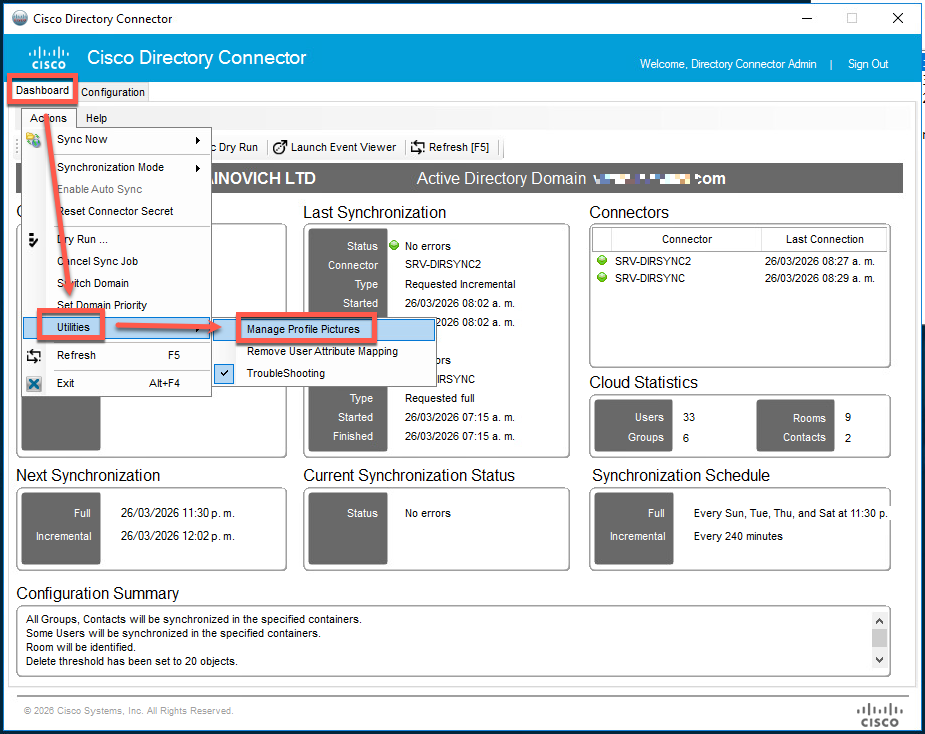 Profilbilder verwalten
Navigieren Sie zum Menü Aktionen, stellen Sie sicher, dass Profilbilder für leere Avatarquellen entfernen aktiviert ist, und klicken Sie auf Anwenden.
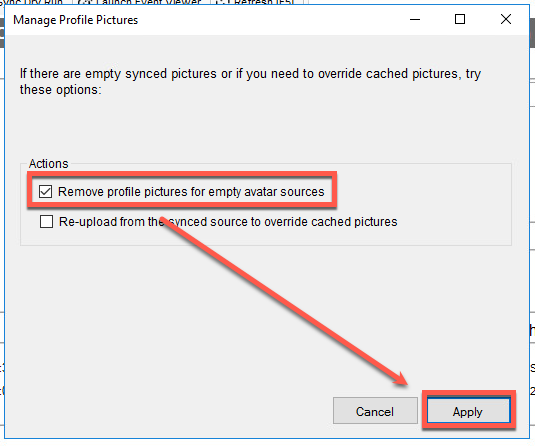 Profilbilder entfernen
Um diese Änderung an die Cloud weiterzugeben, müssen Sie eine vollständige Synchronisierung durchführen. Wenn keine vollständige Synchronisierung initiiert wird, wird das Update nicht an die Cloud weitergeleitet.
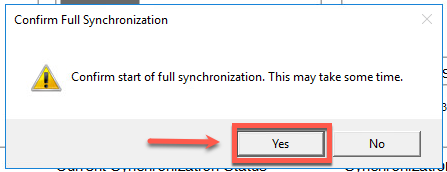 Schaltfläche Bestätigen
Ereignisanzeige
Wenn die vollständige Synchronisierung abgeschlossen ist, klicken Sie auf die Schaltfläche Launch Event Viewer (Ereignisanzeige starten), um die Synchronisierungsprotokolle zu überprüfen.
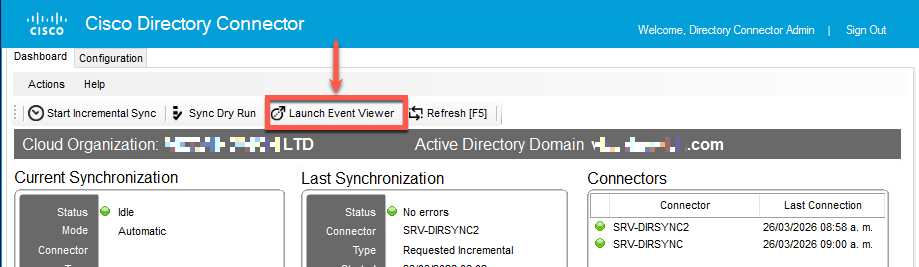 Ereignisanzeige starten
Navigieren Sie in der Ereignisanzeige zu Anwendungen und Dienstprotokolle > Cisco Directory Connector. Dieses Protokoll verfolgt alle Synchronisierungsversuche. Um nach bestimmten Ereignissen zu suchen, klicken Sie im Bereich Aktionen rechts auf Suchen.
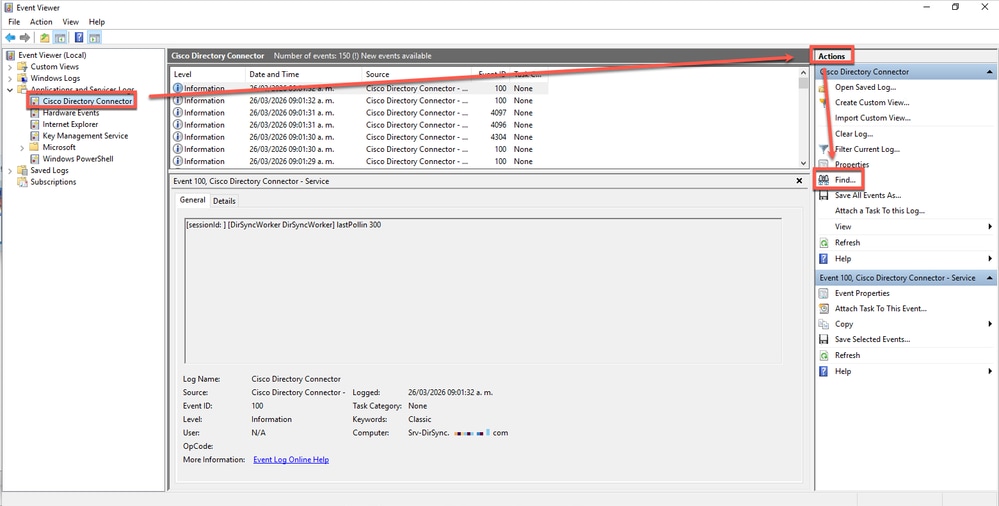 Suchen
Geben Sie im Dialogfeld Suchen den Common Name (CN) oder die GUID des Benutzers ein, und klicken Sie dann auf Weiter, um nach den Ereignissen zu suchen, die mit dem Entfernen der Profilbilder verbunden sind.
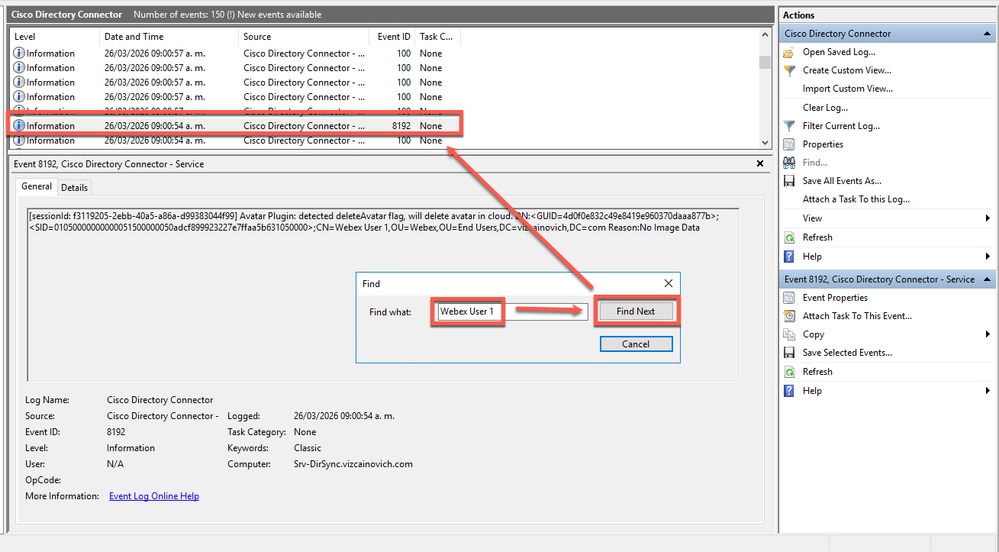 Weitersuchen
Analysieren Sie diese beiden Schlüsselereignisse, um den Entfernungsprozess zu überprüfen:
1. Markierung löschen: Bestätigt, dass die Regel "Profilbilder für leere Avatar-Quellen entfernen" ausgelöst wurde und der Avatar zum Löschen markiert ist.
[sessionId: f3119205-2ebb-40a5-a86a-d99383044f99] Avatar Plugin: detected deleteAvatar flag, will delete avatar in cloud. DN:<GUID=4d0f0e832c49e8419e960370daaa877b>;<SID=01050000000000051500000050adcf899923227e7ffaa5b631050000>;CN=Webex User 1,OU=Webex,OU=End Users,DC=vizcainovich,DC=com Reason:No Image Data
2. Konfigurationsstatus: Bestätigt, dass das System erfolgreich erkennt, dass für den Benutzer kein Profilbild konfiguriert wurde.
[sessionId: f3119205-2ebb-40a5-a86a-d99383044f99] [DirSync-PluginRunner-5 ExecuteQuery] Avatar Plugin: No image data for AD entry '<GUID=4d0f0e832c49e8419e960370daaa877b>;<SID=01050000000000051500000050adcf899923227e7ffaa5b631050000>;CN=Webex User 1,OU=Webex,OU=End Users,DC=vizcainovich,DC=com' from uri 'webexuser1@vizcainovich.com'
Validierung
Um die Änderung zu überprüfen, navigieren Sie zur Registerkarte Users (Benutzer) im Control Hub, und suchen Sie den Benutzer. Bestätigen Sie, dass das Profilbild entfernt wurde und der Standard-Avatar nun angezeigt wird.
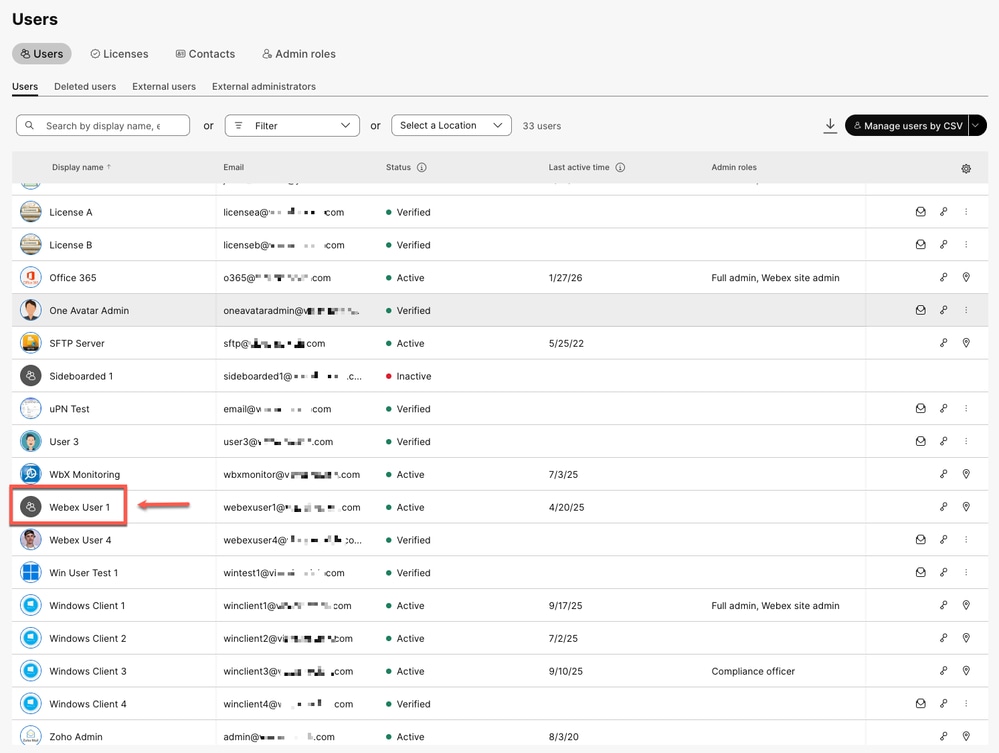 Profilbild entfernt

Anmerkung: Dieses Handbuch behandelt nicht explizit das erneute Hochladen von Bildern aus der Quelle, um zwischengespeicherte Bilder zu überschreiben, da das Verfahren mit den oben beschriebenen Schritten identisch ist. Diese Aktion dient in erster Linie dazu, Diskrepanzen zwischen Ihrem Active Directory und der Cloud zu beheben.
Bekannte Probleme
Wenn ein Benutzerprofilbild im Control Hub beibehalten wird, überprüfen Sie, ob die Benutzer-GUID dem beabsichtigten Konto richtig zugeordnet ist, und stellen Sie sicher, dass das Kennzeichen "Löschen" in den Synchronisierungsprotokollen vorhanden ist. Stellen Sie außerdem sicher, dass sich der Benutzer im Geltungsbereich des Cisco Directory Connectors befindet, indem Sie die Einstellungen für die Objektauswahl überprüfen.
Zugehörige Informationen
Revisionsverlauf
| Überarbeitung | Veröffentlichungsdatum | Kommentare |
|---|---|---|
1.0 |
26-Mar-2026
|
Erstveröffentlichung |

 Feedback
Cisco kontaktieren
- Eine Supportanfrage öffnen

- (Erfordert einen Cisco Servicevertrag)