PEGA-Ticket von Control Hub erstellen
Inhalt
Einleitung
Dieses Dokument beschreibt den Prozess zum Öffnen eines PEGA-Tickets im Control Hub einer WebEx Calling-Organisation.
Voraussetzungen
Anforderungen
Zugriff auf Control Hub
Verwendete Komponenten
Die Informationen in diesem Dokument basierend auf folgenden Software- und Hardware-Versionen:
- Steuerungs-Hub
Die Informationen in diesem Dokument beziehen sich auf Geräte in einer speziell eingerichteten Testumgebung. Alle Geräte, die in diesem Dokument benutzt wurden, begannen mit einer gelöschten (Nichterfüllungs) Konfiguration. Wenn Ihr Netzwerk in Betrieb ist, stellen Sie sicher, dass Sie die möglichen Auswirkungen aller Befehle kennen.
Hintergrundinformationen
PEGA-Tickets werden vom Cisco PSTN-Team bearbeitet, um WebEx Calling-Administratoren zu unterstützen, die Verwaltungsaktionen wie Bestellnummern, Portnummern durchführen oder Fragen zu bestehenden Services stellen möchten.
Für Organisationen mit Cisco Calling Plans können diese Aktionen über den Control Hub ausgeführt werden, wodurch diese Aufgaben weniger schwierig und mehrere Administrationspunkte vermieden werden.

Anmerkung: Weitere Informationen zu den Cisco Anrufplänen finden Sie im Abschnitt Zugehörige Informationen am Ende dieses Dokuments.
Schritte zur Erstellung eines PEGA-Tickets
Schritt 1: Gehen Sie im Control Hub zu PSTN & Routing, und wählen Sie PSTN-Bestellungen aus.
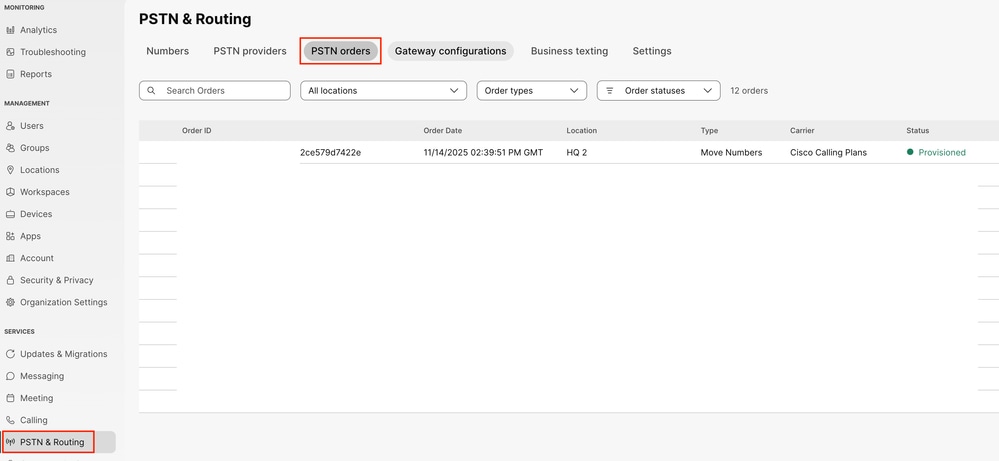 Registerkarte "PSTN-Bestellungen" im Control Hub
Schritt 2: Wählen Sie eine der aufgeführten Bestellungen aus, und führen Sie im Bestellfenster einen Bildlauf nach unten bis zum Ende durch.
Schritt 3: Klicken Sie auf Cisco Calling Plans Support Case öffnen. 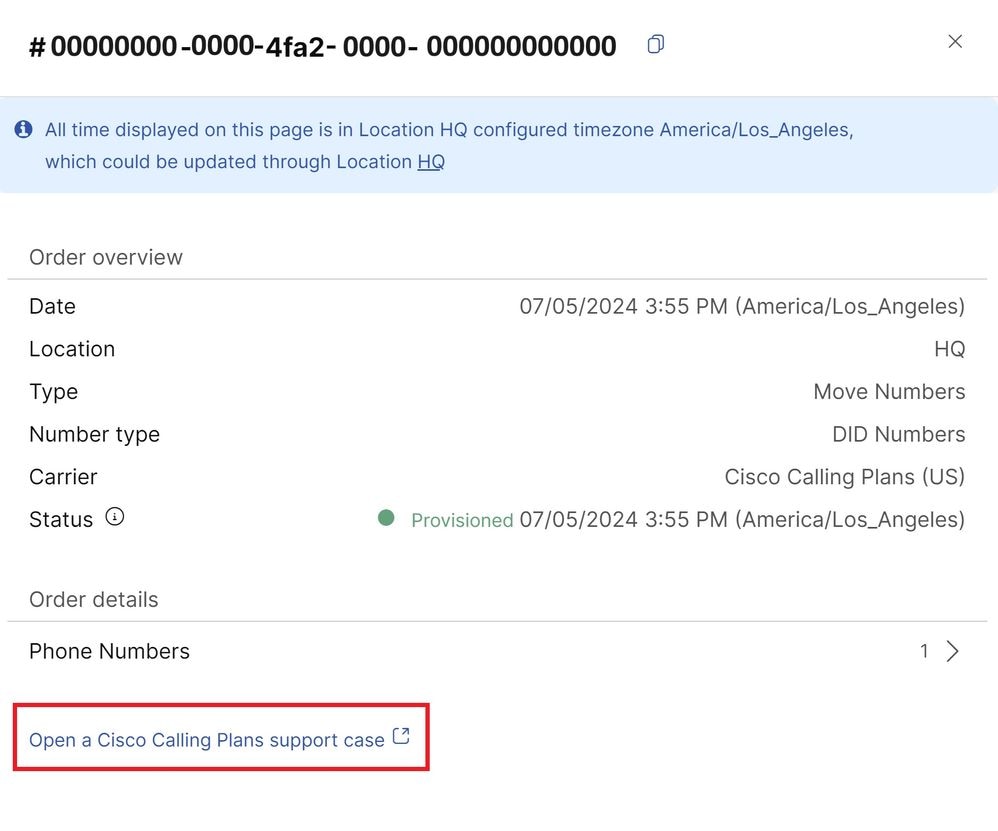 Ansicht des Bestellfensters
Schritt 4. Dies öffnet ein neues Fenster in Ihrem Browser, in dem Sie aus den Optionen Neue Nummern bestellen, Bestehende Nummern portieren und Fragen zu bestehenden Services auswählen können.
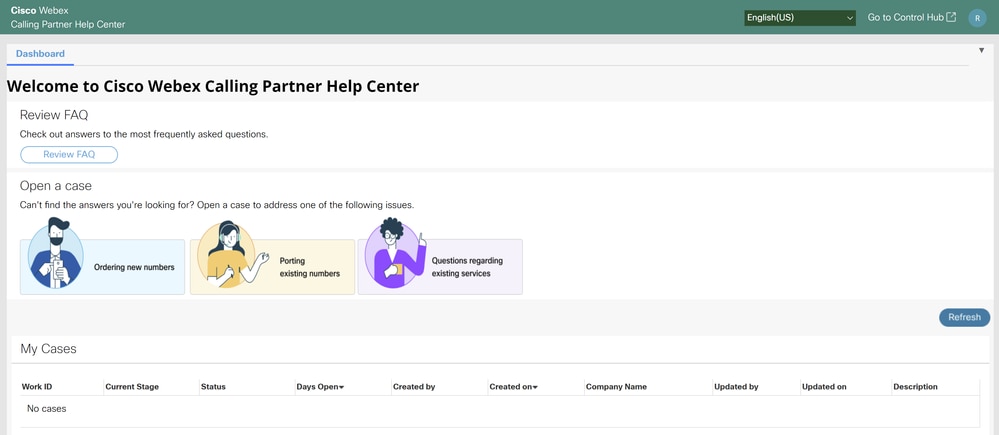 PEGA Ticketseite
Liste der für jede Option verfügbaren Probleme
Für jede der im Dashboard angezeigten Optionen stehen die folgenden spezifischen Probleme zur Verfügung:
Bestellen neuer Nummern
- Ich muss neue Nummern bestellen.
- Keine Nummern für eine bestimmte Ortsvorwahl gefunden
- Andere (Frage nicht aufgeführt)
Bestehende Port-Nummern
- Übertragbarkeit von Nummern prüfen
- Benötigen Unterstützung bei der Dokumentation?
- Status der Port-Anforderung überprüfen
- Ablehnung oder Ausnahme des empfangenen Ports
- Port-Tag und/oder -Uhrzeit neu planen
- Port-Bestellung stornieren
- DRINGEND: Service von früherem Netzbetreiber angefordert (innerhalb von 24 Stunden)
- Andere (Frage nicht aufgeführt)
Fragen zu bestehenden Services
- Hinzufügen einer Notrufadresse (ESA) für externe Mitarbeiter
- Umlegen einer Telefonnummer zwischen verschiedenen Standorten
- Meldung eines Problems mit dem Cisco PSTN-Service
- Andere (Frage nicht aufgeführt)
Füllen Sie die mit einem Sternchen markierten Felder aus, z. B. Land und Standortname.
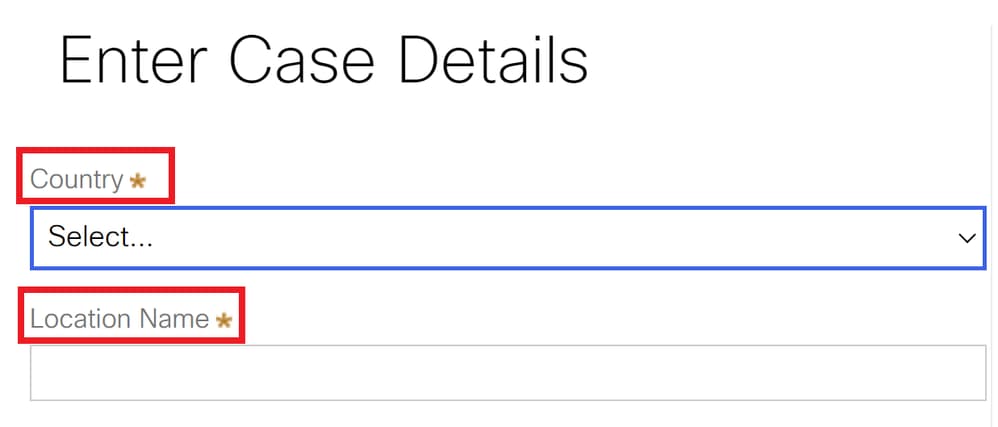 Pflichtfelder sind mit einem Sternchen gekennzeichnet
Informative Dashboard-Schaltflächen
Außerdem werden im Dashboard Ihre Tickets und weitere Informationen wie "Current Stage" und "Status" angezeigt.
Klicken Sie auf Aktualisieren, um die neuesten Updates für Ihre Tickets anzuzeigen.
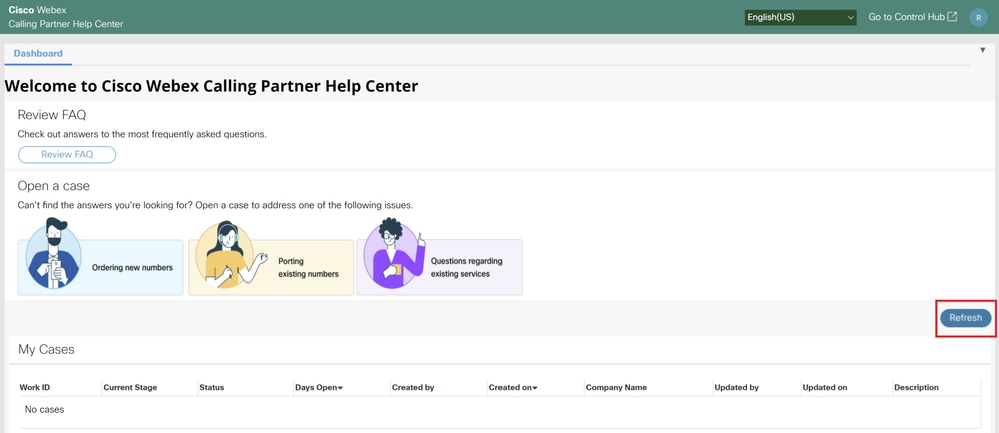 Schaltfläche Aktualisieren
Das Dashboard bietet eine Schaltfläche FAQ lesen, auf der Sie häufig gestellte Fragen und deren Antworten finden:
- Was sind Cisco Anrufpläne?
- Wo stehen Cisco Telefonpläne zur Verfügung?
- Was ist in einem Cisco Telefonplan verfügbar?
- Wie werden Cisco Rufnummernpläne angeboten?
- In welchen Regionen sind Cisco Rufnummernpläne verfügbar?
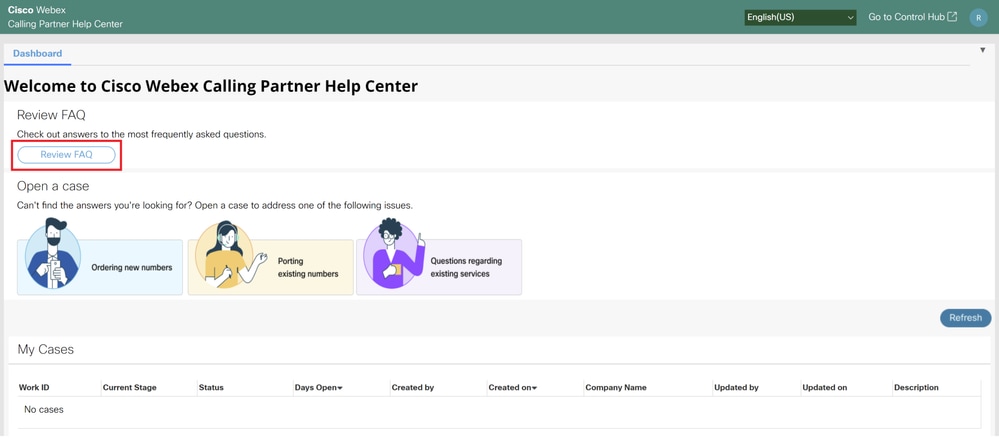 FAQ-Schaltfläche überprüfen
Sobald Sie einen PEGA-Fall erstellt haben, unterstützt Sie das Cisco PSTN-Team während des gesamten Prozesses der Problembehebung.
Schritte zum Erstellen eines PEGA-Tickets, wenn Sie noch keine PSTN-Bestellungen haben
Schritt 1: Gehen Sie im Control Hub zu Services, und wählen Sie PSTN & Routing aus.
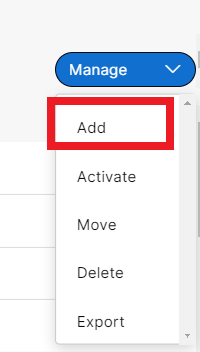
Schritt 2. Klicken Sie auf der Registerkarte Zahlen auf Verwalten und wählen Sie Hinzufügen aus.
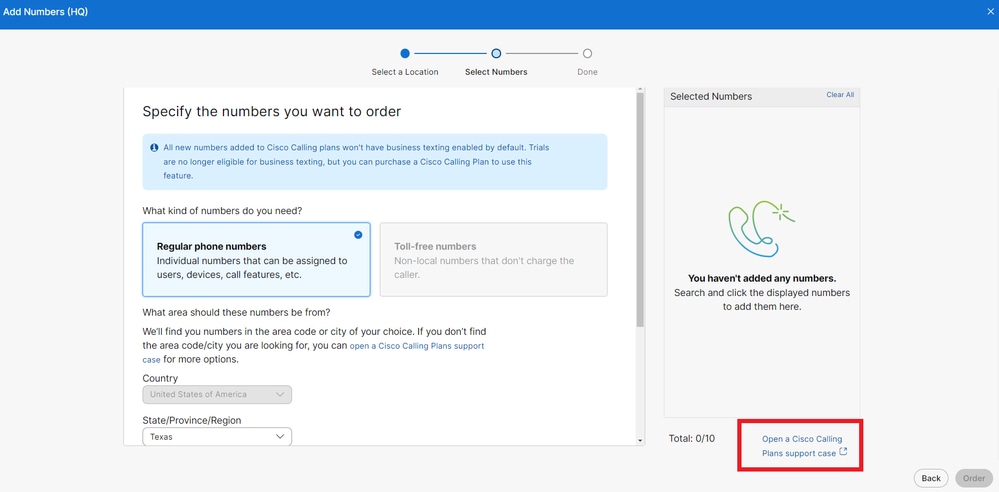
Schritt 3: Wählen Sie im Fenster Zahlen hinzufügen den Standort aus, an dem das Cisco Calling Plans-Abonnement vorhanden ist, wählen Sie Neue Nummern bestellen, und klicken Sie dann auf Weiter.
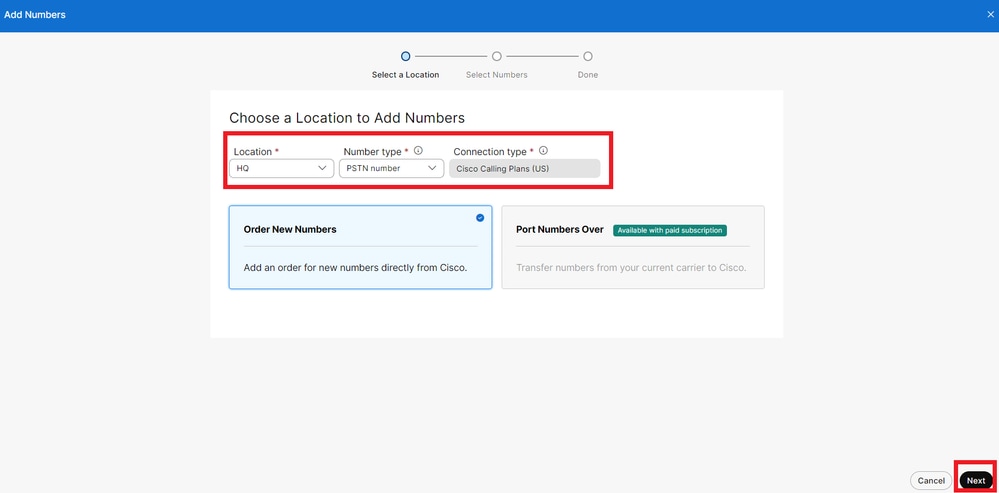
Schritt 4: Klicken Sie im nächsten Fenster auf den Hyperlink zum Öffnen eines Support-Tickets für Cisco Anrufpläne.
Wenden Sie sich per E-Mail an das Cisco PSTN Support Team
Sie haben die Möglichkeit, das Cisco PSTN-Supportteam per E-Mail an pstn-support@cisco.com zu kontaktieren. Sie können ein Ticket in Ihrem Namen erstellen.
Anmerkung: PEGA-Tickets sollen Partner-/Kunden-PSTN-bezogene Fragen für Cisco Rufpläne unterstützen.
Zugehörige Informationen
- Kontaktinformationen für den Cisco Support
- WebEx Anruf PSTN-Optionen
- Richtlinien und Richtlinien für die Nummernübertragung im Cisco Calling Plan
Revisionsverlauf
| Überarbeitung | Veröffentlichungsdatum | Kommentare |
|---|---|---|
3.0 |
14-Apr-2025
|
Erstveröffentlichung |
1.0 |
18-Jul-2024
|
Erstveröffentlichung |

 Feedback
Cisco kontaktieren
- Eine Supportanfrage öffnen

- (Erfordert einen Cisco Servicevertrag)