Einleitung
In diesem Dokument werden die Konfigurationsschritte beschrieben, die zum Einrichten des Rekorders auf der Call Bridge-Komponente (CB) eines Cisco Meeting Server (CMS) erforderlich sind.
Voraussetzungen
Anforderungen
Cisco empfiehlt, dass Sie die CMS-Konfiguration und Windows Server 2016 kennen.
Verwendete Komponenten
Die Informationen in diesem Dokument basierend auf folgenden Software- und Hardware-Versionen:
- CMS Version 3.12 Service Callbridge und Recorder
- Windows Server 2016
Die Informationen in diesem Dokument beziehen sich auf Geräte in einer speziell eingerichteten Testumgebung. Alle Geräte, die in diesem Dokument benutzt wurden, begannen mit einer gelöschten (Nichterfüllungs) Konfiguration. Wenn Ihr Netzwerk in Betrieb ist, stellen Sie sicher, dass Sie die möglichen Auswirkungen aller Befehle kennen.
Hintergrundinformationen
Der CMS Recorder ist ab Version 1.9 des CMS (ehemals Acano) Servers erhältlich. Der Rekorder bietet die Möglichkeit, Meetings aufzuzeichnen und die Aufzeichnungen in einem NFS-Dokumentenspeicher (Network File System) zu speichern.
Vor Version 3.0 waren die internen Recorder- und Streamer-Komponenten des Meeting Servers von der internen XMPP-Serverkomponente des Meeting Servers abhängig. In Version 3.0 wird dieser XMPP-Server entfernt. Version 3.0 führt einen neuen internen Recorder und Streamer ein, beide SIP-basiert.
Die neuen internen Recorder- und Streamer-Komponenten sowie das Hinauswählen zu SIP-Recordern von Drittanbietern werden alle mithilfe von SIP-URIs konfiguriert. Wenn die Aufzeichnung oder das Streaming gestartet wird, wird der vom Administrator konfigurierte SIP-URI aufgerufen.
Eine Rekorder-Lizenz ist erforderlich und muss auf die CallBridge-Komponente und nicht auf den Rekorder-Server angewendet werden.
Das NFS-Verzeichnis ist erforderlich und kann unter Windows Server oder Linux eingerichtet werden.
Bereitstellungen
Unterstützte Bereitstellungen
1. Zulässige Bereitstellung für die Aufzeichnung: Remote-Modus.
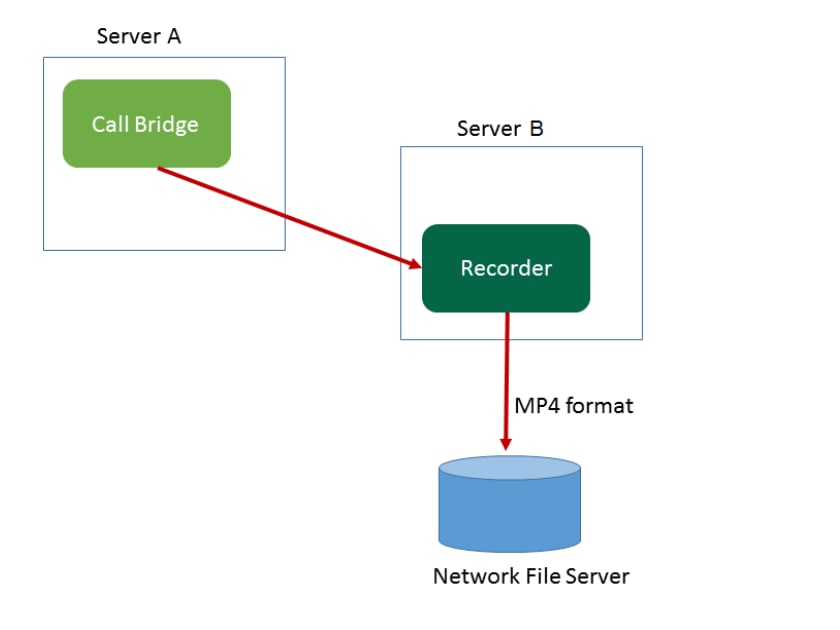 Remote-Modus
2. Zulässige Bereitstellung nur zu Testzwecken: Lokaler Modus.
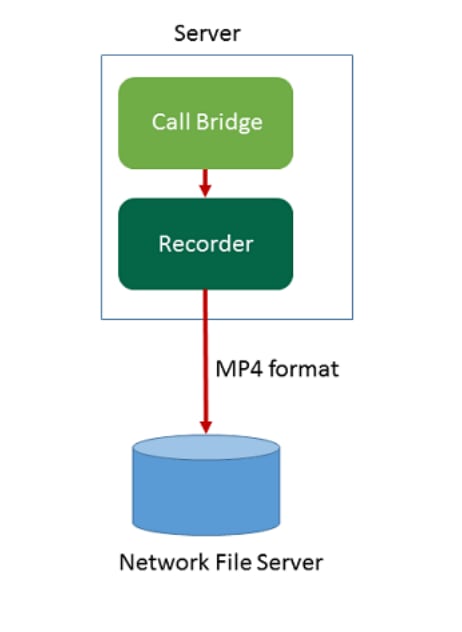 Lokaler Modus
Konfigurieren
Schritt 1. Konfigurieren Sie NFS unter Windows Server 2016, siehe das Dokument:
Konfigurieren der NFS-Freigabe zur Verwendung als Speicher für den CMS-Recorder
Schritt 2: Konfigurieren und aktivieren Sie Recorder auf dem Recorder-Server.
Schritt 2.1. Konfigurieren Sie den Rekorder so, dass er die Schnittstelle(n) Ihres CMS mit dem folgenden Befehl abhört: Recorder sip listen <Schnittstelle> <tcp-port|none> <tls-port|none>.
Wenn Sie z. B. nur den TLS-Port und nicht den TCP-Port überwachen möchten, geben Sie Folgendes ein:
cms01> recorder sip listen a none 8888

Anmerkung: Wenn Sie den Recorder auf einem Knoten der Cluster-CB konfigurieren, muss die Schnittstelle die lokale Abhörschnittstelle des Knotens sein, auf dem der Recorder konfiguriert wird, und muss einen anderen Port als andere Komponenten angeben.
Schritt 2.2: Legen Sie die vom Rekorder zu verwendende Zertifikatsdatei mit dem Befehl recorder sip certs <key-file> <crt-file> [<crt-bundle>] fest.
cms01> recorder sip certs cms.key cms.cer root.cer
Anmerkung: Sie können ein bereits vorhandenes Zertifikat und eine private Schlüsseldatei verwenden, die von der Zentralbank verwendet wird. Das crt-Paket muss das von der Zentralbank verwendete Zertifikat enthalten, falls dieses anders ist. Wenn es sich um einen Cluster handelt, muss dieser die Zertifikate aller CBs im Cluster enthalten.
Schritt 2.3. Geben Sie den Hostnamen oder die IP-Adresse des NFS und das Verzeichnis auf dem NFS an, in dem die Aufzeichnungen mit dem Befehl recorder nfs <hostname/IP>:<directory> gespeichert werden sollen.
cms01> recorder nfs 10.124.56.222:NFS
Anmerkung: Der Recorder authentifiziert sich nicht beim NFS, aber es ist wichtig, dass der Recorder-Server über Lese-/Schreibzugriff auf das NFS-Verzeichnis verfügt.
Schritt 2.4: Aktivieren Sie den Recorder-Dienst in CMS über den SSH-Befehl, um den Recorder-Dienst mit dem Befehl recorder enable zu aktivieren.
cms01> recorder enable
Überprüfung
Überprüfen Sie den Recorder-Status über die CMS SSH-Befehlszeile mit Command Recorder.
cms01> recorder
Enabled : true
SIP interfaces : tcp a:8888, tls none
SIP key file : cms.key
SIP certificate file : cms.cer
SIP CA Bundle file : cms.cer
SIP traffic trace : Disabled
NFS domain name : 10.124.56.222
NFS directory : NFS
Resolution : 720p
Call Limit : none
Konfigurieren Sie das Anrufprofil mit siprecorderuri auf CMS/Konfiguration/API. Konfigurieren Sie dann die ausgehende Regel, die Regel muss mit den Recorder-Ports und dem Verschlüsselungsmodus in Mainboard Management Processor (MMP) übereinstimmen.
 Regel für ausgehenden Datenverkehr
Fehlerbehebung
1. Der CMS-Systemstatus der Webseite zeigt den Fehler "Recorder 'recorder@recorder.com' unavailable (connection failure)" an, wenn für die Regel für ausgehende Anrufe der Verschlüsselungsmodus auf "auto" gesetzt wurde.
 Auto-Modus für Verschlüsselung
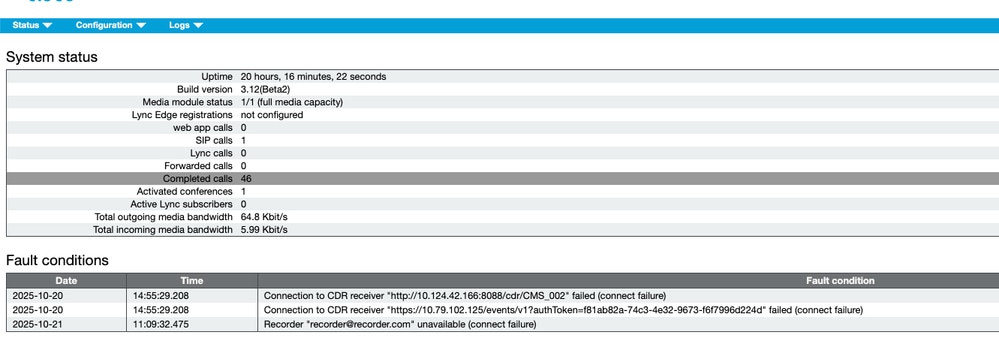 Verbindungsausfall
2. Der CMS-Systemstatus der Webseite zeigt den Fehler "Recorder 'recorder@recorder.com' unavailable (service unavailable)" an, wenn in der Regel für ausgehende Anrufe keine Ports angegeben sind, die mit den MMP-Einstellungen übereinstimmen.
 anschluss
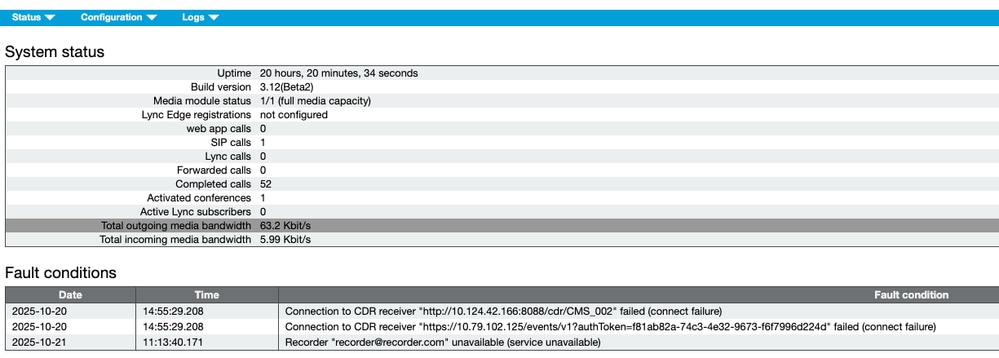 Dienst nicht verfügbar
Zugehörige Informationen

 Feedback