Fehlerbehebung bei der regionalen CCM-Serverlizenz-Validierung in CPNR

Download-Optionen
Inklusive Sprache
In dem Dokumentationssatz für dieses Produkt wird die Verwendung inklusiver Sprache angestrebt. Für die Zwecke dieses Dokumentationssatzes wird Sprache als „inklusiv“ verstanden, wenn sie keine Diskriminierung aufgrund von Alter, körperlicher und/oder geistiger Behinderung, Geschlechtszugehörigkeit und -identität, ethnischer Identität, sexueller Orientierung, sozioökonomischem Status und Intersektionalität impliziert. Dennoch können in der Dokumentation stilistische Abweichungen von diesem Bemühen auftreten, wenn Text verwendet wird, der in Benutzeroberflächen der Produktsoftware fest codiert ist, auf RFP-Dokumentation basiert oder von einem genannten Drittanbieterprodukt verwendet wird. Hier erfahren Sie mehr darüber, wie Cisco inklusive Sprache verwendet.
Informationen zu dieser Übersetzung
Cisco hat dieses Dokument maschinell übersetzen und von einem menschlichen Übersetzer editieren und korrigieren lassen, um unseren Benutzern auf der ganzen Welt Support-Inhalte in ihrer eigenen Sprache zu bieten. Bitte beachten Sie, dass selbst die beste maschinelle Übersetzung nicht so genau ist wie eine von einem professionellen Übersetzer angefertigte. Cisco Systems, Inc. übernimmt keine Haftung für die Richtigkeit dieser Übersetzungen und empfiehlt, immer das englische Originaldokument (siehe bereitgestellter Link) heranzuziehen.
Inhalt
Einleitung
Dieses Dokument beschreibt die Schritte zur Fehlerbehebung beim Fehler "Regional CCM server cannot validate license" (Regionaler CCM-Server kann Lizenz nicht validieren) in Cisco Prime Network Registrar (CPNR).
Voraussetzungen
Anforderungen
Cisco empfiehlt, dass Sie über Kenntnisse in folgenden Bereichen verfügen:
- CPNR
- Linux
Komponenten
Die Informationen in diesem Dokument basieren auf CPNR 8.x und höher.
Die Informationen in diesem Dokument beziehen sich auf Geräte in einer speziell eingerichteten Testumgebung. Alle Geräte, die in diesem Dokument benutzt wurden, begannen mit einer gelöschten (Nichterfüllungs) Konfiguration. Wenn Ihr Netzwerk in Betrieb ist, stellen Sie sicher, dass Sie die möglichen Auswirkungen aller Befehle kennen.
Problem
Ab Version 8.0 bietet CPNR separate Lizenzen für zentrales Konfigurationsmanagement (CCM), Authoritative Domain Name System (DNS), Caching DNS, Dynamic Host Configuration Protocol (DHCP) und IP Address Management (IPAM) Services oder für Kombinationen dieser Services.
Bei jeder Anmeldung bei einem regionalen oder lokalen Cluster wird der allgemeine Lizenzierungsstatus des Systems überprüft.
Bei Verstößen werden Sie über den Verstoß und die Details informiert. Diese Benachrichtigung wird nur einmal pro Benutzersitzung durchgeführt.
Außerdem wird auf jeder Seite eine Meldung angezeigt, die den Verstoß angibt.
Auf der lokalen CPNR-GUI werden unten rechts folgende Warnmeldungen angezeigt, wenn eine solche Lizenzverletzung vorliegt: Lizenz-Compliance: Regionaler CCM-Server kann Lizenzen nicht validieren.
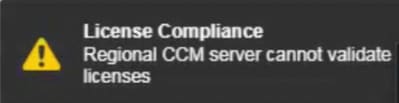
Wenn Sie sich von der CLI aus bei nrcmd anmelden, werden diese Warnmeldungen ebenfalls angezeigt.
./nrcmd
101 ok, with warning
Regional CCM server cannot validate licenses.
Diese Fehlermeldungen werden im Protokoll (config_ccm_1_log) des betroffenen lokalen Servers im Cluster angezeigt.
Der Speicherort der Protokolldatei ist /var/nwreg2/local/logs/.
config_ccm_1_log:04/25/2020 18:30:58 config/ccm/1 Info Server 0 06244 conn(0x3a33): Regional CCM server cannot validate licenses.
config_ccm_1_log:04/25/2020 18:30:58 config/ccm/1 Info Server 0 06244 conn(0x3a33): Regional CCM server cannot validate licenses.
04/25/2020 21:04:21 config/ccm/1 Warning Server AX_ETIMEDOUT 06529 Failed to connect to regional with address 10.yy.yy.yy:1244 for license utilization reporting.
04/26/2020  1:04:21 config/ccm/1 Warning Server AX_ETIMEDOUT 06529 Failed to connect to regional with address 10.yy.yy.yy:1244 for license utilization reporting.
Fehlerbehebung
Netzwerkkommunikation
- Öffnen Sie die Ports (1234 und 1244) in der Firewall, damit die Kommunikation zwischen dem lokalen und dem regionalen Server stattfindet.
Diese Datei kann überprüft werden, um festzustellen, ob es andere alternative Ports in der Umgebung für diese Kommunikation zwischen "Local" und "Regional" gibt. Auf diese Weise kann die Kommunikationsfreundlichkeit des Netzwerks überprüft werden.
# more /opt/nwreg2/local/conf/cnr.conf  | grep -i ccm
cnr.regional-ccm-port=1244
cnr.ccm-port=1234
cnr.ccm-mode=local
#
- Überprüfen Sie, ob die Ports zuhören.
#netstat -an | grep -i 1234
#netstat -an | grep -i 1244
- Führen Sie eine Paketerfassung in der CLI des lokalen Servers durch, um die Erfassung mithilfe des Wireshark-Tools zu analysieren, wenn Sie die lokale für regionale Lizenzen registrieren.
#tcpdump -i any host x.x.x.x -w /license-registration.pcap
wobei x.x.x.x die IP-Adresse des regionalen Servers ist.
Zeitsynchronisierung
Wenn die Zeit zwischen lokalen und regionalen Servern nicht synchronisiert ist, können beide nicht miteinander kommunizieren. Stellen Sie sicher, dass die Zeitverzögerung nicht mehr als 5 Minuten beträgt.
Stellen Sie sicher, dass sowohl lokale als auch regionale Server mit einem gemeinsamen NTP-Server (Network Time Protocol) synchronisiert werden, um Timesync-Probleme zu vermeiden.
Diese Befehle können verwendet werden, um die Zeitsynchronisierung und den NTP-Dienststatus auf "Lokal" bzw. "Regional" zu überprüfen.
- Datum
(Regional)
# date
Sun Aug  9 17:20:57 IST 2020
(Local)
# date
Sun Aug  9 17:21:20 IST 2020
- ntpq -p
# ntpq -p
remote           refid      st t when poll reach   delay   offset  jitter
==============================================================================
 NTP-SERVER-1 .INIT.          16 u    - 1024    0    0.000    0.000   0.000

 NTP-SERVER-2 .INIT.          16 u    - 1024    0    0.000    0.000   0.000
#
- /etc/init.d/ntpd-Status
# /etc/init.d/ntpd status
ntpd (pid  23736) is running...
- strace ntpq -pn ::1|& grep -i conn
# strace ntpq -pn ::1|& grep -i conn
connect(3, {sa_family=AF_FILE, path="/var/run/nscd/socket"}, 110) = -1 ENOENT (No such file or directory)
connect(3, {sa_family=AF_FILE, path="/var/run/nscd/socket"}, 110) = -1 ENOENT (No such file or directory)
connect(3, {sa_family=AF_INET6, sin6_port=htons(123), inet_pton(AF_INET6, "::1", &sin6_addr), sin6_flowinfo=0, sin6_scope_id=0}, 28) = 0
#
Probleme mit NTP-Services
Diese Ergebnisse sind Beispiele für NTP-Dienste, die nicht funktionieren.
- ntpq -p
# ntpq -p
ntpq: read: Connection refused
- /etc/init.d/ntpd-Status
# /etc/init.d/ntpd status
ntpd is stopped
Verfolgen der NTP-Verbindung
- strace ntpq -pn ::1|& grep -i conn
# strace ntpq -pn ::1|& grep -i conn
connect(3, {sa_family=AF_FILE, path="/var/run/nscd/socket"}, 110) = -1 ENOENT (No such file or directory)
connect(3, {sa_family=AF_FILE, path="/var/run/nscd/socket"}, 110) = -1 ENOENT (No such file or directory)
connect(3, {sa_family=AF_INET6, sin6_port=htons(123), inet_pton(AF_INET6, "::1", &sin6_addr), sin6_flowinfo=0, sin6_scope_id=0}, 28) = 0
recvfrom(3, 0x7fffb9091bf0, 512, 0, 0, 0) = -1 ECONNREFUSED (Connection refused)
write(2, "Connection refused\n", 19Connection refused
Mit diesem Befehl können die NTP-Dienste neu gestartet werden.
- /etc/init.d/ntpd restart
# /etc/init.d/ntpd restart
Shutting down ntpd:                                        [FAILED]
Starting ntpd:                                                     [  OK  ]
#
Erneute Registrierung
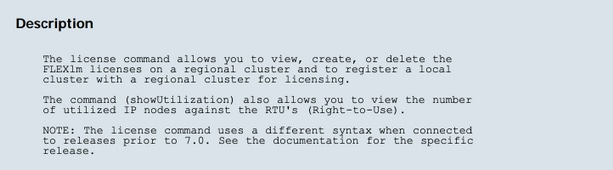
- Registrieren Sie den lokalen Server mithilfe dieses Befehls erneut beim regionalen Server für die Lizenz.
/opt/nwreg2/local/usrbin/nrcmd -L -N admin -P password
license register cdns 10.xx.xx.xx 1244

Prüfung der Anmeldeinformationen
Vergewissern Sie sich, dass der Admin-Name, das Kennwort und die unter Operate > Manage Clusters > Local host angegebenen Port-Informationen in der regionalen Server-GUI richtig sind.

Überprüfung
- Melden Sie sich bei der GUI an. Sie sehen, dass das Popup-Fenster mit der Warnmeldung nicht mehr verfügbar ist.
- Öffnen Sie nrcmd, und stellen Sie sicher, dass die Warnungen nicht mehr angezeigt werden.
Zugehörige Informationen
- Bereitstellung von CPNR: https://www.cisco.com/c/en/us/td/docs/net_mgmt/prime/network_registrar/8-2/user/guide/CPNR_8_2_User_Guide/UG03_Dep.html
- CPNR-Benutzerschnittstellen: https://www.cisco.com/c/en/us/td/docs/net_mgmt/prime/network_registrar/8-2/user/guide/CPNR_8_2_User_Guide/UG02_Int.html?bookSearch=true
- CPNR-CLI-Referenzhandbuch: https://www.cisco.com/c/dam/en/us/td/docs/net_mgmt/prime/network_registrar/8-2/command/reference/CPNR_8_2_CLI_Ref_Guide.pdf
- CPNR-Benutzerhandbuch: https://www.cisco.com/c/en/us/td/docs/net_mgmt/prime/network_registrar/8-2/user/guide/CPNR_8_2_User_Guide.html
- Technischer Support und Dokumentation für Cisco Systeme
Beiträge von Cisco Ingenieuren
- Annangarachari RCisco TAC-Techniker
 Feedback
Cisco kontaktieren
- Eine Supportanfrage öffnen

- (Erfordert einen Cisco Servicevertrag)