Catalyst Center 3.x Maglev(SSH)-Kennwortzurücksetzverfahren
Inhalt
Einleitung
In diesem Dokument wird beschrieben, wie das Kennwort für den Maglev-Benutzer für physische Catalyst Center 3.x- und ESXi-Knoten der virtuellen Appliance entsperrt und/oder zurückgesetzt wird.
Hintergrundinformationen
Wenn das Maglev-Konto gesperrt ist, können Sie sich nicht anmelden, um es zu entsperren. Um das Kennwort für den Maglev-Benutzer zu entsperren und/oder zurückzusetzen, müssen Sie ein Image auf Cisco IMC vKVM für physische Einheiten oder eine CD ISO auf dem virtuellen System für virtuelle ESXi-Einheiten mounten. Dadurch können Sie auf die Shell zugreifen und den Benutzer und/oder das Kennwort zurücksetzen.
Voraussetzungen
Anforderungen für standortbasierte (physische Appliance)
-
Sie müssen ein ISO-Image für Ubuntu 22.04 oder neuer von https://ubuntu.com/download/desktop herunterladen. Dies liegt daran, wie sich das Dateisystem in Ubuntu 22.04 mit xfs ändert.
- Nachdem die ISO-Datei auf das lokale System heruntergeladen wurde, müssen Sie sie auf dem Cisco Integrated Management Controller (CIMC) KVM montieren.
- Sobald die ISO-Einheit am KVM montiert ist, müssen Sie von der ISO-Einheit booten.
- Sobald Sie auf Ubuntu zugreifen können, mounten Sie die Root- und var-Verzeichnisse auf das System.
- Nachdem Sie die Root- und var-Verzeichnisse gemountet haben, können Sie das Maglev-Benutzerkonto entsperren und ändern.
- Schließlich starten Sie die Appliance neu, bestätigen Sie, dass Sie sich mit Maglev anmelden können, und setzen Sie das Kennwort mithilfe des Konfigurationsassistenten zurück.
Anforderungen für virtuelle Appliances (ESXi)
- ISO herunterladen
- Laden Sie ISO in das Verzeichnis der ISO-Datei für den Datenspeicher oder in die Inhaltsbibliothek in vSphere/vCenter hoch.
- Hinzufügen eines CD-/DVD-ROMs zum virtuellen System (virtuelles System)
- Ändern Sie die Startverzögerung auf einen größeren Wert.
Verwendete Komponenten
Dieser Vorgang wurde für das Ubuntu 25.10-Image ausgeführt. Ein anderes Bild führt zu unterschiedlichen Zeiten und Ergebnissen.
In einigen Umgebungen dauerte es bis zu 2 Stunden, um den Ubuntu-Desktop zu erreichen, aber für die meisten Kunden ist der Prozess innerhalb von 30 Minuten abgeschlossen.
Dieser Vorgang ist nicht ausschließlich auf die Ubuntu-Desktop-Version beschränkt. Alles, was erforderlich ist, ist der Zugriff auf die Shell. Jedes Ubuntu-Image mit Version 22.04 oder neuer, das Shell-Zugriff bereitstellt, funktioniert für diesen Vorgang. Andere Images können auch funktionieren, wie z.B. Gentoo und Linux SystemRescue, Cisco empfiehlt jedoch die Verwendung von Ubuntu 25.10. Jeder andere Versuch ist auf das Risiko des Benutzers selbst.
Die Informationen in diesem Dokument beziehen sich auf Geräte in einer speziell eingerichteten Testumgebung. Alle Geräte, die in diesem Dokument benutzt wurden, begannen mit einer gelöschten (Nichterfüllungs) Konfiguration. Wenn Ihr Netzwerk in Betrieb ist, stellen Sie sicher, dass Sie die möglichen Auswirkungen aller Befehle kennen.

Hinweis: Sie können das gleiche Verfahren in einer DR-Umgebung verwenden. Beachten Sie jedoch folgende Punkte:
*** Stellen Sie sicher, dass sich die Notfallwiederherstellung im Zustand PAUSE befindet, bevor Sie versuchen, ein Kennwort wiederherzustellen/zurückzusetzen ***
Bei einer 1+1+1-DR-Bereitstellung ist der entsprechende Standort ausgefallen, während dieser Prozess abgeschlossen ist.
Wenn Ihre Kennwörter auf allen drei Knoten aktualisiert werden sollen, sollten Sie dies in einer 3+3+3-Konfiguration mit einem Knoten nach dem anderen tun, um sicherzustellen, dass die beiden anderen Knoten verfügbar sind, um ein unnötiges DR-Failover zu vermeiden.
lesta
Schritt 1a: Starten von Live-CD (standortbasiert)
Melden Sie sich bei der Cisco IMC-Benutzeroberfläche an, wählen Sie KVM starten und dann Virtual Media > Activate Devices (Virtuelle Medien > Geräte aktivieren).

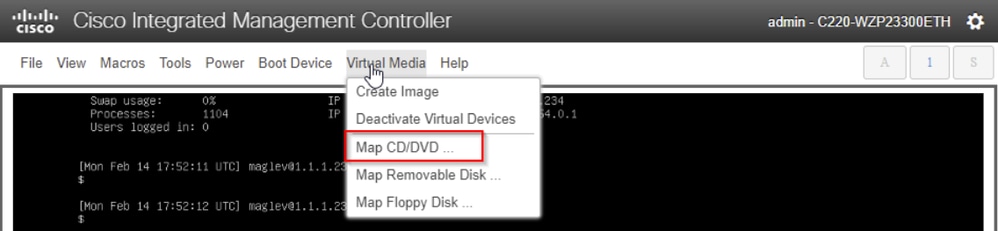
Navigieren Sie anschließend zurück zu Virtual Media, und wählen Sie CD/DVD zuordnen aus.
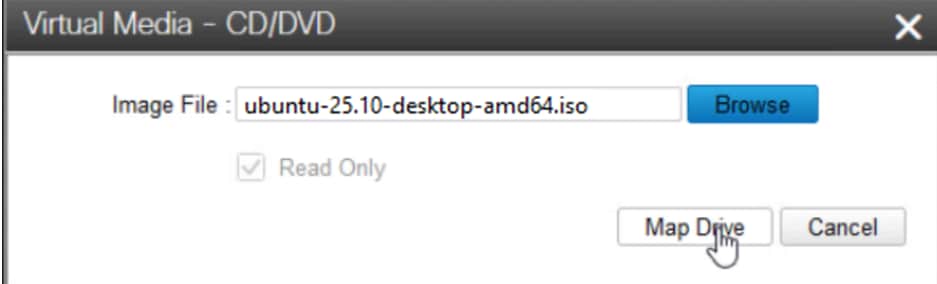
Wählen Sie danach Durchsuchen und dann das Ubuntu ISO-Image aus, das Sie auf Ihr lokales System heruntergeladen haben. Nachdem Sie das Ubuntu-Image ausgewählt haben, wählen Sie die Schaltfläche Laufwerk zuordnen.
Sie können bestätigen, dass das Bild aktiviert und zugeordnet ist, indem Sie zurück zu Virtual Media navigieren und die ISO-Zuordnung als Option anzeigen.
Schalten Sie die Einheit anschließend mit Power > Reset System (Warmstart) aus und wieder ein.
Drücken Sie nach dem Neustart des Systems die F6-Taste, wenn das Cisco Logo angezeigt wird.
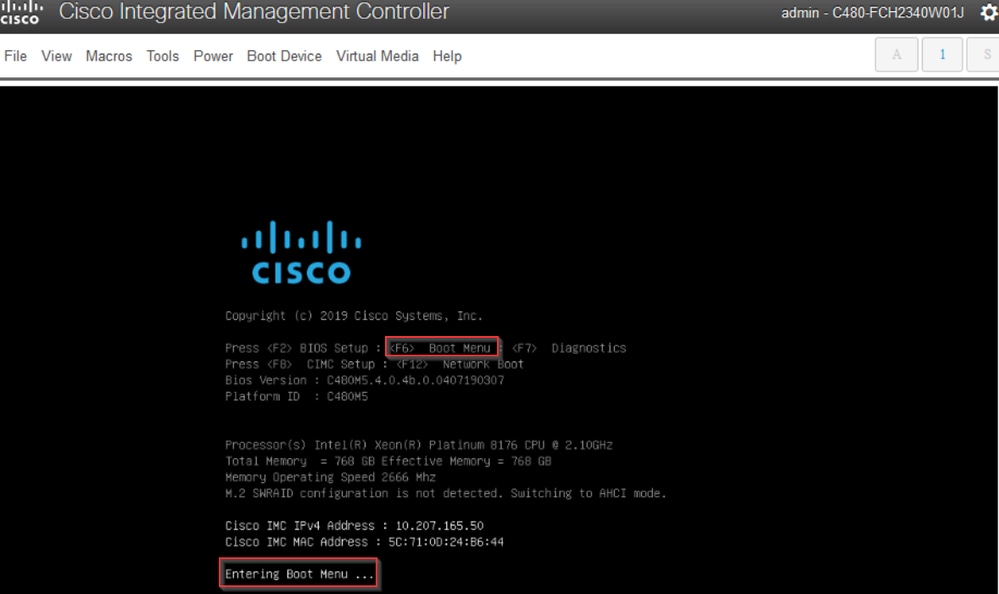
Wir wissen, ob es funktioniert, weil Sie "Entering Boot Menu ..." am unteren Rand des Bildschirms.
Es erscheint jedoch ein zweiter Bildschirm, und wir können sehen, dass er in das Boot-Menü geht. Wenn auf dem ersten Cisco Bildschirm vergessen wurde, F6 zu drücken, können Sie es hier drücken.
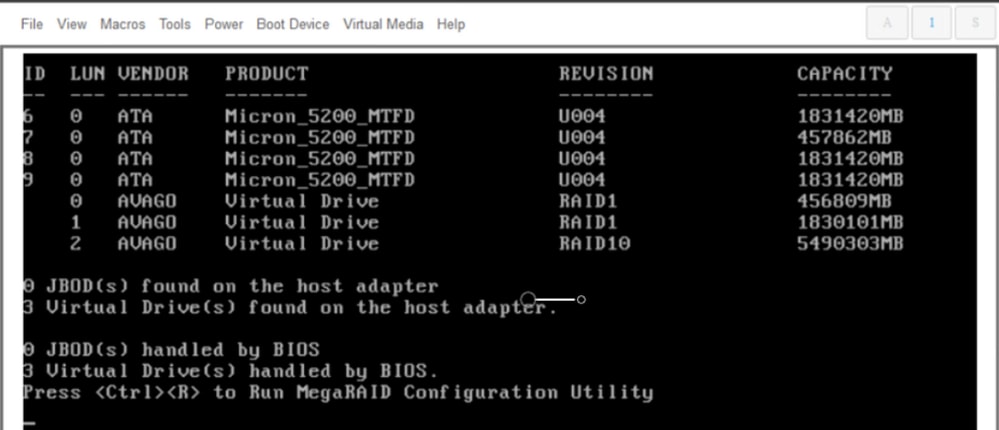
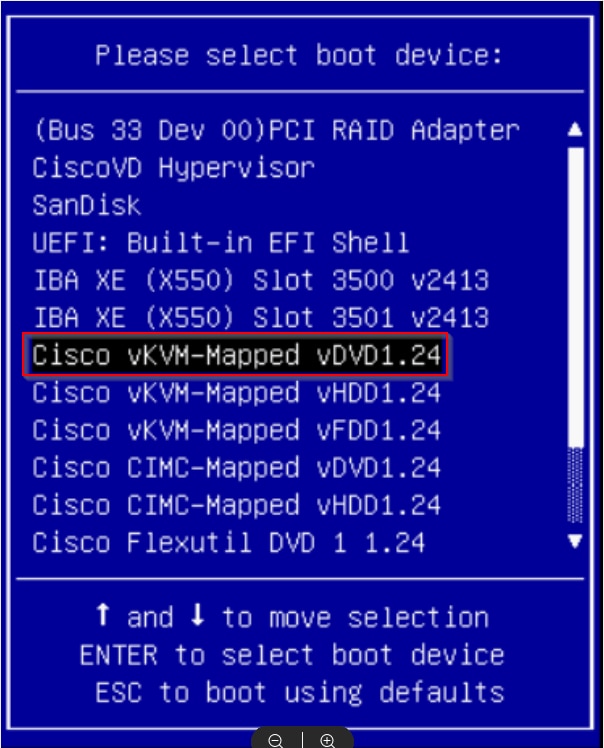
Wenn das Startmenü angezeigt wird, wählen Sie die Option Cisco vKVM-Mapped vDVD1.24. Dadurch wird die Einheit von dem zuvor ausgewählten zugeordneten Ubuntu-Image gestartet.
Schritt 1b: Starten von einer Live-CD (VA - ESXi)
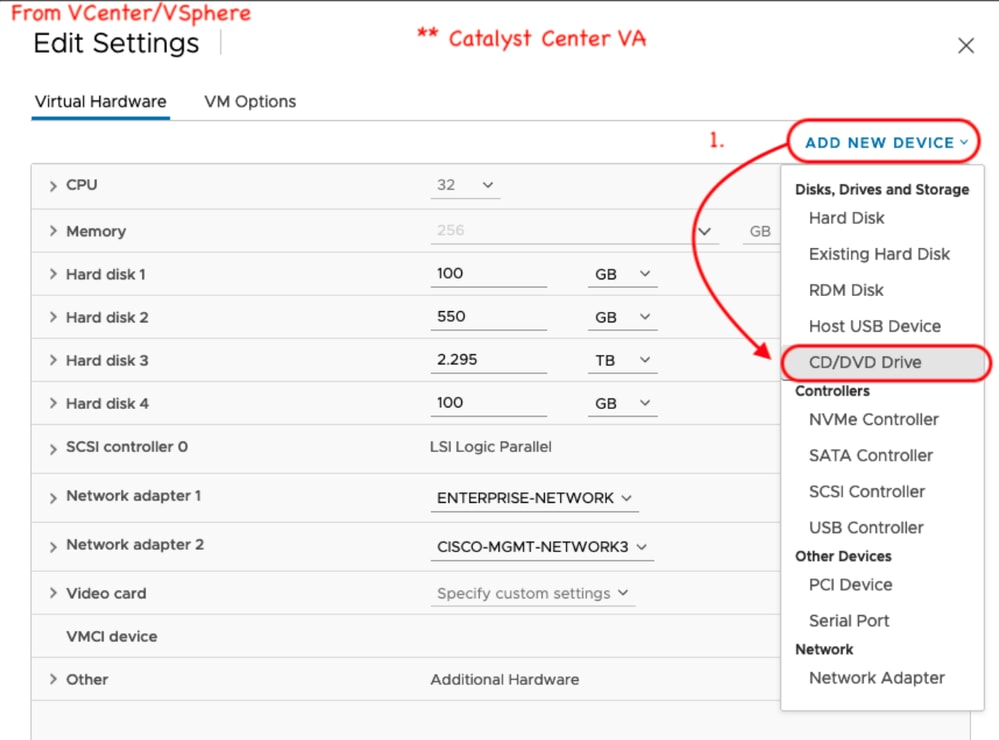
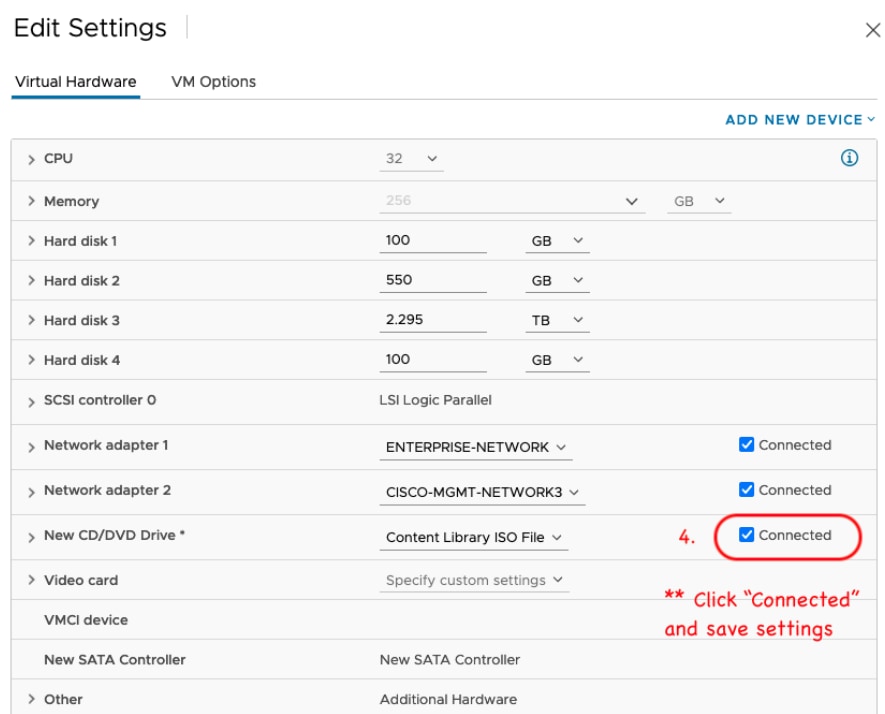
Navigieren Sie in vCenter/vSphere zum Speicherort des virtuellen Systems, klicken Sie mit der rechten Maustaste auf das virtuelle System, und klicken Sie dann auf Einstellungen bearbeiten. Klicken Sie dort auf NEUES GERÄT HINZUFÜGEN, und wählen Sie dann CD/DVD-Laufwerk aus.
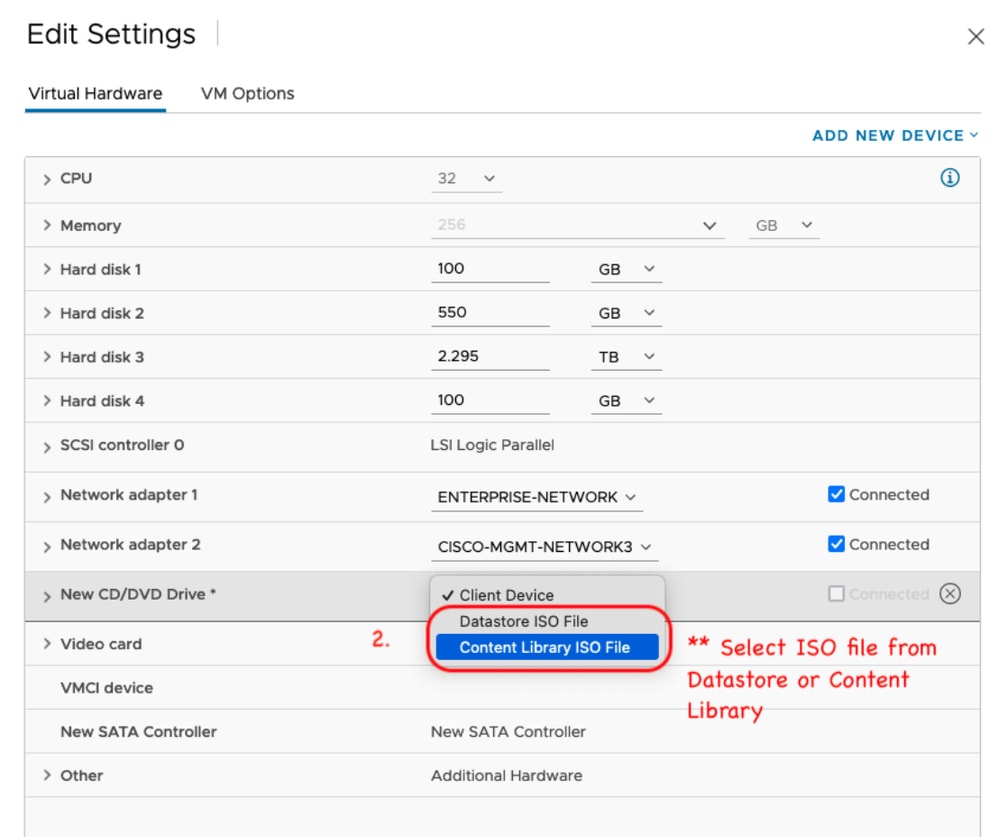
Das CD/DVD-Laufwerk wird jetzt auf der Einstellungsseite als neues CD/DVD-Laufwerk angezeigt. Wenn Sie die ISO-Datei in den Datenspeicher hochgeladen haben, wählen Sie diese Option für die CD/DVD aus. Andernfalls wählen Sie Content Library ISO File (ISO-Datei für Inhaltsbibliothek).
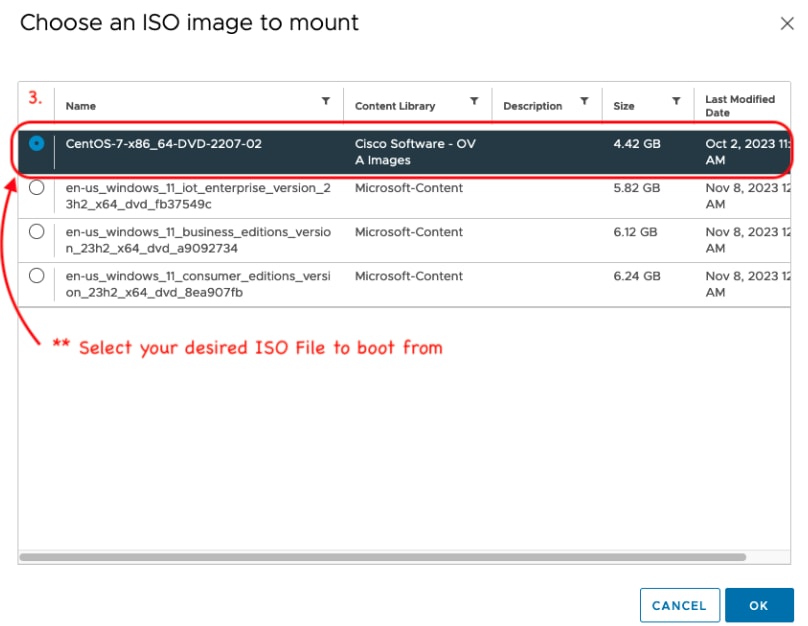
Wählen Sie die ISO-Datei aus, von der gebootet werden soll. Verwenden Sie für dieses Verfahren die Ubuntu 25.10 ISO.
Aktivieren Sie anschließend das Kontrollkästchen Verbunden rechts neben dem neuen CD/DVD-Laufwerk.
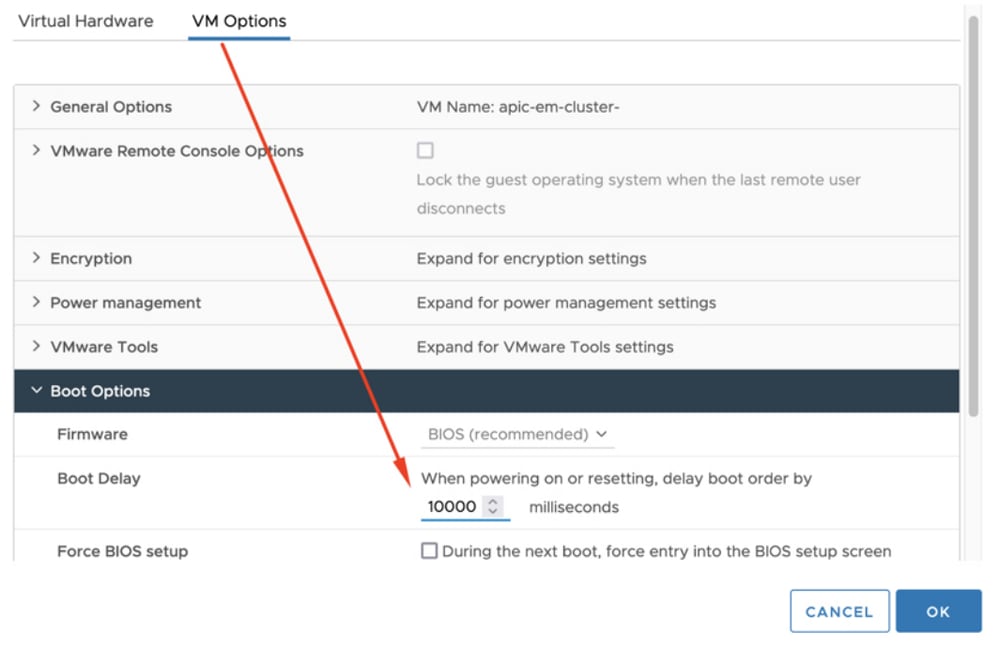
Klicken Sie oben im Einstellungsbildschirm auf VM-Optionen. Klicken Sie dann auf den Abwärtspfeil für Startoptionen, und ändern Sie den Wert für Startverzögerung auf einen größeren Wert, z. B. 10000. Dies gibt Ihnen Zeit, die Option zu sehen, um nach dem Neustart des virtuellen Systems in das Startmenü zu wechseln.
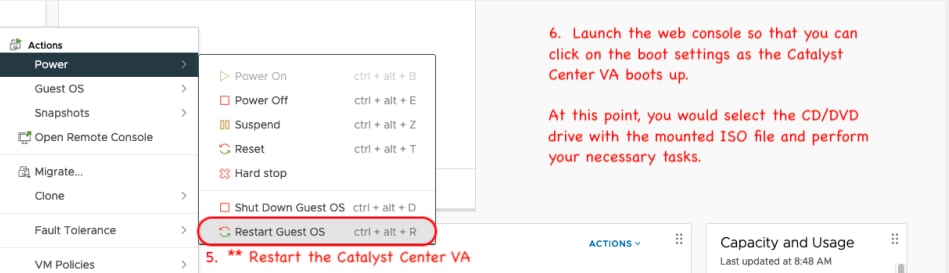
Starten Sie anschließend das virtuelle System neu, sodass Sie auf das Startmenü zugreifen können, um von der ISO-Datei zu starten.
Schritt 2a: Laden in die Ubuntu-ISO
Anmerkung: *** Die Screenshots veranschaulichen, wie lange es dauert, den Ubuntu-Desktop im Labor zu erreichen. Sie unterscheiden sich je nach Umgebung und Image, das für die Wiederherstellung verwendet wird ***
Dies ist der erste Bildschirm, den wir sehen. Es sieht so aus, als würde nichts passieren, aber warten Sie einfach. In der Übung sehen wir diesen Bildschirm 40 Sekunden lang

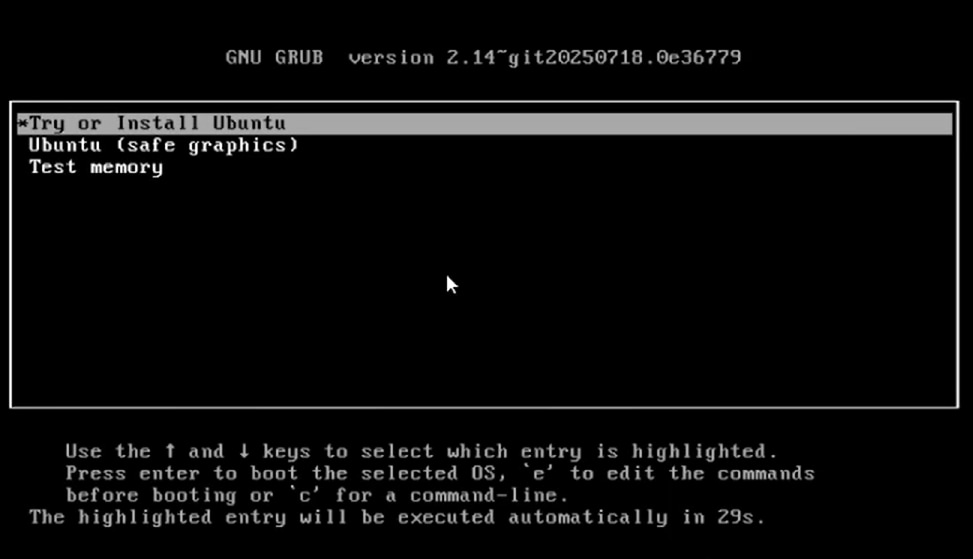
Danach wurden uns diese Optionen präsentiert. Wählen Sie Try or Install Ubuntu, um fortzufahren.
Als Nächstes dauerte der Vorgang ca. 3 Minuten, um diesen Bildschirm zu erreichen.
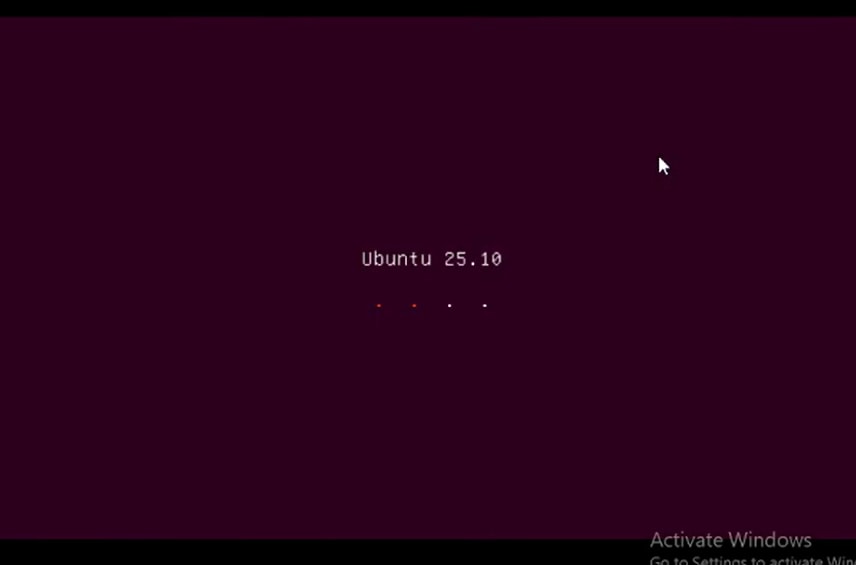
Nach weiteren 11 Minuten, war der Bildschirm noch zeigt die Ubuntu 25.10.
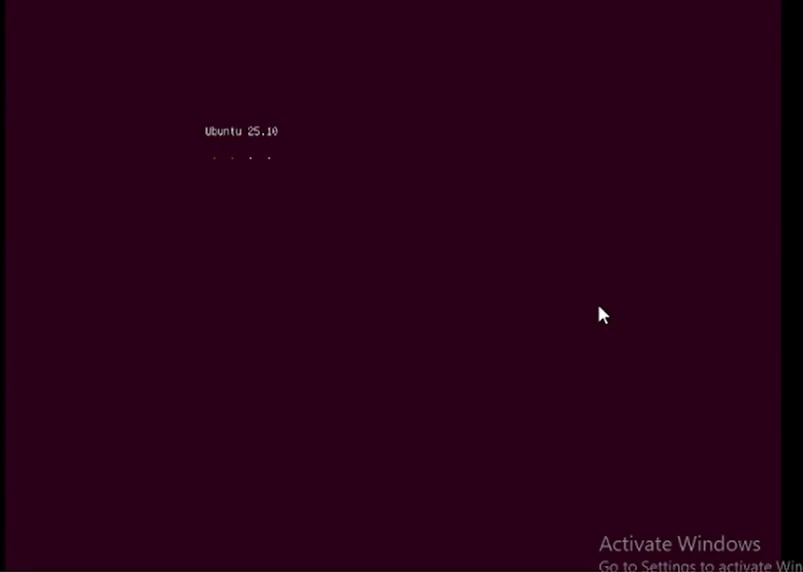
Als Nächstes wechselte der Bildschirm für etwa 30 Sekunden zurück zu einem schwarzen Bildschirm, bevor Ubuntu 25.10 auf ihm angezeigt wurde.

Nach 10 weiteren Minuten wechselte der Bildschirm zum Ubuntu-Ladebildschirm.
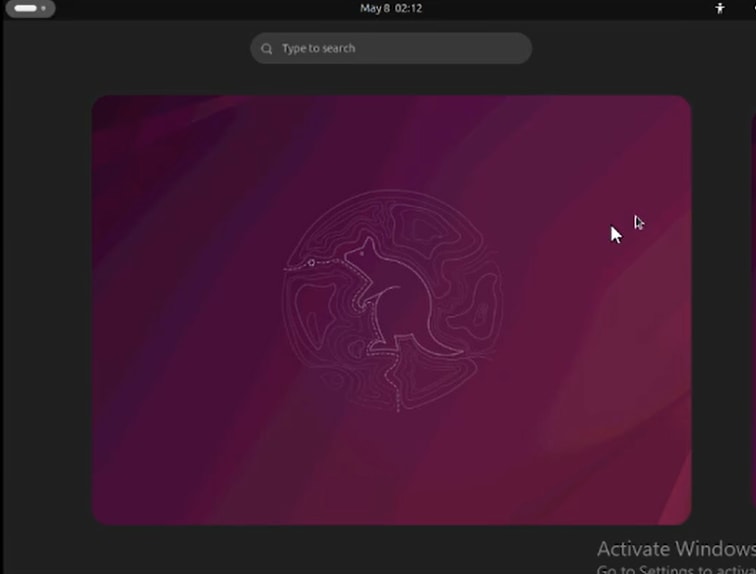
Das Laden des Ubuntu-Desktops dauert von hier etwa 5 Minuten. Das Installationsprogramm wird automatisch geladen und kann sicher beendet werden, indem Sie auf das X oben rechts im Fenster klicken.
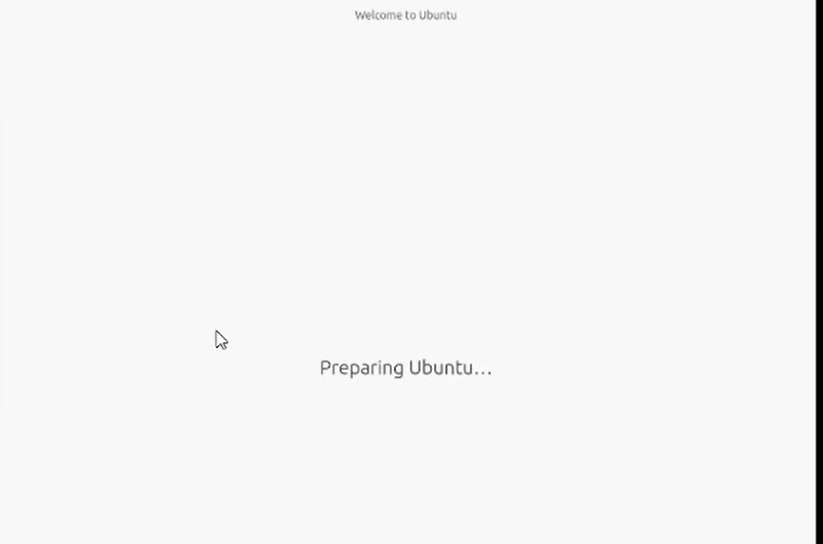
Öffnen Sie nach dem Schließen des Installers ein Terminal-Fenster, und fahren Sie mit Schritt 2b fort.
*** ERINNERUNG: In einigen Umgebungen dauerte es bis zu 2 Stunden, um diesen Punkt zu erreichen. Bei dieser Demonstration dauerte es ungefähr 35 Minuten, um sie zu erreichen. ***
Schritt 2b: Erforderliche Partitionen bereitstellen
Sobald Sie Zugriff auf die Ubuntu Desktop-GUI-Umgebung haben, müssen Sie die Terminalanwendung öffnen und diese Schritte ausführen
- Erstellen Sie einen temporären Bereitstellungspunkt.
- Mounten Sie die Root- und VAR-Partitionen im System.
- Mounten Sie die Pseudodateisysteme am temporären Mount-Punkt.
Erstellen Sie zuerst den temporären Einhängepunkt mit dem folgenden Befehl:
sudo mkdir /altsys
Als Nächstes müssen wir die Root- und VAR-Partitionen finden, die gemountet werden sollen. Wir können die lsblk -fm | egrep "var|install1"-Befehl, um die Partition zu finden, die für "install1" (root) und "var" bereitgestellt werden muss. Notieren Sie sich die Partition, die wir für die Mount-Befehle im nächsten Schritt identifiziert haben.
Für var wurde eine Übereinstimmung mit der 120G-Partition gefunden. In diesem Fall ist es sdb2
Für install1 (root) wurde eine Übereinstimmung mit der 335.6G-Partition gefunden. In diesem Beispiel ist es sda5

Sobald Sie die var und die Root-Partitionen identifiziert haben, mounten Sie sie:
sudo mount /dev/sda5  /altsys
sudo mount /dev/sdb2 /altsys/var
Sobald root und var gemountet sind, mounten Sie die psuedo-Dateisysteme:
sudo mount --bind /proc /altsys/proc
sudo mount --bind /dev  /altsys/dev
sudo mount --bind /sys  /altsys/sys
Der letzte Schritt, bevor Sie das Passwort ändern oder das Maglev-Konto entsperren, besteht darin, in die temporäre Mount-Umgebung zu wechseln:
sudo chroot /altsys
Anwendungsfall 1: Maglev-Konto entsperren
Schritt 1: Überprüfen Sie, ob der Maglev-Benutzer entsperrt ist.
grep maglev /etc/shadow
maglev:!$6$6jvRGoDihpcsr8Xl$RUFs.Lb.2AbbgvODfJsw4b2EnpSwiNUlwJ6NQIjEnvOtT5Svz4ePHZa4f0eUvLHl7VAFca46f2nHxqMWORYLm.:18176:0:99999:7:::
Überprüfen Sie, ob vor dem Passwort-Hash ein Ausrufezeichen steht. Wenn dies der Fall ist, weist dies darauf hin, dass das Konto gesperrt ist. Geben Sie den Befehl ein, um den Benutzer zu entsperren:
Entsperren Sie den maglev-Benutzer mit dem Befehl:
usermod -U maglev
Phase 2: Zurücksetzen der Zählung fehlgeschlagen
Wenn der Benutzer keine Eskalationsmarkierung vor dem Hash in der /etc/shadowdatei hat, wurde die Anmeldefehlergrenze überschritten. Führen Sie diese Schritte aus, um fehlgeschlagene Anmeldeversuche zurückzusetzen.
Fehlgeschlagene Anmeldeversuche für den maglev-Benutzer finden:
faillock --user maglev
maglev:
When                Type  Source                            Valid
2026-06-23 16:58:38 RHOST x.x.x.x                               V
2026-06-23 16:58:42 RHOST x.x.x.x                               V
2026-06-23 16:58:52 RHOST x.x.x.x                               V
2026-06-23 16:58:56 RHOST x.x.x.x                               V
2026-06-23 16:59:10 RHOST x.x.x.x                               V
2026-06-23 16:59:15 RHOST x.x.x.x                               V
Wie hier gezeigt, sind die Anmeldeversuche größer als die standardmäßigen sechs Versuche. Dadurch wird dem Benutzer die Möglichkeit genommen, sich anzumelden, bis die Fehleranzahl auf weniger als sechs (6) sinkt. Sie können die Anzahl der Anmeldefehler mit dem folgenden Befehl zurücksetzen:
faillock --user maglev --resetSie können bestätigen, dass der Zähler zurückgesetzt wurde:
faillock --user maglev
Wenn nichts zurückgegeben wird, wurden die Einträge zurückgesetzt/gelöscht.
Anwendungsfall 3: Maglev-Benutzerkennwort zurücksetzen
Schritt 1: Maglev-Benutzerkennwort zurücksetzen
# passwd maglev

Enter new UNIX password:   #Enter in the desired password

Retype new UNIX password: #Re-enter the same password previously applied

Password has been already used.

passwd: password updated successfully  #Indicates that the password was successfully changed
Phase 2: Normaler Neustart in der Cisco Catalyst Center-Umgebung
Klicken Sie im KVM-Fenster auf Power (Ein/Aus) und dann auf Reset System (Warmstart). Dadurch wird das System neu gestartet und mit dem RAID-Controller gestartet, sodass die Cisco Catalyst Center-Software hochgefahren wird.

Sie sehen wahrscheinlich, dass dieses Bild für etwa 5 bis 10 Minuten geladen wurde. Das ist normal. Der Bildschirm wechselt schließlich zum Anmeldebildschirm.
Schritt 3: Aktualisieren des Maglev-Benutzerkennworts über die Cisco Catalyst Center CLI
Sobald die Cisco Catalyst Center-Software gestartet wurde und Sie Zugriff auf die CLI haben, müssen Sie das Maglev-Kennwort mit dem Befehl sudo maglev-config update ändern. Dieser Schritt ist erforderlich, um sicherzustellen, dass die Änderung im gesamten System wirksam wird.
Nachdem der Konfigurationsassistent gestartet wurde, müssen Sie vollständig durch den Assistenten navigieren, um einen Bildschirm anzuzeigen, in dem Sie das Maglev-Kennwort in Schritt 6 festlegen können.
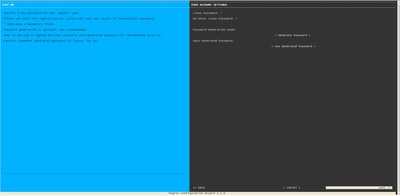
Sobald das Kennwort für beide Felder Linux Password und Re-enter Linux Password festgelegt wurde, wählen Sie Weiter und schließen Sie den Assistenten ab. Wenn der Assistent die Push-Konfiguration abgeschlossen hat, wird das Kennwort erfolgreich geändert. Sie können eine neue SSH-Sitzung erstellen oder den Befehl sudo -i in der CLI eingeben, um zu testen, ob das Kennwort geändert wurde.
Detaillierte Videoanleitung
Verwenden Sie den Link, um auf das für diesen Workflow erstellte Schritt-für-Schritt-Video zuzugreifen.
Bildmaterial von Tomas De Leon und Faisal Mehmood
Revisionsverlauf
| Überarbeitung | Veröffentlichungsdatum | Kommentare |
|---|---|---|
2.0 |
23-Jun-2026
|
Ubuntu 22+ Befehle geändert, entfernt pam_tally und add FailLock |
1.0 |
12-May-2026
|
Erstveröffentlichung |

 Feedback
Cisco kontaktieren
- Eine Supportanfrage öffnen

- (Erfordert einen Cisco Servicevertrag)