AP-Integration mit Catalyst Center Plug and Play
Inhalt
Einleitung
In diesem Dokument wird Cisco PnP für die AP-Integration ohne Benutzereingriffe mit Catalyst Center beschrieben.
Beschreibung
Plug-and-Play (PnP)-Services in Catalyst Center bieten einen automatisierten, automatisierten Bereitstellungsprozess ohne Benutzereingriff, der die Bereitstellung von Access Points (AP) und die Standortkonfiguration vereinfacht. In diesem Leitfaden werden detaillierte Schritte für die Integration neuer Access Points in verschiedenen realen Bereitstellungsszenarien beschrieben, einschließlich absichtsbasierter und nicht absichtsbasierter Ansätze. Darüber hinaus erhalten Sie umfassende Anleitungen zur Fehlerbehebung, um eine reibungslose und effiziente Bereitstellung zu gewährleisten.
Anforderungen
Kenntnisse dieser Themen:
- Wireless Controller der Cisco Catalyst 9800-Serie
- Cisco Access Points
- Catalyst Center Wireless - Automatisierung und Bereitstellung
- Catalyst Center Assurance-Bereitstellungen
- Catalyst Center Pro-Device-Konfiguration (PDC)/Campus-Automatisierung
Voraussetzungen
- Cisco Catalyst Center Version 2.3.7.9 oder höher
- Cisco Catalyst Wireless Controller der Serie 9800
- Option 43, konfiguriert in der DHCP-Serverkonfiguration des AP mit der IP-Adresse der Enterprise-Schnittstelle des Catalyst Centers. Siehe Beispiel zu Schritt 1.
Schritt 1: Konfiguration der Option 43 in der DHCP-Serverkonfiguration des Access Points mit der IP-Adresse der Enterprise-Schnittstelle des Catalyst Centers
Catalyst Center Enterprise IP muss die Option 43 IP sein, da wir das Onboarding von Catalyst Center verwenden. Hier zwei Beispiele:
- Beispiel-IPv4 für Enterprise-IP-Adresse von Catalyst Center: 9.7.144.14
ip dhcp pool VLAN137
  network 9.7.137.0 255.255.255.0
  default-router 9.7.137.1
  option 43 ascii 5A1N;B2;K4;I9.7.144.14;J80
- Beispiel-IPv6 für Enterprise-IP-Adresse von Catalyst Center: 2001:60:60:60::133
ipv6 dhcp pool AP_PNP
  address prefix 2001:70:70:70::/64
  link-address 2001:70:70:70::7/64
  vendor-specific 9
  suboption 16 ascii "ciscopnp"
  suboption 17 ascii "5A1D;B3;K4;I2001:60:60:60::133;J80"
- Beispiel für DNS für Enterprise-IP-Adresse von Catalyst Center
ip dhcp pool vlan200
  network 10.200.0.0 255.255.0.0
  default-router 10.200.0.1
  domain-name pnpagent.test.com
dns-server 8.8.8.8 - Die APs müssen sich im Out-of-Box-Modus oder im werkseitigen Zurücksetzungsmodus befinden, damit der PnP-Agent auf dem AP gestartet werden kann.
- Zwischen den APs, dem Catalyst Center und dem Wireless Controller muss eine Netzwerkverbindung bestehen.
Netzwerkdiagramm
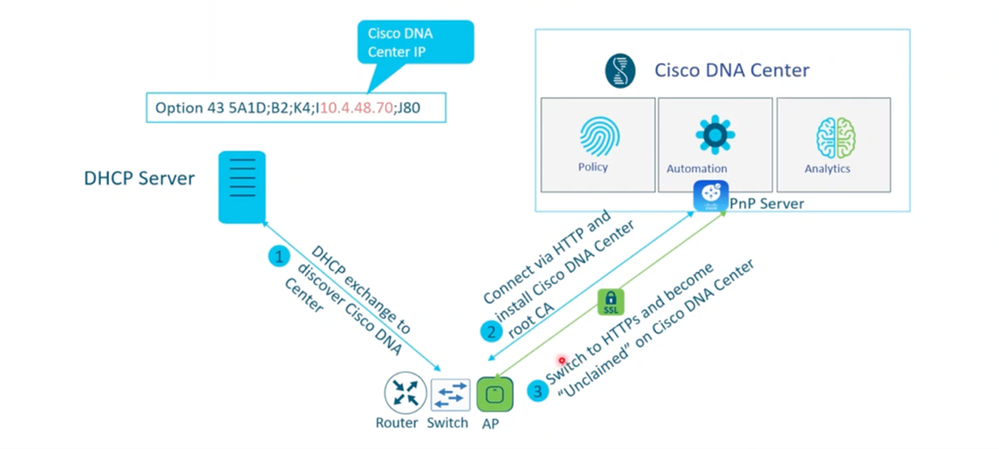 AP-PnP - Prozessdiagramm
Phase 2: Zugangspunkt zum PnP-Server:
Benutzer finden hier:Seite "Plug and Play" im Hauptmenü > Provisioning > Network-Devices > Plug and Play.
Es gibt zwei Möglichkeiten, der PnP-Seite neue Geräte für das Onboarding hinzuzufügen.
2.1 Vorab hinzugefügte Access Points für Benutzer: Hinzufügen von Einzelgeräten oder Hochladen mehrerer CSV-Dateien. Benutzer können Geräte mithilfe der Seriennummer, der PID und des AP-Namens vorab hinzufügen, um den AP vorzubeanspruchen. Wenn der AP eine Verbindung mit dem PnP-Server herstellt und diesen kontaktiert, wird die automatische PnP-Konfiguration vom Catalyst Center an den AP übertragen.
Hinzufügen von einem Gerät:
Geräte hinzufügen > Ein Gerät hinzufügen:
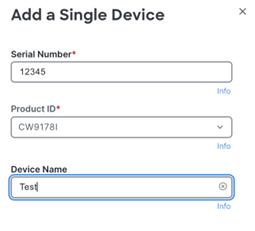 Seriennummer und PID-Anforderung beim Hinzufügen des Geräts
Hinzufügen mehrerer Geräte über CSV:
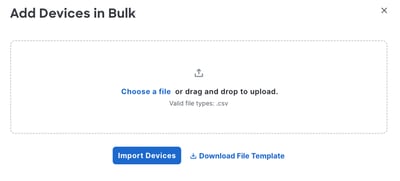 Massenimport-Option
2.2 APs verbinden sich über das Netzwerk: APs, die dem PnP nicht bereits hinzugefügt wurden. Nachdem der AP mit einem Switch verbunden und mit den Werkseinstellungen eingeschaltet wurde, kontaktiert der AP den PnP-Server im Catalyst Center, wird auf der Seite "Provision -> Plug and Play" (Bereitstellung -> Plug-and-Play) angezeigt und kann den Antrag stellen.
Es gibt zwei Anwendungsfälle für die Integration eines neuen Access Points, je nachdem, welche Netzwerkbereitstellung Sie in Catalyst Center konfiguriert haben.
- Zweckbasierte Netzwerkbereitstellung: Integration der Access Points mit Einsatzmöglichkeit für die Standortzuweisung (zielbasierte Netzwerkbereitstellung).
- Nicht absichtsbasierte Netzwerkbereitstellung - Integration der Access Points ohne Standortzuweisung (Anwendungsfälle für nicht absichtsbasierte Netzwerkbereitstellungen wie Gewährleistung, Gerätekonfiguration).
AP-Integration mit Standortzuweisung (Anwendungsfall) (zielbasierte Netzwerkbereitstellung)
Dieser Anwendungsfall eignet sich für Kunden, deren Wireless-Netzwerk von Catalyst Center mithilfe von Intent-basierter Automatisierung entwickelt und konfiguriert und für 9800-WLC mit verwalteten Standorten bereitgestellt wurde.

Anmerkung: Wenn Sie den AP-Standort wie den Standort des Standorts konfigurieren möchten, aktivieren Sie das Kontrollkästchen AP PnP Location unter System > Settings > PnP AP Location -Redirection details (System > Einstellungen > PnP AP Location -Umleitungsdetails) auf Seite.
1: Die PnP-Seite steht unter "Provision->Plug and Play" zur Verfügung. Wählen Sie einen oder mehrere APs für die Beantragung aus.
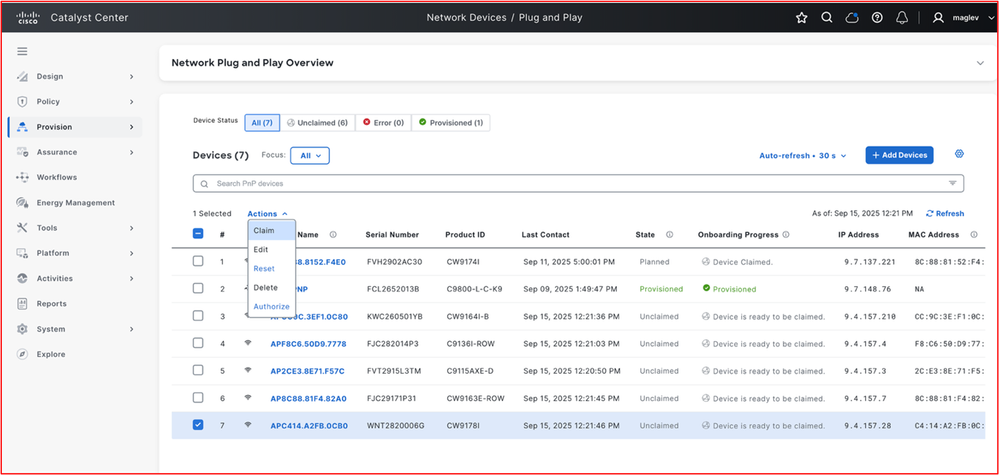 PnP-Übersichtsseite (Claim/Edit/Reset/Delete/Authorize)
2 Weisen Sie den Access Point dem Stockwerk zu, auf dem der Access Point beansprucht werden soll.
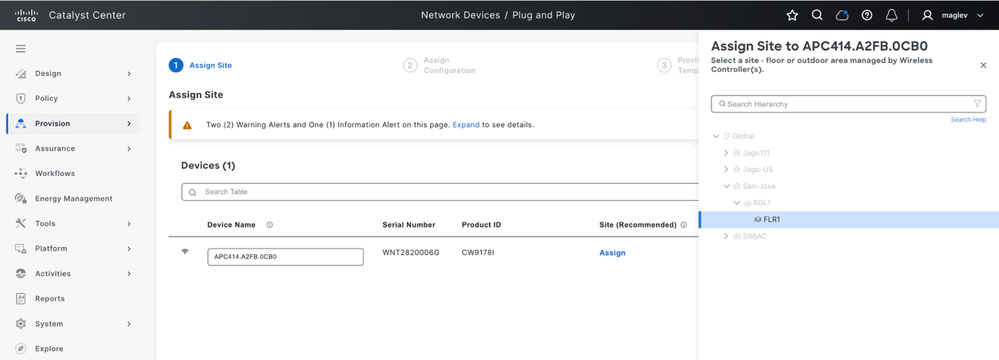 Einer Website zuweisen
3 Zuweisen des RF-Profils für den AP
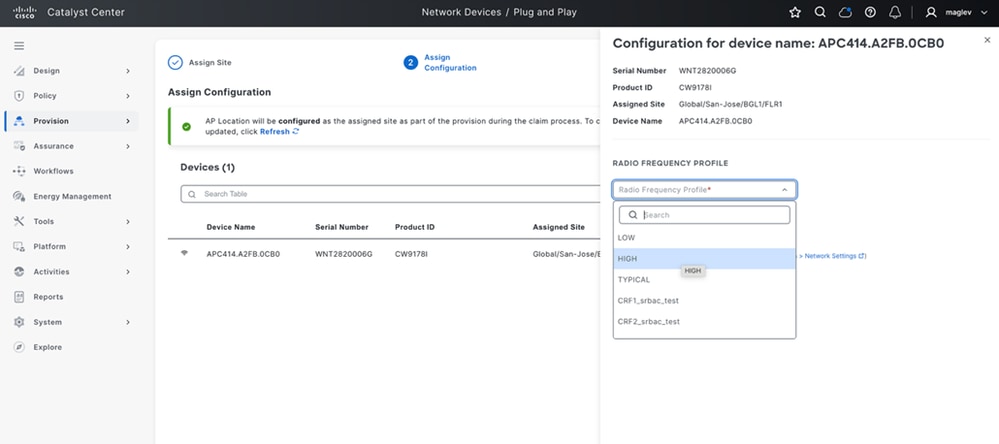 RF-Profil zuweisen
4 Wenn der Benutzer in der Systemeinstellung die Markierung "AP PnP Location" nicht aktiviert hat und den AP-Standort wie den Standort konfigurieren möchte, aktivieren Sie das Kontrollkästchen "AP PnP Location" unter "System" -> "Settings" -> "PnP AP Location" - "Redirection details" (Umleitungsdetails werden auf Seite angezeigt) [einmalige Aktivierung]
Kehren Sie nach der Konfiguration zur Seite "RF-Zuweisung" zurück, und aktualisieren Sie sie. Wenn sie aktiviert ist, wird sie grün angezeigt. Wenn sie nicht aktiviert ist, wird sie orange angezeigt.
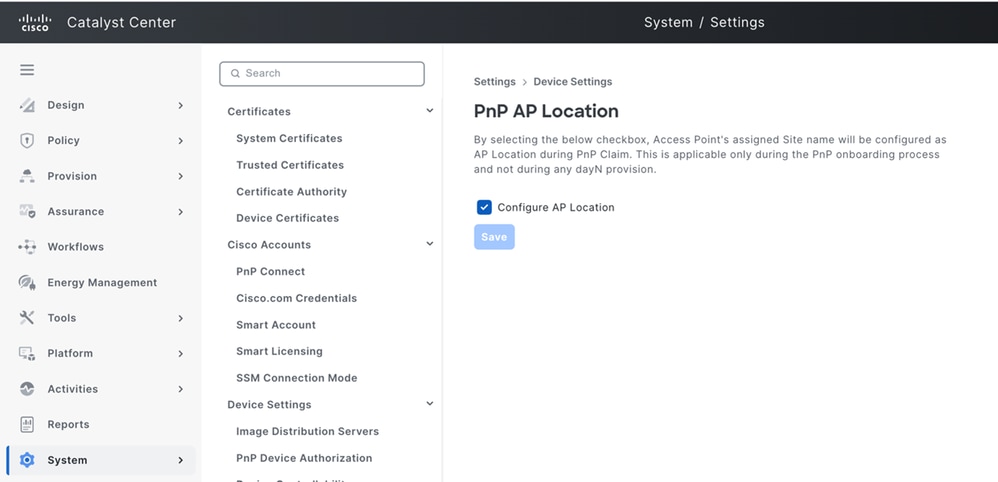 PnP-AP-Standort
AP-Standort aktiviert: Der AP-Standort wird im Rahmen der Bereitstellung während des Forderungsprozesses als zugewiesener Standort konfiguriert.
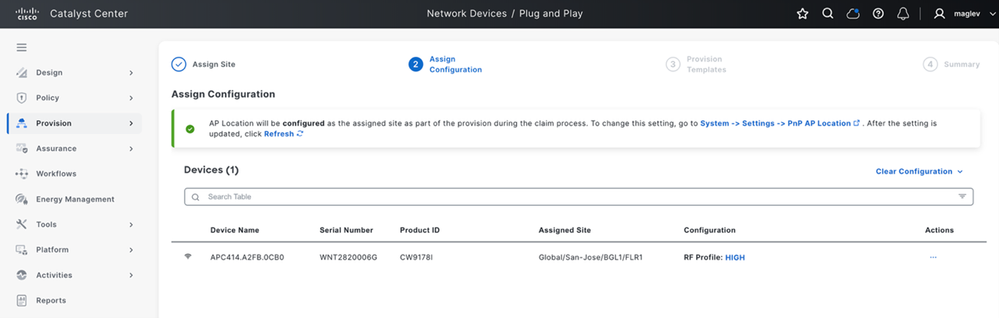 AP-Standort aktiviert
5 Gehe zur nächsten Seite Bereitstellung Vorlage keine Aktion erforderlich, und gehe zur nächsten Seite Überprüfung der Konfigurationsvorschau und Anspruch
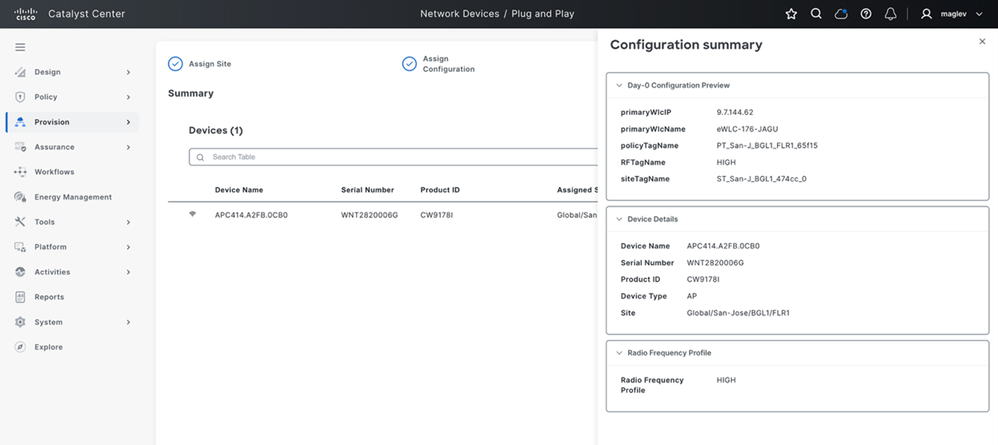 AP-Konfigurationsübersicht
6 Sobald der Access Point beansprucht wurde, wird die Konfiguration an den Access Point übermittelt und an einen bestimmten Controller zur Verwaltung des Standorts weitergegeben. Die Konfiguration wird mit dem SNMP-Trap-Update im Catalyst Center-Inventar angezeigt und automatisch mit AP-Tags und dem AP-Standort bereitgestellt.
AP-Konsolenprotokolle:
[*09/15/2025 07:14:36.5440] PNP CONFIG - PRI WLC IP : 9.7.144.62
[*09/15/2025 07:14:36.5440] PNP CONFIG - PRI WLC NAME: eWLC-176-JAGU
[*09/15/2025 07:14:36.5440] PNP CONFIG - Policy Tag : PT_San-J_BGL1_FLR1_65f15
[*09/15/2025 07:14:36.5442] PNP CONFIG - Site Tag  :ST_San-J_BGL1_474cc_0
[*09/15/2025 07:14:36.5442] PNP CONFIG - RF Tag   : HIGH

show ap tag summary
APC414.A2FB.0CB0        c414.a2fb.0cb0   ST_SanJ_BGL1_474cc_0             PT_San-J_BGL1_FLR1_65f15          HIGH                   No               AP
7 Nachdem der AP mithilfe von SNMP-Trap zum Bestand hinzugefügt wurde, wird der AP als bereitgestellt markiert, und die PnP-Seite und die automatische Bereitstellung des AP werden durchgeführt.
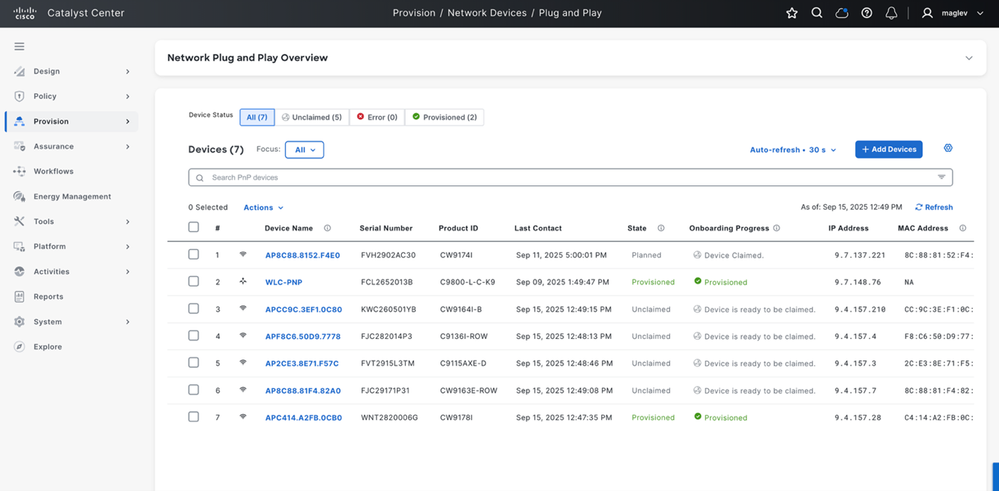 AP-Onboarding-Status
8 Nach dem Hinzufügen des Access Points zum Bestand löst die Zero-Touch-Bereitstellung die Bereitstellung der Access Points aus und stellt deren Tags bereit und versetzt den Access Point in den Bereitstellungsstatus.
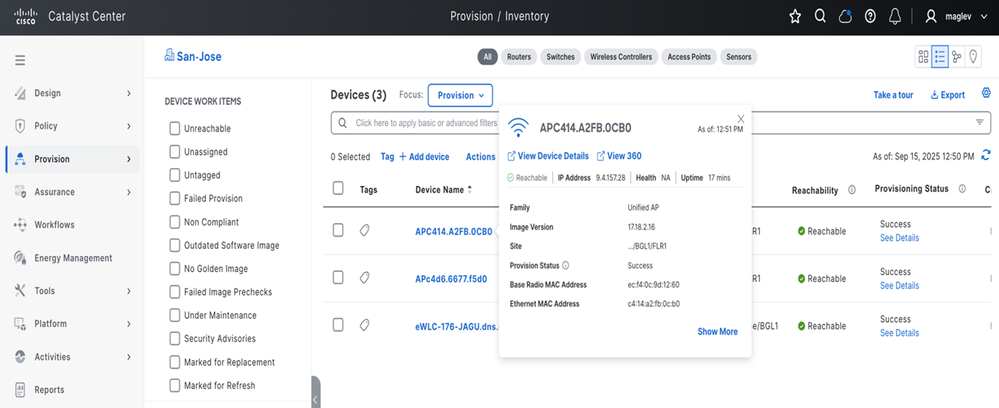 AP-Details anzeigen
Der Speicherort wird auf dem Access Point basierend auf der Standortzuweisung festgelegt. Führen Sie show ap summary auf der WLC-CLI aus:
show ap summary
APC414.A2FB.0CB0                 4     CW9178I              c414.a2fb.0cb0 ecf4.0c9d.1260 US   -B   9.4.157.28    Registered   Global/San-Jose/BGL1/FLR1
AP-Integration ohne Standortzuweisung (Anwendungsfall (nicht absichtsbasierte Netzwerkbereitstellungen wie Assurance, Konfiguration pro Gerät)
Erstellung von 1-Tag-Zero-Vorlagen in Catalyst Center
1.1 Gehen Sie zu Catalyst Center Tools > Template Hub.
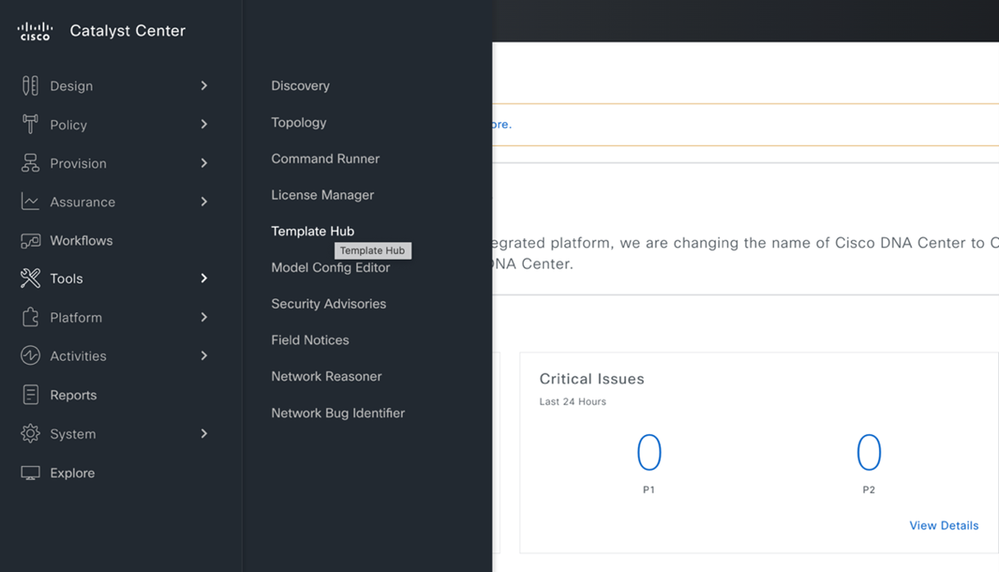 Vorlagenhub
1.2: Im Vorlagenbereich "New Project" (Neues Projekt) > "Onboarding Configuration" (Onboarding-Konfiguration) > Add" (Hinzufügen) > "Select new template" (Neue Vorlage auswählen) und wie abgebildet erstellen. Fahren Sie dann fort.
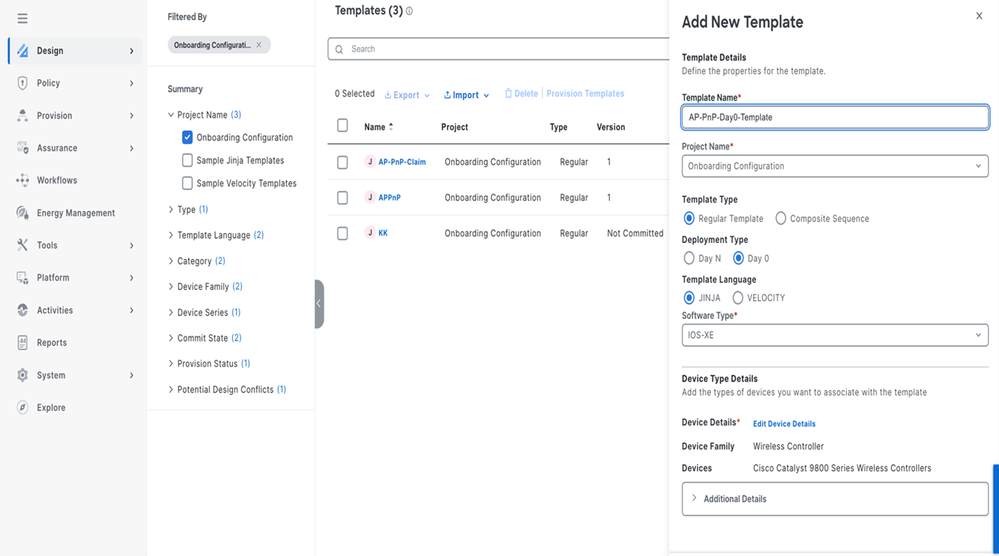 Neue Vorlage
Neue Vorlageneingaben.
- Geben Sie folgende Details ein:
- Vorlagenname:** Geben Sie einen Namen für die Vorlage ein.
- Projektname:** Onboarding-Konfiguration
- Bereitstellungstyp:** Day0
- Vorlagensprache:** Jinja
- Softwaretyp:** Cisco IOS XE
- Gerätefamilie:** Wireless-Controller
- Gerätemodell:** Cisco Catalyst Wireless Controller 9800
Beispiel für AP day0-Vorlage:
{
"primaryWlcIP": "9.7.149.10",
"secondWlcIP": "9.7.144.62",
"policyTagName": "default-policy-tag",
"siteTagName": "default-site-tag",
"RFTagName" "default-rf-tag",
"primaryWlcName": "JAGU-EWLCAPWORKFLOW",
"sekundärerWlcName": "eWLC-176-JAGU"
}
1.3 Fügen Sie Konfigurationsdetails in der Vorlage hinzu, um diese an den Access Point zu senden, während der Anspruch des Access Points durch Speichern und Übertragen der Vorlage erfolgt.
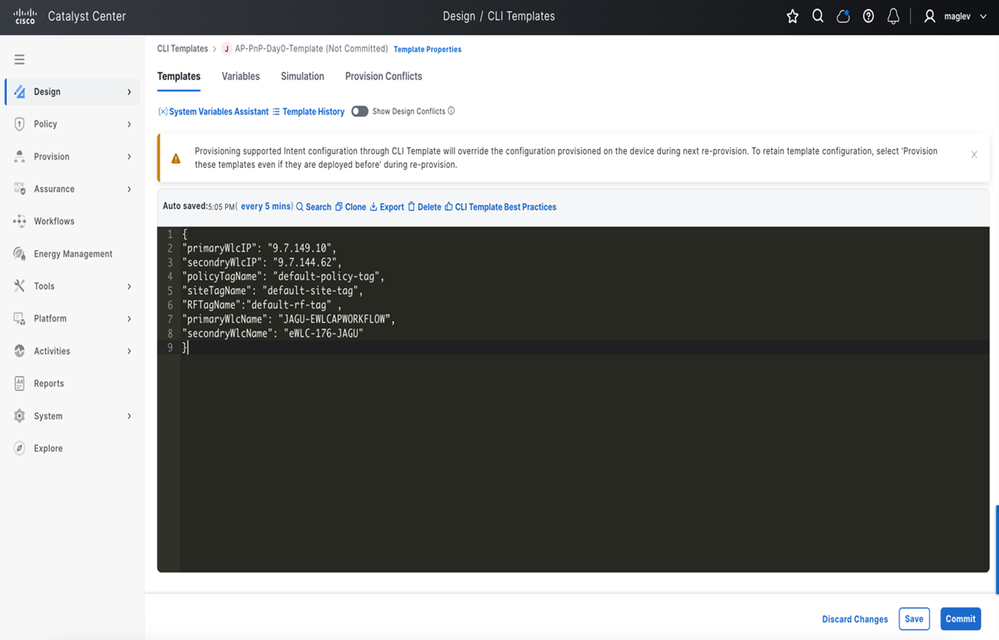 Abschnitt "Vorlagenentwurf"
2 AP-Ansprüche ohne Standortzuweisung
2.1 Rufen Sie die Seite Provisioning > Plug and Play auf, und wählen Sie den Access Point und den Anspruch aus.
Anmerkung: Sie können einzelne/mehrere APs auswählen und eine Vorlage zuweisen.
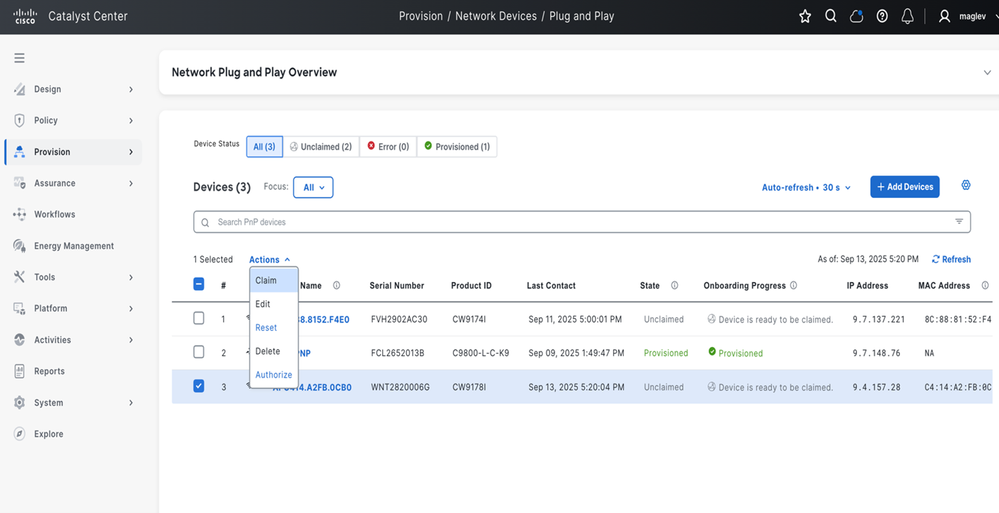 AP-Anspruch ohne Standortzuweisung
2.2 Wählen Sie auf der nächsten Seite auf der Seite zur Standortauswahl keine Option aus, und fahren Sie mit der nächsten Seite fort.
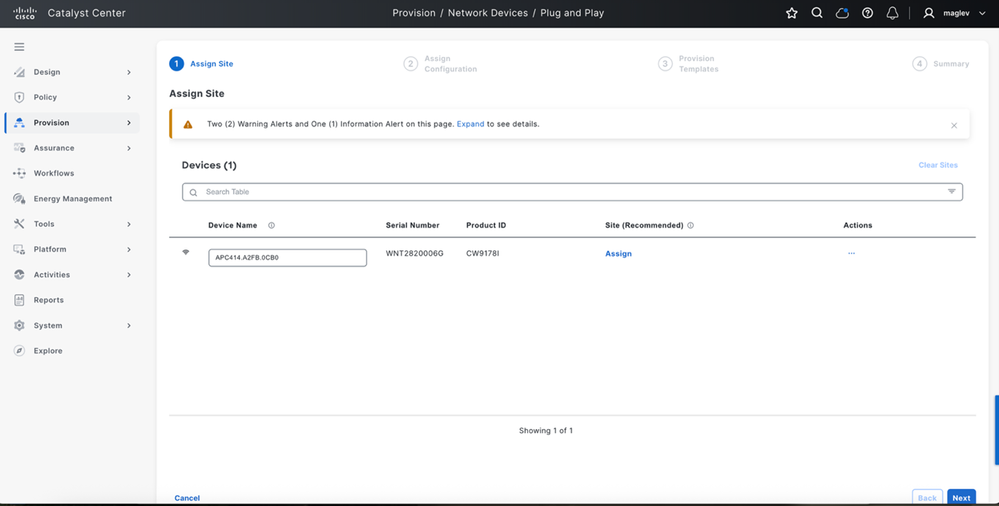 Standortzuweisung (Auswahl nicht zulassen)
2.3 Wählen Sie auf der Seite zur Vorlagenauswahl die erstellte Vorlage aus.
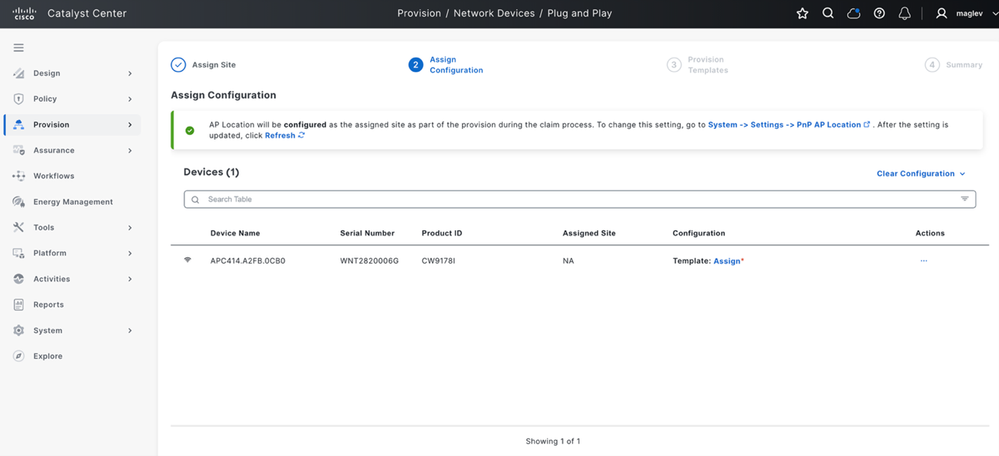 (1) Vorlage auswählen
2.4 Klicken Sie auf die Vorlage zuweisen und aus der Dropdown-Liste, wählen Sie die Vorlage erstellt Push für AP und speichern
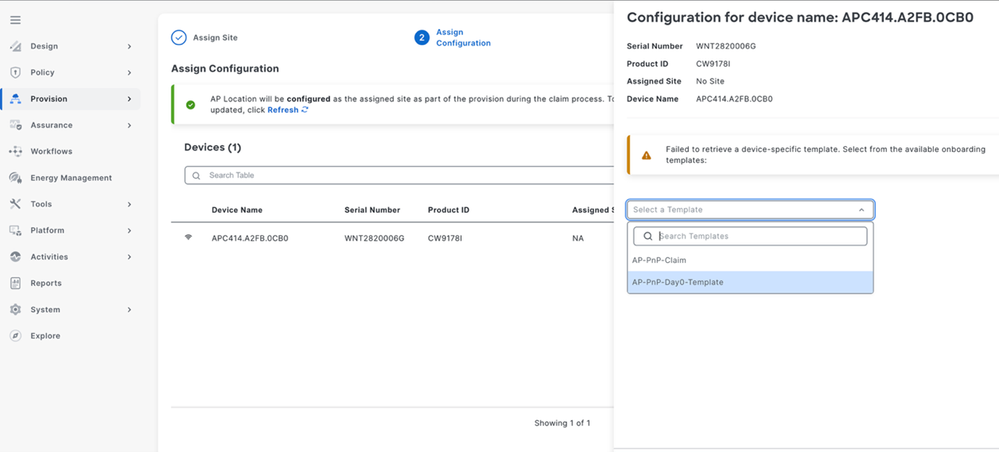 (2) Vorlage auswählen
2.5 Klicken Sie auf Weiter, und zeigen Sie die Konfiguration dem Access Point im Voraus an.
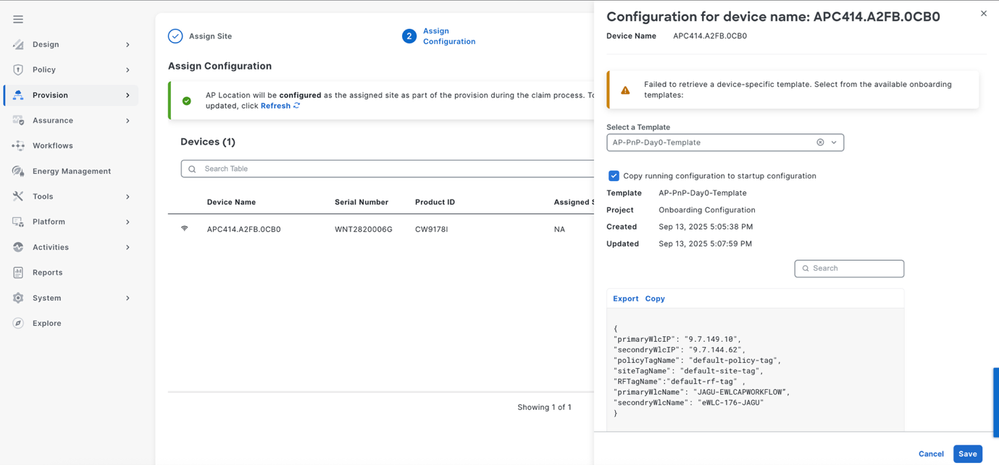 (3) Vorlagenkonfigurationsvorschau auswählen
2.6 Nach dem Anspruch wird die Konfiguration auf den AP verschoben, und der AP schließt sich dem jeweiligen Controller an. Es wird im Bestand angezeigt
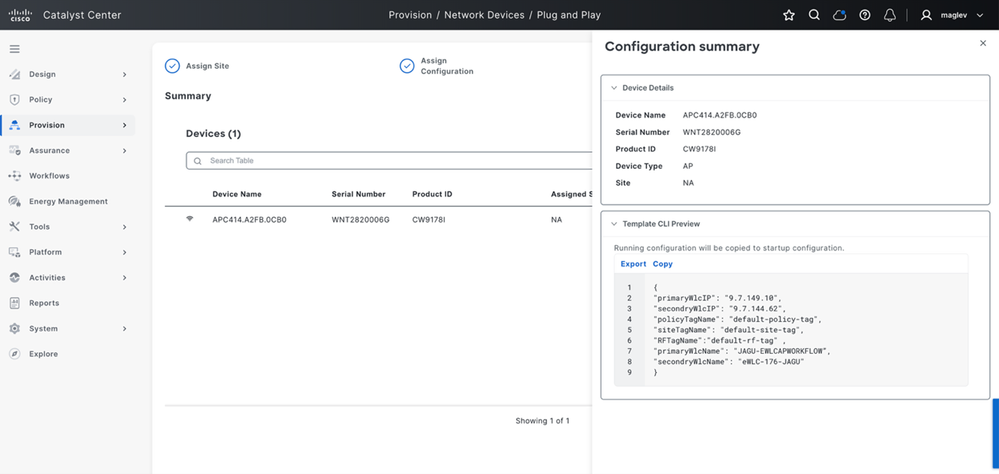 (4) Konfigurationsübersicht
Verifizierung
Nachdem der Access Point dem Wireless Controller hinzugefügt wurde, wird er basierend auf diesem Anwendungsfall im Bestand angezeigt:
- Anwendungsfall1-Assurance-Bereitstellung # Neuer AP wurde für den Wireless Controller beansprucht, der in Catalyst Center mit reiner Standortzuweisung hinzugefügt wurde. Der neue integrierte AP wird im Inventar mit SNMP-Trap-Synchronisierung angezeigt. Sobald der Access Point angezeigt wird, kann der Bestand über Catalyst Center verwaltet werden.
- Use case2-Per-device # Neuer Access Point, der dem Wireless Controller gemeldet wird und ohne Standortzuweisung in Catalyst Center hinzugefügt wird. Neuer integrierter Access Point wird erst nach der "1`sync" im Inventar angezeigt. Sobald der Access Point im Inventar angezeigt wird, kann er über Catalyst Center verwaltet werden.
Überprüfen Sie auf dem Wireless-Controller Folgendes:
show ap tag summary
show ap summary - Überprüfen Sie die PnP-Seite, nachdem Sie den Access Point zum Bestand hinzugefügt haben und als bereitgestellt gekennzeichnet werden müssen.
- Navigieren Sie dazu zu Provisioning > Network Devices > Plug and Play on Catalyst Center GUI.
AP-Integration - Fehlerbehebung
Vorabprüfungen
- Stellen Sie sicher, dass die DHCP-Option 43 oder DNS richtig konfiguriert sind, damit der Access Point den PnP-Server erkennen kann.
- Überprüfen Sie mithilfe von Ping, Traceroute und grundlegenden Netzwerkverbindungsprüfungen, ob der Access Point mit Catalyst Center verbunden ist.
- Überprüfen Sie, ob der Access Point auf der PnP-Seite fehlerfrei angezeigt wird.
- PnP-Anspruchsvalidierung
- Wenn der Access Point auf der PnP-Seite angezeigt wird, überprüfen Sie vor dem Beantragen die Gerätedetails.
- Wenn der Benutzer den Access Point beansprucht, überprüfen Sie die Vorschaudetails.
- Überprüfen Sie den Antragsstatus, nachdem der Antrag eingereicht wurde.
- Nachdem der AP-Antrag abgeschlossen ist, überprüfen Sie, ob der AP im Onboarding-Workflow korrekt funktioniert.
- Wireless Controller-Validierung
- Überprüfen Sie auf dem Wireless-Controller den AP-Beitrittsstatus mithilfe von:show ap summary.
show wireless stats ap join summary- Wenn der Access Point dem Controller nicht beitritt, identifizieren Sie den Grund für den Beitrittsfehler, und versuchen Sie erneut, den Access Point einzubinden, nachdem Sie den Access Point auf die Werkseinstellungen zurückgesetzt haben (falls erforderlich).
- Wenn der Access Point angefordert und dem eWLC hinzugefügt wird und der Status des ausgeführten PnP-Workflows angezeigt wird, der Access Point jedoch im Catalyst Center-Bestand immer noch nicht sichtbar ist, überprüfen Sie den Bestandsdienst, die Trap-Verarbeitung und die Bestandssynchronisierung.
Best Practices
Vermeiden Sie Bereitstellungsaktivitäten auf dem WLC, der neue APs integriert.
Bei gleichzeitigen Bereitstellungsaktivitäten kann eine Bestandssynchronisierung ausgelöst werden, was zu Verzögerungen aufgrund von Rückständen oder Warteschlangen führen kann.
Vermeiden Sie das manuelle Auslösen benutzerinitiierter Resynchronisierungsanforderungen auf dem WLC, sofern dies nicht zur Fehlerbehebung erforderlich ist.
Häufige Schwerpunktbereiche bei Ausfällen
AP ist im PnP nicht sichtbar: Überprüfen Sie den AP-Erkennungspfad, einschließlich DHCP-Option 43 oder DNS.
AP-Anspruch schlägt fehl: die Onboarding-Service-Protokolle überprüfen.
AP beansprucht, aber nicht mit WLC verbunden: Überprüfen Sie den Controller-Join-Status und den Grund für den Join-Fehler.
PnP-Workflow nach Anspruch blockiert: Wenn der Access Point dem WLC beigetreten ist, aber in Inventory (Bestand) nicht sichtbar ist, überprüfen Sie den Bestandsdienst, die Trap-Verarbeitung und die Synchronisierungswarteschlange.
Bereitstellung ausgelöst, Konfiguration jedoch nicht wie erwartet angewendet: Prüfung von Bereitstellungsdienst und Netzwerkprogrammierer.
Empfohlene Ergebnisvalidierung
Bestätigen Sie, dass der Access Point erfolgreich in PnP beansprucht wurde.
Validieren Sie auf der Catalyst Center PnP-Seite, dass sich der Access Point nicht mehr im Fehlerstatus befindet und der Anspruchsstatus erfolgreich ist.
Vergewissern Sie sich, dass der Status des ausgeführten PnP-Workflows für den Access Point sichtbar ist.
Bestätigen Sie, dass der AP dem WLC beigetreten ist.
show ap summary
show ap tag summary
show wireless stats ap join summary
show wlan summary
show wireless stats ap join summary
Stellen Sie sicher, dass der Access Point in der Liste der verbundenen Access Points vorhanden ist und keine Verbindungsfehler vorliegen.
Vergewissern Sie sich, dass der Access Point im Catalyst Center-Inventar angezeigt wird.
Überprüfen Sie aus dem Catalyst Center-Inventar, ob der Access Point unter dem erwarteten Standort angezeigt wird und erreichbar ist.
Vergewissern Sie sich, dass der Integrations- oder Bereitstellungs-Workflow fehlerfrei und erfolgreich abgeschlossen wurde.
Überprüfen Sie im Catalyst Center, ob die Integrations- oder Bereitstellungsaufgabe erfolgreich abgeschlossen wurde.
Revisionsverlauf
| Überarbeitung | Veröffentlichungsdatum | Kommentare |
|---|---|---|
2.0 |
07-Jul-2026
|
Untertitel fixiert |
1.0 |
10-Apr-2026
|
Erstveröffentlichung |

 Feedback
Cisco kontaktieren
- Eine Supportanfrage öffnen

- (Erfordert einen Cisco Servicevertrag)