Verwendung der Access Point-Aktualisierungsfunktion in Catalyst Center
Inhalt
Einleitung
In diesem Dokument wird der Workflow zur Aktualisierung von Access Points im Cisco Catalyst Center beschrieben, bei dem ältere Access Points durch Access Points der neuesten Generation ersetzt werden.
Beschreibung
Dieser Workflow unterstützt Netzwerkadministratoren durch automatisches Kopieren von Konfiguration und Informationen vom alten Access Point, der ersetzt wird, zum neuen Access Point. Diese Details werden nach der Aktualisierung an den neuen Access Point übertragen, sodass sie von Netzwerkadministratoren nicht manuell konfiguriert werden müssen, wodurch Ausfallzeiten reduziert werden:
- AP-Name
- AP-Standort
- AP-Modus (nur lokal und Flex)
- WLC-Konfiguration mit hoher Verfügbarkeit des Access Points - Name und IP-Konfiguration des primären, sekundären und tertiären Wireless Controllers, AP-Failover-Priorität
- AP-Tag-Konfigurationen (Policy-Tag, Site-Tag und RF-Tag) AP-Gruppen bei AireOS
- AP-LED-Status, AP-LED-Helligkeitsstufe
- Position der Access Point-Zuordnung
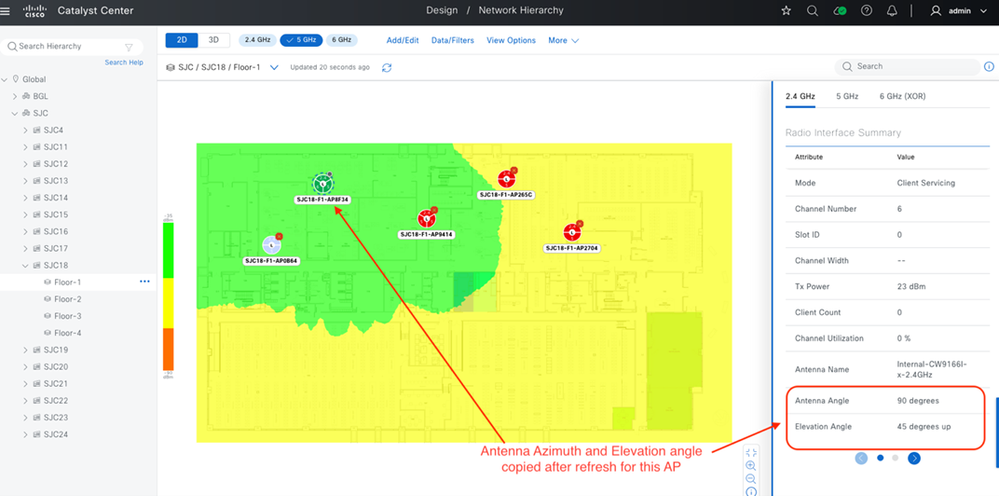
- Azimut und Elevation der AP-Antenne
Dieser Workflow unterstützt verschiedene Bereitstellungsarten, darunter Wireless-Automatisierung mit beabsichtigter Bereitstellung, Nur Assurance, Wireless-Konfiguration pro Gerät oder Campus-Automatisierung und SD-Access Wireless. Pro Workflow können maximal 250 APs aktualisiert werden. Die Anzahl der Workflows, die erstellt werden können, ist unbegrenzt.
Anforderungen
Cisco empfiehlt, dass Sie über Kenntnisse in folgenden Bereichen verfügen
- Catalyst Wireless Controller und Access Points der Serie 9800
- Catalyst Center Wireless-Automatisierung und -Bereitstellung
- Cisco AP Plug-and-Play (PnP)
- Catalyst Center Assurance-Bereitstellungen
- Catalyst Center-Konfiguration pro Gerät
Verwendete Komponenten
- Catalyst Center Version 2.3.7.10
- Catalyst Wireless Controller 9800 mit Cisco IOS® XE Version 17.15.3
- Cisco Wireless Access Points
Verwendung der Fallbeispiele im Aktualisierungs-Workflow für Access Points
Allgemein lässt sich der Workflow für die Access Point-Aktualisierung in zwei Hauptanwendungsfällen aufgliedern: Automatisierung und Sicherheit.
- Anwendungsbeispiel Automatisierung: Gilt für APs, die mithilfe von Catalyst Center Intent-Based Automation mit Netzwerkprofilen in SD-Access- (SDA) und Nicht-SDA-Umgebungen bereitgestellt oder bereitgestellt werden sollen.
- Fallbeispiel für Assurance: Bei Bereitstellungen, bei denen Catalyst Center ausschließlich für die Gewährleistung und/oder geräteabhängige Konfiguration verwendet wird, ohne APs über Catalyst Center bereitzustellen.
In dieser Tabelle sind die in den Anwendungsfällen unterstützten Funktionen zusammengefasst.
| Aktuelles Szenario |
Migration zu |
Support |
| AireOS (Assurance) |
C9800 (Automatisierung) |
Unterstützt |
| AireOS (Assurance) |
C9800 (Assurance) |
Künftiger Support |
| AireOS (Automatisierung) |
C9800 (Automatisierung) |
Unterstützt |
| AireOS (Automatisierung) |
C9800 (Assurance) |
Künftiger Support |
| C9800 (Assurance) |
C9800 (Assurance) |
Unterstützt * |
| C9800 (Automatisierung) |
C9800 (Automatisierung) |
Unterstützt |
* Innerhalb desselben Wireless Controllers

Anmerkung: "Automatisierung" umfasst in diesem Zusammenhang Intent-Based Networking (IBN) und Software-Defined Access (SDA).
Allgemeine Schritte für die AP-Aktualisierung: Um eine AP-Aktualisierung erfolgreich abzuschließen, sind die folgenden 4 Schritte erforderlich:
- Erstellen einer Workflow-Aufgabe für die AP-Aktualisierung in Cisco Catalyst Center
- Physische Trennung der alten Access Points vom Netzwerk.
- Physische Verbindung der neuen APs im Netzwerk.
- Integration der neuen APs entweder durch WLC-Bestandssynchronisierung oder AP Plug and Play in Cisco Catalyst Center
Anmerkung: Die Reihenfolge der Workflowerstellung und der physischen AP-Verbindung/-Trennung ist flexibel. Für den erfolgreichen Abschluss muss der alte Access Point jedoch im Catalyst Center-Bestand als nicht erreichbar markiert sein, und der neue Access Point muss erreichbar sein (entweder im Bestand nach dem Beitritt zu einem WLC oder auf der Seite "Plug and Play", kann beansprucht werden). Für Plug and Play ist der neue Access Point bereits verfügbar und kann angefordert werden. Andernfalls muss er später eintreffen, nachdem die Workflow-Aufgabe für die AP-Aktualisierung erstellt und übermittelt wurde.
Anwendungsfall Automatisierung
Diese Option eignet sich, wenn das Wireless-Netzwerk von Catalyst Center mithilfe von ABV-Konstrukten wie Netzwerkeinstellungen, Wireless-Einstellungen, Netzwerkprofilen und verwalteten AP-Standorten entwickelt und konfiguriert wurde. Es kann in folgenden Szenarien verwendet werden:
- Wenn sowohl der alte als auch der neue Access Point voraussichtlich mit demselben Wireless Controller verbunden werden.
- Wenn der alte Zugangspunkt einem Catalyst 9800 Wireless Controller zugeordnet ist (unabhängig davon, ob dieser von Catalyst Center bereitgestellt wurde), und der neue Zugangspunkt einem anderen Catalyst 9800 Wireless Controller hinzugefügt werden soll.
- Wenn der alte AP einem AireOS-Controller zugeordnet ist (unabhängig davon, ob er von Catalyst Center bereitgestellt wurde) und der neue AP einem anderen Catalyst 9800 Wireless Controller hinzugefügt werden soll.
- Wenn der neue Access Point mithilfe des Plug and Play (PnP)-Workflows integriert wird.
Assurance-Anwendungsfall
Diese Option eignet sich, wenn das Wireless-Netzwerk entweder direkt über die WEBUI/CLI des Wireless-Controllers oder mithilfe der Option "Per-Device Configuration" in Catalyst Center entwickelt und konfiguriert wurde.
Auf einem Catalyst Wireless Controller der Serie 9800 können APs mithilfe von Quellen wie Static, Location, Filter oder AP mit Tags konfiguriert werden. Wenn Sie eine AP-Aktualisierung mit dem Assurance-Anwendungsfall durchführen, werden die Tag-Einstellungen auf die neuen APs kopiert. Wenn die Tag-Quelle "Location" (Standort) oder "AP" (Zugangspunkt) ist, erstellt Catalyst Center nach der Aktualisierung statische Tag-Zuordnungen für die neuen APs auf dem Wireless Controller.
AP-Aktualisierung mit dem Assurance-Anwendungsfall bietet keine Unterstützung für:
- Wenn der neue Access Point nicht mit dem Wireless Controller verbunden ist, auf dem sich der alte Access Point befindet/befand.
- Wenn der neue Access Point mithilfe des Plug and Play (PnP)-Workflows integriert wird.
Schritte zur Verwendung des AP-Aktualisierungs-Workflows
Starten Sie den Workflow: Aus der Workflow-Bibliothek (Zugriff über das Hamburger Menü oben links).
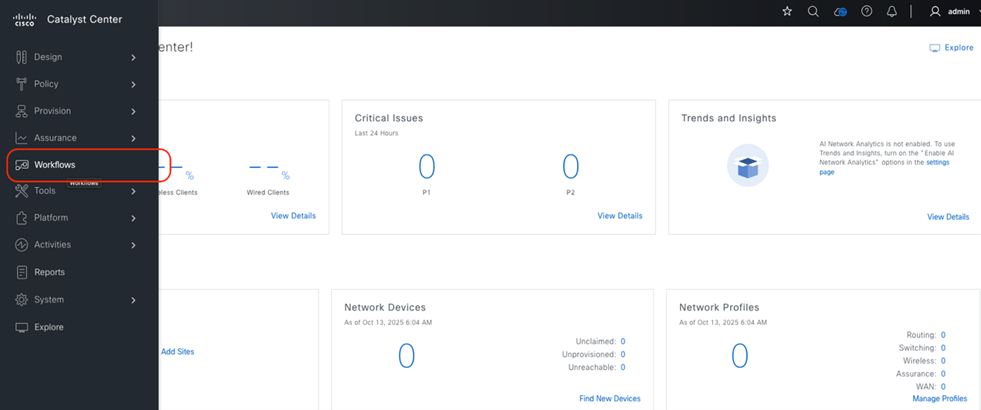
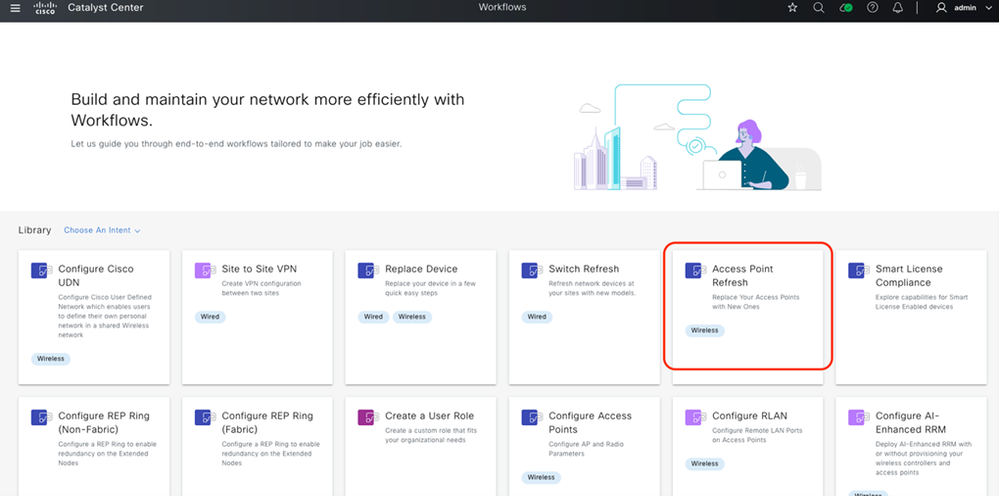

Vorsicht: Verwenden Sie nicht den Workflow "Gerät ersetzen" für die AP-Aktualisierung. Dieser Workflow dient nur dem Austausch von Geräten durch RMA, wobei der neue Access Point exakt die gleiche Produkt-ID (PID) wie der alte Access Point aufweisen muss.
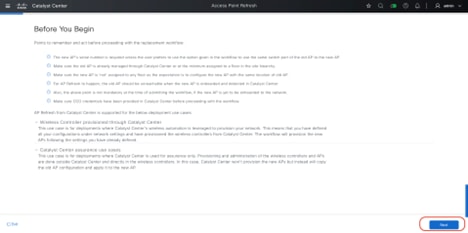
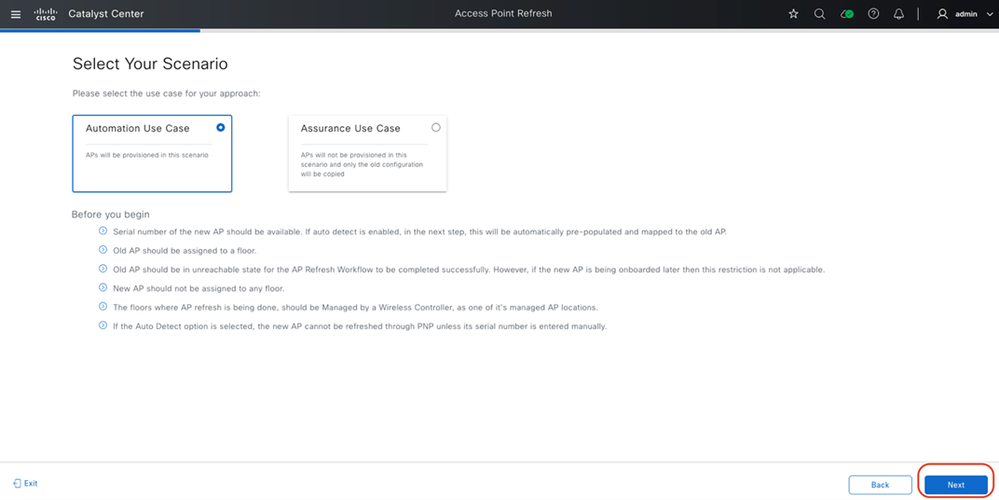
Überprüfen der Voraussetzungen: Lesen Sie den Abschnitt "Bevor Sie beginnen" sorgfältig durch, um sich über die Voraussetzungen, Bereitstellungstypen und die Auswahl der richtigen Option zu informieren. Klicken Sie nach der Überprüfung auf "Weiter".
-
Seriennummer: Obligatorisch, es sei denn, die Option 'derselbe Switch-Port' wird verwendet.
-
Alter AP-Status: Sie müssen von Catalyst Center verwaltet oder einer Etage zugewiesen werden.
-
Neuer AP-Status: Die Zuordnung zu einer Etage muss aufgehoben werden. übernimmt die alte AP-Adresse.
-
Konnektivität: Der alte Zugangspunkt muss während der Einbindung und Erkennung des neuen Zugangspunkts nicht erreichbar sein, es sei denn, der neue Zugangspunkt wird gerade zum Netzwerk hinzugefügt.
-
Anmeldeinformationen: Überprüfen Sie, ob die CCO-Anmeldeinformationen in Catalyst Center konfiguriert sind.
Die Details werden im Workflow-Schritt in Cisco Catalyst Center zusammengefasst.
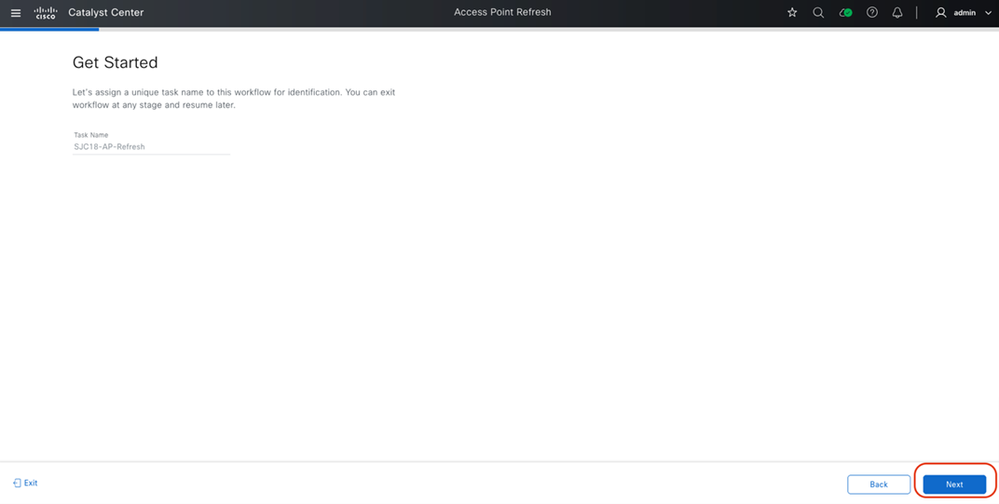
- Aufgabennamen angeben: Geben Sie einen Task-Namen für die zukünftige Referenz ein, und klicken Sie auf "Weiter".
- Bereitstellungstyp auswählen: Wählen Sie je nach Bedarf "Anwendungsfall Automatisierung" oder "Anwendungsfall Gewährleistung" aus, und klicken Sie auf "Weiter".
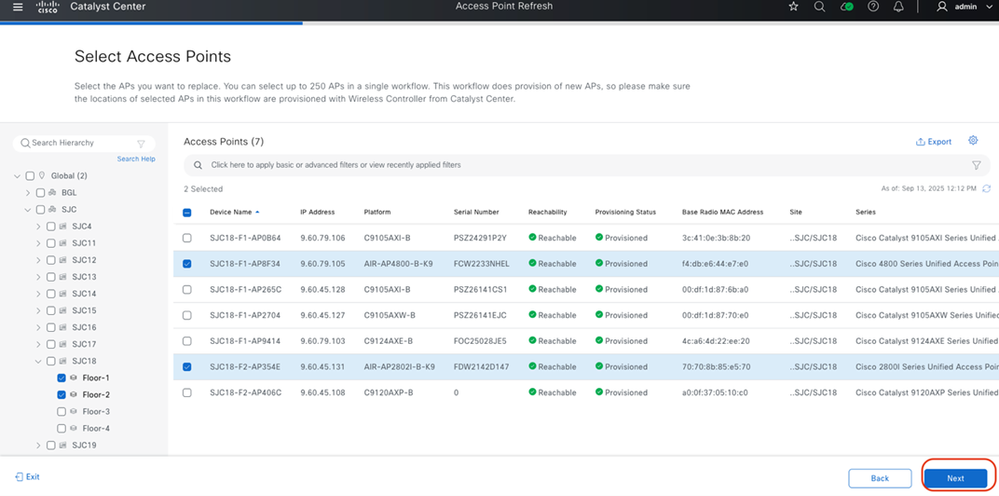
- APs auswählen: Wählen Sie im linken Bereich die Stockwerke aus, auf denen die Access Points ersetzt werden sollen. Wählen Sie in der Tabelle die spezifischen Access Points aus, und klicken Sie auf "Weiter".
AP-Zuordnungen zuweisen: Ordnen Sie alte APs neuen APs zu, und klicken Sie auf "Weiter". Neue APs können auf verschiedene Weise alten APs zugeordnet werden:
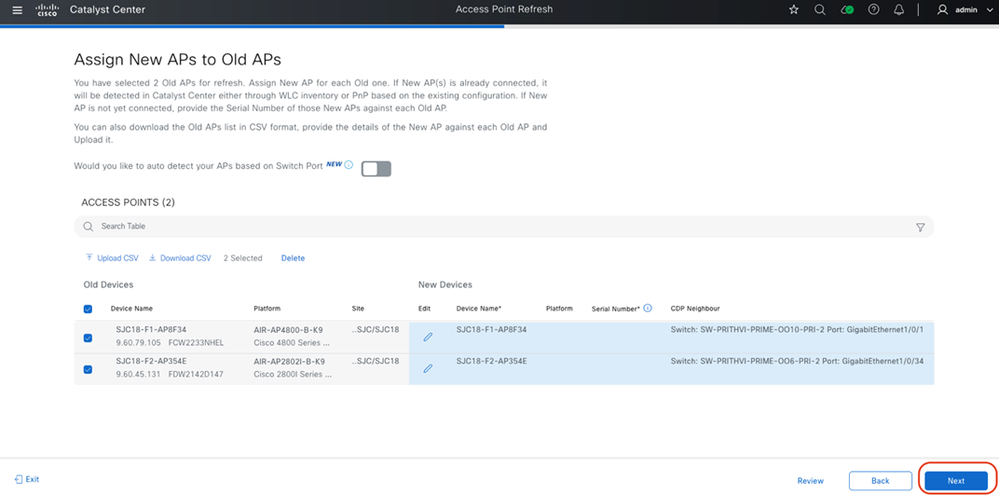
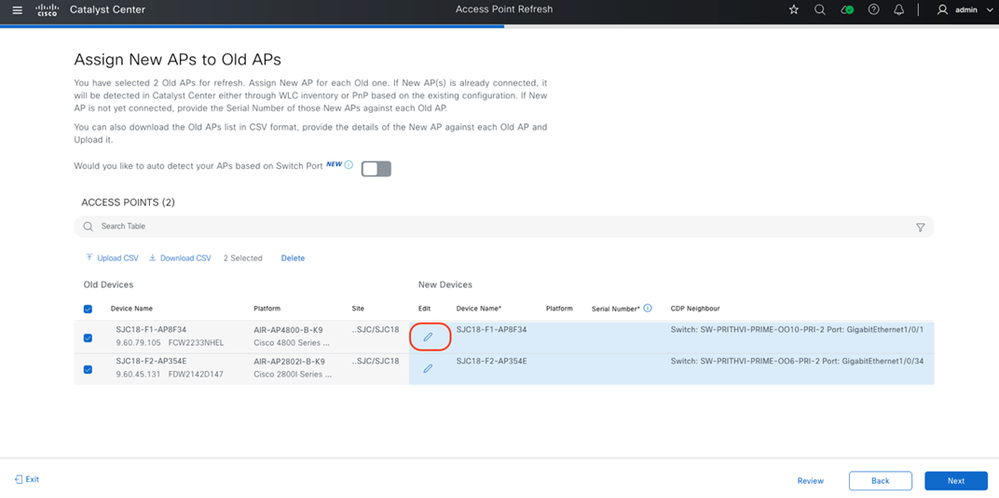
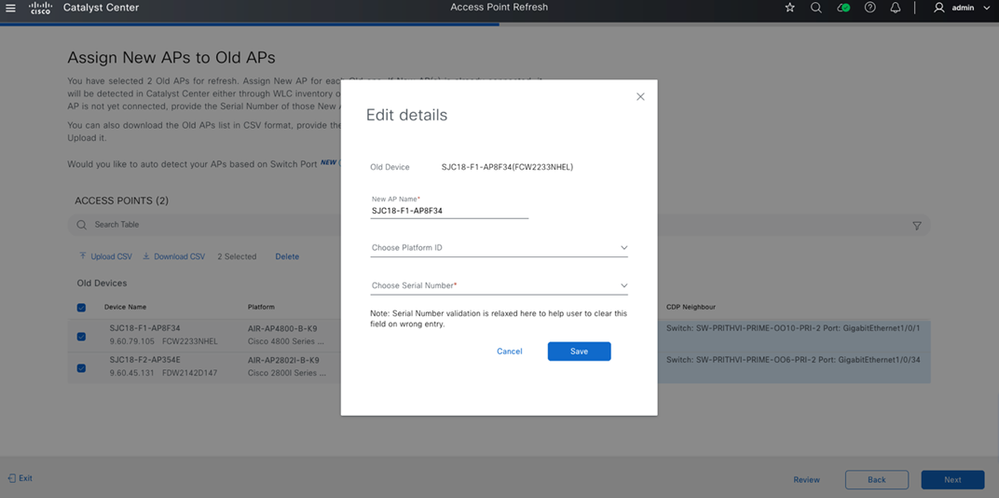
- Manuell: Klicken Sie auf die Schaltfläche "Bearbeiten", und geben Sie die Seriennummer ein.
- Geben Sie die Seriennummer manuell ein, oder wählen Sie sie im Dropdown-Menü aus, wenn der neue Access Point bereits im Catalyst Center-Bestand oder in der Plug-and-Play-Funktion enthalten ist.
- Das Feld "Neuer AP-Name" ist optional und kann verwendet werden, um den AP-Namen für das neue Gerät zu aktualisieren.
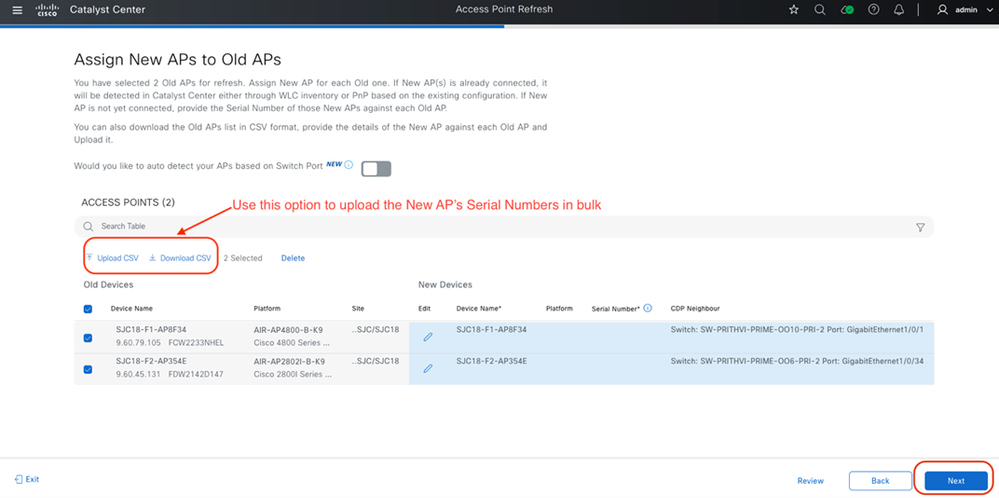
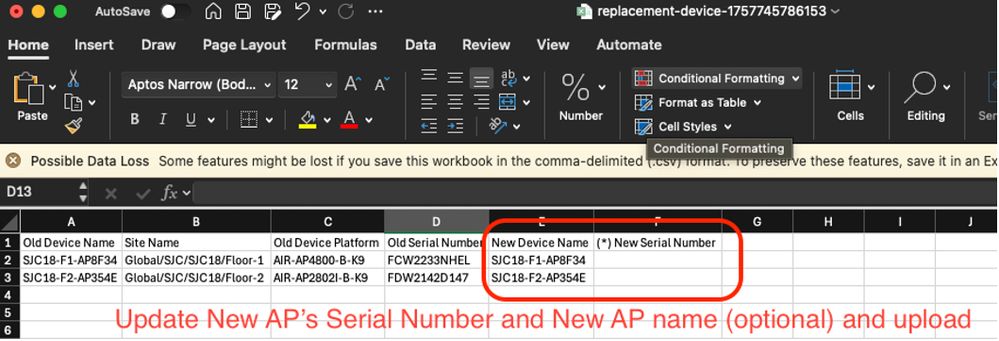
- Verwenden von CSV: Laden Sie die CSV-Datei herunter, aktualisieren Sie sie, und laden Sie sie hoch.
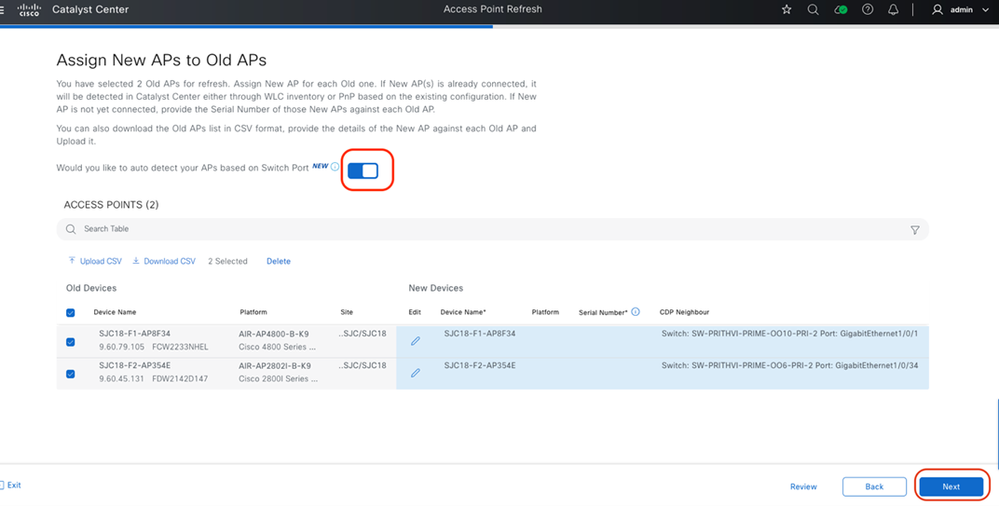
- Automatische Erkennung: Aktivieren Sie die Option "Auto Detect". Catalyst Center identifiziert die neue Seriennummer des Access Points, indem es die CDP-Nachbarinformationen des neuen AP mit denen des alten AP vergleicht, vorausgesetzt, der neue AP ist mit demselben Switch-Port wie der alte verbunden.

Warnung: Die automatische Erkennung funktioniert nicht für APs, die über PnP integriert sind.
- Konfiguration überprüfen: Überprüfen Sie die kopierten Konfigurationen, und klicken Sie auf "Weiter".
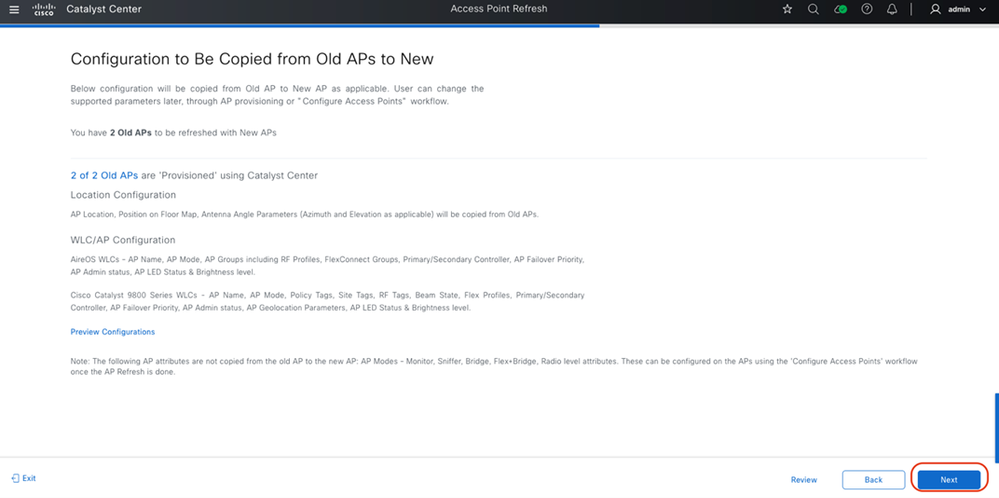
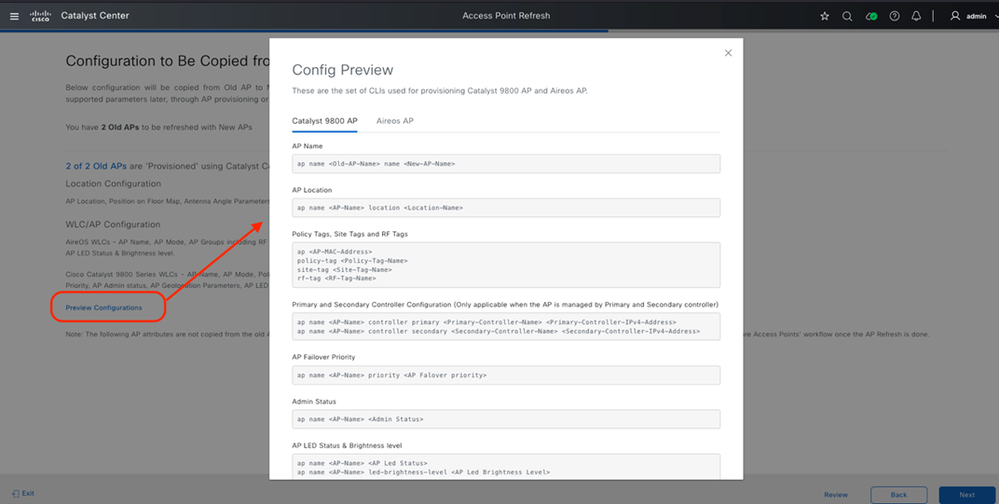
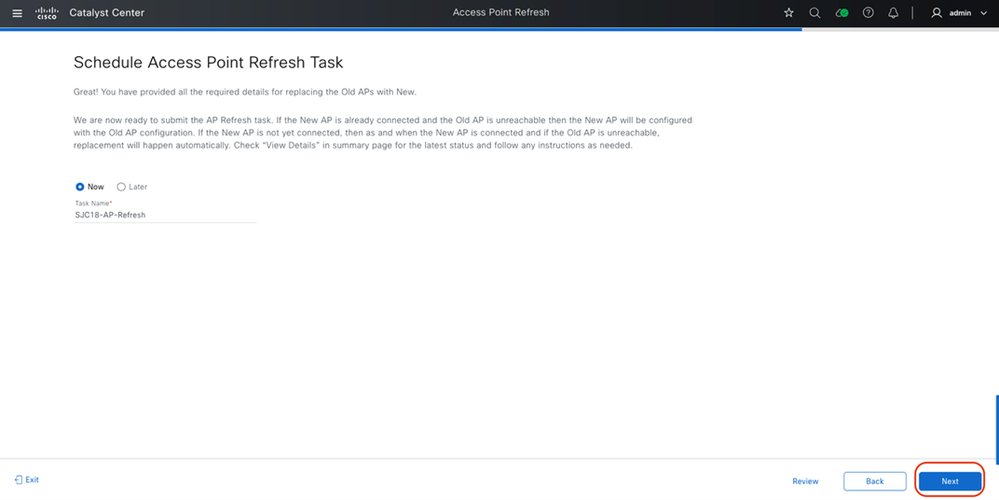
- Aufgabe planen: Wählen Sie aus, ob der Task sofort ausgeführt oder für einen späteren Zeitpunkt geplant werden soll.
- Jetzt: Erstellt den Vorgang unmittelbar nach dem Überprüfen der Übersicht. Die Aktualisierung wird erst fortgesetzt, nachdem der alte Access Point getrennt wurde und nicht erreichbar ist. Der neue Access Point wird im Catalyst Center-Bestand oder auf der Seite "Plug & Play" verbunden und erreichbar.
- Später: Ermöglicht Ihnen, den Task für einen späteren Zeitpunkt zu planen. Selbst wenn der alte Zugangspunkt getrennt und der neue Zugangspunkt verbunden wird, wird die Aktualisierung nur zur geplanten Zeit ausgeführt, wodurch eine bessere Kontrolle gewährleistet wird.
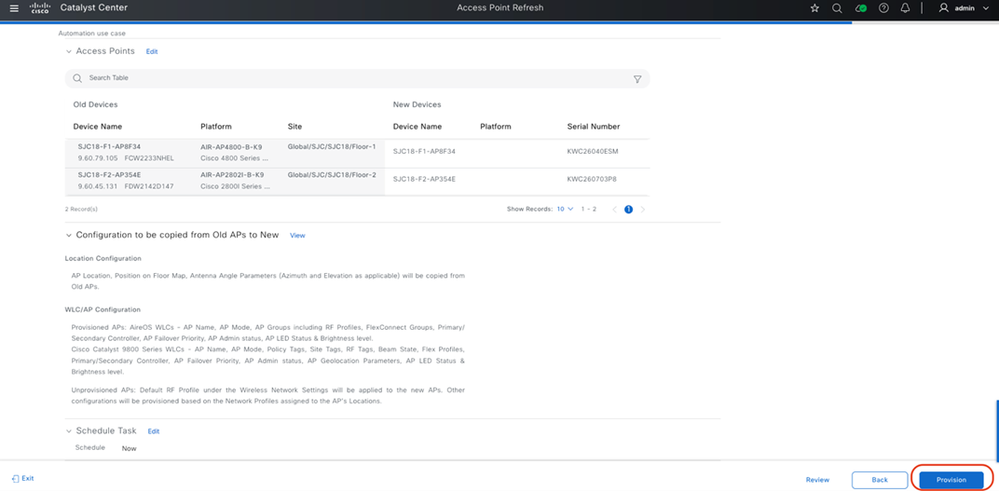
- Workflow senden: Überprüfen Sie die Zusammenfassung. Wenn Sie bereit sind, klicken Sie auf "Bereitstellen", um die Workflowaufgabe "AP-Aktualisierung" zu senden.
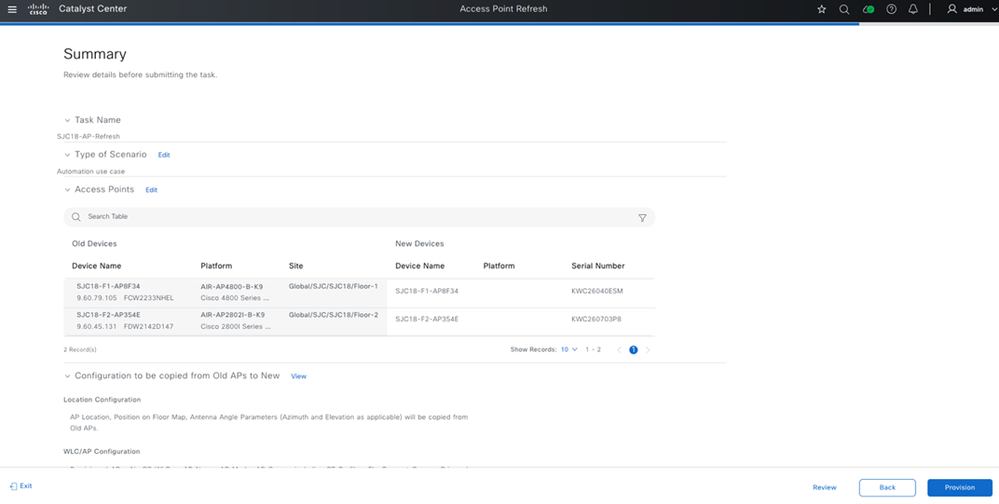
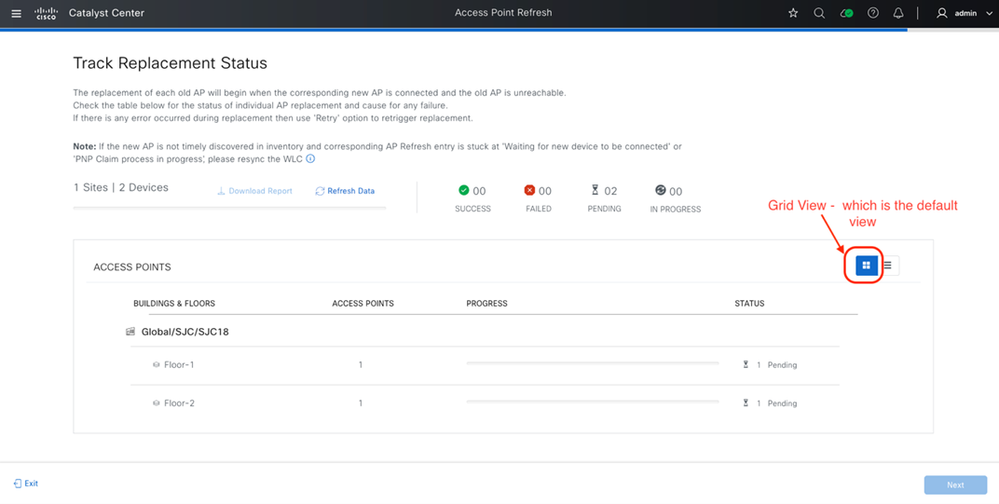
- Nachverfolgungsstatus: Verfolgen Sie den Ersetzungsstatus auf dieser Seite. Der Access Point befindet sich solange im Wartezustand, bis der neue Access Point in Catalyst Center erkannt wird (über WLC Inventory sync oder AP PnP).
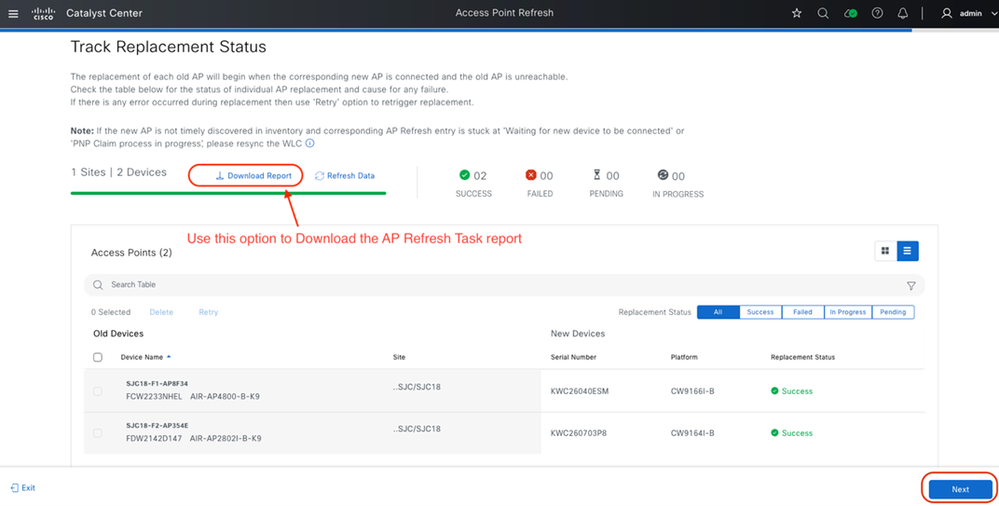
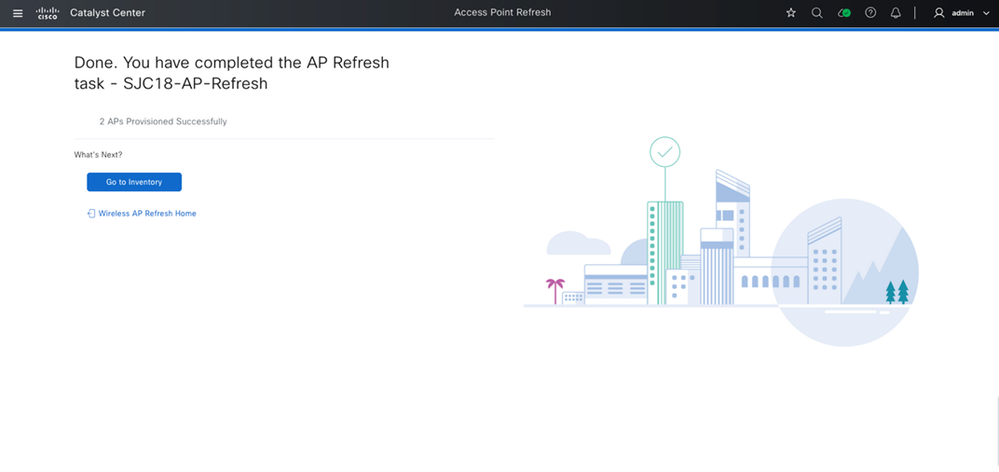
- Aufgabe schließen: Klicken Sie auf 'Weiter', um die Aktualisierungsaufgabe zu schließen. Laden Sie den Bericht für zukünftige Referenzzwecke herunter.
Anmerkung: Die Zeit bis zum Abschluss der Aktualisierung der Access Points hängt von verschiedenen Faktoren ab, wie schnell alte Access Points als nicht erreichbar gekennzeichnet werden, wie schnell neue Access Points in Catalyst Center erkannt werden, wie viele Access Points sich in einer Etage befinden und wie viele Access Points insgesamt für die Aufgabe ausgewählt wurden. Wenn alle Bedingungen erfüllt sind, wird die Aktualisierung des Access Points innerhalb weniger Minuten abgeschlossen.
Überprüfungen
Nachdem die Aufgabe "AP Refresh" abgeschlossen ist, überprüfen Sie Folgendes:
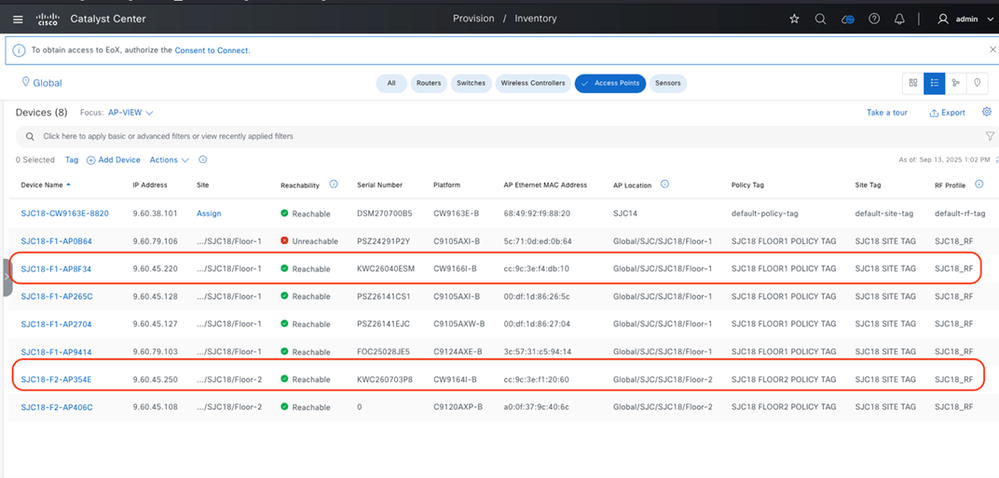
- AP-Details: Überprüfen Sie den AP-Namen, den Standort, die Richtlinien-Tag-Nummer, die Standort-Tag-Nummer und die RF-Tag-Nummer für den neuen AP. Navigieren Sie zu Provisionierung > Bestand, und filtern Sie nach Access Points:
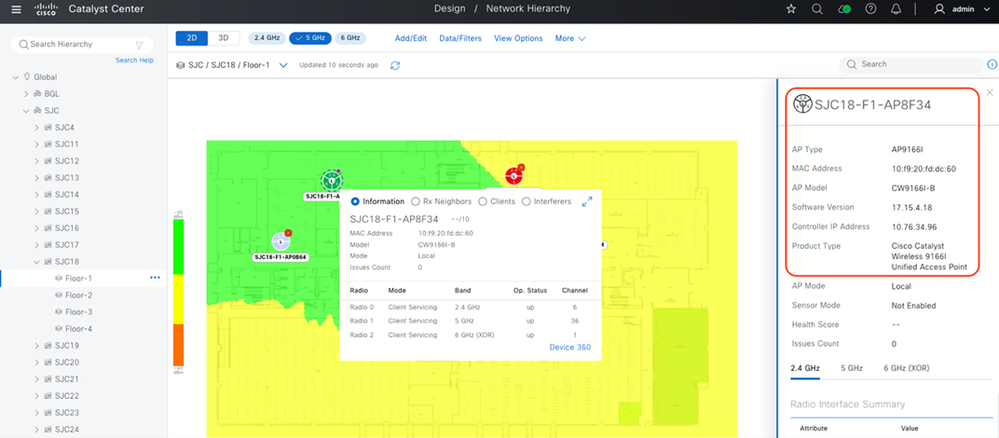
- Kartenposition: Überprüfen Sie die neue Access Point-Position auf der Bodenkarte, einschließlich des Modells und der MAC-Adresse. Navigieren Sie zu Design > Netzwerkhierarchie, und wählen Sie den gewünschten Standort aus.
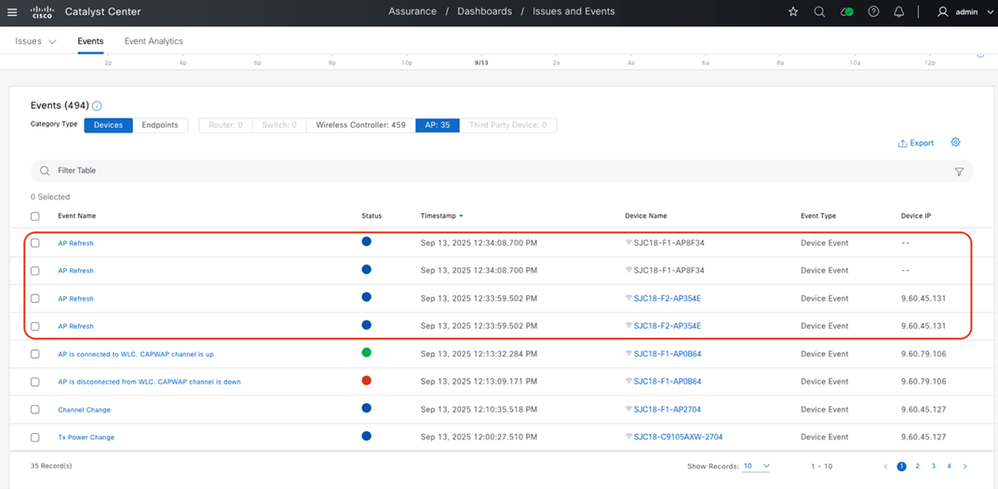
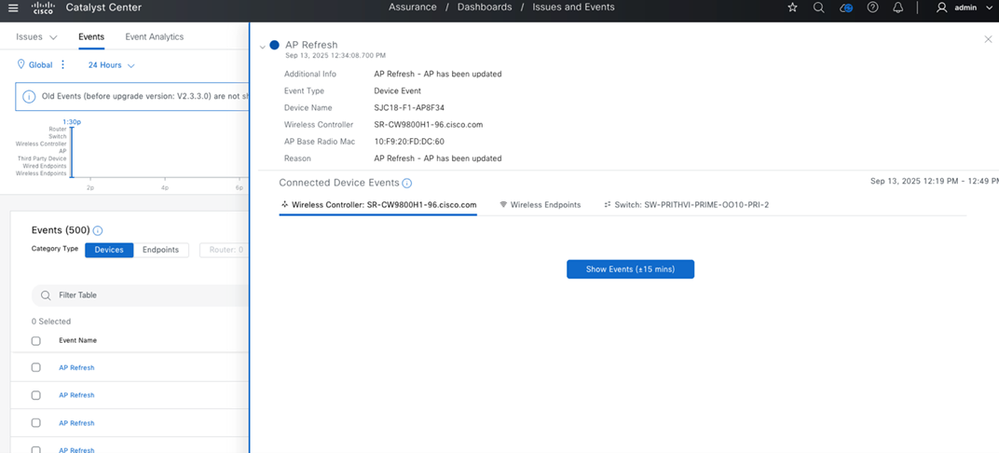
- Ereignisbenachrichtigung: Überprüfen Sie die Ereignisbenachrichtigung für die AP-Aktualisierung unter Gewährleistung > Dashboard > Probleme und Ereignisse. Dieses Ereignis bestätigt die erfolgreiche Aktualisierung und dass Assurance-Daten, einschließlich Verlaufsdaten vom alten Access Point, für den aktualisierten Access Point angezeigt werden.
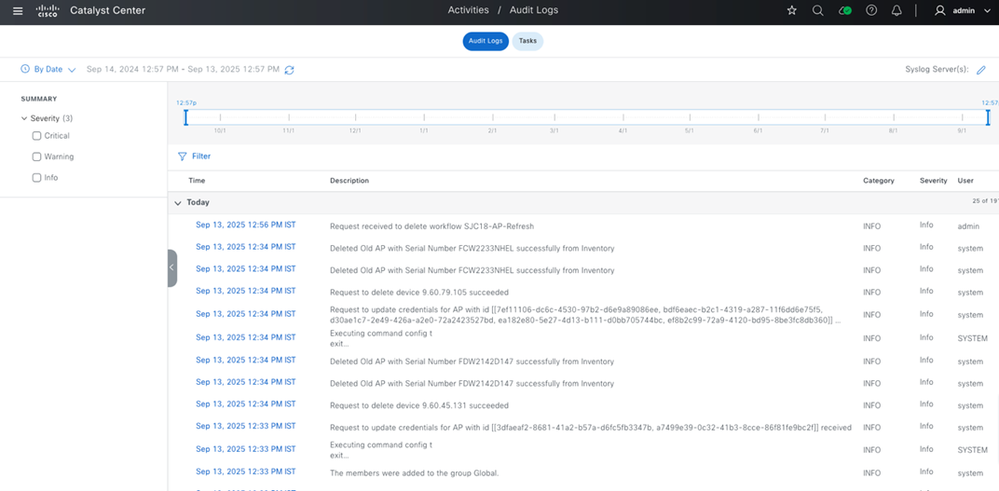
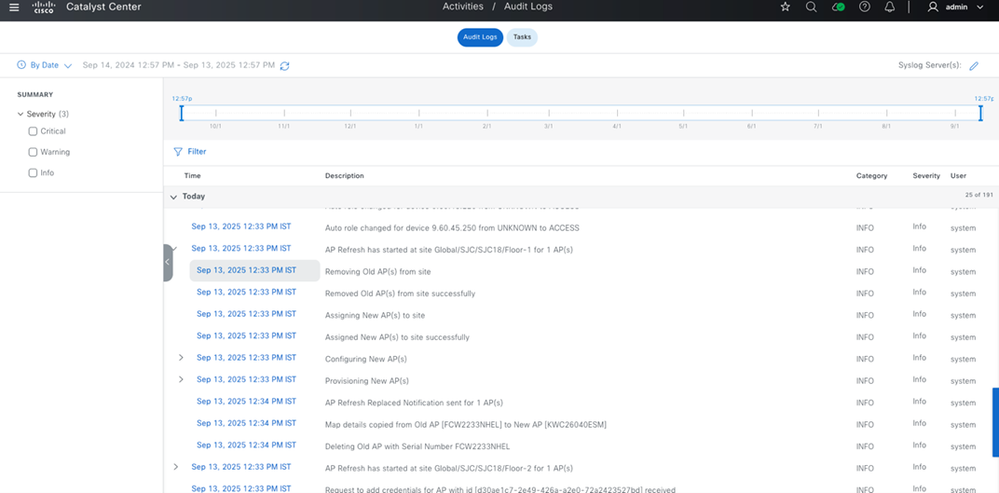
- Prüfprotokoll: Überprüfen Sie das Prüfprotokoll für Einträge, die sich auf die AP-Aktualisierung beziehen. Navigieren Sie zu Aktivitäten > Überwachungsprotokolle.
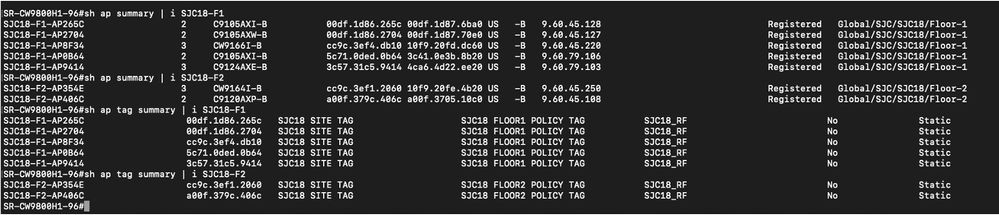
- AP-Tag-Zuordnungen auf Wireless Controller-CLI: (Beispiele für CLI-Ausgabeabschnitte für "Before Refresh" (Vor der Aktualisierung) und "After Refresh" (Nach der Aktualisierung), um die Änderungen anzuzeigen.)
Vor der Aktualisierung:
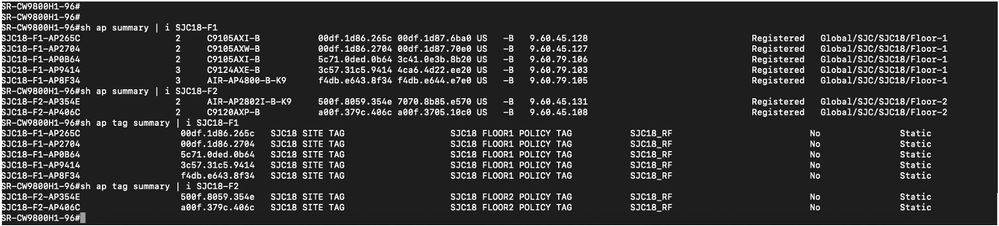
Nach Aktualisierung:
Häufige Fehler und Fehlerbehebung
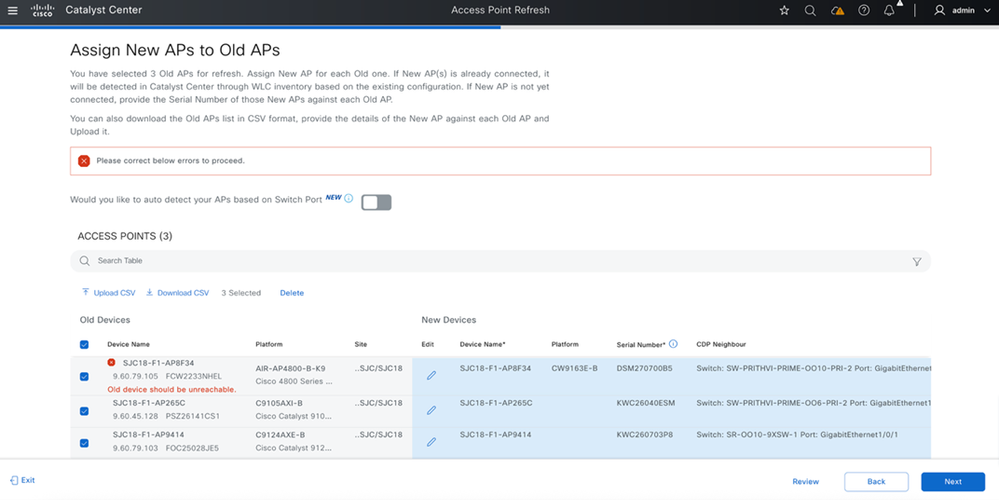
1. Fehler beim Erstellen des Workflows für die AP-Aktualisierung - Alter Access Point muss nicht erreichbar sein
Szenario: Dieser Fehler tritt auf, wenn sowohl der alte als auch der neue Access Point online sind und bei der Workflow-Erstellung in Catalyst Center als erreichbar markiert wurden.
- Eindämmung:
- Wenn der alte Zugangspunkt im Netzwerk nicht erreichbar ist, aber in Catalyst Center als "Erreichbar" angezeigt wird, führen Sie eine erneute Synchronisierung des Wireless Controllers durch, um den Status des Zugangspunkts in Catalyst Center auf "Nicht erreichbar" zu aktualisieren, und fahren Sie dann mit dem Workflow fort.
- Wenn der alte Access Point online ist, trennen Sie ihn, und schalten Sie den Access Point aus.
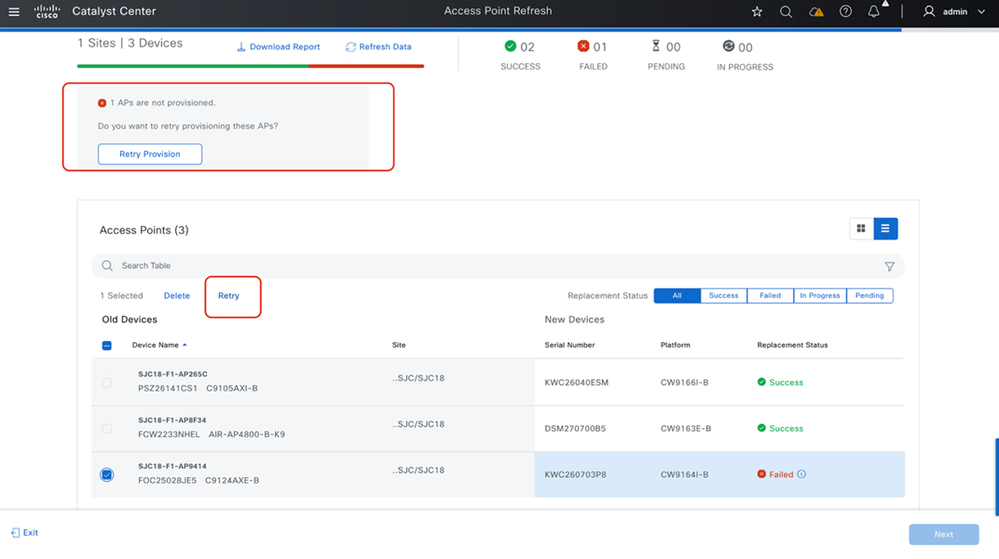
2. Fehler beim Ausführen des Workflows für die AP-Aktualisierung mit Fehler - Der alte Access Point muss nicht erreichbar sein.
Szenario: Dieser Fehler tritt auf, wenn sowohl der alte als auch der neue Access Point online sind und bei der Ausführung des Workflows in Catalyst Center als "Reachable" (Erreichbar) markiert sind. Die Aktualisierung kann nicht fortgesetzt werden.
Eindämmung:
- Wenn der alte Access Point im Netzwerk nicht erreichbar ist, aber im Catalyst Center als "Erreichbar" angezeigt wird, führen Sie eine erneute Synchronisierung des Wireless Controllers durch, um seinen Status im Catalyst Center auf "Nicht erreichbar" zu aktualisieren. Klicken Sie dann auf der Statusseite für den Aufgabenaustausch auf "Wiederholen".
- Wenn der alte Access Point online ist, trennen Sie ihn, und schalten Sie den Access Point aus. Überprüfen Sie, ob der alte Access Point als "Nicht erreichbar" angezeigt wird, und fahren Sie dann mit der Option "Wiederholen" auf der Statusseite "Aufgabenaustausch" fort.
3. Fehler beim Ausführen des Workflows für die AP-Aktualisierung mit Fehler - NCRM30055: Dem Standort wurde bereits ein neuer Access Point mit der Seriennummer <> zugewiesen.
Szenario: Dies ist der Fall, wenn der neue Access Point bereits vor der Aktualisierung einer Etage zugewiesen wurde.
Eindämmung: Wenn der neue Access Point bereits einer Etage zugewiesen ist, navigieren Sie zur Etage-Übersicht unter der Standorthierarchie, und entfernen Sie den Access Point aus dieser Etage
4. Fehlerfehlermeldung, die beim Bewegen über "Ersetzungsstatus" angezeigt wird: "NCRM30054: Konfiguration des Access Points fehlgeschlagen."
Szenario: Wenn der alte Zugangspunkt offline ist und der neue Zugangspunkt im Catalyst Center als erreichbar angezeigt wird, der neue Zugangspunkt jedoch nicht verfügbar ist
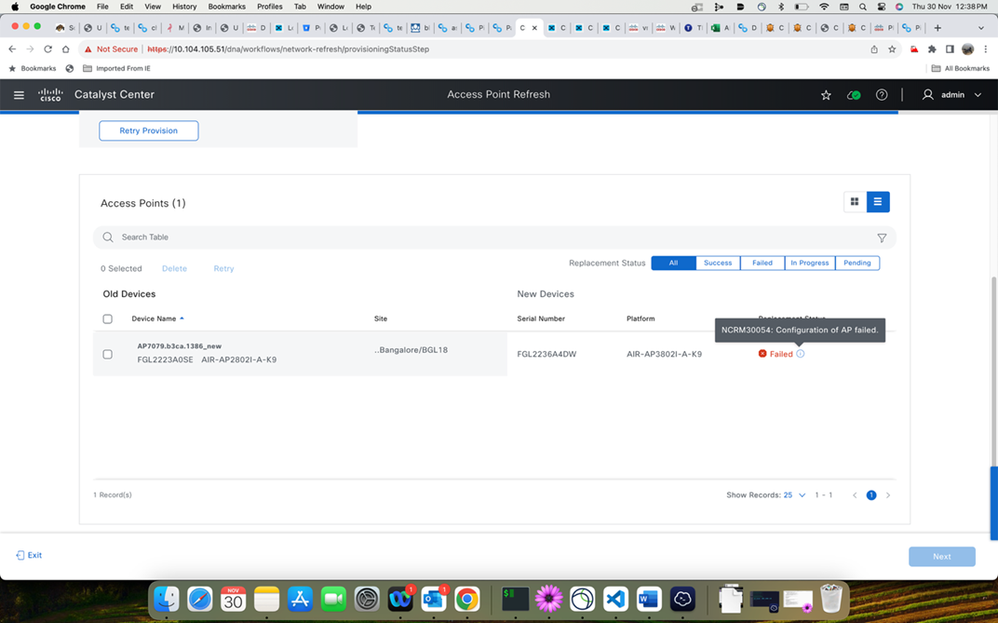
Eindämmung: Überprüfen Sie den Status des neuen Access Points. Wenn der Access Point ausgefallen ist, stellen Sie sicher, dass er erreichbar ist, und wiederholen Sie dann die Aktualisierung des Access Points.
Revisionsverlauf
| Überarbeitung | Veröffentlichungsdatum | Kommentare |
|---|---|---|
1.0 |
10-Apr-2026
|
Erstveröffentlichung |

 Feedback
Cisco kontaktieren
- Eine Supportanfrage öffnen

- (Erfordert einen Cisco Servicevertrag)