Erfassen des technischen Supports der ACI und des TAC-Serviceleitfadens
Inhalt
Einleitung
In diesem Dokument werden die verschiedenen Protokolle und Ausgaben beschrieben, die zur Fehlerbehebung beim Arbeiten mit dem TAC für die ACI erforderlich sind.
Hintergrundinformationen
Tabelle 1 enthält eine Kurzreferenz zu den Daten, die vor dem Öffnen eines TAC-Tickets erfasst werden müssen.
Tabelle 1: Matrix für die Sammlung von Protokollen/Show Tech:
| Probleme | Was gesammelt werden muss | Hinweise |
| Upgrade-Probleme |
|
|
| Beliebiges Verbindungsproblem |
|
|
| Vollständiger Konnektivitätsverlust |
|
|
| Clustering-Probleme |
|
|
| Routing-Probleme |
|
|
| Knotenabsturz/unerwarteter Neustart |
|
|
| APIC-APP-Problem |
|
ACI-APIC und Switch
On-Demand-Techsupport

Anmerkung: Wenn Ihre ACI-Fabric verbunden ist und Intersight genutzt wird, laden Sie die Datei für den technischen Support hoch und laden Sie sie in den TAC SR hoch, der für die Seriennummer der Geräte, die Sie bei der Erstellung des Tickets erhalten haben, automatisiert ist. Der TAC-Techniker kann über Intersight auch manuell die Erfassung des technischen Supports für andere verbundene Geräte auslösen, um eine schnellere Fehlerbehebung zu ermöglichen.
Trigger und Upload zu Intersight über APIC - Nexus Insights Cloud Connector-Anwendung
Zur Verwendung dieser Methode muss die ACI-Fabric angeschlossen und über den APIC bei Intersight angefordert werden: Nexus Insights Cloud Connector-App.
- Navigieren Sie zu: APIC > Apps > Installed Apps > Öffnen Sie die NICC-App > TAC Assist > klicken Sie auf Begin (Starten).
- Wählen Sie die Knoten aus, und klicken Sie dann auf Protokolle sammeln.
- Wenn der Auftragsstatus ABGESCHLOSSEN ist, klicken Sie auf Details anzeigen.
- Suchen Sie auf der Seite Job Details (Auftragsdetails) unter der Tabelle Logs (Protokolle) unter File (Datei) die Spalte Cloud.
- Klicken Sie für jedes Geräte-TechSupport-Paket auf Hochladen.
Trigger und Upload zu Intersight über ND - Nexus Dashboard Insights
Informationen zur Verwendung dieser Methode finden Sie unter ACI Fabric must be connected and claim on Intersight via Nexus Dashboard: Nexus Dashboard-Informationen.
- Navigieren Sie zu: Nexus Dashboard > Admin Console > Services > Open Nexus Dashboard Insights > Troubleshoot > Log Collector (Protokollerfassung).
- Klicken Sie auf Neue Protokollsammlung.
- Fügen Sie einen Namen zur Protokollauflistung hinzu.
- Wählen Sie einen Standort aus.
- Aktivieren Sie das Kontrollkästchen Protokolldateien automatisch hochladen.
- Klicken Sie auf Knoten auswählen, und wählen Sie die Knoten aus.
- Klicken Sie auf Sammlung starten.
- TechSupport-Dateien werden hochgeladen unter intersight.com
- Sobald der Upload abgeschlossen ist, benachrichtigen Sie das TAC, dass die Dateien in Intersight hochgeladen wurden.
- Der TAC-Techniker kann die Dateien zur Analyse von Intersight an das TAC-Ticket übertragen.
Auslöser über APIC-UI
Erstellen einer On-Demand-Techsupport-Richtlinie
- Klicken Sie in der Menüleiste auf Admin > Import/Export > Export Policies > Right-click On-Demand TechSupport > Create On-Demand TechSupport (Admin > Import/Export> Export Policies> Export Policies>.
- Geben Sie die entsprechenden Werte in die Felder des Dialogfelds Create On-demand TechSupport ein.
- Wenn kein Remote-Standort verfügbar ist, aktivieren Sie die Option Export to Controller (Auf Controller exportieren). Generierte TechSupports werden über die Registerkarte "Operational" (Betrieb) der Benutzeroberfläche heruntergeladen, sobald sie generiert wurden.
- Aktivieren Sie das Kontrollkästchen Include All Controllers in TechSupport (Alle Controller in TechSupport einschließen), um APIC-Techsupports zu generieren.
- Im Feld "Source Nodes" (Quellknoten) können Sie Switch-Knoten angeben, die einen TechSupport generieren.
- Klicken Sie auf Submit (Senden), um die On-Demand-Techsupport-Richtlinie zu erstellen.
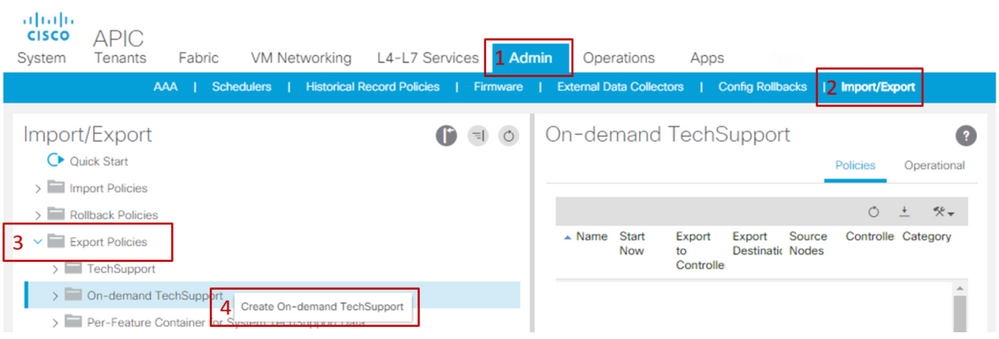
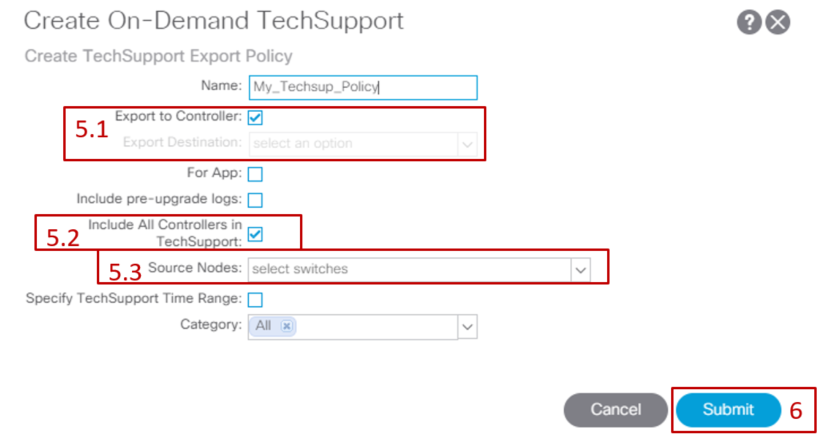
Erstellen eines On-Demand-TechSupport.
- Navigieren Sie zu einer vorhandenen On-Demand-Techsupport-Richtlinie. Erstellte Richtlinien finden Sie unter: Admin > Import/Export > Export Policies > On-Demand TechSupport > Expand On-Demand TechSupport Folder > Klicken Sie mit der rechten Maustaste auf die zu verwendende Richtlinie > Collect Tech Supports.
- Oder klicken Sie mit der linken Maustaste auf die On-Demand-Richtlinie für den technischen Support, um sie im Hauptfenster aufzurufen. Klicken Sie dann auf das Symbol mit dem Hammer und dem Schraubenschlüssel und wählen Sie Collect TechSupports (TechSupports erfassen).
- Wählen Sie Yes (Ja), um mit der Erfassung von TechSupport-Informationen zu beginnen.
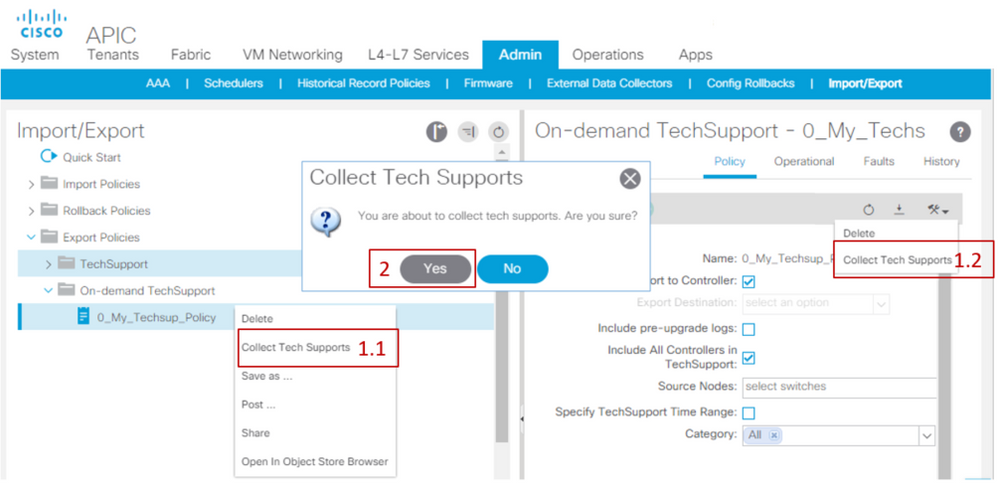
Sammeln Sie den generierten TechSupport.
- Wenn Export to Controller (Nach Controller exportieren) während der Generierung des technischen Supports nicht aktiviert war, kann das Exportziel (Remote-Speicherort) auf alle Dateien des technischen Supports überprüft werden.
- Wenn Export to Controller aktiviert war, navigieren Sie zu der On-Demand-Techsupport-Richtlinie, für welche die Techsupports generiert wurden. Erstellte Richtlinien finden Sie unter Admin > Import/Export > Export Policies > On-Demand TechSupport.
- Die generierten TechSupport-Leistungen finden Sie auf der Registerkarte "Betrieb" der On-Demand TechSupport-Richtlinie. Jede Datei hat einen Link zum Herunterladen über http/https. Jeder Knoten verfügt über drei Links, von denen eine mit jeder Datei verknüpft ist.
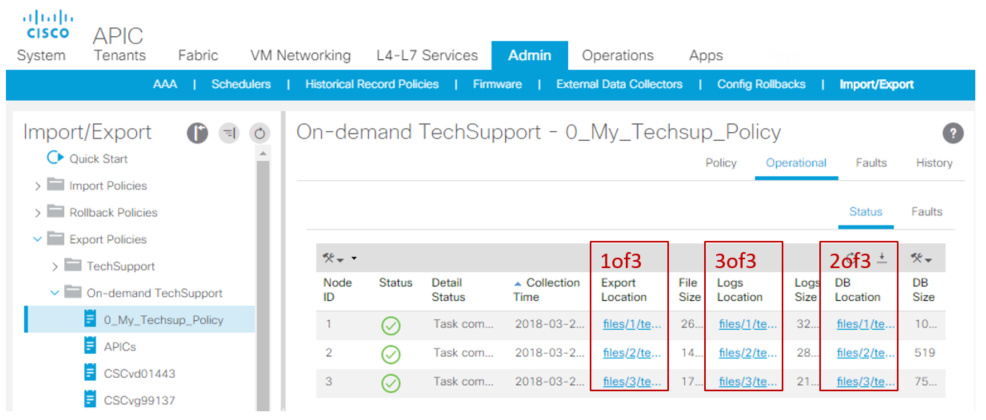
Erläuterung zu On-Demand-Techsupport-Dateien
Wenn die TechSupports-Dateien mit der Option "Export to Controller" (In Controller exportieren) generiert wurden, zeigt die GUI drei URLs pro ACI-Knoten (APIC-Knoten oder Switch-Knoten) an. Jede URL ist ein anderer Protokolldateityp und enthält eindeutige Informationen. Beim TAC müssen in der Regel alle drei Dateien pro Knoten hochgeladen werden, damit die Protokollierung für eine vollständige Analyse verfügbar ist.
Jede URL ist einem der drei Dateitypen zugeordnet:
| Kategorie | Typisches Suffix | Nützlich für: | Dateigröße |
| Export | _1of3.tgz | Audit-/Fehlerprotokolle | Klein – mittelgroß |
| Protokolle | _logs_3of3.tgz | Prozessprotokolle | Größtes |
| DB | _db_2of3.tgz | MO-Dump | Klein |
Wenn beim Herunterladen des technischen Supports über den Browser-Link ein Problem auftritt, laden Sie die Dateien mithilfe eines scp- oder sftp-Clients wie WinSCP oder FileZilla direkt aus dem APIC-Speicher herunter.
1. Verbinden Sie (SFTP) mit jedem APIC. Die gesammelten Dateien für den technischen Support werden in allen verfügbaren APICs gespeichert. Daher muss jeder APIC auf die gesammelten Dateien für den technischen Support überprüft werden.

2. Navigieren Sie zum Ordner /data/techSupport im angeschlossenen APIC (wiederholen Sie diesen Schritt in allen APIC-Controllern).
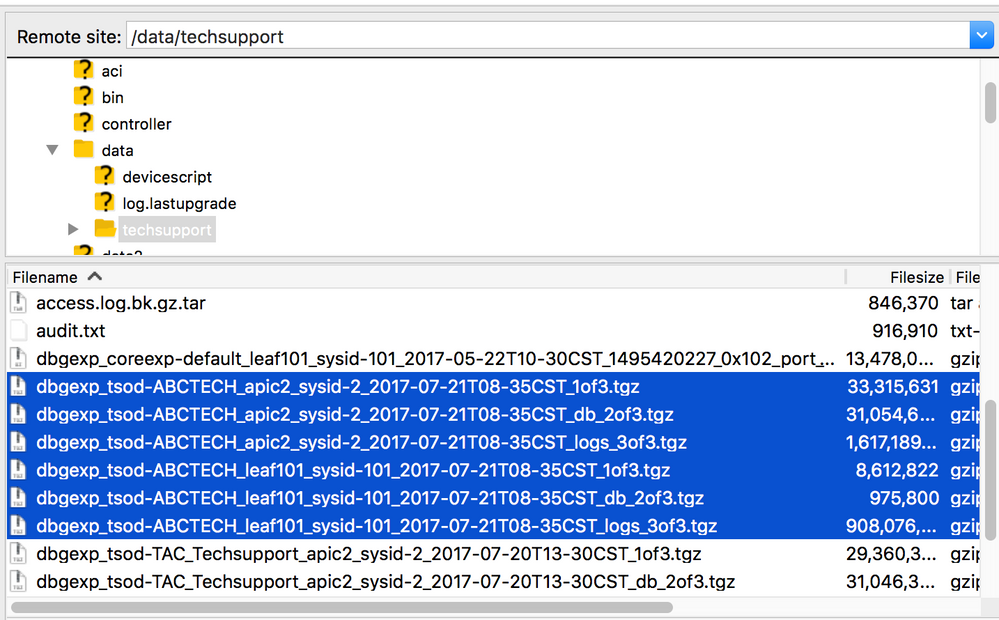
3. Suchen Sie nach den Dateien mit dem Namen "On-Demand TechSupport Policy Name" (in diesem Beispiel ABCTECH), und laden Sie diese Dateien auf Ihren Computer herunter.
Lokaler Techsupport
Technischer On-Demand-Support wird immer einem lokalen Technischen Support vorgezogen, da dieser ein umfassenderes Bild bietet. Er ist jedoch auf ein vollständig angepasstes APIC-Cluster angewiesen, da die Erfassung über eine Richtlinie ausgelöst wird.
Anmerkung: Auf jedem einzelnen Knoten muss ein lokaler TechSupport ausgelöst werden. Wenn Sie also einen lokalen TechSupport für alle APICs erfassen möchten, muss der Befehl auf jedem APIC im Cluster separat ausgeführt werden.
TechSupport - Lokale Szenarien:
- Der APIC ist nicht voll funktionsfähig.
- Der ACI-Switch wird vom APIC noch nicht erkannt.
- Die Kommunikation zwischen ACI-Switch und APIC ist unterbrochen.
- Der interne Prozess funktioniert nicht ordnungsgemäß, sodass der On-Demand-TechSupport nicht voll funktionsfähig ist (selten).
Auslöser über APIC-CLI
- Öffnen Sie eine SSH-Sitzung mit dem APIC mit Administratorberechtigungen.
- Wenn Sie sich nicht mit Admin-Anmeldeinformationen anmelden können, verwenden Sie den Benutzernamen rescue-user. Das Kennwort kann mit dem lokalen Administrator-Benutzer identisch sein.
- Führen Sie den Befehl bash -c "techsupport local" aus.
Using username "admin". Application Policy Infrastructure Controller
apic1# bash -c "techsupport local" This command is being deprecated on APIC controller, please use NXOS-style equivalent command Running bash commands Completed 1 of 10 commands ... Completed 10 of 10 commands Starting data compression Techsupport collected at /data/techsupport/local_apic1_2018-05-29T08-17.tgz . Please remove the file once done. - Laden Sie den lokalen TechSupport herunter.
- Option A: Herunterladen der Techsupport-Datei mit SCP:
- WinSCP oder pscp.exe (Windows-Benutzer).
- Nativer SCP-Client (MAC-Benutzer)
- Option B: Herunterladen der Techsupport-Datei mit HTTPS:
- Öffnen Sie einen Browser wie Chrome oder Firefox.
- Navigieren Sie zu: https://<aci.apic.ip.addr>/files/<apic#>/techsupport/<ts_filename>
- Beispiel: https://a.p.i.c/files/1/techsupport/local_apic1_2018-05-29T08-17.tgz
- Melden Sie sich mit Administratorrechten an.
- Wenn Sie dazu aufgefordert werden, wählen Sie in der Browser-Download-Aufforderung Save File (Datei speichern) aus.
- Option A: Herunterladen der Techsupport-Datei mit SCP:
Auslöser über Switch-CLI
- Öffnen Sie eine SSH-Sitzung mit dem ACI-Switch mit Admin-Anmeldedaten.
- Wenn der Switch vom APIC noch nicht erkannt wird, verwenden Sie den Benutzernamen admin.
- Führen Sie den Befehl "techsupport local" aus.
fab5-leaf1# techsupport local
Running bash commands
Completed 1 of 9 commands
...
Completed 9 of 9 commands
Starting data compression
Techsupport collected at /data/techsupport/local_fab5-leaf1_2018-05-29T08-16.tgz . Please remove the file once done
3. Laden Sie den lokalen technischen Support herunter.
- Option A: Herunterladen der Techsupport-Datei vom ACI-Switch mit SCP:
- WinSCP oder pscp.exe (Windows-Benutzer).
- Nativer SCP-Client (MAC-Benutzer)
- Option B: Herunterladen der Techsupport-Datei mit HTTPS über den APIC:
- Melden Sie sich bei einer APIC-CLI an (beachten Sie, welcher APIC für Schritt 4 verwendet wird).
- Übertragen Sie die Datei für den technischen Support vom ACI-Switch zum APIC mit folgendem Befehl:
- scp <Knotenname>:/data/techsupport/<ts_Dateiname> /data/techsupport
- Beispiel: apic1# scp fab5-leaf1:/data/techsupport/local_fab5-leaf1_2018-05-29T08-16.tgz /data/techsupport
- Öffnen Sie einen Browser wie Chrome oder Firefox.
- Navigieren Sie zu: https://<aci.apic.ip.addr>/files/<apic#>/techsupport/<ts_filename>
- Beispiel: https://a.p.i.c/files/1/techsupport/local_fab5-leaf1_2018-05-29T08-16.tgz
- Melden Sie sich mit Administratorrechten an.
- Wenn Sie dazu aufgefordert werden, wählen Sie in der Browser-Download-Aufforderung Save File (Datei speichern) aus.
CIMC-Techsupport
Auslöser über CIMC-UI
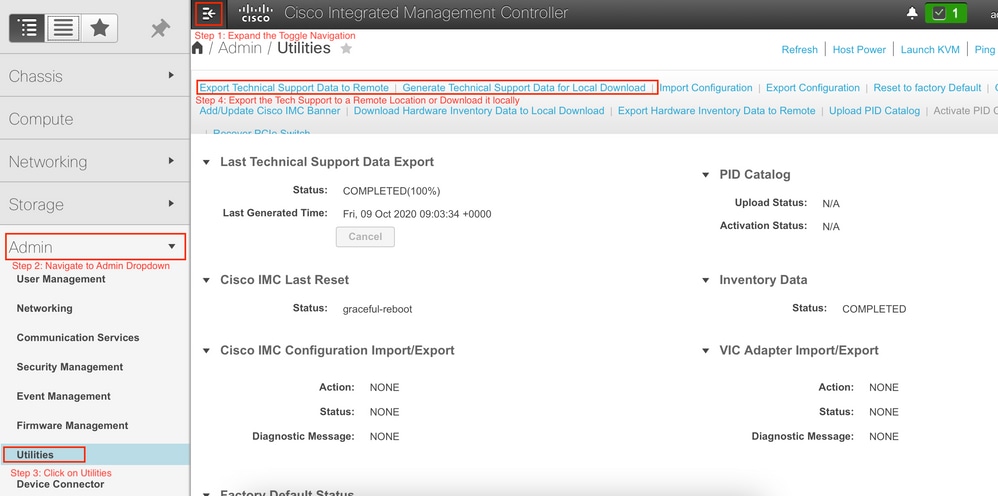
Ein TechSupport vom APIC CIMC kann zur Überprüfung von Protokollen im Zusammenhang mit dem APIC-Chassis eingesetzt werden. Ein CIMC-Show-Tech kann lokal erfasst oder über den Abschnitt "Dienstprogramme" der Registerkarte "CIMC-Verwaltung" an einen Remote-Standort gesendet werden.
Trigger über CIMC CLI
Geben Sie in der APIC CIMC-CLI Folgendes ein:
~ # scope cimc
~ /cimc # scope tech-support
~ /cimc/tech-support # set tftp-ip 192.168.1.1
~ /cimc/tech-support *# set path \techsupport\showtech
~ /cimc/tech-support *# commit
~ /cimc/tech-support *# start
Analysieren der technischenUnterstützung von CIMC
Beziehen Sie sich auf einige der Schlüsselfelder aus den Befehlen show tech:
| TechSupport-Datei/-Speicherort |
Beschreibung |
| var/ |
Enthält detaillierte Protokolle und einen Status aller überwachten Dienste. Es verfügt über Service-Informationsdateien, z. B. die Konfigurationen von SOL- und IPMI-Sensoralarmen. |
| var/log |
Enthält die fortlaufenden flüchtigen Protokollmeldungen. |
| obfl/ |
Enthält die fortlaufenden, nicht flüchtigen Protokollmeldungen. |
| erfüllt/ |
Nichtflüchtige Konfigurationen und SEL |
| MP/ |
Die Textdateien für den technischen Support werden zusammen mit den Textdateien für den technischen BIOS-Support angezeigt. Die Textdateien enthalten alle Prozess-, Netzwerk-, System-, Mezzanine- und BIOS-Statusinformationen. |
| Mikrowerkzeug |
Rufen Sie grundlegende Informationen zum Status des CIMC ab. |
| Netzwerk |
Empfangen der aktuellen Netzwerkkonfiguration und Socket-Informationen |
| obfl |
Abrufen von Live-OBFL (On-Board Failure Logs). |
| Nachrichten |
Empfangen einer Live-/var/log/messages-Datei. |
| Alarme |
Listet Sensoren in Alarmzuständen auf. |
| Sensoren |
Aktuelle Sensormessungen von IPMI. |
| leistung |
Aktueller Leistungsstatus des x86-Systems |
Erweiterte Audits, Ereignisse, Fehler und mehr (TacOutput)
Das TAC kann zusätzliche grundlegende Ausgaben wie Fehler, Ereignisse und Audits anfordern, die in der Regel für die RCA erforderlich sind.
Bis heute enthalten die Ausstellungstechniken bereits eine Teilmenge dieser Objekte, jedoch nur die letzten 10.000 Datensätze. In einigen Fällen benötigt das TAC vollständige Datensätze, die über 10.000 Datensätze hinausgehen.
Trigger via Trigger TACOutput - 5.2/5.3/6.0(3d) und spätere Releases
Für ACI-Fabrics mit Version 5.2/5.3/6.0(3d) und höheren Versionen bietet Trigger-Tacoutput eine vereinfachte Erfassungsschnittstelle für Ereignisse, Fehler, Audits und andere Fehlerbehebungsausgaben.):
apic1# trigger tacoutput
Select corresponding numbers of objects to collect. Separate numbers with commas. *Note, topSystem, fabricNode, and firmwareARunning are automatically included.
Ex: 1,2,3,4,5
1. faultInfo *collected unfiltered
2. faultRecord
3. eventRecord
4. aaaModLR *collected unfiltered
5. polDeploymentRecord
6. epRecord
7. healthRecord
8. healthInst *collected unfiltered
Enter selections: 1,2,3,4,5,6,7,8
Enter record start date (format: 2019-12-15T00:00:00) *default is one month prior to current date:
Enter record end date (format: 2019-12-15T00:00:00) *default is current date:

... collection runs...

2021-12-17T08:19:59 TacOutput collection completed.
2021-12-17T08:19:59 Verify files and file sizes at /tmp/TacOutput2021-12-17T08-16-19
2021-12-17T08:19:59 Compressing files...
2021-12-17T08:20:01 Compression completed
Logs available for SCP or SFTP download from /data/techsupport/TacOutput-2021-11-17T08:18:06-to-2021-12-17T08:18:06.tgz
To download through your web browser go to https:///files/1/techsupport/TacOutput-2021-11-17T08:18:06-to-2021-12-17T08:18:06.tgz
Note: in the URL previous 1 denotes the APIC ID 1, if script was run on APIC-n, then n must be specified in the URL (n = APIC-ID).

To remove files when done run
rm -rf /tmp/TacOutput2021-12-17T08-16-19
rm -f /data/techsupport/TacOutput-2021-11-17T08:18:06-to-2021-12-17T08:18:06.tgz
Trigger über Collect TACOutputs-Skript
Für ACI-Fabrics mit einer Laufzeit vor 5.2/5.3/6.0(3d) steht im aci-tac-scripts-Repository ein Collect TacOutput-Skript zur Verfügung, das eine ähnliche Schnittstelle wie der trigger tacoutput-Befehl verwendet:
apic# /tmp/collectTacOutputs.sh
Select corresponding numbers of objects to collect. Separate numbers with commas. *Note, topSystem, fabricNode, and firmwareARunning are automatically included.
Ex: 1,2,3,4,5
1. faultInfo *collected unfiltered
2. faultRecord
3. eventRecord
4. aaaModLR
5. polDeploymentRecord
6. epRecord
7. healthRecord
8. healthInst *collected unfiltered
Enter selections: 1,2,3,4,5,6,7,8
Enter record start date (format: 2019-12-15T00:00:00) *default is one month prior to current date: 2019-12-25T00:00:00
Enter record end date (format: 2019-12-15T00:00:00) *default is current date: 2020-01-05T00:00:00

...script collection runs...

Compression completed
Logs available for SCP or SFTP download from /data/techsupport/TacOutput-2019-12-25T00:00:00-to-2020-01-05T00:00:00.tgz
To download through your web browser go to https:///files/1/techsupport/TacOutput-2019-12-25T00:00:00-to-2020-01-05T00:00:00.tgz
Absturz-/Core-Dateien
Erfassung über APIC-UI
Der ACI-Switch-Knoten und der APIC verfügen über zahlreiche Prozesse, die verschiedene funktionale Aspekte des Systems steuern. Wenn im System ein Softwarefehler in einem bestimmten Prozess auftritt, wird eine Core-Datei generiert und der Prozess neu geladen. Wenn ein Prozess abstürzt und eine Core-Datei generiert wird, werden ein Fehler und ein Ereignis generiert. Wenn der Prozess auf dem Switch/APIC abstürzt, wird die Core-Datei komprimiert und auf den APIC kopiert.
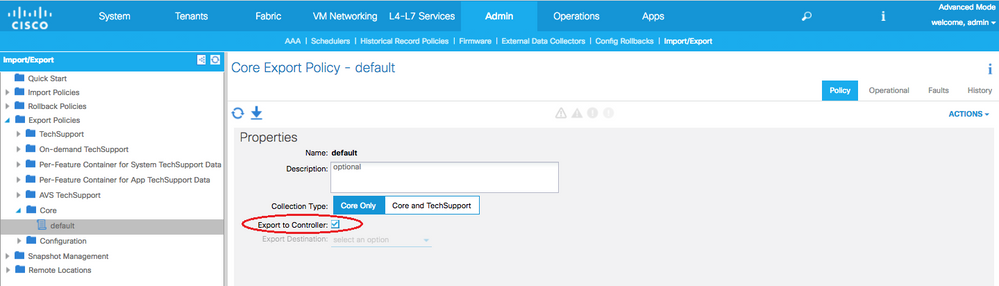
Die APIC-GUI stellt einen zentralen Speicherort zum Erfassen der Core-Dateien für die Fabric-Knoten bereit. Eine neue Exportrichtlinie kann erstellt werden über Admin > IMPORT/EXPORT in Export Policies > Core.
Es gibt eine Standard-Core-Richtlinie, über die Dateien direkt heruntergeladen werden können. Alle generierten Core-Dateien versuchen nach der Generierung eine Übertragung an den APIC-Controller. Wenn sie erfolgreich sind, finden Sie sie unter der Core-Standardrichtlinie.
Sie können die generierten (und exportierten) Core-Dateien auf der Registerkarte Operational (Betrieb) anzeigen. Auf dieser Registerkarte können Sie den Knoten überprüfen, der die Core-Dateien (Service abgestürzt), die Erfassungszeit usw. generiert hat
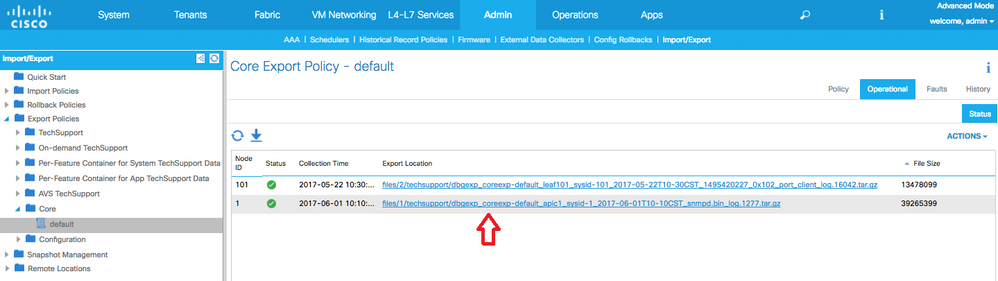
Sie können diese Dateien auf Ihren Desktop herunterladen, indem Sie auf den Link Exportspeicherort klicken. Verwenden Sie Ihre APIC-Anmeldeinformationen, wenn Sie dazu aufgefordert werden.
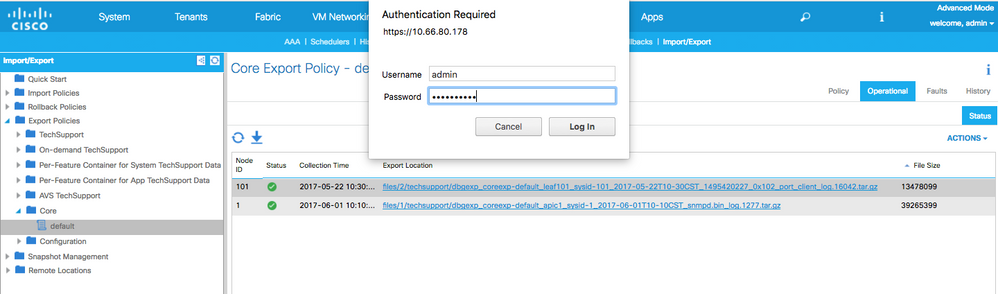
Alternativ können Sie via SSH/SCP über den APIC im Ordner /data/techsupport auf die Core-Dateien zugreifen, in dem sich die Core-Datei befindet.
Anmerkung: Die Core-Datei steht unter /data/techsupport auf einem APIC im Cluster zur Verfügung. Der genaue APIC, in dem sich die Core-Datei befindet, kann über den Pfad zum Exportspeicherort gefunden werden, wie in der GUI angezeigt. Wenn der Exportspeicherort z. B. mit "files/3/" beginnt, befindet sich die Datei auf Knoten 3 (APIC3).
Erfassung über Switch-CLI
In einigen Ausnahmen können die Kerne der Leafs oder Spines nicht in den APIC kopiert werden. Sie sind im Verzeichnis /logflash/core der Switches zu finden. Sie können über SCP direkt auf den Switch abgerufen werden oder indem die Datei auf den APIC und dann über SCP aus dem APIC verschoben wird.
Das Sammlungsskript versucht, die Kerndateien in /logflash/core sowie weitere absturzrelevante Informationen zu sammeln:
#Run on an ACI Leaf Node, Copy from here
bash -c '
# set this to correct leaf name
leaf="$(hostname)""_data"

# collect data
mkdir /data/techsupport/$leaf
cd /data/techsupport/$leaf
show system reset-reason > show_sys_rr.log
vsh -c "show logging onboard internal reset-reason" > show_logg_onb_internal_rr.log
vsh -c "show logging onboard stack-trace" > show_logg_onb_stack-trace.log
vsh -c "show logging onboard card-boot-history" > show_logg_onb_card-boot-history.log
vsh -c "show processes log details" > show_process_log_detail.log
df -h > df.log
ls -liah /logflash/core > logflash_core.log
dmesg -T > ./dmesg
cp -rf /mnt/ifc/log/last_run/ ./
mkdir bootflash; cp /bootflash/mem_log* ./bootflash/
mkdir mnt_pss; cp -rf /mnt/pss/* ./mnt_pss/
mkdir mnt_pstore; cp -rf /mnt/pstore/* ./mnt_pstore/
mkdir logflash_core; cp -rf /logflash/core ./logflash_core

# compress and combine files
cd /data/techsupport
zipfile="$leaf"".tgz"
tar -zcvf ./$zipfile ./$leaf/*
rm -rf ./$leaf/*
rmdir ./$leaf

echo ""
echo " ///// Please collect /data/techsupport/"$zipfile" and upload to SR ///////"
'
#copy to here
APIC-App-Techsupport
Auslöser über APIC-UI
Wenn eine APIC-App verwendet wird und Probleme aufweist, kann eine spezifische On-Demand-Techsupport-Richtlinie für die App erstellt werden, um ihre Protokolle für die Analyse zu sammeln. Die Richtlinie kann unter Admin > Import/Export > Export Policies > Create On-Demand Tech Support (Admin > Import/Export > Exportrichtlinien > On-Demand-TechSupport erstellen) erstellt werden. Es gibt eine spezielle Option für App, mit der der Benutzer eine APIC-App zum Sammeln von Protokollen auswählen kann:
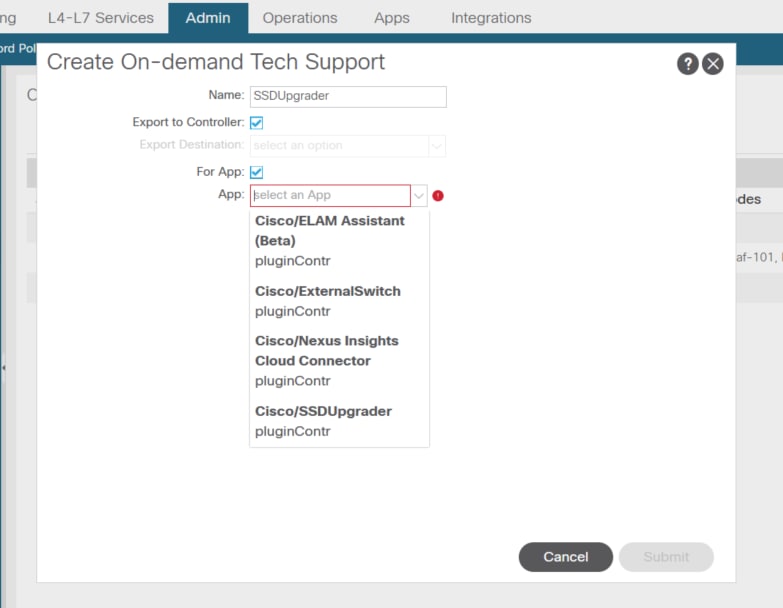
Sobald die Richtlinie erstellt wurde, kann die Erfassung für diese Richtlinie ausgelöst werden, um den technischen Support zu erfassen und ihn auf der Registerkarte "Betrieb" zum Herunterladen verfügbar zu machen, wenn "Export to Controller" (In Controller exportieren) ausgewählt wurde.
Application Virtual Edge (AVE)
VEM-Support
Auslöser über AVE-Knoten-CLI
Melden Sie sich bei der AVE-CLI an, und führen Sie diesen Befehl aus. Die Show-Technologie wird im Verzeichnis "/tmp" erfasst, und Sie können sie mithilfe der SCP exportieren:
cisco-ave:~$ vem-support all
This can take some time. Please wait.
Copying dpa logs
...
Generated  /tmp/dbgexp_ave_sw-dvs-60_10.48.16.46_2019-0226-1408_logs.tgz

cisco-ave:tmp$ tar -tf dbgexp_ave_sw-dvs-60_10.48.16.46_2019-0226-1408_logs.tgz
dbgexp_ave_sw-dvs-60_10.48.16.46_2019-0226-1408_logs/
dbgexp_ave_sw-dvs-60_10.48.16.46_2019-0226-1408_logs/cisco-vemlog.txt
dbgexp_ave_sw-dvs-60_10.48.16.46_2019-0226-1408_logs/cisco-vem-support.txt
dbgexp_ave_sw-dvs-60_10.48.16.46_2019-0226-1408_logs/cisco-vemdpa.txt
...
dbgexp_ave_sw-dvs-60_10.48.16.46_2019-0226-1408_logs/log/redis/
dbgexp_ave_sw-dvs-60_10.48.16.46_2019-0226-1408_logs/log/supervisor/
vCenter/ESXI-Hostprotokolle
Auslöser über vCenter/ESXi-UI
Vcenter- und ESX-Hostprotokolle können exportiert werden:
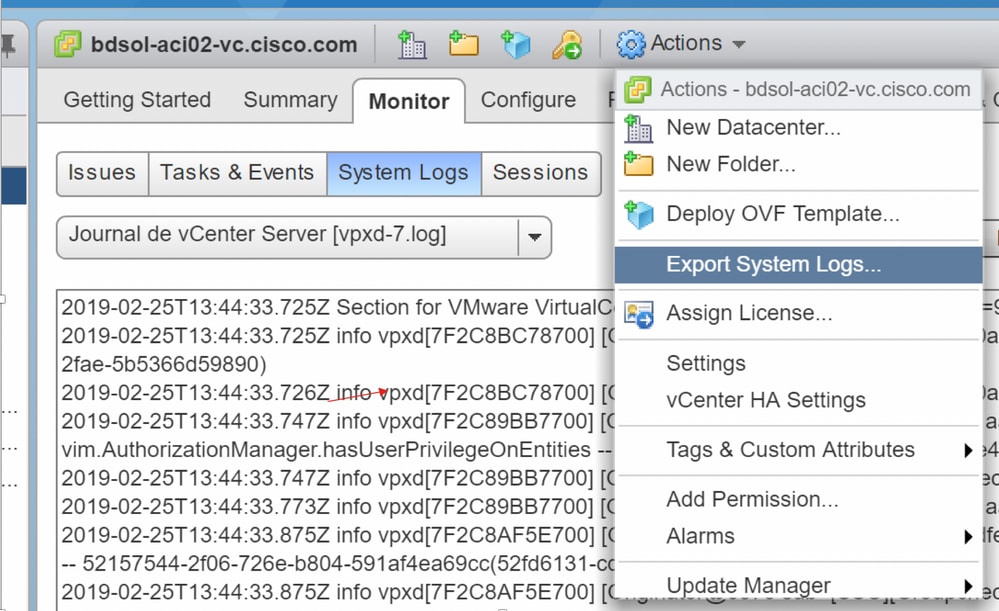
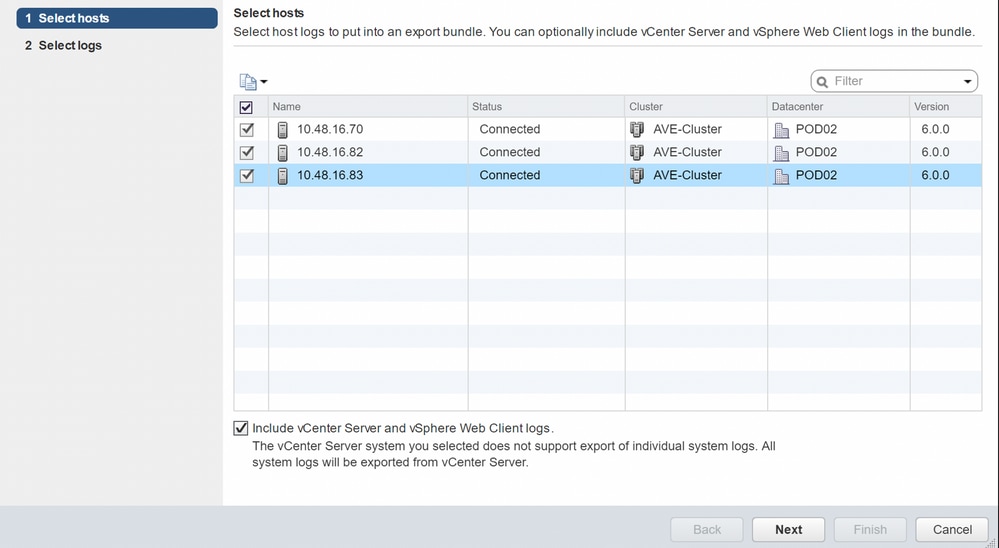
Nexus Dashboard Orchestrator (NDO), früher MSO
Fehlerbehebungsbericht
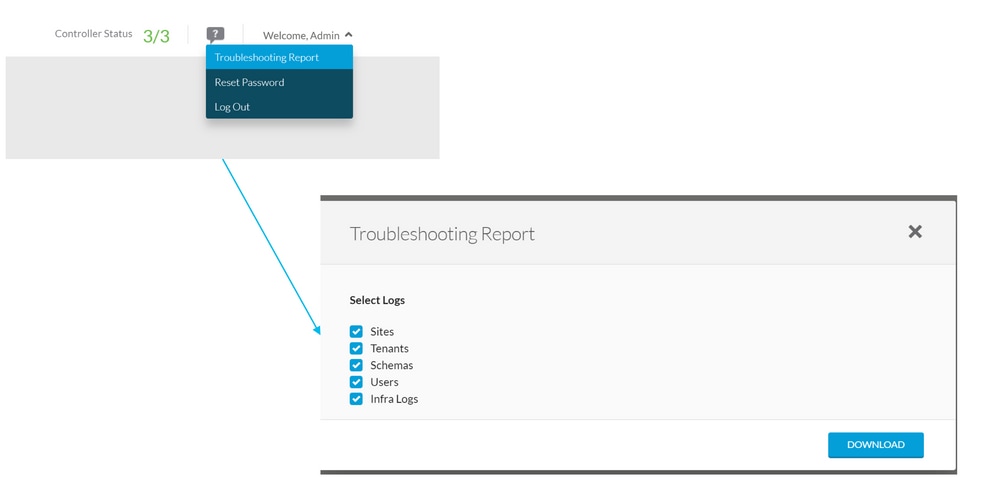
Trigger über NDO/MSO UI - MSO Pre-2.x
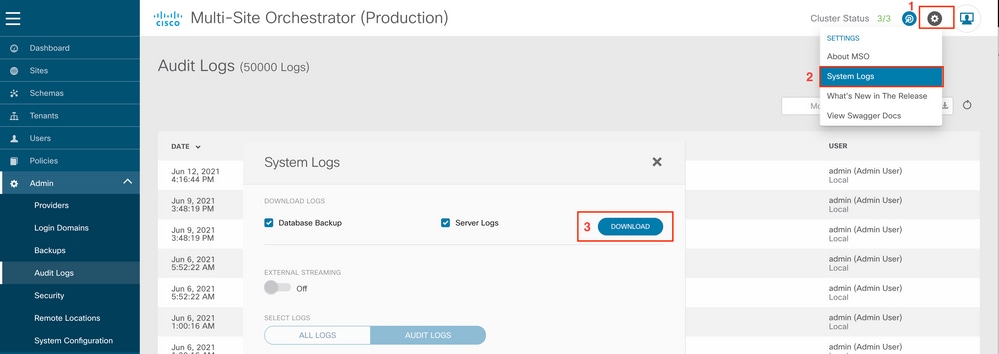
Trigger über NDO/MSO UI - MSO Version 2.x
1. Klicken Sie in der MSO-GUI auf das Symbol Settings (Einstellungen).
2. Wählen Sie Systemprotokolle aus dem Dropdown-Menü.
3. Klicken Sie auf die Schaltfläche Download aus dem Popup-Fenster.
Trigger über NDO/MSO UI - MSO Version 3.x und höher
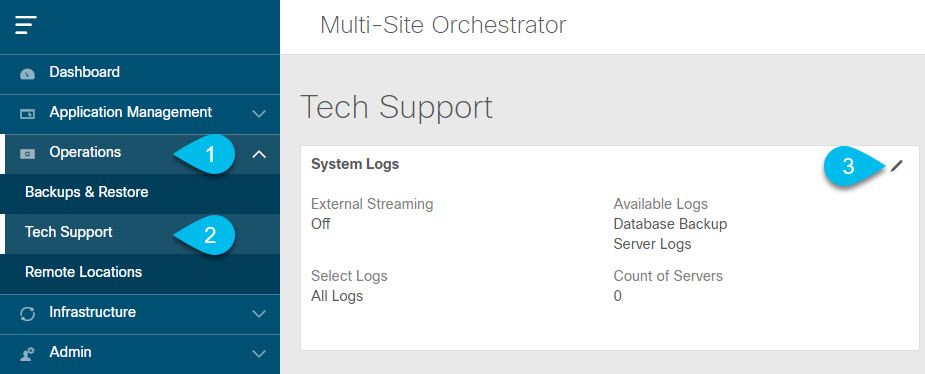 Systemprotokolle
1. Über die Benutzeroberfläche des MSO im Hauptmenü > Öffnen Sie den Bildschirm Systemprotokolle > wählen Sie Betrieb > Technischer Support aus.
2. Klicken Sie in der oberen rechten Ecke des Frames Systemprotokolle > auf die Schaltfläche Bearbeiten.
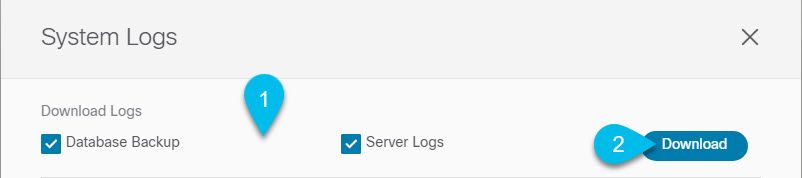 Upload
3. Wählen Sie die Protokolle aus, die Sie herunterladen möchten.
4. Klicken Sie auf die Schaltfläche Download.
Ein Archiv der ausgewählten Elemente wird auf Ihr System heruntergeladen. Der Bericht enthält folgende Informationen:
- Alle Schemas
- Standortdefinitionen
- Tenant-Definitionen
- Benutzerdefinitionen im JSON-Format
- Alle Containerprotokolle in der Datei infra_logs.txt
Streaming über NDO/MSO UI - MSO Version 3.x und höher
Die Systemprotokolle können zu einem externen Analyzer gestreamt werden. Weitere Informationen zum Senden der Protokolle an ein externes Tool zur Protokollanalyse in Echtzeit finden Sie unter:
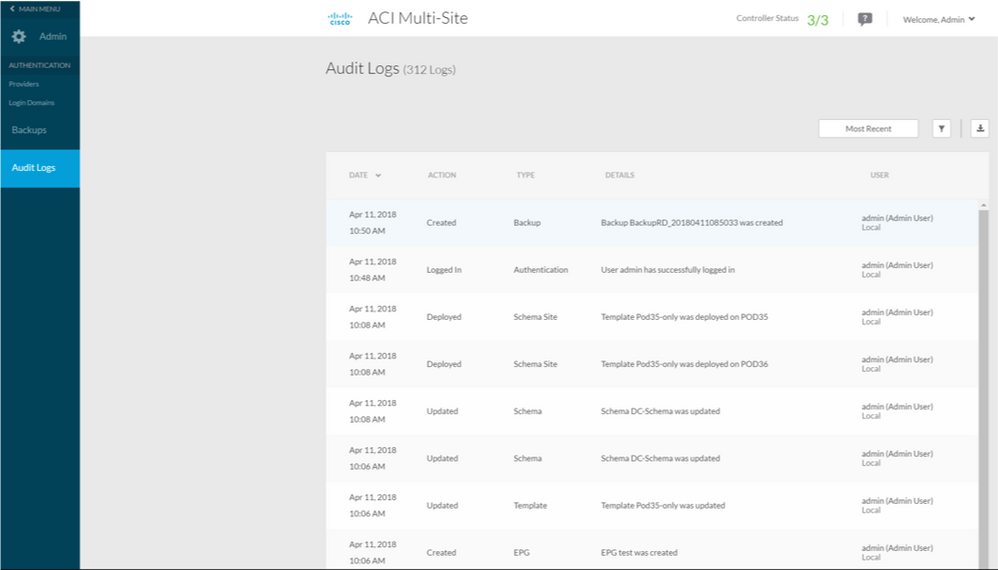
Eigenständige Audit-Protokolle
Erfassung über NDO/MSO-UI
Die MSC-Audit-Protokolle können in JSON im CSV-Format heruntergeladen werden:
Revisionsverlauf
| Überarbeitung | Veröffentlichungsdatum | Kommentare |
|---|---|---|
9.0 |
08-Jun-2026
|
Aktualisierte Rechtschreibung, Grammatik, Satzstruktur, bearbeiteter Alternativtext und Abstand. |
8.0 |
06-May-2024
|
Aktualisierte PII, Titel, maschinelle Übersetzung, Notizencontainer und Formatierung. |
7.0 |
23-Apr-2024
|
Formataktualisierung und Links zum Device Connector-Leitfaden für APIC und ND |
5.0 |
27-May-2022
|
Generierung von TechSupport und Upload zu Intersight über APIC/ND wurde aktualisiert. |
4.0 |
16-Mar-2022
|
Pfad zum TacOutput-Skript auf GIT hinzugefügt. |
3.0 |
22-Feb-2022
|
Geringfügiges Update. |
2.0 |
17-Dec-2021
|
APIC-CLI "trigger tacoutput" zum Dokument hinzugefügt. |
1.0 |
06-Sep-2021
|
Erstveröffentlichung |

 Feedback
Cisco kontaktieren
- Eine Supportanfrage öffnen

- (Erfordert einen Cisco Servicevertrag)