التحقق من صحة نقاط الوصول Catalyst APs واستردادها على 17.12 التي تأثرت بفشل الترقية

المحتويات
المقدمة
يصف هذا المستند إجراء التحقق من الصحة والاسترداد عندما تتأثر نقاط الوصول بمعرف تصحيح الأخطاء من Cisco CSCwf25731 وCSCwf37271.
المساعدة التفاعلية
إذا قمت بتسجيل الدخول باستخدام بيانات اعتماد CCO، فيمكن لمساعد AI للدعم من Cisco المساعدة في تحديد ما إذا كان هذا الخطأ قابلا للتطبيق على الشبكة الخاصة بك، وما إذا كان بعد ذلك لتحديد خيارات الاسترداد. للبدء:
- انقر فوق رمز مساعد AI للدعم من Cisco الموجود في الركن السفلي الأيمن من المستند.
- سجل الدخول باستخدام بيانات اعتماد Cisco الخاصة بك.
- بمجرد تسجيل الدخول، قم بتحديث علامة التبويب/المستند بالمستعرض.
- انقر فوق أيقونة البوت الموجودة في الركن السفلي الأيمن لبدء طرح الأسئلة المتعلقة بهذا المستند.


للحصول على أفضل النتائج، ابدأ بالأسئلة البسيطة مع زيادة التعقيد تدريجيا. إذا كانت الاستجابة غير مرضية، الرجاء النقر فوق الرمز أسفل لاعطائنا ملاحظات. يمكنك دائما الرجوع إلى هذا المستند إذا كان مساعد AI من Cisco للحصول على إجابات الدعم غير واضح.
سياق
قد تتسبب الترقيات أو نقاط الوصول الخاصة بالمنفذ المطبقة على الأنظمة التي تعمل حاليا على العنوان 17.12.4/5/6/6a أو التي كانت تشغل هذه الإصدارات من قبل لمدة زمنية طويلة في ظهور نماذج نقطة الوصول المتأثرة (يرجى التحقق من قائمة نقاط الوصول المتأثرة أدناه) في حلقة التمهيد في ظل ظروف معينة، والتي يتم تشغيلها بواسطة فشل تثبيت الصورة بسبب عدم كفاية مساحة القرص على تخزين نقطة الوصول. وعلى الرغم من أن هذا لا يؤثر على العمليات اليومية أو وحدات المعالجة المركزية (SMU)، إلا أنه يمثل خطورة بالغة أثناء عمليات ترقية رمز وحدة التحكم الكاملة (ISSU) أو تثبيت برنامج حماية مستوى التحكم (APSP) نظرا لأن هذه الإجراءات تتضمن عمليات ترقية لصورة نقاط الوصول.
يجب اتباع عملية إضافية تتطلب خطوات سابقة للترقية إلزامية مذكورة في هذا المستند، نظرا لعدم وجود حل بديل للتكوين.
لحل هذه المشكلة، يجب تثبيت إصلاح إصدار APSP المحدد (الظاهر في جدول "الرموز الثابتة" أدناه) في عنصر التحكم في الشبكة المحلية اللاسلكية (WLC) قبل محاولة نقاط الوصول الترقية، أو إستخدام APSP للتنظيف (متوفر ل 17.15.4d و 17.18.2) إذا كنت قد قمت بالفعل بالانتقال إلى إصدار أحدث ولكن قمت بتشغيل أي من الإصدارات المتأثرة. حتى إذا كنت غير متأكد من محفوظات النظام، فمن المستحسن بشدة إجراء عمليات فحص للتخزين قبل أي ترقية أو تثبيت APSP إذا كانت الإصدارات المتأثرة موجودة في بيئتك.
تفاصيل السبب الجذري
تتأثر نقاط الوصول التي تشغل من 17.12.4 إلى 17.12.6a بخطأ مكتبة ينتج ملف سجل متواصل: /storage/cnssdaemon.log. ينمو هذا الملف بمعدل 5 ميجابايت يوميا ولا يتم مسحه بواسطة عمليات إعادة التمهيد، مما يؤدي إلى استنفاد مساحة تخزين الجهاز في نهاية المطاف. ونتيجة لذلك، إذا كانت نقطة الوصول قيد التشغيل من قسم التمهيد 1 (Part1)، وكان قسم التمهيد 2 (Part2) ممتلئا بسبب ملف السجل، ستفشل عملية الترقية لأنها لا تستطيع تخزين الصورة الجديدة في قسم التمهيد 2، مما قد يؤدي إلى حلقة تمهيد. لمنع ذلك، يجب مسح التخزين أو التأكد من تمهيد نقطة الوصول من القسم 2 قبل محاولة إجراء أية ترقيات أخرى من خلال تنفيذ التعليمات الواردة في هذا المستند.
الأكواد المتأثرة ونقاط الوصول
نقاط الوصول المتأثرة
تكون نماذج نقاط الوصول التالية هي الوحيدة المعرضة لهذه المشكلة. إذا لم تستخدم شبكتك أيا من هذه الطرز المحددة، فلن تتأثر بيئتك ولن يتطلب الأمر أي إجراء إضافي.
- مادة حفازة 9124 (I/D/E)
- مادة حفازة 9130 (I/E)
- Catalyst 9136i
- Catalyst 9162I
- Catalyst 9163E
- Catalyst 9164i
- مادة حفازة 9166 (I/D1)
- Catalyst IW9167 (I/E)
الأكواد المتأثرة
للتحقق من ذلك عبر شبكتك، قم بتنفيذ الأمر التالي من جميع قوائم التحكم في الشبكة المحلية اللاسلكية (WLCs) والتحقق مما إذا كانت التعليمات البرمجية الموجودة في قوائم التحكم في الشبكة المحلية اللاسلكية (WLCs) مدرجة في الجدول أدناه.
WLC# show version | in Versionبدلا من ذلك، يمكنك عمل نفس الشيئ من نقاط الوصول. تحقق من الإخراج لمعرفة ما إذا كانت الصورة الأساسية أو صورة النسخة الاحتياطية تقوم بتشغيل صورة متأثرة من الصور المدرجة في الجدول.
AP# show version | in Image| الرمز المتأثر لوحدة التحكم | الصورة المتأثرة بنقطة الوصول |
| 17.12.4 | من 17.12.4.0 إلى 17.12.4.212 |
| 17.12.5 | من 17.12.5.0 إلى 17.12.5.208 |
| 17.12.6/6a | من 17.12.6.0 إلى 17.12.6.200 |

ملاحظة: ملاحظة: بشكل عام، إذا لم تكن الشبكة قيد التشغيل ولم تقم بتشغيل 17.12.4 و 17.12.5 و 17.12.6/6a في الماضي، فإن المشكلة لا تنطبق.
الأكواد الثابتة
يسرد الجدول التالي إصدارات برنامج WLC و APSPs المقابلة لها (حزم خدمة نقطة الوصول) التي تحتوي على إصلاح هذا الخطأ. يرجى ملاحظة أنه بالنسبة للإصدارات المدرجة أدناه، لا يتوفر الإصلاح حاليا إلا عبر تثبيت APSP في وقت كتابة هذا التقرير.
| الرمز الثابت لوحدة التحكم و APSP | صورة ثابتة لنقطة الوصول |
| 17.12.4 + APSP13 | 17.12.4.213 |
| 17.12.5 + APSP9 | 17.12.5.209 |
| 17.12.6a + APSP1 | 17.12.6.201 |
| 17٫12٫7 أمبير | 17.12.7.13 |
| 17.15.3 + APSP12 | 17.15.3.212 |
| 17.15.4b + APSP6 | 17.15.4.206 |
| 17.15.4d + APSP1 | 17.15.4.225 |
| 17.15.5 | 17.15.5.36 |
| 17.18.1 + APSP3 | 17.18.1.203 |
| 17.18.2 + APSP2 | 17.18.2.202 |
| 17.18.3 | 17.18.3.18 |
| 26.1.1 | 26.1.1.11 |
مسار الترقية وقابلية تطبيق الأخطاء
أستخدم الجدول أدناه لتحديد ما إذا كانت إصدارات برامج WLC ونقاط الوصول الحالية لديك تنطبق على هذا الخطأ وما هي خطوات الترقية التي يجب إتخاذها. إذا كان النشر الحالي الخاص بك يطابق أي من هذه الإصدارات في جدول مسار الخطأ القابل للتطبيق والترقية، فيجب عليك إجراء فحوصات التخزين المسبقة الموضحة في قسم فحوص الترقية المسبقة قبل محاولة أي ترقيات إضافية.
الخطأ غير قابل للتطبيق ومسار الترقية
يوضح الجدول التالي ما إذا كانت نقاط الوصول و WLC لا تنطبق على هذا الخطأ:
| الكود الحالي | كود الهدف | تطبيق الأخطاء | قبل الترقية - يلزم إجراء فحص مسبق | مسار الهدف/الترقية | فحص مسبق للترقية | التعليقات |
| 17.3.x / 17.6.x / 17.9 x | 17٫12٫x | لا | لا | 17.12.4 + APSPx 17.12.5 + APSPx17.12.6a + APSPx17.12.7 | لا | التحقق من وجهة ملاحظات الإصدار |
| 17٫9٫x | أي (باستثناء 17.12.4/5/6/6a) | لا | لا | تتبع مسار ترقية الوجهة | لا | لا يدعم من 17.9.1 إلى .5 الترقية المباشرة إلى 17.15 أو أستخدم من 17.9.6 أو أعلى للحصول على مزيد من المعلومات وتدقيق ملاحظات الإصدار |
| 17.12.1 إلى 17.12.3 | أي (باستثناء 17.12.4/5/6/6a) | لا | لا | تتبع مسار ترقية الوجهة | عملية منتظمة | التحقق من وجهة ملاحظات الإصدار |
| 17.15+نشر جديد | أي | لا | لا | أي | لا | |
| 17.18 + نشر جديد | أي | لا | لا | أي | لا |
الخطأ القابل للتطبيق ومسار الترقية
يوضح الجدول التالي ما إذا كانت وحدات التحكم في الشبكة المحلية اللاسلكية (WLC) ونقاط الوصول الخاصة بك تنطبق على هذا الخطأ:
| الكود الحالي | كود الهدف | تطبيق الأخطاء | قبل الترقية - يلزم إجراء فحص مسبق | مسار الهدف/الترقية | فحص مسبق للترقية | التعليقات |
| 17.12.4/5/6/6a | 17.12.x(4،5،6،6a إلخ)، APSP | نعم | نعم : أحلت تحسين سابق قسم | 17.12.4 + APSP و 17.12.5 + APSP و 17.12.6a + APSP و 17.12.7 | نعم | بعد تثبيت بروتوكول APSP ثابت، لا توجد حاجة إلى فحوصات مسبقة إضافية لترقيات 17.12 في المستقبل |
| 17.12.4/5/6/6a | 17.15.x / 17.18.x | نعم | نعم : أحلت تحسين سابق قسم | ترقية APSP 17.12.x المقابلة بعد ذلك إلى 17.15.x + APSP أو 17.18.x + APSP | نعم بالنسبة للترقية الأولى لبروتوكول APSP الإصدار 17.12 ولا بالنسبة لعمليات الترقية اللاحقة. | |
| أي إصدار، لكن الصورة السابقة كانت واحدة من 17.12.4/5/6/6a | 17٫15٫x | نعم | نعم : أحلت تحسين سابق قسم | 17.15.x + APSP | نعم | |
| أي إصدار، لكن الصورة السابقة كانت واحدة من 17.12.4/5/6/6a | 17٫18٫x | نعم | نعم : أحلت تحسين سابق قسم | 17.18.x + APSP | نعم |
ترقية التصحيحات المسبقة
لضمان توفر مساحة حرة كافية لنقاط الوصول في القسم 2 (الجزء 2) لتثبيت الرمز أو APSP، يجب اتباع الخطوات التالية لاستعادة مساحة التخزين بأمان:
- تعريف: قم بتنفيذ التفتيشات المسبقة اليدوية أو المؤتمتة لتحديد نقاط الوصول التي يمكن تطبيقها على الخطأ. يوصى بشدة بالفحص المسبق التلقائي.
- الاسترداد: بالنسبة لنقاط الوصول التي تم وضع علامة عليها بمساحة منخفضة في الجزء 2، اتبع إجراءات الاسترداد المذكورة في قسم إسترداد المساحة.
- التحقق من الصحة: أعد تشغيل التصحيحات المسبقة للتأكد من سلامة جميع الأجهزة وحل مشكلة توفر المساحة في الجزء 2.
- الترقية: استمر في الترقية إلى نقاط الوصول الخاصة بالمنفذ (APSP) الثابتة المدرجة في قسم الرموز الثابتة.
هناك طريقتان للمعاينة:
- يدوي
- مؤتمت
الطريقة الموصى بها هي الطريقة التلقائية حيث أنها توفر الوقت وتتجنب الأخطاء البشرية.
معاينة يدوية
1. من عنصر التحكم في الشبكة المحلية اللاسلكية (WLC)، يمكنك التحقق من أعمدة الصور الأساسية والنسخ الاحتياطي للتأكد مما إذا كانت نقاط الوصول لديك تقوم بتشغيل أي من الإصدارات المتأثرة (راجع قسم الرموز المتأثرة أعلاه).
WLC# show ap image
Total number of APs  : 4

AP Name             Primary Image          Backup Image            Predownload Status   Predownload Version  Next Retry Time   Retry Count   Method
------------------------------------------------------------------------------------------------------------------------------------------------------------------
Ap117.12.5.41        17.12.4.201                None                  0.0.0.0             N/A                 0           N/A
Ap217.12.5.41        17.12.4.201                None                  0.0.0.0             N/A                 0           N/A
Ap317.12.5.41        17.12.4.201                None                  0.0.0.0             N/A                 0           N/A
Ap417.12.5.41        17.12.4.201                None                  0.0.0.0             N/A                 0           N/A
يمكنك أيضا تنفيذ تحقق مماثل مباشرة على مستوى نقطة الوصول بتشغيل الأمر التالي للتحقق من كلا قطعي الصورة:
AP# show version
AP Running Image     :17.12.5.41
Primary Boot Image   : 17.12.5.41
Backup Boot Image    : 17.12.5.209
تحقق من قسم التمهيد النشط. أستخدم الأمر "show boot" وتأكد من أن "boot path-list" يشير إلى الجزء 1؛ وهذا يشير إلى أن نقطة الوصول قيد التشغيل حاليا من القسم الأساسي وتحاول الترقية إلى الجزء الثانوي (الجزء 2) الذي قد يؤدي إلى حدوث المشكلة.
AP# show boot
--- Boot Variable Table ---
BOOT path-list: part1
2. التحقق من إستخدام نظام الملفات الحالي من خلال التحقق من التقسيم /dev/ubivol/part2. إذا أظهر العمود "متوفر" أقل من 85 مترا، فلن يكون لدى القسم مساحة كافية لتثبيت APSP، مما يتسبب في فشل الترقية واحتمال تشغيل حلقة تمهيد.
AP# show filesystems
Filesystem                Size      Used Available Use% Mounted on
devtmpfs                880.9M         0    880.9M   0% /dev
/sysroot                883.8M    219.6M    664.1M  25% /
tmpfs                     1.0M     56.0K    968.0K   5% /dev/shm
tmpfs                   883.8M         0    883.8M   0% /run
tmpfs                   883.8M         0    883.8M   0% /sys/fs/cgroup
/dev/ubivol/part1       372.1M     79.7M    292.4M  21% /part1
/dev/ubivol/part2       520.1M    291.3M    228.9M  56% /part2
3. تحقق من سلامة الصورة لكلا الطرفين لضمان عدم تلفهما. يجب أن تعرض كافة الحقول لكل من الصور الأساسية وصور النسخ الاحتياطي حالة "جيدة"؛ إذا أظهر أي حقل خلاف ذلك، فقم بإيقاف نقل العملية إلى القسم متى تفتح حالة مركز المساعدة الفنية.
AP# show image integrity
/part1(Backup) 17.12.5.209
    part.bin : Good
    ramfs_data_cisco.squashfs : Good
    iox.tar.gz : Good
/part2(primary) 17.12.5.41
    part.bin : Good
    ramfs_data_cisco.squashfs : Good
    iox.tar.gz : Good
قم بترتيب كافة التمهيد لنقاط الوصول من الجزء 1 وعرض أقل من 85 م في /dev/ubivol/part2 لأنها ستحتاج إلى إسترداد مساحة. يمكنك الانتقال إلى قسم الاسترداد في هذا المستند.
معاينة آلية
بالنسبة للمعاينة المسبقة التلقائية، أستخدم أداة WLANPoller. تتيح لك هذه الأداة تشغيل الأوامر المطلوبة عبر كل نقاط الوصول في وقت واحد للتعرف على نقاط الوصول المتأثرة؛ يمكنك تنزيله مباشرة من الرابط التالي: https://developer.cisco.com/docs/wireless-troubleshooting-tools/wlan-poller-wlan-poller/
ملاحظة: قم بتنزيل إصدار WLANPoller المتوافق مع نظام التشغيل الخاص بك (Windows أو Intel Mac أو ARM Mac). تأكد من أن الجهاز المضيف لديه اتصال SSH بنقاط الوصول.
الخطوات:
0- SSH: تفترض هذه الخطوات تمكين وصول SSH في جميع ملفات تعريف الانضمام إلى نقطة الوصول وعدم حظر SSH تجاه نقاط الوصول.
1. Extraction - قم بإلغاء ضغط ملف WLANPoller إلى الدليل المفضل لديك. بعد فك الضغط، ستجد دليلين وتطبيق يسمى كما يلي:
- البيانات
- تنوت
- WlanPollerGUI
ملاحظة: إذا واجهت أخطاء عند تشغيل التطبيق بعد الاستخراج باستخدام أدوات Windows الأصلية، الرجاء إستخدام أداة مساعدة من طرف خارجي مثل 7-ZIP لاستخراج الملفات.
ملاحظة: لكي يقوم MacOS بتشغيل التطبيق، افتح وحدة طرفية ذات وصول جذري وانتقل إلى الدليل حيث تم إستخراج WLANPoller. تنفيذ الأمر التالي: sudo ./Wpgui_Mac_Arm64_Ver505/WlanPollerGUI.app/contents/MacOS/WlanPollerGUI
2. Configuration - قم بتشغيل تطبيق WlanPollerGUI وتكوين الإعدادات كما يلي:
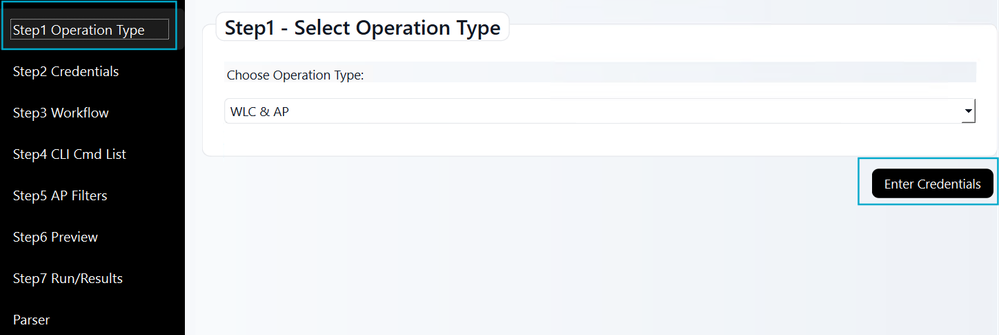
نوع العملية: حدد WLC و AP. بالنسبة لخيار نقطة الوصول فقط، قم بتحميل ملف ".txt" يسرد نقاط الوصول الخاصة بك بتنسيق مفصول بفاصلة (على سبيل المثال 192.168.166.105، Timpadil9166). ثم انقر على إدخال بيانات الاعتماد.
لوضع نقطة الوصول فقط، تأكد من أن ملف ".txt" يتبع هذا المثال:

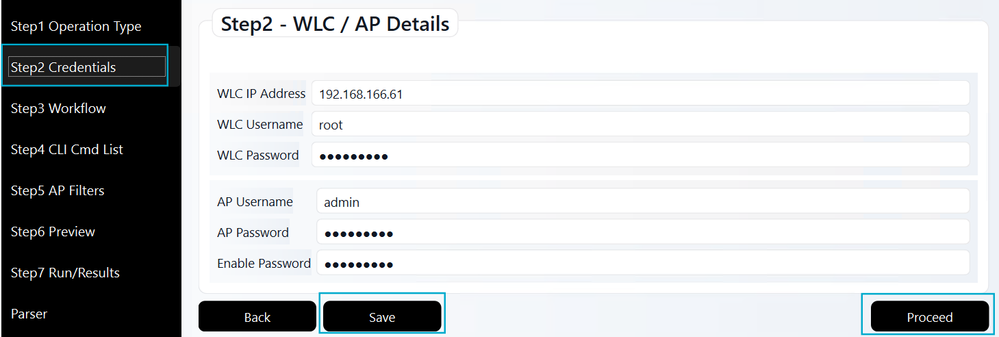
بيانات الاعتماد: أدخل عنوان IP الخاص بوحدة التحكم في الشبكة المحلية اللاسلكية (WLC) وبيانات الاعتماد. تضمين اسم مستخدم نقطة الوصول وكلمة المرور وتمكين كلمة المرور من ملف تعريف الربط بنقطة الوصول. طقطقة حفظ يتبع ب متابعة.
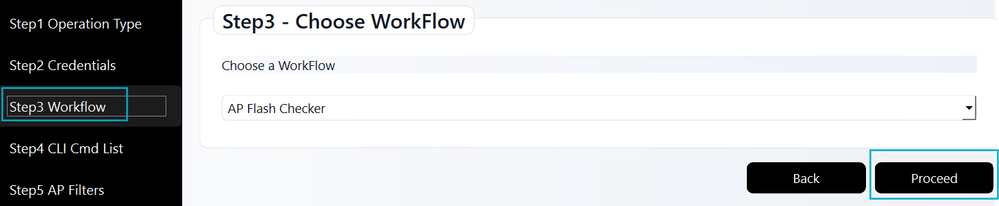
سير العمل: أختر سير عمل مدقق Access Point Flash لتشغيل أوامر التشخيص المطلوبة. ثم انقر فوق متابعة.
قائمة CLI CMD: يتم تخطي هذه الخطوة تلقائيا؛ قائمة الأوامر المطلوبة مضمنة بالفعل في سير عمل مدقق Flash لنقطة الوصول (الخطوة 3).
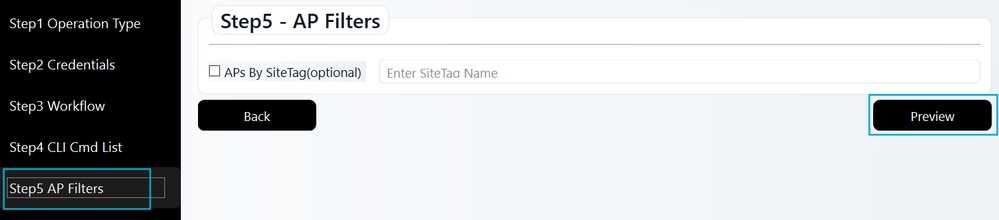
عوامل تصفية نقاط الوصول: تتيح لك هذه الخطوة الاختيارية إمكانية التصفية بواسطة موقع معين. إذا كنت تستخدمها، حدد المربع وأدخل اسم علامة الموقع (حساس لحالة الأحرف). بمجرد الانتهاء، أو إذا تم تخطي هذه الخطوة، انقر فوق معاينة.
معاينة: راجع إعدادات WLANPoller هنا. يتم ملء أوامر CLI المطلوبة مسبقا من خطوة سير العمل السابقة. بعد تأكيد التفاصيل، انقر فوق تأكيد بدء تشغيل WLANPoller لبدء اتصال SSH وجمع البيانات.
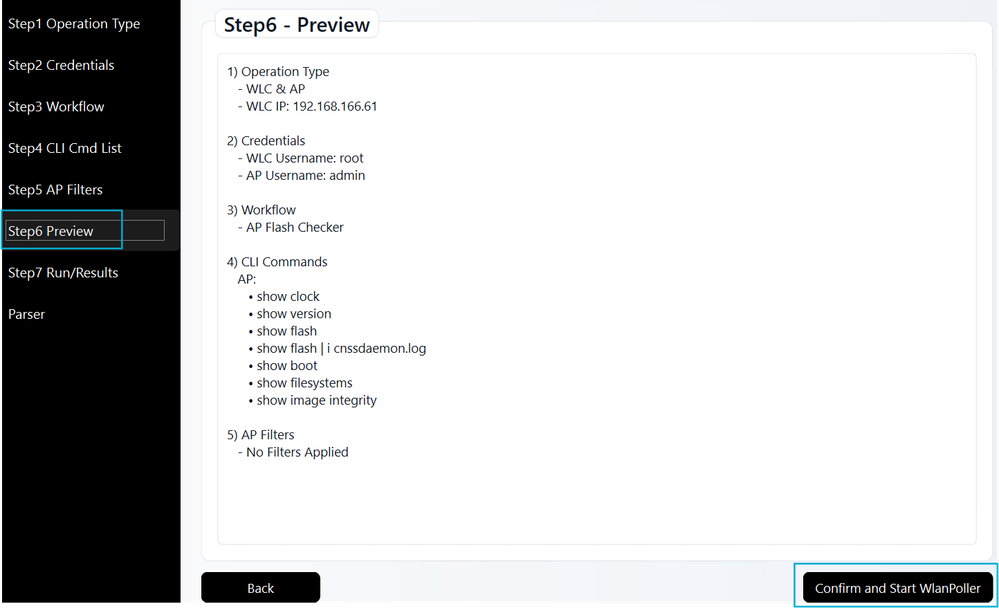
3. النتائج: تنشئ الأداة إتصالات SSH بنقاط الوصول الخاصة بك لتشغيل الأوامر الضرورية. يتم عرض النتائج لمساعدتك في تحديد نقاط الوصول التي تحتاج إلى إستعادة. يتم حفظ سجل لهذه البيانات تلقائيا في المجلد الفرعي للبيانات داخل دليل إستخراج WLANPoller.
ملاحظة: يسرد الجدول القابل للتأثر بالتصدير إلى ميزة Excel نقاط الوصول التي تحتاج إلى الاسترداد فقط. إذا لم تكن نقطة الوصول مدرجة، فهذا يعني أنها غير متأثرة.
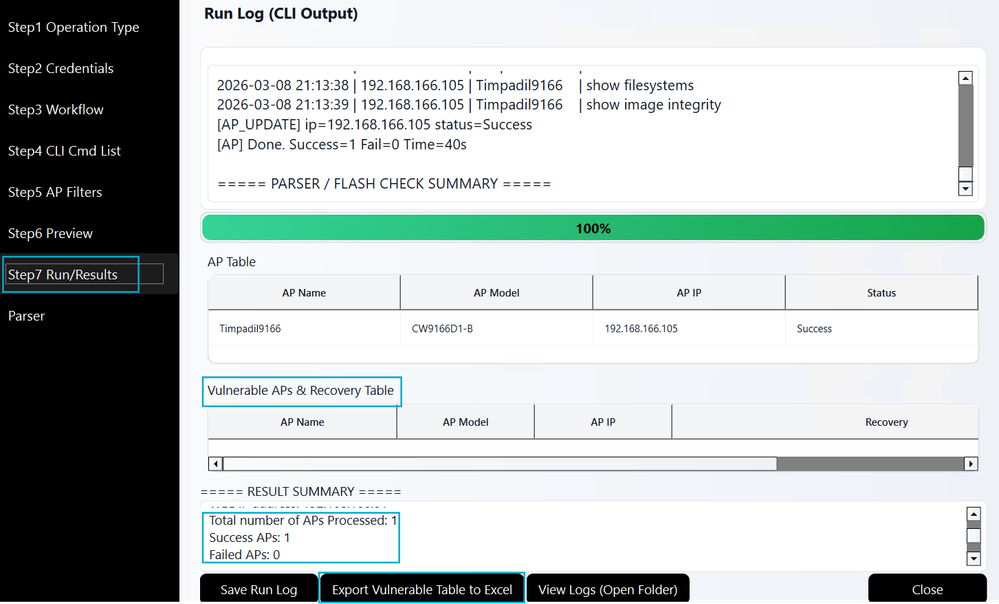
نتائج التحققات المسبقة
استنادا إلى المسح الضوئي، يقوم WLANPoller بتصنيف نقاط الوصول المتأثرة إلى أحد الخيارات التالية:
- الحالة الآمنة ولكن تحتوي نقطة الوصول على صورة بها خلل في قسم النسخ الاحتياطي: نقطة الوصول آمنة حاليا للترقية، ويمكنك متابعة تثبيت الرمز/APSP. ومع ذلك، كن على علم بأن قسم النسخ الاحتياطي لا يزال يحتوي على صورة قابلة للتشغيل.
- إستردت مع صورة قسم التبديل: يتم حاليا تمهيد نقطة الوصول من القسم 1، ولكن القسم 2 لا يحتوي على مساحة كافية للترقية. مطلوب تبديل قسم تمهيد نقطة وصول.
- الاسترداد باستخدام Devshell: تتطلب نقطة الوصول الاسترداد عبر Devshell نظرا لعدم وجود مساحة كافية في أي من الأقسام لتثبيت الرمز الجديد أو APSP.
- فشل التحقق من سلامة الصورة لنقطة الوصول هذه: فشلت الصورة الموجودة في القسم 1 أو القسم 2 في التحقق من التكامل. قد يتطلب الأمر تدخلا يدويا.
إسترداد
استنادا إلى نتائج الاختبار المسبق، يمكنك تحديد خيار الاسترداد المناسب الذي يناسب شبكتك على النحو التالي:
| نتيجة | خيارات الاسترداد |
| الحالة الآمنة ولكن لدى نقطة الوصول صورة متعثرة في قسم النسخ الاحتياطي | معلوماتي، يمكنك متابعة تثبيت الرمز/APSP |
| إستردت مع صورة قسم التبديل | هناك 4 خيارات: 1. احذف الملفات الأساسية لنقطة الوصول. 2. إعادة ضبط المصنع لنقاط الوصول. 3. تبادل أجزاء التمهيد لصورة نقطة الوصول. 4. احذف cSsdaemon.log file (Access Point Devshell). أختر خيار الاسترداد الأكثر ملاءمة لبيئتك وتوفر الموارد لديك. |
| إسترداد مع Devshell | هناك خياران: 1. احذف conssdaemon.log file (Access Point Devshell). 2. إعادة ضبط المصنع لنقاط الوصول. أختر خيار الاسترداد الأكثر ملاءمة لبيئتك وتوفر الموارد لديك. |
| فشل التحقق من سلامة الصورة لنقطة الوصول هذه | اتبع الإجراء: متى يتم فتح حالة مركز المساعدة الفنية |
هناك مساران للاستعادة حسب الحالة الحالية لنقاط الوصول الخاصة بك. يمكن أن تكون حالة نقاط الوصول:
- توفر مساحة منخفضة في القسم 2: يحدث ذلك أثناء مرحلة ما قبل الترقية (التي تم العثور عليها أثناء عمليات التحقق المسبق من الترقية) عند محاولة تثبيت رمز/APSP.
- Access Point bootloop: يحدث هذا بعد الترقية إذا تمت محاولة تثبيت الرمز/APSP على الرغم من عدم كفاية المساحة.
إن الخطوات التفصيلية لإستعادة كل حالة من الحالات المحتملة لنقاط الدخول موضحة أدناه.
توفر مساحة منخفضة في القسم 2
إذا كانت بادئة الترقية تحدد تشغيل نقاط الوصول مع القسم 1 ومع وجود مساحة غير كافية في القسم 2، فاستخدم أحد الأساليب التالية لتوفير مساحة في القسم.
- حذف الملفات الأساسية لنقطة الوصول: تقوم نقاط الوصول بتخزين عمليات النثر الأساسية في /dev/ubivol/part2. إذا كانت هذه الملفات موجودة، فقد يؤدي حذفها إلى توفير مساحة كافية. بعد الحذف، يجب إعادة تشغيل بادئة الترقية للتحقق من أن المساحة المتوفرة تفي بمتطلبات التثبيت.
- إعادة ضبط نقطة الوصول في المصنع: يؤدي تنفيذ إعادة ضبط المصنع إلى إرجاع نقطة الوصول إلى تكوينها الافتراضي. تقوم هذه العملية بمسح ملف cnssdaemon.log مؤقتا من التخزين، وتوفر عادة مساحة كافية في القسم 2 (الجزء 2) لتثبيت الرمز/APSP بنجاح.
- احذف cSsdaemon.log مبرد (Access Point Devshell): تتضمن هذه العملية الوصول إلى الأداة المساعدة لنقاط الوصول لإزالة ملف cnssdaemon.log يدويا. لاحظ أن هذا يتطلب الوصول الإداري والتنسيق مع TAC لإدخال بيئة الأداة المساعدة.
- تبديل قسم التمهيد: إذا لم يكن لدى القسم 2 (الجزء 2) مساحة كافية لتثبيت الرمز/بروتوكول APSP ولكنه يحتوي بالفعل على صورة وظيفية، فيمكنك تمهيد نقطة الوصول من الجزء 2 واستهداف التثبيت إلى القسم 1 (الجزء 1)، والذي يحتوي بشكل عام على مساحة متوفرة.
يرجى مراجعة تفاصيل كل خيار من الخيارات لضمان فهمك للمتطلبات. حدد الطريقة التي تتوافق مع بيئة الشبكة لديك واحتياجاتك التشغيلية على أفضل وجه.
حذف الملفات الأساسية لنقاط الوصول
يمكن حذف الملفات الأساسية يدويا بالوصول إلى كل نقطة وصول عبر SSH. بدلا من ذلك، يمكنك إستخدام WLANPoller لأتمتة هذه العملية وإجراء عمليات الحذف في الوضع المجمع لنقاط الوصول المتعددة في نفس الوقت.
الوضع اليدوي
يمكنك الوصول إلى كل نقطة وصول عبر بروتوكول SSH وتنفيذ الأوامر التالية:
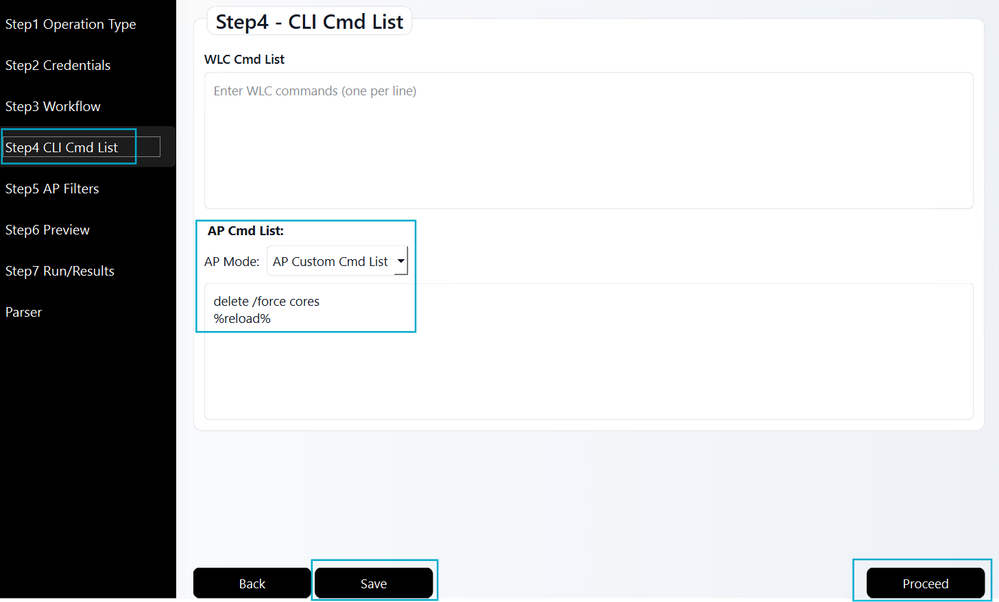
AP# delete /force cores
AP# reload
Proceed with reload? [confirm] yes
الوضع التلقائي
قم بتشغيل تطبيق WLANPoller واتبع الخطوات التالية:
نوع العمليات: حدد نوع العملية WLC & AP.
بيانات الاعتماد: أدخل مسوغات WLC ونقطة الوصول.
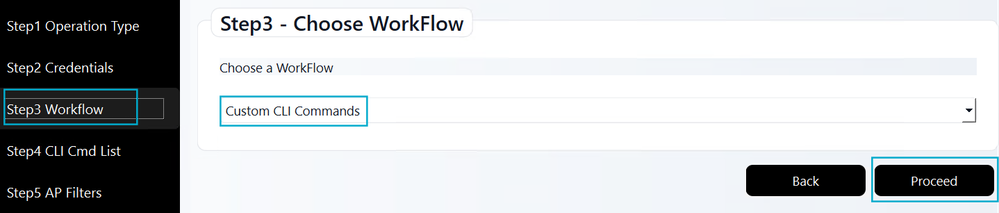
سير العمل: قم بتحديث التحديد إلى أوامر CLI المخصصة وانقر فوق متابعة.
قائمة CLI CMD: قم بإدخال أوامر نقطة الوصول التالية تماما كما هي معروضة. انقر فوق حفظ، ثم انقر فوق متابعة.
عوامل تصفية نقاط الوصول: أترك كافة خانات الاختيار غير محددة ما لم يكن هناك حاجة لعامل تصفية محدد لبيئتك، ثم انقر فوق معاينة.
معاينة: راجع الملخص، ثم انقر فوق تأكيد وتشغيل WLANPoller.
النتائج: تحقق من اكتمال تنفيذ WLANPoller بنجاح لجميع نقاط الوصول المستهدفة.
بعد الاسترداد، كرر عملية التحقق المسبق من الترقية كما هو موضح في هذا القسم. تحقق مما إذا كانت نقاط الوصول المتأثرة لا تزال تعرض توفر مساحة منخفضة. إذا كان الأمر كذلك، فانتقل إلى إختيار الخيارات التالية التي تتناسب مع مواردك بشكل أفضل؛ إذا تم مسحها من القائمة، فإن عملية الاسترداد تتم بنجاح، ويمكنك المتابعة باستخدام الرمز/APSP في نقاط الوصول هذه.
إعادة ضبط نقاط الوصول في المصنع
تؤدي إعادة ضبط نقطة الوصول إلى إعدادات المصنع الافتراضية إلى حذف ملف cnssdaemon.log مؤقتا. لضمان تثبيت الرمز/APSP بنجاح، الرجاء متابعة تثبيت الرمز/APSP في غضون 48 ساعة من إعادة ضبط المصنع.
توجد ثلاث طرق لإعادة ضبط نقاط الوصول في المصنع:
-
من خلال عنصر التحكم في الشبكة المحلية اللاسلكية (WLC) (واجهة سطر الأوامر أو واجهة المستخدم الرسومية (GUI)).
-
من خلال واجهة سطر الأوامر لنقطة الوصول،
-
من خلال زر إعادة الضبط الفعلي لنقطة الوصول.

تحذير: تؤدي إعادة ضبط المصنع إلى إزالة كافة التكوينات الثابتة (على سبيل المثال، اسم المضيف وإعدادات HA والعلامات وقوائم التحكم في الوصول (LSC) وغير ذلك). يجب إعادة تكوين نقطة الوصول بعد إعادة انضمامها إلى عنصر التحكم في الشبكة المحلية اللاسلكية (WLC). تأكد من عمل اكتشاف CAPWAP (خيار DHCP رقم 43 و DNS وما إلى ذلك) حتى يمكن لنقطة الوصول العثور على وحدة التحكم بعد إعادة ضمها والانضمام إليها بنجاح.
واجهة سطر الأوامر (CLI) الخاصة بوحدة التحكم في الشبكة المحلية اللاسلكية (WLC)
WLC# clear ap config <APNAME> keep-ip-config
عبر واجهة المستخدم الرسومية (GUI) الخاصة بوحدة التحكم في الشبكة المحلية اللاسلكية (WLC)
انتقل إلى التكوين > لاسلكي > نقاط الوصول. حدد نقطة الوصول المطلوبة، ثم انتقل إلى متقدم > ضبط على إعدادات المصنع الافتراضية. أخترت الخيار واضح config باستثناء ساكن إستاتيكي IP وطقطقة تحديث وتطبيق إلى أداة.
واجهة سطر الأوامر (CLI) عبر نقطة الوصول
AP# capwap ap erase all
WARNING :" capwap ap erase all" is altered to perform DATA WIPE on COS AP.
The following files will be cleared as part of this process
1) Config ,Bak config files
2) Crashfiles
3) syslogs
4) Boot variables
5) Pktlogs
6) Manually created files
Are you sure you want continue? [confirm] yes
AP# reload
Proceed with reload command (cold)? [confirm] yes
من خلال زر وضع نقطة الوصول
1. قطع اتصال نقطة الوصول بمصدر الطاقة الخاص بها.
2. اضغط باستمرار على زر الوضع.
3. قم بإعادة توصيل مصدر الطاقة مع الاستمرار في الضغط على الزر.
4. ما إن يتحول مؤشر LED الخاص بحالة نقطة الوصول إلى أحمر صلب، ابق زر Mode مضغوطا لعشر ثوان إضافية.
5. أترك الزر.
6. تتم إعادة تمهيد نقطة الوصول باستخدام إعدادات إعدادات المصنع الافتراضية.
ملاحظة: إن توقيت ضغط زر الوضع حساس. إذا تم الضغط على الزر لمدة أقل من 20 ثانية، فلن يتم حذف ملف cnssdaemon.log. وعلى العكس من ذلك، إذا استمر الانتظار أكثر من 60 ثانية، فلن تعيد نقطة الوصول ضبط الوضع على إعدادات المصنع الافتراضية. الرجاء التأكد من إحتجاز الزر لمدة تتراوح بين 30 و 50 ثانية لإعادة التعيين بنجاح
احذف cSsdaemon.log مبرد (Access Point Devshell)
يمكن لمركز المساعدة التقنية (TAC) إجراء الاسترداد اليدوي عن طريق مسح الملف cnssdaemon.log مباشرة من الجهاز على نقاط الوصول المتأثرة. وفقا لمقياس التأثير، هناك طريقتان:
- عدد صغير من نقاط الوصول المتأثرة: وبالنسبة لعدد صغير من نقاط الوصول المتأثرة، يمكن أن يسير مركز المساعدة الفنية عبر إستخدام أحد النهجين:
-
الوصول اليدوي إلى Devshell: قم بالوصول إلى كل نقطة وصول على حدة عبر Devshell لمسح ملف cnssdaemon.log يدويا.
-
الوصول التلقائي (المجمع) إلى البنية: أستخدم أداة RADKit لأتمتة عملية التنظيف لملف cnssdaemon.log إلى كل نقاط الوصول المتأثرة.
-
- عدد كبير من نقاط الوصول المتأثرة: يجب أن يستخدم مركز المساعدة الفنية أداة RADKit، وهذا يسمح بوصول الأجهزة المدمرة بالجملة إلى جميع نقاط الوصول المتأثرة بطريقة مؤتمتة لتنفيذ عملية التنظيف بكفاءة.
ملاحظة: نحن نوصي باستخدام RADKit لإجراء إنشاء نقطة الوصول لضمان تحقيق الحد الأقصى من الكفاءة وتناسق التشغيل عبر بيئتك.
الوصول إلى تعليمات تنزيل RADKit وتثبيته من خلال الروابط أدناه:
لحذف ملف cnssdaemon.log الموجود في نقاط الوصول عبر RADKit، تأكد من أن كل نقاط الوصول مدرجة في المخزون. هذه مهمة المسؤول فقط ولا يمكن تنفيذها عن بعد بواسطة TAC. أستخدم الخطوات التالية لإضافة نقاط وصول بشكل مجمع إلى مخزون RADKit:
1. WLC في RADKit: تأكد من إضافة عنصر التحكم في الشبكة المحلية اللاسلكية (WLC) بالفعل إلى مخزون RADKit. إذا كنت بحاجة إلى مساعدة في هذه العملية، فيرجى اتباع قسم إضافة الأجهزة هنا من الوثائق الرسمية ل RADKit
2. رمز مخزون WLC: تحت علامة التبويب أجهزة، حدد موقع عنصر التحكم في الشبكة المحلية اللاسلكية (WLC) لديك وانقر فوق رمز المخزون داخل العمود إجراءات.

3. الاستيراد المجمع: حدد زر الاستيراد المجمع لبدء عملية إضافة نقاط الوصول إلى RADKit.
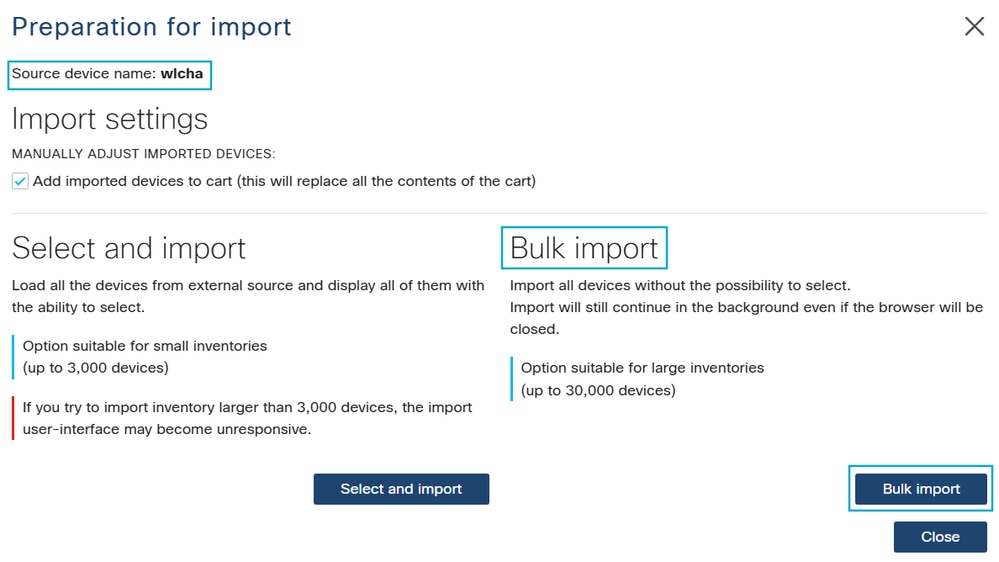
4. التكوين المجمع: حدد خانات الاختيار لكل نقاط الوصول التي تتطلب حذف ملف cnssdaemon.log. انقر فوق أيقونة إضافة إلى سلة التسوق (عربة التسوق التي تحمل علامة زائد)، ثم حدد الزر تحرير مجمع.
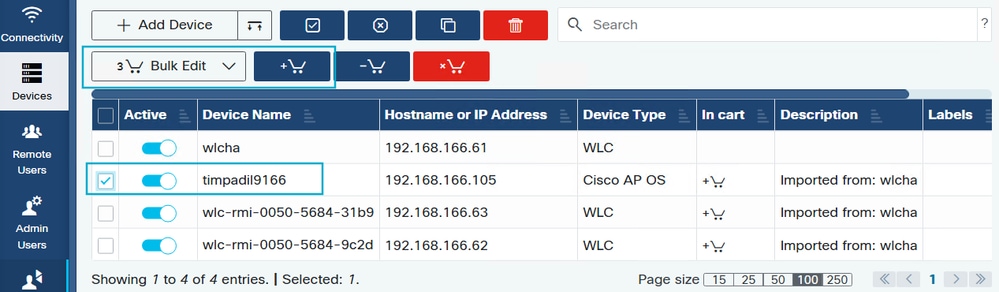
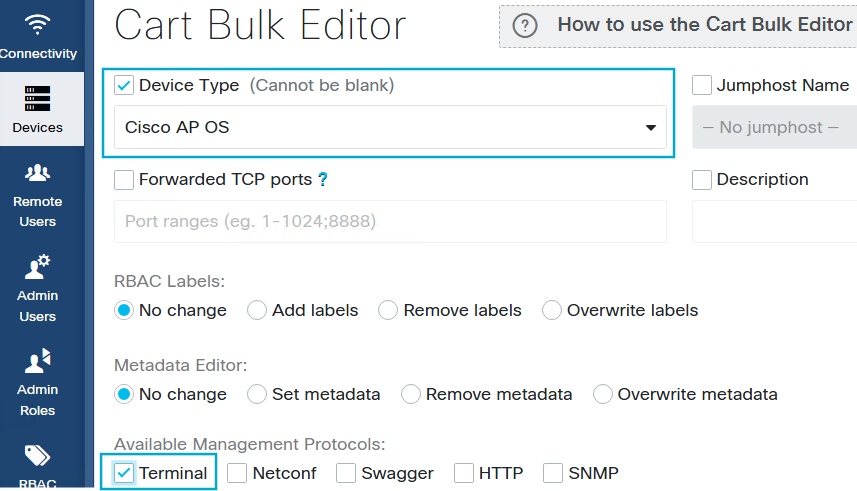
5. قم بتمكين المحطة الطرفية وتكوين SSH: في محرر الحزم الكبيرة، تحقق من نوع الجهاز وحدد نظام تشغيل نقطة الوصول من Cisco. قم بتمكين التبديل الطرفي للسماح بتكوين SSH لنقاط الوصول.
ملاحظة: إذا تم تمكين التحكم في الوصول المستند إلى الدور (RBAC)، انقر فوق إضافة تسميات وتأكد من أن للقراءة فقط موجود في حقل التسميات المحددة (قم بإنشاء هذه التسمية إذا لم تكن موجودة بالفعل). في حالة تعطيل RBAC، لا تكون خطوة وضع العلامات هذه مطلوبة.
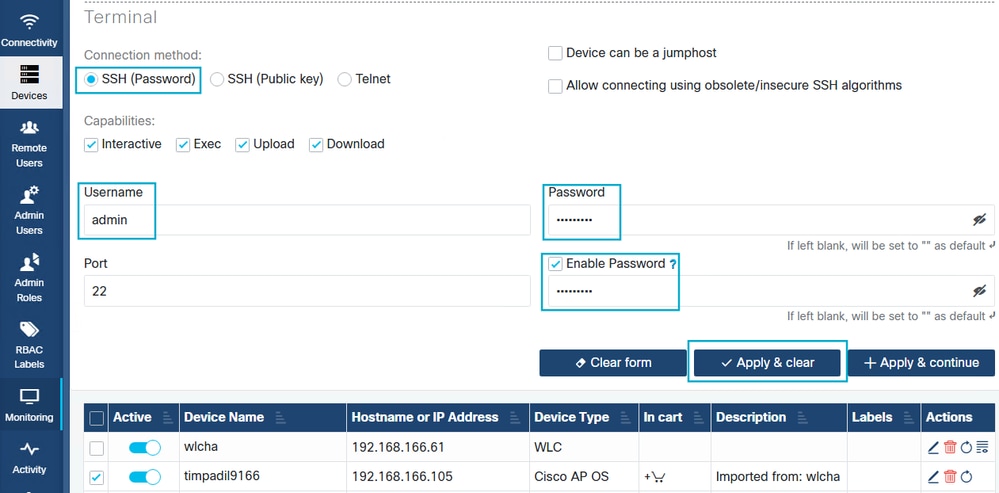
6. تكوين بيانات اعتماد SSH: انقر على SSH (كلمة مرور) وأدخل بيانات اعتماد نقطة الوصول. حدد خانة الاختيار تمكين كلمة المرور وأدخل كلمة المرور. انقر فوق تطبيق ومسح لحفظ هذه الإعدادات وإغلاق النافذة. تأكد من تمكين بروتوكول SSH في عنصر التحكم في الشبكة المحلية اللاسلكية (WLC) عبر ملف تعريف إرتباط نقطة الوصول (AP) وأن اسم المستخدم وكلمة المرور محدثان وصحيحان.
7. إضافة مستخدم عن بعد: أضفت ال cisco CCO id من الهندسة يعين إلى أنت TAC حالة ب يتبع الإضافة مستعمل بعيد steps هنا في الرسمية RADKit توثيق.
8. قائمة نقاط الوصول المستهدفة: جمع الأسماء الدقيقة لنقاط الوصول المتأثرة (ملاحظة: هذه حساسة لحالة الملف) في ملف، وتحميل الملف إلى حالة TAC الخاصة بك.
بعد إعداد الملفات وتحميلها باستخدام أسماء نقاط الوصول، سيحصل Cisco TAC على الوصول عن بعد اللازم عبر RADKit لإجراء الحذف المجمع لملفات cnssdaemon.log.
ملاحظة: يمكن TAC أيضا إستخدام أداة تنظيف RADKit حتى إذا كان لديك رادكيت Airgap. ومع ذلك، ما يزال هذا يتطلب منك تشغيل عميل Radkit من جهاز كمبيوتر يمكنه الوصول إلى واجهات برمجة التطبيقات (API) من Webex للحصول على تحديات الجهاز التي تم توقيعها من قبل مهندس Cisco TAC.
تبديل قسم التمهيد لصورة نقطة الوصول
يمكن تنفيذ تبديل قسم التمهيد إما يدويا من خلال نقطة الوصول أو تلقائيا من خلال نقطة الوصول بشكل مجمع باستخدام WLANPoller.
يدويا
SSH إلى نقاط الوصول وشغل الأوامر التالية:
AP# config boot path 2
AP# reload
Proceed with reload? [confirm] yes
مؤتمت
أستخدم WLANPoller لتشغيل الأمر boot part بكميات كبيرة إلى نقاط وصول مختلفة.
- عزل نقاط الوصول المتأثرة - تأكد من أن نقاط الوصول المتأثرة ليس لها اتصال مع عنصر التحكم في الشبكة المحلية اللاسلكية (WLC):
- تأكد من تمكين بروتوكول SSH في ملف تعريف ربط نقاط الوصول وتكون نقاط الوصول قابلة للوصول إلى SSH (أو تستخدم وحدة التحكم)
- تأكد من أن نقاط الوصول ليس لها اتصال مع عنصر التحكم في الشبكة المحلية اللاسلكية (WLC)، ولكن، ما يزال لديك وصول SSH إلى نقاط الوصول. ويمكن تحقيق ذلك من خلال وجود قائمة تحكم في الوصول (ACL) في البوابة أو نقل نقاط الوصول إلى شبكة VLAN المعزولة. إذا تمكنت نقاط الوصول من الوصول إلى عنصر التحكم في الشبكة المحلية اللاسلكية (WLC)، فقد تعود نقطة الوصول إلى قسم التمهيد 1 (الجزء 1) وتعود إلى الحالة المتأثرة.
2. قم بتكوين مسار التمهيد 2 وأعد تمهيد نقاط الوصول المتأثرة - قم بتكوين WlanPoller لتوجيه نقاط الوصول المتأثرة عبر سطر الأوامر إلى تغيير جزء التمهيد من 1 إلى 2 ثم قم بإعادة التمهيد.
نوع العملية: حدد نقطة الوصول للخيار فقط، ثم في محرر نصي (ويفضل) أضف عناوين IP لنقاط الوصول والاسم (حساس لحالة الأحرف)، انقر على إستعراض وحدد الملف باستخدام عنوان IP لنقاط الوصول وأسمائها. ثم انقر على إدخال بيانات الاعتماد.
تنسيق قائمة نقاط الوصول:

تحديد نوع العملية:
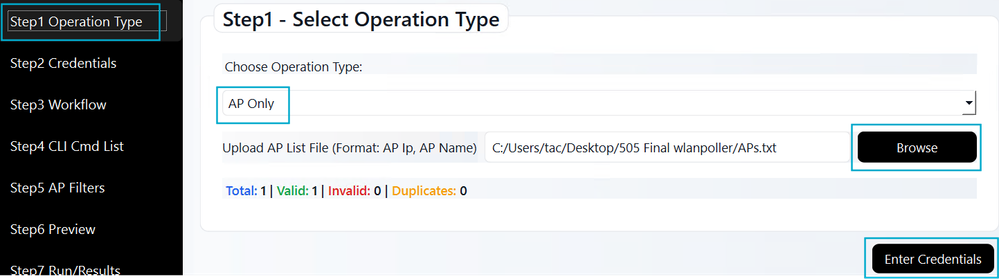
بيانات الاعتماد: أدخل بيانات اعتماد نقاط الوصول ثم انقر على حفظ ثم تابع.
سير العمل: حدد أوامر CLI المخصصة ثم انقر على متابعة.
قائمة CLI CMD: قم بتكوين الأوامر لتمهيد نقطة الوصول باستخدام الجزء 2 وأعد التحميل. ثم انقر على حفظ ثم تابع.

معاينة: تظهر لك المعاينة الأمرين اللذين سيتم تشغيلهما إلى نقاط الوصول. انقر على تأكيد بدء تشغيل WlanPoller.
3. الترقية - قم بتثبيت APSP المطلوب في الرمز الحالي في عنصر التحكم في الشبكة المحلية اللاسلكية (WLC)، أو إذا كنت ستقوم بترقية نقل الرمز إلى رمز جديد وتأكد من تثبيت APSP كذلك.
4. إعادة الاتصال - بمجرد اكتمال ترقية وحدة التحكم، قم بإزالة توقف الاتصال بين نقطة الوصول وعنصر التحكم في الشبكة المحلية اللاسلكية (WLC). ستنضم نقطة الوصول إلى عنصر التحكم في الشبكة المحلية اللاسلكية (WLC) لتنزيل الصورة الجديدة والثابتة تلقائيا في جزء التمهيد 1.
الحلقة التمهيدي لنقطة الوصول
إذا قمت بتثبيت رمز/APSP بدون اتباع عمليات التحقق المسبق من الترقية أولا والانتهاء بنقاط الوصول في تكرار bootloop، هناك خياران يجب متابعتهما:
- يتم في المصنع إعادة ضبط نقطة الوصول باستخدام زر الوضع كما هو موضح في قسم إعادة ضبط نقاط الوصول في المصنع.
- احصل على وصول وحدة التحكم وافتح حالة مركز المساعدة الفنية حتى يتمكن TAC من المتابعة لاستعادة نقطة الوصول.
متى يتم فتح حالة مركز المساعدة الفنية
فتح حالة مركز المساعدة الفنية إذا حدث أي من الحالات التالية:
- فشل الاسترداد: إذا تعذر تنفيذ إجراءات الاسترداد في بيئتك، أو، إذا كانت فاشلة.
- مسائل تتعلق بالنزاهة: ترجع التحققات المسبقة اليدوية أو المؤتمتة تحقق سلامة الصورة: سيئة.
- إستهلاك وحدات التخزين: إذا كان بعد الترقية/APSP قم بتثبيت القسم "/dev/ubivol/part2" يظهر إستخدام لا يزال مرتفعا بشكل خطير.
الأسئلة المتداولة
س: هل تنطبق هذه المشكلة فقط على ترقيات الرمز الكامل، أم أنها تؤثر أيضا على تثبيتات APSP؟
ج: تؤثر هذه المشكلة على كلا السيناريوهين. إذا كانت بيئتك تلبي معايير هذا الخطأ، يمكن أن تحدث المشكلة أثناء ترقية الرمز الكامل أو تثبيت APSP (بما في ذلك APSP مع إصلاح الخطأ). الرجاء إكمال قسم التحققات المسبقة للترقية لتحديد ما إذا كنت بحاجة إلى اتباع خطوات الاسترداد قبل تطبيق أي تحديثات أو APSPs.
س: نقاط الوصول WLC و WLC على 17.9.x (أو قبل ذلك) وأحتاج إلى الترقية إلى 17.12.x، ماذا يجب أن أفعل؟
ج: يمكنك إجراء ترقية مباشرة من 17.9.x إلى 17.12.x. ومع ذلك، إذا كانت نماذج نقطة الوصول لديك عرضة لهذا الخطأ، فتأكد من تثبيت APSP الموصى به مباشرة بعد الترقية.
س: تتوفر وحدة التحكم في الشبكة المحلية اللاسلكية (WLC) ونقاط الوصول على 17.9.x (أو إصدار سابق)، كما أحتاج إلى الترقية إلى 17.15.x أو إصدار أعلى.
ج: وهناك سيناريوهان محتملان:
- الترقية المباشرة: إذا كانت بيئتك تسمح بترقية مباشرة (الرجاء التحقق عبر "ملاحظات الإصدار" الخاصة بالرمز الهدف)، فتابع الترقية ثم قم بتثبيت APSP الخاص بالرمز الهدف.
- ترقية وسيطة: إذا كان يجب عليك اتباع مسار ترقية (على سبيل المثال، 17.9.x → 17.12.x → 17.15.x)، فإننا نوصي بإكمال التسلسل بالكامل إلى 17.15.x خلال نفس اليوم. حيث أن ملف cnssdaemon.log ينمو بسرعة 5 ميغابايت يوميا، فإن إكمال الترقية يمنع الملف من الوصول إلى حجم حرج. إذا لم تكن الترقية في اليوم نفسه ممكنة، فيجب عليك تثبيت APSP في المرحلة 17.12.x قبل أن تنتقل في النهاية إلى 17.15.x وتثبيت APSP الخاصة بها.
س: أنا بالفعل على 17.15.x. هل يعني ذلك انني لست متأثرة بهذا المرض؟
ج: ليس بالضرورة. إذا كانت نقاط الوصول الخاصة بك تشغل الإصدار 17.12.4 أو 17.12.5 أو 17.12.6/6a (على 9800-L/40/80/CL) من قبل، فربما يكون ملف السجل المثمر قد تم إنشاؤه بالفعل ولا يزال في التخزين. نحن نوصي بشدة بمتابعة قسم عمليات التحقق المسبق من الترقية لضمان تنظيف أي ملفات متبقية.
س: أنا أستخدم المنصات 9800-M، 9800-H1، أو 9800-H2، التي كانت أول دعم في 17.15، هل تأثرت؟
ج: وهناك سيناريوهان محتملان:
- الانضمام لأول مرة إلى عنصر التحكم في الشبكة المحلية اللاسلكية (WLC): إذا كانت نقاط الوصول الخاصة بك قد انضمت إلى وحدة تحكم 9800-m/H1/H2 كأول وحدة تحكم على الإطلاق، فلن تتأثر بذلك.
- تم الانضمام إلى قوائم التحكم في الشبكة المحلية اللاسلكية (WLCs) السابقة: في حال كانت نقاط الوصول تلك متصلة في السابق بوحدة تحكم مختلفة تشغل إصدارا معكوسا (17.12.4/5/6/6a) قبل الانتقال إلى شريحة 9800-m/H1/H2، فإنها قد تحمل الملف المليء بالمشاكل. في هذه الحالة، يرجى اتباع قسم التحققات المسبقة للترقية.
س: لدينا وحدات تحكم في الشبكة المحلية اللاسلكية (WLC) منفصلة للاختبارات المعملية والترقيات متعددة المراحل، كيف يمكننا التعامل معها؟
ج: تأكد من أن جميع قوائم التحكم في الشبكة المحلية اللاسلكية (WLC) في بيئتك تقوم بتشغيل APSP المناسبة. نظرا لزيادة حجم ملف cnssdaemon.log بمعدل 5 ميجابايت يوميا، فإن أي نقطة وصول تنضم إلى عنصر تحكم في الشبكة المحلية اللاسلكية (WLC) يشغل الرمز المتأثر، حتى ولو بشكل مؤقت للاختبار، من المحتمل أن تصبح عرضة لهذا الخطأ.
محفوظات المراجعة
| المراجعة | تاريخ النشر | التعليقات |
|---|---|---|
5.0 |
05-Aug-2026
|
تحديث صغير لخيار الرادكيت المكبس بالهواء |
4.0 |
24-Mar-2026
|
تم تحديث آلية الاسترداد وتضمنت تشغيل تلقائي محسن باستخدام أداة تسجيل الشبكة المحلية اللاسلكية (WLAN). |
3.0 |
27-Feb-2026
|
أسئلة متداولة إضافية وسيناريوهات إسترداد إضافية |
2.0 |
23-Feb-2026
|
تفاصيل إضافية لتطبيق مسار الترقية |
1.0 |
30-Jan-2026
|
الإصدار الأولي |
 التعليقات
Unleash the Power of TAC's Virtual Assistance