تكوين شبكة إدارة NFVIs-for-UC

المقدمة
يصف هذا المستند الخطوات المطلوبة لإعداد شبكة إدارة NFVIs-for-UC بعد نجاح التثبيت.
المتطلبات الأساسية
المتطلبات
توصي Cisco بأن تكون لديك معرفة بالمواضيع التالية:
- إصدار Business Edition المدعوم أو أجهزة Expressway من Cisco التي تدعم نظام NFVIS-for-UC.
- Business Edition 6000/7000 M5 أو إصدار أحدث
- Cisco Expressway C1400v M7 أو إصدار أحدث
- برنامج NFVIs-for-UC المثبت.
معلومات أساسية
تم تصميم برنامج البنية الأساسية للمحاكاة الافتراضية لوظائف شبكة المؤسسات للاتصالات الموحدة (NFVIs-for-UC) على النظام الأساسي لبنية المؤسسات من Cisco، والذي تم تصميمه في الأصل للمحاكاة الافتراضية لوظائف شبكة المكاتب الفرعية. يستخدم التكوين الافتراضي محول vSwitch المفتوح (OVS) لتوفير إمكانية الاتصال بشبكة الجهاز الظاهري وإدارتها. يتكون تكوين Open vSwitch من عدة مكونات: الجسور والشبكات وبطاقات واجهة الشبكة (NICs) المادية. غالبا ما يتم نشر منتجات الاتصالات الموحدة على برنامج VMware ESXi. يوفر هذا الجدول تعيين مصطلحات للمكونات التي توفر نفس وظيفة اتصال الشبكة إلى الأجهزة الظاهرية (VMs) كما هو موضح في تكوين الأجهزة الظاهرية (VMs) الخاصة بالوحدات النمطية (UC) التي تدعم ميزة المحاكاة الافتراضية الخاصة (NFVIs).
| اسم NFVIS ل UC | اسم ESXi من VMware | الوصف |
| جسر | vSwitch | ربطت VMs على ال نفسه مضيف و إلى تدفق شبكة بنية أساسية من خلال nic طبيعي. |
| الشبكة | مجموعة المنافذ | مخصص ل Bridge/vSwitch وإلى الأجهزة الافتراضية. توصيل الأجهزة الافتراضية (VMs) بالجسر/محول vSwitch. يستطيع يتلقى VLAN id أن يضع علامة حركة مرور. |
| بطاقة واجهة الشبكة (NIC) المادية (PNIC) | فومنيك | بناء برمجية أي خرائط إلى طبيعي nic ميناء على المضيف جهاز. ضبط كمنفذ توصيل ل Bridge/vSwitch. |
الجسور والشبكات الافتراضية التي تم تكوينها على NFVIs-for-UC:
- WAN-BR (WAN Bridge)
- lan-br (LAN Bridge)
- شبكة WAN (شبكة WAN)
- lan-net (شبكة LAN)
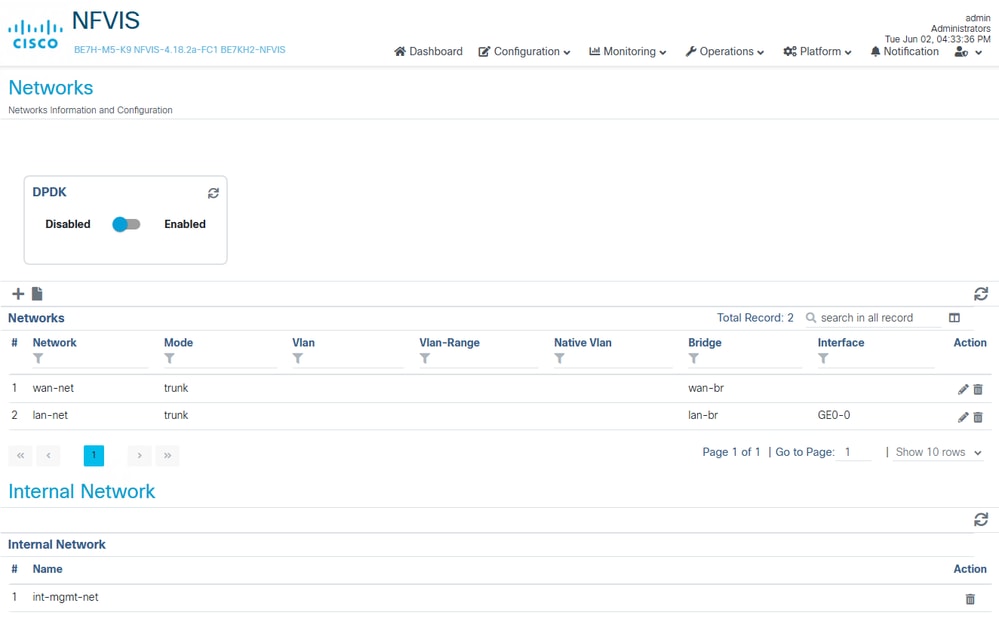
قبل أن تتمكن من إدارة NFVIs-for-UC من خلال WebUI و SSH و APIs، يجب عليك تعيين عنوان IP الخاص بالإدارة من واجهة سطر الأوامر. يمكن أن يختلف تخطيط الجسر إلى الخادم المادي بناء على النظام الأساسي للأجهزة. في هذا المثال، يتم تعيين GE0-0 إلى جسر lan-br الافتراضي ويتم إستخدامه لإدارة NFVIs-for-UC. أنت يستطيع استعملت إما جسر تقصير (lan-br أو wan-br) وأي ميناء لأغراض الإدارة.
تكوين شبكة الإدارة
الخطوة 1: من وحدة التحكم، سجل الدخول وأدخل وضع التكوين عبر config terminal.
الخطوة 2: قم بتعيين اسم مضيف النظام، عبر اسم مضيف إعدادات النظام.

ملاحظة: يتم حفظ تغيير التكوين باستخدام الأمر commit. يمكنك تنفيذ هذا الإجراء بعد كل تكوين أو بعد عدة عمليات. كما أنه وقت مناسب لمراجعة التكوين الافتراضي الكامل عبر show running-config. انتبه بشكل خاص لإعدادات النظام، والشبكات، والجسور، والأقسام pnic حيث أنها هي التي تقوم بتعديلها أثناء التكوين الأولي.
الخطوة 3: ثبتت إدارة عنوان، نظام عملية إعداد عنوان ip-address ip-subnet-mask.
الخطوة 4: ضبط البوابة الافتراضية، إعدادات النظام الافتراضية-gw ip-address
الخطوة 5: تعيين مصدر قارن إلى إنشاء حركة مرور من NFVIs-for-UC، إعدادات النظام source-interface ip-address
nfvis# config terminal
nfvis(config)# system settings hostname BE7KH2-NFVIS
nfvis(config)# commit
Commit complete.
BE7KH2-NFVIS(config)#
BE7KH2-NFVIS(config)# system settings mgmt ip address 10.0.101.10 255.255.255.0
BE7KH2-NFVIS(config)# system settings default-gw 10.0.101.1
BE7KH2-NFVIS(config)# system settings source-interface 10.0.101.10
BE7KH2-NFVIS(config)# commit
Commit complete.
BE7KH2-NFVIS(config)#
مثال على التكوين الجاري تشغيله الحالي.
BE7KH2-NFVIS(config)# show running-config
!
... Omitted configuration to focus on management network setup ...
!
system settings hostname BE7KH2-NFVIS
system settings mgmt ip address 10.0.101.10 255.255.255.0
system settings default-gw 10.0.101.1
system settings source-interface 10.0.101.10
!
networks network wan-net
 bridge wan-br
!
networks network lan-net
 bridge lan-br
!
... Omitted configuration to focus on management network setup ...
!
bridges bridge wan-br
!
bridges bridge lan-br
 ip address 10.0.101.10 255.255.255.0
 port GE0-0
!
ملاحظة: إذا كنت بحاجة إلى تغيير المنفذ الفعلي الذي يتم إستخدامه لإدارة NFVIs-for-UC، فإن أسهل طريقة للقيام بذلك هي تعديل تكوين المنفذ للجسر الافتراضي الذي يتم إستخدامه للإدارة. في هذا مختبر، التقصير جسر lan-br والتقصير ميناء ثبتت إلى GE0-0.
الخطوة 5 ب (إختياري): قم بتغيير المنفذ الفعلي المستخدم لإدارة NFVIS-for-UC. إن يحتاج ميناء مختلف أن يكون استعملت لإدارة NFVIs ل UC من التقصير، ببساطة غيرت الميناء تشكيل في التقصير جسر يستعمل للإدارة. في هذا مثال، التقصير lan-br يستعمل GE0-0 للإدارة العملية أن يغير هو أن يستعمل ميناء GE2-0:
BE7KH2-NFVIS# config terminal
BE7KH2-NFVIS(config)# bridges bridge lan-br
BE7KH2-NFVIS(config-bridge-lan-br)# no port GE0-0
BE7KH2-NFVIS(config-bridge-lan-br)# port GE2-0
BE7KH2-NFVIS(config-port-GE2-1)# commit
الخطوة 6: يمكن القيام بتكوين شبكة البث أولا بشكل إختياري. في هذا الإعداد، يتصل GE0-0 مباشرة بمحول الإدارة الخاص بنا كمنفذ وصول مع مجموعة VLAN على المنفذ. تكوين المنفذ على محول Nexus هذا:
interface Ethernet1/10
  description BE7KH2-NFVIS GE0-0 Mgmt
  switchport access vlan 100
الخطوة 7: تحقق من الاتصال بمجرد الالتزام به. يمكن التحقق من الاتصال من خلال الوصول إلى شاشة تسجيل الدخول إلى WebUI على https://<IP لإدارة NFVI أو FQDN>.
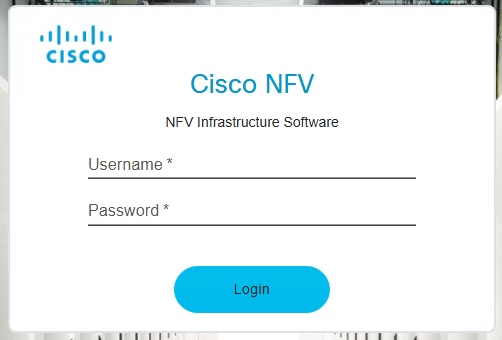
الخطوة 8: انتقل إلى صفحة تكوين الشبكة من التكوين drop > الأجهزة الظاهرية > الشبكة > الشبكات.

التكوين الافتراضي لصفحة الشبكات (BE7H-M5-K9)
المقالات والوثائق ذات الصلة
- دليل المحاكاة الظاهرية ل Cisco لتطبيقات الاتصال الداخلية من Cisco
- دليل تثبيت الأجهزة إصدار Cisco Business 6000/7000
- فهم شبكات NFVIs
- دليل بدء تشغيل NFVIs 4.x
- دليل تكوين NFVIs 4.x
المصطلحات المستخدمة
- BE6K/BE7K - أجهزة سلسلة Cisco Business Edition 6000/7000
- CE1400V - جهاز Expressway من Cisco.
- NFV - المحاكاة الافتراضية لوظائف الشبكة، يمكن إعتبار VNF نتيجة لبروتوكول NFV
- VNF - وظيفة الشبكة الافتراضية (مثل الموجه الظاهري وجدار الحماية)
- برنامج البنية الأساسية NFVI-for-UC - NFV للاتصالات الموحدة
- pNIC - بطاقة واجهة الشبكة المادية، مثبتة ماديا في الجهاز، وتديرها NFVIS-for-UC.
- المحول الظاهري المفتوح OVS - Open Virtual Switch
أوامر مفيدة أخرى
- الجسور هي ما يسمح لك بتوصيل VMs و NFVIs إلى العالم الخارجي، wan-br و lan-br هي الجسور الافتراضية.
show running-config bridges
show running-config bridges bridge wan-br
show running-config bridges bridge lan-br
show bridge-settings | more
- الشبكات هي التي تتيح لك توصيل الأجهزة الافتراضية (VMs) بالجسور، بينما الشبكة المحلية (LAN-net) وشبكة الاتصال واسعة النطاق (WAN-net) هي الشبكات الافتراضية.
show running-config networks
show running-config networks network (tab to see all the options)
show running-config networks network lan-net
show running-config networks network wan-net
محفوظات المراجعة
| المراجعة | تاريخ النشر | التعليقات |
|---|---|---|
1.0 |
08-Jul-2026
|
الإصدار الأولي |
 التعليقات