تكوين الشبكة الخاصة الظاهرية (SSL VPN) لطبقة مآخذ التوصيل الآمنة على موجه RV340 أو RV345
إشعار خاص: بنية الترخيص - إصدارات البرنامج الثابت 1.0.3.15 والإصدارات الأحدث. عند الانتقال إلى الأمام، سيتحمل AnyConnect رسوما لتراخيص العملاء فقط.
للحصول على معلومات إضافية حول ترخيص AnyConnect على موجهات السلسلة RV340، راجع المقالة ترخيص AnyConnect لموجهات السلسلة RV340.
الهدف
تتيح بوابة الشبكة الخاصة الظاهرية (SSL VPN) لطبقة مآخذ التوصيل الآمنة للمستخدمين البعيدين إنشاء نفق VPN آمن باستخدام مستعرض ويب. تتيح هذه الميزة الوصول السهل إلى مجموعة كبيرة من موارد الويب والتطبيقات التي تدعم الويب باستخدام دعم مستعرض بروتوكول نقل النص التشعبي (HTTP) الأصلي عبر SSL Hypertext Transfer Protocol Secure (HTTPS).
يسمح SSL VPN للمستخدمين بالوصول عن بعد إلى الشبكات المحظورة، باستخدام مسار آمن ومصادق من خلال تشفير حركة مرور الشبكة.
تدعم الموجهات RV340 و RV345 عميل AnyConnect VPN من Cisco، أو يعرف أيضا باسم AnyConnect Secure Mobility Client. تدعم هذه الموجهات نفقي SSL VPN بشكل افتراضي، ويمكن للمستخدم تسجيل ترخيص لدعم ما يصل إلى 50 نفقا. وبمجرد تثبيتها وتنشيطها، ستقوم شبكة VPN الخاصة ب SSL بإنشاء نفق VPN آمن للوصول عن بعد.
يهدف هذا مادة أن يبدي أنت كيف أن يشكل SSL VPN على ال RV340 أو ال RV345 مسحاج تخديد.
الأجهزة القابلة للتطبيق
- RV340
- RV345
- Cisco Secure Mobility Client
إصدار البرامج
- 1.0.03.15 — RV340، RV345
- 4.4.01054 — AnyConnect Secure Mobility Client
تكوين SSL VPN
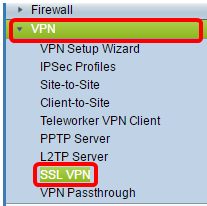
الخطوة 1. قم بالوصول إلى الأداة المساعدة المستندة إلى الويب للموجه واختر VPN > SSL VPN.
الخطوة 2. انقر فوق زر تشغيل الراديو لتمكين خادم Cisco SSL VPN.

إعدادات البوابة الإلزامية
إعدادات التكوين التالية إلزامية:
الخطوة 3. أختر واجهة العبارة من القائمة المنسدلة. هذا سيكون الميناء أن يكون استعملت أن يمر حركة مرور عبر ال SSL VPN نفق. الخيارات هي:
- WAN1
- WAN2
- منفذ USB1
- USB2
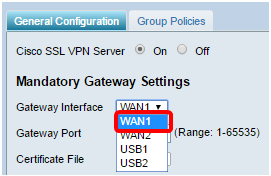
ملاحظة: في هذا المثال، يتم إختيار WAN1.
يدخل خطوة 4. الرقم أيسر أن يكون استعملت ل ال SSL VPN مدخل في البوابة ميناء مجال تتراوح من 1 إلى 65535.
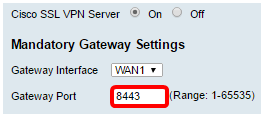
ملاحظة: في هذا مثال، استعملت 8443 كالميناء رقم.
الخطوة 5. أختر ملف الشهادة من القائمة المنسدلة. تصادق هذه الشهادة المستخدمين الذين يحاولون الوصول إلى مورد الشبكة من خلال أنفاق VPN الخاصة ب SSL. تحتوي القائمة المنسدلة على شهادة افتراضية والشهادات التي يتم إستيرادها.
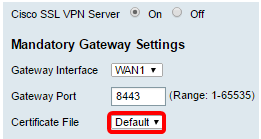
ملاحظة: في هذا المثال، يتم إختيار الافتراضي.
يدخل خطوة 6. العنوان من الزبون عنوان بركة في الزبون عنوان مجال. سيكون هذا التجمع هو نطاق عناوين IP التي سيتم تخصيصها لعملاء VPN البعيدين.
ملاحظة: تأكد من أن نطاق عنوان IP لا يتداخل مع أي من عناوين IP على الشبكة المحلية.
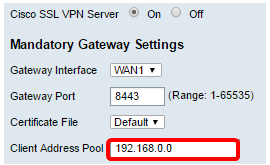
ملاحظة: في هذا المثال، يتم إستخدام 192.168.0.0.
الخطوة 7. أختر قناع الشبكة الخاص بالعميل من القائمة المنسدلة.
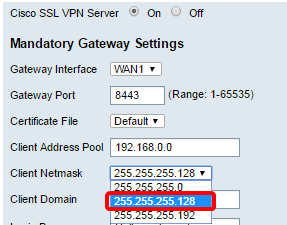
ملاحظة: في هذا المثال، يتم إختيار 255.255.255.128.
الخطوة 8. أدخل اسم مجال العميل في حقل مجال العميل. سيكون هذا هو اسم المجال الذي يجب دفعه إلى عملاء SSL VPN.
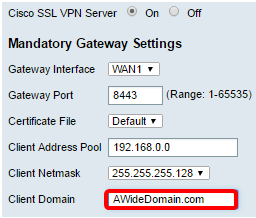
ملاحظة: في هذا المثال، يتم إستخدام AWideDomain كاسم مجال العميل.
الخطوة 9. أدخل النص الذي يظهر كشعار تسجيل دخول في حقل شعار تسجيل الدخول. سيكون هذا هو الشعار الذي سيتم عرضه في كل مرة يقوم فيها العميل بتسجيل الدخول.
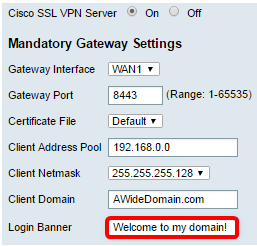
ملاحظة: في هذا المثال، مرحبا بك في المجال الخاص بي! يتم إستخدامه كشعار تسجيل الدخول.
إعدادات البوابة الاختيارية
إعدادات التكوين التالية إختيارية:
يدخل خطوة 1. قيمة في ثوان للمهلة الخاملة تتراوح بين 60 و 86400. هذا سيكون الوقت أن ال SSL VPN جلسة يستطيع بقيت خاملة.

ملاحظة: في هذا المثال، يتم إستخدام 3000.
يدخل خطوة 2. قيمة في ثاني في الجلسة مهلة مجال. هذا هو الوقت الذي يستغرقه إنهاء جلسة عمل بروتوكول التحكم في الإرسال (TCP) أو بروتوكول مخطط بيانات المستخدم (UDP) بعد وقت الخمول المحدد. النطاق من 60 إلى 1209600.
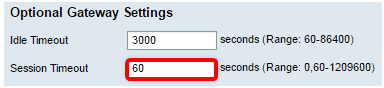
ملاحظة: في هذا المثال، يتم إستخدام 60.
الخطوة 3. أدخل قيمة بالثواني في حقل مهلة ClientDPD تتراوح من 0 إلى 3600. تحدد هذه القيمة الإرسال الدوري لرسائل HELLO/ACK للتحقق من حالة نفق VPN.
ملاحظة: يجب تمكين هذه الميزة على كلا طرفي نفق VPN.
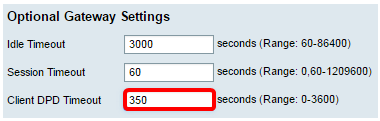
ملاحظة: في هذا المثال، يتم إستخدام 350.
الخطوة 4. أدخل قيمة بالثواني في حقل مهلة GatewayDPD تتراوح من 0 إلى 3600. تحدد هذه القيمة الإرسال الدوري لرسائل HELLO/ACK للتحقق من حالة نفق VPN.
ملاحظة: يجب تمكين هذه الميزة على كلا طرفي نفق VPN.
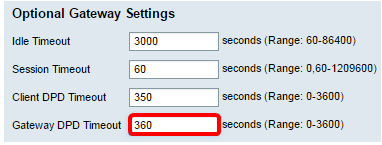
ملاحظة: في هذا المثال، يتم إستخدام 360.
يدخل خطوة 5. قيمة بالثواني في الحقل إبقاء على قيد الحياة تتراوح من 0 إلى 600. تضمن هذه الميزة أن الموجه الخاص بك متصل دائما بالإنترنت. سيحاول إعادة إنشاء اتصال VPN إذا تم إسقاطه.
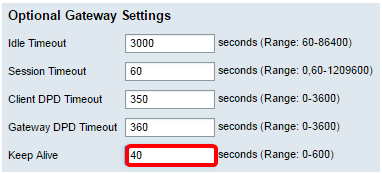
ملاحظة: في هذا المثال، يتم إستخدام 40.
يدخل خطوة 6. قيمة بالثواني للمدة من النفق أن يكون ربطت في التأجير مدة مجال. النطاق من 600 إلى 1209600.
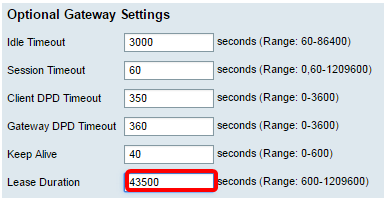
ملاحظة: في هذا مثال، استعملت 43500.
الخطوة 7. أدخل حجم الحزمة بالبايت الذي يمكن إرساله عبر الشبكة. المدى from 576 to 1406.
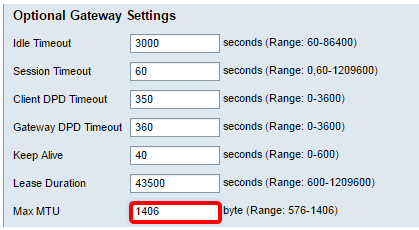
ملاحظة: في هذا المثال، يتم إستخدام 1406.
الخطوة 8. أدخل وقت الفاصل الزمني للترحيل في حقل الفاصل الزمني ل Rekey. تسمح ميزة Rekey لمفاتيح SSL بإعادة التفاوض بعد إنشاء جلسة العمل. ويتراوح النطاق من 0 إلى 43200.
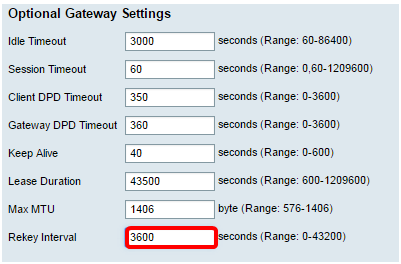
ملاحظة: في هذا المثال، يتم إستخدام 3600.
الخطوة 9. انقر فوق تطبيق.

الخطوة 10. (إختياري) لحفظ التكوين بشكل دائم، انقر على  رمز الوميض.
يجب أن تكون قد انتهيت الآن من تكوين SSL VPN بنجاح على الموجه RV34x الخاص بك.
 التعليقات