تكوين الوصول الآمن إلى LDAP لمنافذ الموصلات البينية الليفية في وضع Intersight المدار (وحدة تحكم جهاز HTTP و SSH)

المقدمة
يصف هذا المستند كيفية تكوين مصادقة LDAP للمجال في مثيل Intersight SAAs باستخدام نهج LDAP.
المتطلبات الأساسية
المتطلبات
معرفة هذه الموضوعات:
- البروتوكول الخفيف للوصول للدليل (LDAP).
- خادم اسم المجال (DNS).
- Cisco Intersight
المكونات المستخدمة
- مثيل Cisco Intersight SAAs
- Microsoft Active Directory
- خادم DNS
- خدمات شهادات Microsoft Active Directory (AD CS)
تم إنشاء المعلومات الواردة في هذا المستند من الأجهزة الموجودة في بيئة معملية خاصة. بدأت جميع الأجهزة المُستخدمة في هذا المستند بتكوين ممسوح (افتراضي). إذا كانت شبكتك قيد التشغيل، فتأكد من فهمك للتأثير المحتمل لأي أمر.
معلومات أساسية
LDAP هو بروتوكول معروف جيدا يستخدم للوصول إلى الموارد من دليل عبر الشبكة. تخزن هذه الأدلة المعلومات حول المستخدمين والمؤسسات والموارد. يوفر بروتوكول الوصول الخفيف لتغيير بيانات الدليل (LDAP) عملية قياسية للوصول إلى المعلومات التي يمكن إستخدامها في عمليات المصادقة والتفويض وإدارتها.
يصف هذا وثيقة التشكيل لمصادقة عن بعد من خلال LDAP آمن إلى الأداة وحدة طرفية للتحكم أو CLI (HTTP أو SSH على التوالي) من نظير من بناء يربط في وضع Intersight مدار.
التكوين
تكوين نهج LDAP
لتكوين نهج LDAP، قم بتسجيل الدخول إلى مثيل Intersight SaaS.
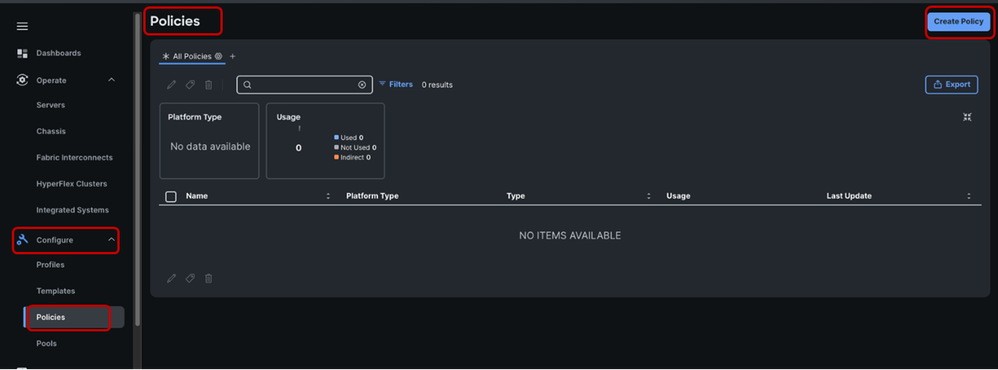
انتقل إلى قسم التكوين > انقر فوق السياسات.
انتقل إلى نافذة السياسات > حدد إنشاء سياسة.
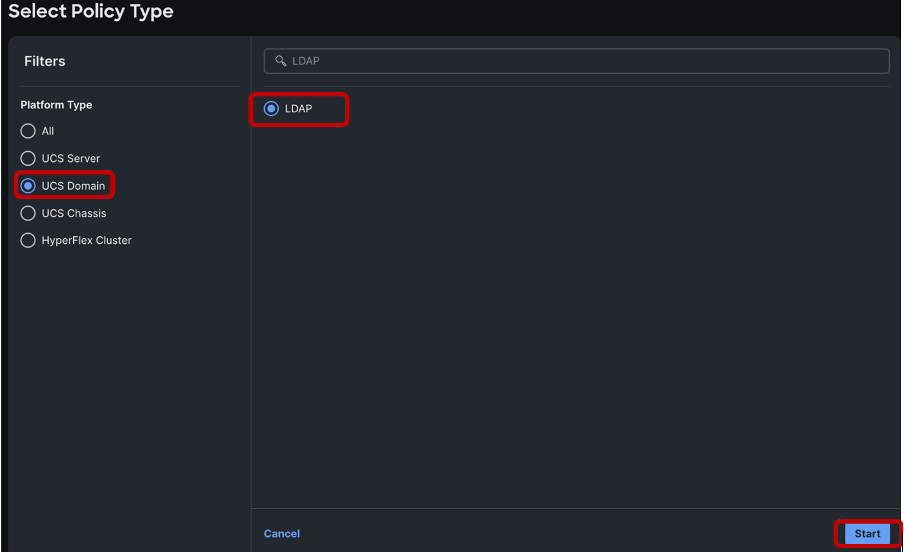
في شريط البحث، ابحث عن "LDAP".
حدد زر انتقاء LDAP > انقر بدء.
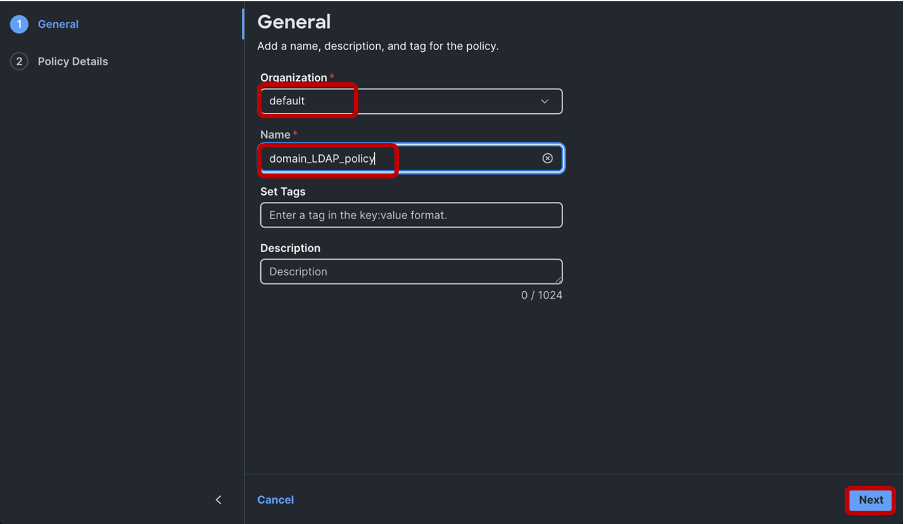
في نافذة Create (إنشاء) > Choose Organization (إنشاء) التي تريدها > Name (وضع سياسة LDAP) > انقر فوق التالي:
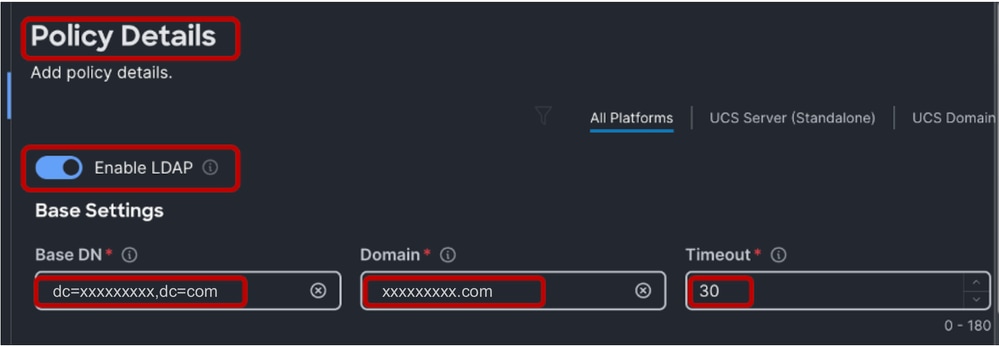
في قسم تفاصيل السياسة > حدد تمكين منزلق LDAP > ملء قيم DN الأساسية والمجال والتوقيت.
قيم المهلة عند تعيينها بين 0 و 29، يتم تعيين القيم الافتراضية تلقائيا على 30 ثانية. بالنسبة لهذا العرض التوضيحي، فإن "xxxxxxx.com" هو المجال المرغوب الذي تم تكوينه بالفعل على خادم LDAP وتم تحديد قيمة "مهلة 30 ثانية".
لتكوين LDAP الآمن، قم بتمكين زر تمكين تشفير الراديو.

ملاحظة: يمكن لتكوين LDAP المعتاد إستخدام عنوان IP أو FQDN، ولكن الشهادة الموقعة ليست متطلبا. لذلك، عند تكوين LDAP "القياسي"، يمكن تجاهل خيار تمكين التشفير ونهج اتصال شبكة خادم DNS وشهادة في تكوينات نهج إدارة الشهادات. يتطلب LDAP الآمن خادم DNS الذي تم تكوينه لحل اسم خادم LDAP وشهادة جذر.

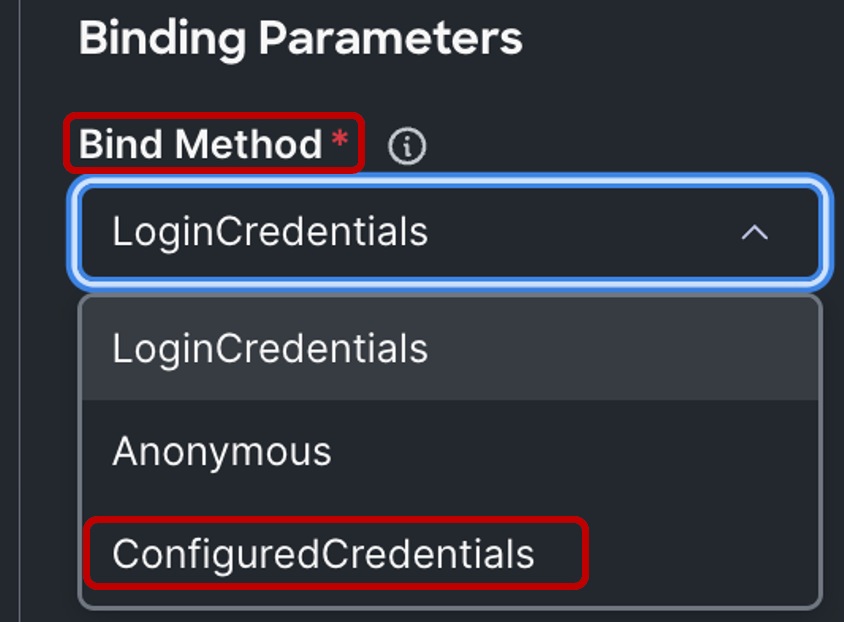
تحت قسم معلمات الربط، يكون الإعداد الافتراضي هو LoginCredentials، والذي يستخدم المصادقة الفردية لبيانات اعتماد LDAP للمستخدم لعملية الربط. يؤدي ذلك إلى إلغاء الحاجة إلى تكوين مستخدم ربط مخصص.
لهذا العرض التوضيحي، يتم تكوين مستخدم ربط. لذلك، يتم تغيير "أسلوب الربط" إلى "ConfigureCredentials".
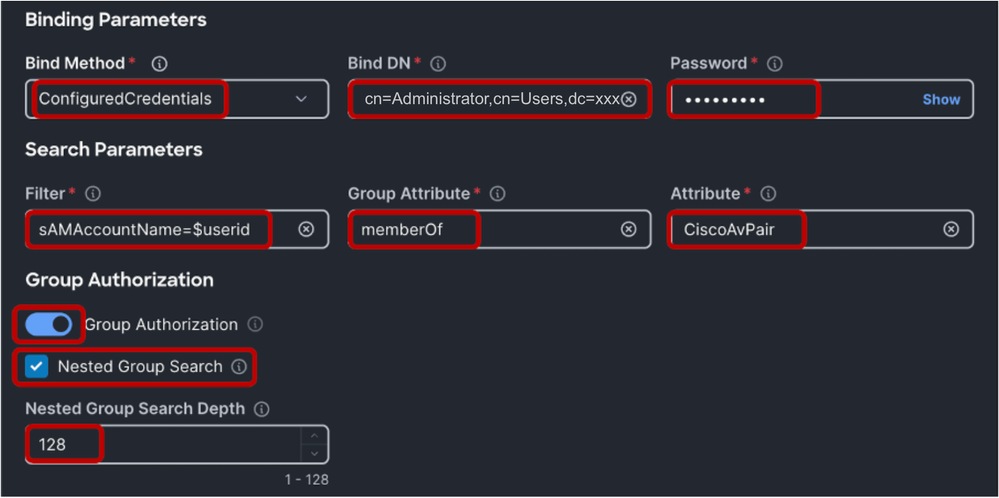
بعد ذلك، أضف DN ربط (مستخدم ربط) وكلمة مرور مستخدم الربط. يمكن أن يتم تكوين هذا بواسطة أي مستخدم على Windows Active Directory. في هذا العرض التوضيحي، يتم إستخدام مستخدم المسؤول.
'cn=administrator،cn=users،dc=xxxxxx،dc=com'.
في قسم معلمات البحث، تحت عامل التصفية، أدخل sAMAccountName=$userID".
بالنسبة لسمات المجموعة أضف memberOf" وفي حقل السمة أضف CiscoAvPair". على حسب تكوين خادم LDAP الخاص بك، يمكنك تمكين "تخويل المجموعة" و"البحث المتداخل في المجموعة". لهذا العرض التوضيحي يتم إستخدام عمق بحث المجموعة المتداخلة الافتراضي عند 128.
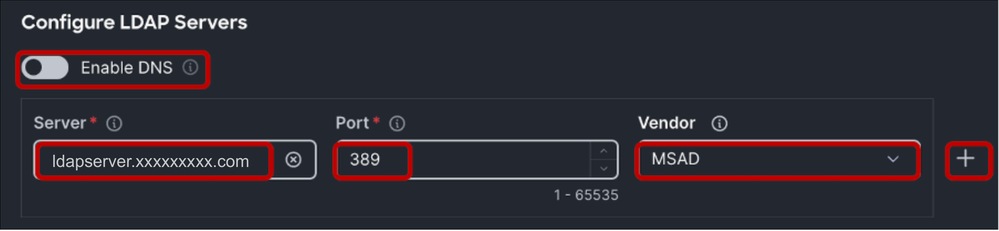
ضمن قسم "تكوين خوادم LDAP" > إدخال عنوان IP الخاص بخادم LDAP أو FQDN (مطلوب ل LDAP الآمن) ورقم المنفذ (389).
يستخدم LDAP الآمن في UCS STARTTLS لتمكين الاتصال المشفر باستخدام المنفذ 389.
يرجى ملاحظة أن تعديل المنفذ من 389 إلى 636 يمكن أن يؤدي إلى أخطاء في المصادقة. يجري Cisco UCS تفاوض TLS على المنفذ 636 ل SSL؛ ومع ذلك، يتم دائما إنشاء الاتصال الأولي دون تشفير على المنفذ 389.
حدد مورد خادم LDAP. خيارات المورد المتوفرة هي OpenLDAP و MSAD (Microsoft Active Directory). لهذا العرض التوضيحي، نظرا لأن خادم LDAP المستخدم هو Windows Server 2019، يتم إستخدام MSAD.
أترك زر تمكين DNS قيد الإيقاف لأن هذا الخيار غير قابل للتطبيق على تكوين LDAP في مجال UCS.
يمكن تكوين خوادم LDAP المتعددة بالنقر فوق الرمز "+" الموجود في أقصى يمين خادم LDAP الذي تم تكوينه.
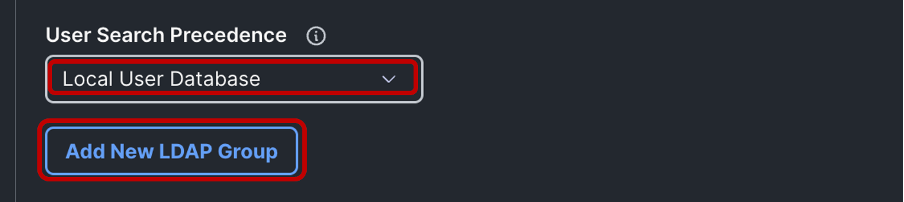
ملاحظة: يمكنك الحفاظ على أسبقية بحث المستخدم كقاعدة بيانات مستخدم محلية أو تغييرها إلى قاعدة بيانات مستخدم LDAP حسب حالة الاستخدام الخاصة بك.
بعد ذلك، قم بالمتابعة لإضافة DN مجموعة مطابقة للمجموعة التي تم تكوينها في خادم LDAP، وذلك بالنقر فوق الزر إضافة مجموعة LDAP جديدة.
قم بتسمية المجموعة وإضافة DN الخاص بالمجموعة الذي تم إستلامه من خادم LDAP وحدد دور نقطة النهاية المطلوب.
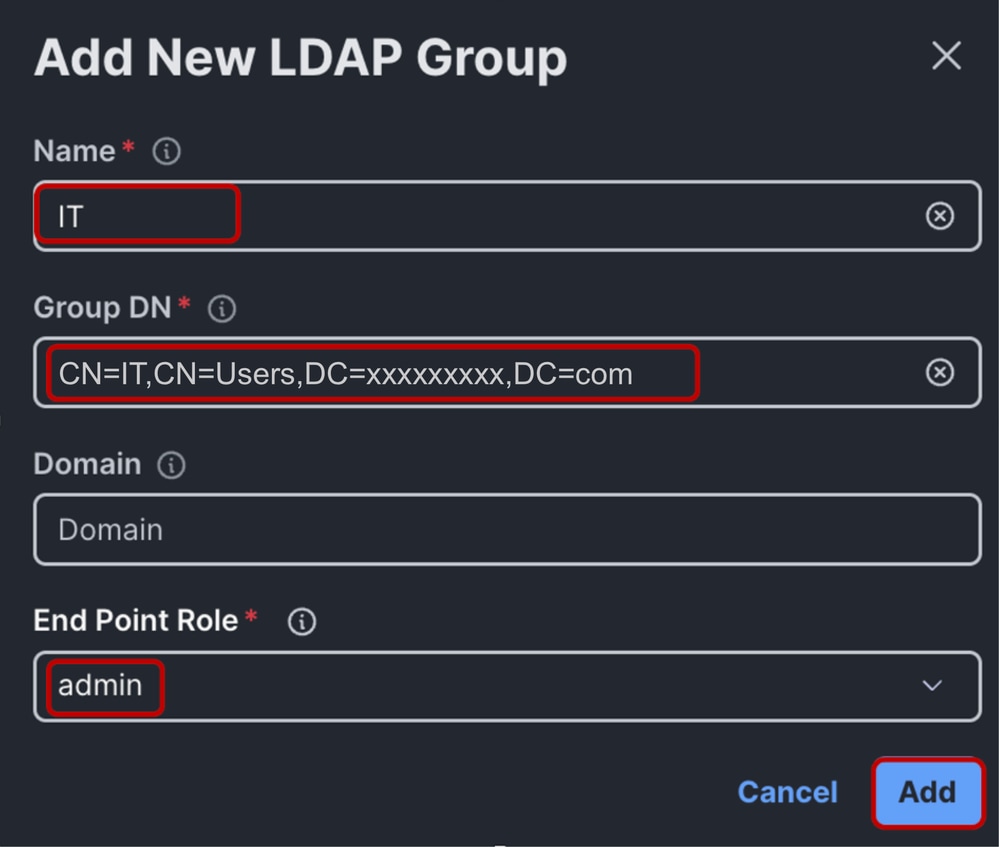
انقر فوق إضافة > تحديد إنشاء لإنشاء سياسة LDAP
ملاحظة: بالنسبة لتكوين نهج LDAP للمجال، يكون دور نقطة النهاية الوحيد المعتمد هو "admin" اعتبارا من وقت إنشاء هذا المستند.
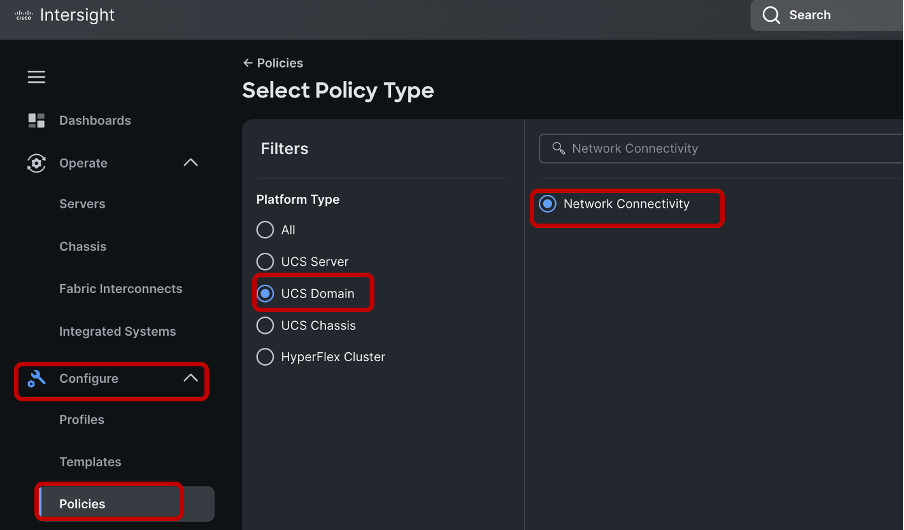
تكوين سياسة اتصال الشبكة
قم بتكوين خادم DNS لمجال UCS عن طريق إنشاء نهج اتصال الشبكة.
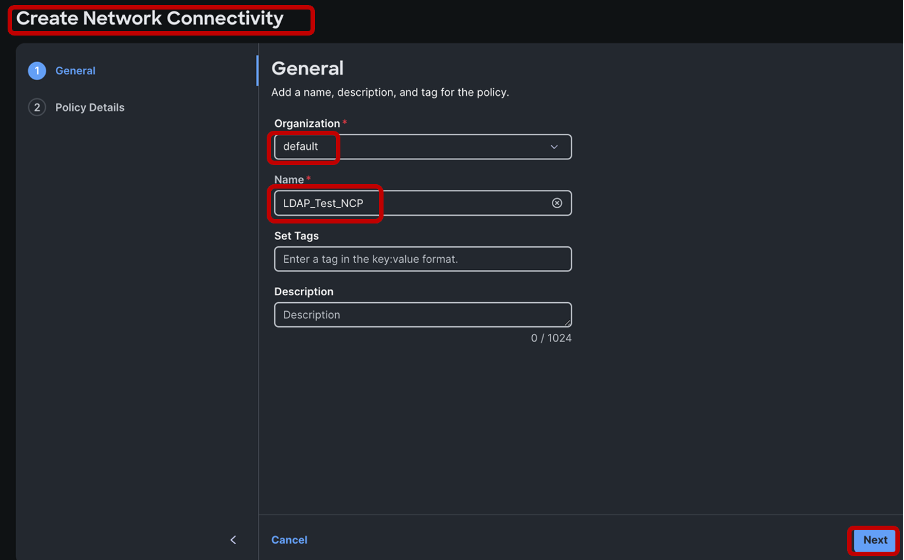
حدد المؤسسة المناسبة > أدخل اسم السياسة > انقر فوق التالي.
حدد عنوان IPv4 المفضل لخادم DNS وانقر فوق إنشاء لحفظ النهج.
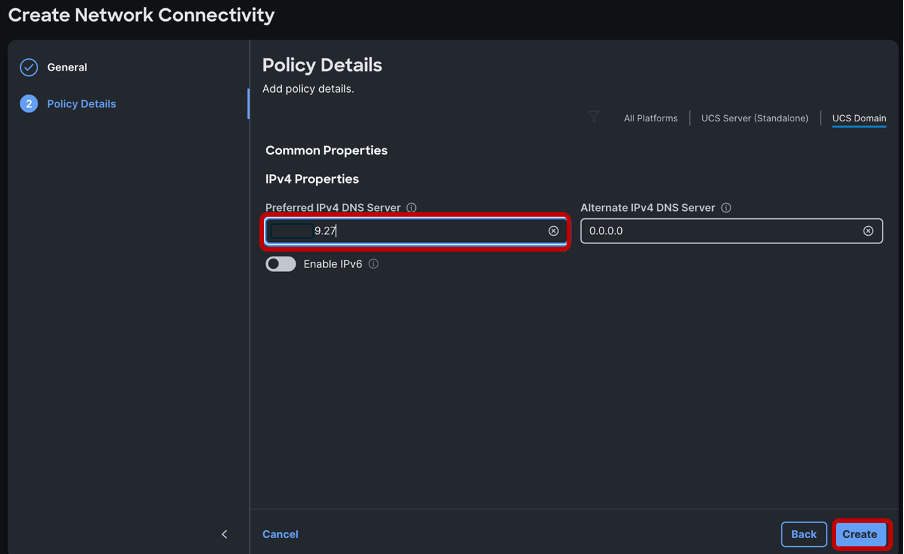
تأكد من تكوين عنوان IP لخادم DNS كما يمكن الوصول إليه لحل الاسم. تأكد من عمل دقة الاسم لخادم LDAP ومنافذ الموصلات البينية الليفية داخل المجال. لهذا العرض التوضيحي، يوجد خادم DNS على نفس مثيل جهاز Windows الخاص بخادم LDAP.
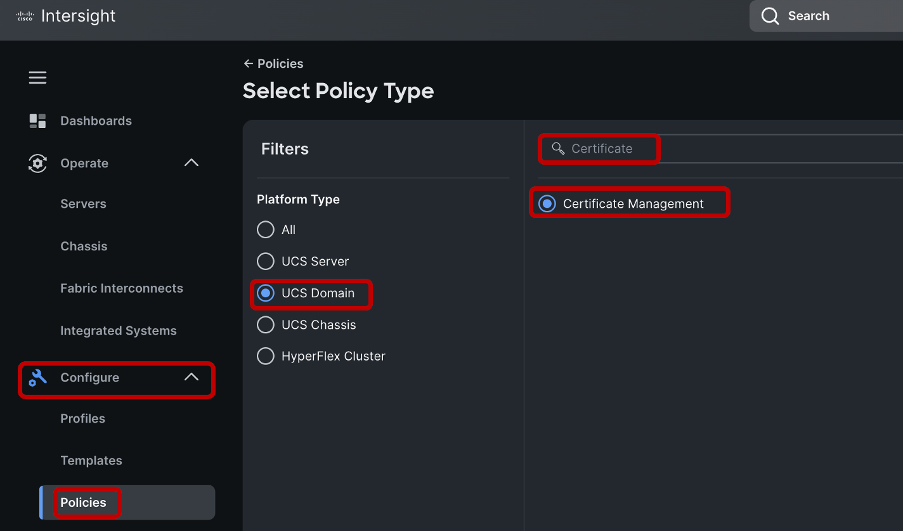
تكوين نهج إدارة الشهادات
بعد ذلك قم بتكوين نهج إدارة شهادات. هذا مطلوب لتشفير LDAP كي يعمل.
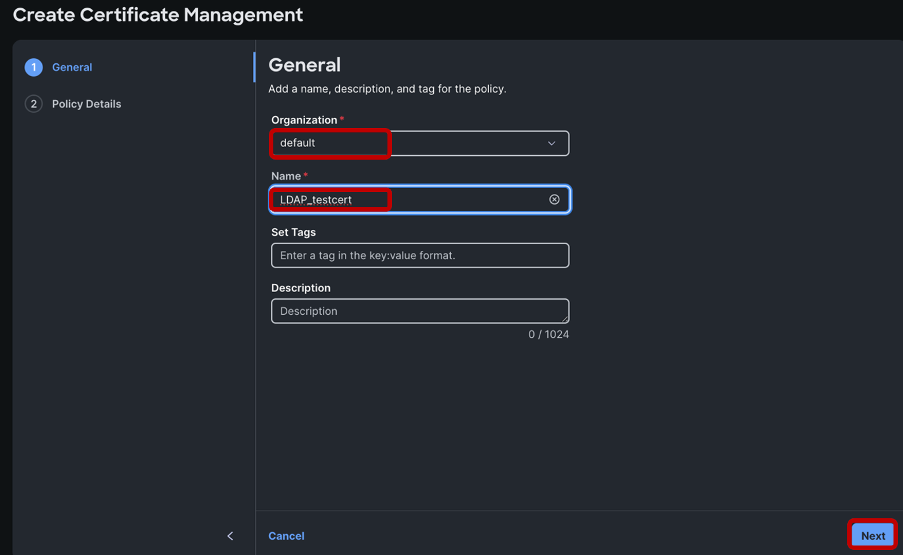
حدد المؤسسة المناسبة، قم بتسمية السياسة > انقر فوق التالي
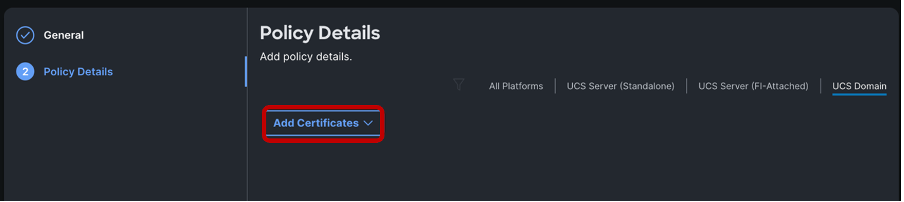
انقر على إضافة شهادات.
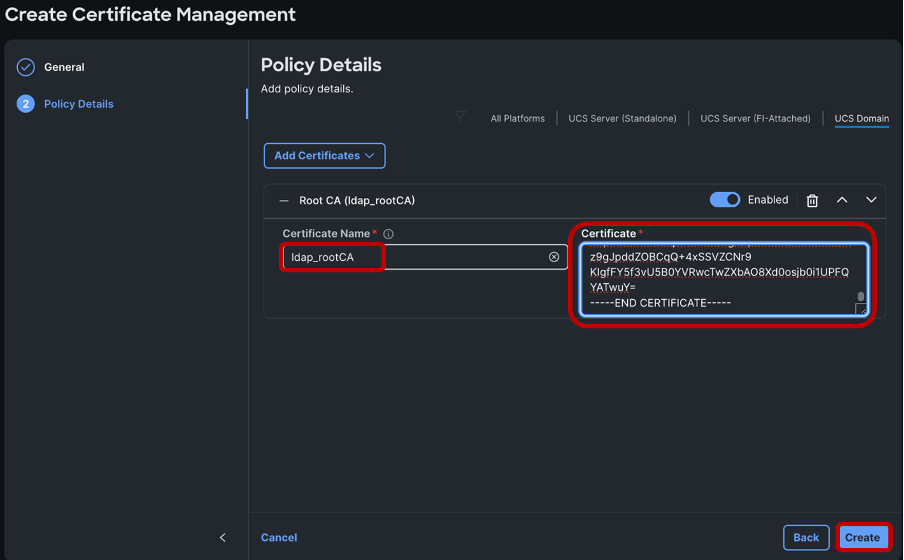
قم بتسمية الشهادة واللصق في الشهادة الجذر من Microsoft Active Directory Certificate Services.
انقر فوق إنشاء.
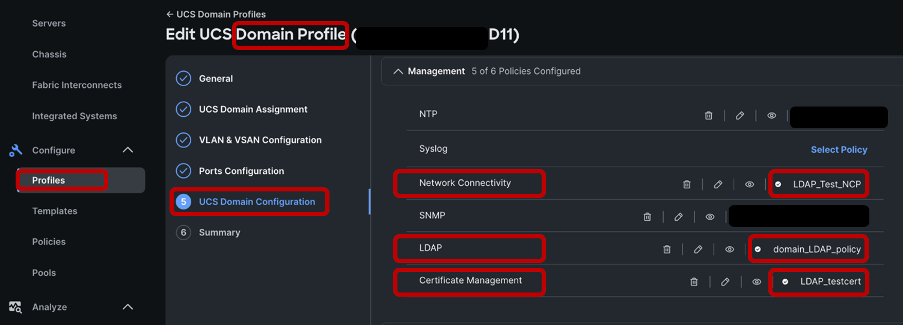
بعد إنشاء بروتوكول LDAP، تم إنشاء نهج اتصال الشبكة وإدارة الشهادات، قم بالرجوع إلى السياسات التي تم إنشاؤها حديثا في ملف تعريف المجال المرغوب، تحت قسم "تكوين مجال UCS"، كما هو موضح.
انقر على التالي، احفظ ملف تعريف المجال ونشره.
عند نشر ملف تعريف المجال بنجاح، يكون تكوين LDAP الآمن لمجال IMM مكتملا.
التحقق
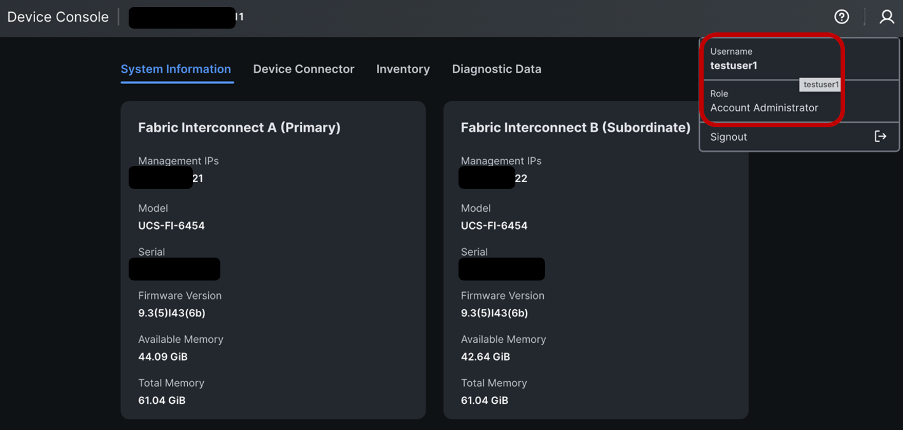
للتحقق، حاول تسجيل الدخول إلى واجهة المستخدم الرسومية (GUI) الخاصة بوحدة تحكم الجهاز وواجهة سطر الأوامر (CLI) الخاصة بالارتباطات النسيجية باستخدام أحد مستخدمي LDAP/Active Directory الذين تم تكوينهم.
إختبار تسجيل الدخول إلى وحدة تحكم الجهاز
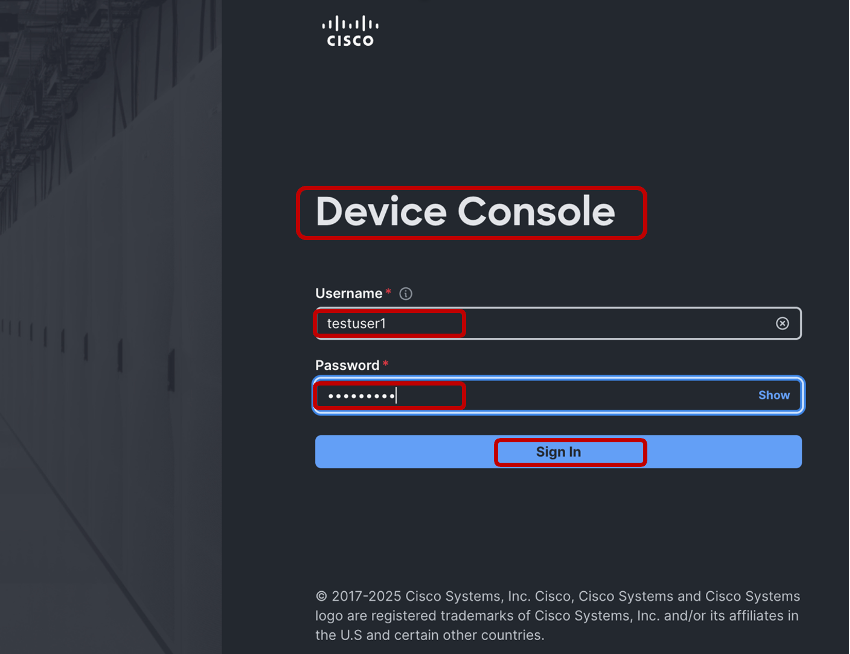
تم تسجيل الدخول إلى وحدة تحكم جهاز Testuser1 بنجاح.
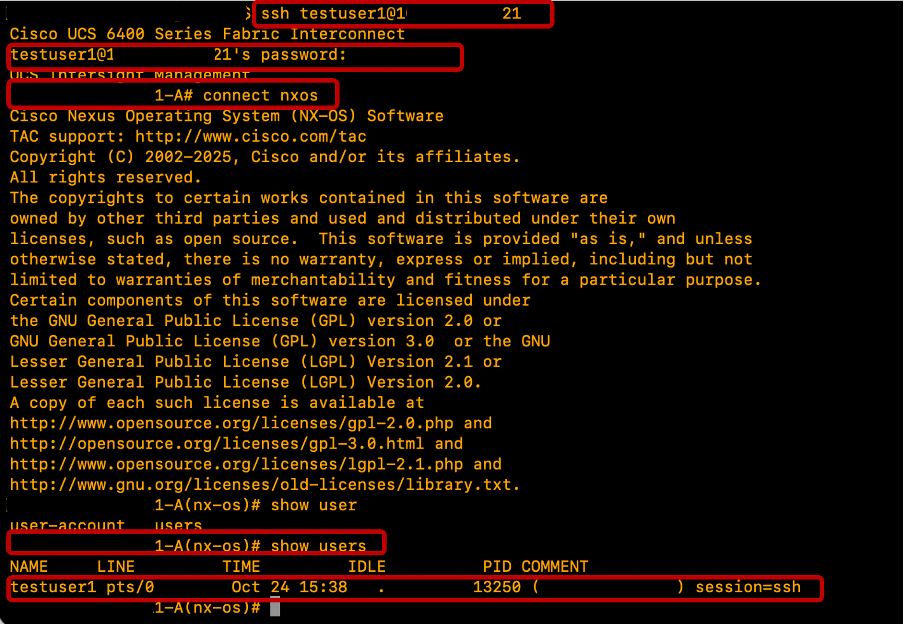
إختبار تسجيل دخول FIs SSH
تم تسجيل الدخول إلى Testuser1 SSH بنجاح.
معلومات ذات صلة
محفوظات المراجعة
| المراجعة | تاريخ النشر | التعليقات |
|---|---|---|
1.0 |
11-May-2026
|
الإصدار الأولي |
 التعليقات