PDF(1.6 MB) عرض باستخدام Adobe Reader على مجموعة متنوعة من الأجهزة
تم التحديث:١٣ مارس ٢٠٢٦
معرّف المستند:225595
لغة خالية من التحيز
تسعى مجموعة الوثائق لهذا المنتج جاهدة لاستخدام لغة خالية من التحيز. لأغراض مجموعة الوثائق هذه، يتم تعريف "خالية من التحيز" على أنها لغة لا تعني التمييز على أساس العمر، والإعاقة، والجنس، والهوية العرقية، والهوية الإثنية، والتوجه الجنسي، والحالة الاجتماعية والاقتصادية، والتمييز متعدد الجوانب. قد تكون الاستثناءات موجودة في الوثائق بسبب اللغة التي يتم تشفيرها بشكل ثابت في واجهات المستخدم الخاصة ببرنامج المنتج، أو اللغة المستخدمة بناءً على وثائق RFP، أو اللغة التي يستخدمها منتج الجهة الخارجية المُشار إليه. تعرّف على المزيد حول كيفية استخدام Cisco للغة الشاملة.
حول هذه الترجمة
ترجمت Cisco هذا المستند باستخدام مجموعة من التقنيات الآلية والبشرية لتقديم محتوى دعم للمستخدمين في جميع أنحاء العالم بلغتهم الخاصة. يُرجى ملاحظة أن أفضل ترجمة آلية لن تكون دقيقة كما هو الحال مع الترجمة الاحترافية التي يقدمها مترجم محترف. تخلي Cisco Systems مسئوليتها عن دقة هذه الترجمات وتُوصي بالرجوع دائمًا إلى المستند الإنجليزي الأصلي (الرابط متوفر).
يصف هذا المستند عملية ترقية البرنامج الثابت لقطاعات Cisco Nutanix HCI من خلال Cisco Intersight.
معلومات أساسية
في حين يوصى باستخدام مدير دورة الحياة (LCM) عند إصلاح البرامج الثابتة لقطاعات ISM/IMM، قد تتطلب سيناريوهات معينة مثل ظهور خطأ أو إشعار ميداني (FN) تحديد إصدار محدد للترقية أو الرجوع إلى إصدار سابق. في هذه الحالات، يمكن تطبيق تغييرات البرامج الثابتة من خلال Intersight.
بخلاف عملية LCM، تتطلب ترقية البرامج الثابتة من خلال Intersight تحرير البرامج الثابتة وتصحيحها يدويا على أساس كل مضيف. ويوصى بفهم عبء العمل وقدرات المجموعة قبل تنفيذ هذه الإجراءات.
يضع المستخدم المضيف يدويا في "وضع الصيانة"، ويطبق تغيير البرامج الثابتة من خلال ميزة Intersight، ثم ينهي وضع الصيانة. ويتم تكرار ذلك لكل عقدة في نظام المجموعة.
تلميح: لمعرفة المزيد من التفاصيل حول عدد العقد المفقودة المتزامنة التي يمكن أن يتحملها نظام المجموعة، ارجع إلى تحمل مجموعة وثائق Nutanix للأعطال.
ملاحظة: لا يقوم LCM بتحديثات البرامج الثابتة للخادم لعقد الكمبيوتر فقط (CO) المتصلة بالتخزين الخارجي. يمكن تطبيق الترقية من خلال Intersight لهذه المجموعات.
نظرة سريعة على خطوات الترقية اليدوية
قم بتحرير كل نهج من نهج البرامج الثابتة باستخدام إصدار البرنامج الثابت الجديد.
قم بنشر كافة ملفات التعريف دون إعادة تمهيد فوري لإعداد البرنامج الثابت.
ضع عقدة واحدة في وضع الصيانة من خلال عنصر Prism أو Prism Central.
قم بتنشيط ملف التعريف الخاص بالخادم في وضع الصيانة لتشغيل الخادم وتطبيق البرامج الثابتة.
كرر الخطوات 3 و 4 لجميع العقد في نظام المجموعة.
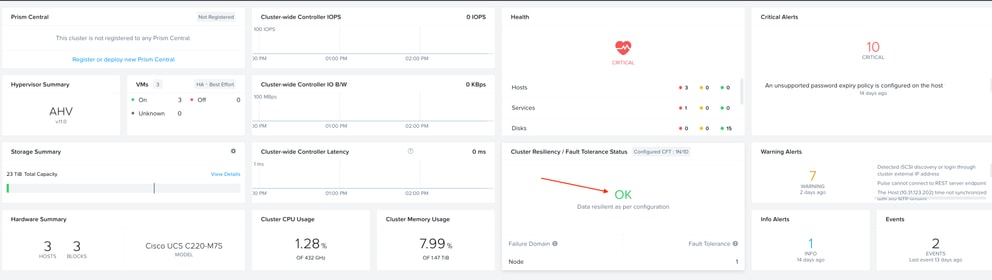
تحقق من اكتمال الترقية ومن سلامة نظام المجموعة
تعديل نهج البرامج الثابتة
يقوم Intersight بدفع البرامج الثابتة من خلال سياسة البرامج الثابتة. لكل عقدة سياسة خاصة بها، ويتم تحديد الإصدارات الجديدة من خلال تحرير هذه السياسات.
تتمثل الصياغة الخاصة باسم نهج البرنامج الثابت في: ntnx_firmware_<الرقم التسلسلي>_<Deployment UUID>
تحديد موقع السياسات وتحريرها
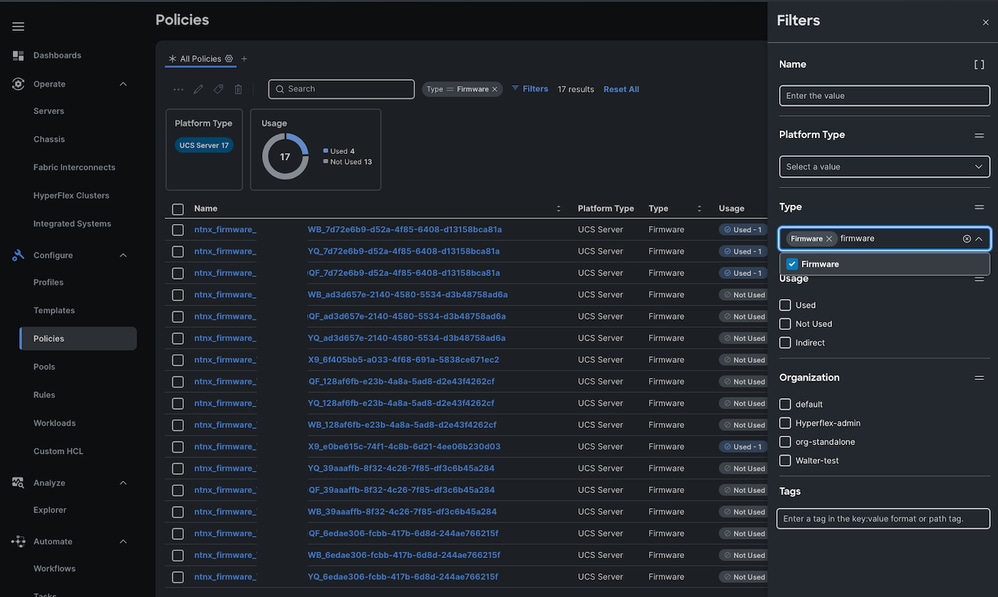
انتقل إلى السياسات > انقر فوق عوامل التصفية > التحقق من البرامج الثابتة.
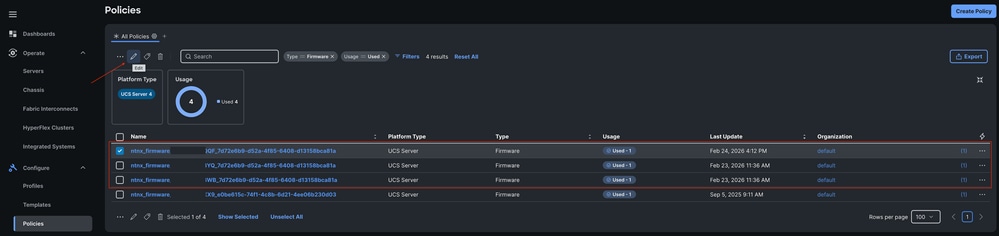
حدد النهج المراد تعديله وانقر فوق تحرير.
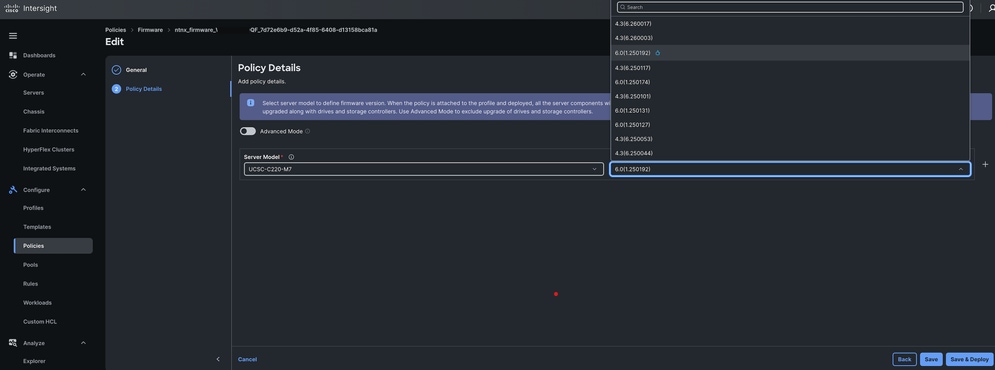
حدد إصدار البرنامج الثابت المطلوب من القائمة المنسدلة ثم انقر فوق حفظ ونشر.
إمكانية تشغيل البرنامج الثابت
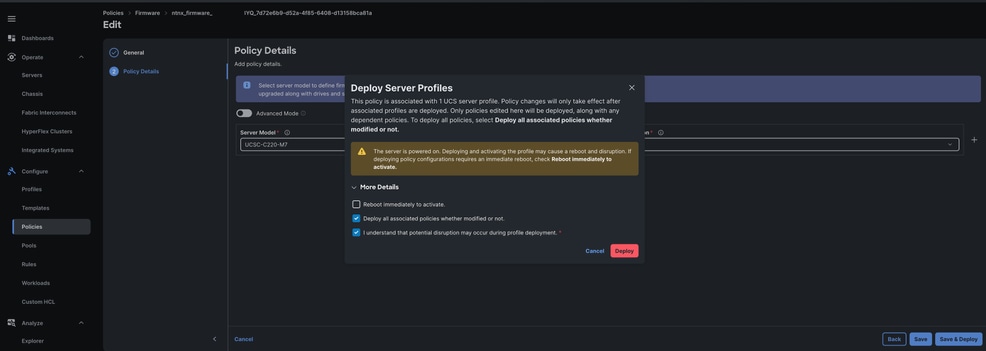
عند إعادة نشر ملف تعريف الخادم، تأكد من أن خيار إعادة التشغيل فورا غير محدد. يؤدي ذلك إلى وضع البرامج الثابتة الجديدة في الخادم النصلي؛ يتم تنفيذ التغيير بعد دورة الطاقة التالية فقط.
بمجرد بدء النشر:
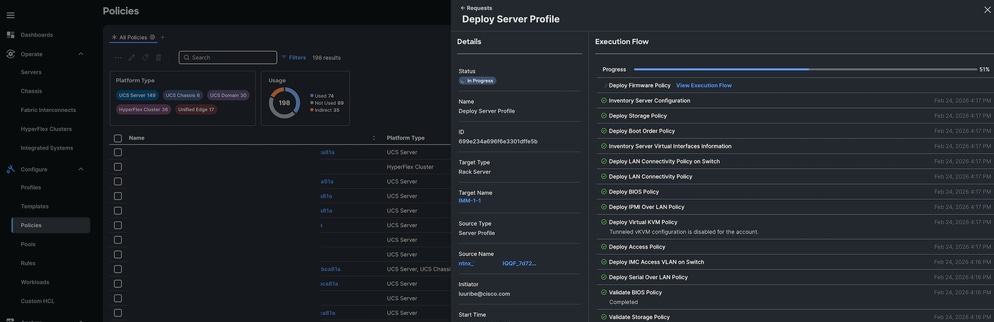
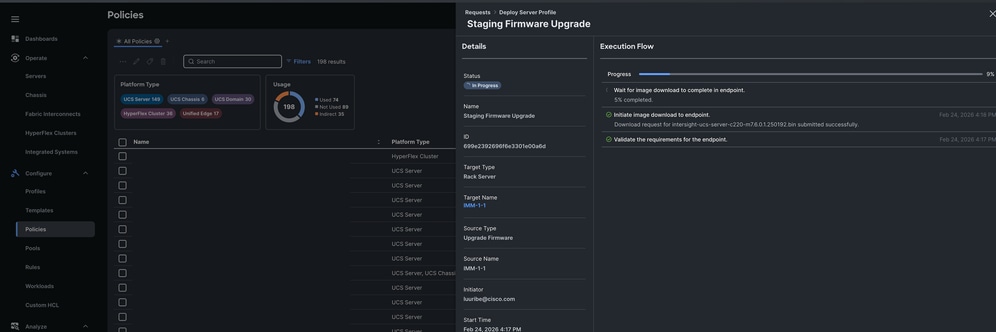
يظهر سير عمل جديد في علامة التبويب طلبات.
تم بدء تنزيل البرنامج الثابت.
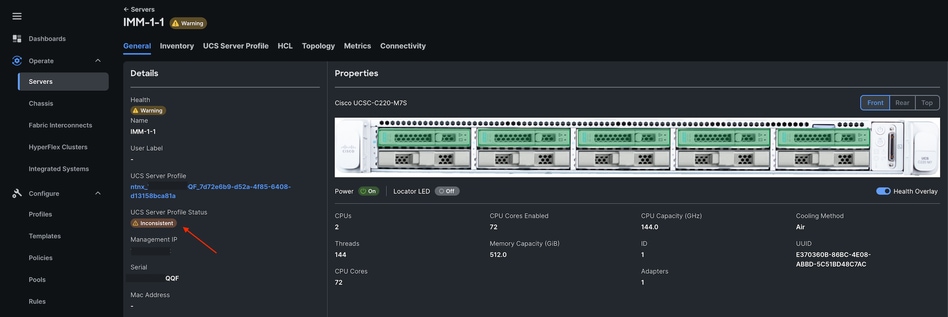
بعد نشر الخادم بدون إعادة تشغيل فورية، يظهر ملف تعريف الخادم حالة غير متناسقة. هذا متوقع حتى يتم تنشيط التوصيف.
استمر في تحرير كافة نهج البرامج الثابتة الأخرى ونشر دون إعادة تمهيد فورية.
ضع الملقمات في وضع الصيانة من خلال Prism Central أو عنصر Prism
لتجنب انقطاع العمل، يجب وضع الخوادم في "وضع الصيانة" لترحيل أحمال العمل قبل إعادة التشغيل.
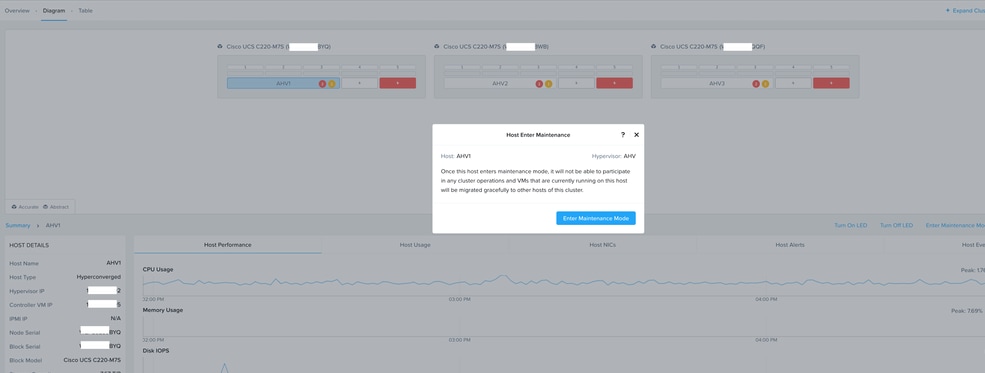
من خلال عنصر موشور
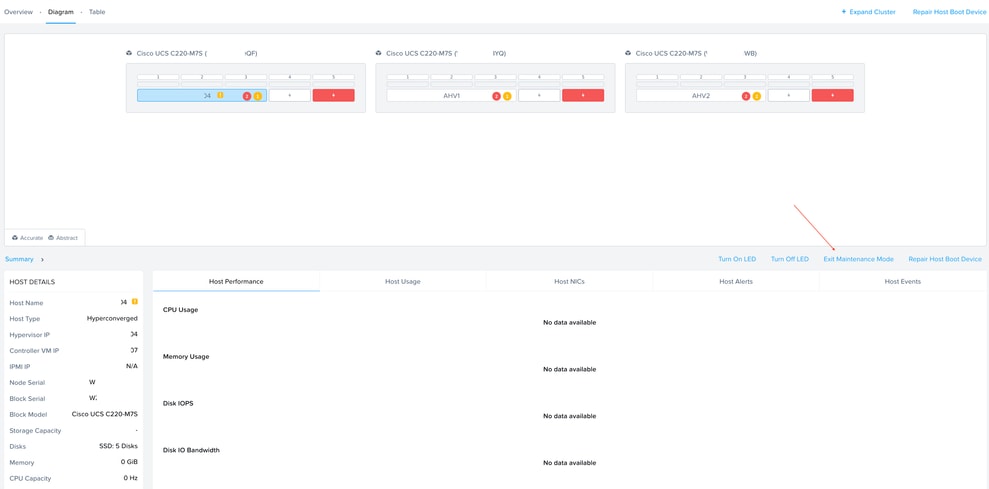
انتقل إلى الأجهزة > الرسم التخطيطي.
حدد AHV#.
حدد إدخال وضع الصيانة.
من خلال البريزم المركزي
انتقل إلى البنية الأساسية > الأجهزة > المجموعات.
حدد نظام المجموعة.
حدد العقدة المحددة لوضعها في وضع الصيانة.
تنشيط توصيفات ودفع البرامج الثابتة
وبمجرد أن يصبح المضيف في وضع الصيانة، يمكن دفع البرامج الثابتة إلى العقدة
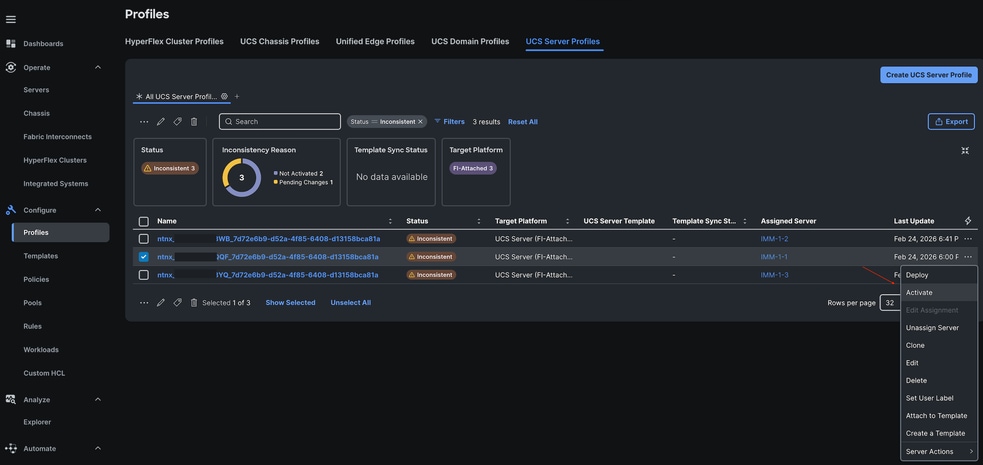
انتقل إلى علامة التبويب توصيفات.
حدد مكان ملف تعريف الخادم في وضع الصيانة بالرقم التسلسلي.
حدد عمليات > تنشيط.
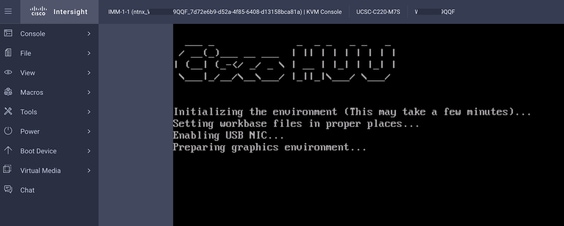
(إختياري) قم بمراقبة تقدم ترقية البرنامج الثابت من خلال وحدة التحكم في لوحة المفاتيح والفيديو والماوس.
التحقق من الترقية والخروج من وضع الصيانة
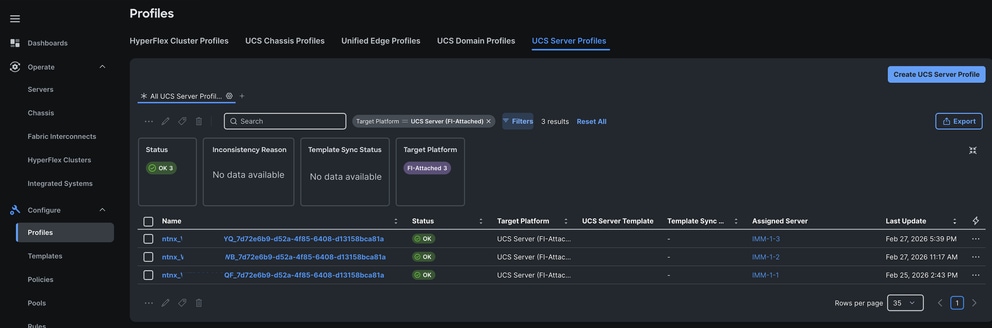
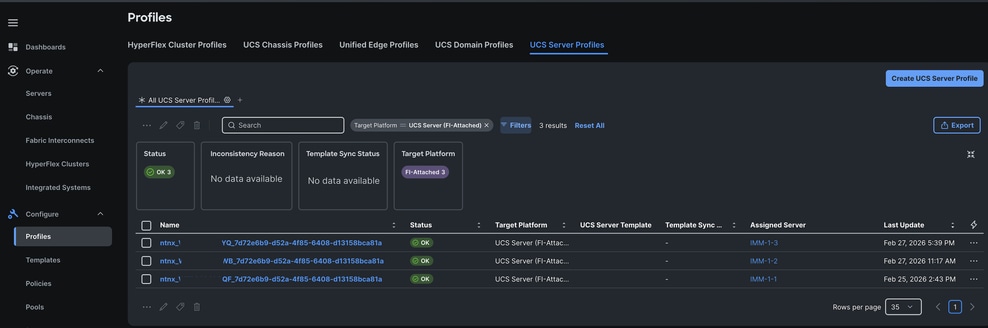
بمجرد اكتمال عملية التنشيط، يتم نقل حالة ملف تعريف الخادم إلى OK.
يمكن الآن إخراج العقدة من وضع الصيانة.
كرر العملية للعقد المتبقية حتى تظهر كل ملفات التعريف حالة OK.
Perform Cisco Nutanix HCI Cluster Offline Upgrade Through Intersight
## Introduction
This document describes the process to manually perform an offline firmware upgrade for Cisco Nutanix HCI clusters using Cisco Intersight when LCM is not used.
## Background Information
While it is recommended to use Life Cycle Manager (LCM) when remediating firmware for ISM/IMM Clusters, specific scenarios—such as hitting a bug or Field Notice (FN)—may require selecting a specific version for an upgrade or downgrade. In these cases, firmware changes can be applied through Intersight.
Unlike the LCM process, an offline upgrade requires editing and patching firmware on a per-host basis. It is mandatory to understand the workload and capacity of the cluster before performing these actions. During this process, the user manually places the host in Maintenance Mode, applies the firmware change via Intersight, and then exits Maintenance Mode. This is repeated for each node in the cluster.
## Manual Upgrade Steps at a Glance
1. Edit the Firmware Policy with the new firmware version.
2. Deploy all profiles without an immediate reboot to stage the firmware.
3. Place the node in Maintenance Mode via Prism Element or Prism Central.
4. Activate the profile for the server in Maintenance Mode to power cycle the server and apply firmware.
5. Repeat steps 3 and 4 for all nodes in the cluster.
## Modify Firmware Policies
Intersight pushes firmware through a Firmware Policy. Each node has its own policy, and new versions are selected by editing these policies.
The syntax for the firmware policy name is: `ntnx_firmware__`
### Locate and Edit Policies
1. Navigate to **Policies** > Click **Filters** > **Type** > Check **Firmware**.

2. Select the Policy and click **Edit**.

3. Select the desired firmware version from the drop-down list and click **Save & Deploy**.

### Stage the Firmware
When redeploying the server profile, ensure the **Reboot Immediately** option is **unchecked**. This stages the new firmware on the blade; the change is only executed after the next power cycle. This method saves time by staging firmware across all nodes simultaneously.

Once deployment starts:
* A new workflow appears in the **Requests** tab.

* The firmware download is initiated.

* After the server is deployed without an immediate reboot, the Server Profile will show an **Inconsistent** status. This is expected until the profile is activated.

## Place Servers in Maintenance Mode Through Prism Central or Prism Element
To avoid disruption, servers must be placed into Maintenance Mode to migrate workloads before the reboot.
### Using Prism Element
1. Navigate to **Hardware** > **Diagram**.
2. Select the **AHV#**.
3. Select **Enter Maintenance Mode**.


### Using Prism Central
1. Navigate to **Infrastructure** > **Hardware** > **Clusters**.
2. Select the **Cluster**.
3. Select the specific **Node** to place it in Maintenance Mode.
## Activate Profiles and Push Firmware
Once the host is in Maintenance Mode, you can push the firmware.
1. Navigate to the **Profiles** tab.
2. Locate the profile of the server in Maintenance Mode using its Serial Number.
3. Select **Actions** > **Activate**.


4. (Optional) Monitor the firmware upgrade progress through the KVM console.

## Verify Upgrade and Exit Maintenance Mode
Once the activation is complete:
1. The Server Profile status transitions to **OK**.


2. The node can now be taken out of Maintenance Mode.

3. Repeat the process for the remaining nodes until all profiles show an **OK** status.


تم إنشاء المعلومات الواردة في هذا المستند من الأجهزة الموجودة في بيئة معملية خاصة. بدأت جميع الأجهزة المُستخدمة في هذا المستند بتكوين ممسوح (افتراضي). إذا كانت شبكتك قيد التشغيل، فتأكد من فهمك للتأثير المحتمل لأي أمر.

 التعليقات