تكوين مصادقة RADIUS على UCSM واستكشاف أخطائها وإصلاحها

المحتويات
المقدمة
يصف هذا المستند خطوات تكوين RADIUS على مدير UCS واستكشاف أخطائه وإصلاحها باستخدام Windows Server 2022 DataCenter.
المتطلبات الأساسية
- مدير UCS - 4.2(3o) أو أعلى
- مركز بيانات Windows Server 2022
التكوين على خادم Windows
تثبيت خدمات مجال خدمة Active Directory
ارجع إلى مستند Microsoft - قم بتثبيت AD DS باستخدام Server Manager على Windows Server 2022.
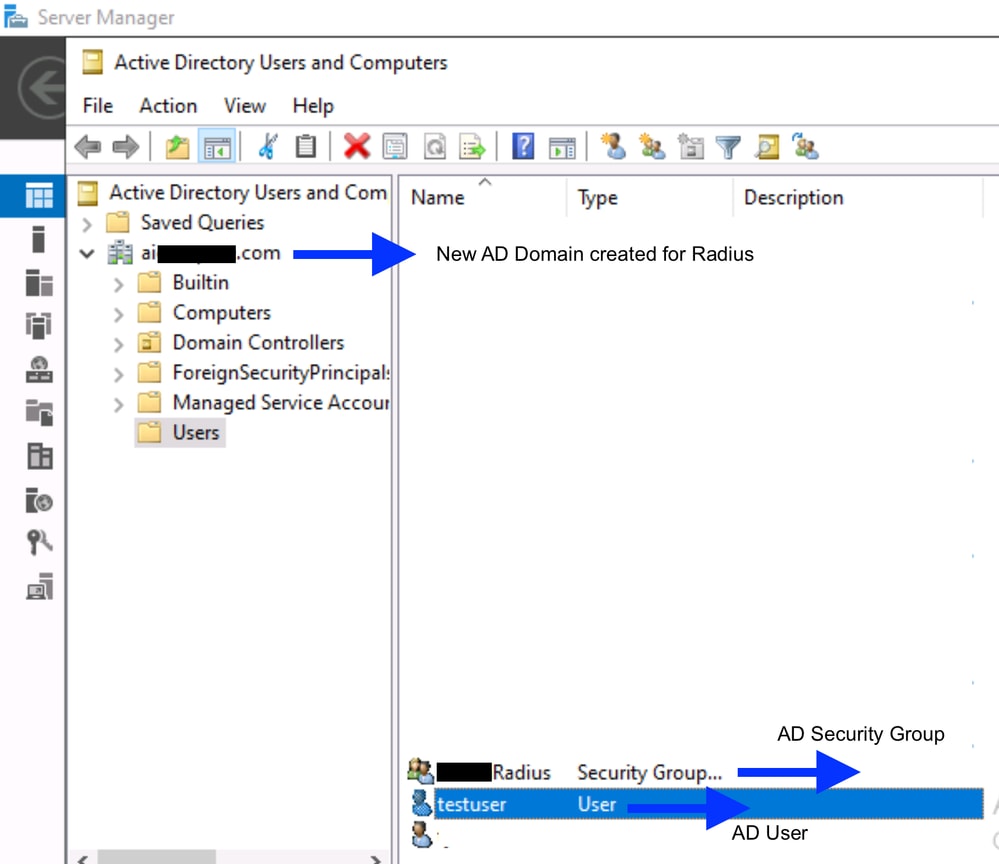
إنشاء مستخدم Active Directory (حساب تسجيل الدخول)
1. افتح مدير الخادم > أدوات > مستخدمي Active Directory وأجهزة الكمبيوتر.
2. انقر بزر الماوس الأيمن فوق المجال الذي تم إنشاؤه جديد > مستخدم.
3. أدخل اسم تسجيل الدخول (على سبيل المثال - testuser)، وقم بتعيين كلمة مرور، وألغي تحديد المستخدم يجب أن يغير كلمة المرور عند تسجيل الدخول التالي، وحدد كلمة المرور التي لا تنتهي أبدا (لحساب الخدمة/المسؤول) > إنهاء (خاضع لمتطلبات/نهج الأمان المحلية الخاصة بك).
إنشاء مجموعة أمان AD لمسؤولي UCS
-
في نفس وحدة التحكم، انقر بزر الماوس الأيمن فوق مجالك جديد > مجموعة (مثال - TestRadius، الأمان). أضف مستخدم AD testuser) إلى هذه المجموعة.
- اسم المجموعة هذا هو ما عليك تعيينه لاحقا لدور UCS.
تثبيت NPS (دور RADIUS) وتسجيل NPS في Active Directory
1. انتقل إلى مدير الخادم > إدارة > إضافة أدوار وميزات.
2. حدد Network Policy and Access Services > إكمال المعالج لتثبيت Network Policy Server (NPS).
3. فتح أدوات > خادم نهج الشبكة. انقر بزر الماوس الأيمن فوق NPS (محلي) > خادم التسجيل في Active Directory > موافق. يتيح هذا الأمر قراءة NPS وعضوية مستخدم/مجموعة.
إضافة الموصلات البينية الليفية UCS كعملاء RADIUS
-
وهذا أمر NPS بالثقة في الطلبات الواردة من UCSM. في NPS، قم بتوسيع عملاء RADIUS وخوادم > عملاء RADIUS. انقر بزر الماوس الأيمن فوق جديد.
-
توفير:
-
اسم مألوف: مثال - UCSM
-
العنوان (IP): إدارة IP ل FI-A
-
سر مشترك: قم بإنشاء سر قوي واكتب ذلك أسفل — يجب عليك إدخال هذه السلسلة السرية المشتركة بالضبط في UCSM لاحقا.
-
-
قم بتكرار Fabric Interconnect B، وإذا كنت تريد المصادقة مقابل VIP الخاص بالمجموعة، فقم بإضافة IP أيضا.
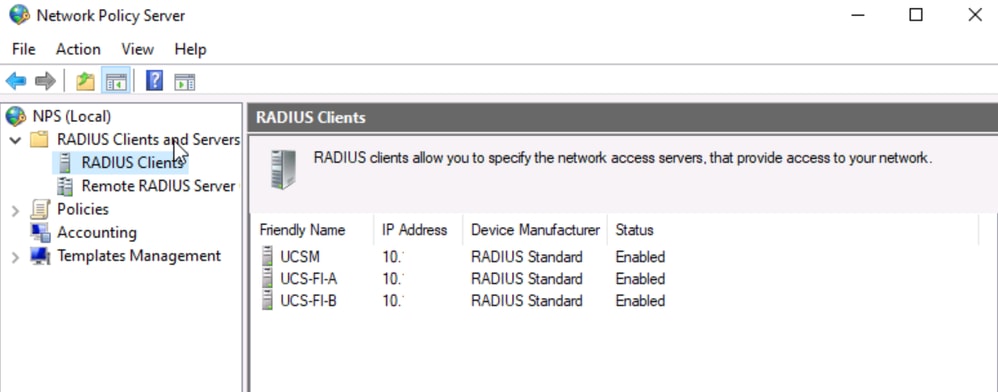 عملاء RADIUS
إنشاء نهج طلب اتصال ونهج شبكة (التخويل وتعيين الأدوار)
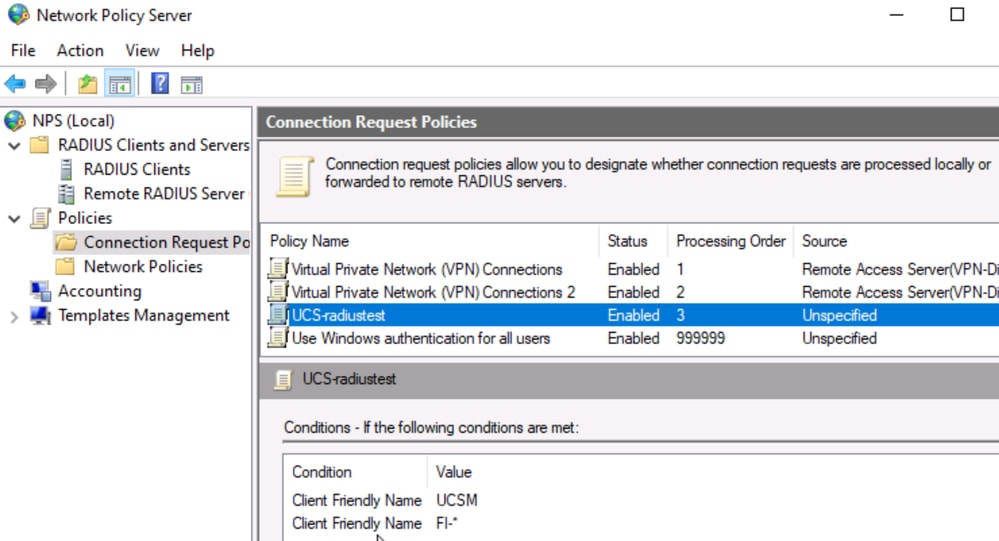
- سياسات > سياسات طلب الاتصال > جديد > تسمية له (مثل - UCS-radiustest)، أضف الشرط ل "الاسم المألوف للعميل" والذي يسمح له بالمصادقة محليا. على سبيل المثال: FI-* أو UCSM،
- سياسات > سياسات الشبكة > جديد > اسم السياسة
- المعايير: إضافة مجموعات Windows. حدد مجموعة TestRadius التي قمت بها في الخطوة 3.
- إذن الوصول: منح حق الوصول
- طرق المصادقة: قم بتمكين المصادقة غير المشفرة (PAP/SPAP) و/أو الطرق التي يستخدمها UCS. (عادة ما يستخدم UCS RADIUS بروتوكول PAP.)
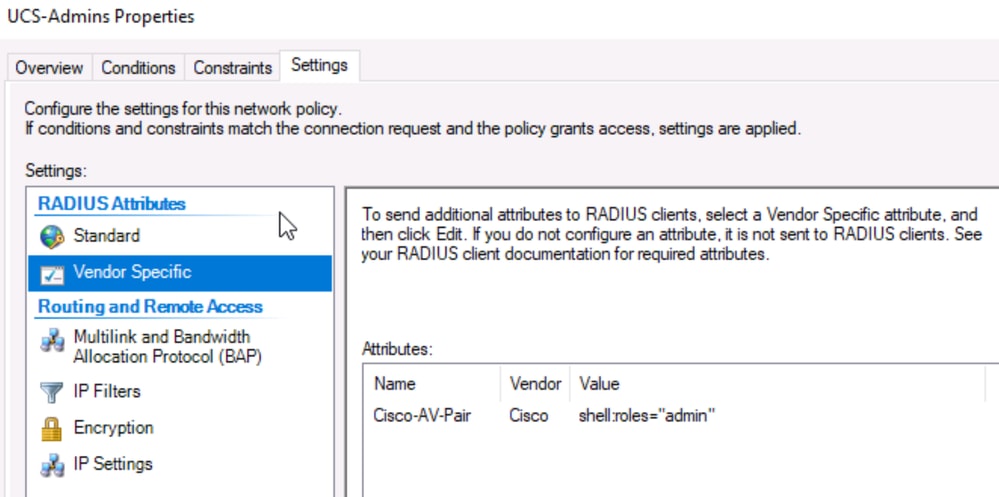
- شكلت عملية إعداد>بائع شعار خاص (هذا هو الجزء المفتاح أن يترجم ال AD مستعمل إلى UCS دور): إضافة سمة خاصة بالمورد > زوج AV من Cisco
- قم بتعيين القيمة إلى سلسلة دور/الإعدادات المحلية من UCS، على سبيل المثال - shell:roles="admin" (إذا قمت بتخطي هذه السمة، يقوم المستخدم بتسجيل الدخول كقراءة فقط).
نهج طلب الاتصال
نهج الشبكة
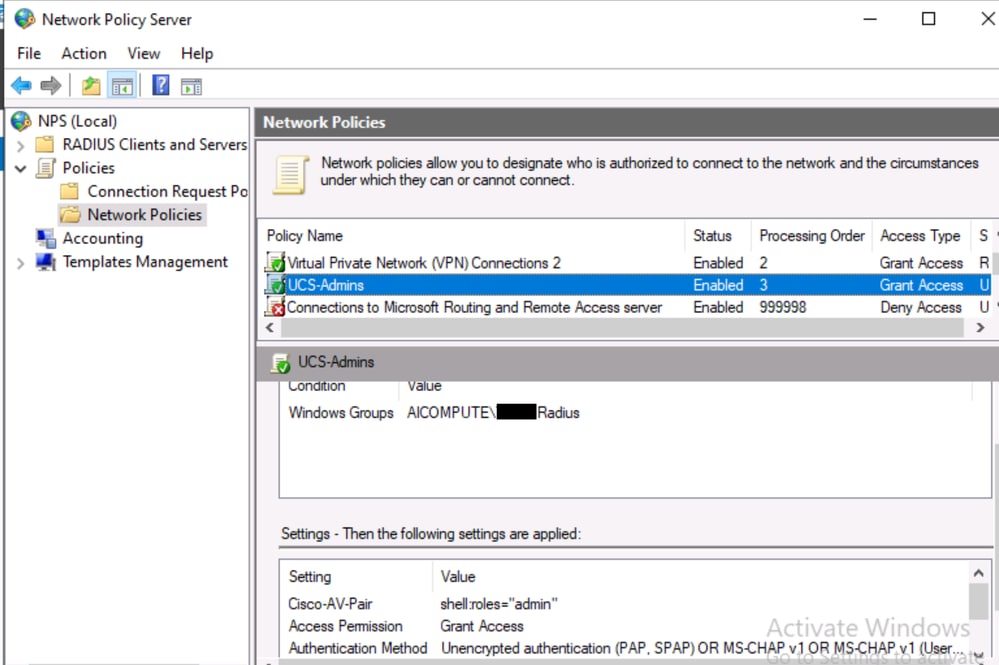
سمة محددة للمورد
التكوين على UCSM
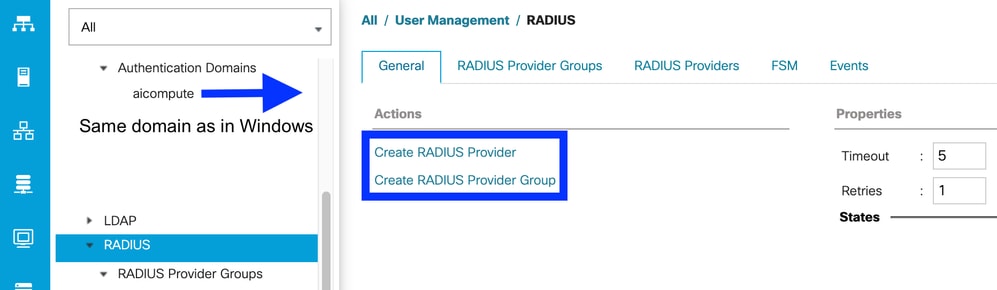
إنشاء موفر RADIUS وإضافة إلى مجموعة موفر
1. سجل الدخول إلى واجهة المستخدم الرسومية (GUI) الخاصة بإدارة UCS وانتقل إلى Admin > إدارة المستخدم > RADIUS.
2. انقر فوق إنشاء موفر RADIUS (خيار +/ إنشاء ) وتعبئة:
- اسم المضيف/FQDN أو IP: خادم Windows NPS.
- المفتاح: سر المشاركة الدقيق الذي قمت بضبطه في خطوة NPS 5.
- منفذ التخويل: 1812 (يجب أن يطابق NPS)
- المهلة / عمليات إعادة المحاولة: أترك الافتراضيات للبدء.
3. تحت Admin >إدارة المستخدم > RADIUS، قم بإنشاء مجموعة موفرين (مثال - RADIUS-GRP) وأضفت الموفر من إصدارات سابقة.
إنشاء مجال مصادقة
هذه هي القطعة التي تربط كل ذلك معا.
1. انتقل إلى Admin > إدارة المستخدم > المصادقة > مجالات المصادقة.
2. انقر فوق إنشاء مجال (مثال - RADIUS - اسم المجال الموصى به ليكون هو نفس المجال الذي تم إنشاؤه في NPS).
3. تعيين النطاق = RADIUS.
4. قم بتعيين مجموعة الموفر التي قمت بإنشائها (RADIUS-GRP) وحفظها.
التحقق من الصحة
من Windows Server - تأكيد جدار الحماية / المنافذ
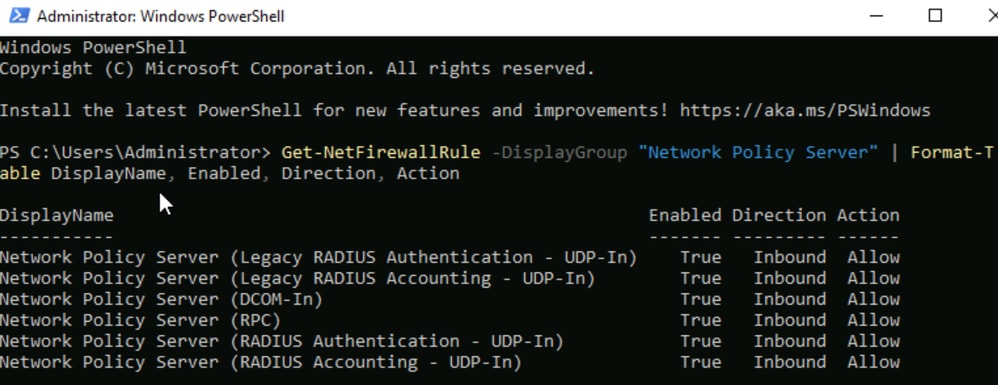
تستخدم مصادقة RADIUS منفذ UDP 1812 (والمحاسبة 1813). تأكد من أن جدار حماية Windows وأي جدار حماية للشبكة يسمح بذلك من عناوين IP الخاصة بإدارة FI.
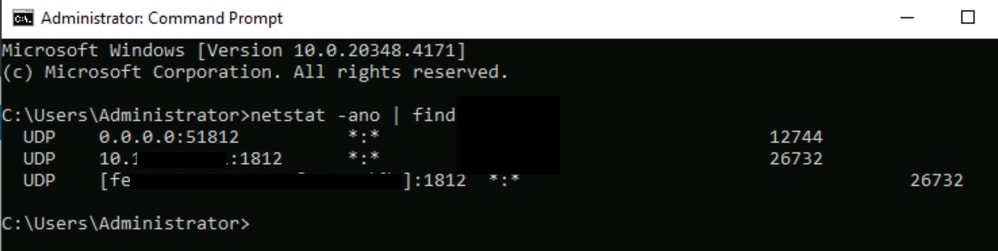
1. تأكد من أن خدمة NPS / RADIUS تنصت من خلال netstat -ano | الأمر findstr 1812.
-
(أنت أن يرى خط مع UDP و *:1812 (أو الخادم IP:1812). وهذا يؤكد أن خدمة NPS/RADIUS تنصت بشكل فعال.
-
إذا لم يظهر أي شيء، لا يمكن أن يكون NPS قيد التشغيل — تم بدء التحقق من الخدمات > خادم نهج الشبكة (IAS).
- على Windows PowerShell، قم بتشغيل الأمر :
- Get-NetFirewallRule -DisplayGroup "Network Policy Server" | تنسيق-جدول DisplayName، ممكن، إتجاه، إجراء.
- في عارض أحداث Windows :
- العروض المخصصة > أدوار الخادم > سياسة الشبكة وخدمات الوصول > تصل الحزم.
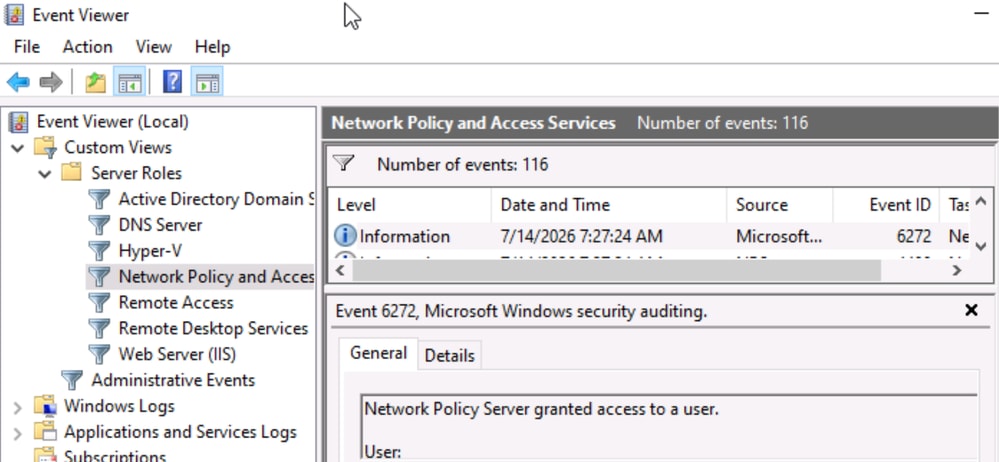
إختبار تسجيل الدخول من UCSM
1. تسجيل الخروج والدخول من خلال إختيار القائمة المنسدلة المجال وفقا لمجال Radius الذي تم إنشاؤه.
2. قم بتكوين كلمة مرور المستخدم. (راجع خطوة تكوين Windows 2).
- إذا كان تسجيل الدخول يعمل وأنت تهبط بامتيازات المسؤول، فإن تخطيط زوج AV من Cisco (خطوة تكوين Windows 6) صحيح.
أستكشاف أخطاء مصادقة RADIUS وإصلاحها
من Windows Server
1. قم بتنفيذ هذه الأوامر في PowerShell لالتقاط الحزمة:
- إضافة مرشح pktmon -p 1812
- pktmon بداية — capture — pkt-size 0 -f C:\radius_capture.etl
2. بدء تسجيل الدخول من UCSM وإيقاف الالتقاط باستخدام الأوامر :
- إيقاف بكتامون
- pktmon etl2pcap C:\radius_capture.etl -o C:\radius_capture.pcap
3. يوجد Open RADIUS_CAPTURE.PCAP في Wireshark: RADIUS > أزواج قيمة السمة > تأكيد مصدق الرسالة (أو السمة 80). وهذا يعني أن NPS توقع على الرد.
من UCSM CLI
عند تشغيل PKTMON على Windows، في نفس الوقت من UCSM CLI،
1. التشغيل:
- اتصال NXOS
- جهاز مراقبة انتهائية
- debug radius all
2. حاول تسجيل دخول UCSM بعد بدء تصحيح الأخطاء.
يبدو تسجيل الدخول الناجح مماثلا ل 2026 يوليو 3:09:54:02.917044 radius:مصدق الرسائل الذي تم التحقق منه إستجابة من: 10.xxx.xx.xx.
- إذا تم إرسال الحزم واستقبالها ولكن فشل تسجيل الدخول مع مصدق الرسائل قد يكون غير صحيح. في إخراج تصحيح الأخطاء - هذا يشير إلى أن المنفذ وقابلية الوصول جيدان.
- حاول إعادة تكوين السر المشترك في خادم Windows NPS ومفتاح UCSM مرة أخرى (يلزم تطابق هذين المفتاحين تماما).
- إذا إستمرت المشكلة أثناء تسجيل الدخول في إعادة تكوين مادة النشر، فقد نتمكن من ضرب معرف تصحيح الأخطاء المعروف من Cisco CSCwm80801 : لا يمكن للمستخدم تسجيل الدخول إلى UCSM باستخدام RADIUS بعد Microsoft patch KB5040434 الذي يتطلب ترقية إلى إصدار ثابت مذكور.
معلومات ذات صلة
محفوظات المراجعة
| المراجعة | تاريخ النشر | التعليقات |
|---|---|---|
2.0 |
09-Sep-2026
|
ثابت خطأ مطبعي في رأس |
1.0 |
03-Sep-2026
|
الإصدار الأولي |
 التعليقات