تكوين طلب النطاق لحركة مرور تحديث Microsoft في SWA

المحتويات
المقدمة
يصف هذا المستند الخطوات التي تسمح لحركة مرور تحديثات Microsoft باستخدام طلب النطاق في جهاز ويب الآمن (SWA).
المتطلبات الأساسية
المتطلبات
توصي Cisco بأن تكون لديك معرفة بالمواضيع التالية:
- أداره /سوا/.
توصي Cisco بتثبيت هذه الأدوات:
- SWA المادية أو الافتراضية
- الوصول الإداري إلى واجهة المستخدم الرسومية (GUI) ل SWA
المكونات المستخدمة
لا يقتصر هذا المستند على إصدارات برامج ومكونات مادية معينة.
تم إنشاء المعلومات الواردة في هذا المستند من الأجهزة الموجودة في بيئة معملية خاصة. بدأت جميع الأجهزة المُستخدمة في هذا المستند بتكوين ممسوح (افتراضي). إذا كانت شبكتك قيد التشغيل، فتأكد من فهمك للتأثير المحتمل لأي أمر.
طلب النطاق
يعد طلب النطاق ميزة من بروتوكول HTTP تسمح للعميل (مثل مستعرض ويب أو مدير التنزيل) بطلب جزء محدد فقط من ملف من خادم، بدلا من تنزيل الملف بالكامل مرة واحدة. ويعد ذلك مفيدا بشكل خاص لاستئناف عمليات التنزيل التي تمت مقاطعتها أو دفق الوسائط أو الوصول إلى الملفات الكبيرة بكفاءة. يحدد العميل نطاق البايت المطلوب في رأس النطاق لطلب HTTP، ويستجيب الخادم برمز حالة المحتوى الجزئي 206 إذا كان يدعم طلبات النطاق، حيث يقوم بتسليم المقطع المطلوب فقط من الملف.
تعمل هذه الآلية على تحسين الأداء وتجربة المستخدم في عدة سيناريوهات. على سبيل المثال، في تدفق الفيديو، تسمح طلبات النطاق للمشغلين بجلب الأجزاء المطلوبة فقط للتشغيل، وتقليل إستخدام عرض النطاق الترددي وتحسين الاستجابة. وبالمثل، يستخدم مديرو التنزيل طلبات النطاق لتقسيم ملف إلى أجزاء وتنزيلها بالتوازي، مما يزيد من سرعة العملية. تؤدي أيضا طلبات النطاق دورا أساسيا في التخزين المؤقت والأنظمة الوكيلة، مما يتيح إجراء تحديثات جزئية وتقليل عمليات نقل البيانات المكررة.
طلب النطاق في بيئة الوكيل
وفي بيئة وكيل، تلعب طلبات النطاق دورا حاسما في تحسين إستخدام النطاق الترددي وتحسين كفاءة توصيل المحتوى. عند تمكين طلبات النطاق، يمكن للخادم الوكيل إحضار مقاطع البايت المطلوبة فقط من الخادم الأصلي وذاكرة التخزين المؤقت لها محليا. وهذا يسمح للعملاء بطلب محتوى جزئي مثل مقاطع معينة من فيديو أو ملف كبير واستقباله بسرعة من ذاكرة التخزين المؤقت للوكيل إذا كان متوفرا. كما تتيح إمكانية التنزيل المتوازية وإمكانات إستئناف التشغيل، والتي تكون مفيدة بشكل خاص في البيئات ذات النطاق الترددي العريض المحدود أو زمن الوصول المرتفع.
ومع ذلك، عند تعطيل طلبات النطاق، يجب على الوكيل إحضار الملف بالكامل من الخادم الأصلي حتى إذا كان العميل يحتاج إلى جزء صغير فقط. وهذا يؤدي إلى نقل البيانات بشكل غير ضروري وزيادة الحمل على الخوادم الوكيل والخوادم الأصلية، فضلا عن تقليل أوقات الاستجابة للعملاء بشكل أبطأ. كما أنها تمنع إستراتيجيات التخزين المؤقت الفعالة، حيث لا يمكن للوكيل تخزين المحتوى الجزئي أو خدمته. في سيناريوهات الدفق، قد يؤدي ذلك إلى حدوث تأخيرات في التخزين المؤقت أو انخفاض في تجربة المستخدم. يمكن القيام بتعطيل طلبات النطاق لأسباب تتعلق بالأمان أو السياسة، ولكن غالبا ما يتم ذلك على حساب الأداء والمرونة.
على سبيل المثال، ضع في الاعتبار سيناريو يحاول فيه 10 مستخدمين تنزيل 1 ميجابايت لكل منهم من ملف سعة 100 ميجابايت من خلال خادم وكيل.
تم تعطيل طلبات النطاق:
عندما يتم تعطيل طلبات النطاق، لا يمكن للوكيل إحضار المقطع سعة 1 ميجابايت فقط الذي يحتاج إليه كل مستخدم. بدلا من ذلك، يجب عليه تنزيل الملف بالكامل سعة 100 ميجابايت من الخادم الأصلي لكل طلب. وينتج عن ذلك:
إجمالي حركة المرور من الأصل إلى الوكيل: 10 × 100 ميجابايت = 1000 ميجابايت (1 جيجابايت)
ولا يستخدم العملاء سوى 10 ميغابايت من هذه البيانات فعليا.
ويتم إهدار السعة المتبقية التي تبلغ 990 ميجابايت، مما يؤدي إلى إستخدام عرض النطاق الترددي غير الفعال وزيادة الحمل على الخوادم الوكيل والخوادم الأصلية.
طلبات النطاق الممكنة:
مع تمكين طلبات النطاق، يجلب الوكيل الكمية المطلوبة التي تبلغ 1 ميغابايت لكل مستخدم:
إجمالي حركة المرور من الأصل إلى الوكيل: 10 × 1 ميجابايت = 10 ميجابايت
يمكن للوكيل تخزين هذه المقاطع مؤقتا وتقديمها إلى مستخدمين آخرين إذا لزم الأمر.
وهذا ينتج حركة مرور أقل ب 90 مرة، وأوقات إستجابة أسرع، واستخدام أفضل للموارد بشكل ملحوظ.
تمكين طلب النطاق لتحديثات Microsoft
على الرغم من أن طلبات النطاق تحسن الأداء، إلا أنها تعيق مسح الأمان وإنفاذ السياسة داخل بيئات SWA، حيث لا يمكن لهذه الأنظمة فحص المحتوى الجزئي بالكامل. تحدد هذه المقالة إستخدام طلب النطاق بشكل حصري لحركة مرور Microsoft Update.
خطوات تمكين طلب النطاق فقط لتحديثات Microsoft
الخطوة 1. قم بتمكين طلب النطاق |
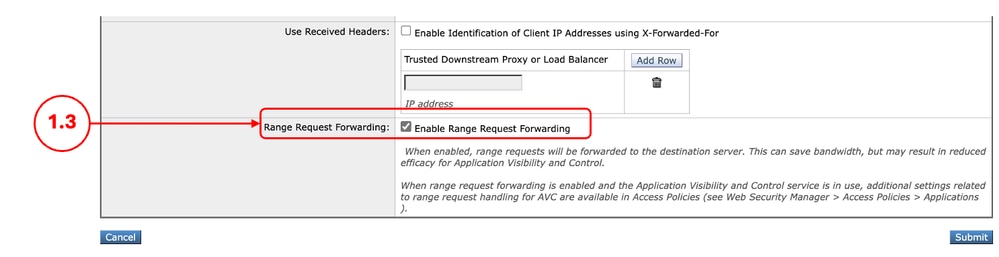
1.1 . من واجهة المستخدم الرسومية، انقر فوق خدمات الأمان واختر وكيل الويب. 1.2. انقر فوق تحرير الإعدادات. 1.3. حدد خانة الاختيار تمكين إعادة توجيه طلب النطاق. 1.4. انقر فوق إرسال.
|
الخطوة 2. إنشاء فئة عنوان URL مخصص لعناوين URL الخاصة بتحديثات Microsoft |
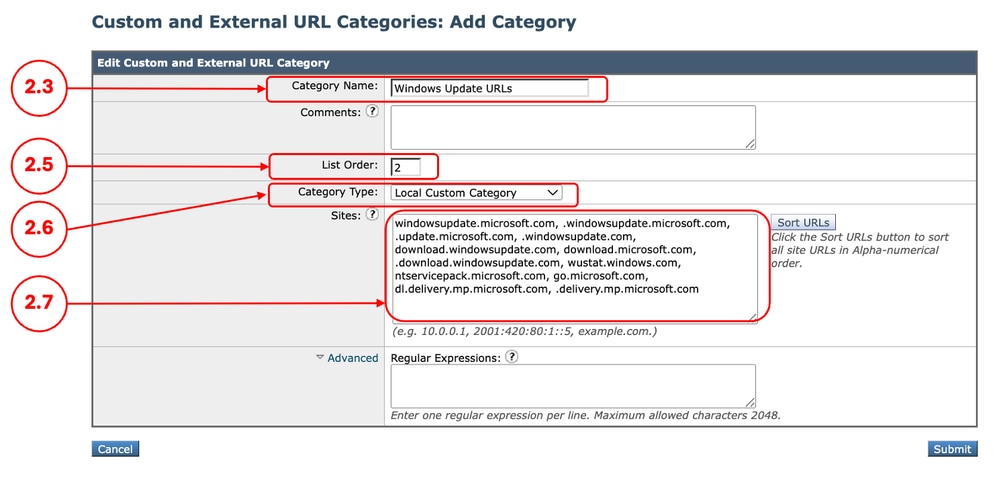
2.1. من واجهة المستخدم الرسومية، أختر مدير أمان الويب ثم انقر فوق فئات عنوان URL المخصص والخارجي. 2.5. من ترتيب القائمة، أختر الفئة الأولى التي تريد وضعها في الأعلى. 2.6. من القائمة المنسدلة للفئة، أختر فئة مخصصة محلية. 2.7. أضف عناوين URL لتحديثات Microsoft في قسم المواقع. 
تلميح: يمكنك التحقق من قائمة تحديثات Microsoft من هذا الارتباط: الخطوة 2 - تكوين WSU | Microsoft Learn 
تحذير: لا تنسخ/تلصق عناوين URL كما هو الحال في مستندات Microsoft؛ قم بتكوينهم بشكل صحيح كتنسيق SWA. لمزيد من المعلومات، يرجى زيارة: تكوين فئات URL المخصصة في جهاز ويب الآمن - Cisco فيما يلي مثال: 2.8. انقر فوق إرسال.
|
الخطوة 3. (إختياري) قم بإنشاء ملف تعريف لإعفاء حركة مرور تحديثات Microsoft من المصادقة |
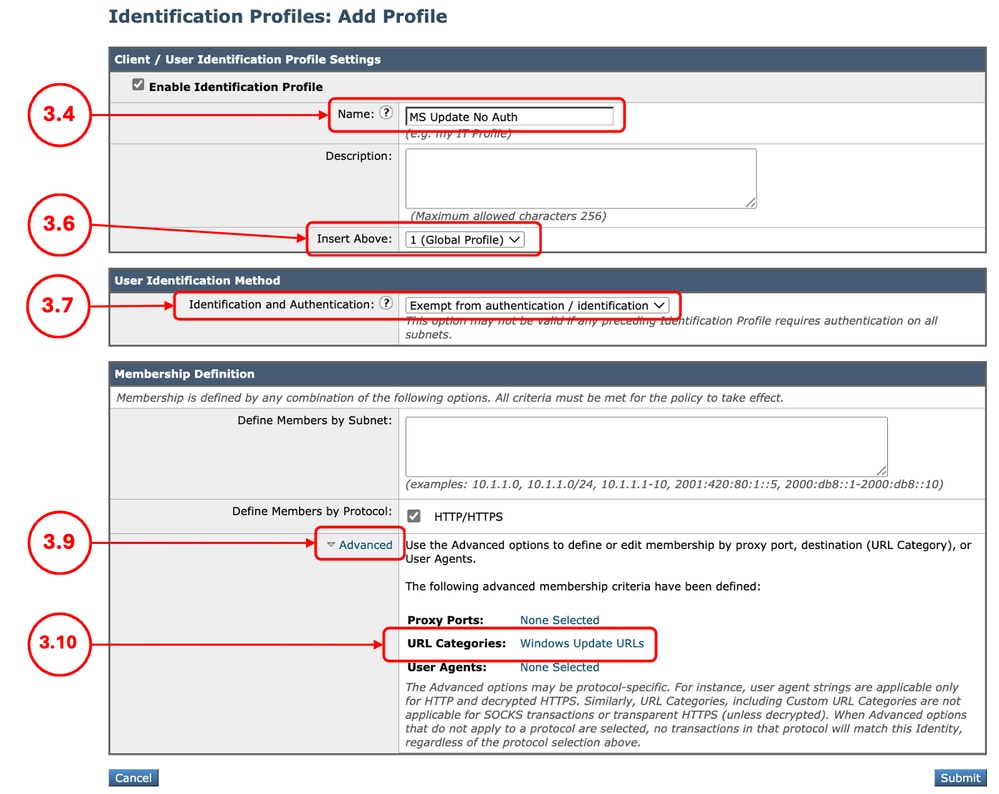
3.1.من واجهة المستخدم الرسومية، أختر مدير أمان الويب ثم انقر على ملفات تعريف. الخطوة 3.7. في MethodSection الخاص بتعريف المستخدم، أخترExempt من المصادقة/التعريف. الخطوة 3.8. في تحديد الأعضاء بواسطة الشبكة الفرعية، إذا كنت ترغب في المرور عبر حركة مرور Microsoft لبعض المستخدمين المحددين، فأدخل عناوين IP أو الشبكات الفرعية التي تنطبق، أو أترك هذا الحقل فارغا لتضمين جميع عناوين IP. الخطوة 3.9. من قسم متقدم، أختر فئات عنوان URL المخصصة. الخطوة 3.10. أضف فئة عنوان URL المخصص التي تم إنشاؤها لتحديثات Microsoft. الخطوة 3.11. انقر فوق تم. الخطوة 3.12. انقر فوق إرسال.
|
الخطوة 4. (إختياري) قم بإنشاء سياسة فك تشفير لتمرير حركة مرور تحديثات Microsoft |
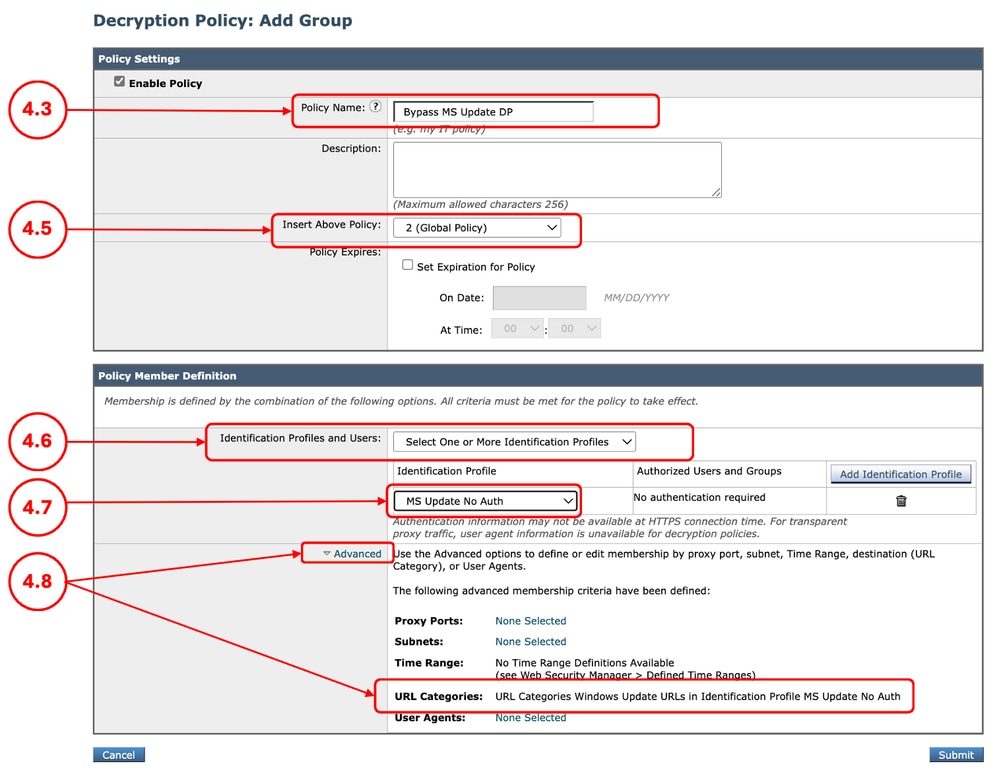
الخطوة 4.1. من واجهة المستخدم الرسومية، أختر إدارة أمان الويب ثم انقر فوق نهج فك التشفير. الخطوة 4.2. انقر فوق إضافة نهج لإضافة سياسة فك تشفير. الخطوة 4.3. قم بتعيين اسم نهج فريد. الخطوة 4.6.من توصيفات التعريف والمستخدمين، أختر تحديد ملف تعريف واحد أو أكثر. الخطوة 4.7. حدد ملف تعريف التعريف الذي قمت بإنشائه في الخطوة 3، وتخطي إلى الخطوة 4.11. الخطوة 4.8. إذا لم تقم بإنشاء أي ملف تعريف لتحديثات Windows، من قسم متقدم، أختر فئات عنوان URL المخصصة. الخطوة 4.9. أضف فئة عنوان URL المخصص التي تم إنشاؤها لتحديثات Microsoft في الخطوة 2. الخطوة 4.10. انقر فوق تم. الخطوة 4.11. انقر فوق إرسال.
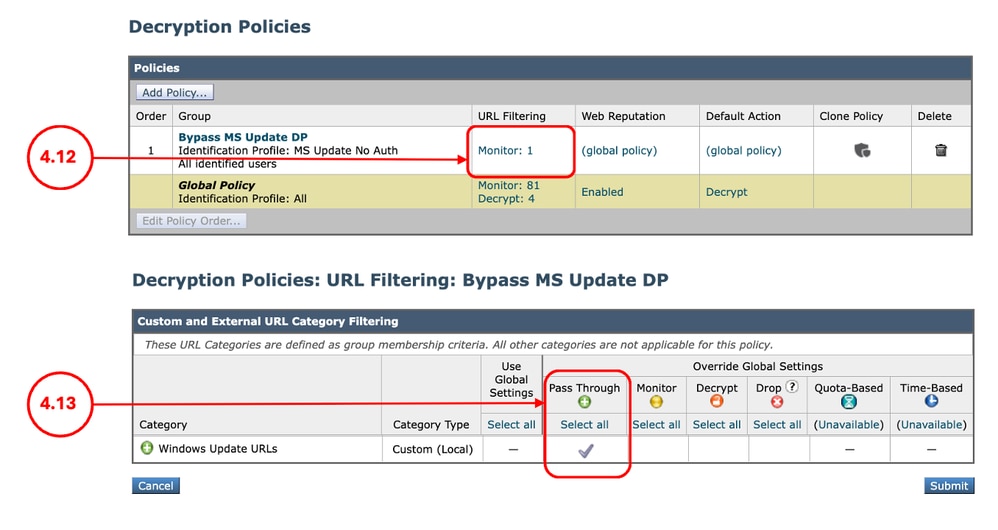
4.12.في نهج فك التشفير، ضمن تصفية URL، انقر فوق الارتباط المرتبط بنهج فك التشفير الجديد هذا. 4.13.SelectPass Throughas الإجراء الخاص بفئة عنوان URL لتحديثات Microsoft.
4.12. انقر فوق إرسال. |
الخطوة 5. قم بإنشاء نهج وصول للسماح بطلب النطاق لحركة مرور تحديثات Microsoft |
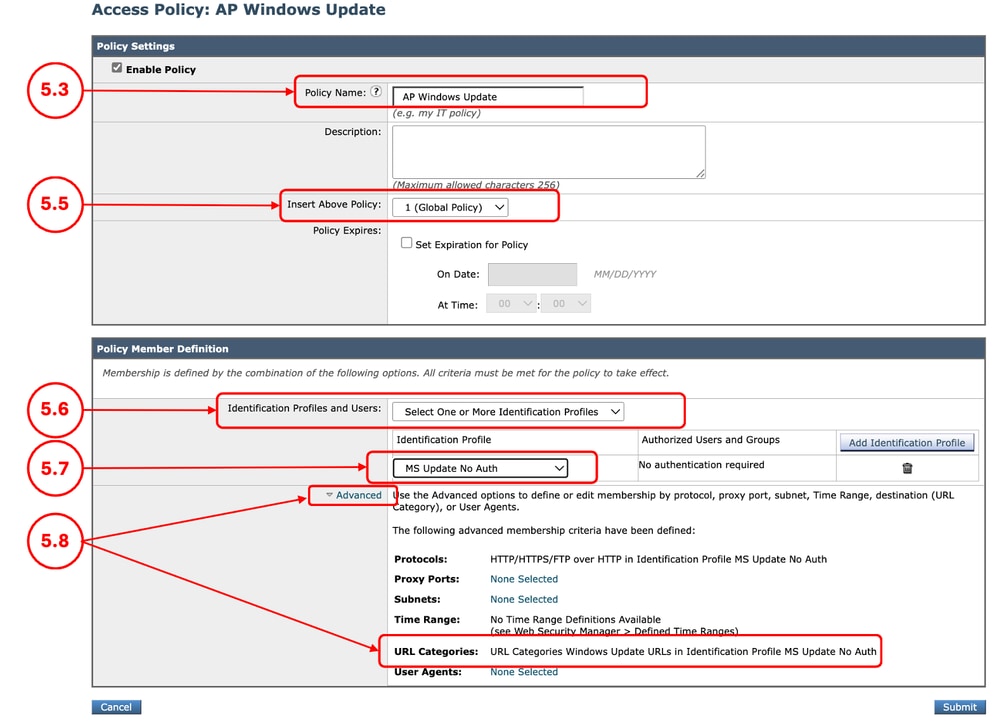
5.1. من واجهة المستخدم الرسومية، انقر فوق إدارة أمان الويب وأختر نهج الوصول. 5.2. انقر فوق إضافة نهج لإضافة سياسة وصول. 5.3.قم بتعيين اسم نهج فريد. 5.6.من توصيفات التعريف والمستخدمين، أختر تحديد ملف تعريف واحد أو أكثر. 5.7. حدد ملف تعريف التعريف الذي قمت بإنشائه في الخطوة 3، وتخطي إلى الخطوة 5.11. 5.8. إذا لم تقم بإنشاء أي ملف تعريف معرف لتحديثات Windows، من قسم متقدم، أختر فئات عنوان URL المخصصة. 5.9. أضف فئة عنوان URL المخصص التي تم إنشاؤها لتحديثات Microsoft في الخطوة 2. 5. 10. انقر فوق تم. 5.11. إرسال.
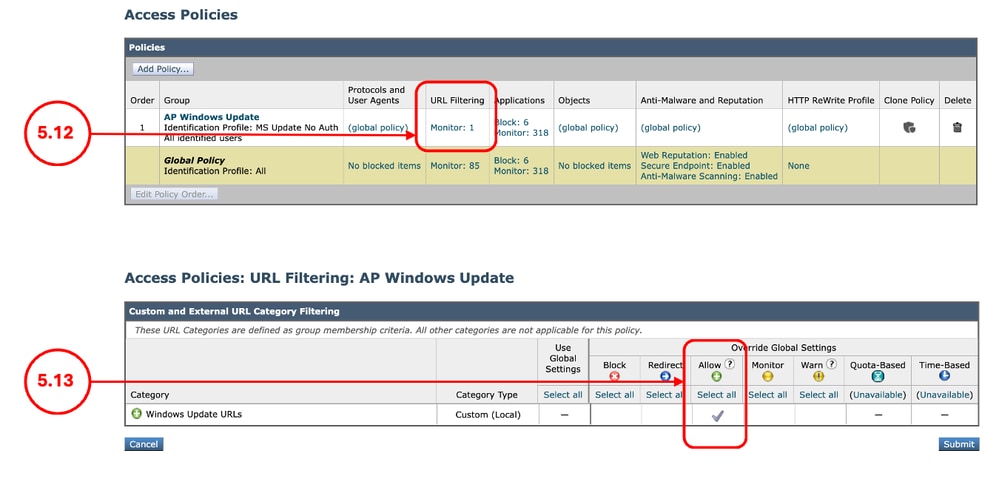
5.12 . في صفحة سياسات الوصول، ضمن تصفية URL، انقر فوق الارتباط المقترن بنهج الوصول الجديد هذا 5.13. حدد السماح كإجراء لفئة عنوان URL المخصص التي تم إنشاؤها لتحديثات Microsoft. 5.14. انقر فوق إرسال.
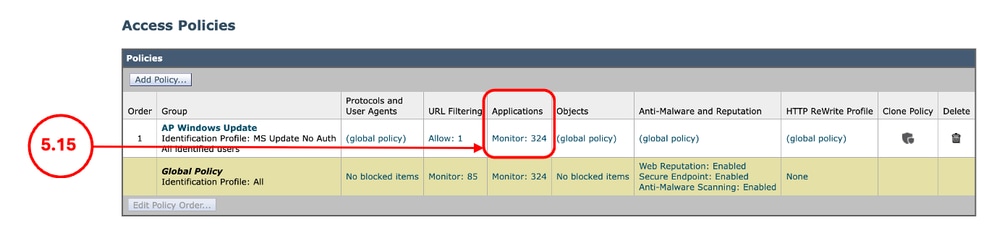
5.15 . في صفحة سياسات الوصول، ضمن التطبيقات انقر فوق الارتباط المقترن بنهج الوصول الجديد هذا
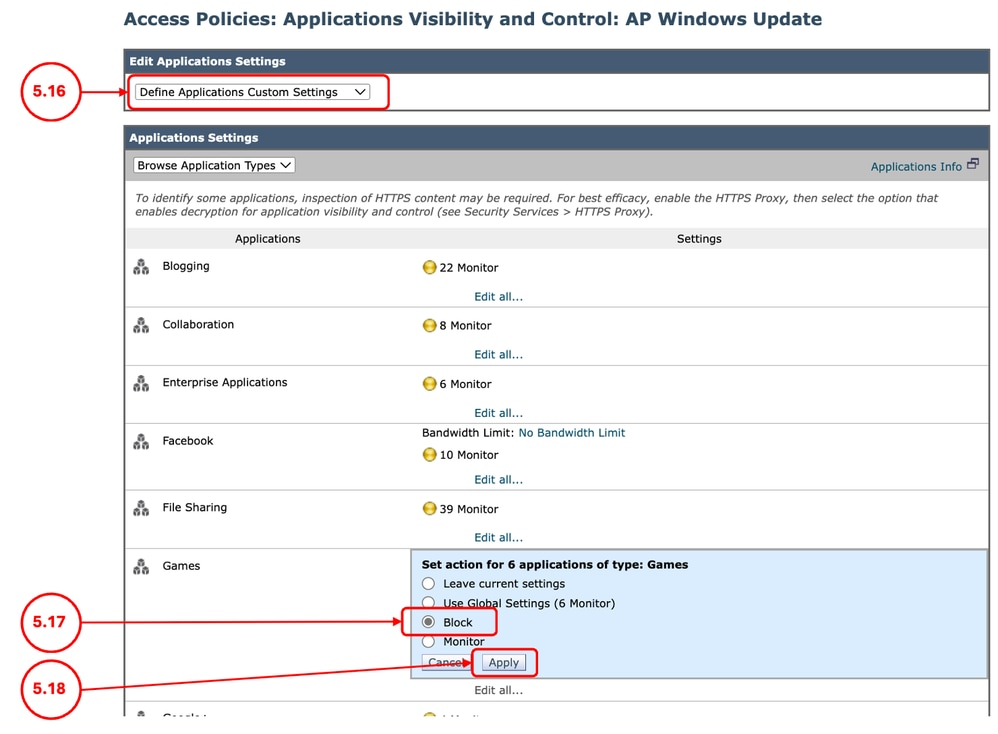
5.16. في إعدادات تحرير التطبيقات، القسم، حدد تعريف الإعدادات المخصصة للتطبيقات. 5.17. من قسم إعدادات التطبيقات، انقر على تحرير الكل لتطبيق الألعاب، وقم بضبط الإجراء على الحظر. 5.18. انقر فوق تطبيق.
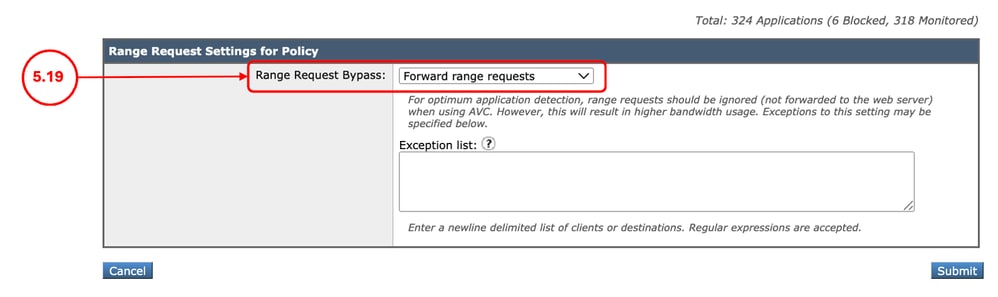
5.19. قم بالتمرير لأسفل إلى إعدادات طلب النطاق لقسم النهج، وتأكد من تحديد طلبات النطاق للأمام،
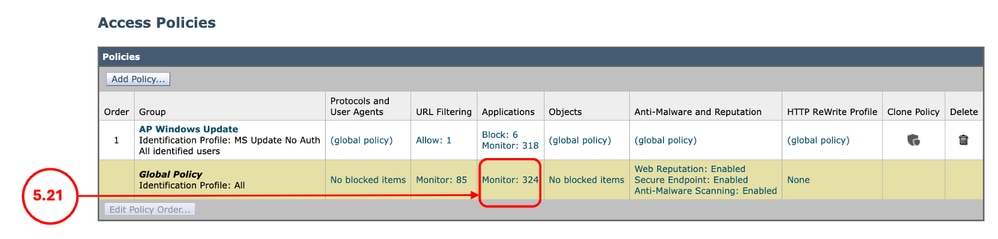
5.20. إرسال. 5.21 . في صفحة سياسات الوصول، ضمن التطبيقات انقر فوق الارتباط المرتبط ب النهج العام.
5.22. قم بالتمرير لأسفل إلى إعدادات طلب النطاق لقسم النهج، وتأكد من تحديد عدم إعادة توجيه طلبات النطاق، 5.23. إجراء التغييرات. |
تعديل سجلات الوصول
للحصول على المزيد من الرؤية على طلبات النطاق من سجلات الوصول، يمكنك إضافة هذه الحقول المخصصة:
| [نطاق العميل = ٪<range:] |
إظهار النطاق المطلوب بواسطة العميل (بالبايت) |
| [content= ٪>content-length:] |
إظهار حجم المحتوى الذي تم تنزيله (بالبايت) |
لمزيد من المعلومات لإضافة حقل مخصص إلى سجلات الوصول إلى SWA، يرجى زيارة هذا الارتباط: تكوين معلمة الأداء في سجلات الوصول
التحقق
أستخدم الأمر curl هذا لإرسال طلب نطاق إلى SWA:
curl -vvvk -H "Pragma: no-cache" -x 10.48.48.181:3128 -H 'Range: bytes=0-100' 'http://catalog.sf.dl.delivery.mp.microsoft.com/filestreamingservice/files/f263aa64-f367-42f0-9cad-328f342b93f7/public/windows11.0-kb5043080-arm64_df540a05f9b118e339c5520f4090bb5d450f090b.msu' -o /dev/null -kمن مخرجات ال curl، أنت يستطيع رأيت ال HTTP إستجابة HTTP/1.1 206:
> GET http://catalog.sf.dl.delivery.mp.microsoft.com/filestreamingservice/files/f263aa64-f367-42f0-9cad-328f342b93f7/public/windows11.0-kb5043080-arm64_df540a05f9b118e339c5520f4090bb5d450f090b.msu HTTP/1.1
> Host: catalog.sf.dl.delivery.mp.microsoft.com
> User-Agent: curl/8.7.1
> Accept: */*
> Proxy-Connection: Keep-Alive
> Pragma: no-cache
> Range: bytes=0-100
>
* Request completely sent off
< HTTP/1.1 206 Partial Content
من سجلات الوصول، يمكنك مشاهدة الإجراء هو TCP_CLIENT_REFRESH_MISS/206:
1773942471.096 14 10.190.0.206 TCP_CLIENT_REFRESH_MISS/206 860 GET http://catalog.sf.dl.delivery.mp.microsoft.com/filestreamingservice/files/f263aa64-f367-42f0-9cad-328f342b93f7/public/windows11.0-kb5043080-arm64_df540a05f9b118e339c5520f4090bb5d450f090b.msu - DEFAULT_PARENT/proxy.esl.cisco.com application/octet-stream ALLOW_CUSTOMCAT_12-AP_Windows_Update-MS_Update_No_Auth-NONE-NONE-NONE-DefaultGroup-NONE <"C_Wind",-,-,"-",-,-,-,-,"-",-,-,-,"-",-,-,"-","-",-,-,"-",-,"-","-","-","-","-","-","-",491.43,0,-,"-","-",-,"-",-,-,"-","-",-,-,"-",-,-> - - [Client Range = "bytes=0-100"] [content= "101"]معلومات ذات صلة
- دليل المستخدم ل AsyncOS 15.0 ل Cisco Secure Web Appliance - GD(نشر عام) - تصنيف المستخدمين النهائيين لتطبيق السياسة [جهاز الويب الآمن من Cisco] - Cisco
- تكوين فئات عنوان URL المخصصة في جهاز ويب الآمن - Cisco
- كيفية إستثناء حركة مرور Office 365 من المصادقة وفك التشفير على جهاز أمان الويب (WSA) من Cisco - Cisco
- تكوين معلمة الأداء في سجلات الوصول
- إستخدام أفضل ممارسات جهاز الويب الآمن - Cisco
- تجاوز المصادقة في جهاز الويب الآمن - Cisco
محفوظات المراجعة
| المراجعة | تاريخ النشر | التعليقات |
|---|---|---|
2.0 |
29-Jul-2026
|
الإصدار الأولي |
1.0 |
25-Mar-2026
|
الإصدار الأولي |
 التعليقات