إرجاع جهاز ويب الآمن إلى الإصدار السابق

المحتويات
المقدمة
يصف هذا المستند الخطوات اللازمة لإرجاع جهاز ويب الآمن (SWA) إلى الإصدار السابق.
المتطلبات الأساسية
المتطلبات
توصي Cisco بمعرفة الموضوعات التالية:
- الوصول إلى واجهة المستخدم الرسومية (GUI) ل SWA
- الوصول الإداري إلى جمعية المرأة
- الوصول إلى Cisco Software License Portal أو ملف ترخيص SWA
- وصول المستخدم المميز لخدمة Active Directory للانضمام إلى المجال SWA وإنشاء سجلات DNS
المكونات المستخدمة
لا يقتصر هذا المستند على إصدارات برامج ومكونات مادية معينة.
تم إنشاء المعلومات الواردة في هذا المستند من الأجهزة الموجودة في بيئة معملية خاصة. بدأت جميع الأجهزة المُستخدمة في هذا المستند بتكوين ممسوح (افتراضي). إذا كانت شبكتك قيد التشغيل، فتأكد من فهمك للتأثير المحتمل لأي أمر.
قبل البدء
يعد إرجاع الجهاز أمرا مدمرا للغاية.
هذه هي البيانات التي تم إتلافها في هذه العملية ويجب نسخها إحتياطيا:
- ملف تكوين النظام الحالي.
- كافة ملفات السجل (لمزيد من المعلومات، قم بزيارة Access Secure Web Appliance Log )
- جميع بيانات الإبلاغ (بما في ذلك التقارير المحفوظة المجدولة والمحفوظة)
- أي صفحات مخصصة لإشعار المستخدم النهائي.
إعداد قانون الرعاية الاجتماعية وتقديمه بشكل إحتياطي
أستخدم هذه الخطوات لجمع الملفات الضرورية والتكوين من SWA قبل الارتداد:
الخطوة 1. تصدير ملف التكوين |
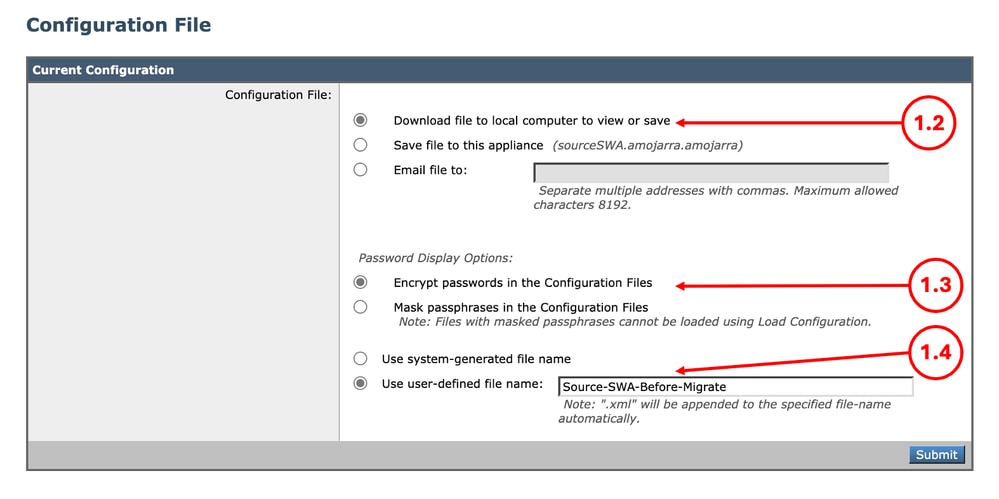
الخطوة 1.1. من واجهة المستخدم الرسومية، انتقل إلى إدارة النظام واختر ملف التكوين. الخطوة 1.2. تأكد من تحديد ملف التنزيل إلى الكمبيوتر المحلي لعرض أو حفظ. الخطوة 1.3. أختر تشفير كلمات المرور في ملفات التكوين الخطوة 1.4. (إختياري) أختر اسما لملف التكوين. الخطوة 1.5. انقر فوق إرسال.
|
الخطوة 2. تصدير شهادة فك التشفير |
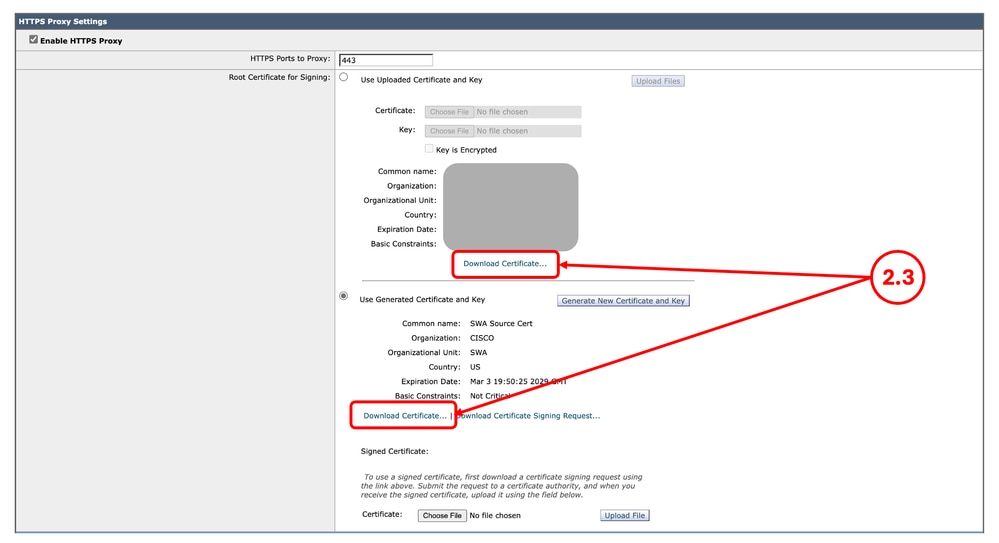
الخطوة 2.1. من واجهة المستخدم الرسومية، انتقل إلى خدمات الأمان وانقر فوق وكيل HTTPS. الخطوة 2.2. انقر فوق تحرير الإعدادات. الخطوة 2.3. قم بتنزيل شهادة فك تشفير HTTPS، بالنقر فوق تنزيل الشهادة... الارتباط.
|
الخطوة 3. تصدير شهادات جذر الثقة المخصصة |
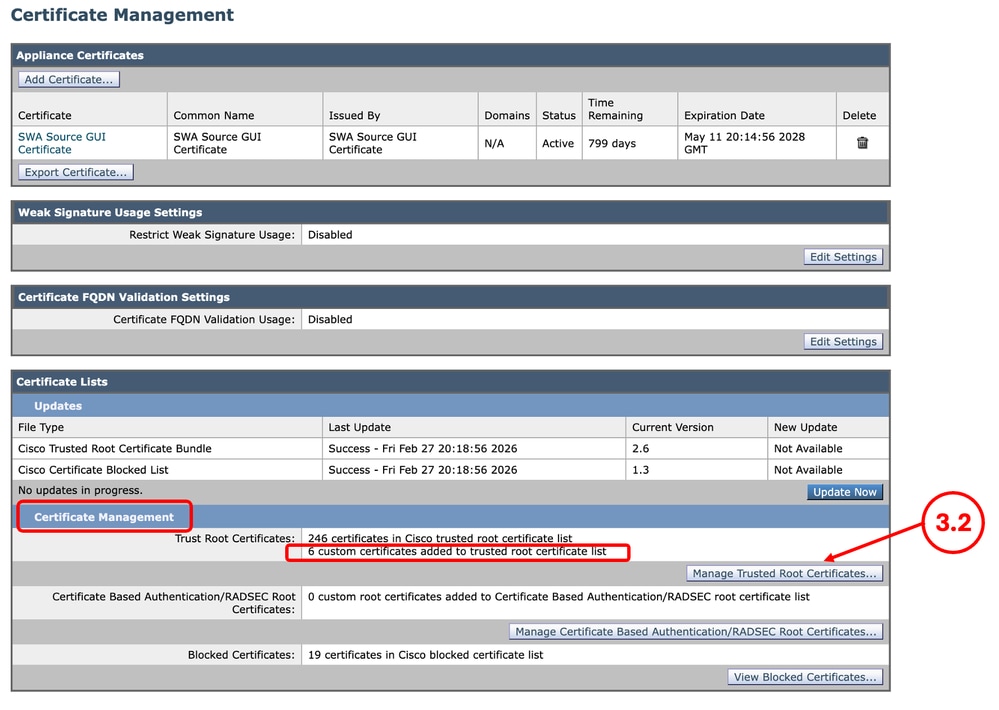
الخطوة 3.1. من واجهة المستخدم الرسومية، انتقل إلى الشبكة وانقر فوق إدارة الشهادات. الخطوة 3.2. في قسم إدارة الشهادات، انقر على إدارة شهادات الجذر الموثوق بها.
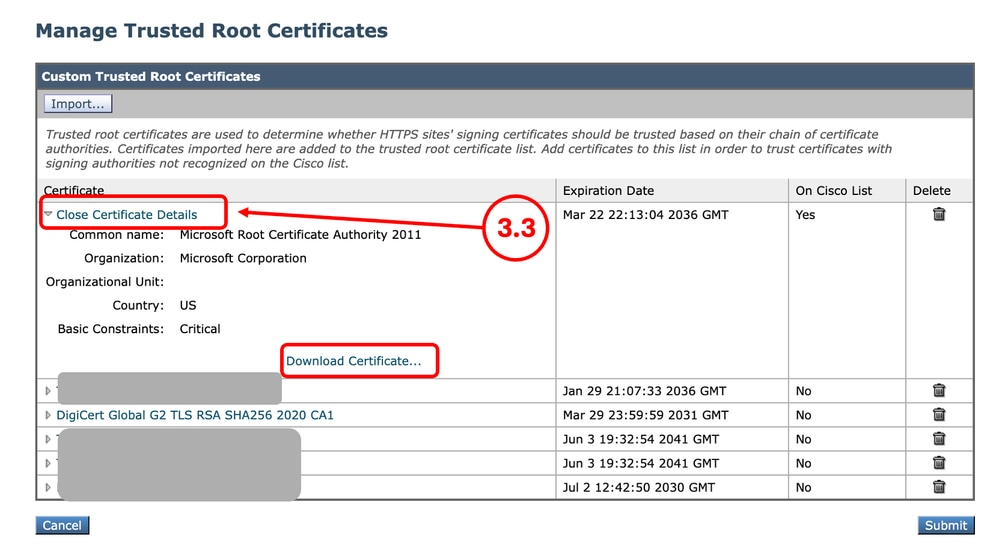
الخطوة 3.3. قم بتوسيع كل ترخيص جذر موثوق مخصص بالنقر على اسمه وانقر على تنزيل الشهادة... |
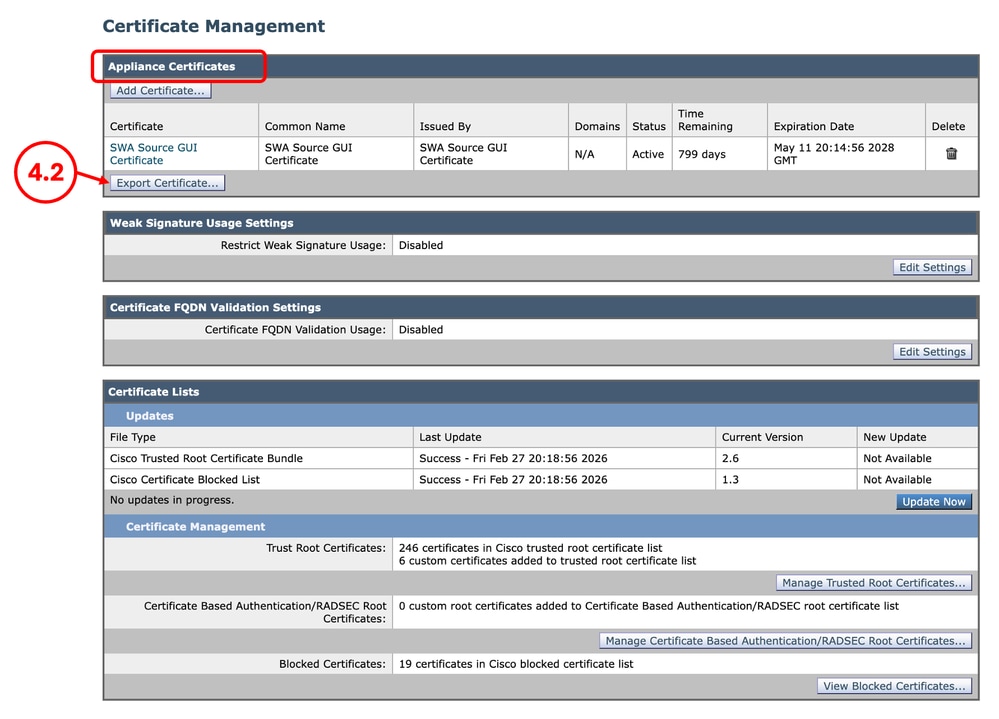
الخطوة 4. تصدير شهادة واجهة المستخدم الرسومية (GUI) |
الخطوة 4.1. من واجهة المستخدم الرسومية، انتقل إلى الشبكة وانقر فوق إدارة الشهادات. الخطوة 4.2. في قسم شهادات الجهاز، انقر فوق تصدير الشهادة.
|
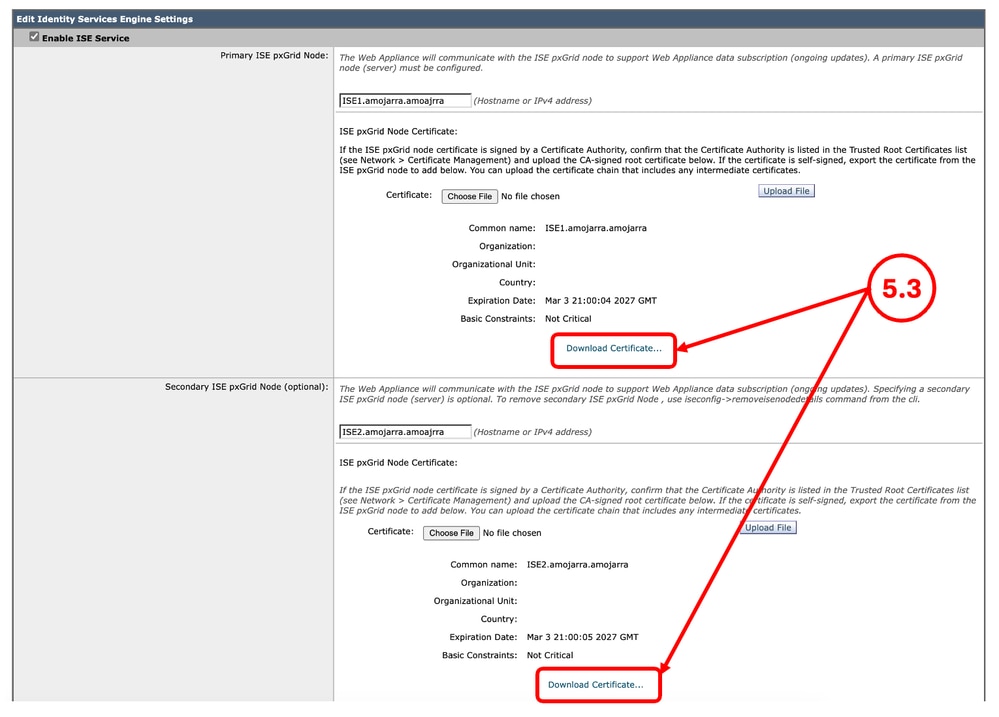
الخطوة 5. تصدير شهادات ISE |
الخطوة 5.1. من واجهة المستخدم الرسومية، انتقل إلى الشبكة وانقر فوق محرك خدمات الهوية. الخطوة 5.2. انقر فوق تحرير الإعدادات. الخطوة 5.3. تنزيل جميع الشهادات المتوفرة.
|
الخطوة 6. التراخيص / الميزات |
الخطوة 6.1. من واجهة المستخدم الرسومية، انتقل إلى إدارة النظام وانقر فوق تراخيص أو ميزات يعتمد على نوع الترخيص الذي تستخدمه. الخطوة 6.2. تمتع بعرض لقطة شاشة للتراخيص / الميزات الخاصة بك. |
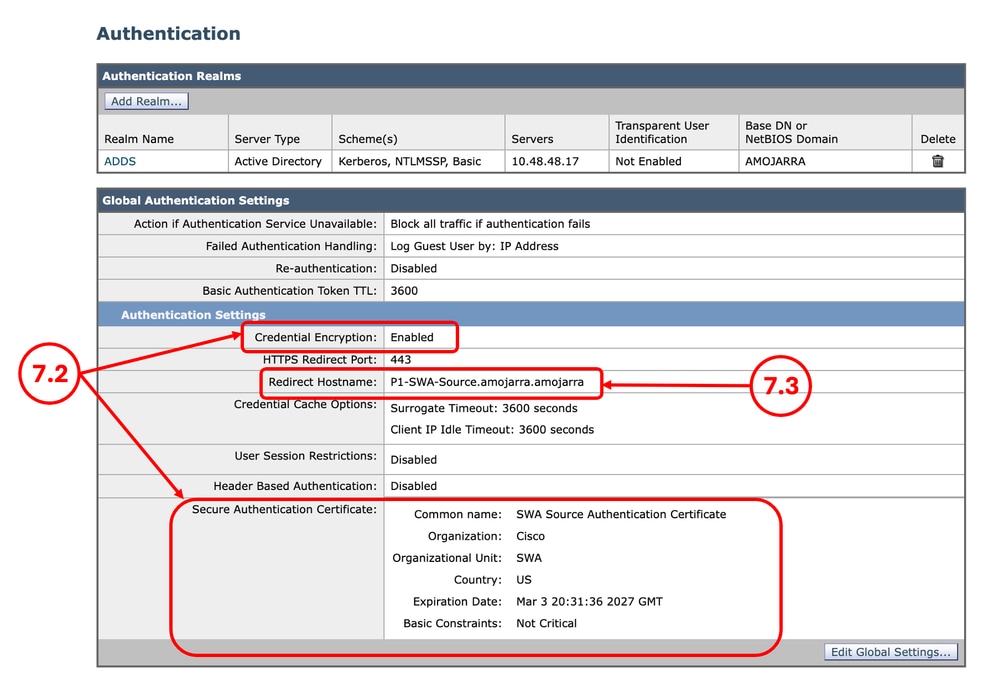
الخطوة 7. شهادة إعادة توجيه المصادقة |
الخطوة 7.1. من واجهة المستخدم الرسومية، انتقل إلى الشبكة وانقر فوق المصادقة. الخطوة 7.2. إذا تم تمكين تشفير بيانات الاعتماد، فتأكد من وجود الشهادة والمفتاح لديك. الخطوة 7.3. قم بعرض لقطة شاشة للتكوين الحالي.
|
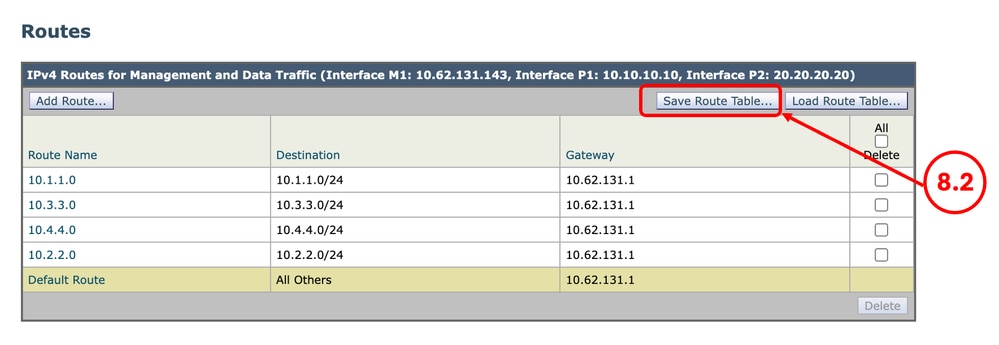
الخطوة 8. تصدير المسارات الثابتة |
الخطوة 8.1. من واجهة المستخدم الرسومية، انتقل إلى الشبكة وانقر فوق مسارات. الخطوة 8.2. لكل جدول توجيه، انقر فوق حفظ جدول المسار.
|
الخطوة 9. إعدادات DNS |
الخطوة 9.1. من واجهة المستخدم الرسومية، انتقل إلى الشبكة وانقر فوق DNS. الخطوة 9.2. احصل على لقطة شاشة لتكوين DNS. |
العودة إلى SWA
الخطوة 10. عكس SWA |
الخطوة 10.1. اتصل ب CLI. الخطوة 10.2. اكتب back واضغط enter. الخطوة 10.3. اكتب Y واضغط مفتاح الإدخال ل هل تريد المتابعة؟ [n]> " الخطوة 10.4. اكتب Y واضغط مفتاح الإدخال ل هل تريد بالتأكيد المتابعة؟ [n]>" الخطوة 10.5. أختر الرقم المرتبط بالإصدار الذي تريد إرجاعه من القائمة واضغط مفتاح الإدخال. |
SWA معكوس التكوين
الخطوة 11. ترخيص SWA |
الخطوة 11.1. للحصول على مزيد من المعلومات، قم بتكوين الإعداد الأولي لجهاز الويب الآمن. |
الخطوة 12. تشغيل معالج إعداد النظام |
الخطوة 12.1. للحصول على مزيد من المعلومات، قم بتكوين الإعداد الأولي لجهاز الويب الآمن. |
الخطوة 13. إستيراد شهادات جذر موثوق بها مخصصة |
الخطوة 13.1. من واجهة المستخدم الرسومية، انتقل إلى الشبكة وانقر فوق إدارة الشهادات. الخطوة 13.2. في قسم إدارة الشهادات، انقر على إدارة شهادات الجذر الموثوق بها. الخطوة 13.3. انقر فوق إستيراد. الخطوة 13.4. تحميل الشهادات التي تم تنزيلها سابقا في الخطوة 3. |
الخطوة 14. إستيراد ملف التكوين |
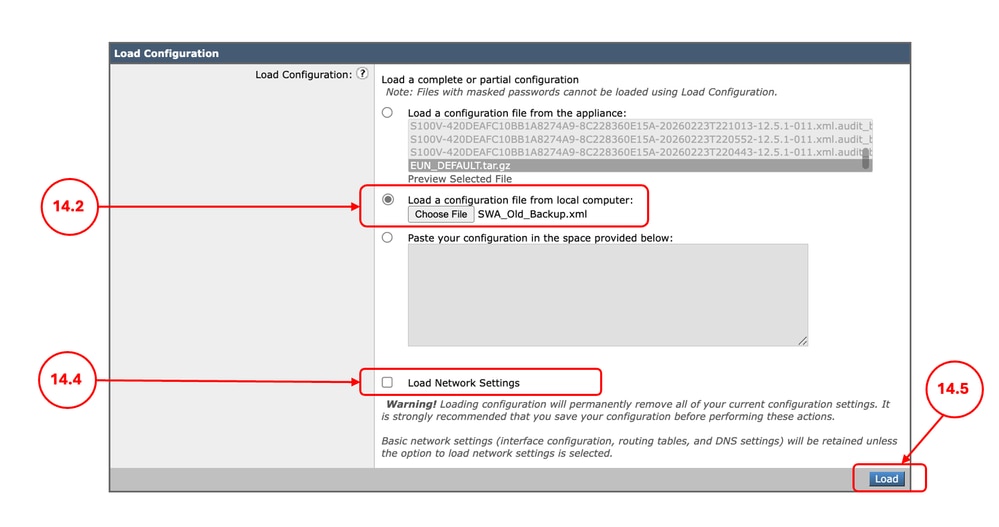
الخطوة 14.1. من واجهة المستخدم الرسومية، انتقل إلى إدارة النظام واختر ملف التكوين. الخطوة 14.2. في قسم تكوين الحمل، حدد تحميل ملف تكوين من كمبيوتر محلي. الخطوة 14.3. انقر فوق إختيار ملف وحدد ملف تكوين XML المرتبط بالإصدار الحالي. الخطوة 14.4. (إختياري) إذا قام الارتداد بإزالة عنوان IP وتكوين الشبكة، حدد خانة الاختيار تحميل إعدادات الشبكة، وإلا لا تقوم بتحديد هذا الخيار. الخطوة 14.5. انقر فوق تحميل. الخطوة 14.6. انقر فوق متابعة في القائمة المنبثقة تأكيد تكوين التحميل.
الخطوة 14.7. قم بتنفيذ التغييرات. |
الخطوة 15. إستيراد المسارات |
الخطوة 15.1. من واجهة المستخدم الرسومية، انتقل إلى الشبكة وانقر فوق مسارات. الخطوة 15.2. لكل جدول توجيه، انقر فوق تحميل جدول المسار. الخطوة 15.3. أختر الملف الذي قمت بتصديره على الخطوة 8. الخطوة 15.4. انقر فوق إرسال. الخطوة 15.5. قم بتنفيذ التغييرات. |
الخطوة 16. تكوين إعدادات DNS |
الخطوة 16.1. من واجهة المستخدم الرسومية، انتقل إلى الشبكة وانقر فوق DNS. الخطوة 16.2. انقر فوق تحرير الإعدادات. الخطوة 16.3. أستخدم لقطة الشاشة من الخطوة 9 الخطوة 16.4. انقر فوق إرسال. الخطوة 16.5. قم بتنفيذ التغييرات. |
الخطوة 17. ضم/إعادة ضم SWA إلى Active Directory |
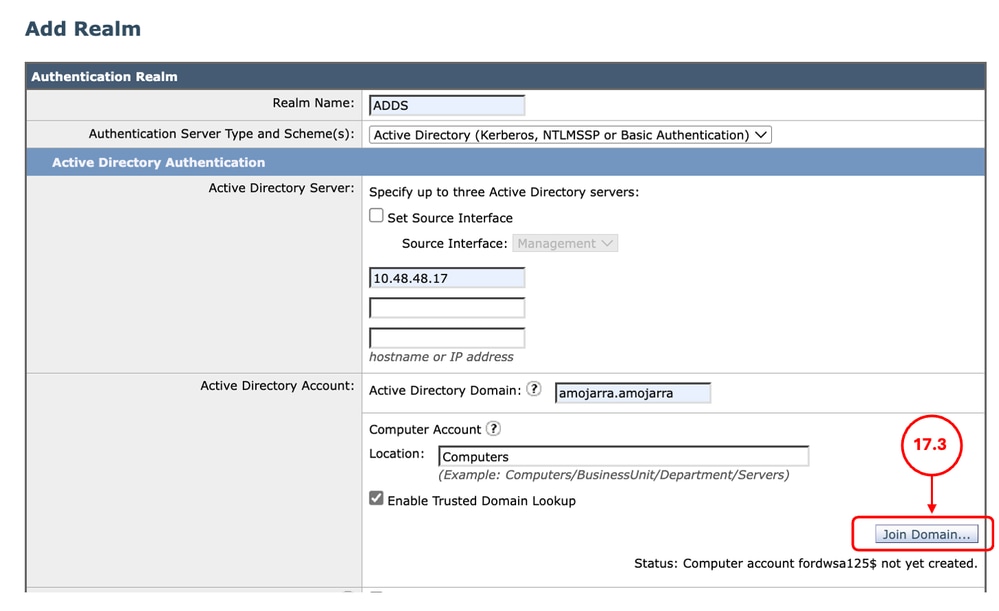
الخطوة 17.1. من واجهة المستخدم الرسومية، انتقل إلى الشبكة وانقر فوق المصادقة. الخطوة 17.2. انقر فوق اسم نطاق المصادقة. الخطوة 17.3. انقر فوق الانضمام إلى المجال وأدخل بيانات الاعتماد:
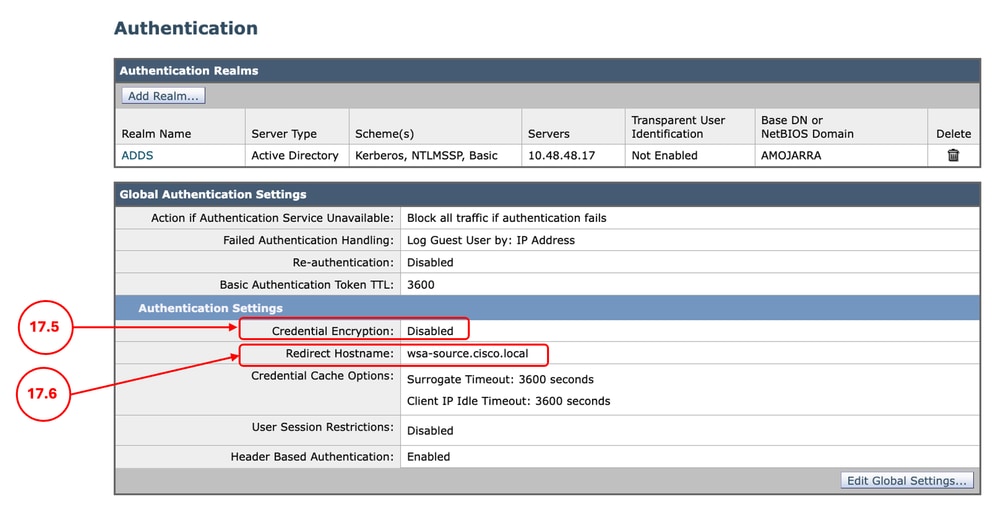
الخطوة 17.4. انقر فوق إرسال. الخطوة 17.5. في حالة تمكين تشفير بيانات الاعتماد، قم باستيراد شهادة المصادقة الآمنة. الخطوة 17.6. تأكد من صحة اسم المضيف لإعادة التوجيه.
الخطوة 17.7. قم بتنفيذ التغييرات. |
معلومات ذات صلة
محفوظات المراجعة
| المراجعة | تاريخ النشر | التعليقات |
|---|---|---|
1.0 |
24-Apr-2026
|
الإصدار الأولي |
 التعليقات