تكوين النسخ الاحتياطي في جهاز ويب الآمن

المقدمة
يصف هذا المستند عملية نسخ التكوين إحتياطيا واستعادته في جهاز ويب الآمن (SWA).
المتطلبات الأساسية
المتطلبات
توصي Cisco بمعرفة الموضوعات التالية:
- الوصول إلى واجهة مستخدم الرسم (GUI) الخاصة ب SWA
- الوصول إلى واجهة سطر الأوامر (CLI) من SWA
المكونات المستخدمة
لا يقتصر هذا المستند على إصدارات برامج ومكونات مادية معينة.
تم إنشاء المعلومات الواردة في هذا المستند من الأجهزة الموجودة في بيئة معملية خاصة. بدأت جميع الأجهزة المُستخدمة في هذا المستند بتكوين ممسوح (افتراضي). إذا كانت شبكتك قيد التشغيل، فتأكد من فهمك للتأثير المحتمل لأي أمر.
إنشاء نسخة إحتياطية من واجهة المستخدم الرسومية
1. من واجهة المستخدم الرسومية، انتقل إلى إدارة النظام واختر ملف التكوين.
2. حدد تنزيل الملف إلى الكمبيوتر المحلي لعرضه أو حفظه.
3. أختر تشفير كلمات المرور في ملفات التكوين.
4. (إختياري) أدخل اسم لملف التكوين.
5. أختر إرسال.
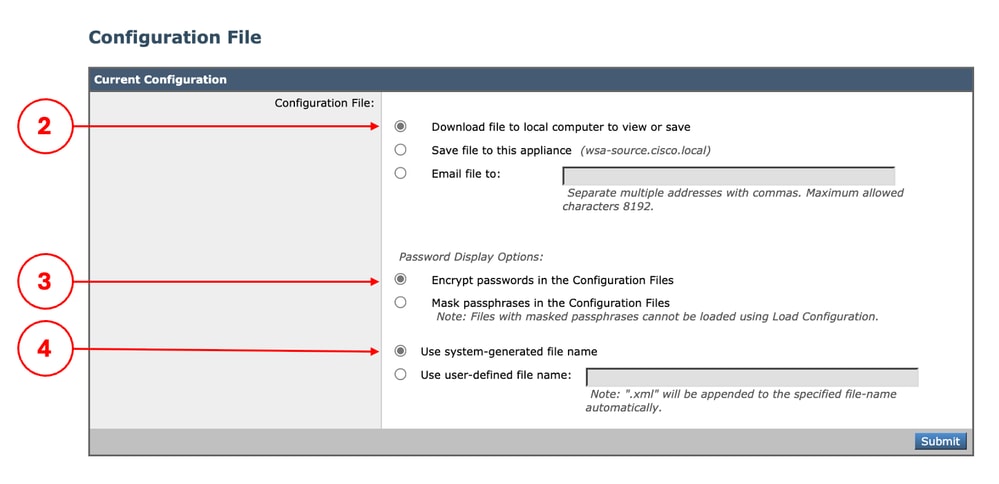 صورة - تصدير التكوين
النسخ الاحتياطي التلقائي في موقع بعيد
يمكنك تكوين SWA لحفظ نسخة من التكوين الحالي في موقع آخر، بعد تنفيذ أي تغييرات جديدة.
1. من واجهة المستخدم الرسومية، انتقل إلى إدارة النظام واختر ملف التكوين.
2. في قسم النسخ الاحتياطي للتكوين، حدد خانة الاختيار لتمكين النسخ الاحتياطي للتكوين.
3. لاستيراد ملف التكوين إلى SWA، حدد نعم ل تضمين عبارة المرور في ملف التكوين.
4. استنادا إلى التصميم الذي قمت به، يمكنك تحديد بروتوكول نقل الملفات (FTP) أو بروتوكول النسخ الآمن (SCP) كبروتوكول مرغوب لحفظ ملف التكوين.
5. أختر إرسال وتنفيذ التغييرات.
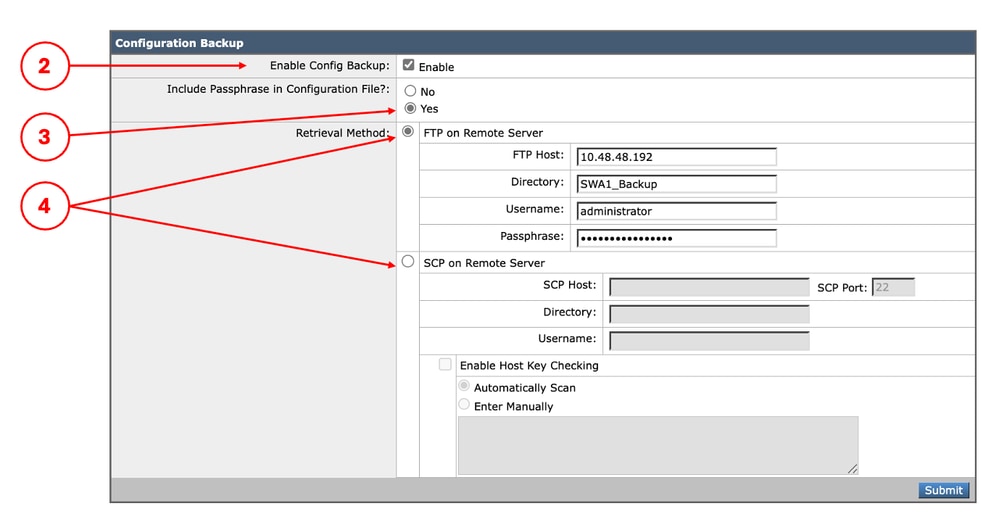 الصورة - النسخ الاحتياطي التلقائي للتكوين
إنشاء النسخ الاحتياطي من واجهة سطر الأوامر
يمكنك إنشاء نسخ إحتياطي للتكوين من واجهة سطر الأوامر، والذي يقوم بتخزين الملف المصدر محليا على SWA.
1. سجل الدخول إلى واجهة سطر الأوامر.
2. شغل SaveConfig.
3. اكتب 2 لتحديد كلمات مرور التشفير.
4. (إختياري) اكتب N إذا كنت تريد إستخدام اسم ملف معرف من قبل المستخدم للملف المصدر، وإلا فاكتب Y ل هل تريد أن يقوم النظام بإنشاء اسم لملف التكوين؟ [y]>.
SWA_CLI> saveconfig

Choose the password option:
1. Mask passwords (Files with masked passwords cannot be loaded using loadconfig command)
2. Encrypt passwords
[1]> 2

Do you want the system to generate a name for the configuration file? [Y]>

The file S1000V-4444444444444444-AAAAAAAAAAAAAA-BBBBBBBBBBBB.xml has been saved in the configuration directory on machine "SWA-source.cisco.local".
إستيراد ملف التكوين إلى SWA
1. من واجهة المستخدم الرسومية، انتقل إلى إدارة النظام واختر ملف التكوين.
2. في قسم تحميل تشكيل، حدد تحميل ملف تكوين من الكمبيوتر المحلي.
3. انقر فوق إختيار ملف وحدد ملف تكوين XML.
4. (إختياري) إذا كنت ترغب في إستيراد تكوين الشبكة، حدد خانة الاختيار تحميل إعدادات الشبكة.
5. انقر فوق تحميل.
6. أختر متابعة في الإطار المنبثق تأكيد تكوين التحميل.
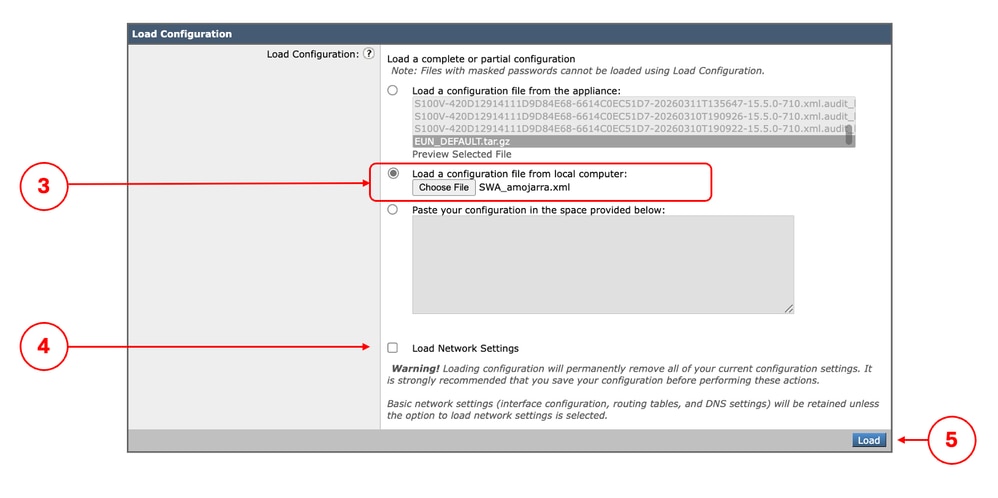 صورة - إستيراد تكوين
المحتوى ذي الصلة
- دليل المستخدم ل AsyncOS 15.2 ل Cisco Secure Web Appliance
- الإعداد الأولي لجهاز الويب الآمن
- دليل تثبيت الجهاز الظاهري والبريد الإلكتروني الآمن من Cisco
- تكوين فئات عنوان URL المخصصة في جهاز ويب الآمن - Cisco
- إستخدام أفضل ممارسات جهاز الويب الآمن
محفوظات المراجعة
| المراجعة | تاريخ النشر | التعليقات |
|---|---|---|
2.0 |
20-Oct-2026
|
التدقيق الإملائي والنحوي والمسافات والمسافات والأفقية المدخلة لفصل المقاطع من أجل إمكانية القراءة. |
1.0 |
24-Mar-2026
|
الإصدار الأولي |
 التعليقات