تكوين مصادقة تسجيل الدخول الأحادي ل Kerberos في SWA

المقدمة
يصف هذا المستند خطوات تكوين مستخدمي الوكيل للحصول على مصادقة تسجيل الدخول الأحادي (SSO) عبر Kerberos في جهاز ويب الآمن (SWA).
المتطلبات الأساسية
المتطلبات
توصي Cisco بأن تكون لديك معرفة بالمواضيع التالية:
- أداره /سوا/.
- إدارة Active Directory الأساسية.
توصي Cisco بتثبيت هذه الأدوات:
- SWA المادية أو الافتراضية.
- الوصول الإداري إلى واجهة المستخدم الرسومية (GUI) ل SWA.
- الوصول الإداري إلى Active Directory.
المكونات المستخدمة
لا يقتصر هذا المستند على إصدارات برامج ومكونات مادية معينة.
تم إنشاء المعلومات الواردة في هذا المستند من الأجهزة الموجودة في بيئة معملية خاصة. بدأت جميع الأجهزة المُستخدمة في هذا المستند بتكوين ممسوح (افتراضي). إذا كانت شبكتك قيد التشغيل، فتأكد من فهمك للتأثير المحتمل لأي أمر.
قبل البدء
إذا حاول العميل الوكيل الوصول إلى موقع ويب وتمت مطالبته بإدخال بيانات الاعتماد يدويا، فاستخدم هذه الخطوات لاستكشاف الأخطاء وإصلاحها.
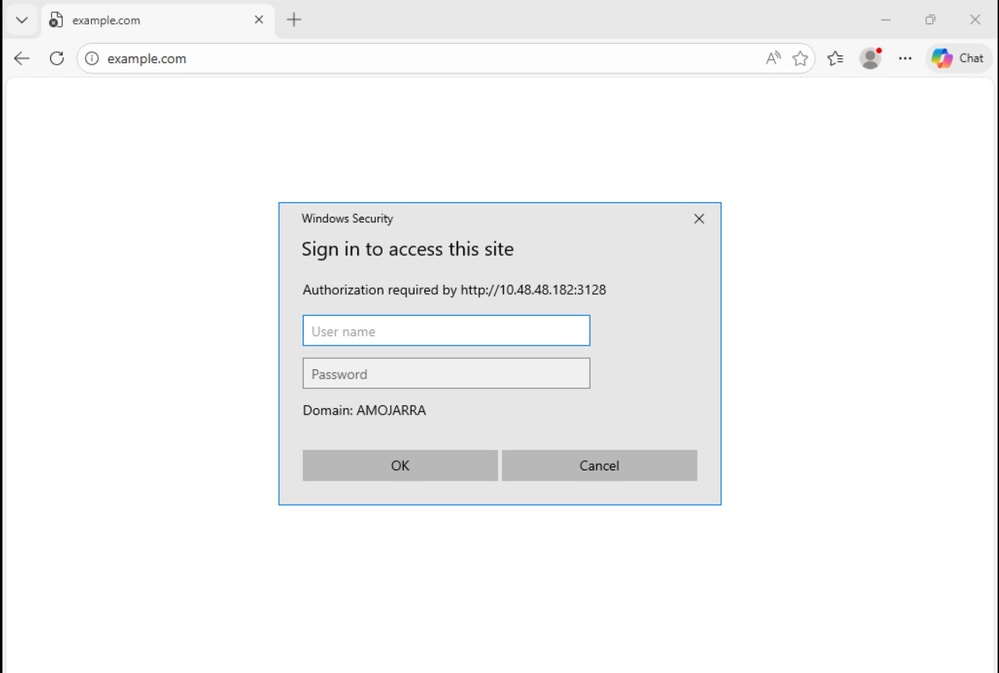 الصورة - مطالبة مصادقة المستخدم
الخطوة 1. تحقق من سجلات الوصول المتعلقة بالعميل.
الخطوة 1.1. سجل الدخول إلى واجهة سطر الأوامر.
الخطوة 1.2. شغل GREP.
الخطوة 1.3. حدد الرقم المرتبط ب. ملحقات.
الخطوة 1.4. في التعبير العادي أدخل GREP اكتب عنوان IP للعميل.
الخطوة 1.5. اضغط على Enter حتى ترى ما إذا كنت تريد تذييل السجلات، واكتب "Y" واضغط على Enter حتى ترى سجلات الوصول.
الخطوة 1.6. أعد إنتاج المشكلة بمحاولة الوصول إلى أي موقع ويب من جهاز الكمبيوتر العميل.
الخطوة 1.7. تأكد من ملف تعريف الهوية الذي تضربه حركة المرور.
في هذا المثال، يكون ملف تعريف التعريف AUTH_ID:
1776248928.353 0 10.48.48.195 TCP_DENIED/407 0 GET http://cisco.com/ - NONE/- - OTHER-NONE-Auth_ID-NONE-NONE-NONE-NONE-NONE <"-",-,-,"-",-,-,-,-,"-",-,-,-,"-",-,-,"-","-",-,-,"-",-,"-","-","-","-","-","-","-",0.00,0,-,"-","-",-,"-",-,-,"-","-",-,-,"-",-,-> - -الخطوة 2. تحقق من ملف تعريف التعريف.
الخطوة 2.1. سجل الدخول إلى واجهة المستخدم الرسومية (GUI) الخاصة ب SWA.
الخطوة 2.2. من مدير أمان الويب، حدد ملفات تعريف التعريف.
الخطوة 2.3. انقر فوق اسم ملف تعريف الهوية الذي كانت حركة المرور تضربه.
الخطوة 2.4. تأكد من عدم تعيين نظام المصادقة إلى Basic.
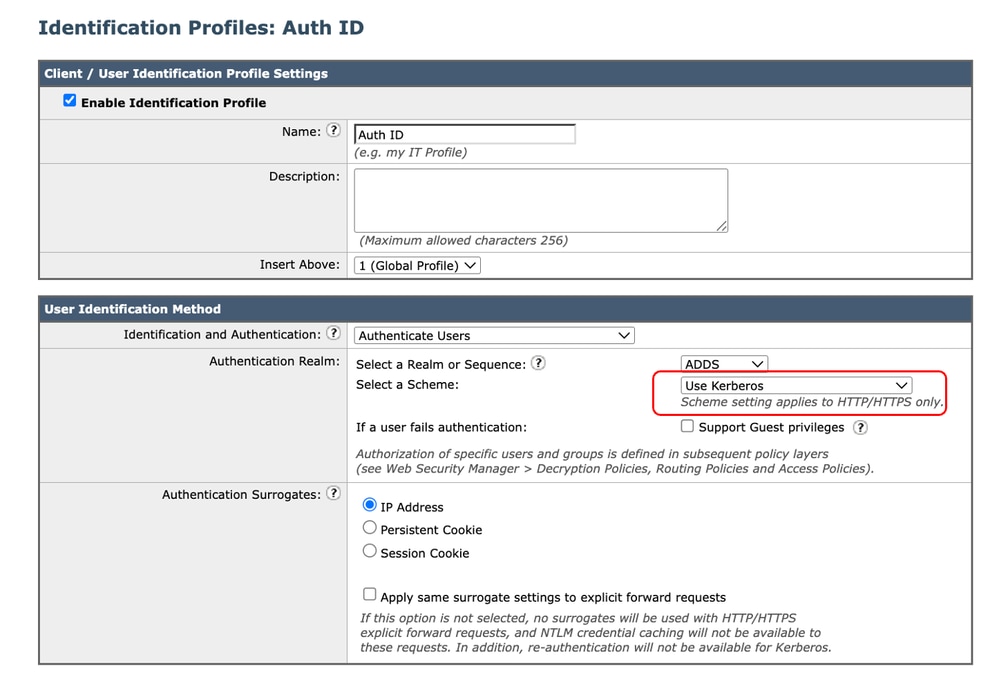 الصورة - مخطط المصادقة
الخطوة 3. إختبار اتصال SWA و Active Directory.
الخطوة 3.1. من واجهة المستخدم الرسومية (GUI) ل SWA انتقل إلى الشبكة وحدد المصادقة.
الخطوة 3.2. انقر على اسم نطاق المصادقة.
الخطوة 3.3. انقر فوق بدء الاختبار لمراجعة حالة اتصال SWA و Active Directory.
في حالة عدم العثور على أخطاء، تحقق من تكوين الكمبيوتر العميل كما هو موضح في هذه المقالة.
تكوين كمبيوتر العميل
أستخدم هذه الخطوات للتحقق من تكوين الكمبيوتر العميل:
| خطوات |
التفاصيل |
الخطوة 1. مواقع إنترانت محلية |
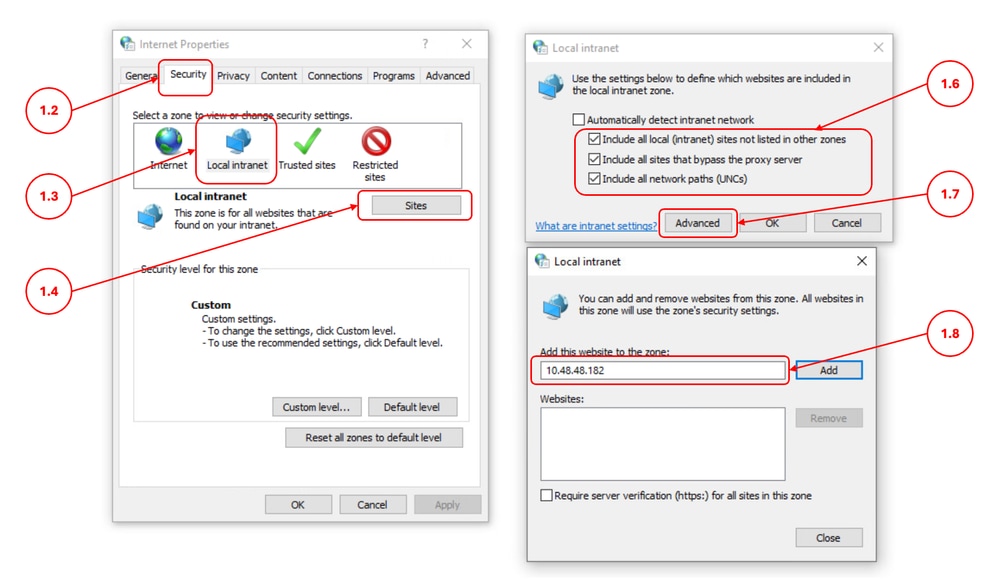
الخطوة 1.1. في القائمة ابدأ، اكتب خيار إنترنت، واضغط مفتاح الإدخال. الخطوة 1.2. في نافذة خصائص الإنترنت، انقر على علامة التبويب أمان. الخطوة 1.3. حدد إنترانت محلية. الخطوة 1.4. انقر فوق المواقع. الخطوة 1.5. تأكد من عدم تحديد خانة الاختيار الكشف التلقائي لشبكة إنترانت. الخطوة 1.6. حدد كل الخيارات الثلاثة التالية:
الخطوة 1.7. انقر فوق خيارات متقدمة. الخطوة 1.8. أدخل FQDN أو عنوان IP الخاص ب SWA وأضف إلى القائمة. الخطوة 1.9. (إختياري) يعتمد على سياسات الأمان الداخلية، يمكنك تعطيل طلب التحقق من الخادم.
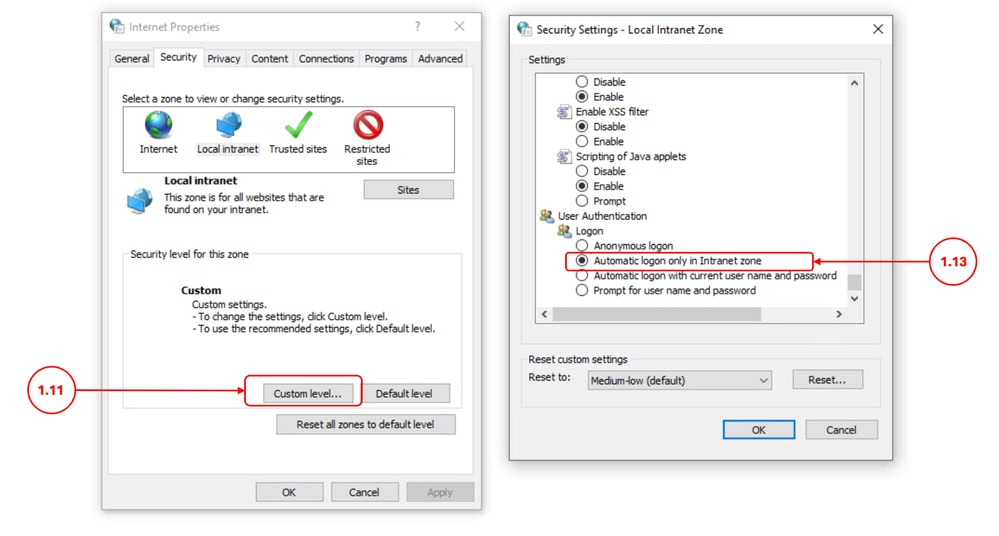
الخطوة 1.10. انقر فوق إغلاق وموافق. الخطوة 1.11. في علامة التبويب "الأمان"، انقر فوق مستوى مخصص. الخطوة 1.12. قم بالتمرير إلى مصادقة المستخدم. الخطوة 1.13. تأكد من تحديد تسجيل الدخول التلقائي فقط في منطقة إنترانت.
|
الخطوة 2. تجميع السجلات |
إذا كانت الخطوة 1، فلم تقم بإصلاح مصادقة SSO عبر Kerberos: الخطوة 2.1. قم بتغيير سجلات مصادقة SWA لتتبع السجلات ومراجعتها. الخطوة 2.2. أضف [أسلوب المصادقة = ٪m> كحقل مخصص إلى سجلات الوصول. لمزيد من المعلومات يرجى التفضل بزيارة الموقع: تكوين معلمة الأداء في سجلات الوصول. الخطوة 2.3. قم بتشغيل عامل تصفية التقاط الحزم لعنوان IP الخاص بالعميل وعنوان IP الخاص ب Active Directory وتأكد من أن كمبيوتر العميل يرسل تذكرة خدمة Kerberos إلى SWA. |
معلومات ذات صلة
- دليل المستخدم ل AsyncOS 15.0 لجهاز الويب الآمن من Cisco
- تكوين جدار الحماية لجهاز ويب الآمن
- تكوين التقاط الحزمة على جهاز أمان المحتوى
- تكوين معلمة الأداء في سجلات الوصول
- Access Secure Web Appliance Log
- إستخدام أفضل ممارسات جهاز الويب الآمن - Cisco
- تجاوز المصادقة في جهاز الويب الآمن - Cisco
محفوظات المراجعة
| المراجعة | تاريخ النشر | التعليقات |
|---|---|---|
1.0 |
28-Apr-2026
|
الإصدار الأولي |
 التعليقات