تكوين وصول المدير على FTD من الإدارة إلى واجهة البيانات

المحتويات
المقدمة
يصف هذا المستند عملية تعديل وصول المدير على "الدفاع عن تهديد FirePOWER (FTD)" من إدارة إلى واجهة بيانات.
المتطلبات الأساسية
المتطلبات
توصي Cisco بأن تكون لديك معرفة بالمواضيع التالية:
- Firepower Threat Defense (FTD)
- مركز إدارة Firepower (FMC)
المكونات المستخدمة
- Firepower Threat Defense Virtual 7.2.5
- Firepower Management Center Virtual 7.4.1
تم إنشاء المعلومات الواردة في هذا المستند من الأجهزة الموجودة في بيئة معملية خاصة. بدأت جميع الأجهزة المُستخدمة في هذا المستند بتكوين ممسوح (افتراضي). إذا كانت شبكتك قيد التشغيل، فتأكد من فهمك للتأثير المحتمل لأي أمر.
معلومات أساسية
يحتوي كل جهاز على واجهة إدارة مخصصة واحدة للاتصال بوحدة التحكم FMC. يمكنك بشكل إختياري تكوين الجهاز لاستخدام واجهة بيانات للإدارة بدلا من واجهة الإدارة المخصصة. يعد وصول FMC على واجهة البيانات مفيدا إذا كنت تريد إدارة "الدفاع عن تهديد FirePOWER" عن بعد من الواجهة الخارجية، أو إذا لم تكن لديك شبكة إدارة منفصلة. يجب إجراء هذا التغيير على مركز إدارة FirePOWER ل FTD الذي تتم إدارته بواسطة FMC.
يحتوي وصول FMC من واجهة بيانات على بعض القيود:
- يمكنك فقط تمكين وصول المدير على واجهة بيانات مادية واحدة. أنت يستطيع لا يستعمل قارن فرعي أو EtherChannel.
- وضع جدار الحماية الموجه فقط، باستخدام واجهة موجهة.
- PPPoE غير مدعوم. إذا كان مزود خدمة الإنترنت (ISP) لديك يتطلب بروتوكول PPPoE، فيجب عليك تضمين موجه يدعم بروتوكول النقطة إلى النقطة عبر شبكة إيثرنت (PPPoE) بين جهاز الدفاع عن تهديد FirePOWER ومودم WAN.
- لا يمكنك إستخدام واجهات الإدارة والأحداث المنفصلة فقط.
التكوين
متابعة ترحيل الواجهة

ملاحظة: ومن المستحسن بشدة الحصول على أحدث نسخة إحتياطية من كل من FTD و FMC قبل متابعة أي تغييرات.
1. انتقل إلى الأجهزة > صفحة إدارة الأجهزة، انقر فوق تحرير للجهاز الذي تقوم بإجراء التغييرات عليه.

2. انتقل إلى قسم > ، وانقر فوق الارتباط الخاص بواجهة وصول المدير.

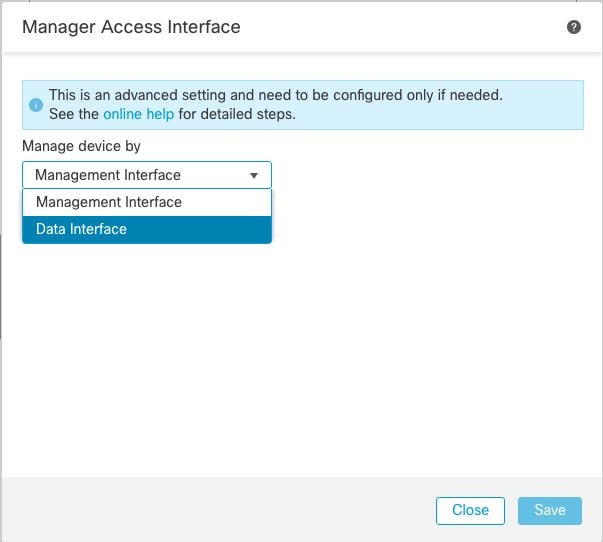
3. يعرض حقل واجهة الوصول للمدير واجهة الإدارة الموجودة. انقر فوق الارتباط لتحديد نوع الواجهة الجديد، وهو خيار واجهة البيانات في القائمة المنسدلة إدارة الجهاز بواسطة وانقر فوق حفظ.
4. يجب عليك الآن المتابعة لتمكين الوصول إلى الإدارة على واجهة البيانات، والتصفح إلى الأجهزة > إدارة الأجهزة > الواجهات > تحرير الواجهة المادية>وصول المدير.
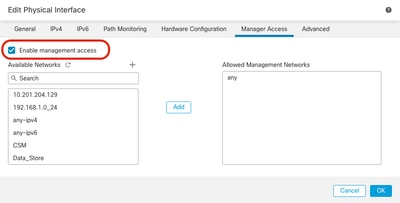
اختياري: إذا كنت تستخدم واجهة ثانوية للتكرار، فتأكد من تمكين الوصول إلى الإدارة على الواجهة المستخدمة لغرض التكرار. إذا كنت تستخدم DHCP للواجهة، قم بتمكين طريقة DDNS لنوع الويب على الأجهزة > إدارة الأجهزة > DHCP > DDNS مربع الحوار. يمكنك تكوين DNS في نهج إعدادات النظام الأساسي، وتطبيقه على هذا الجهاز ضمن الأجهزة > إعدادات النظام الأساسي > DNS.
5. التأكد من إمكانية توجيه الدفاع عن التهديد إلى مركز الإدارة من خلال واجهة البيانات؛ قم بإضافة مسار ثابت إذا لزم الأمر على >>>.
أ. انقر فوق IPv4 أو IPv6 استنادا إلى نوع المسار الثابت الذي تقوم بإضافته.
ب. أخترت القارن حيث هذا مسار ساكن إستاتيكي يطبق.
ج. في قائمة الشبكة المتاحة، أختر الشبكة الوجهة.
د. في حقل البوابة أو عبارة IPv6، أدخل موجه العبارة أو اختاره والذي هو الخطوة التالية لهذا المسار.
اختياري: لمراقبة توفر المسار، أدخل أو أختر اسم كائن مراقبة إتفاقية مستوى الخدمة (SLA) الذي يحدد سياسة المراقبة في حقل تعقب المسار.

6. نشر تغييرات التكوين، حيث يتم نشر هذه التحديثات الآن عبر واجهة الإدارة الحالية.
7. في واجهة سطر الأوامر (CLI) الخاصة ب FTD، قم بتعيين واجهة الإدارة لاستخدام عنوان IP ثابت والبوابة لتكون واجهات بيانات.
أ. تكوين الشبكة {ipV4 | IPv6} واجهات بيانات قناع الشبكة اليدوية ل IP_ADDRESS

ملاحظة: على الرغم من أنك لا تخطط لاستخدام واجهة الإدارة، أنت ينبغي ثبتت عنوان ثابت. على سبيل المثال، عنوان خاص حتى يمكنك تعيين البوابة إلى واجهات البيانات. يتم إستخدام هذه الإدارة لإعادة توجيه حركة مرور الإدارة إلى واجهة البيانات باستخدام واجهة TAP_NLP.
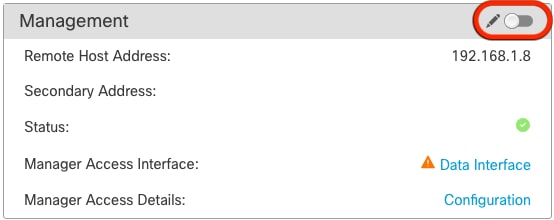
8. قم بتعطيل الإدارة في مركز الإدارة. انقر فوق تحرير وتحديث عنوان المضيف البعيد وعنوان IP وعنوان (إختياري) الثانوي للدفاع عن التهديد في الأجهزة>إدارة الجهاز > قسم الإدارة > الجهاز، وتمكين الاتصال.
تمكين SSH على إعدادات النظام الأساسي
1. قم بتمكين SSH لواجهة البيانات في سياسة إعدادات النظام الأساسي وطبقته على الجهاز في وصول SSH.
3. البيئات المضيفة أو الشبكات التي تسمح لها بإجراء إتصالات SSH. أضف المناطق التي تحتوي على الواجهات للسماح لاتصالات SSH. بالنسبة للواجهات التي ليست في منطقة ما، يمكنك كتابة اسم الواجهة في قائمة المناطق/الواجهات المحددة في الحقل وانقر فوق إضافة.
4. انقر فوق موافق. قم بنشر التغييرات.
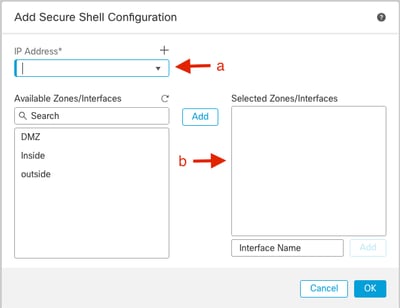
ملاحظة: لا يتم تمكين بروتوكول SSH بشكل افتراضي على واجهات البيانات، لذلك إذا كنت ترغب في إدارة الدفاع عن التهديد باستخدام SSH، فأنت بحاجة إلى السماح به بشكل صريح.
التحقق من الصحة
تأكد من إنشاء اتصال الإدارة عبر واجهة البيانات.
التحقق من واجهة المستخدم الرسومية (GUI) الخاصة ب FMC
في مركز الإدارة، تحقق من حالة توصيل الإدارة على الأجهزة
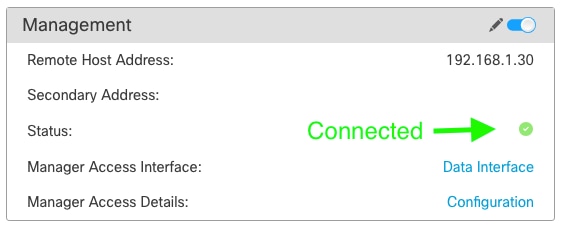
التحقق من خلال واجهة سطر الأوامر (CLI) ل FTD
في واجهة سطر أوامر (CLI) الدفاع عن التهديد، قم بتشغيل الأمر sftunnel-status-brief لعرض حالة اتصال الإدارة.
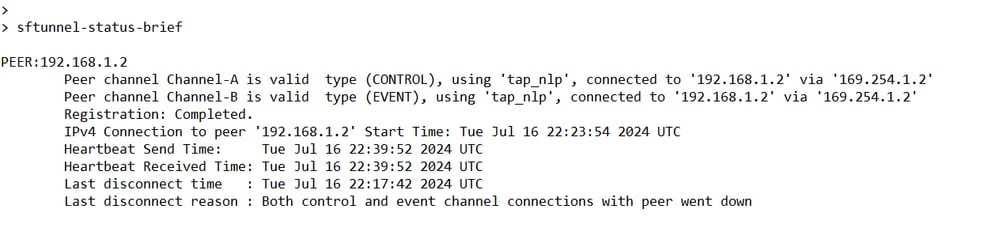
تعرض الحالة اتصالا ناجحا لواجهة بيانات، وتظهر واجهة TAP_NLP الداخلية.
استكشاف الأخطاء وإصلاحها
في مركز الإدارة، تحقق من حالة توصيل الإدارة على الأجهزة
في واجهة سطر أوامر (CLI) الدفاع عن التهديد، قم بتشغيل الأمر sftunnel-status-brief لعرض حالة اتصال الإدارة. يمكنك أيضا تشغيل حالة SFTUNNEL لعرض مزيد من المعلومات الكاملة.
حالة اتصال الإدارة
سيناريو العمل
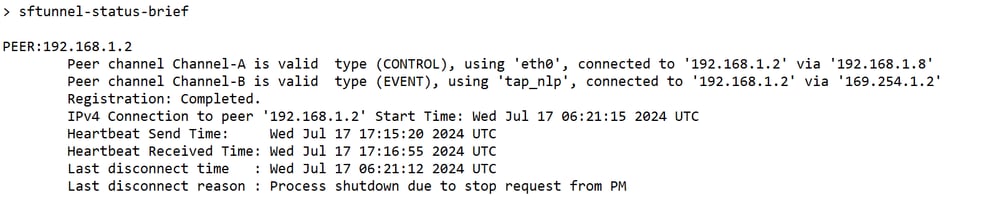
سيناريو عدم العمل

التحقق من صحة معلومات الشبكة
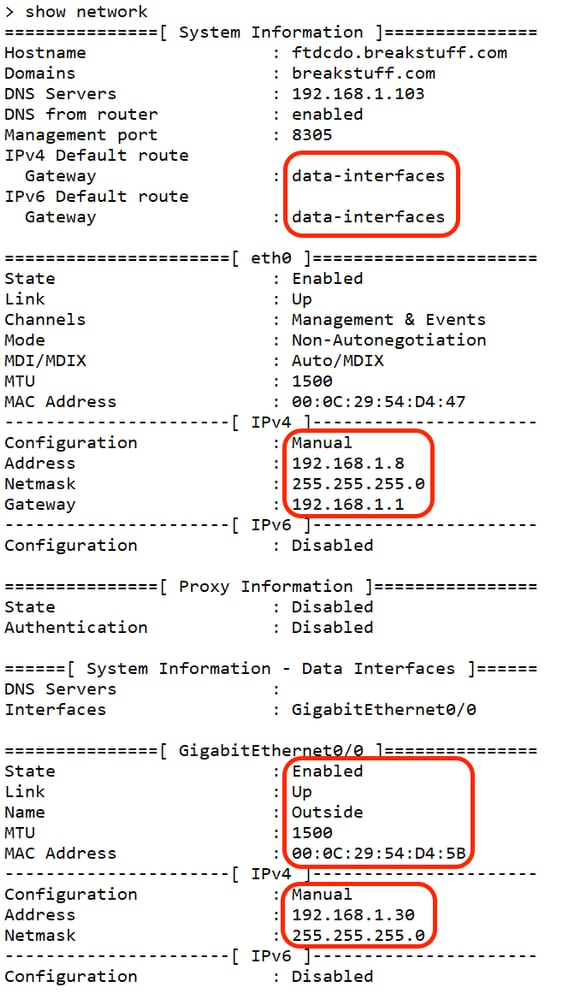
في واجهة سطر أوامر (CLI) الدفاع عن التهديد، اعرض إعدادات شبكة واجهة بيانات الوصول للإدارة والمدير:
> show network
التحقق من صحة حالة الإدارة
عند واجهة سطر الأوامر (CLI) الخاصة بالدفاع عن التهديد، تأكد من إكمال تسجيل مركز الإدارة.
> إظهار المديرين
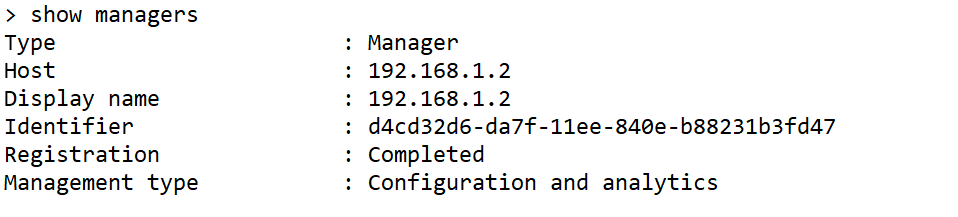
ملاحظة: لا يعرض هذا الأمر الحالة الحالية لاتصال الإدارة.
التحقق من اتصال الشبكة
إختبار الاتصال بمركز الإدارة
عند واجهة سطر الأوامر (CLI) الخاصة بالدفاع عن التهديد، قم بتشغيل الأمر للاتصال بمركز الإدارة من واجهات البيانات:
> إختبار الاتصال من FMC_IP

في واجهة سطر الأوامر (CLI) الخاصة بميزة الدفاع عن التهديد، قم بتشغيل الأمر الأمر ping مركز الإدارة من واجهة الإدارة، التي تقوم بالتوجيه عبر اللوحة الخلفية إلى واجهات البيانات:
> نظام إختبار الاتصال FMC_IP
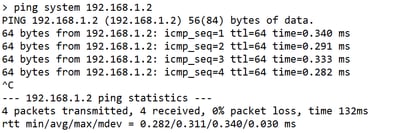
التحقق من حالة الواجهة والإحصائيات وعدد الحزم
في واجهة سطر الأوامر الخاصة بواجهة الدفاع عن التهديد، راجع المعلومات الموجودة على واجهة اللوحة الخلفية الداخلية، nlp_int_tap:
> إظهار تفاصيل الواجهة
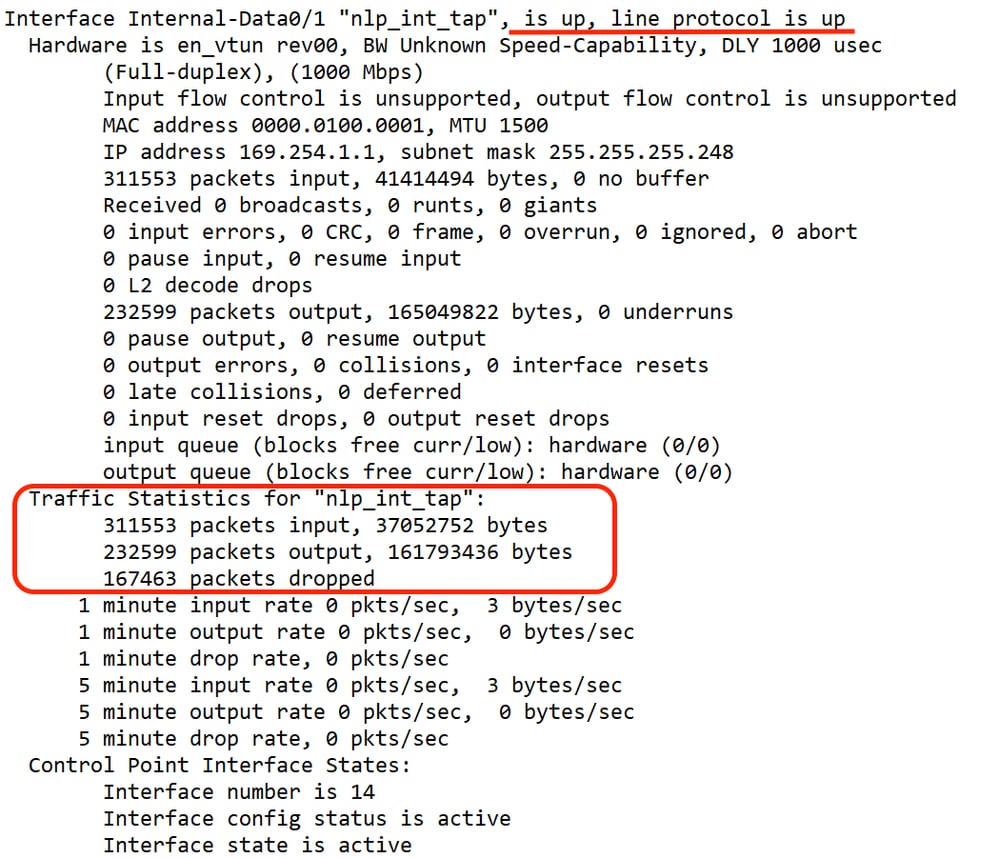
التحقق من صحة المسار على FTD للوصول إلى FMC
في واجهة سطر الأوامر (CLI) الخاصة بواجهة الدفاع عن التهديد، تحقق من إضافة المسار الافتراضي (S*) ومن وجود قواعد NAT الداخلية لواجهة الإدارة (NLP_INT_TAP).
> إظهار المسار
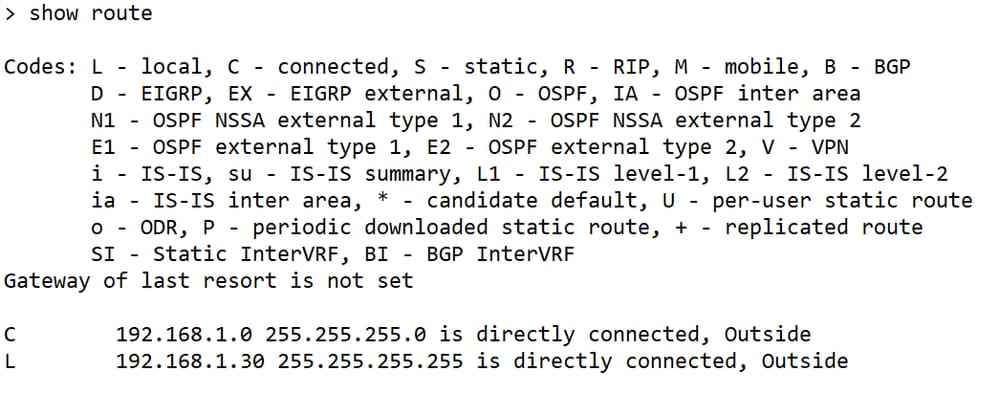
> إظهار nat

التحقق من إحصائيات SFTUNNEL والاتصال
> show running-config sftunnel


تحذير: طوال عملية تغيير وصول المدير، امتنع عن حذف المدير في FTD أو إلغاء التسجيل/فرض حذف FTD من FMC.
معلومات ذات صلة
محفوظات المراجعة
| المراجعة | تاريخ النشر | التعليقات |
|---|---|---|
3.0 |
05-Oct-2026
|
تم تحديث التدقيق الإملائي والنحوي وأدرج خطوط أفقية لفصل المقاطع من أجل إمكانية القراءة وتنبيهات CCW الثابتة. |
2.0 |
12-Aug-2025
|
تنسيق محدث. تقويم |
1.0 |
18-Jul-2024
|
الإصدار الأولي |
 التعليقات