تكوين وكيل الهوية الخامل باستخدام FMC

المحتويات
المقدمة
يوضح هذا المستند كيفية تكوين مصدر وكيل الهوية الخامل الذي يرسل بيانات الجلسة إلى FMC
المتطلبات الأساسية
المتطلبات
- مركز إدارة جدار الحماية الآمن من Cisco الذي يعمل بالإصدار 7.6+
- Cisco Secure Firewall الذي يتم تشغيله، الإصدار 7.6+
- يجب أن يقوم الخادم بتشغيل Windows Active Directory Server 2008 أو أحدث.
- يجب تمكين Snort 3 على أجهزة الدفاع الخاصة بتهديد جدار الحماية الآمن.
المكونات المستخدمة
تستند المعلومات الواردة في هذا المستند إلى إصدارات البرامج والمكونات المادية التالية:
- Cisco Secure Firewall Management Center 7.6.5
- Cisco Secure Firewall 7.6.5
- Microsoft Active Directory قيد التشغيل على Windows Server 2022.
تم إنشاء المعلومات الواردة في هذا المستند من الأجهزة الموجودة في بيئة معملية خاصة. بدأت جميع الأجهزة المُستخدمة في هذا المستند بتكوين ممسوح (افتراضي). إذا كانت شبكتك قيد التشغيل، فتأكد من فهمك للتأثير المحتمل لأي أمر.
التكوينات
قبل تكوين الوكيل، الرجاء إكمال تكامل AD و FMC.
تكوين مصدر عامل هوية خامل
في واجهة مستخدم FMC، انتقل إلى الدمج > عمليات تكامل أخرى > مصادر الهوية، انقر وكيل الهوية السلبي. إذا لم يتم تمكين Cisco Secure Dynamic Attributes Connector بعد، فيتم مطالبتك بذلك بالنقر فوق تمكين CSDAC.
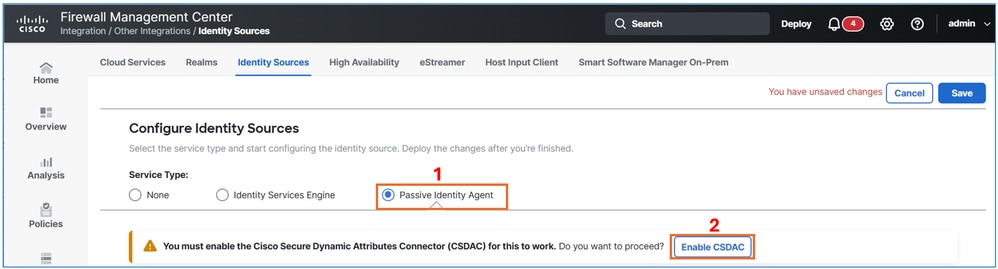 عامل الهوية السلبية
انقر فوق الزر Enablebutton لتمكين CSDAC.
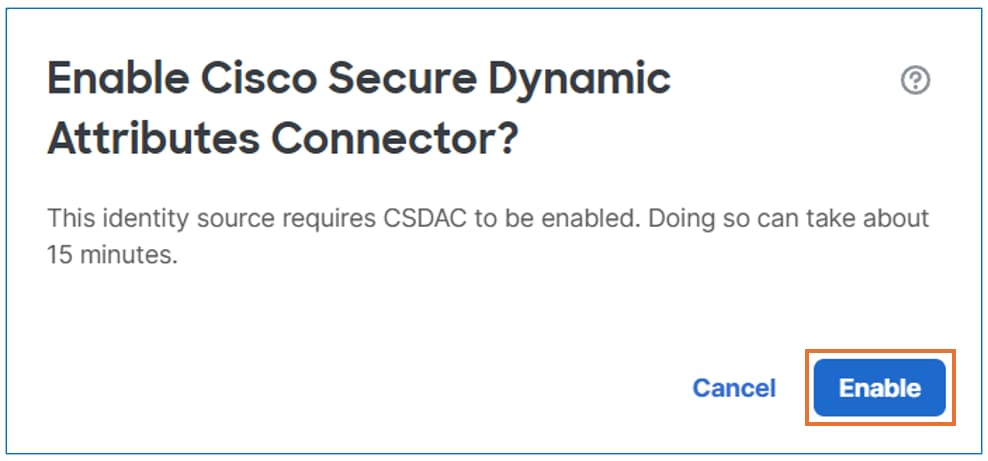 تمكين CSDAC
تستغرق هذه الخطوة حوالي 10 دقائق. ما إن ال CSDAC يكون مكنت بشكل صحيح، طقطقت ال Donebutton أن يباشر.
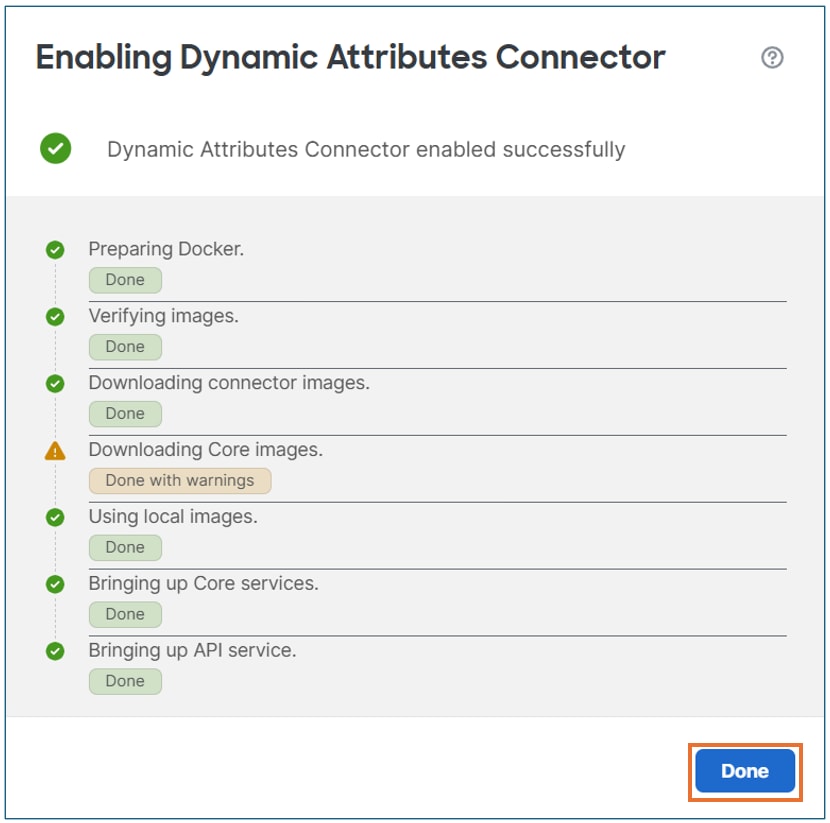 تم تمكين CSDAC
انقر زر إنشاء مجموعة.
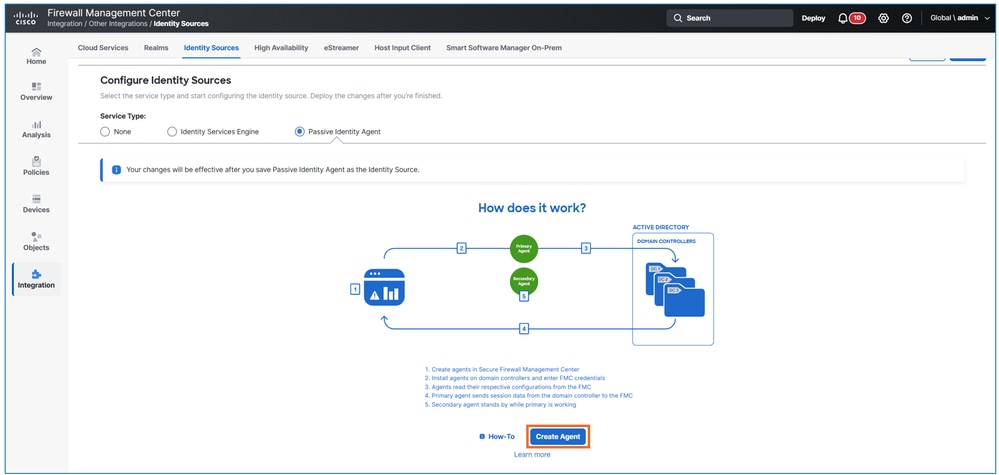 إنشاء عميل
قم بتحديد اسم للعامل، ثم حدد Standaloneoption، وقم بإقرانه بوحدة التحكم في المجال المناسبة التي تم إنشاؤها في المهمة السابقة.
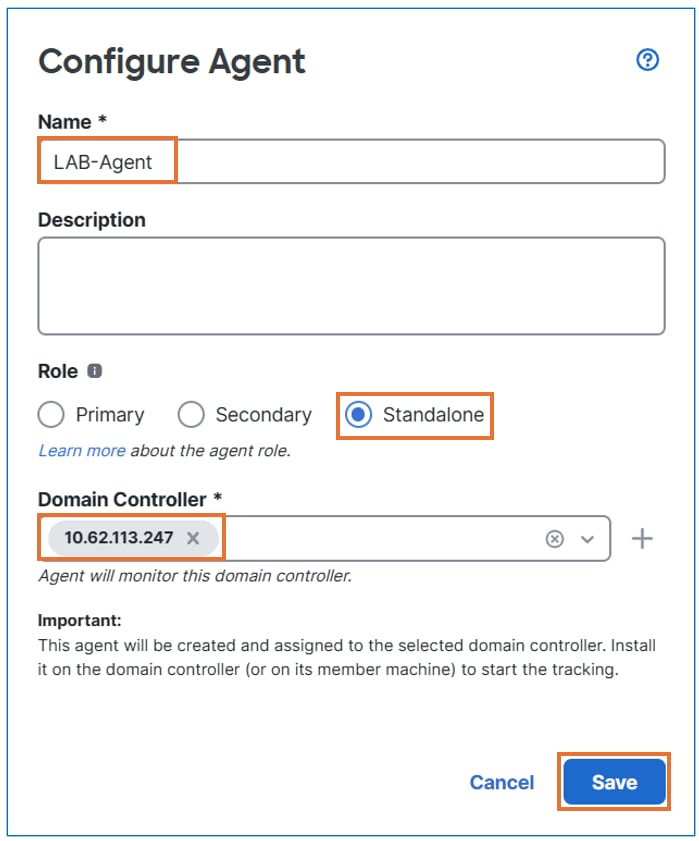 تكوين الوكيل
انقر فوق الزر SaveButton.
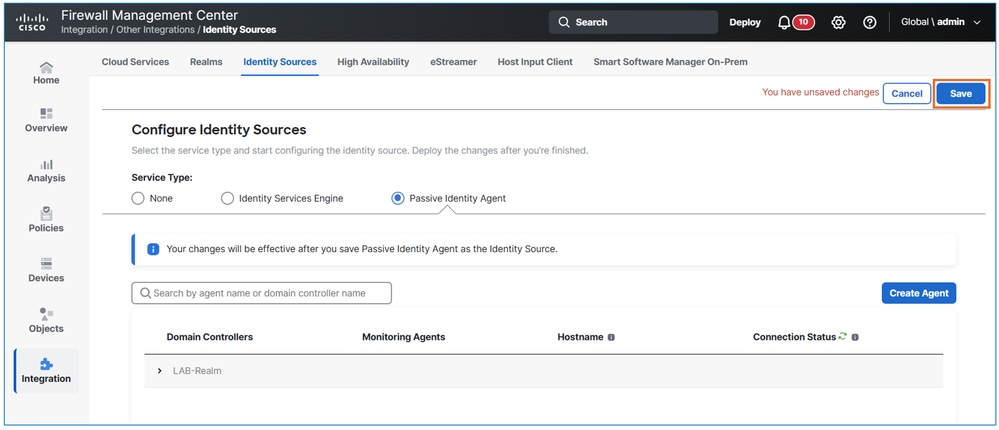 حفظ التكوين
النتيجة.
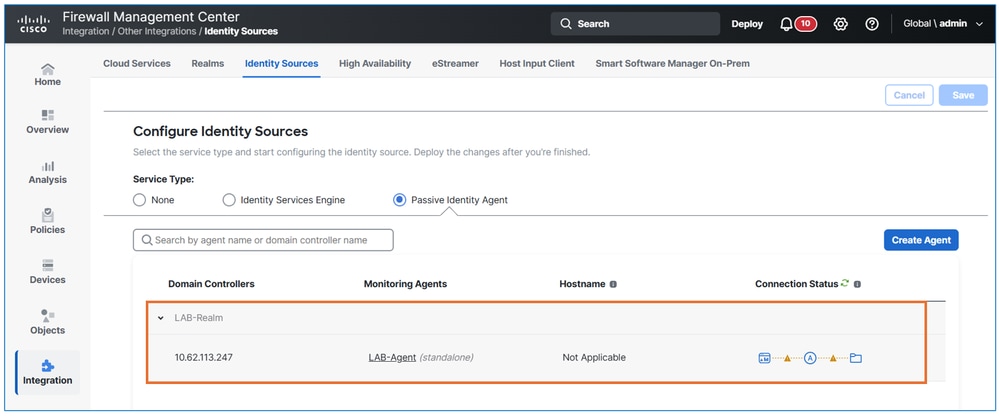 التحقق من الحالة

ملاحظة: يشير وكيل الهوية الخاملة إلى الحالة باستخدام الخطوط، بينما يعني الكهرمان أن البرنامج لم يتصل قط بنجاح بمركز إدارة جدار الحماية الآمن. يعد سطر الوكيل الذي تم إنشاؤه حديثا من النوع amber ويظل هكذا حتى اكتمال التكوين.
إنشاء مستخدم عامل هوية خامل على مركز إدارة جدار الحماية الآمن
إنشاء مستخدم "مركز إدارة جدار الحماية الآمن" بأذونات كافية للاتصال بوكيل الهوية الخامل. يتمتع هذا المستخدم بامتيازات محدودة لتنفيذ مهام أخرى؛ من المتوقع أن يقوم المستخدم بتمكين الاتصال مع عامل الهوية الخامل فقط.
في واجهة مستخدم FMC، انتقل إلى النظام > UserAnd clickCreate user. قم بملء تفاصيل المستخدم وفقا لمتطلبات المهمة.
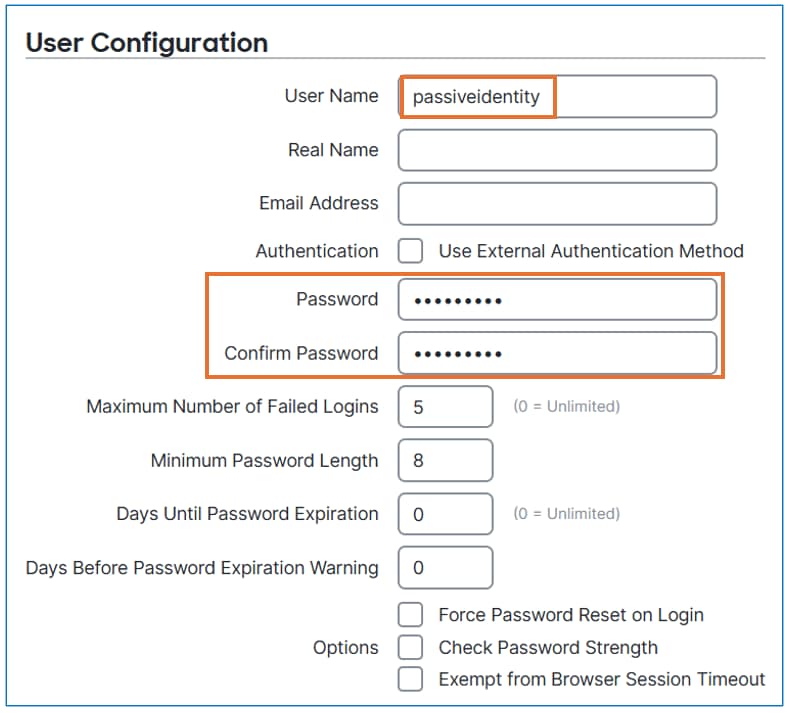 إنشاء مستخدم
قم بتعيين دور مستخدم الهوية الخاملة فقط. انقر فوق الزر SaveButton.
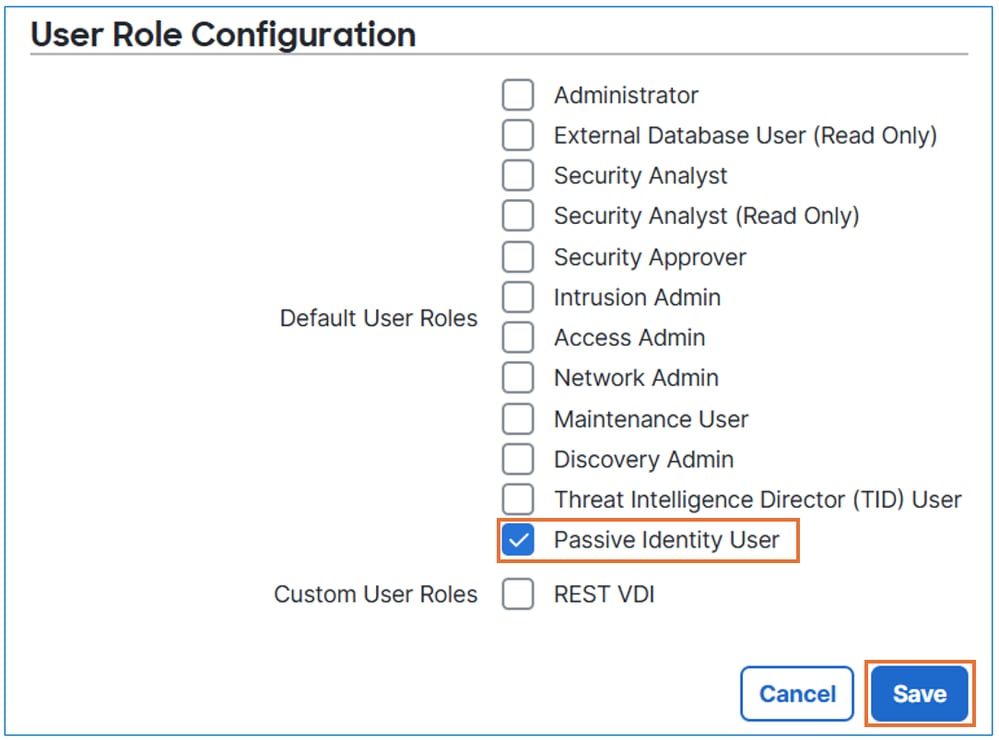 حدد مستخدم الهوية الخاملة
تثبيت برنامج وكيل الهوية الخاملة وتكوينه
قم بتثبيت برنامج عميل الهوية الخاملة وتكوينه على وحدة التحكم المخصصة بالمجال.
قم بتنزيل وكيل الهوية الخامل من software.cisco.com.
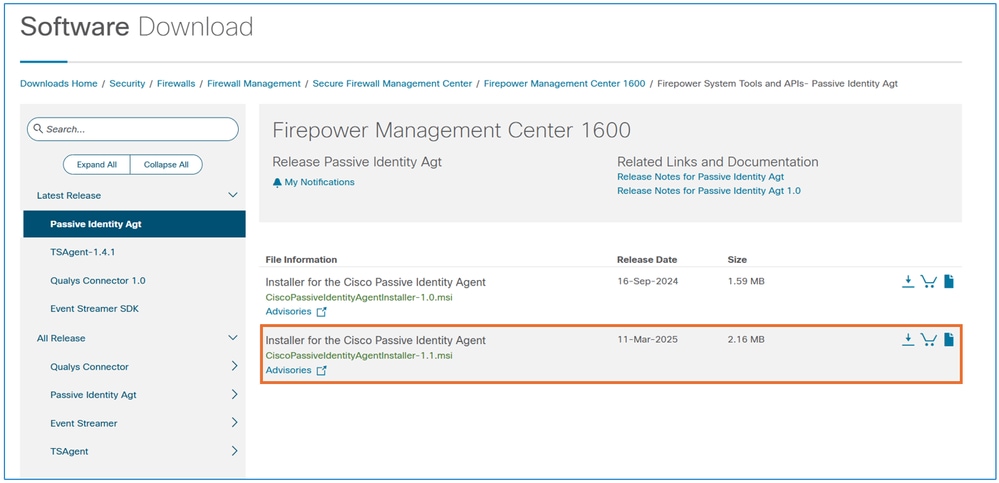 تنزيل البرنامج
بعد تنزيل العامل، ابدأ عملية التثبيت على وحدة التحكم بالمجال.
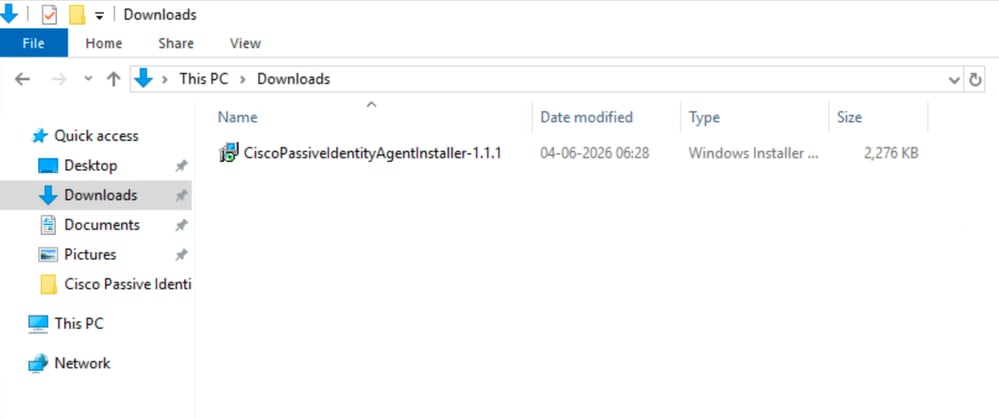 وكيل]
وكيل]
ارجع إلى إرشادات التثبيت المتوفرة لإكمال الإعداد.
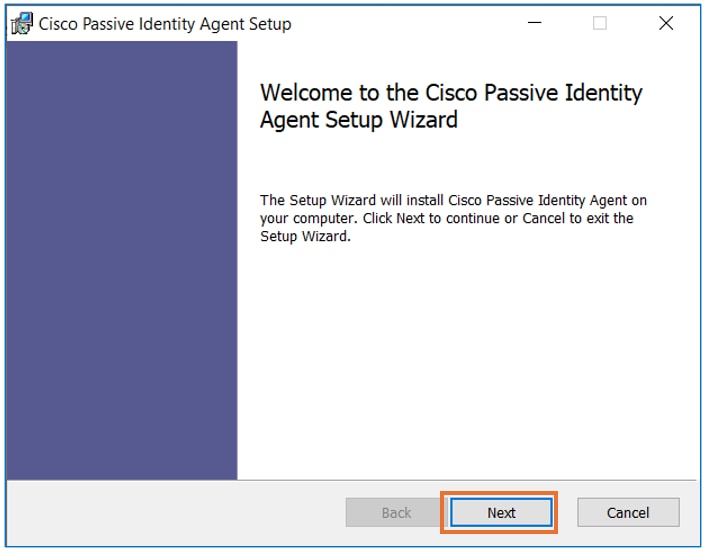 الأمر Install
بمجرد اكتمال التثبيت، افتح برنامج عامل الهوية الخاملة وأدخل المعلومات المطلوبة كما هو محدد في متطلبات المهمة. انقر فوق زر الاختبار للتحقق من الاتصال باستخدام FMC.
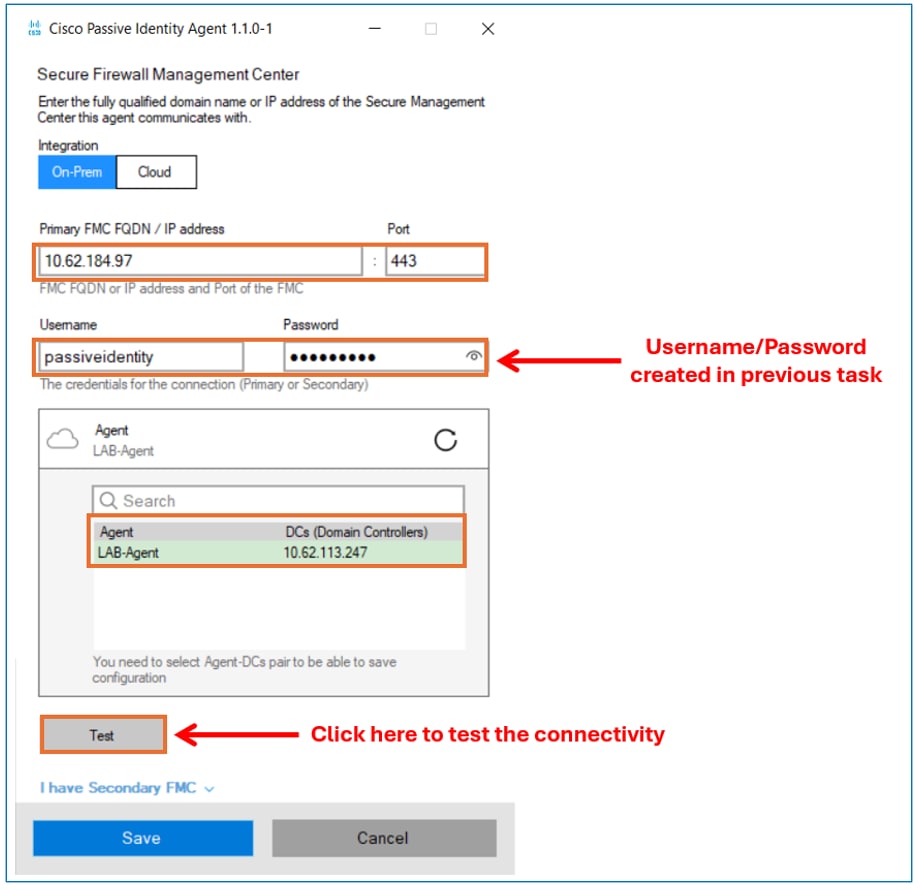 قم بتكوين الوكيل.
بعد إختبار الاتصال بنجاح، انقر فوق الزر SaveButton.
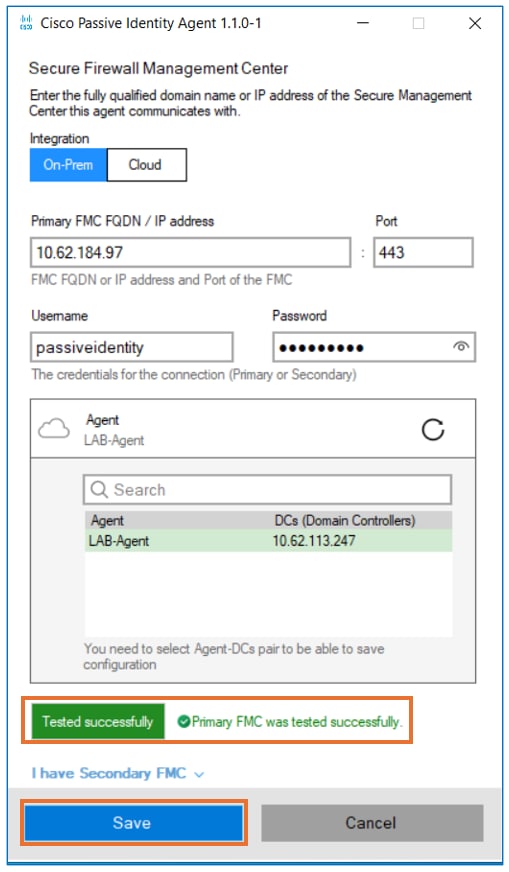 إختبار
انقر فوق الزر OKbutton لإكمال تكوين الوكيل.
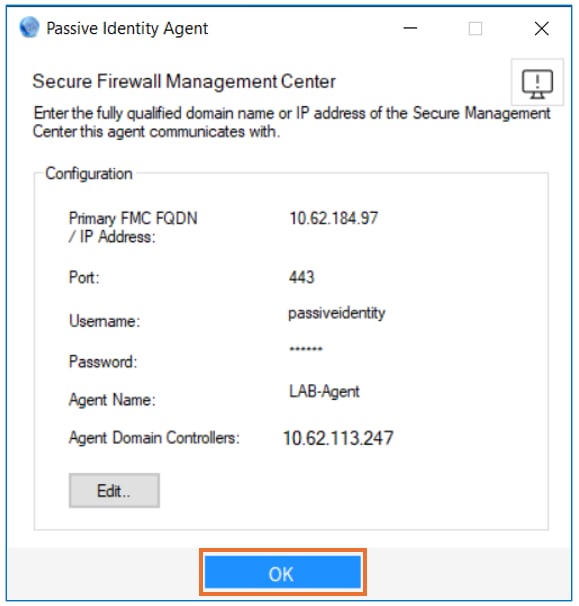 العميل قيد التشغيل
في واجهة مستخدم FMC، انتقل إلى الدمج > عمليات التكامل الأخرى > مصادر الهوية > وكيل الهوية السلبي. تأكد من أن وكيل الهوية السلبي يعرض حالة خضراء.
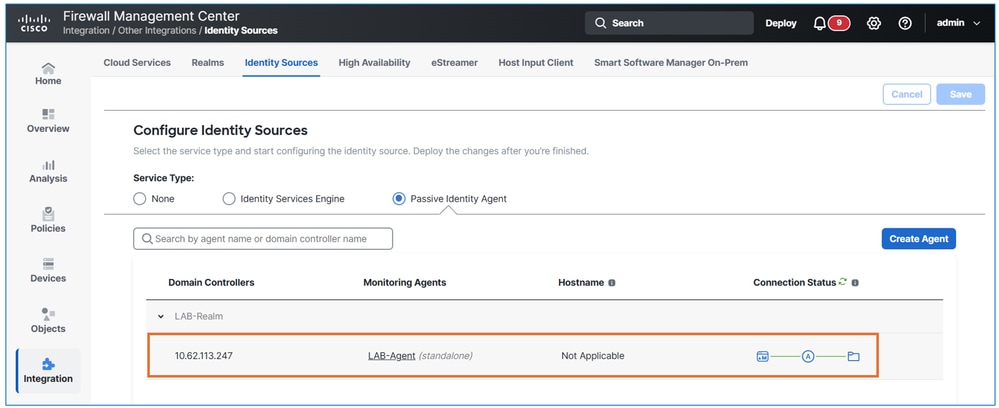 التحقق من الاتصال من FMC
تكوين سياسات الهوية
إنشاء نهج هوية استنادا إلى الجدول المتوفر.
| اسم النهج |
اسم القاعدة |
نطاق المصادقة |
الإعدادات المتبقية |
| سياسة تعريف المختبر |
القاعدة 1 |
عالم المختبر |
المغادرة كافتراضي |
في واجهة مستخدم FMC، انتقل إلى السياسات > التحكم في الوصول > الهوية. انقر على زر النهج الجديد.
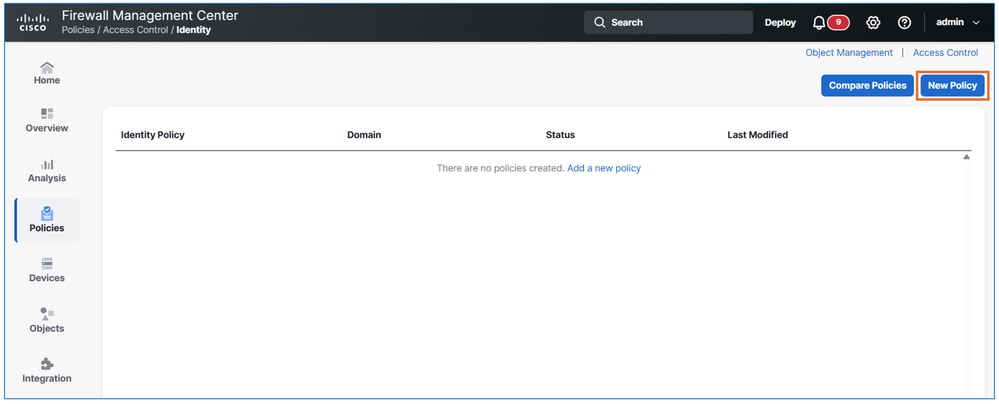 سياسة جديدة
أدخل اسم السياسة وفقا لمتطلبات المهمة.
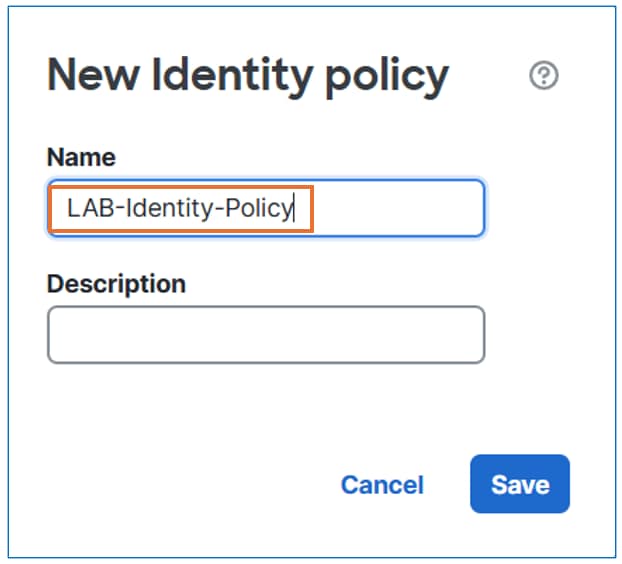 سياسة جديدة
انقر فوق Add roulebutton.
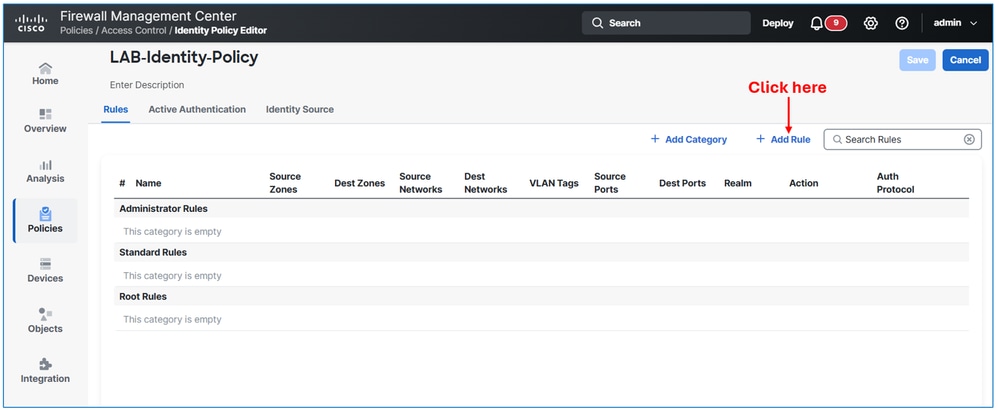 إنشاء قاعدة
انتقل إلى Realm & Settingstab وحدد إعادة توجيه المصادقة استنادا إلى متطلبات المهمة. أخيرا، انقر Addbutton.
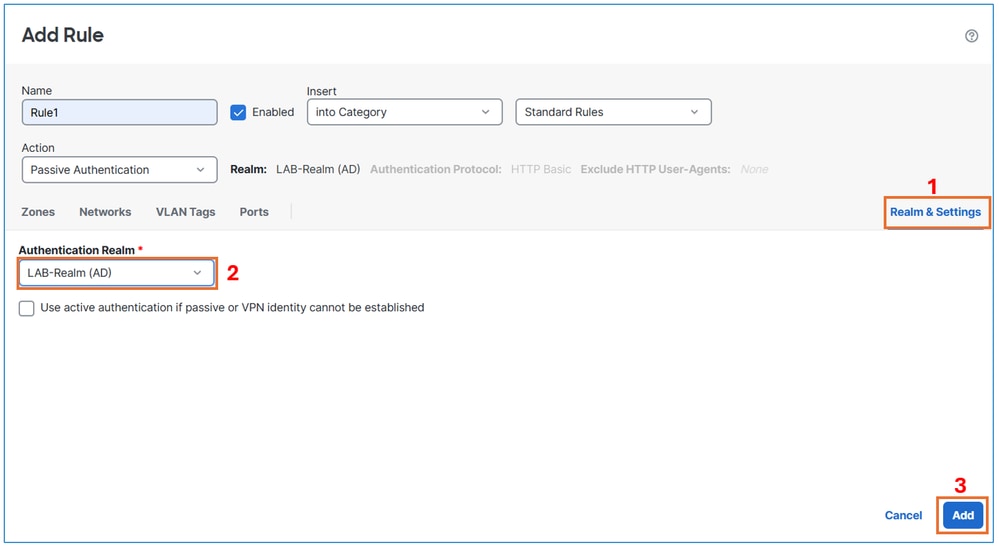 إعداد الحيز
انقر فوق الزر SaveButton.
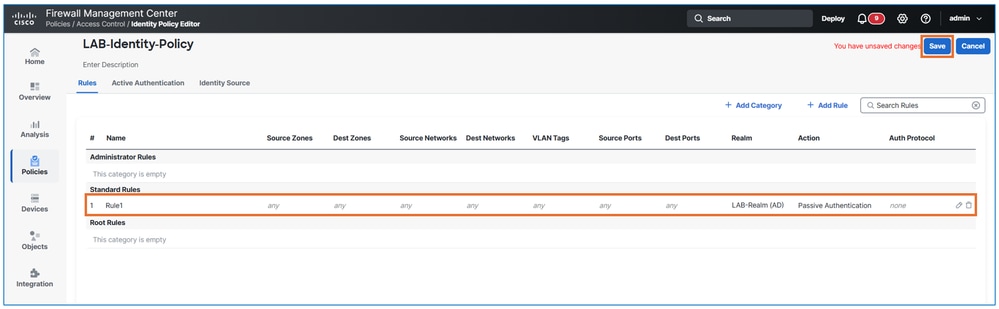 حفظ التكوين
تكوين سياسات التحكم في الوصول
ربط نهج الهوية بنهج التحكم في الوصول وإنشاء قاعدة سياسة الوصول مع السمات:
| اسم السمة |
القيمة |
| اسم القاعدة |
القاعدة 1 |
| الإجراء |
سماح |
| منطقة المصدر |
داخل |
| منطقة الوجهة |
خارج |
| شبكات المصدر |
10.10.10.0/24 |
| الشبكات الوجهة |
10.48.62.98/32 |
| الخدمة |
بروتوكول TCP 80 للمنفذ الأقدم (HTTP) |
| المستخدمون |
نطاق مختبري/مجموعة 1 |
| التسجيل |
عند نهاية الاتصال |
الخطوة 1. أربط سياسة الهوية بسياسة التحكم في الوصول
في واجهة مستخدم FMC، انتقل إلى السياسات > التحكم في الوصول > التحكم في الوصول. انقر Editbutton للنهج الخاص بك.
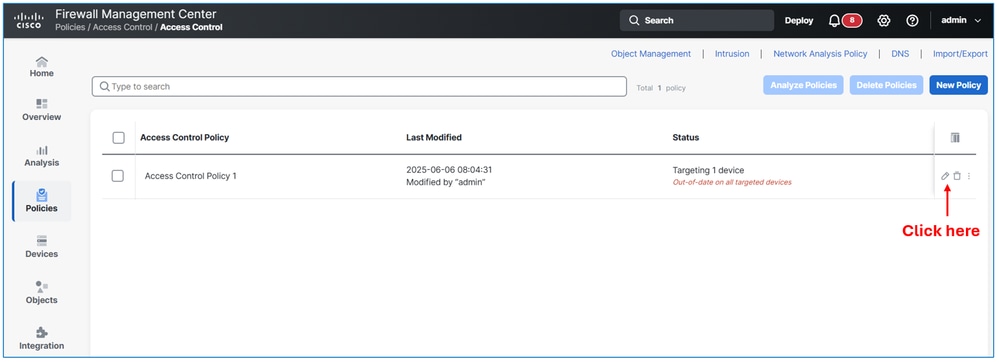 تحرير النهج
انتقل إلى IdentitySection وربط نهج الهوية الذي تم إنشاؤه في المهمة السابقة.
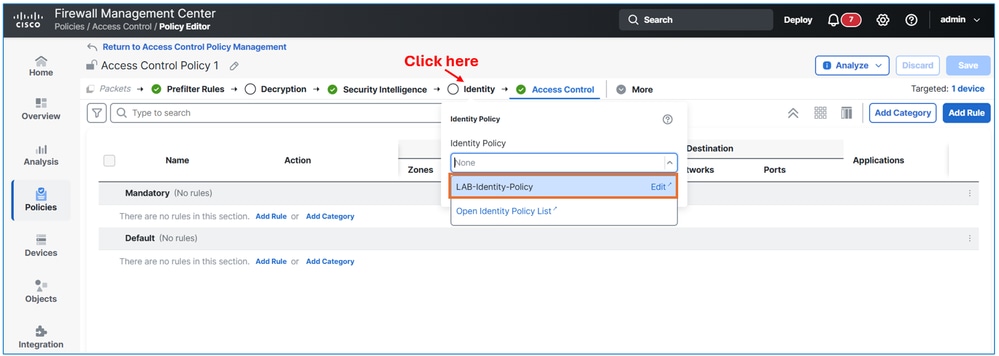 إضافة نهج هوية
انقر فوق AppleButton
الخطوة 2. قم بإنشاء قاعدة التحكم في الوصول.
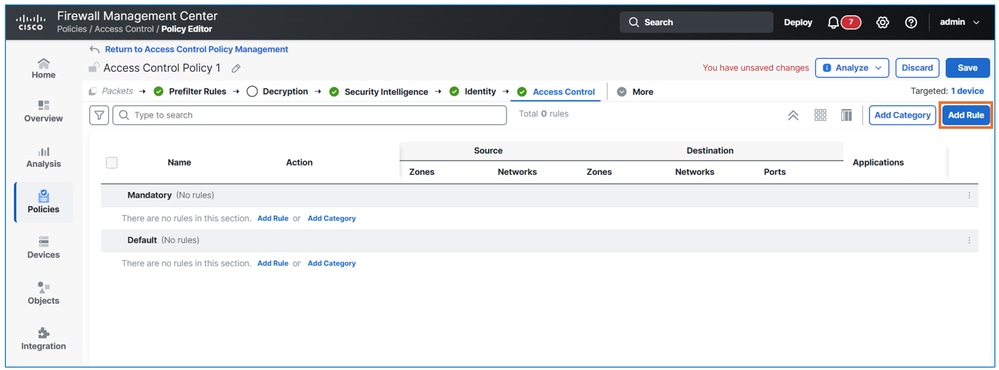 إنشاء ACP
أدخل التفاصيل وفقا لمتطلبات المهمة، والأهم، تحت UserStab، AddGROUP1 من Lab-Realm.
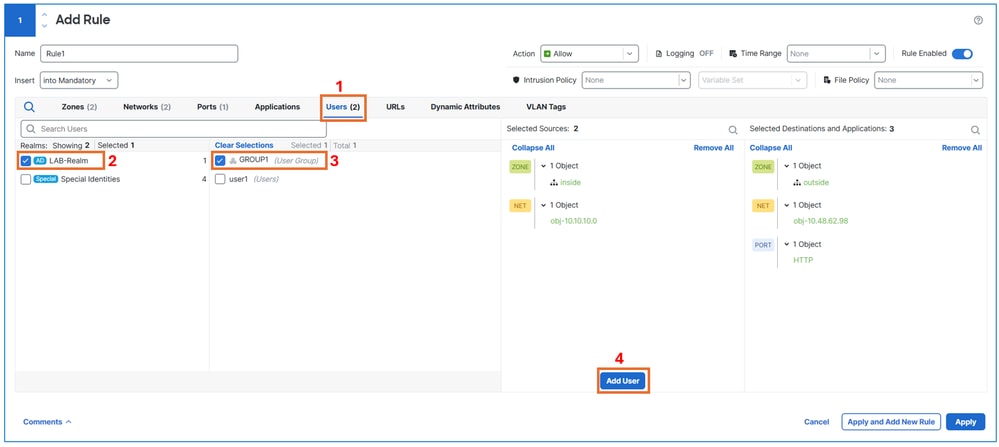 إضافة مستخدمين في القاعدة
قم بتمكين تسجيل القاعدة عن طريق تحديد سجل عند نهاية الاتصال.
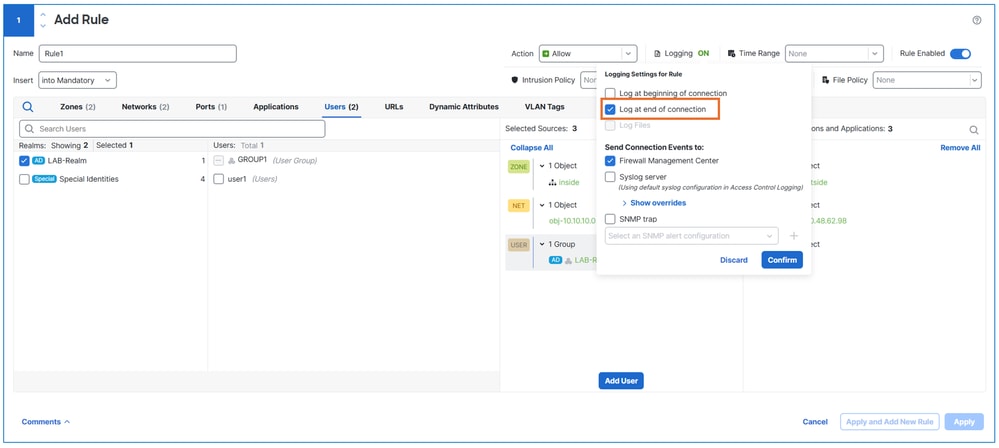 تمكين التسجيل
الخطوة 3. قم بتمكين التسجيل للإجراء الافتراضي.
انقر فوق الرمز لتعديل إعدادات تسجيل الإجراءات الافتراضية.
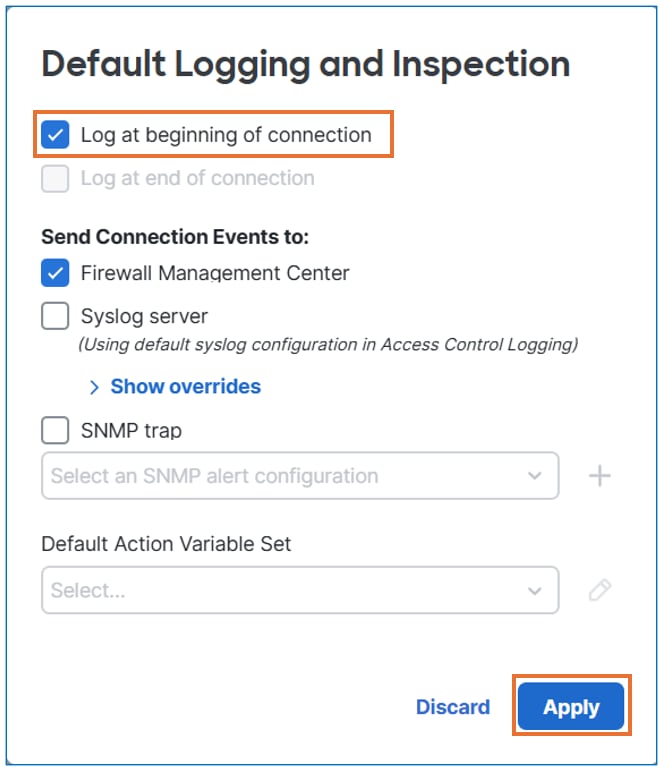 تمكين التسجيل
حفظ التكوين ونشره على FTD.
التحقق
تحقق من عملية الهوية السلبية من خلال تأكيد السماح بحركة المرور بشكل حصري ل FTD.
قم بتسجيل الدخول إلى مستخدم المجال من جهاز المستخدم.
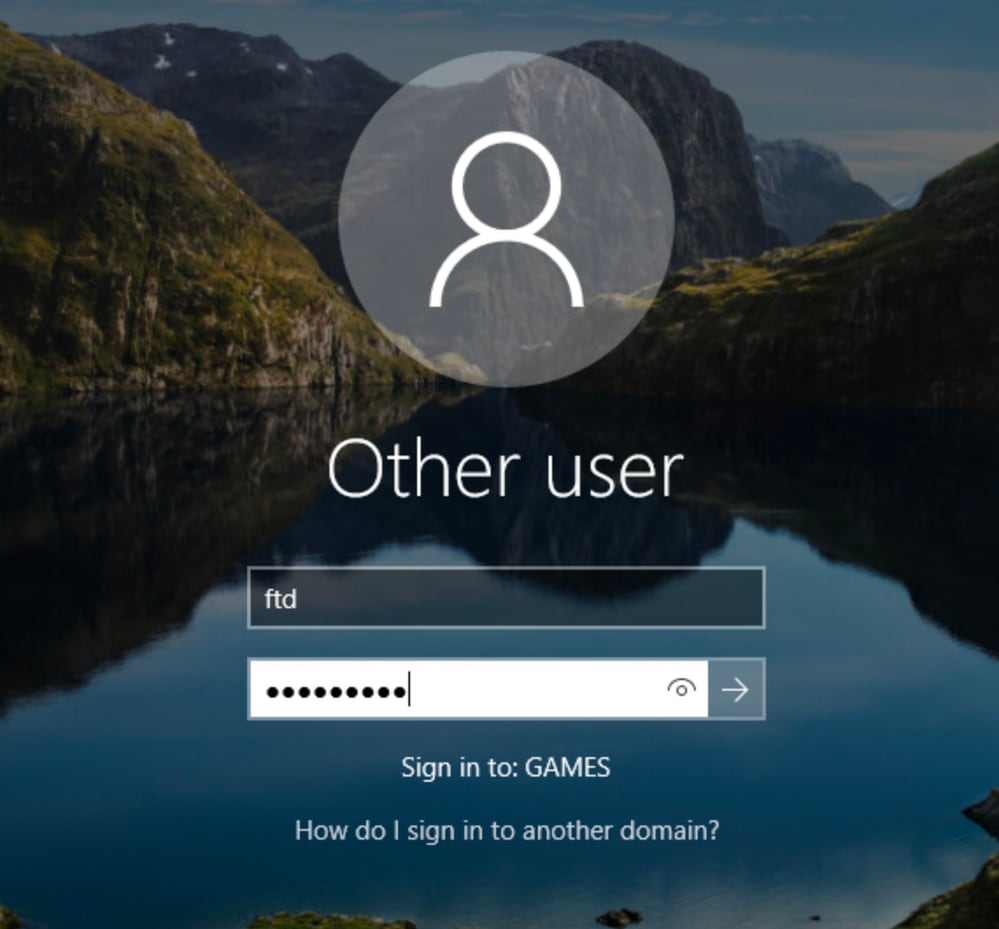 تسجيل دخول المستخدم
بعد أن يقوم مستخدم بتسجيل الدخول بنجاح، تحقق من FMC تحت Analysis> مستخدم >جلسة نشطة لعرض تفاصيل المستخدم النشطة.
 الجلسات النشطة
بعد بدء بعض التحقق من حركة المرور من أحداث الاتصال، راجع تفاصيل المستخدم في أحداث الاتصال.
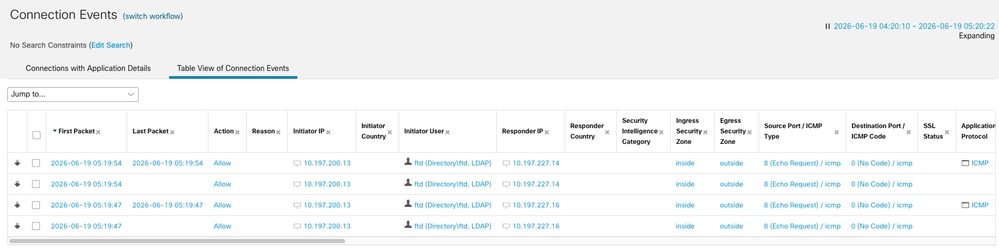 الجلسات النشطة
استكشاف الأخطاء وإصلاحها
التحقق من سجلات الوكيل
على جهاز Windows الذي يستضيف الوكيل، افتح إدارة المهام وتحقق من تشغيل عملية الخلفية CiscoPassiveIdentityAgentService.
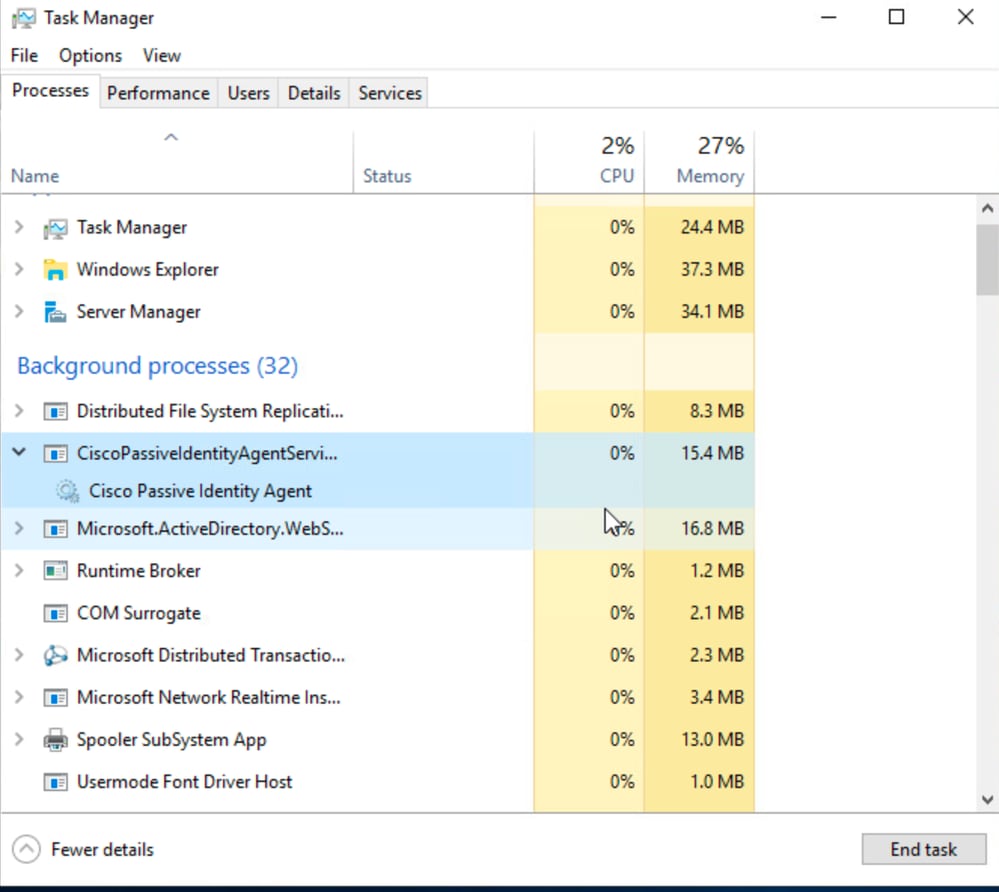 تشغيل المهمة
يمكن العثور على سجلات العميل في ملفات CiscoPassiveIdentityAgent، الموجودة بشكل افتراضي في: "C:\Program files (x86)\Cisco\Cisco Passive Identity Agent\.
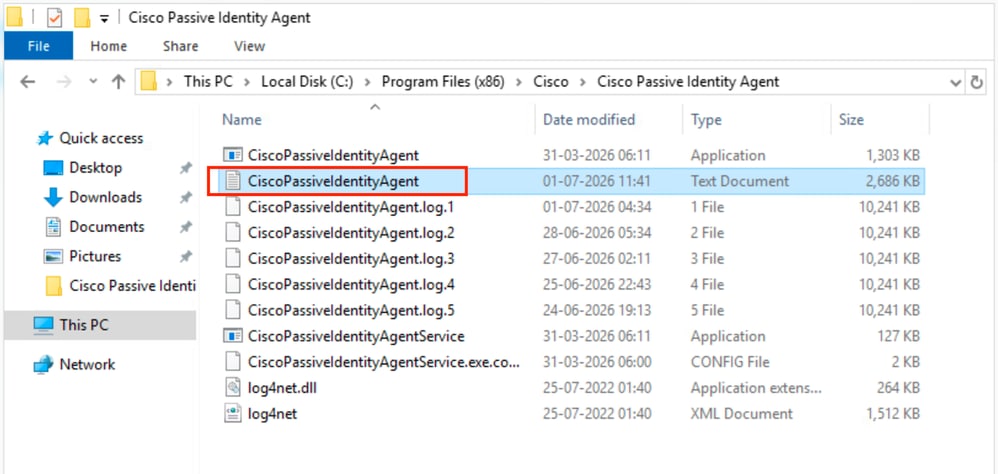 وكيل
وكيل
بشكل افتراضي، يتم تعيين سجلات "الوكيل" على مستوى INFOlevel. لتمكين تسجيل مستوى تصحيح الأخطاء، قم بتعديل CiscoPassiveIdentityAgentService.exe.config الملف وتعيين مستوى التسجيل على ALLorDEBUG.
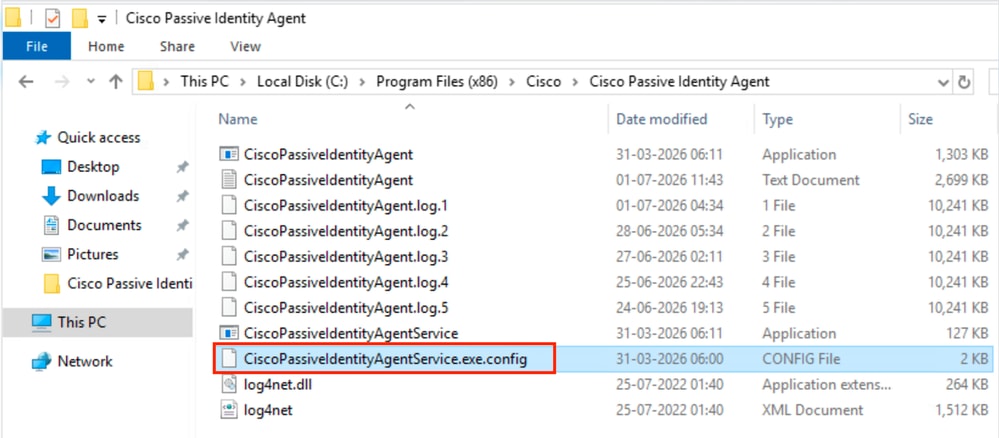 تكوين الوكيل
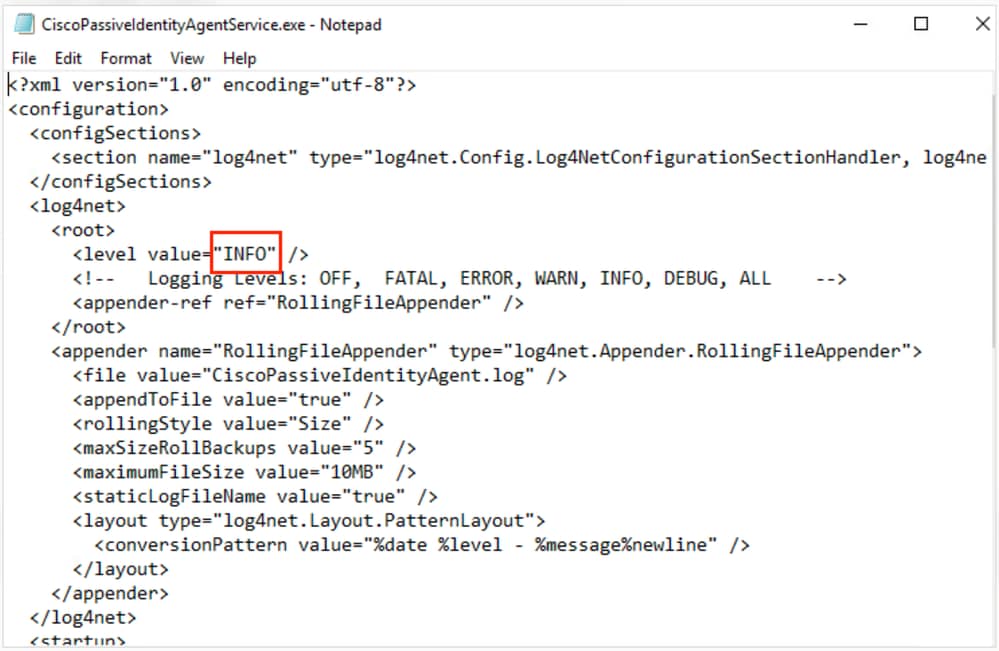 سجل المعلومات
التحقق من سجلات الوكيل - إحضار تكوين الوكيل.
عميل Info Rest، الأحداث المجمعة: [f"domain":"games.cisco.com"، "srcIpAddress": "X.X.X.X"، "مستخدم": "fdm" و"timestamp": "2026-07-01T19
عميل راحة المعلومات، حالة التعيين: موافق
عميل Info Rest، REST Post ناجح ل userBatch FDM، زمن الوصول = 0، وقت التيار المستمر الحالي في UTC: 07/01/2026 الساعة 19:47:34 مستخدم تم تسجيل دخوله على
Info Rest Client، طلب تكوين الوكيل
سجلات FMC
قم بتشغيل هذا الأمر لمعرفة ما إذا كان قد تم تلقي تعيين المستخدم إلى IP من الوكيل.
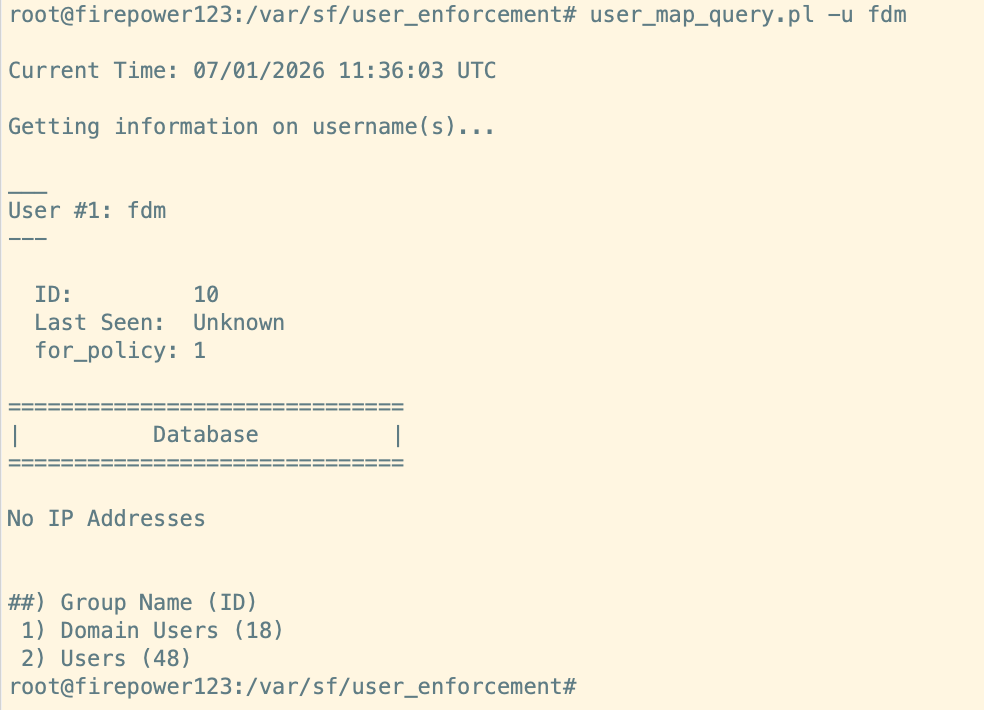 إخراج FMC
إن لا يبدي الأمر سابق أي يخطط، جمعت هذا سجل مقياس سرعة واتصلت cisco TAC.
هذه قائمة بالسجلات ذات الصلة لواجهة برمجة تطبيقات FMC. ان سجل الحمام يشمل كل هذه الانواع.
- /var/log/auth-daemon.log
- /var/log/messages
- /var/log/process_stdout.log
- /var/log/process_stderr.log
محفوظات المراجعة
| المراجعة | تاريخ النشر | التعليقات |
|---|---|---|
1.0 |
16-Jul-2026
|
الإصدار الأولي |
 التعليقات