فهم أداة تشخيص نقاط النهاية (CEDT)

المحتويات
المقدمة
يصف هذا وثيقة ال CEDT أن يجمع معطيات تشخيصية من نظامك ويحملها إلى cisco TAC دعم حالة.
المتطلبات الأساسية
تتوفر الأداة لنظام التشغيل MacOS و Windows.
لازم تفهم المواضيع التالية:
- نظام التشغيل MacOS: انقر نقرا مزدوجا على أداة تشخيص نقاط النهاية (CEDT).app للتشغيل.
- Windows: انقر نقرا مزدوجا على CEDT.exe للبدء.
- اتصال إنترنت نشط.
- معرف حالة Cisco TAC ورمز مميز (مطلوب فقط إذا كنت تريد تحميل النتائج مباشرة).
تم تجميع بيانات النظام
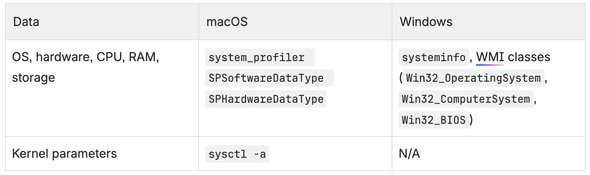
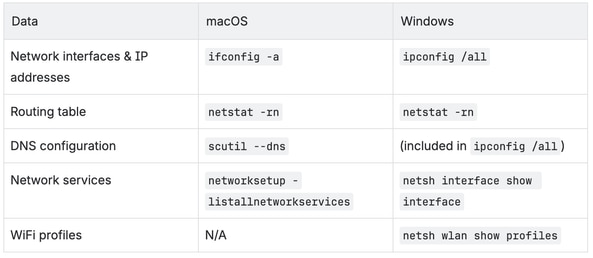
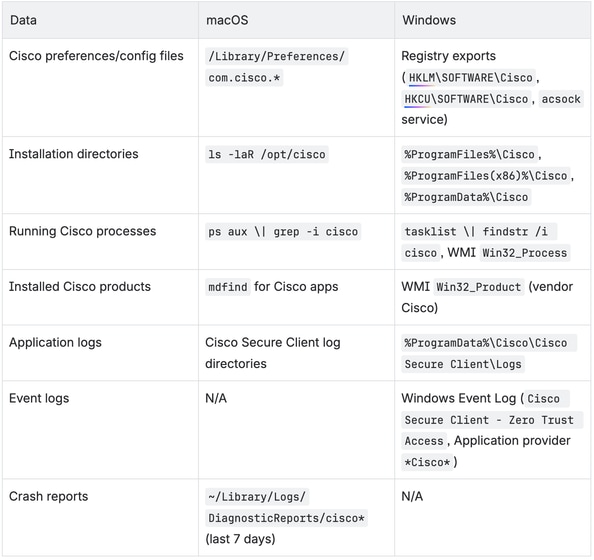
تجمع الأداة بيانات النظام هذه، مرتبة حسب الفئة. لا يتم التقاط أي بيانات شخصية من أي نوع.
معلومات النظام العامة
تكوين الشبكة
معلومات المنتج
ممر خطوة بخطوة
شاشة الترحيب
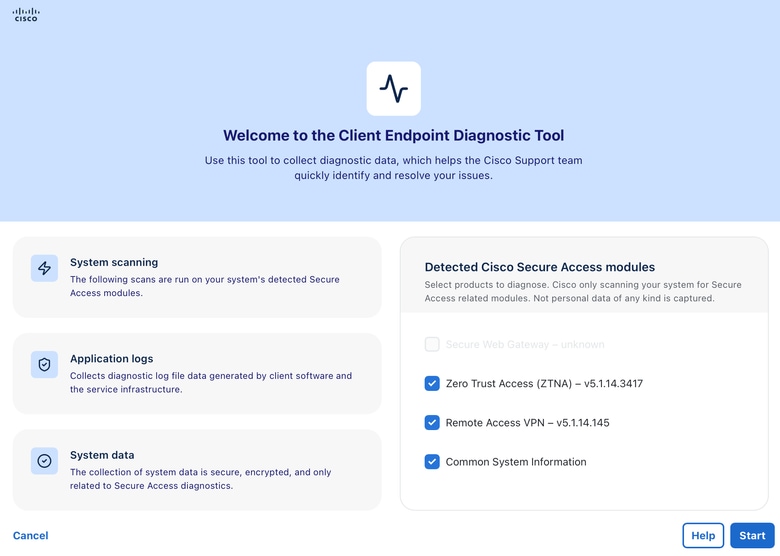
عندما تقوم بتشغيل CEDT، يتم عرض شاشة الترحيب. توفر نظرة عامة على ما تقوم به الأداة:
- فحص النظام - فحص النظام لديك بحثا عن وحدات الوصول الآمن من Cisco التي تم اكتشافها.
- سجلات التطبيق - تجمع بيانات ملف السجل التشخيصي التي تم إنشاؤها بواسطة برنامج العميل والبنية الأساسية للخدمة.
- بيانات النظام - يتم تجميع بيانات النظام بشكل آمن ومشفر ولا يتم ربطها إلا بتشخيصات الوصول الآمن.
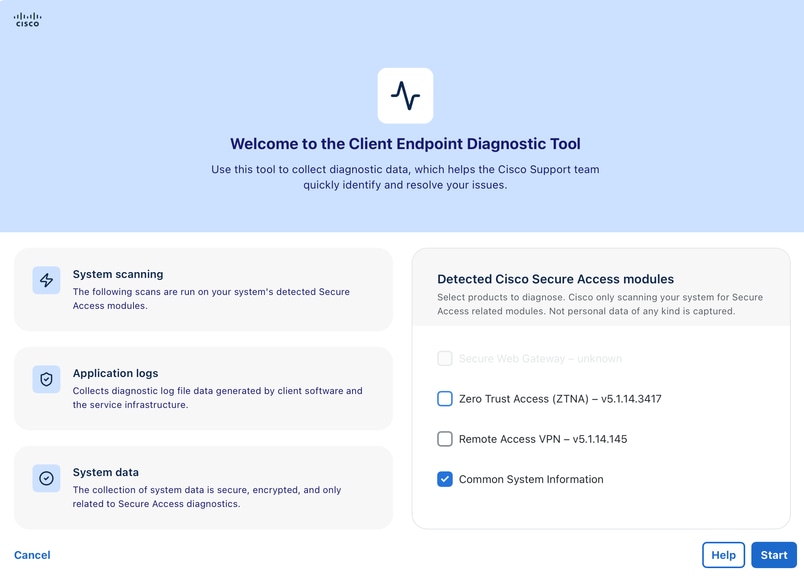
على الجانب الأيمن، تكتشف الأداة تلقائيا أي وحدات Cisco Secure Access النمطية المثبتة على نظامك. يمكنك أن ترى خانات الاختيار لكل وحدة نمطية تم اكتشافها مع رقم إصدارها:
- الوصول بدون ثقة (ZTNA)
- عبارة الويب الآمنة (SWG)
- شبكة VPN للوصول عن بعد (RAVPN)
- معلومات النظام المشتركة (متوفرة دائما)
الإجراءات
- حدد أو قم بإلغاء تحديد المنتجات التي تريد تشخيصها.
- انقر فوق لنبدأ بالمتابعة، أو انقر فوق تعليمات للحصول على مزيد من المعلومات.

ملاحظة: لا تجمع هذه الأداة سوى البيانات الخاصة بالوحدات النمطية ذات الصلة بالوصول الآمن. لا يتم التقاط أي بيانات شخصية من أي نوع.
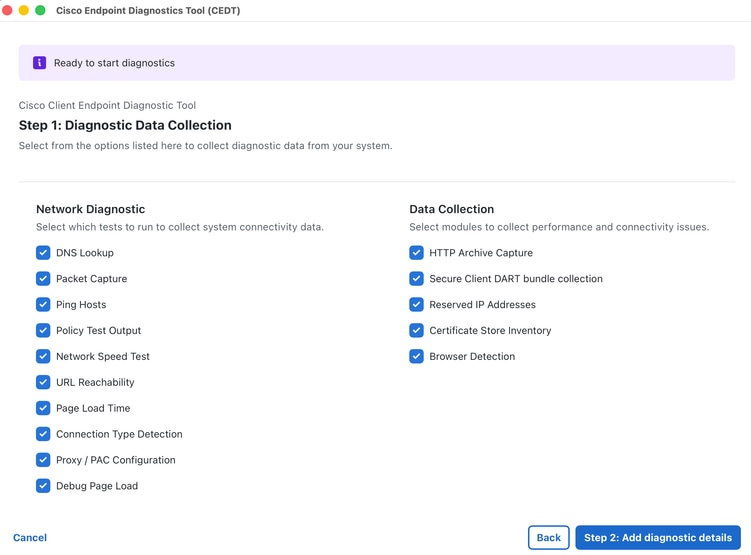
الخطوة 1: تجميع البيانات التشخيصية
تتيح لك هذه الشاشة إمكانية إختيار إختبارات التشخيص ووحدات تجميع البيانات التي سيتم تضمينها.
تشخيص الشبكة
تحديد إختبارات الاتصال التي سيتم تشغيلها:
- بحث DNS - يقوم بإجراء إختبارات تحليل DNS مقابل البيئات المضيفة المحددة. دعم عناوين IP المخصصة للحلول المستهدفة. يتم دمج جميع النتائج في ملف مخرجات واحد (dns/dns_lookups.txt) باستخدام محددات مقاطع مهيكلة.
- التقاط الحزمة - يلتقط حزم الشبكة لمدة محددة (يتطلب امتيازات المسؤول).
- إختبار الاتصال بالمضيفين - إختبار الاتصال لمضيفين محددين للتحقق من الاتصال.
- إخراج إختبار السياسة - يقوم باختبار تنفيذ السياسة مقابل عناوين URL المحددة باستخدام نقطة نهاية إختبار سياسة Cisco (policy.test.sse.cisco.com). يدعم العديد من البيئات المضيفة التي تفصلها الفواصل (10 كحد أقصى). تتضمن النتائج بيانات HAR الملتقطة تلقائيا أثناء تنقل إختبار السياسة.
- إختبار سرعة الشبكة - يقيس سرعة التحميل/التنزيل وزمن الوصول مقابل نقطة نهاية إختبار سرعة Cisco (speed.test.sse.cisco.com). يقوم بتجميع سرعة التنزيل (6 تدفقات متوازية) وسرعة التحميل (3 تدفقات متوازية) وزمن الوصول/الرجفان مع إختبار الاتصال (10 نماذج من ICMP). يتم حفظ النتائج بتنسيقات JSON وموجز النص على حد سواء.
- إمكانية الوصول إلى URL - التحقق مما إذا كانت عناوين URL المحددة قابلة للوصول إليها باستخدام طلبات HTTP GET. يدعم كلا من HTTP (منفذ 80) و HTTPS (منفذ 443) بشكل افتراضي. يمكن تحديد منافذ غير قياسية في عنوان URL (مثل https://
example.com:8443). الحد الأقصى ل 20 عنوان URL لكل فحص مع مهلة 30 ثانية لكل عنوان URL. تتضمن البيانات المجمعة لكل عنوان URL ما يلي: URL وحالة إمكانية الوصول ورمز حالة HTTP ووقت الاستجابة (ms) وطول المحتوى وعنوان IP الذي تم حله وإصدار TLS وطابع الوقت. يتم حفظ النتائج إلى reachability/reachability_results.json و reachability/reachability_summary.txt.
جمع البيانات
حدد الوحدات النمطية لجمع بيانات الأداء والاتصال:
- التقاط HAR - يسجل بيانات أرشيف HTTP (HAR) من جلسة عمل المستعرض. يدعم حاليا Google Chrome فقط (يستخدم بروتوكول Chrome DevTools من خلال أتمتة متصفح بدون رؤوس). تقوم الأداة بالكشف التلقائي عن تثبيت Chrome على نظامك. لا يتم دعم Firefox و Safari في الوقت الحالي. يتوافق إخراج HAR مع مواصفات HAR 1.2 ويتضمن تعقب الشبكة الكامل (بما في ذلك إستدعاءات XHR/الإحضار التي تم تشغيلها بواسطة JS).
- مجموعة حزمة DART - تجمع حزمة تشخيص DART من عميل Cisco الآمن. وهذا يشمل جميع سجلات الوحدات النمطية، بما في ذلك سجلات الوصول إلى الثقة الصفرية (ZTA) (مثل flowLog.db على Windows في C:\ProgramData\Cisco\Cisco secure Client\ZTA\logs\).
- IP المحجوز - يقوم بتشغيل عمليات التحقق من تشخيص IP المحجوزة. راجع القسم التالي للحصول على قائمة كاملة بالتشخيصات التي تم جمعها.
تصحيح الأخطاء
- تمكين علامات تصحيح الأخطاء - تجميع سجلات تفصيلية لأنشطة نقاط النهاية لتشخيص مشاكل نقاط النهاية. لا يكون هذا الخيار متاحا إلا في حالة اكتشاف منتج Cisco Secure Access واحد على الأقل وتحديده.
خاص بالنظام الأساسي
- التقاط DebugView (في Windows) - تمكين تسجيل تصحيح الأخطاء على موصل نقطة النهاية الآمنة ل Windows. هذا الخيار متوفر فقط على أنظمة Windows.
الإجراءات
- تحقق من خيارات التشخيص التي تريدها أو امسحها.
- انقر الخطوة 2: أضف تفاصيل التشخيص للمتابعة.
- انقر فوق الخلف للعودة إلى شاشة الترحيب، أو إلغاء الأمر للإنهاء.
الخطوة 2: إضافة تفاصيل التشخيص
تتيح لك هذه الشاشة تكوين المعلمات المحددة لكل إختبار تشخيص تم تمكينه. يتم عرض إعدادات الاختبارات التي تم تمكينها في الخطوة 1 فقط.
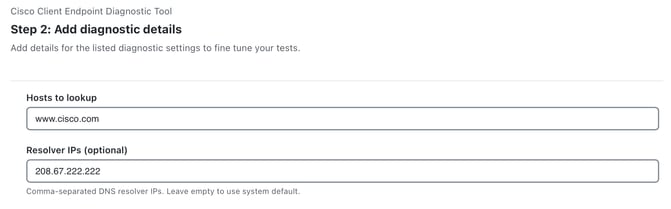
إعدادات بحث DNS
- مضيفون للبحث - أدخل اسم مضيف واحد أو أكثر (مفصول بفاصلة). مثال: cisco.com
- بروتوكولات IP المحولة (إختياري) - أدخل بروتوكولات DNS المخصصة (مفصولة بفاصلة). مثال: 208.67.222.222 و 208.67.220.220. أترك الحقل لاستخدام محلل DNS الافتراضي للنظام. عند تحديده، يتم الاستعلام من كل مضيف مقابل كل محلل، مما يوفر نتائج مقارنة لدقة DNS عبر خوادم DNS المختلفة.
يتم دمج جميع نتائج بحث DNS في ملف إخراج واحد: dns/dns_lookups.txt، باستخدام محددات قسم TextFSM مهيكل لكل مجموعة مضيف/محلل.
إعدادات التقاط الحزمة
- الواجهات - حدد واجهة الشبكة المطلوب الالتقاط عليها (أو تركها كالكل).
- عند التعيين على الكل (الوضع التلقائي):
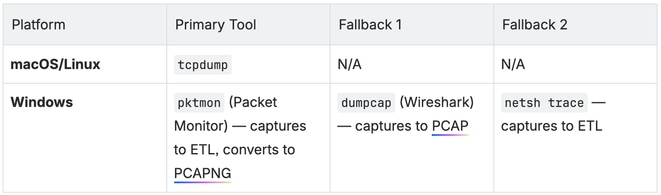
- نظام التشغيل MacOS/Linux: تقوم الأداة بتشغيل tcpdump -D لتعداد جميع الواجهات المتاحة، ثم تقوم بتصفية الواجهات التي تعمل بكفاءة (باستثناء الواجهات التي تم قطع إتصالها). إذا لم يتم العثور على واجهات نشطة، فإنها ترجع إلى الواجهة الخاصة أي. يتم تشغيل عمليات الالتقاط على جميع الواجهات المطابقة بالتوازي.
- Windows: يلتقط على كل NICs يستعمل ال ينتقي التقاط خلفية (راجع أدوات في القسم التالي). عند إستخدام dumpcap بدون تحديد واجهة، يتم التقاط حتى الواجهات الثلاث الأولى التي تم اكتشافها في نفس الوقت.
- عند التعيين على الكل (الوضع التلقائي):
- عدد الحزم - عدد الحزم التي سيتم التقاطها لكل واجهة. الافتراضي: 100. الحد الأقصى: 10,000.
- المدة (ثانية) - الحد الأقصى لمدة الالتقاط بالثواني. الافتراضي: 20 ثانية على MacOS/Linux، 5 ثانية على Windows. الحد الأقصى: 300 ثانية. يتوقف الالتقاط عند الوصول إلى عدد الحزم أو حد المدة، أيهما يأتي أولا.
أدوات التقاط الحزم حسب النظام الأساسي
ملاحظة: (في Windows): تقوم الأداة تلقائيا بتحديد خلفية الالتقاط الأفضل المتاحة. ويفضل إستخدام تقنية PKTMON (المدمجة في نظام التشغيل Windows 10 v2004+)، مع الرجوع إلى ميزة "أداة إسترداد البيانات" (في حالة تثبيت Wireshark)، ثم يمكن تتبع NetSH كحل أخير.
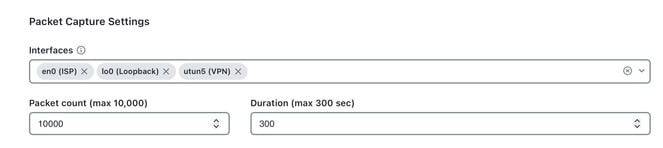
ملفات إخراج Packet Capture
يتم حفظ التقاط كل واجهة كملف مستقل باستخدام اصطلاح التسمية: tcpdump/{interface_name}_capture.pcap (مثل en0_capture.pcap، eth0_capture.pcap). يتم أيضا إنشاء ملف بيان بيانات التعريف (tcpdump/packet_capture_manifest.txt)، وتسجيل النظام الأساسي، وعدد الحزم، والمدة، والواجهات التي تم التقاطها، والتقاط الخلفية المستخدمة.
إعدادات إختبار الاتصال
- المضيف/الأجهزة المضيفة التي يمكن إختبار الاتصال بها - أدخل الأجهزة المضيفة التي يمكن إختبار الاتصال بها (مفصولة بفاصلة). مثال: عععع.
cisco.com.

إعدادات إمكانية الوصول إلى URL
URLs للتحقق - أدخل URLs للاختبار (مفصول بفاصلة). مثال: https://
- يستخدم طلبات HTTP GET لاختبار إمكانية الوصول.
- المنافذ الافتراضية: 80 (http) / 443 (https). تضمين المنفذ في عنوان URL للمنافذ غير القياسية (مثل https://
example.com:8443). - الحد الأقصى ل 20 عنوان URL لكل فحص.
- انتهاء المهلة : 30 ثانية لكل URL.
- البيانات المجمعة لكل عنوان URL: URL وحالة إمكانية الوصول ورمز حالة HTTP ووقت الاستجابة (ms) وطول المحتوى وعنوان IP الذي تم حله وإصدار TLS وطابع الوقت.
- يتم حفظ النتائج إلى reachability/reachability_results.json و reachability/reachability_summary.txt.

إعدادات إختبار النهج
- عناوين URL للمضيف - أدخل المضيفين لاختبار النهج (مفصولة بفاصلة، الحد الأقصى 10). مثال: عععع.
cisco.com. - يتم تنفيذ إختبارات النهج مقابل نقطة نهاية إختبار سياسة Cisco: policy.test.sse.cisco.com
- تتضمن النتائج كلا من مخرجات إختبار السياسة المنظمة وبيانات HAR الملتقطة تلقائيا أثناء تنقل الاختبار.

إعدادات التقاط HAR
- عناوين URL الهدف - أدخل عناوين URL لالتقاط HAR (مفصولة بفاصلة). مثال: https://
www.cisco.com/.

تلميح: إن معتقل هارهار يدعم كروم جوجل فقط في الوقت الحالي. تستخدم الأداة بروتوكول Chrome DevTools (عن طريق Chromedp) لأتمتة جلسة Chrome بدون رأس والتقاط حركة مرور الشبكة. تأكد من تثبيت Google Chrome على نظامك. لا يتم دعم Firefox و Safari في الوقت الحالي.

إعدادات KDF
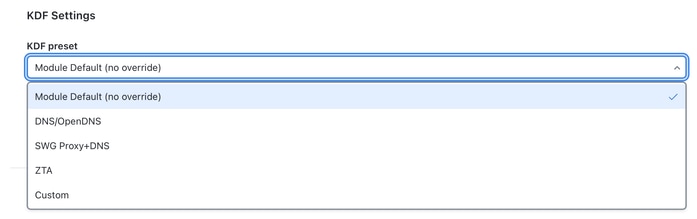
تكوين علامات دالة اشتقاق المفتاح المستخدمة أثناء مجموعة التشخيص. تتحكم علامات KDF في أي فئات تصحيح الأخطاء يتم تمكينها في Cisco Secure Client:
- إعداد KDF المسبق - حدد إعداد مسبق لدالة اشتقاق المفاتيح.
- KDF HEX - تتم تعبئة قيمة سداسية عشرية تلقائيا بناء على الإعداد المسبق المحدد. عند تحديد مخصص، أدخل قيمة سداسية عشرية خاصة بك.
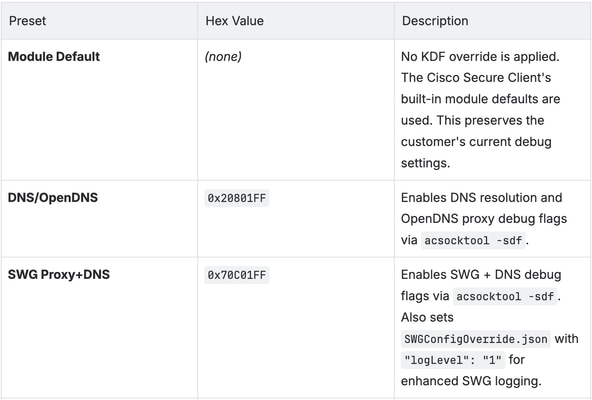
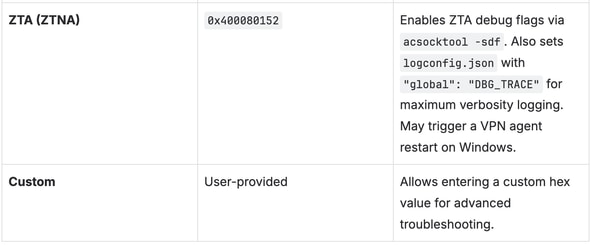
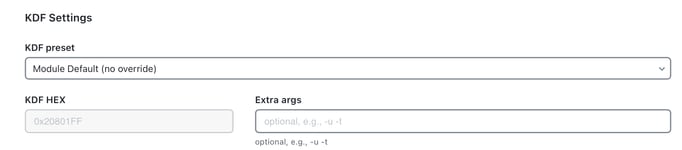
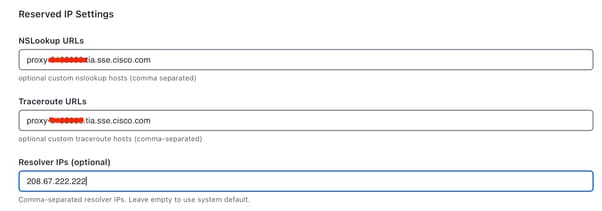
إعدادات IP المخصصة
- عناوين URL الخاصة ب NSLookup - مضيفات NSLOOKUP مخصصة إختيارية (مفصولة بفاصلة). الحد الأقصى ل 10 عناوين URL. يتم الاستعلام عن كل مضيف مخصص مقابل جميع المحاليل التي تم تكوينها.
- تتبع عناوين URL - مضيفات traceroute/tracert مخصصة إختيارية (مفصولة بفاصلة). الحد الأقصى ل 10 عناوين URL. تستخدم الأداة تلقائيا traceroute على MacOS/Linux وtracert على Windows.
- بروتوكولات IP التي تقوم بالحل - بروتوكولات IP مخصصة إختيارية لاستعلامات NSLOOKUP (مفصولة بفاصلة، مثل 208.67.222.
- 222، 208.67.220.220). 5 عناوين IP كحد أقصى. عند التحديد، يتم إستخدام المحددات المخصصة بالإضافة إلى المحددات المدمجة الثلاثة (DNS الافتراضي للنظام، 127.0.0.1، 208.67.222.222).
تفاصيل IP المحجوزة
يقوم تشخيص IP المحجوز بتجميع هذه البيانات بشكل افتراضي:
أهداف Traceroute/Tracert الافتراضية (تشغيل مقابل كل هذه تلقائيا):
208.67.222.222 توجيه إلى خادم أسماء OpenDNS الأساسي
| هدف | الغرض |
|---|---|
| 208.67.220.220 | التوجيه إلى خادم أسماء OpenDNS الثانوي |
| 146.112.255.50 | التوجيه إلى Cisco SWG Infrastructure IP |
| swg-url-proxy-https-sse.sigproxy.qq.opendns.com | التوجيه إلى اسم مضيف وكيل SWG |
- نظام التشغيل MacOS/Linux: يستعمل أمر traceroute
- Windows: يستخدم أمر tracert
استعلامات NSLookup الافتراضية (تشغيل مقابل كل هذه تلقائيا):
يتم الاستعلام عن كل هدف بحث مقابل كل محلل في قائمة الحل. بشكل افتراضي، تتضمن قائمة المحكمين ثلاثة محللين مدمجين:
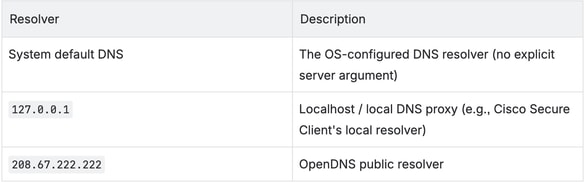
إذا تم تكوين عناوين IP للمحلل المخصص (مثل 208.67.222.222)، تتم إضافتها إلى قائمة المحقق كما يتم الاستعلام عن كل هدف بحث مقابل هذه العناوين.
أهداف NSLookup:
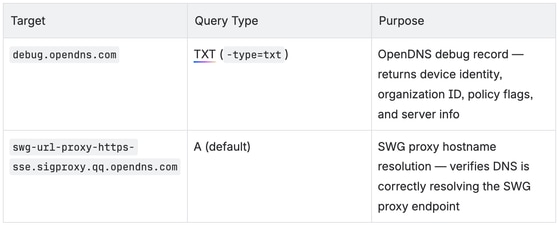
على سبيل المثال، باستخدام المحددات الثلاثة الافتراضية، ينتج عن ذلك استعلامات NSLOOKUP (هدفان x 3 محولات). تؤدي إضافة معرف مخصص واحد من IP إلى زيادة هذا العدد إلى 8 استعلامات (مستهدفان x 4 محولات).
يتم الاستعلام عن عناوين NSLookup المخصصة المقدمة من المستخدم مقابل نفس قائمة المحددات الكاملة (المدمجة + المحددات المخصصة).
يتم دمج جميع النتائج في ملف واحد: reserved_ip/reserved_ip_diagnostics.txt، مجمعة حسب القسم (traceroute، nslookup) مع رؤوس قابلة للقراءة من قبل الإنسان تشير إلى الهدف والمحلل لكل إدخال.
تشخيصات الأداء
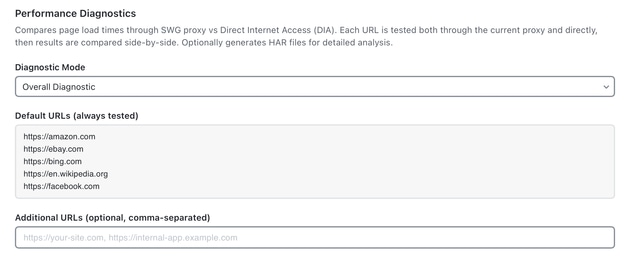
مقارنة أوقات تحميل الصفحة من خلال وكيل SWG مقابل الوصول المباشر إلى الإنترنت (DIA). ولها وضعين:
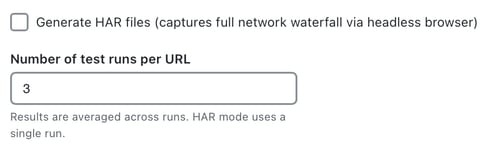
1. وضع التشخيص العام: يتم إختبار كل عنوان URL من خلال الوكيل الحالي وبشكل مباشر، ثم يتم مقارنة النتائج جنبا إلى جنب. يقوم بإنشاء ملفات HAR بشكل إختياري للتحليل التفصيلي.
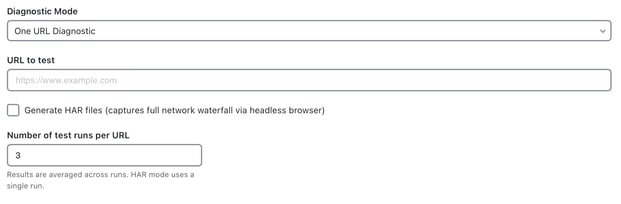
2. وضع تشخيص عنوان URL واحد: يمكننا إدخال عنوان URL محدد ليتم إختباره من خلال الوكيل الحالي وبشكل مباشر، ثم يتم مقارنة النتائج جنبا إلى جنب. يقوم بإنشاء ملفات HAR بشكل إختياري للتحليل التفصيلي.
إعدادات مخزون مخزن الشهادات
- تعداد الشهادات من مخازن الشهادات التي تم تكوينها:
- النظام
- تسجيل الدخول
- جذر
- وغير ذلك
- التعرف بسرعة على الشهادات المفقودة، المنتهية الصلاحية، أو غير الموثوق بها

إعدادات تحميل صفحة التصحيح:
- عناوين URL للتصحيح قابلة للتكوين.
- التقاط:
- رؤوس الاستجابات
- هيئة الاستجابة
- معلومات التوقيت
- بيانات تعريف SSL

الإجراءات
- املأ أو اضبط الإعدادات لكل تشخيص ممكن.
- انقر فوق بدء التشخيص لبدء تشغيل التشخيص.
- انقر فوق الخلف للعودة إلى الخطوة 1 أو إلغاء الأمر للإنهاء
ملاحظة: يتم إبراز الحقول التي بها أخطاء التحقق من الصحة. يجب تصحيحها قبل بدء التشخيص.
إيقاف مؤقت ومتابعة
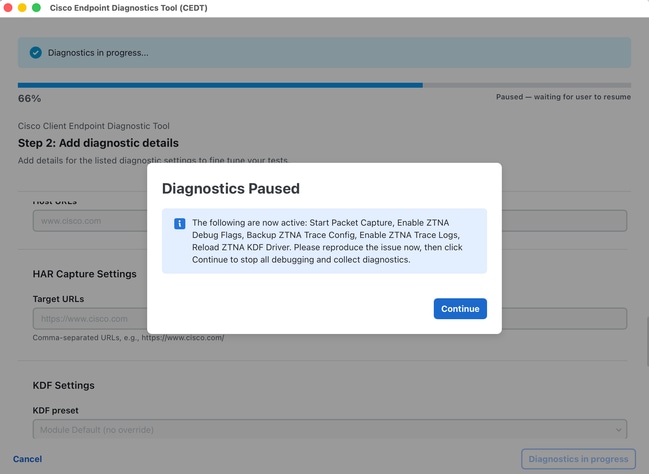
عندما تقوم بتشغيل مجموعة تشخيص تتضمن أستكشاف أخطاء متقدمة وإصلاحها (على سبيل المثال تتبع ZTNA أو SWG)، يمكن لأداة تشخيص نقطة النهاية من Cisco إيقاف التشغيل مؤقتا أثناء التشغيل وطلب منك إعادة إنشاء المشكلة قبل استمرارها.
وهذا يمنحك الوقت لتشغيل المشكلة أثناء تشغيل التسجيل التفصيلي، لذلك يتلقى فريق الدعم بيانات تشخيصية أكثر فائدة.
- عند ظهور نافذة التشخيص متوقف مؤقتا، اقرأ الرسالة - تخبرك بميزات التسجيل النشطة الآن.
- أعد إنتاج المشكلة التي تقوم باستكشاف الأخطاء وإصلاحها. على سبيل المثال:
- إعادة الاتصال بشبكة VPN
- فتح التطبيق الداخلي الذي تعرض للفشل
- كرر الخطوات التي تسبب الخطأ
- عندما تنتهي من إنتاج الإصدار، انقر إستمرار
أترك نهاية التشغيل. ثم تقوم الأداة بتجميع الملفات، واستعادة إعداداتك العادية، وإنشاء أرشيف التشخيص.
لا تقم بإغلاق التطبيق أثناء إيقافه مؤقتا. يظل التسجيل نشطا حتى تنقر فوق متابعة ويكتمل التشغيل.
(سطر الأوامر)
إذا كنت تقوم بتشغيل الأداة من محطة طرفية، يمكنك رؤية رسالة Pause (إيقاف مؤقت) في النافذة بدلا من شاشة.
- اقرأ رسالة Pause (الإيقاف المؤقت) الموضحة في الوحدة الطرفية.
- قم بإعادة إنتاج المشكلة.
- قم بالرجوع إلى المحطة الطرفية واضغط على Enter للمتابعة.
- انتظر حتى ينتهي التشغيل.
مطالبة امتيازات المسؤول
بعد النقر فوق بدء التشخيصات، يمكن للأداة مطالبتك بامتيازات المسؤول إذا قمت بتمكين الميزات التي تتطلب وصولا مرتفعا (مثل التقاط الحزم أو علامات تصحيح الأخطاء).
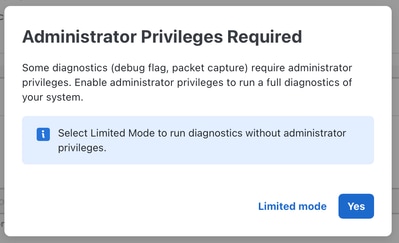
يظهر مربع حوار بعنوان امتيازات المسؤول المطلوبة:
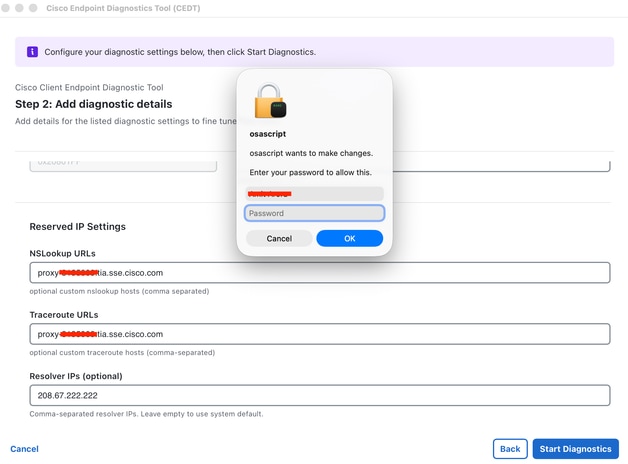
- انقر فوق نعم لمنح امتيازات المسؤول. يؤدي هذا إلى تشغيل مطالبة بيانات اعتماد MacOS/Windows الأصلية.
- انقر على وضع محدود للمتابعة بدون زيادة. تم تخطي المهام ذات الامتيازات (التقاط الحزم، علامات تصحيح الأخطاء).
- ماك أو إس: يمكنك أن ترى مربع حوار كلمة مرور MacOS القياسي من osascript. أدخل كلمة مرور النظام وانقر فوق موافق.
- Windows: تظهر نافذة مطالبة بإرتفاع قياسي للاتصالات الموحدة (UAC). انقر فوق نعم للسماح.
التشخيصات قيد التقدم
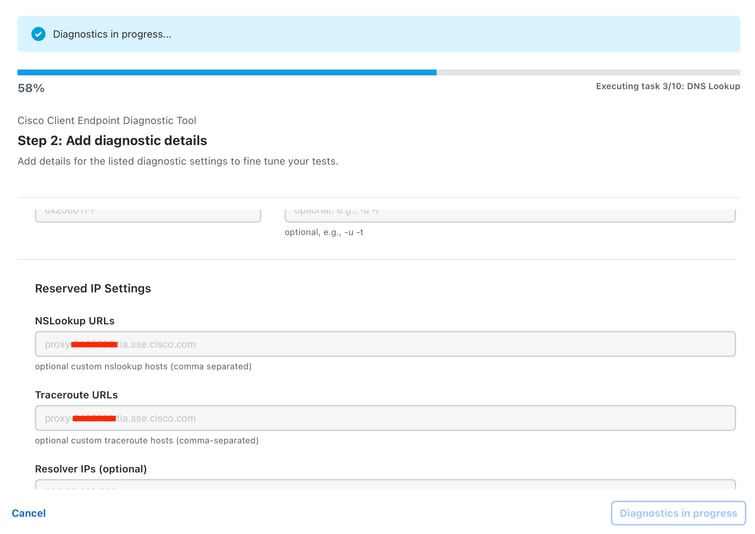
بمجرد بدء التشغيل، تقوم الأداة بتشغيل كافة مهام التشخيص المحددة:
- يظهر شريط التقدم الإكمال الإجمالي (مثل 59٪ - تنفيذ المهمة 3/9: بحث DNS).
- يتم عرض شعار تشخيصات قيد التقدم في الأعلى.
- يتم تعطيل/فرز كافة حقول الإعدادات أثناء التشغيل.
- يظهر التذييل زر تشخيصات قيد التقدم (معطل) للإشارة إلى أن الأداة مشغولة.
انتظر حتى تكتمل التشخيصات. عدم إغلاق التطبيق.
اكتمال التشخيصات - التحميل إلى TAC
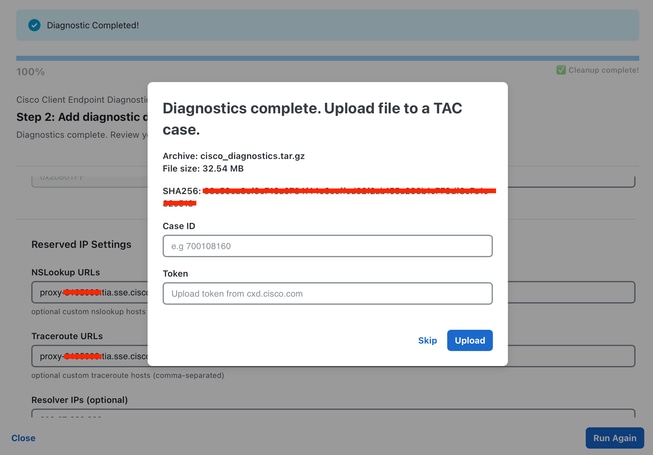
عند انتهاء كافة التشخيصات، يظهر مربع حوار إكمال:
اكتمال عمليات التشخيص. تحميل الملف إلى حالة TAC.
تعرض الشاشة:
- الأرشيف - اسم ملف أرشيف التشخيص الذي تم إنشاؤه (مثل cisco_diagnostics.tar.gz).
- حجم الملف - حجم الأرشيف (مثل 7.72 ميغابايت).
- SHA256 - المجموع الاختباري لملف الأرشيف للتحقق من التكامل.
لتحميل إلى حالة TAC:
- أدخل معرف الحالة (مثل 698746730).
- أدخل الرمز المميز (المزود من قبل دعم Cisco).
- انقر فوق فتح حالة مركز المساعدة الفنية لبدء التحميل.
يظهر شريط التقدم حالة التحميل (مثل التحميل... 85. 0٪ (6. 56 ميجابايت / 7. 72 ميجابايت).
لتخطي التحميل:
- انقر فوق تخطي لإغلاق مربع الحوار بدون تحميل. لا يزال ملف الأرشيف محفوظا محليا.
اكتمال التحميل - الشاشة النهائية
بعد التحميل الناجح، يتم تحديث شعار الإكمال إلى:
تم تحميل أرشيف التشخيص بنجاح إلى الحالة [معرف الحالة]
يظهر شريط التقدم 100٪ مع حالة اكتمال التنظيف.
الإجراءات
- انقر على تشغيل مرة أخرى لبدء تشغيل تشخيصي جديد.
- انقر فوق إغلاق" للخروج من التطبيق.
موقع الإخراج
تم حفظ الإخراج التشخيصي إلى:
- ماك أو إس: ~/desktop/cisco_diagnostics/
- Windows: ٪UserProfile٪\Desktop\cisco_diagnostics\
يحتوي ملف أرشيف الإخراج (cisco_diagnostics.tar.gz) على جميع بيانات التشخيص المجمعة بتنسيق مهيكل.
استكشاف الأخطاء وإصلاحها
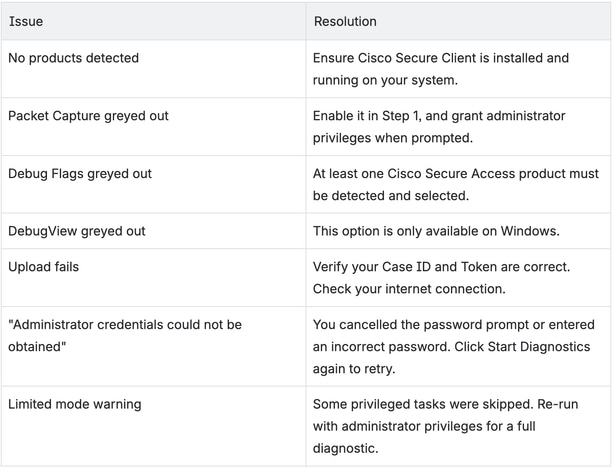
الأسئلة الشائعة
س: ما البيانات التي تجمعها هذه الأداة؟
ج: تجمع الأداة معلومات النظام (نظام التشغيل والأجهزة وتكوين الشبكة) وسجلات التطبيقات وتكوين منتج Cisco وبيانات الوحدات النمطية المثبتة وبيانات تشخيص الشبكة المتعلقة بوحدات الوصول الآمن من Cisco فقط. راجع بيانات النظام التي يتم تجميعها في القسم السابق للحصول على تصنيف تفصيلي. لم يتم التقاط أية بيانات شخصية.
س: هل أحتاج إلى وصول المسؤول/الجذر؟
ج: وصول المسؤول إختياري ولكنه مستحسن. بدونها، يتم تخطي بعض التشخيصات (التقاط الحزم، علامات تصحيح الأخطاء). تنبهك الأداة وتدعك تختار.
س: هل يمكنني تشغيل الأداة عدة مرات؟
ج: نعم. بعد اكتمال كل عملية تشغيل، يمكنك النقر فوق "تشغيل مرة أخرى" لبدء جلسة تشخيص جديدة.
س: أين يتم حفظ الإخراج؟
ج: يتم حفظ أرشيف التشخيصات في سطح المكتب الخاص بك ضمن مجلد cisco_diagnostics.
س: ماذا إذا لم يكن لدي معرف حالة مركز المساعدة الفنية؟
ج: انقر فوق التخطي في مربع حوار التحميل. لا يزال ملف الأرشيف محفوظا محليا. يمكنك تحميله يدويا إلى حالة مركز المساعدة الفنية لاحقا أو مشاركته مع مهندس الدعم الخاص بك.
س: هل البيانات مشفرة؟
ج: يتم ضغط أرشيف التشخيص (tar.gz) ويتم تنقيح البيانات الحساسة تلقائيا قبل التعبئة.
س: ما هي المستعرضات التي يدعمها HAR؟
ج: إن معتقل هارتر يدعم حاليا كروم جوجل فقط. تستخدم الأداة بروتوكول Chrome DevTools من أجل التشغيل التلقائي للمتصفح بدون رؤوس. تأكد من تثبيت Chrome قبل تشغيل التقاط HAR.
س لم تظهر شاشة الإيقاف المؤقت أبدا. هل هناك خطب ما؟
ج: ليس بالضرورة. تظهر خطوة الإيقاف المؤقت فقط عندما تم تمكين التسجيل التفصيلي للسيناريو الخاص بك بنجاح. تحقق من سجل التشغيل في التطبيق؛ إذا تم تخطي خطوات التمكين، تستمر الأداة بدون التوقف.
س الجري يبدو عالق. ماذا أفعل؟
ج: ابحث عن الإطار Diagnostics Pause (الإيقاف المؤقت للتشخيص) - يمكن أن يكون خلف النوافذ الأخرى. لا يتحرك التشغيل إلى الأمام حتى تنقر فوق متابعة (أو اضغط على إدخال في سطر الأوامر).
ج: نعم. تظهر الرسالة أي ميزات تسجيل هي الأداة التي تم تمكينها لنظامك الأساسي وخيارات التشخيص التي قمت بتحديدها.
ج: قم بتشغيل المجموعة التشخيصية مرة أخرى واتركها تنتهي. إذا لم تكن متأكدا من ترك التسجيل قيد التشغيل، فاتصل بمهندس الدعم للحصول على إرشادات.
محفوظات المراجعة
| المراجعة | تاريخ النشر | التعليقات |
|---|---|---|
2.0 |
06-Jul-2026
|
نص بديل مضاف، تنسيق. |
1.0 |
03-Jul-2026
|
الإصدار الأولي |
 التعليقات