المقدمة
يوضح هذا المستند كيفية نشر موصل الموارد في Azure خطوة بخطوة.
المتطلبات الأساسية
جمع المعلومات المطلوبة وفهم
- احصل على صورة الموصل.
- يمكنك تنزيل الصورة مرة واحدة واستخدامها لأي عدد من الموصلات في أي مجموعة موصلات.
- إذا كنت تستخدم صورة تم تنزيلها سابقا، فتأكد من أن الصورة هي أحدث إصدار.
- للحصول على تفاصيل، راجع الحصول على صورة الموصل.
- انسخ مفتاح الإمداد لمجموعة الموصلات المحددة التي تقوم بنشر الموصلات لها.
راجع توفير المفاتيح لموصلات الموارد.
المتطلبات
توصي Cisco بأن تكون لديك معرفة بالمواضيع التالية:
- وصول مسؤول لوحة معلومات الوصول الآمن من Cisco
- الوصول إلى مدخل Azure
- Cisco Secure Client
- جهاز Windows مع ZTA مسجل
المكونات المستخدمة
تستند المعلومات الواردة في هذا المستند إلى الاختبار الذي تم إجراؤه في بيئة معملية باستخدام المكونات التالية:
- عميل ZTNA
- الوصول الآمن
- لازوردي
- مورد خاص
تم إنشاء المعلومات الواردة في هذا المستند من الأجهزة الموجودة في بيئة معملية خاصة. بدأت جميع الأجهزة المُستخدمة في هذا المستند بتكوين ممسوح (افتراضي). إذا كانت شبكتك قيد التشغيل، فتأكد من فهمك للتأثير المحتمل لأي أمر.
التكوين
التكوينات في الوصول الآمن
تسجيل الدخول إلى لوحة معلومات الوصول الآمن والانتقال إلى Connect > Network Connections > Connector Groups
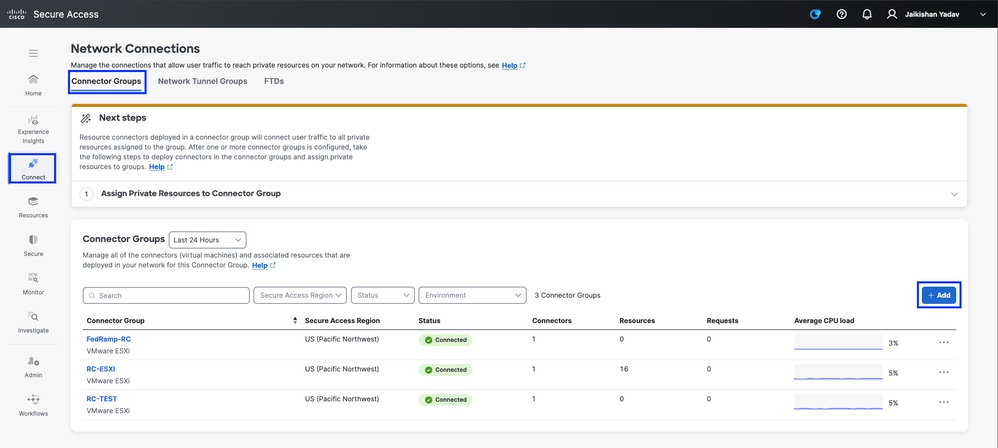
الوصول الآمن - مجموعات الموصلات
- حدد
Connector Group Nameو Region
- انقر
Next
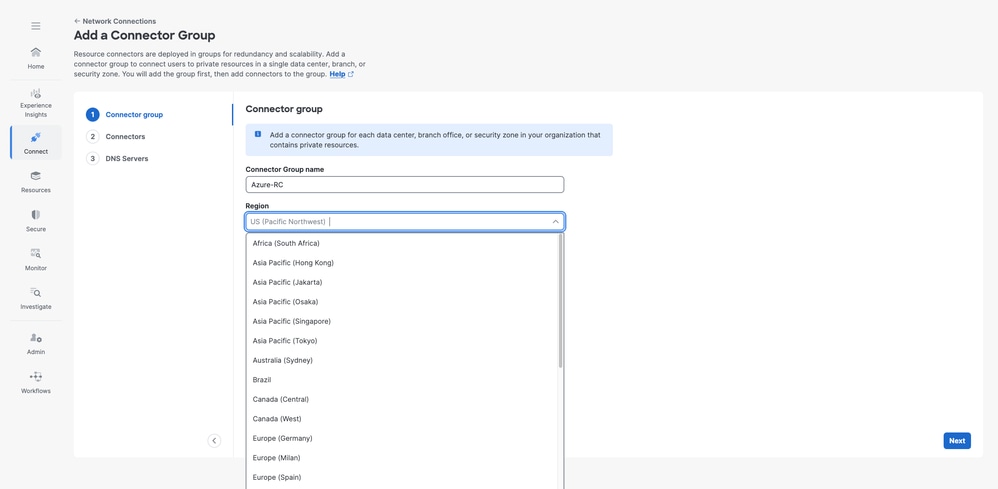
الوصول الآمن - تكوين مجموعات الموصلات
- إختيار
Microsoft AzureواستخدامScaling Calculatorلتحديد الموارد المطلوبة
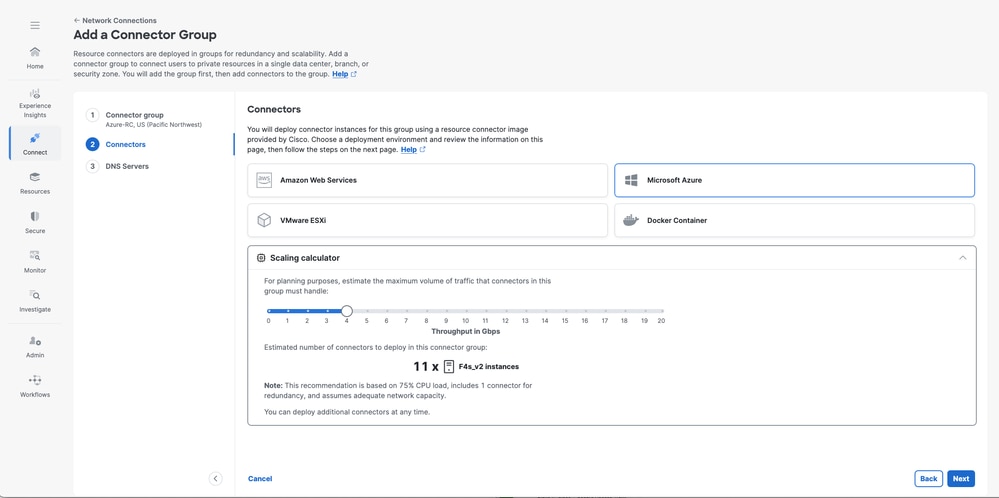
Secure Access - مراجعة تكوين موصل الموارد
- أستخدم
DNS Serversالخيار لحل مجالات معينة من خلال خوادم DNS المخصصة. ويعتبر ذلك أفضل ممارسة للمنظمات ذات المجالات الداخلية المتعددة.
- انقر
Save
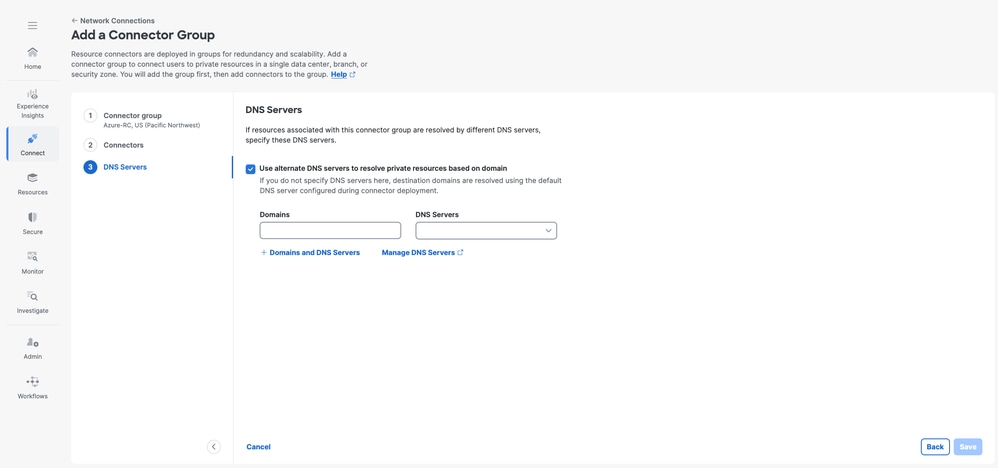
الوصول الآمن - تكوين موصل الموارد
- في هذه المرحلة، تأكد من نسخ
Provisioning Key. تحتاج إليه لاحقا في Azure أثناء نشر Resource Connector لتمكين التسجيل مع مستأجر Secure Access.
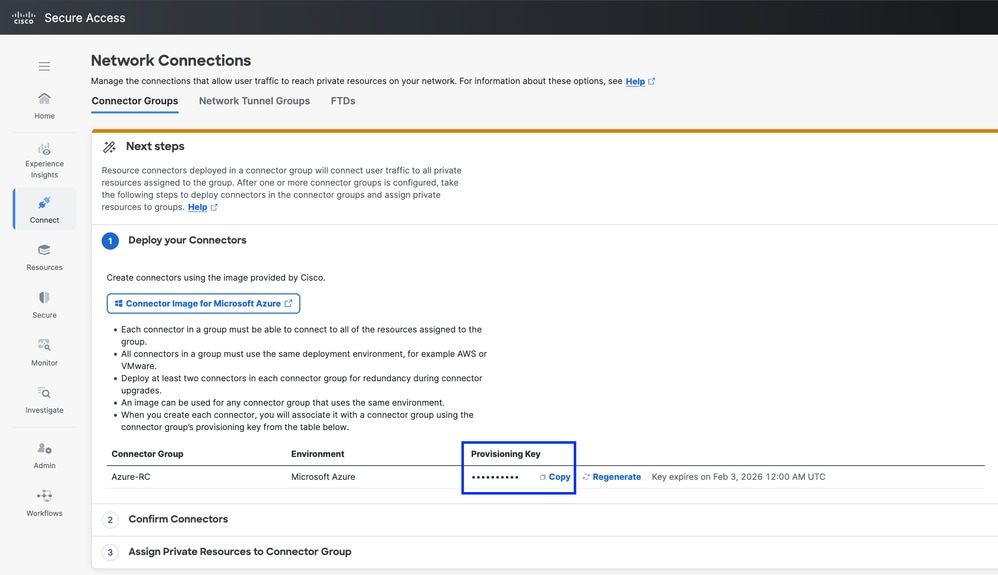
الوصول الآمن - تكوين موصل الموارد
التكوينات في Azure
انتقل إلى مدخل Azure ثم انتقل إلى موقع تسوق Microsoft Azure وابحث عن صورة Cisco Secure Access Resource Connector:
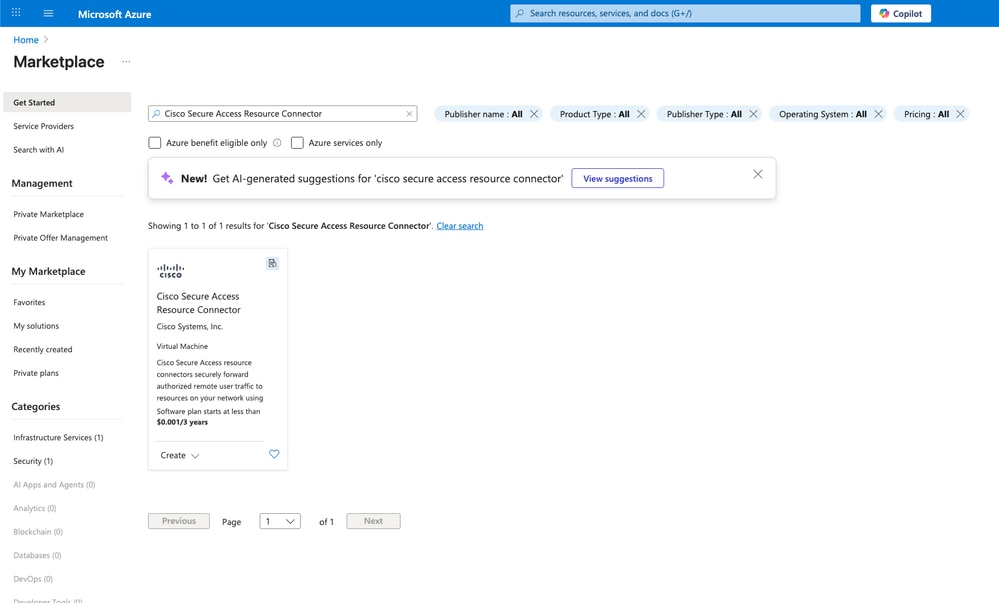
Secure Access - إنشاء موصل الموارد على Azure
- أختر المناسب
Subscription، ثمPlanانقر فوق Create
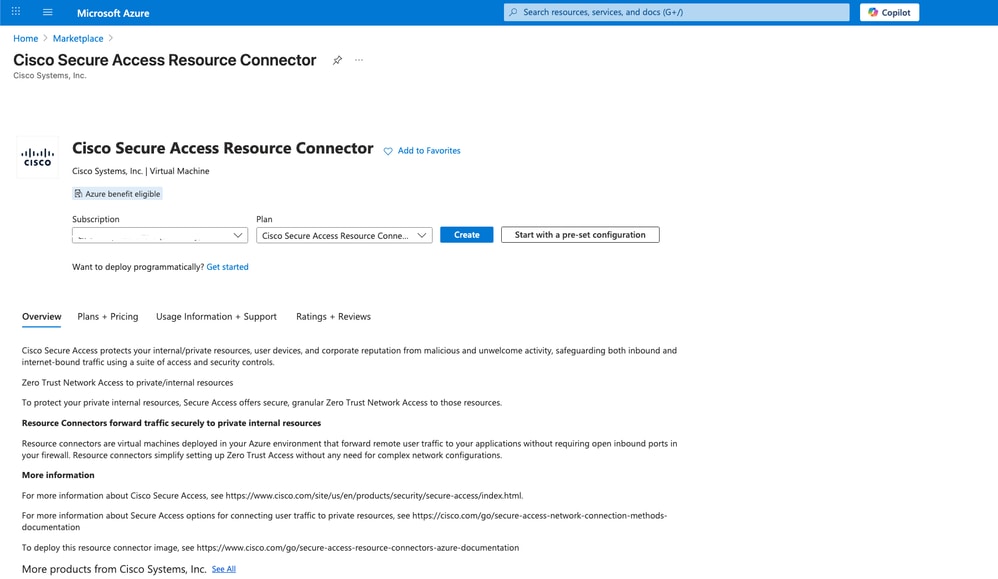
Secure Access - إنشاء موصل الموارد على Azure
- راجع التكوين
Disksلمفتاح SSH العام Networking و
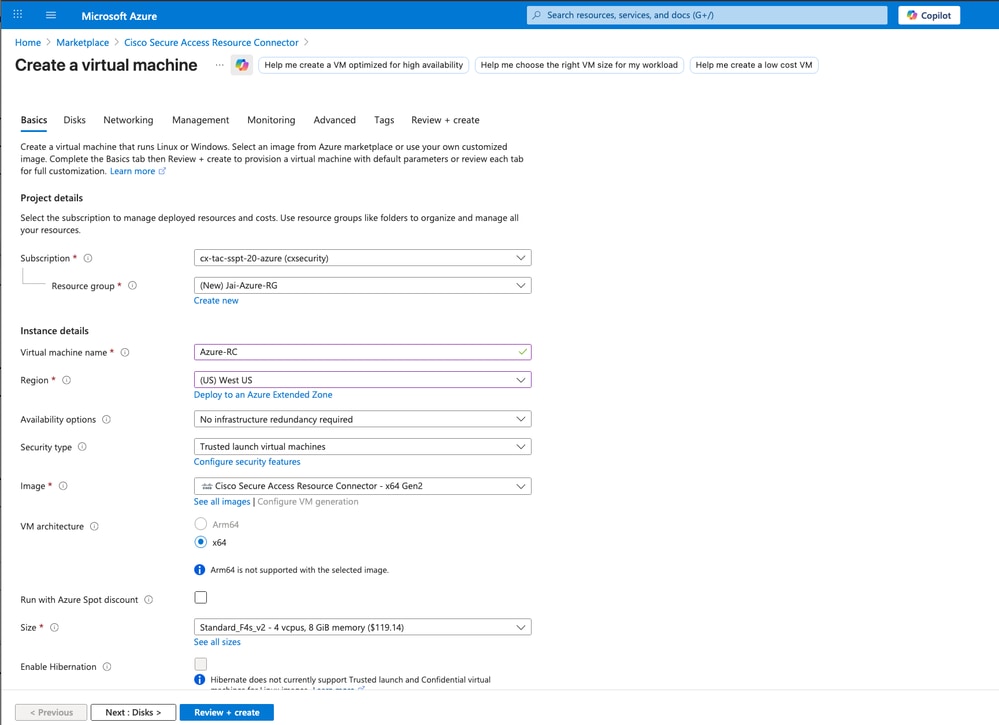
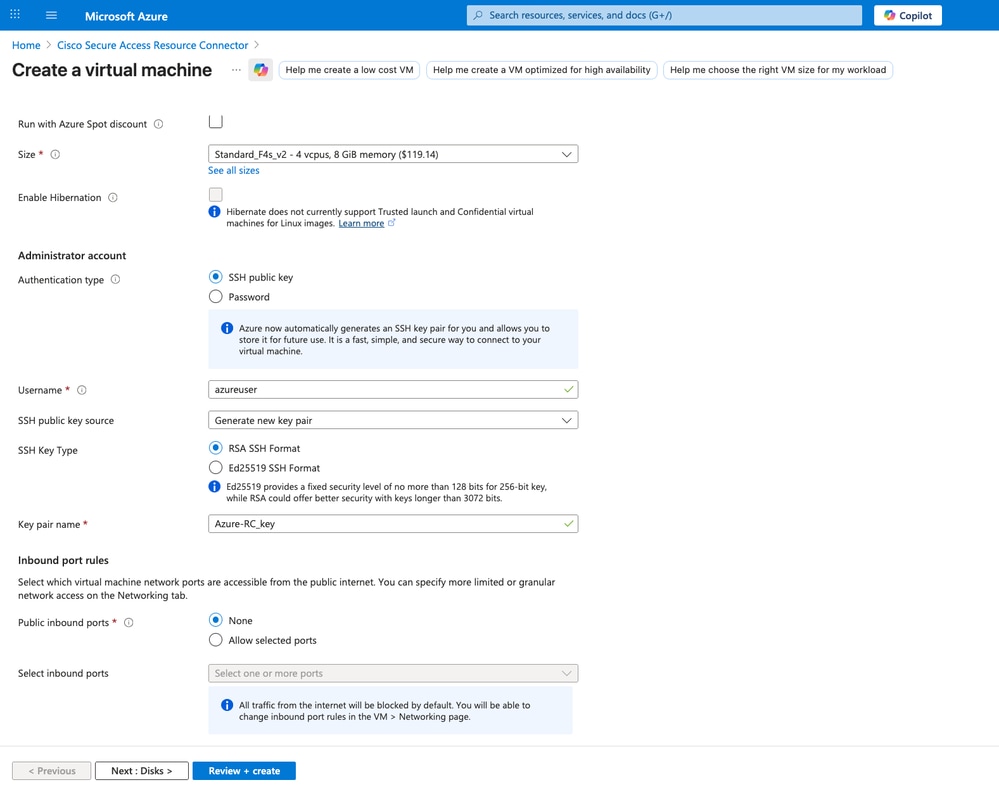

تحذير: لا تفقد مفتاح SSH الخاص؛ وإلا، فلن يمكنك الوصول إلى واجهة سطر الأوامر (CLI) الخاصة ب RC ويجب عليك إعادة نشرها لاستكشاف الأخطاء وإصلاحها.
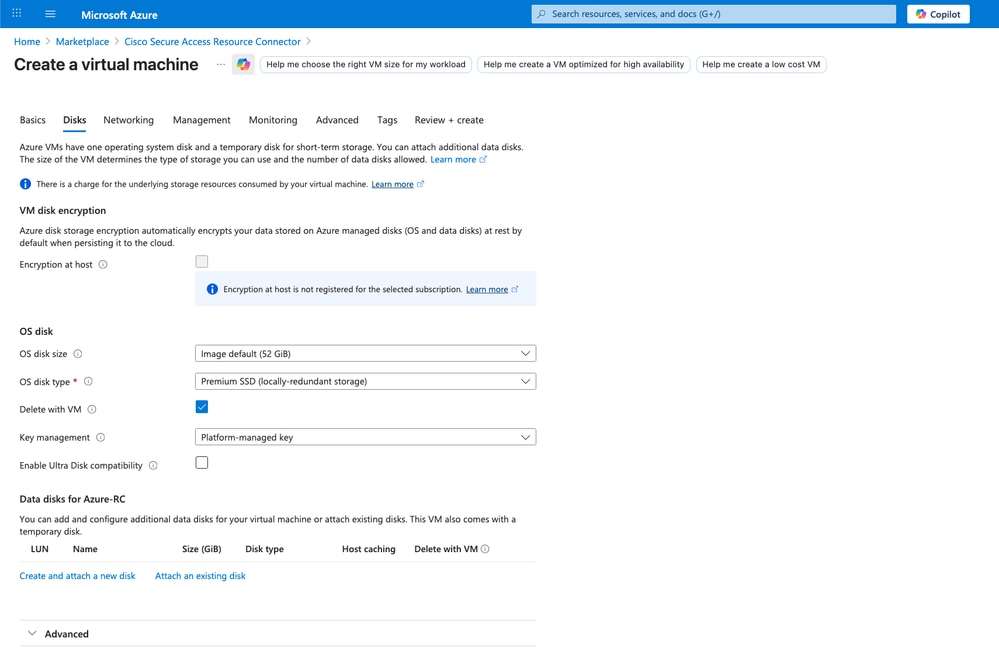
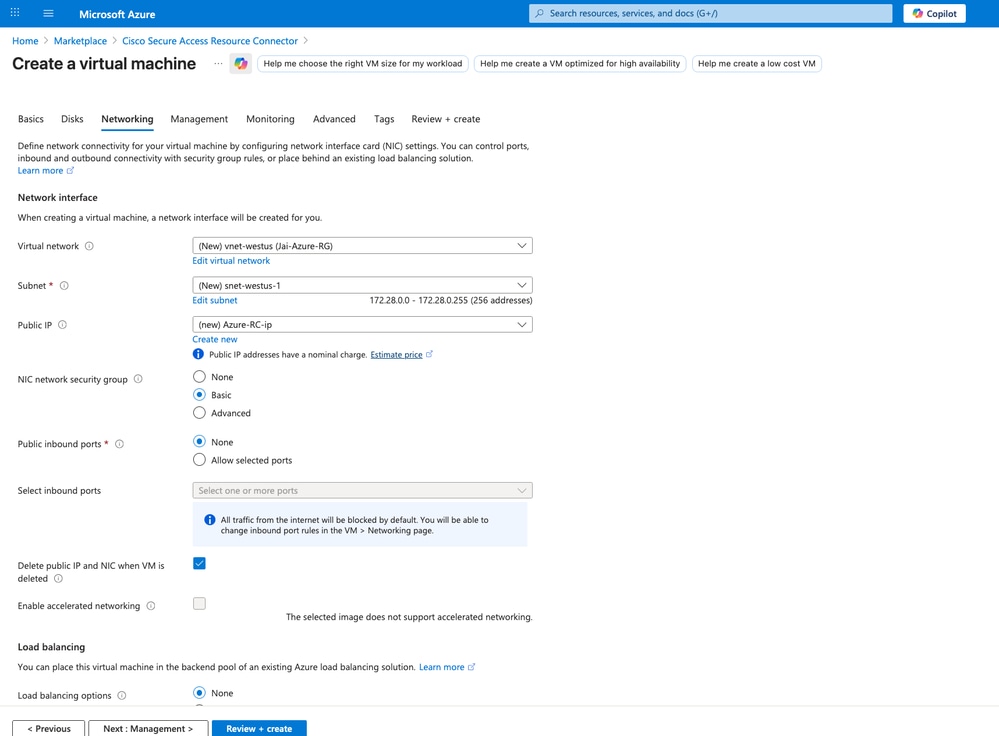
Secure Access - إنشاء موصل الموارد على Azure
- الصق
Provisioning Keyالمنسوخ من Cisco Secure Access فيUser dataالحقل
KEY=XXXXXXXXXXXXXXXXXXXXX
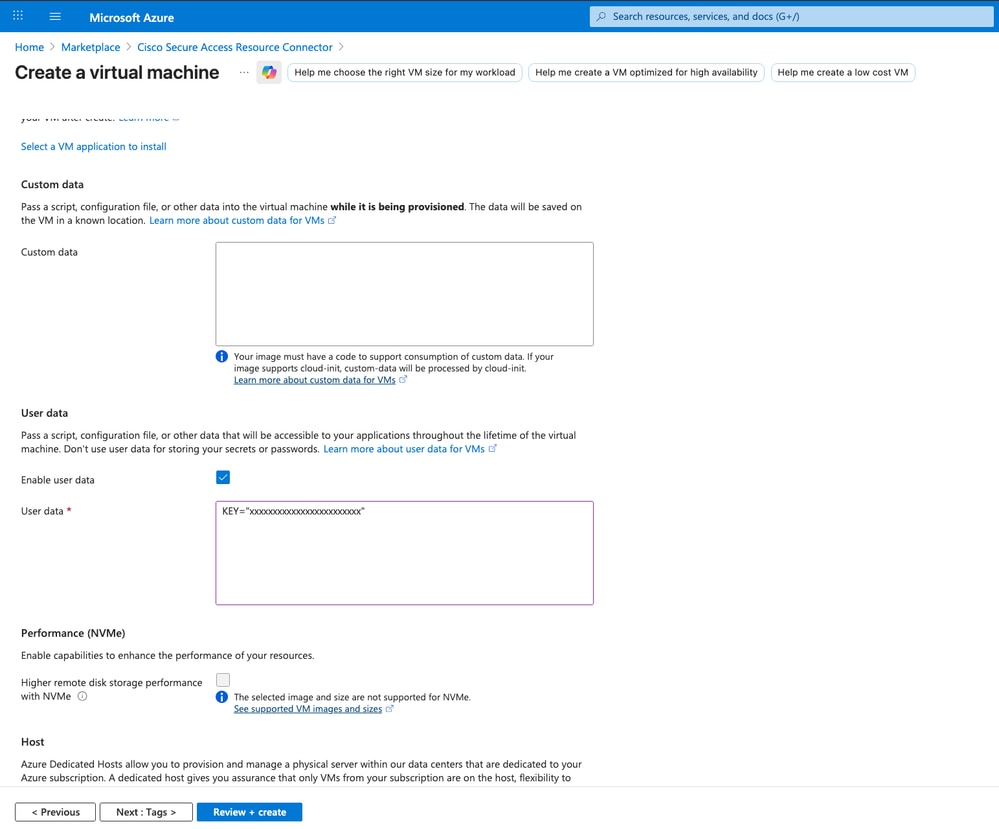
Secure Access - إنشاء موصل الموارد على Azure
- مراجعة وانقر فوق
Createلمتابعة إنشاء Resource Connector
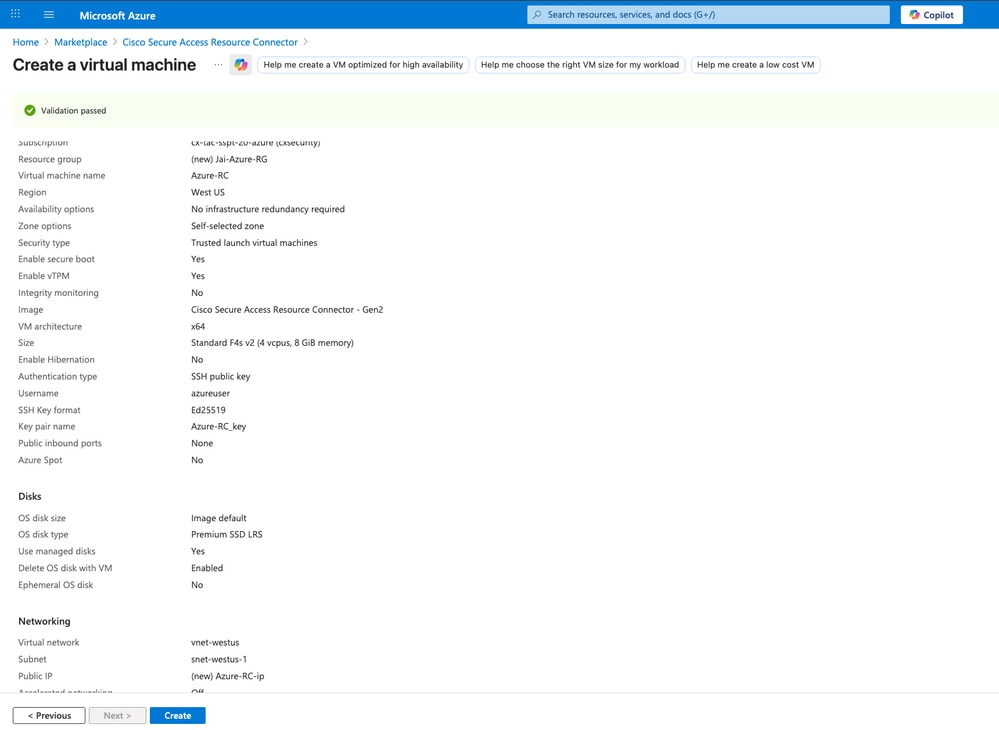
Secure Access - إنشاء موصل الموارد على Azure
- بعد أن تنقر
Create، يظهر خيار لتنزيل المفتاح الخاص. انقر فوق Download private key and create resource
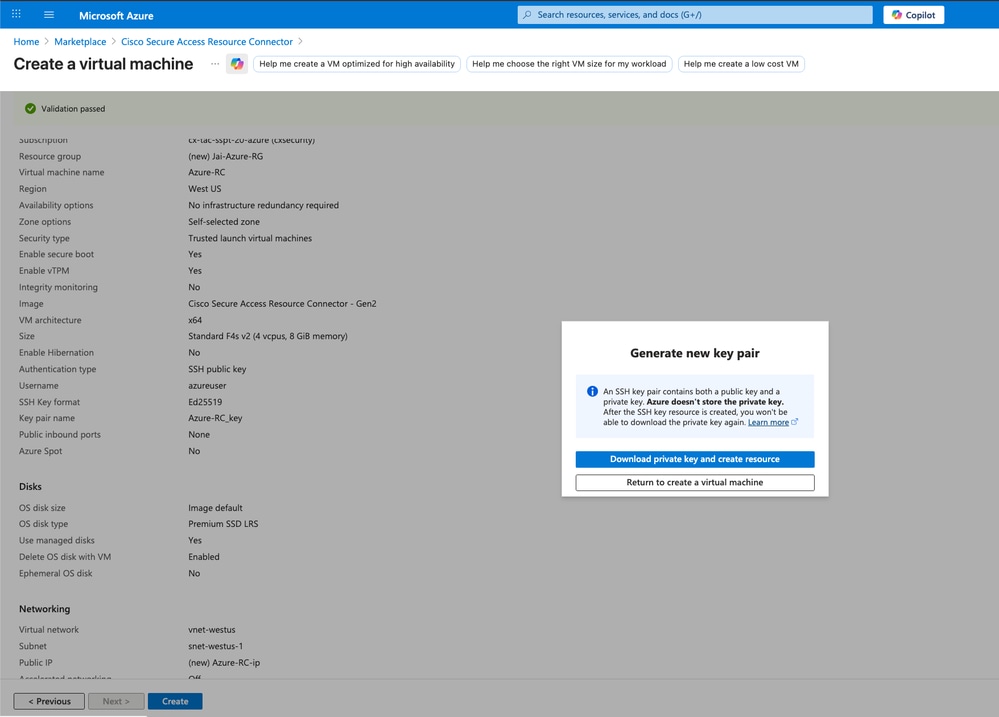
Secure Access - إنشاء موصل الموارد على Azure
تحذير: لا تفقد مفتاح SSH الخاص؛ وإلا، فلن يمكنك الوصول إلى واجهة سطر الأوامر (CLI) الخاصة ب RC ويجب عليك إعادة نشرها لاستكشاف الأخطاء وإصلاحها.
- بعد ذلك يمكنك رؤية تقدم
Resource Connector
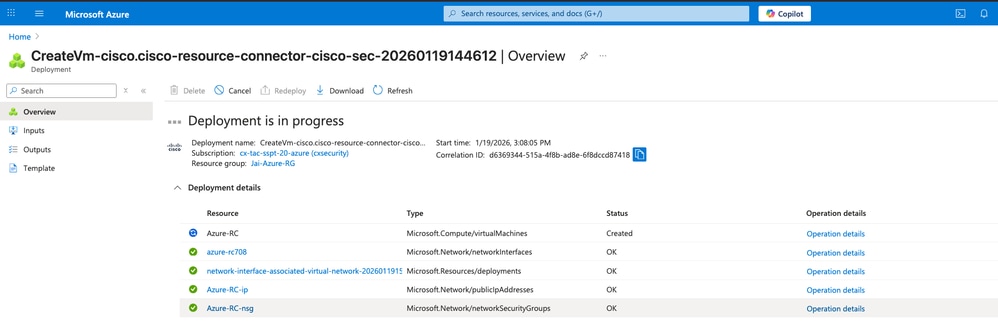
Secure Access - نشر موصل الموارد على Azure
- ثم انتقل إلى لوحة معلومات الوصول الآمن لتأكيد
Resource Connectorالاتصال والنشر الكامل في مستأجر Secure Access
- انقر فوق
Connect > Network Connections > Connector Groups
- تحت الخيار 2 تأكد الموصلات انقر
Confirm Connectorsلإنهاء النشر
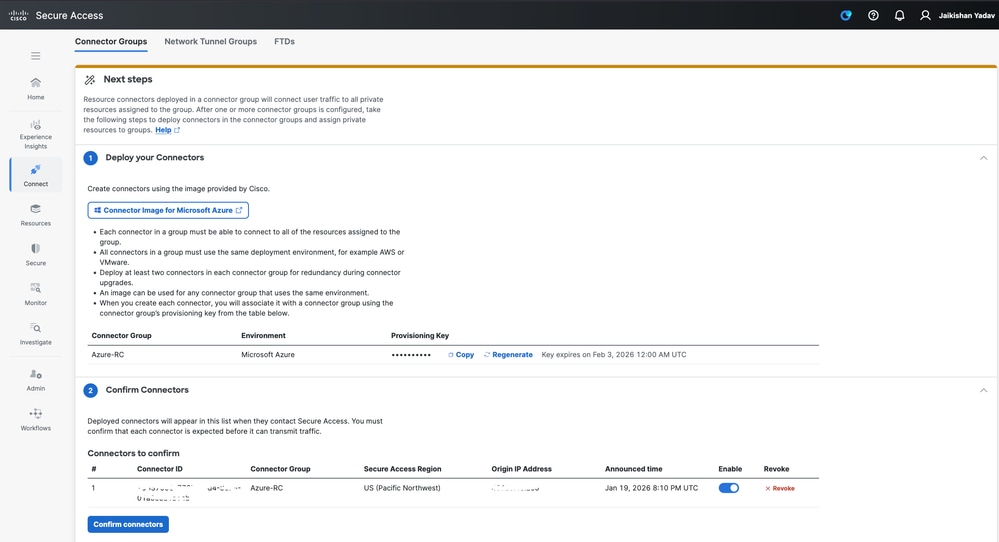
الوصول الآمن - تأكيد موصل الموارد
يمكنك الآن رؤية "موصل الموارد" الجديد الذي قمت بنشره وتوصيله في مستأجر Secure Access الخاص بك:
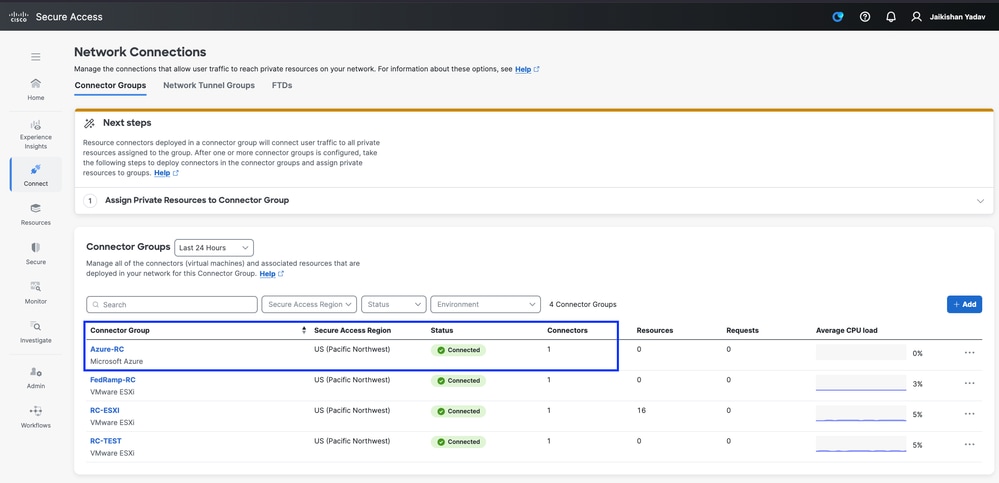
الوصول الآمن - موصل الموارد
التحقق من الصحة
الوصول من واجهة سطر الأوامر في InBuild Base
في Azure، قم بالوصول إلى موصل الموارد وانقر فوقBastion:
Authentication Type: اختَر SSH Private key from Local FileUsername: يجب عليك إستخدام acadminLocal File: أختر الذيprivate keyتم تنزيله سابقا
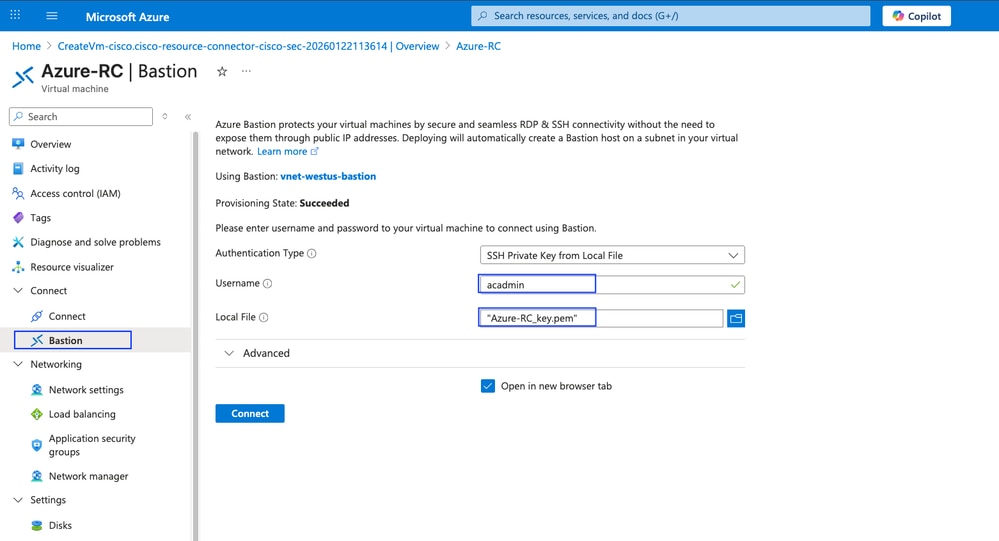
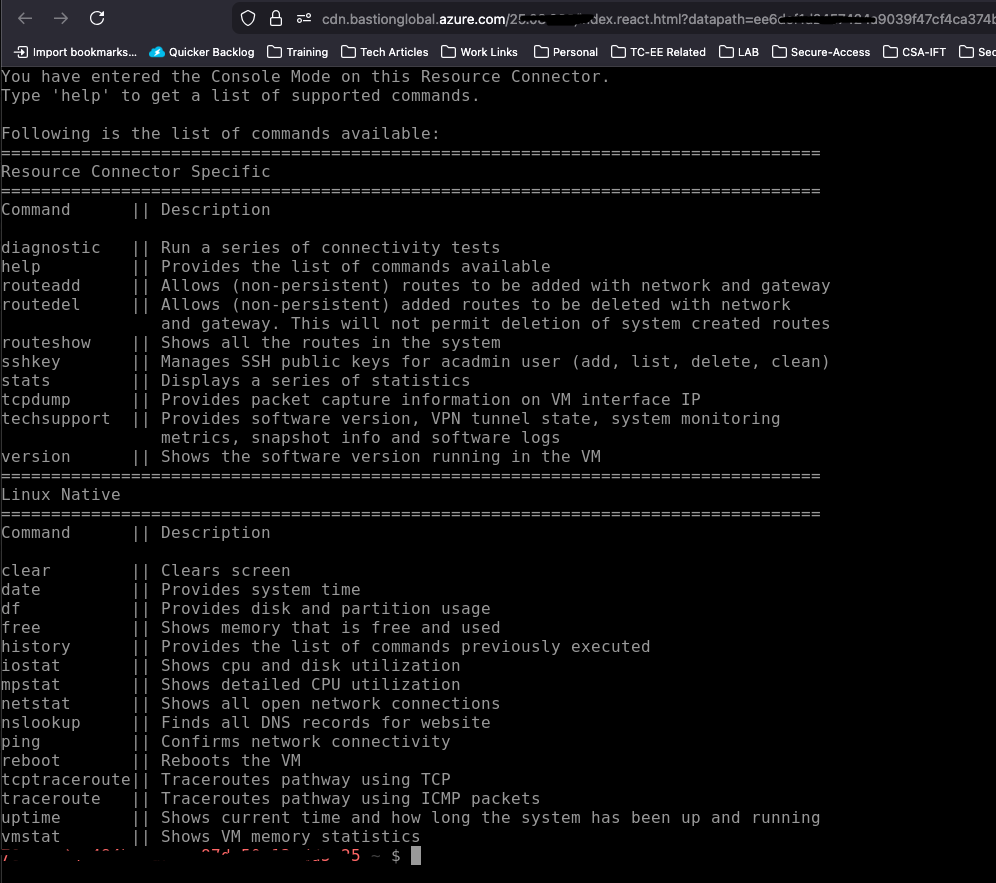
الوصول الآمن - الوصول إلى سطر الأوامر لموصل الموارد
الوصول إلى RC من الوحدة الطرفية لنظام التشغيل Mac-OS
افتح الوحدة الطرفية واستخدم ssh -i <private-key-file-path> acadmin@x.x.x.x.x من أجل الموصل إلى موصل الموارد.
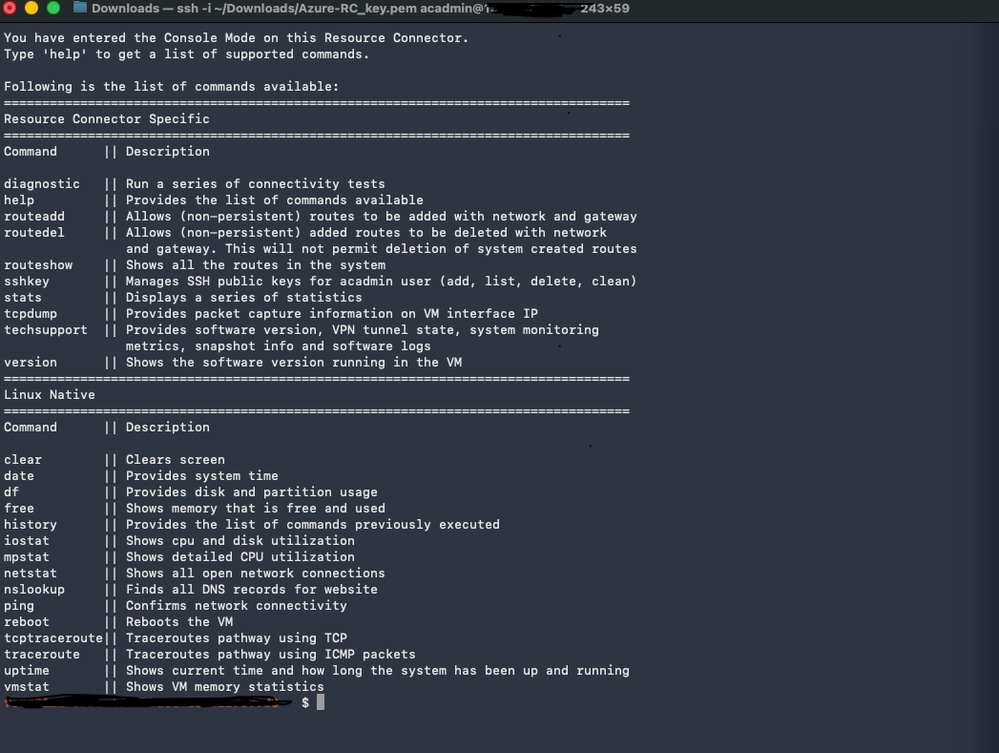
الوصول الآمن - الوصول إلى سطر الأوامر لموصل الموارد
الوصول من Windows - Putty
in order to استعملت المفتاح خاص، أنت ينبغي حولتSSH private keyمن.pemإلى.ppkصيغة يستعملPuttygen:
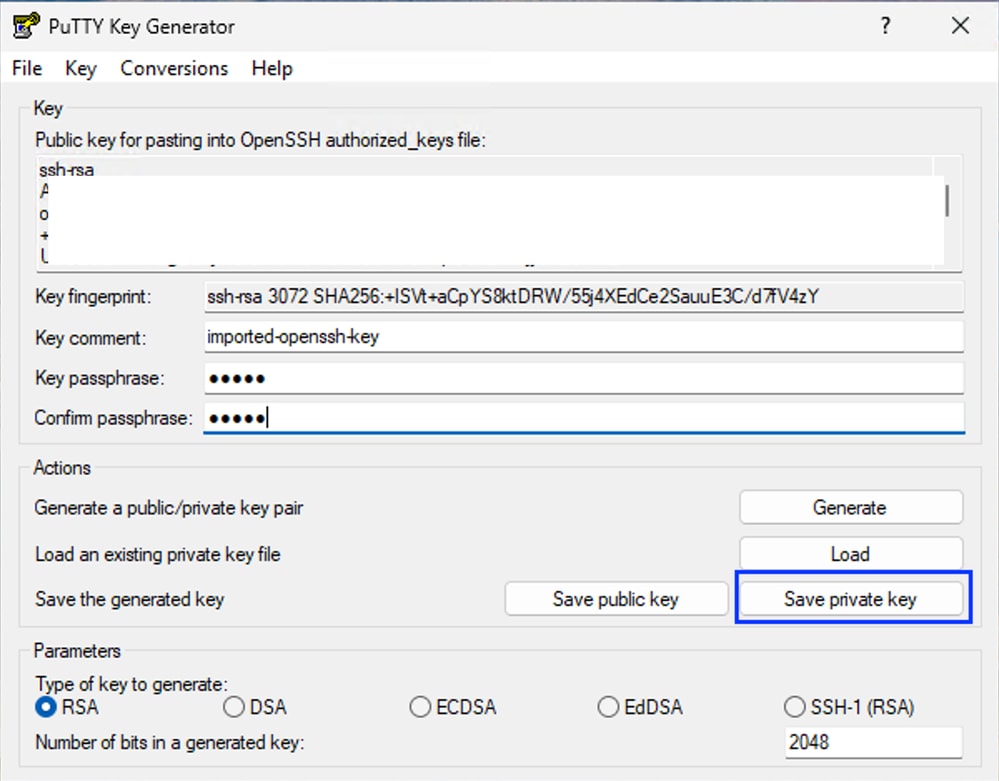
- حفظ المفتاح الخاص بتنسيق .ppk
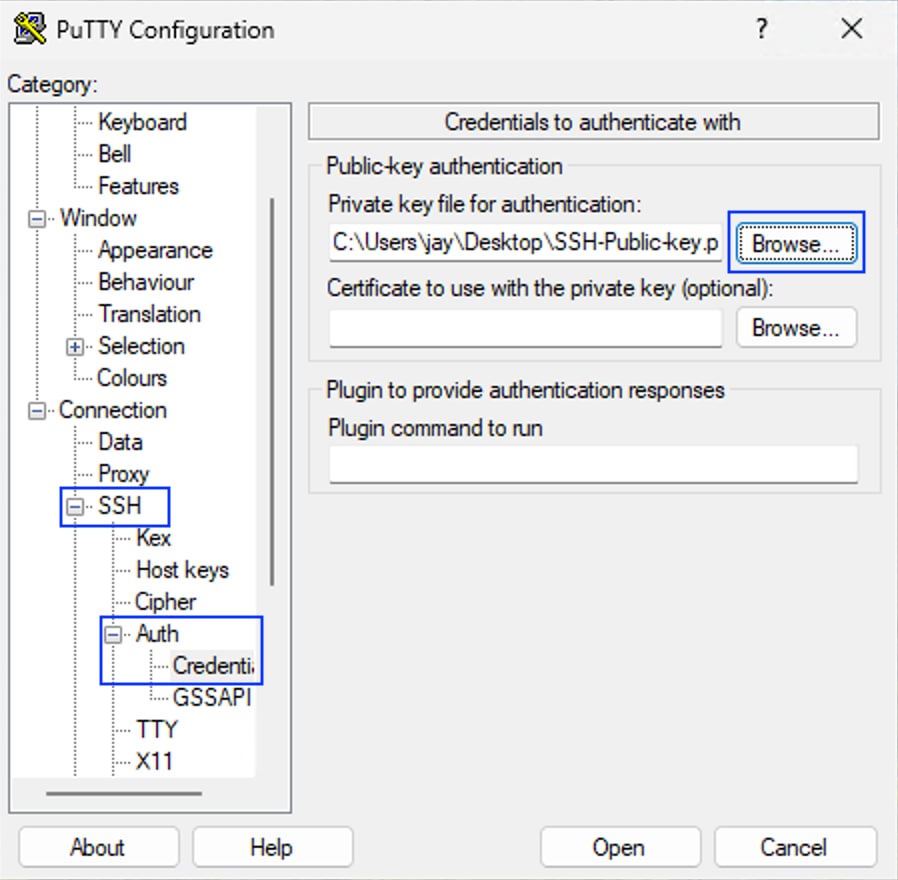
- قم بتشغيل تطبيق PuTTY وتصفح
SSH > Auth > Credentialsوتصفح دخولكSSH private key.ppk فورمات
- انتقل إلى
Sessionووضع عنوان IP الخاص بموصل الموارد وانقر Open

تلميح: username: عبارة مرور أكادمين : عبارة المرور التي تم تكوينها أثناء تحويل المفتاح الخاص من تنسيق .pem إلى .ppk
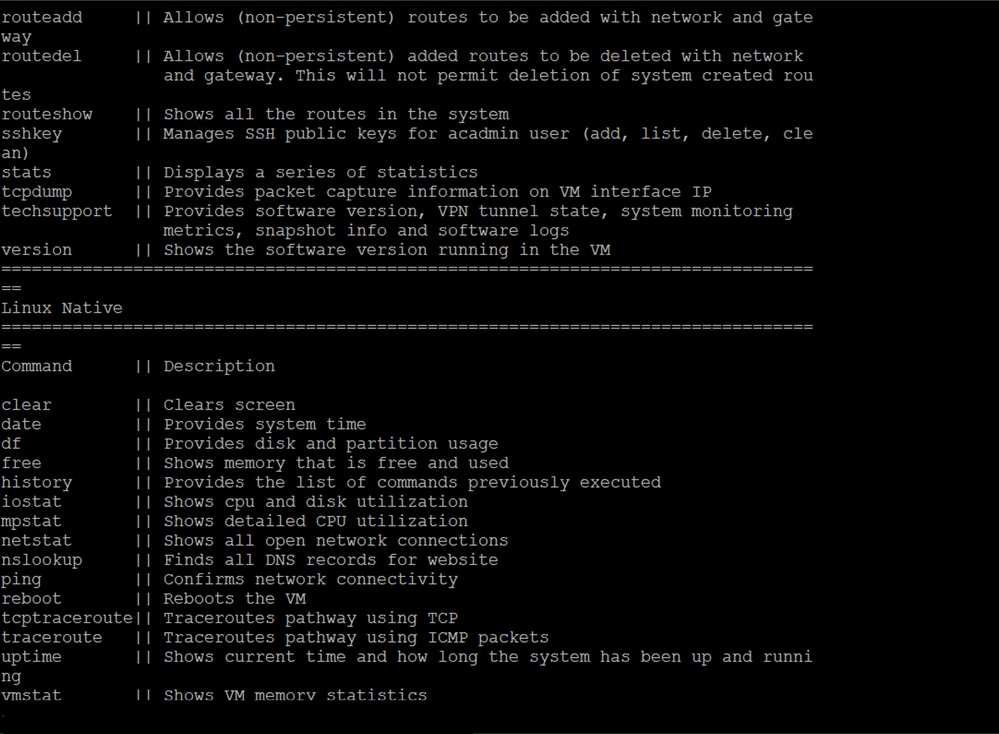
استكشاف الأخطاء وإصلاحها
للوصول إلى الأمر أستكشاف الأخطاء وإصلاحها الذي يمكن الوصول إليه .
تحذير: لا تفقد مفتاح SSH الخاص؛ وإلا، فلن يمكنك الوصول إلى واجهة سطر الأوامر (CLI) الخاصة ب RC ويجب عليك إعادة نشرها لاستكشاف الأخطاء وإصلاحها.
معلومات ذات صلة

 التعليقات