تكوين Umbrella للترحيل للوصول الآمن والتحكم في الشبكة الآمنة

المحتويات
المقدمة
يوضح هذا المستند كيفية الترحيل من Umbrella إلى Secure Access باستخدام Security Cloud Control (SCC).
معلومات أساسية
يتم تشجيعك على الترحيل من Umbrella إلى Secure Access ويطلب منك إستخدام Security Cloud Control لإدارة جميع منتجات أمان الشبكات الخاصة بها كجزء من هذه التغييرات. وهذا يتيح لك أن يكون لديك جزء واحد من الزجاج لإدارة منتجات أمان السحابة الخاصة بهم والتي تتضمن الوصول الآمن من Cisco.
لا تندرج الهجرة بين موتلي وورج إم إس ضمن نطاق هذه المادة. للحصول على ترحيل المؤسسات المتعددة و MSSP، يرجى الرجوع إلى ترقية وحدة التحكم متعددة المؤسسات Umbrella إلى مؤسسة Secure Access Manager.
المتطلبات الأساسية
- اشتراك DNS أو SIG الحالي
- وصول كامل للمسؤول إلى Umbrella
- الوصول إلى التحكم في سحابة الأمان
مراحل التحضير
1. التحضير للهجرة
تأكد من وجود اشتراك DNS أو SIG في Umbrella:
- انتقل إلى Admin > Licensing للتحقق. يجب أن تظهر الترقية إلى الوصول الآمن في أعلى الصفحة:
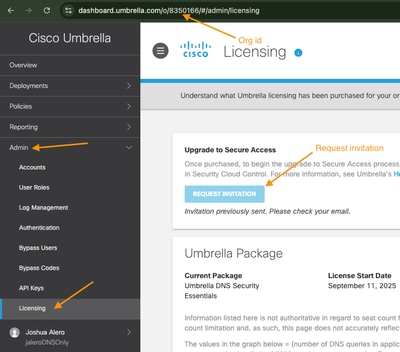
- دون معرف المؤسسة، في هذا المثال 8350166.
- حدد خيار دعوة الطلب في صفحة الترخيص.
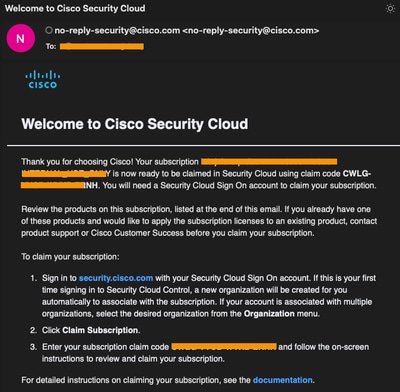
- بافتراض تقديم طلب الوصول الآمن، انتظر 3-4 أيام عمل للحصول على بريد إلكتروني برمز مطالبة الاشتراك (بعد بدء دعوة الطلب من مستأجر Umbrella). مثال البريد الإلكتروني:
2. سجل الدخول إلى SCC باستخدام بيانات اعتماد تسجيل دخول Cisco الحالية
- انتقل إلى مدخل التحكم في سحابة الأمان وسجل الدخول باستخدام بيانات اعتماد تسجيل دخول Cisco الخاصة بك.
- حدد إنشاء مؤسسة جديدة (إذا لم يكن لديك مؤسسة موجودة).
- أدخل اسم المؤسسة الجديد في حقل اسم المؤسسة الجديدة.
- حدد المنطقة المناسبة من القائمة المنسدلة نشر المنطقة.
مثال:
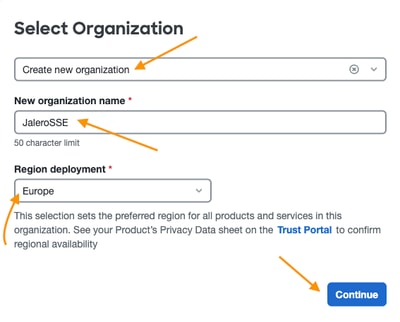
- حدد متابعة لإكمال إنشاء المؤسسة.
3 - ربط مؤسسة Umbrella Org بالشركات المساهمة بقوات واشتراك المطالبات
- حدد زر اشتراك المطالبة للمطالبة به مع الرموز المتوفرة من الخطوة 1 أعلاه.
- يجب ملاحظة معرف مؤسسة Umbrella في صفحة الاشتراكات أيضا مع الدعوة لإرفاقه ب SCC.
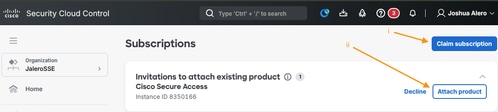
حدد إرفاق المنتج بإرفاق مؤسسة Umbrella الخاصة بك ب SCC.
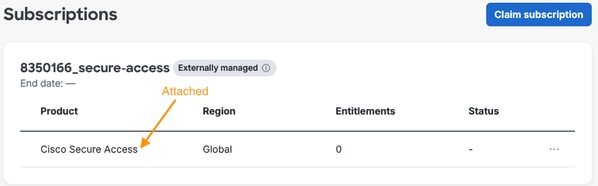
عند إلحاقه، يجب أن ترى Cisco Secure Access كمنتج في نفس الصفحة كما هو موضح في المثال هنا:
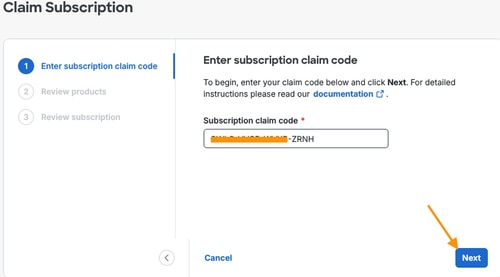
- أدخل كود المطالبة وحدد التالي:
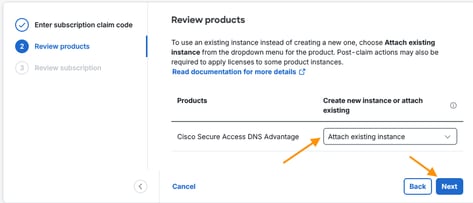
- حدد إرفاق المثيل الموجود من القائمة إنشاء مثيل جديد أو إرفاق القائمة المنسدلة الموجودة:
- راجعت الإعدادات:
- تأكد من أن (المثيل الموجود) هو جزء من اسم المنتج.
- قم بتعيين المنطقة إلى المنطقة الموجودة لمثيل الوصول الآمن المرفق.
- حدد نقل المطالبة لنقله إلى الصفحة التالية.
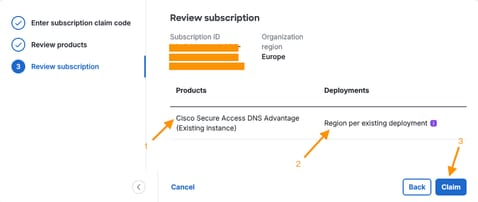
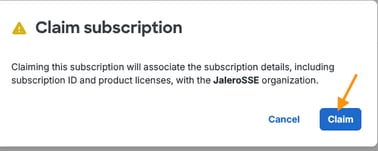
- تأكيد مطالبة الاشتراك.
- بعد نجاح عملية المطالبة والإمداد، راجع صفحة الاشتراكات التي تظهر جميع المنتجات النشطة الخاصة بك:
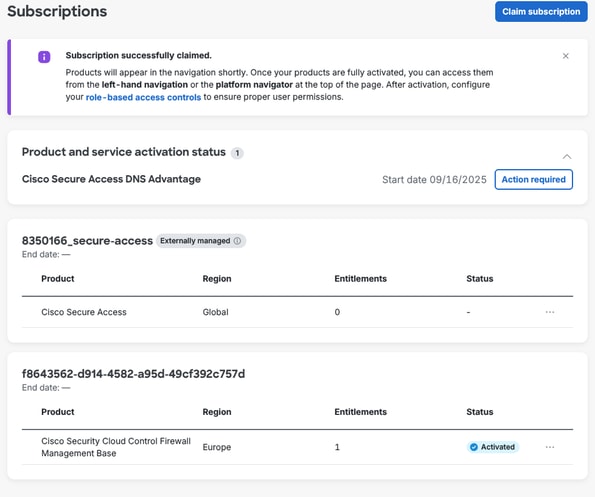
4. تطبيق الترخيص على مثيل Secure Access
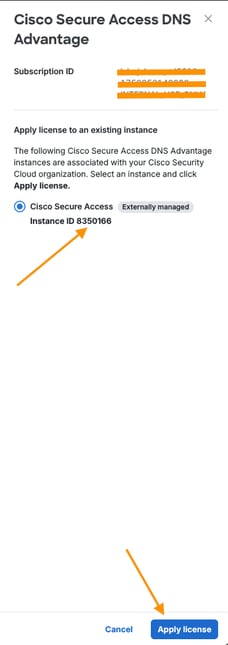
- حدد خيار الإجراء المطلوب.

- حدد ترخيص Appy.
التحقق من إرتباط الوصول الآمن إلى SCC
أستخدم هذا القسم للتحقق من ربط مستأجر Secure Access ب SCC.
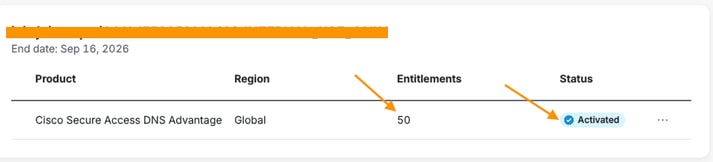
1. حالة تنشيط المنتج في الاشتراكات
تحقق من تنشيط مثيل منتج Cisco Secure Access <نوع الترخيص>:
2. الوصول الآمن إلى قائمة المنتجات
يجب إدراج ميزة Secure Access الآن ضمن المنتجات أيضا:
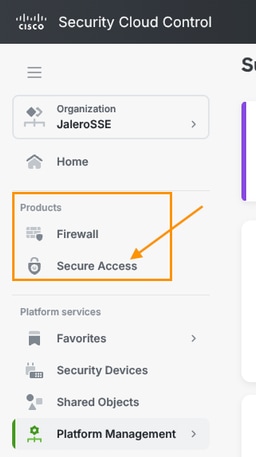
الترحيل من Umbrella إلى الوصول الآمن
- قم بتسجيل الدخول مرة أخرى إلى Umbrella باستخدام نفس الحساب الموجود أعلاه.
- انتقل إلى إدارة ترقية عناصر القائمة الجديدة.
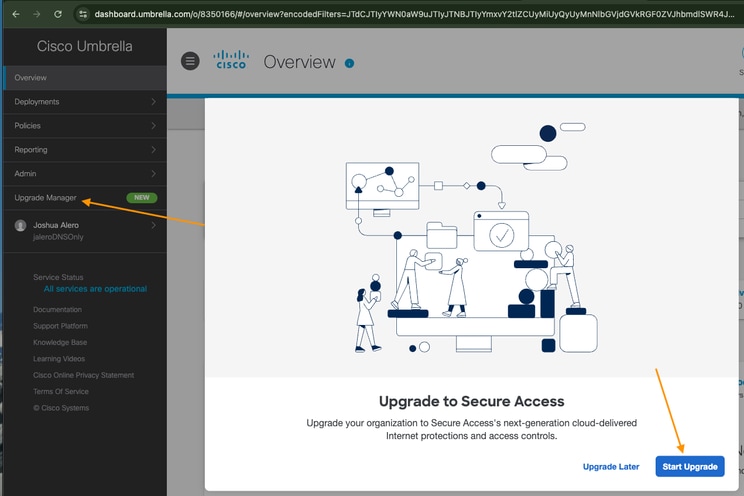
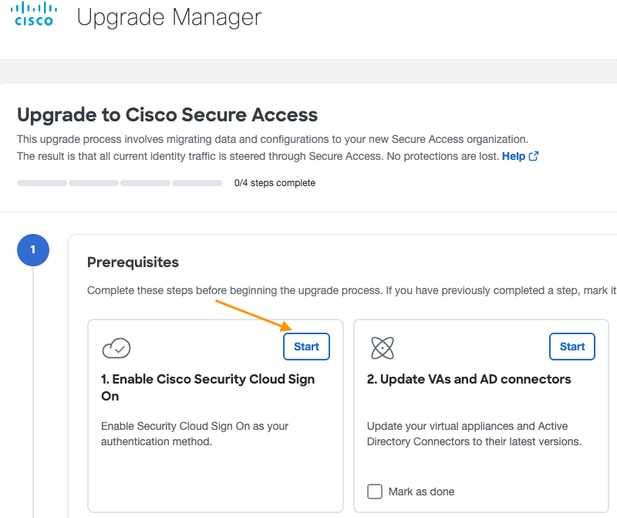
- في صفحة "إدارة الترقية"، حدد بدء ضمن تمكين تسجيل دخول Cisco Security Cloud.
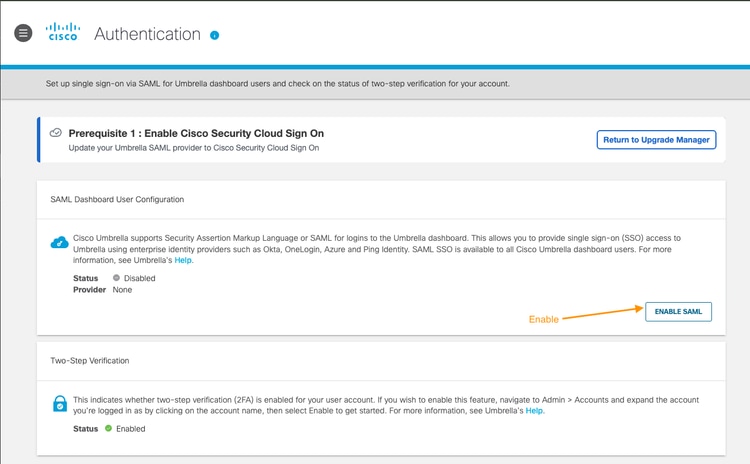
- حدد تمكين SAML ضمن تكوين مستخدم لوحة معلومات SAML لربط SCC كموفر SAML لتسجيل دخول لوحة المعلومات.
- اختبر تكوين SAML باستخدام خيار إختبار تكوين.
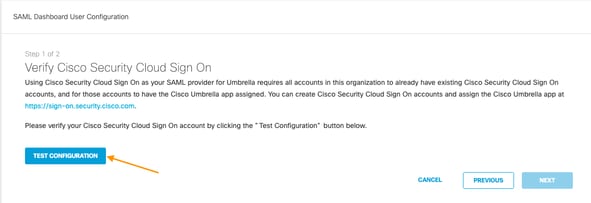
- يجب أن تظهر صفحة تسجيل الدخول الخاصة ب SCC في نافذة منبثقة مختلفة (تأكد من تعطيل منع الإطارات المنبثقة). عند المطالبة، قم بتسجيل الدخول باستخدام بيانات اعتماد SCC الخاصة بك.
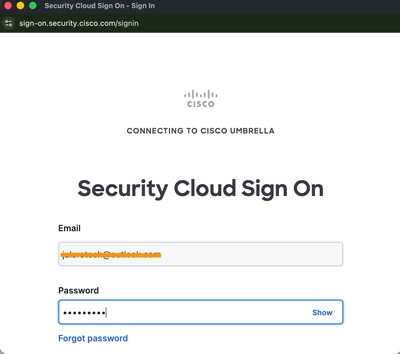
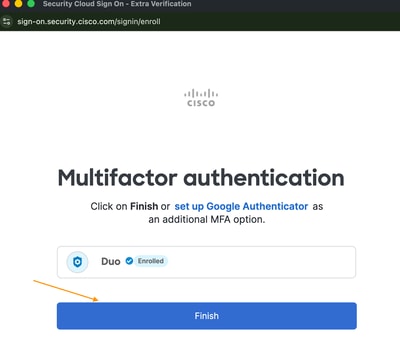
- عند التحقق من تسجيل الدخول، ابحث عن رسالة التأكيد هذه، وفي هذه النقطة يكون جزء SAML قد اكتمل تقريبا:
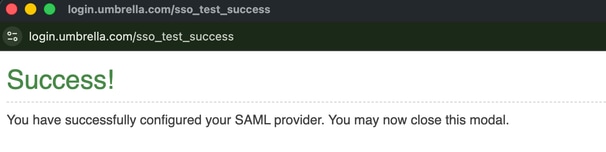
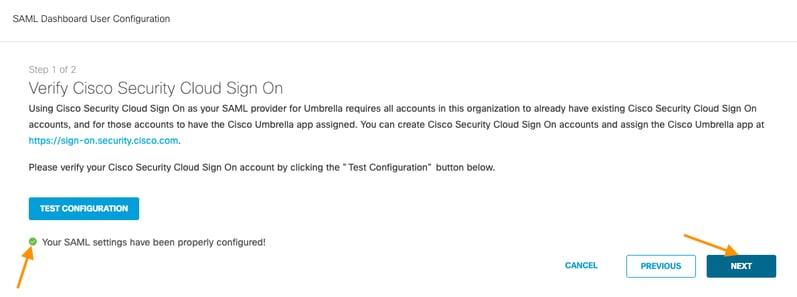
- ارجع إلى جزء تكوين مستخدم لوحة معلومات SAML. يظهر التعداد الأخضر أن إعدادات SAML تم تكوينها بشكل صحيح. حدد التالي.
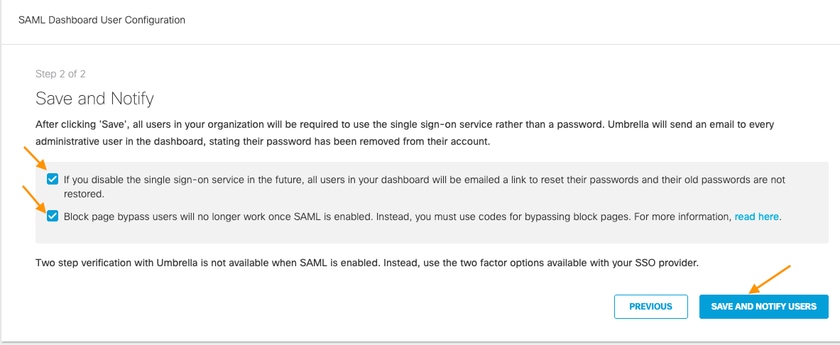
- قم بحفظ التغييرات وإعلام المستخدمين بها.
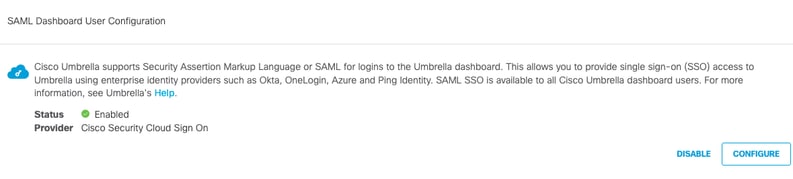
- اكتمل تكوين SAML:
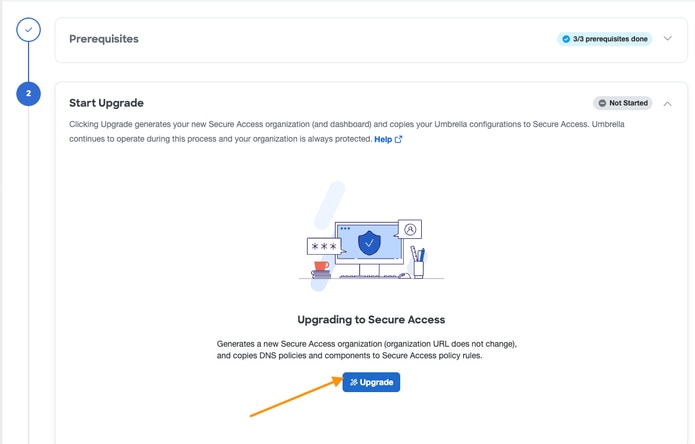
- قم بالترقية إلى "الوصول الآمن" من خلال تحديد ترقية في قسم بدء الترقية:
- السماح للترقية بالمتابعة:
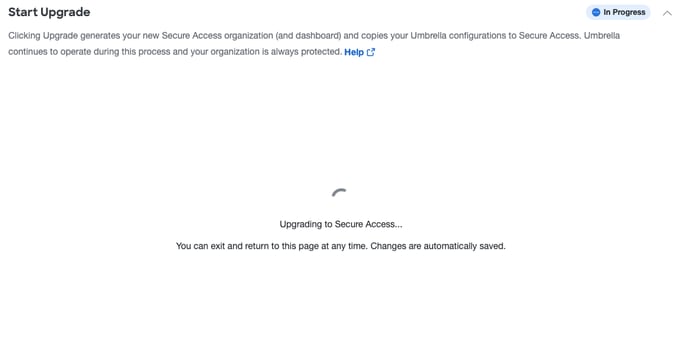
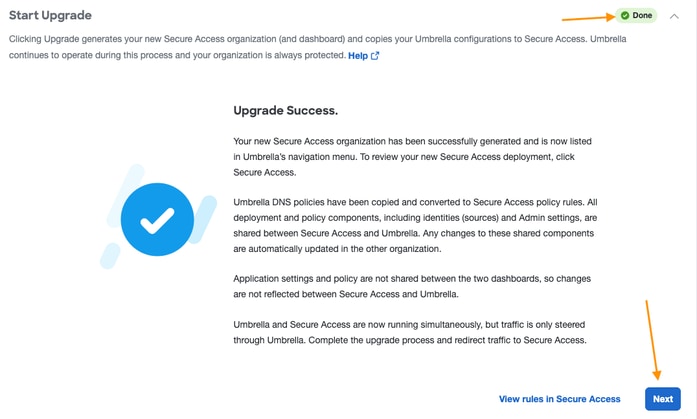
- عند إكمال البحث عن هذه الصفحة:
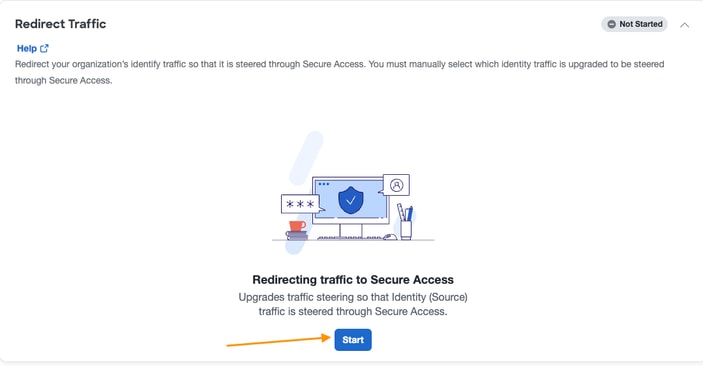
- إعادة توجيه حركة المرور إلى الوصول الآمن:
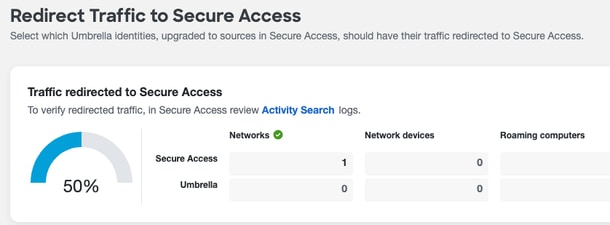
- تأكيد إعادة التوجيه الجاري إتمامها. في المثال، تم ترحيل هوية الشبكة فقط من Umbrella إلى Secure Access:
- أكمل الترقية والترحيل إلى "الوصول الآمن".
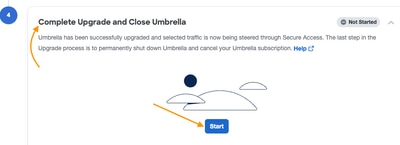
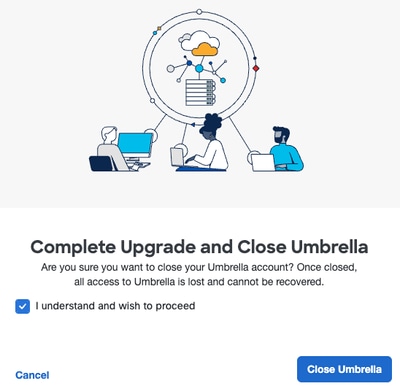
- عند تحديد إغلاق Umbrella على هذه الصورة، تفقد الوصول إلى مؤسسة Umbrella الخاصة بك عند حذفها.
التحقق من الترحيل
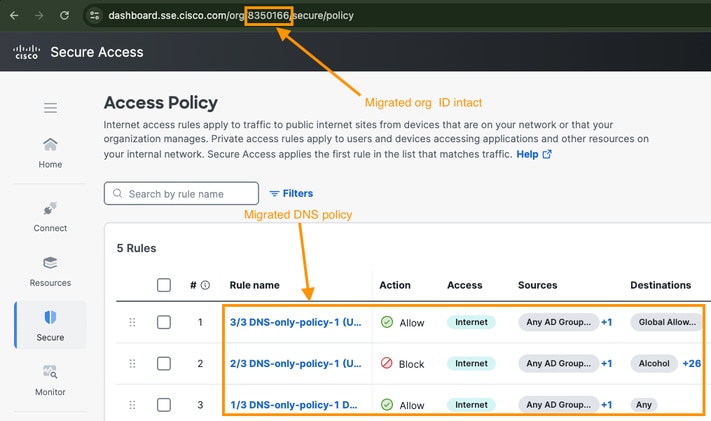
- قم بتسجيل الدخول إلى Secure Access باستخدام بيانات اعتماد تسجيل الدخول الخاصة بك.
- انتقل إلى Secure > Access Policy لعرض القواعد التي تم ترحيلها، كما هو الحال في المثال هنا. يجب أن يكون معرف المؤسسة هو نفسه الموجود في القسم Prepare for Migration أعلاه.
معلومات ذات صلة
محفوظات المراجعة
| المراجعة | تاريخ النشر | التعليقات |
|---|---|---|
4.0 |
21-Sep-2026
|
تم تغيير الملاحظة. |
3.0 |
21-Sep-2026
|
النص البديل، القواعد، الترقيم، الروابط، التدقيق الإملائي. |
2.0 |
10-Mar-2026
|
المتطلبات المحدثة لاشتراك CSA لتكون قابلة للترحيل. |
1.0 |
25-Nov-2025
|
الإصدار الأولي |
 التعليقات