تكوين الوصول الآمن باستخدام جدار حماية Fortigate

المقدمة
يوضح هذا المستند كيفية تكوين الوصول الآمن باستخدام جدار حماية Fortigate.
المتطلبات الأساسية
المتطلبات
توصي Cisco بأن تكون لديك معرفة بالمواضيع التالية:
- جدار حماية الإصدار 7.4.x من Fortigate
- الوصول الآمن
- Cisco Secure Client - VPN
- Cisco Secure Client - ZTNA
- زتنا بدون زوايا
المكونات المستخدمة
تستند المعلومات الواردة في هذا المستند إلى:
- جدار حماية الإصدار 7.4.x من Fortigate
- الوصول الآمن
- Cisco Secure Client - VPN
- Cisco Secure Client - ZTNA
تم إنشاء المعلومات الواردة في هذا المستند من الأجهزة الموجودة في بيئة معملية خاصة. بدأت جميع الأجهزة المُستخدمة في هذا المستند بتكوين ممسوح (افتراضي). إذا كانت شبكتك قيد التشغيل، فتأكد من فهمك للتأثير المحتمل لأي أمر.
معلومات أساسية
صممت Cisco Secure Access لحماية التطبيقات الخاصة وتوفير الوصول إليها، على أساس محلي وقائمة على الشبكات. كما أنه يضمن الاتصال من الشبكة إلى الإنترنت. ويتم ذلك من خلال أساليب وطبقات أمنية متعددة، تهدف جميعها إلى الحفاظ على المعلومات أثناء الوصول إليها عبر السحابة.
التكوين
تكوين شبكة VPN على الوصول الآمن
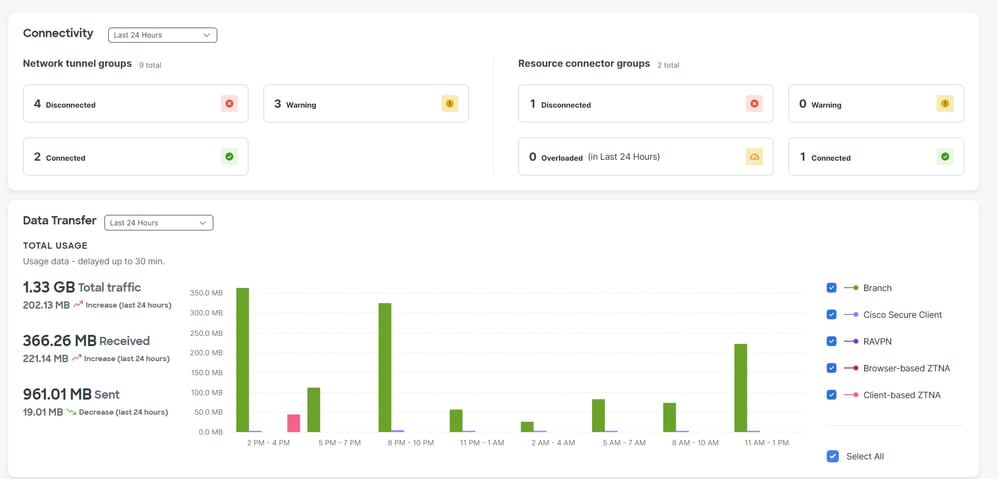
1. انتقل إلى لوحة الإدارة الخاصة ب Secure Access.
2. انقر فوق Connect>إتصالات الشبكة>مجموعات أنفاق الشبكة.
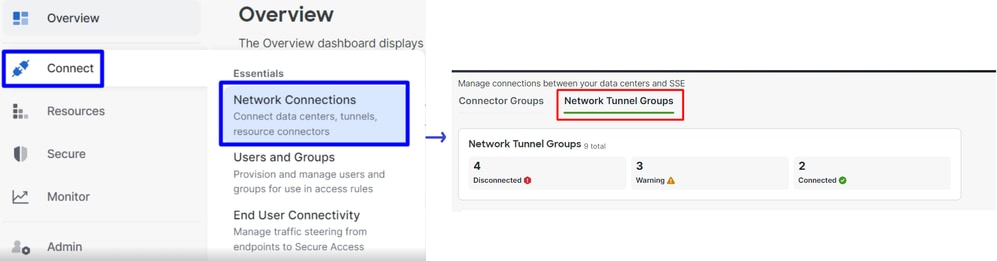
3. تحت مجموعات أنفاق الشبكة، انقر فوق +إضافة.

4. تكوين اسم مجموعة النفق والمنطقة ونوع الجهاز.
5. انقر فوق التالي.
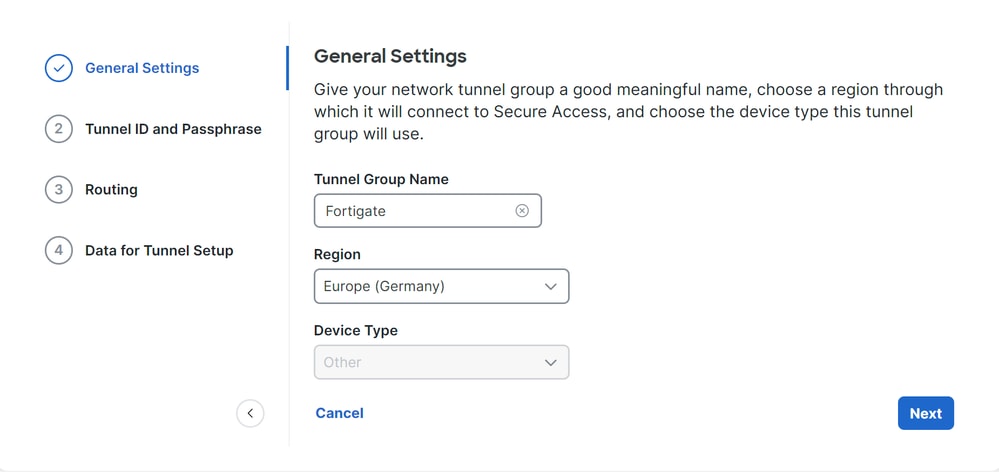

ملاحظة: أختر المنطقة الأقرب لموقع جدار الحماية.
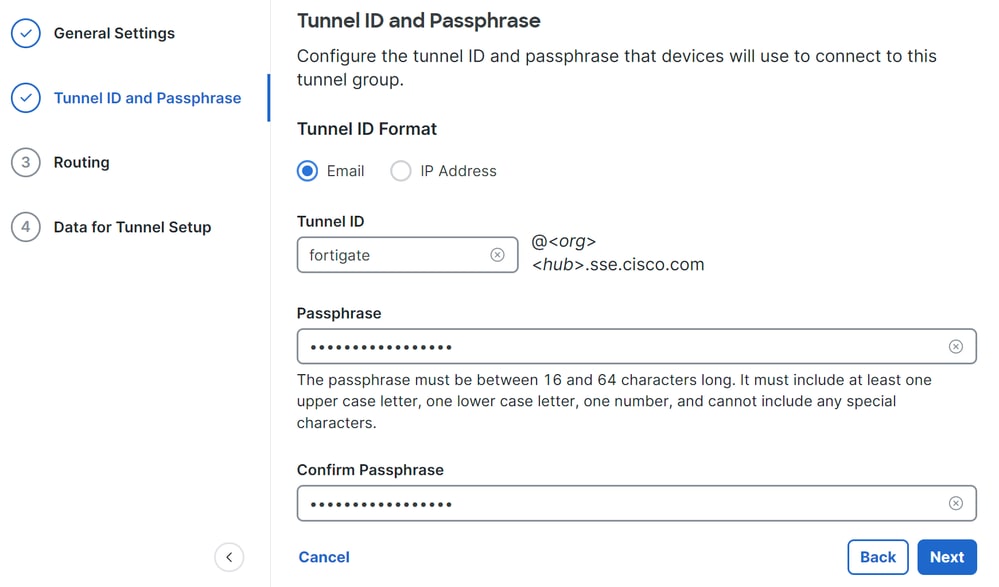
6. قم بتكوين تنسيق معرف النفق وعبارة المرور.
7. انقر فوق التالي.
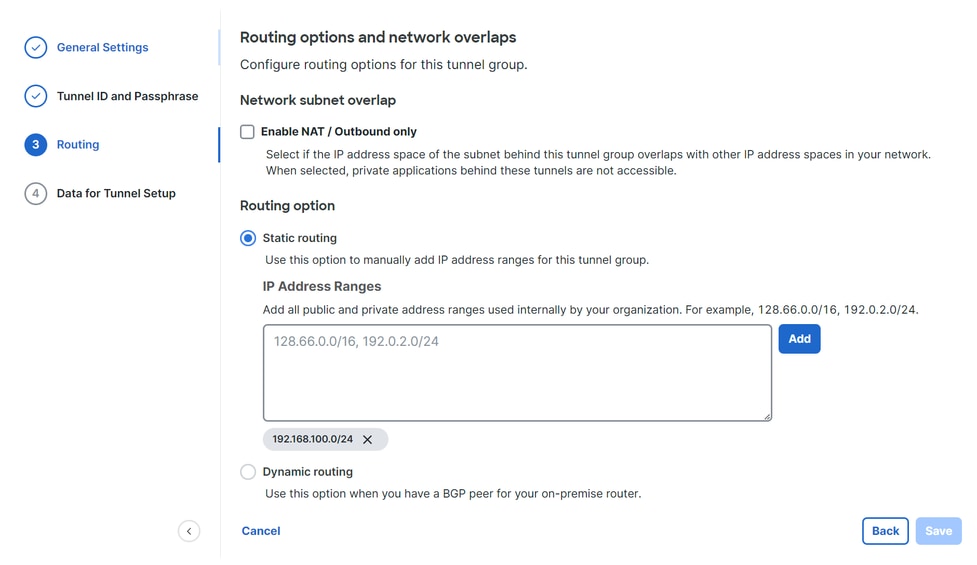
8. قم بتكوين نطاقات عناوين IP أو البيئات المضيفة التي قمت بتكوينها على الشبكة وتريد تمرير حركة المرور من خلال الوصول الآمن.
9. انقر فوق حفظ.
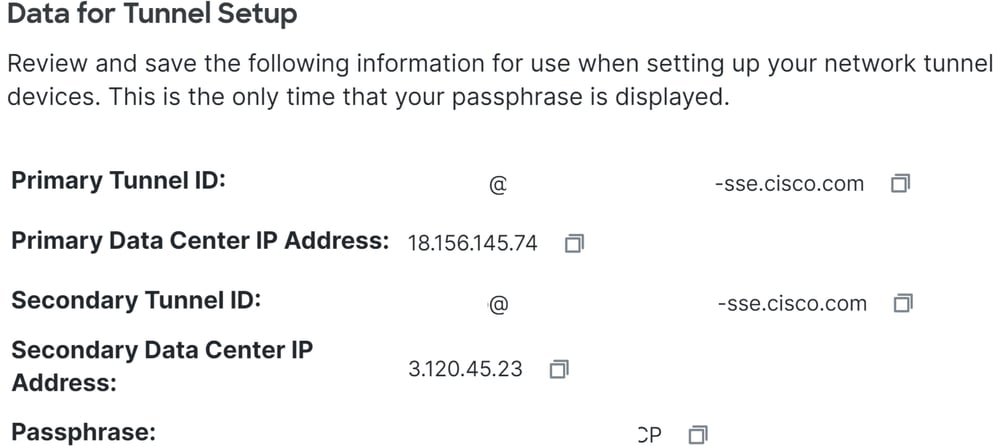
10. بمجرد الحفظ، يتم عرض المعلومات الموجودة على النفق. احفظ هذه المعلومات للخطوة التالية؛ قم بتكوين موقع VPN إلى موقع على حصن.
بيانات النفق
تكوين موقع VPN إلى موقع على Fortigate
1. انتقل إلى لوحة معلومات Fortigate.
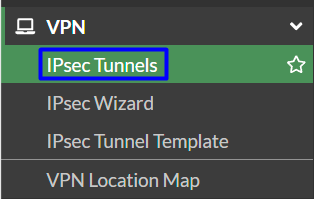
2. انقر VPN > IPsec Tunnels.
3. انقر Create New > IPsec Tunnels.
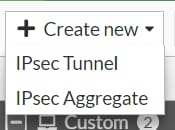
4. انقر فوق مخصص، ثم قم بتكوين اسم، ثم انقر فوق التالي.

في الصورة التالية، أنت يستطيع رأيت كيف أن يشكل العملية إعداد ل Network.
الشبكة
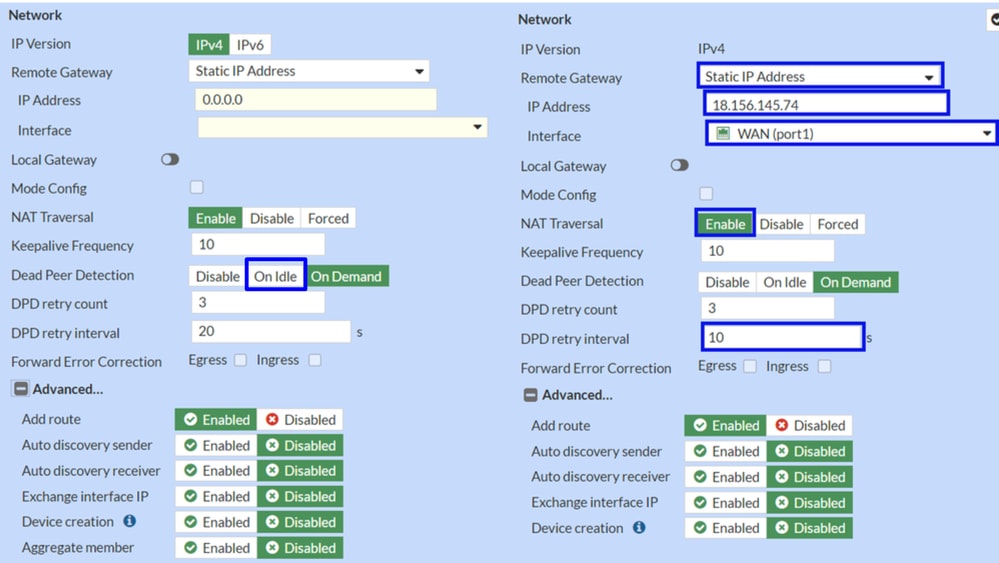
الشبكة
- إصدار IP: IPv4
- البوابة البعيدة: عنوان IP الثابت
- عنوان IP: إستخدام عنوان IP الخاص بعنوان IP الأساسي لمركز بيانات IP، المتوفر في بيانات النفق
- الواجهة: أختر واجهة WAN التي تخطط لاستخدامها لإنشاء النفق
- البوابة المحلية: تعطيل كافتراضي
- mode config: تعطيل كافتراضي
- مناظرة NAT: تمكين
- تردد رسائل تنشيط الاتصال: 10
- اكتشاف النظير غير الصحيح: في وضع السكون
- عدد محاولات DPD: 3
- الفاصل الزمني لإعادة محاولة DPD : 10
- تصحيح أخطاء إعادة التوجيه: عدم تحديد أي مربع
- متقدم...: راجع المرحلة 2 لخطوات التكوين
الآن، قم بتكوين IKE Authentication.
المصادقة

- المصادقة
- الطريقة: مفتاح مشترك مسبقا كافتراضي
- مفتاح مشترك مسبقا: أستخدم عبارة المرور المتوفرة في خطوة بيانات النفق
- آيك
- الإصدار: أختر الإصدار 2
ملاحظة: يدعم الوصول الآمن الإصدار الثاني من بروتوكول IKEv فقط.
بعد ذلك، قم بتكوين Phase 1 Proposal.
اقتراح المرحلة الأولى
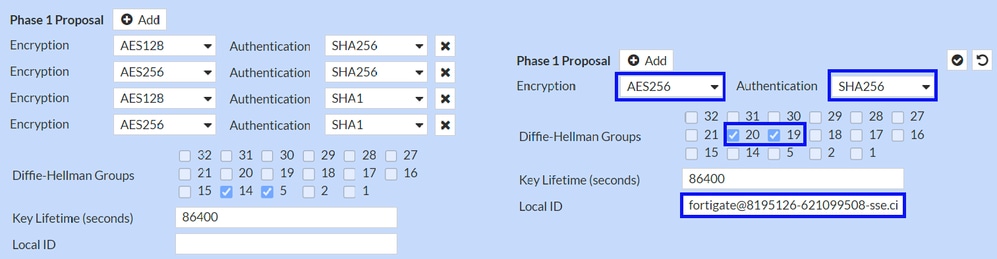
- اقتراح المرحلة الأولى
- التشفير: أختر AES256
- المصادقة: أختر SHA256
- مجموعات Diffie-Hellman: فقط أختر
20، يمكنك أن تواجه مشاكل لاحقا إذا أخترت المضاعفات - مدة بقاء المفتاح (بالثواني): 86400 كقيمة افتراضية
- المعرف المحلي: إستخدام معرف النفق الأساسي، المحدد في خطوة بيانات النفق
قم الآن بتكوين مقترح المرحلة 2.
اقتراح المرحلة الثانية
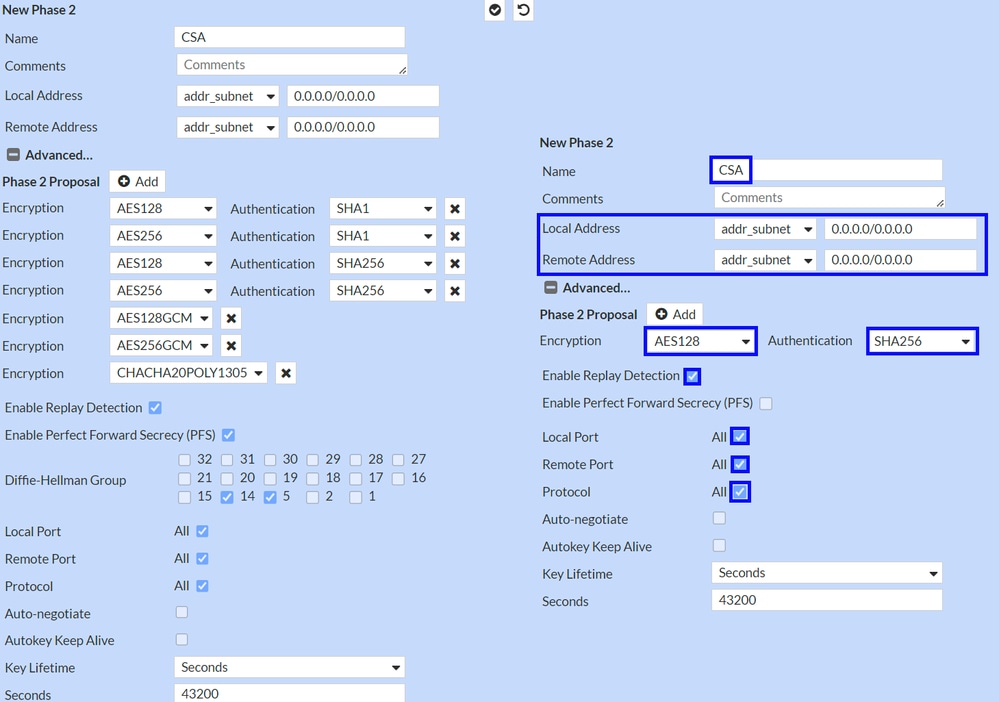
- المرحلة الجديدة 2
- الاسم: المغادرة كقيمة افتراضية (تطابق هذه القيمة اسم اتصال VPN الخاص بك)
- العنوان المحلي: المغادرة كإعداد افتراضي (0.0.0.0/0.0.0.0)
- العنوان البعيد: الوضع الافتراضي (0.0.0.0/0.0.0.0)
- متقدم
- التشفير: أختر AES128
- المصادقة: أختر SHA256
- تمكين اكتشاف إعادة التشغيل: ترك كافتراضي (ممكن)
- تمكين السرية التامة لإعادة التوجيه (PFS
إلغاء تحديد خانة الاختيار - المنفذ المحلي: الخروج كافتراضي (تمكين)
- المنفذ البعيد Remote Port: ترك كافتراضي (ممكن)
- البروتوكول: الخروج كافتراضي (ممكن)
- التفاوض التلقائي: الخروج كافتراضي (بدون علامة)
- إبقاء المفتاح التلقائي حيا: ترك كافتراضي (بدون علامة)
- مدة بقاء المفتاح: ترك كافتراضي (بالثواني)
- ثوان: مغادرة كافتراضي (43200)
بعد ذلك، انقر فوق موافق. سيتم إنشاء الشبكة الخاصة الظاهرية (VPN) باستخدام "الوصول الآمن" ويمكنك المتابعة بالخطوة التالية؛ قم بتكوين واجهة النفق.

تكوين واجهة النفق
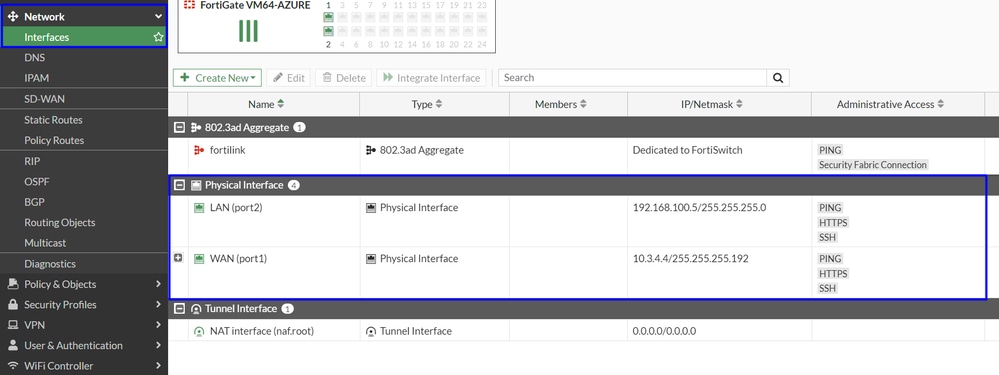
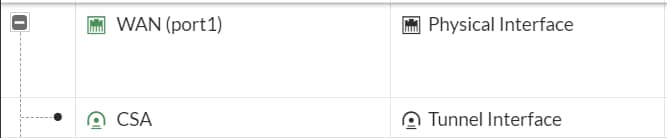
بعد إنشاء النفق، تعرض واجهة جديدة خلف المنفذ الذي تستخدمه كواجهة WAN للاتصال بالوصول الآمن.
1. للتحقق من ذلك، انتقل إلى Network > Interfaces.
2. قم بتوسيع المنفذ الذي تستخدمه للاتصال بالوصول الآمن؛ في هذه الحالة، القارنWAN.
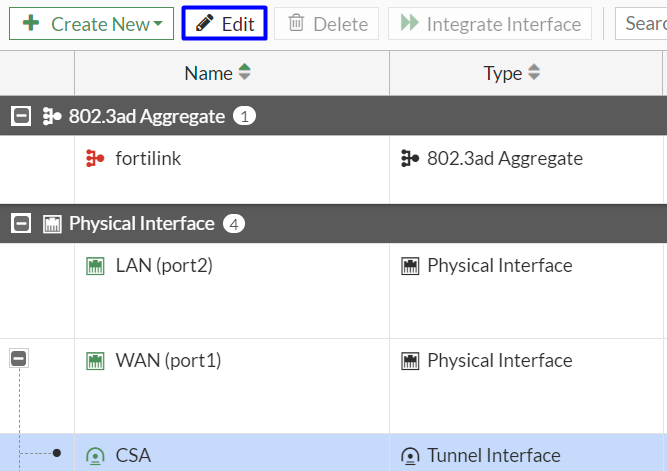
3. انقر فوق واجهة النفق لديك وانقر فوق تحرير.
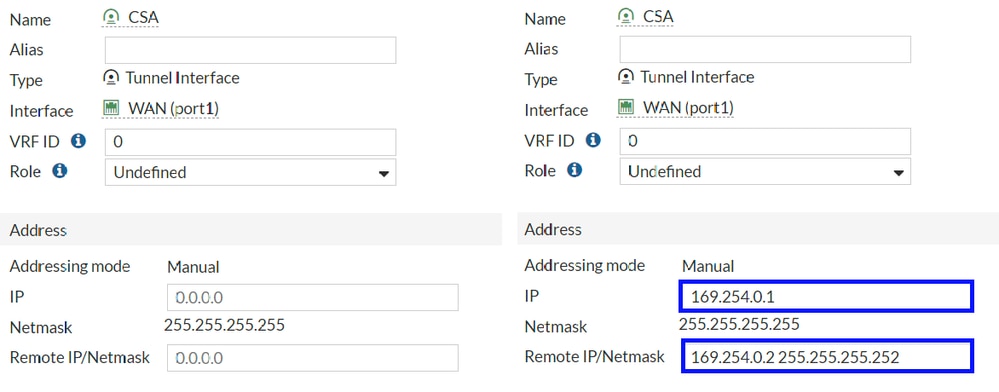
4. ارجع إلى الصورة لتكوين الإعدادات.
تكوين الواجهة
- IP: قم بتكوين IP غير قابل للتوجيه ليس في شبكتك (على سبيل المثال، 169.254.0.1).
- IP/NetMask بعيد: قم بتكوين IP البعيد كعنوان IP التالي لبروتوكول الإنترنت الخاص بالواجهة لديك باستخدام قناع الشبكة الذي يبلغ 30 (على سبيل المثال، 169.254.0.2 255.255.255.255.252).
5. انقر OK لحفظ إعدادات التكوين ومتابعة الخطوة التالية؛ قم بتكوين توجيه النهج (التوجيه المستند إلى الأصل).

تحذير: بعد الاكتمال، قم بتكوين سياسات جدار حماية FortiGate للسماح لحركة المرور من جهازك بتأمين الوصول ومن الوصول الآمن إلى شبكات الوجهة الخاصة بك.
تكوين مسار السياسة
عند هذه النقطة، لديك شبكة خاصة ظاهرية (VPN) لديك تم تكوينها وتثبيتها للوصول الآمن. الآن، يجب عليك إعادة توجيه حركة المرور لتأمين الوصول لحماية حركة المرور أو الوصول إلى تطبيقاتك الخاصة خلف جدار حماية FortiGate.
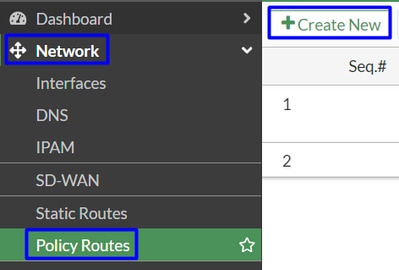
1. انتقل إلى Network > Policy Routes.
2. قم بتكوين النهج.
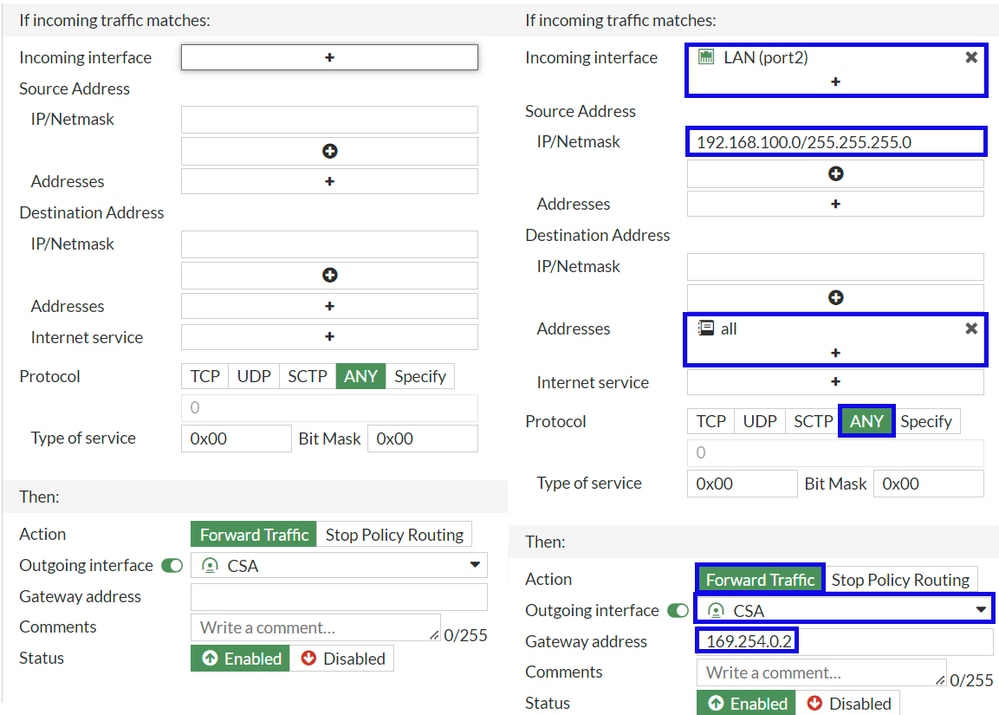
- في حالة تطابقات حركة المرور الواردة:
- الواجهة الواردة: أختر الواجهة التي تخطط لإعادة توجيه حركة المرور فيها إلى الوصول الآمن (أصل حركة المرور).
- عنوان المصدر
- IP/NetMask: أستخدم هذا الخيار إذا قمت بتوجيه شبكة فرعية لواجهة فقط.
- العناوين: أستخدم هذا الخيار إذا كان لديك كائن تم إنشاؤه وكان مصدر حركة المرور يأتي من واجهات متعددة وشبكات فرعية متعددة.
- عناوين الوجهة
- العناوين: أختر الكل إذا كنت تريد حماية حركة مرور الإنترنت. إن يريد أنت وصول خاص أنت ينبغي أضفت ك VPN profile ك وCGNAT مدى 100.64.0.0/10.
- البروتوكول: أختر أي.
- ثم
- الإجراء: أختر إعادة توجيه حركة المرور
- الواجهة الصادرة: أختر واجهة النفق التي قمت بتعديلها في خطوة تكوين واجهة النفق.
- عنوان البوابة: قم بتكوين IP البعيد الذي تم تكوينه في الخطوة RemoteIPNetmask.
- الحالة: أختر ممكن.
3. انقر OK لحفظ إعدادات التكوين. تحقق مما إذا تم إعادة توجيه حركة مرور البيانات إلى أجهزتك إلى "الوصول الآمن".
التحقق من الصحة
للتحقق من ما إذا تم إعادة توجيه حركة المرور من "الوصول الآمن"، لديك خياران؛ يمكنك التحقق من الإنترنت والبحث عن IP العام، أو يمكنك تشغيل الأمر باستخدام curl:
C:\Windows\system32>curl ipinfo.io
{
  "ip": "151.186.197.1",
  "city": "Frankfurt am Main",
  "region": "Hesse",
  "country": "DE",
  "loc": "50.1112,8.6831",
  "org": "AS16509 Amazon.com, Inc.",
  "postal": "60311",
  "timezone": "Europe/Berlin",
  "readme": "https://ipinfo.io/missingauth"
}
النطاق العام حيث يمكنك رؤية حركة المرور هو:
- الحد الأدنى للمضيف: 151.186.176.1
- الحد الأقصى للمضيف: 151.186.207.254
ملاحظة: تخضع عناوين IP هذه للتغيير، ويمكن أن توسع Cisco هذا النطاق في المستقبل.
إذا رأيت تغييرا في عنوان IP العام الخاص بك، فهذا يعني أنك محمي بواسطة الوصول الآمن. يمكنك تكوين التطبيق الخاص على لوحة معلومات الوصول الآمن للوصول إلى تطبيقاتك من VPNaS أو ZTNA.
محفوظات المراجعة
| المراجعة | تاريخ النشر | التعليقات |
|---|---|---|
2.0 |
04-Jun-2026
|
تحديث التدقيق الإملائي والنحوي وهيكل الجملة وتحرير النص البديل والترقيم. |
1.0 |
02-Aug-2024
|
الإصدار الأولي |
 التعليقات