تكوين الوصول الآمن باستخدام جدار حماية Palo Alto

المقدمة
يوضح هذا المستند كيفية تكوين الوصول الآمن باستخدام جدار حماية Palo Alto.
المتطلبات الأساسية
المتطلبات
توصي Cisco بأن تكون لديك معرفة بالمواضيع التالية:
- الوصول الآمن
- زتنا بدون زوايا
- Cisco Secure Client - VPN
- Cisco Secure Client - ZTNA
- جدار حماية إصدار Palo Alto 11.x
المكونات المستخدمة
تستند المعلومات الواردة في هذا المستند إلى:
- الوصول الآمن
- Cisco Secure Client - VPN
- Cisco Secure Client - ZTNA
- جدار حماية إصدار Palo Alto 11.x
تم إنشاء المعلومات الواردة في هذا المستند من الأجهزة الموجودة في بيئة معملية خاصة. بدأت جميع الأجهزة المُستخدمة في هذا المستند بتكوين ممسوح (افتراضي). إذا كانت شبكتك قيد التشغيل، فتأكد من فهمك للتأثير المحتمل لأي أمر.
معلومات أساسية
 الوصول الآمن - Palo Alto
صممت Cisco Secure Access لحماية التطبيقات الخاصة وتوفير الوصول إليها، على أساس محلي وقائمة على الشبكات. كما أنه يضمن الاتصال من الشبكة إلى الإنترنت. ويتحقق ذلك من خلال تطبيق أساليب وطبقات أمنية متعددة، تهدف جميعها إلى الحفاظ على المعلومات عند الوصول إليها عبر السحابة.
التكوين
تكوين شبكة VPN على الوصول الآمن
1. انتقل إلى لوحة الإدارة الخاصة ب Secure Access.
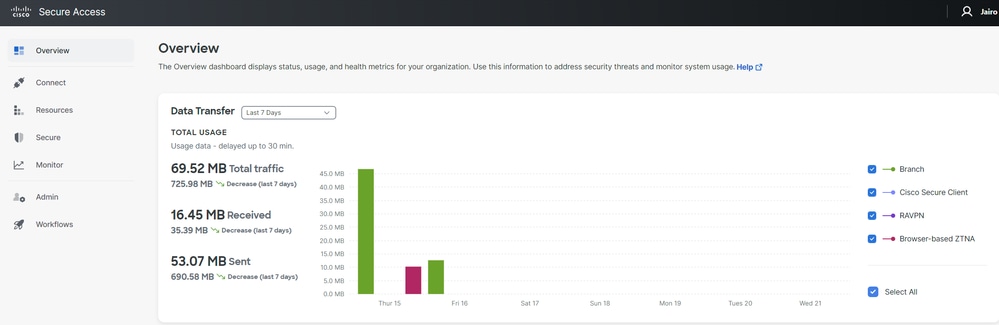 الوصول الآمن - الصفحة الرئيسية
2. انقر فوق توصيل > إتصالات الشبكة.
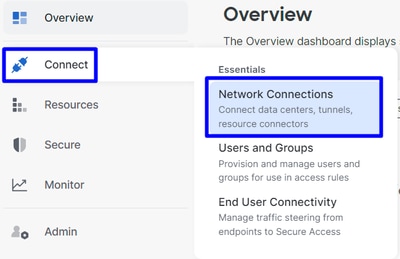 الوصول الآمن - إتصالات الشبكة
3. تحت مجموعات أنفاق الشبكة انقر فوق +إضافة.
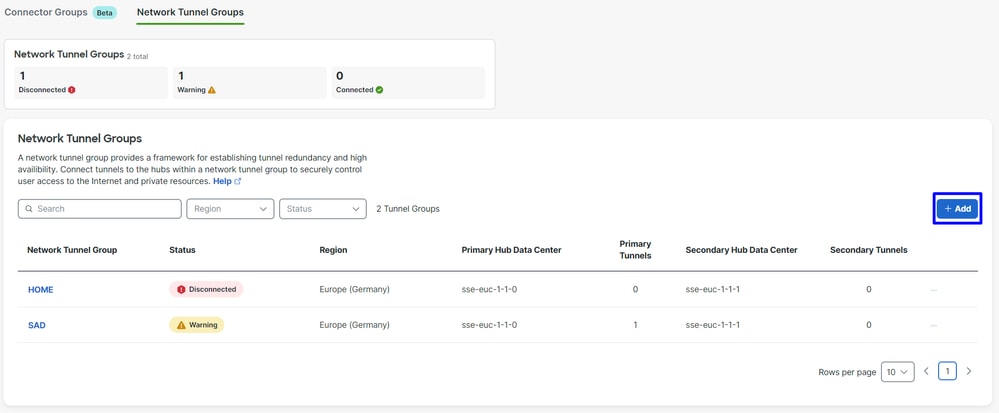 الوصول الآمن - مجموعات نفق الشبكة
4. تكوين اسم مجموعة النفق والمنطقة ونوع الجهاز.
5. انقر فوق التالي.
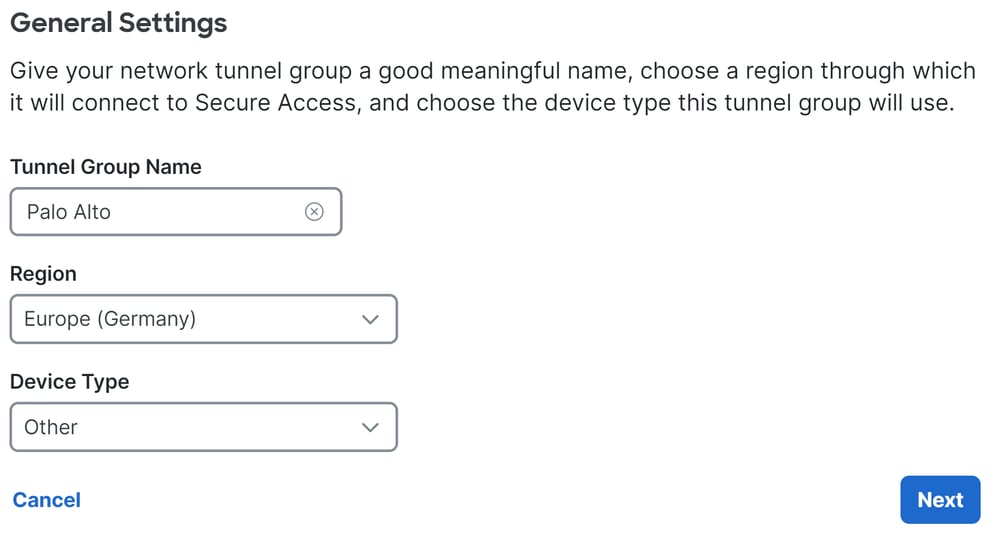

ملاحظة: أختر المنطقة الأقرب إلى موقع جدار الحماية.
6. قم بتكوين تنسيق معرف النفق وعبارة المرور.
7. انقر فوق التالي.

8. قم بتكوين نطاقات عناوين IP أو البيئات المضيفة التي قمت بتكوينها على الشبكة وتريد تمرير حركة المرور من خلال الوصول الآمن.
9. انقر فوق حفظ.
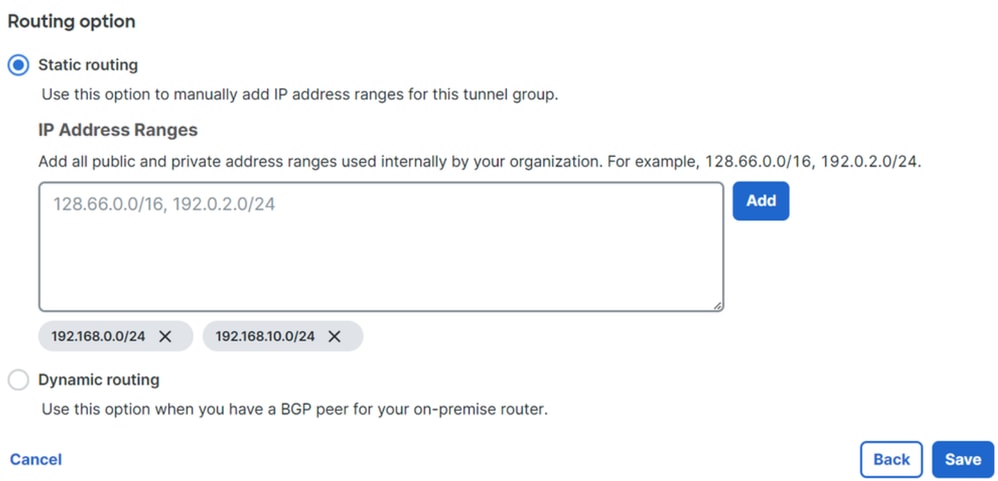 الوصول الآمن - مجموعات الأنفاق - خيارات التوجيه
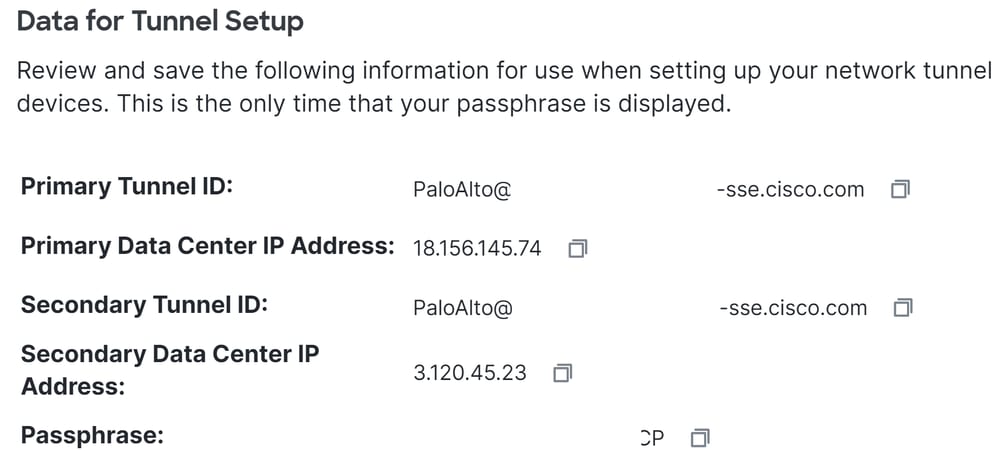
10. بعد النقر فوق حفظ، يتم عرض المعلومات الموجودة في النفق، الرجاء حفظ هذه المعلومات للخطوة التالية؛ قم بتكوين النفق على بالو ألتو.
بيانات النفق
تكوين النفق على بالو ألتو
تكوين واجهة النفق
انتقل إلى لوحة معلومات بالو ألتو.
1. الشبكة > الواجهات > النفق.
2. انقر فوق إضافة.

3. ضمن قائمة config، قم بتكوين الموجه الظاهري، منطقة الأمان، وعينت رقم لاحق.
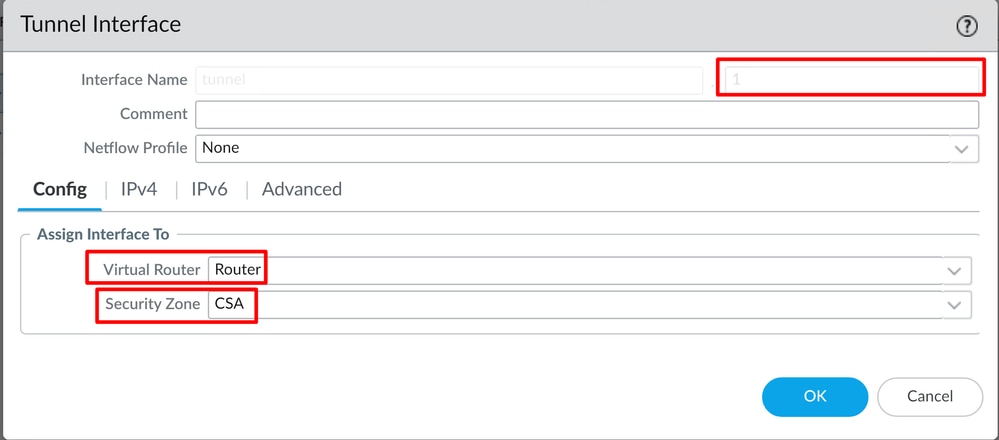
4. تحت IPv4، قم بتكوين IP غير قابل للتوجيه. على سبيل المثال، يمكنك إستخدام 169.254.0.1/30.
5. انقر فوق OK.

6. بعد ذلك، يمكنك تكوين شيء من هذا القبيل:
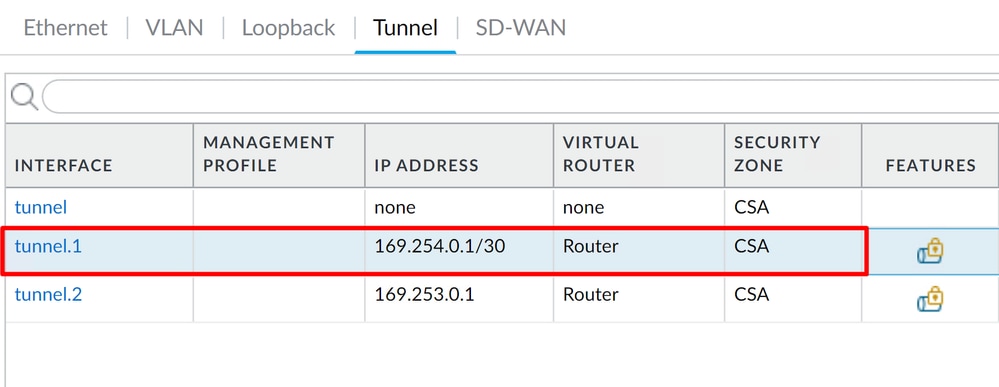
7. إذا كنت قد قمت بتكوينه على هذا النحو، فانقر فوق الالتزام لحفظ التكوين الخاص بك ومتابعة الخطوة التالية؛ تكوين ملف تعريف تشفير IKE.
تكوين ملف تعريف تشفير IKE
لتكوين ملف تعريف التشفير، انتقل إلى:
1. الشبكة > ملف تعريف الشبكة > IKE التشفير.
2. انقر فوق إضافة.

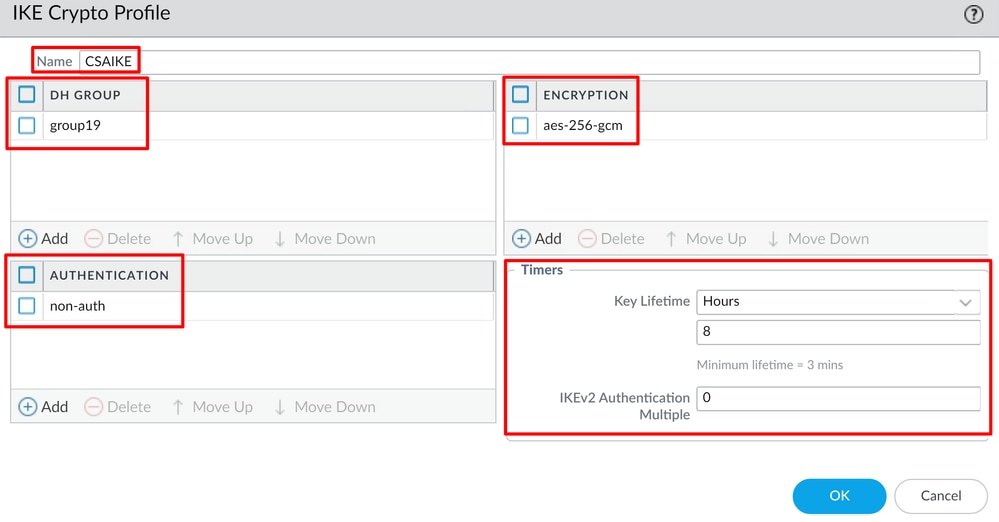
3. قم بتكوين المعلمات التالية:
- الاسم: تشكيل اسم لتعريف التوصيف.
- مجموعة DH: مجموعة ال 19
- المصادقة: غير مرخص
- التشفير: طراز AES-256-GCM
- وحدات التوقيت:
- مدة بقاء المفتاح: 8 ساعات
- مصادقة IKEv2: 0
4. بعد تكوين كل شيء، انقر فوق OK.
5. إذا كنت قد قمت بتكوينه على هذا النحو، فانقر فوق الالتزام لحفظ التكوين الخاص بك ومتابعة الخطوة التالية؛ تكوين بوابات IKE.
تكوين بوابات IKE
لتكوين بوابات IKE
1. الشبكة > ملف تعريف الشبكة > بوابات IKE.
2. انقر فوق إضافة.
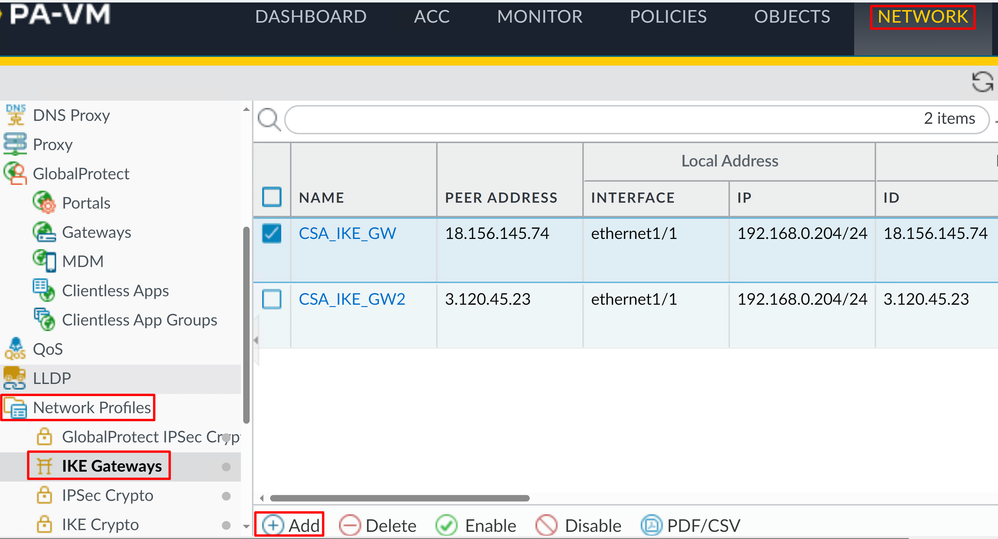
3. قم بتكوين المعلمات التالية:
- الاسم: تكوين اسم لتحديد بوابات IKE
- الإصدار: وضع IKEv2 فقط
- نوع العنوان: IPv4
- الواجهة: تحديد واجهة WAN للإنترنت
- عنوان IP المحلي: حدد IP الخاص بواجهة WAN للإنترنت
- نوع عنوان IP للنظير: IP
- عنوان النظير: إستخدام عنوان IP الخاص بمركز بيانات IP الأساسي، والمتوفر في بيانات نفق الخطوة
- المصادقة: مفتاح مشترك مسبقا
- مفتاح مشترك مسبقا: أستخدم عبارة المرور المعطاة في بيانات نفق الخطوة
- تأكيد المفتاح المشترك مسبقا: أستخدم عبارة المرور المعطاة في بيانات نفق الخطوة
- التعريف المحلي: أختر FQDN للمستخدم (عنوان البريد الإلكتروني) واستخدم معرف النفق الأساسي المتوفر في الخطوة، بيانات النفق
- تعريف النظير: أخترت عنوان واستعملت الأساسي ip مركز بيانات عنوان

4. انقر فوق خيارات متقدمة.
- تمكين إجتياز NAT
- حدد ملف تعريف تشفير IKE الذي تم إنشاؤه في خطوة، قم بتكوين ملف تعريف تشفير IKE
- وضع علامة على خانة الاختيار للتحقق من الصلاحية
5. انقر فوق OK.

6. إذا كان لديك تكوين مثل هذا، فانقر فوق الالتزام لحفظ التكوين الخاص بك وتابع باستخدام المجموعة التالية، قم بتكوين ملف تعريف تشفير IPsec.
تكوين ملف تعريف تشفير IPSec
1. لتكوين بوابات IKE، انتقل إلى الشبكة > ملف تعريف الشبكة > تشفير IPSec.
2. انقر فوق إضافة.
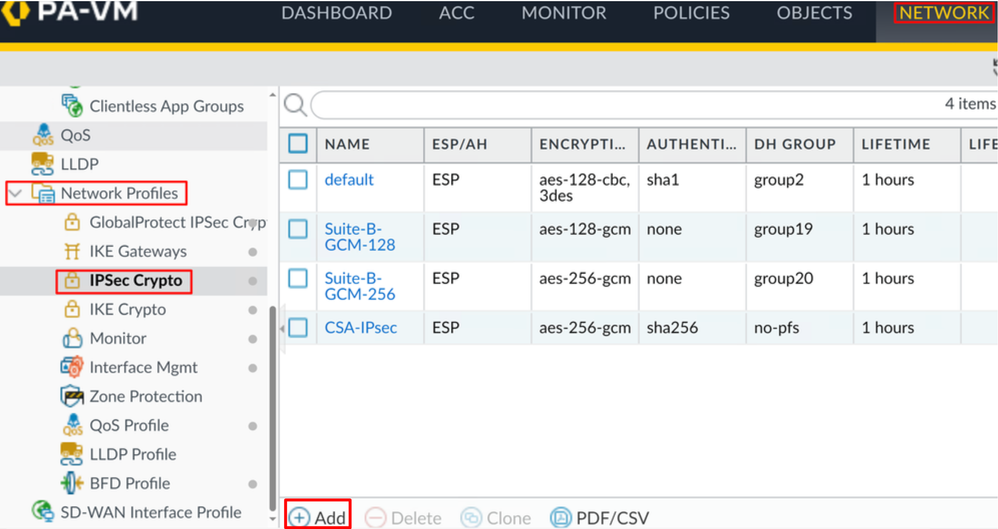
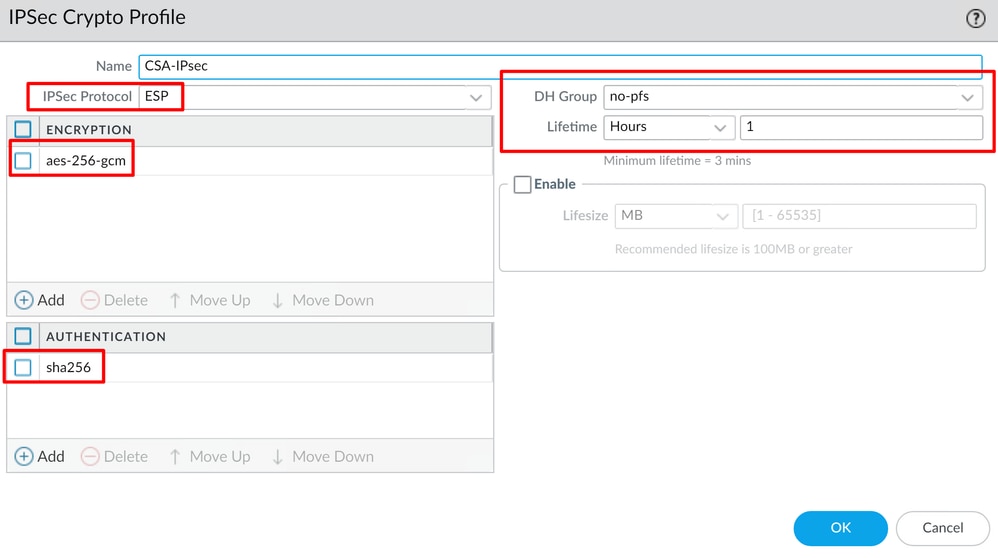
3. قم بتكوين المعلمات التالية:
- الاسم: إستخدام اسم لتعريف ملف تعريف IPsec للوصول الآمن
- بروتوكول IPSec: ESP
- التشفير: طراز AES-256-GCM
- مجموعة DH: بدون PFS، ساعة واحدة
4. انقر فوق OK.
5. إذا كنت قد قمت بتكوينه على هذا النحو، فانقر فوق الالتزام لحفظ التكوين الخاص بك ومتابعة الخطوة التالية؛ تكوين أنفاق IPSec.
تكوين أنفاق IPSec
1. لتكوين أنفاق IPSec، انتقل إلى الشبكة > أنفاق IPSec.
2. انقر فوق إضافة.

3. قم بتكوين المعلمات التالية:
- الاسم: إستخدام اسم لتحديد نفق الوصول الآمن
- واجهة النفق: أخترت النفق قارن يشكل على الخطوة، شكلت النفق قارن
- النوع: مفتاح تلقائي
- نوع العنوان: IPv4
- بوابات IKE: أختر بوابات IKE التي تم تكوينها على الخطوة، قم بتكوين بوابات IKE
- ملف تعريف تشفير IPsec: أختر بوابات IKE التي تم تكوينها على الخطوة، قم بتكوين ملف تعريف تشفير IPSec
- تمييز خانة الاختيار للخيارات المتقدمة
- نفق وضع IPSec: إختيار النفق
4. انقر فوق OK.


تحذير: معرفات الوكيل غير مدعومة، تجنب أي تكوينات باستخدام معرف وكيل في أنفاق Palo Alto IPsec مع الوصول الآمن.
الآن يتم إنشاء شبكة VPN الخاصة بك بنجاح، يمكنك المتابعة مع الخطوة؛ تكوين إعادة التوجيه المستندة إلى السياسة.
تكوين إعادة التوجيه المستندة إلى السياسة
1. لتكوين إعادة التوجيه المستندة إلى السياسة، انتقل إلى السياسات > إعادة التوجيه المستندة إلى السياسة.
2. انقر فوق إضافة.
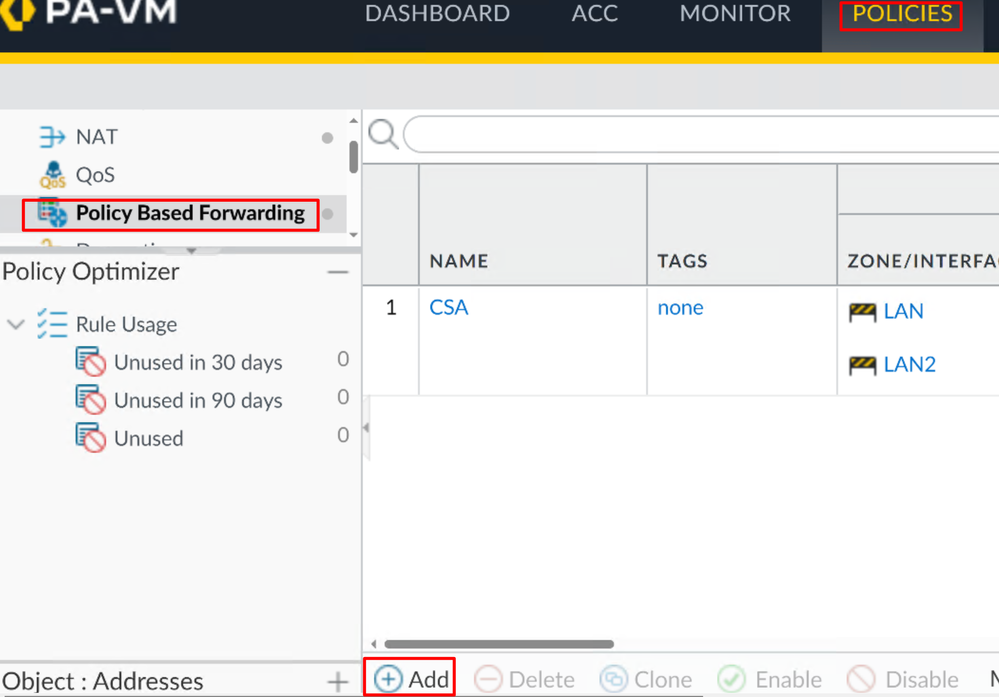
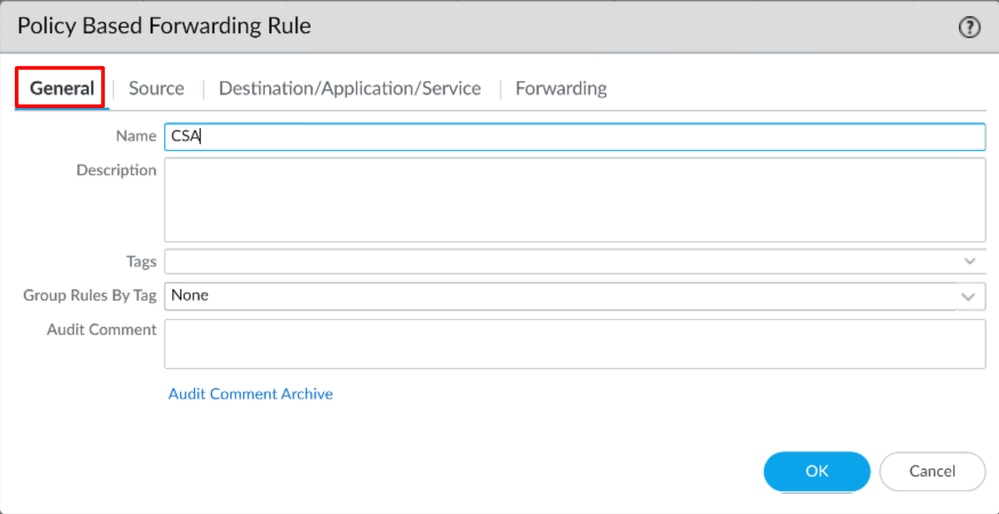
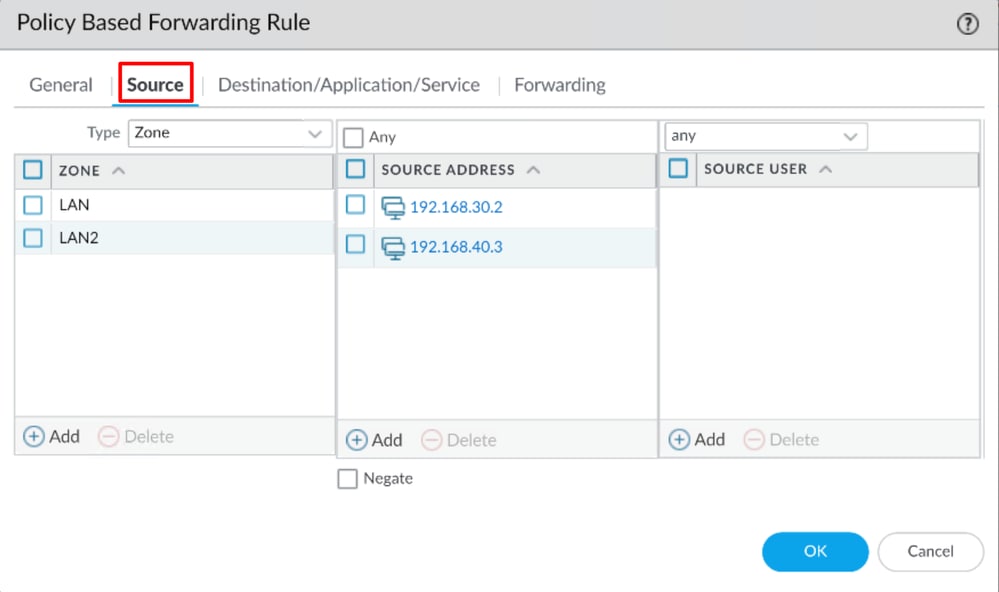
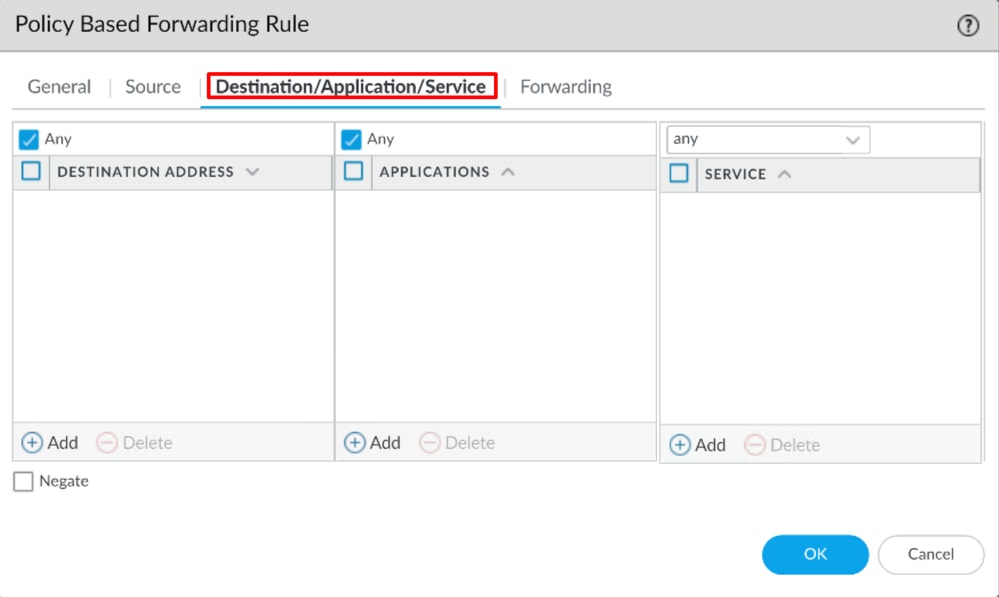
3. قم بتكوين المعلمات التالية:
- عام
- الاسم: إستخدام اسم لتحديد الوصول الآمن وإعادة توجيه قاعدة السياسات (التوجيه حسب الأصل)
- المصدر
- المنطقة (المناطق): حدد المنطقة (المناطق) التي تخطط لتوجيه حركة المرور فيها استنادا إلى الأصل
- عنوان المصدر: تكوين المضيف أو الشبكات التي تريد إستخدامها كمصدر
- المستخدمون المصدر: تكوين المستخدمين الذين تريد توجيه حركة المرور إليهم (إذا كان ذلك ممكنا)
- الوجهة/التطبيق/الخدمة
- عنوان الوجهة: يمكنك المغادرة كأي، أو تحديد نطاقات عناوين الوصول الآمن (100.64.0.0/10)
- إعادة توجيه
- الإجراء: إلى الأمام
- واجهة الخروج: أخترت النفق قارن يشكل على الخطوة، شكلت النفق قارن.
- الخطوة التالية: None
4. انقر فوق موافق والتزام.
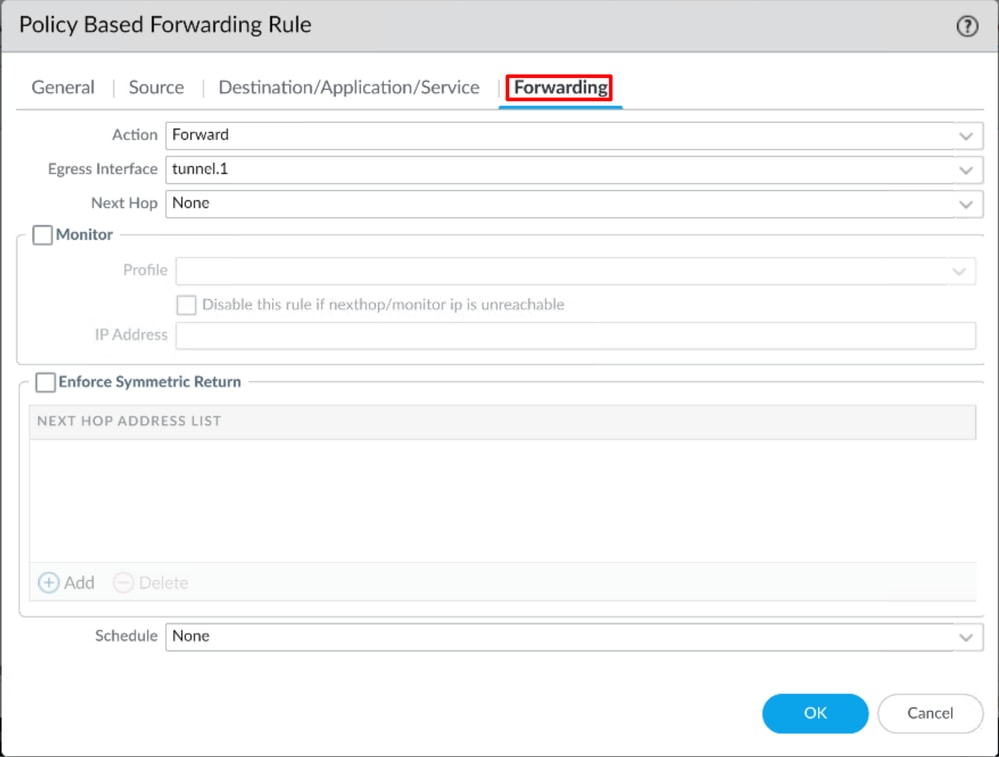
الآن كل شيء على بالو ألتو. بعد تكوين المسار، يمكن إنشاء النفق. تابع تكوين RA-VPN أو ZTA المستندة إلى المستعرض أو ZTA المستندة إلى العميل على لوحة معلومات الوصول الآمن.
محفوظات المراجعة
| المراجعة | تاريخ النشر | التعليقات |
|---|---|---|
2.0 |
09-Jul-2026
|
تحديث التدقيق الإملائي والنحوي والمسافات، وإضافة سطور إلى المقاطع المنفصلة من أجل إمكانية القراءة، والارتباطات المحدثة لفتحها في صفحة جديدة. |
1.0 |
31-Jan-2024
|
الإصدار الأولي |
 التعليقات