تثبيت ISE على خدمات سحابة Azure

المحتويات
المقدمة
يوضح هذا المستند كيفية تثبيت مثيل Cisco ISE IOS® باستخدام الجهاز الظاهري Azure. يتوفر برنامج Cisco ISE IOS® على خدمات سحابة Azure.
المتطلبات الأساسية
المتطلبات
توصي Cisco بأن تكون لديك معرفة بالمواضيع التالية:
- الاشتراكات ومجموعات الموارد
المكونات المستخدمة
تستند المعلومات الواردة في هذا المستند إلى الإصدار 3.2 من Cisco ISE و Microsoft Azure Cloud Services.
تم إنشاء المعلومات الواردة في هذا المستند من الأجهزة الموجودة في بيئة معملية خاصة. بدأت جميع الأجهزة المُستخدمة في هذا المستند بتكوين ممسوح (افتراضي). إذا كانت شبكتك قيد التشغيل، فتأكد من فهمك للتأثير المحتمل لأي أمر.
الإجراء
1. انتقل إلى جميع الخدمات > الاشتراكات. تأكد من وجود حساب Azure مع اشتراك نشط واتفاقية مؤسسة مع Microsoft.
2. أستخدم واجهة سطر الأوامر (CLI) الخاصة بوحدة Microsoft PowerShell Azure النمطية لتنفيذ الأوامر لحجز المساحة. يمكنك الرجوع إلى كيفية تثبيت Azure PowerShell لتثبيت طبقة الطاقة والحزم ذات الصلة.


ملاحظة: استبدل معرف المستأجر بمعرف المستأجر الفعلي الخاص بك.
3. إكمال المتطلبات الأساسية عند الحصة النسبية لمضيف الطلب لحل Azure VMware للحصول على مزيد من التفاصيل.
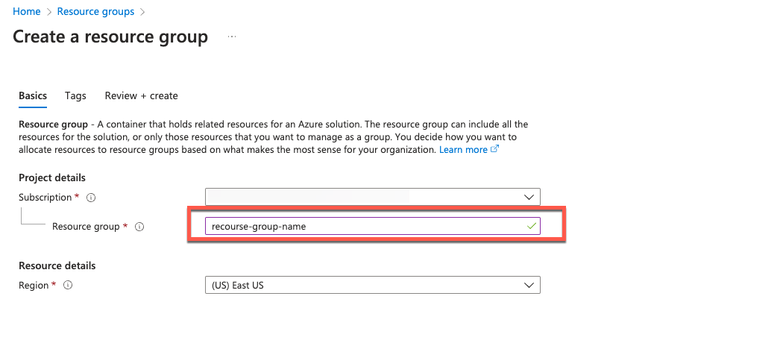
4. قم بإنشاء مجموعة موارد بعد الاشتراك مباشرة. الانتقال إلى جميع الخدمات > مجموعات الموارد. انقر فوق إضافة (Add). أدخل اسم مجموعة الموارد.
الشبكة الظاهرية ومجموعات الأمان
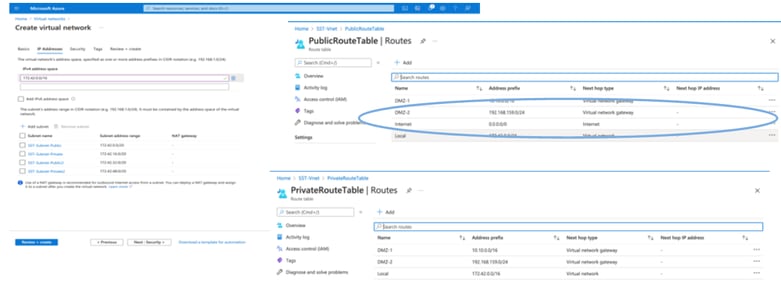
يجب أن تحتوي الشبكة الفرعية التي تتطلب قابلية الوصول إلى الإنترنت على جدول المسار الذي تم تكوينه باستخدام الخطوة التالية كإنترنت. راجع أمثلة الشبكة الفرعية العامة والخاصة. يعمل تحديث PAN مع IP العام على كل من موجز الويب غير المتصل والإنترنت، بينما يجب أن تعتمد PAN مع IP الخاص على تحديثات موجز الويب غير المتصل.
إنشاء زوج مفاتيح SSH
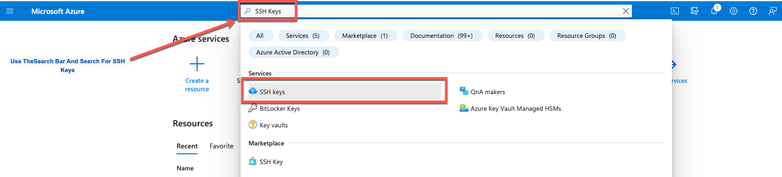
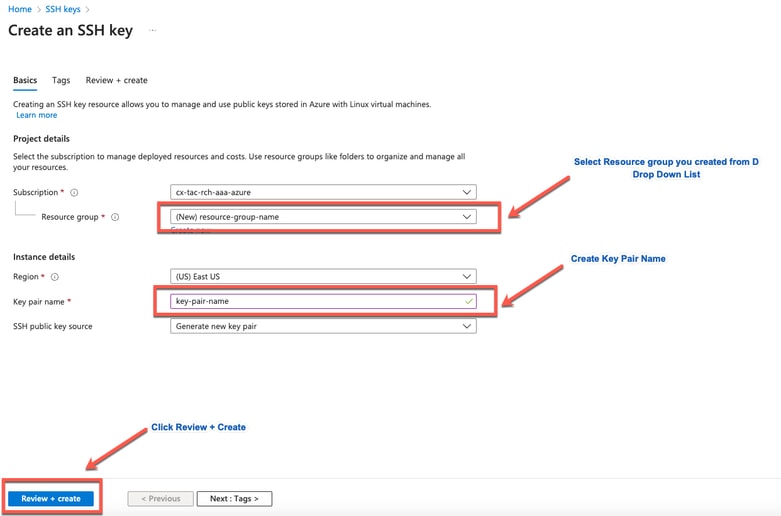
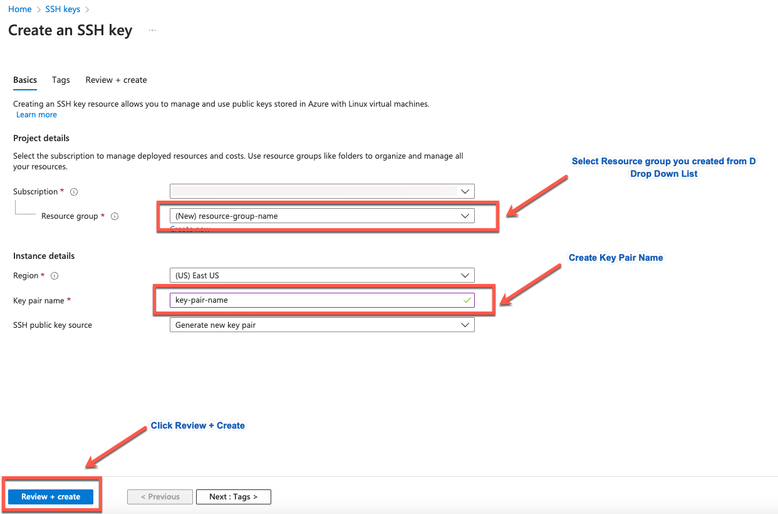
1. أستخدم شريط البحث من الصفحة الرئيسية لبوابة ويب Azure والبحث عن مفاتيح SSH.
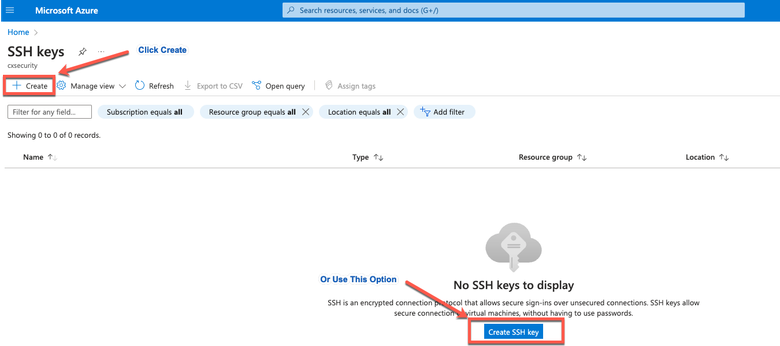
2. انقر فوق إنشاء.
3. أختر مجموعة الموارد واسم المفتاح. ثم انقر فوق مراجعة + إنشاء.
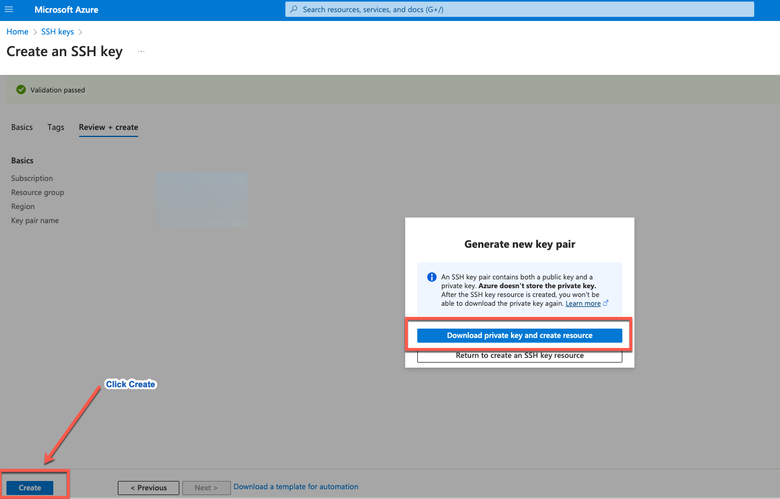
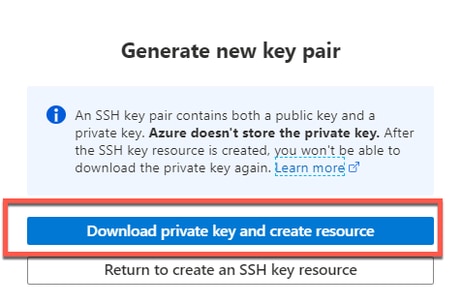
4. ثم انقر فوق إنشاء وتنزيل المفتاح الخاص.
أحجام Azure VM المدعومة من قبل Cisco ISE
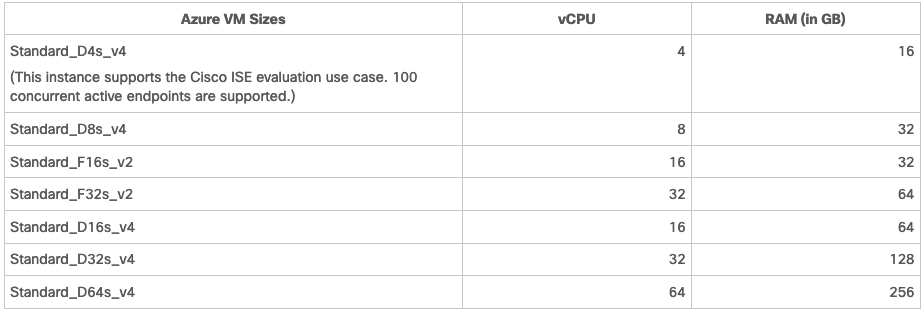
- إن أحجام Azure VM من السلسلة FSV2 محسنة للحوسبة وأنسب للاستخدام ك PSN للمهام والتطبيقات التي تتطلب عمليات حوسبة كثيرة.
- تعد سلسلة DSV4 أحجام Azure VM للأغراض العامة التي تناسب الاستخدام على أفضل نحو كعقد PAN أو MnT أو كلتيهما والمصممة لمهام معالجة البيانات وعمليات قاعدة البيانات.
إذا كنت تستخدم مثيل للأغراض العامة كشبكة PSN، فإن أرقام الأداء تكون أقل من أداء مثيل الكمبيوتر المحسن كشبكة PSN. يجب إستخدام حجم VM Standard_D8s_v4 كشبكة PSN صغيرة إضافية فقط.
ملاحظة: لا تقم بنسخ صورة سحابة Azure موجودة لإنشاء مثيل Cisco ISE. قد يؤدي القيام بذلك إلى حدوث أعطال عشوائية وغير متوقعة في جهاز ISE الذي تم إنشاؤه.
قيود Cisco ISE في خدمات سحابة Microsoft Azure
-
إذا قمت بإنشاء Cisco ISE باستخدام الجهاز الظاهري Azure، سيقوم Microsoft Azure افتراضيا بتعيين عناوين IP الخاصة إلى VMs من خلال خوادم DHCP. قبل إنشاء نشر Cisco ISE على Microsoft Azure، يجب عليك تحديث إدخالات DNS العكسية وإعادة التوجيه باستخدام عناوين IP التي تم تعيينها بواسطة Microsoft Azure.
-
بدلا من ذلك، بعد تثبيت Cisco ISE، قم بتعيين عنوان IP ثابت إلى VM الخاص بك عن طريق تحديث كائن واجهة الشبكة في Microsoft Azure:
-
أوقف الجهاز الظاهري.
-
في منطقة إعدادات عنوان IP الخاص من ال VM، في منطقة التعيين، انقر ساكن إستاتيكي.
-
أعد تشغيل الجهاز الظاهري.
-
في وحدة التحكم التسلسلية Cisco ISE، قم بتعيين عنوان IP ك gi0.
-
قم بإعادة تشغيل خادم تطبيق Cisco ISE.
-
-
يتم دعم بطاقة واجهة الشبكة (NIC) المزدوجة باستخدام بطاقتي واجهة شبكة (NIC) فقط - إيثرنت جيجابت 0 وإيثرنت جيجابت 1. لتكوين بطاقة واجهة شبكة (NIC) ثانوية في مثيل Cisco ISE، يجب عليك أولا إنشاء كائن واجهة شبكة في Azure، ثم إيقاف تشغيل مثيل Cisco ISE، ثم إرفاق كائن واجهة الشبكة هذا ب Cisco ISE. بعد تثبيت Cisco ISE على Azure وتشغيله، أستخدم Cisco ISE CLI لتكوين عنوان IP يدويا لكائن واجهة الشبكة كبطاقة واجهة شبكة (NIC) الثانوية.
- لا يتوفر سير عمل ترقية Cisco ISE في Cisco ISE على Microsoft Azure. لا يتم دعم سوى عمليات التثبيت الجديدة. ومع ذلك، يمكنك إجراء النسخ الاحتياطي لبيانات التكوين واستعادتها.
- تدعم السحابة العامة ميزات الطبقة 3 فقط. لا تدعم عقد Cisco ISE في Microsoft Azure وظائف Cisco ISE التي تعتمد على إمكانيات الطبقة 2. على سبيل المثال، العمل مع استكشافات DHCP SPAN profiler ووظائف بروتوكول CDP من خلال Cisco ISE CLI هي وظائف لا يتم دعمها حاليا.
- عند تنفيذ وظيفة الاستعادة والنسخ الاحتياطي لبيانات التكوين، بعد اكتمال عملية النسخ الاحتياطي، قم أولا بإعادة تشغيل Cisco ISE من خلال CLI (واجهة سطر الأوامر). بعد ذلك، قم ببدء عملية الاستعادة من واجهة المستخدم الرسومية (GUI) الخاصة ب Cisco ISE.
- لا يدعم Azure وصول SSH إلى Cisco ISE CLI باستخدام المصادقة المستندة إلى كلمة المرور. يمكنك الوصول إلى واجهة سطر الأوامر (CLI) من Cisco ISE فقط من خلال زوج مفاتيح، ويجب تخزين زوج المفاتيح هذا بأمان. إذا كنت تستخدم ملف مفتاح خاص (أو PEM) وفقدت الملف، فلن يمكنك الوصول إلى واجهة سطر الأوامر Cisco ISE CLI. لا يتم دعم أي تكامل يستخدم طريقة مصادقة قائمة على كلمة المرور للوصول إلى واجهة سطر الأوامر Cisco ISE (مركز DNA الإصدار 2.1.2 من Cisco وما قبله).
-
عادة ما تقوم عمليات نشر Cisco ISE IOS® على Azure باستغلال حلول الشبكات الخاصة الظاهرية (VPN) مثل الشبكات الخاصة الظاهرية متعددة النقاط الديناميكية (DMVPN) والشبكات الواسعة المحددة للبرامج (SD-WAN)، حيث يمكن أن تتسبب رؤوس نفق IPSec في حدوث مشاكل في وحدة الحد الأقصى للنقل (MTU) والتجزئة. في مثل هذه السيناريوهات، لا يستقبل Cisco ISE IOS® حزم RADIUS كاملة ويحدث فشل المصادقة دون إطلاق سجل أخطاء فشل.
-
يتمثل الحل البديل المحتمل في البحث عن دعم Microsoft التقني لاستكشاف أي حلول في Azure يمكن أن تسمح بتمرير الأجزاء التي خارج الترتيب إلى الوجهة بدلا من إسقاطها.
-
- يجب أن يكون مستخدم مسؤول CLI 'iseadmin'.
التكوين
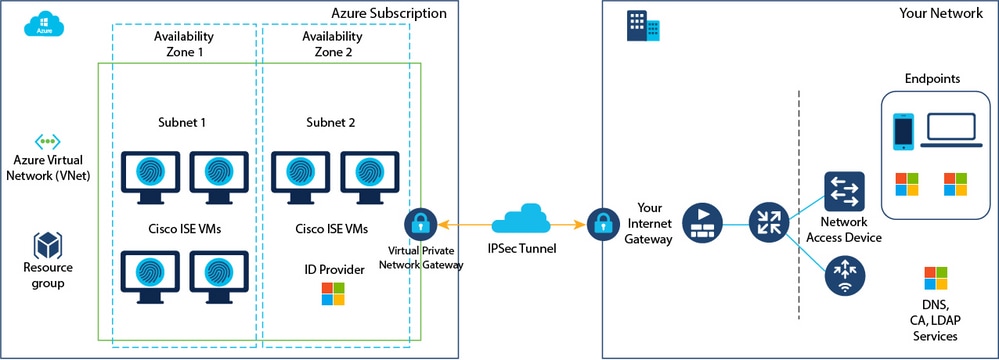
مثال على نشر ISE المتصل بسحابة Azure
التكوينات
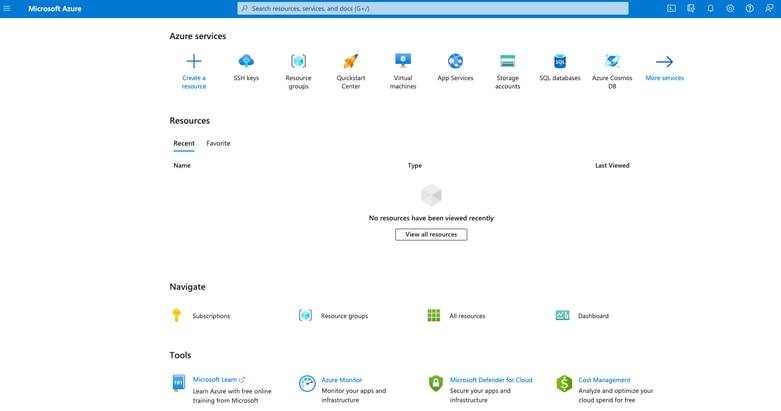
1. انتقل إلى مدخل Azure وسجل الدخول إلى حساب Microsoft Azure الخاص بك.
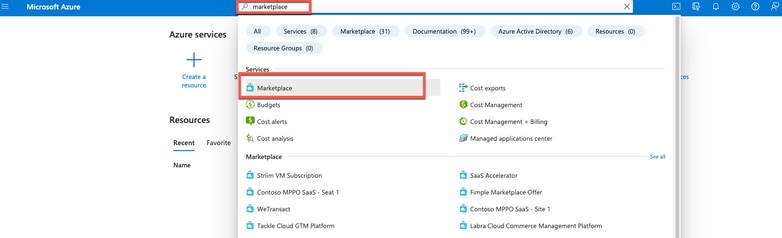
2. أستخدم حقل البحث الموجود أعلى النافذة للبحث عن السوق.
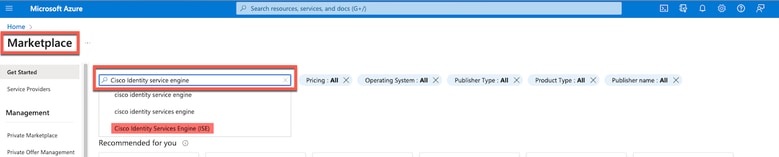
3. أستخدم حقل البحث في سوق البحث للبحث عن محرك خدمات تعريف Cisco (ISE).
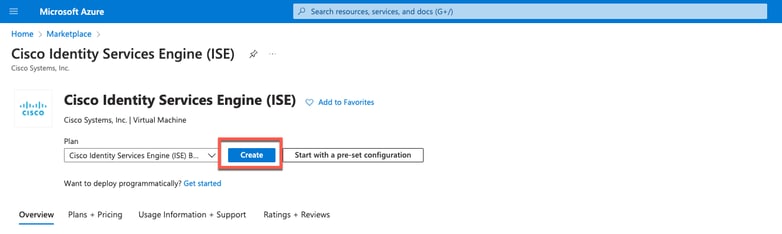
4. انقر فوق الجهاز الظاهري.
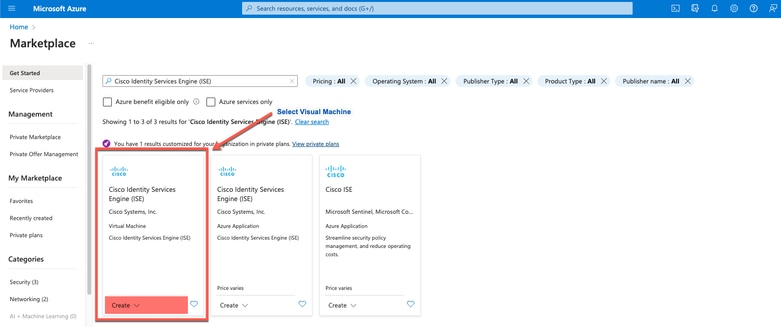
5. في الإطار الجديد، انقر فوق إنشاء.
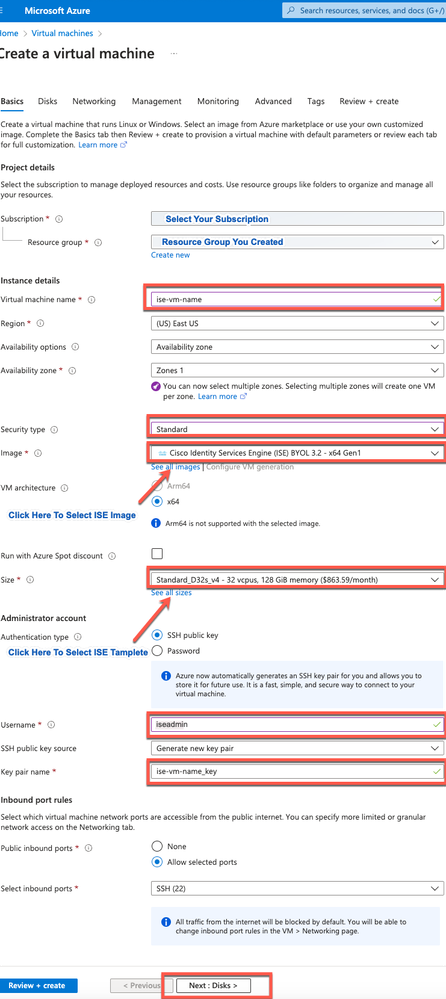
6. في علامة التبويب الأساسيات:
- في منطقة تفاصيل المشروع، أختر القيم المطلوبة من القوائم المنسدلة الاشتراك ومجموعة الموارد.
- في منطقة تفاصيل المثيل، أدخل قيمة في حقل اسم الجهاز الظاهري.
- من القائمة المنسدلة الصورة، أختر صورة Cisco ISE.
- من القائمة المنسدلة الحجم، أختر حجم المثيل الذي تريد تثبيت Cisco ISE به. أختر مثيلا تدعمه Cisco ISE، كما هو مدرج في الجدول المعنون Azure Cloud.
يتم سرد الأمثلة التي تدعمها Cisco ISE في قسم Cisco ISE على سحابة Azure.
هـ. في منطقة حساب المسؤول > نوع المصادقة، انقر على زر راديو مفتاح SSH العام.
و. دخلت في ال username مجال، iseadmin.
ز. من القائمة المنسدلة مصدر مفتاح SSH العام، أختر إستخدام المفتاح الموجود المخزن في Azure.
ح. من القائمة المنسدلة المفاتيح المخزنة، أختر زوج المفاتيح الذي قمت بإنشائه كمتطلبات أساسية لهذه المهمة.
ي. في منطقة قواعد المنفذ الوارد، انقر على زر السماح بالمنافذ المحددة لاسلكي.
ك. في منطقة الترخيص، من القائمة المنسدلة نوع الترخيص، أختر آخر.
 إنشاء جهاز ظاهري
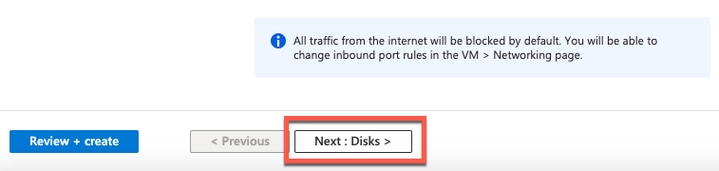
7. انقر فوق التالي: الأقراص.
8. في علامة التبويب أقراص، قم بالاحتفاظ بالقيم الافتراضية للحقول الإلزامية وانقر فوق التالي: الشبكات.
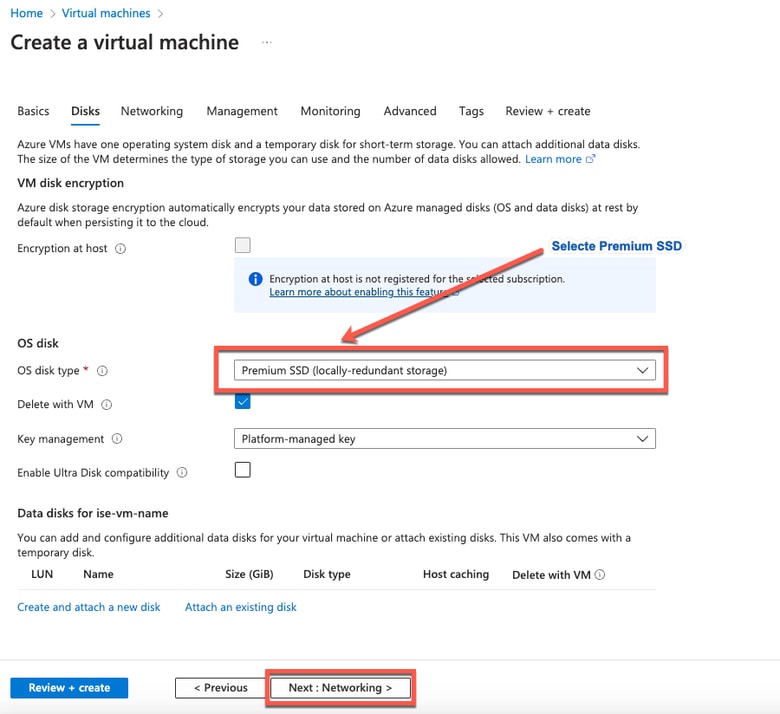
ملاحظة: لنوع القرص، هناك المزيد من الخيارات من القائمة المنسدلة للاختيار من بينها. يمكنك إختيار الطراز الذي يفي باحتياجاتك. يعد محرك الأقراص المزود بذاكرة مصنوعة من مكونات صلبة (SSD) الفائق النوع الموصى به لأحمال العمل الحساسة للإنتاج والأداء.
9. في منطقة واجهة الشبكة، من الشبكة الظاهرية، الشبكة الفرعية، وتكوين القوائم المنسدلة لمجموعة أمان الشبكة، أختر الشبكة الظاهرية والشبكة الفرعية التي أنشأتها.
ملاحظة: تتلقى الشبكة الفرعية التي تحتوي على عنوان IP عام تحديثات موجز ويب للوضع دون اتصال أو عبر الإنترنت، بينما تتلقى شبكة فرعية ذات عنوان IP خاص تحديثات موجز ويب للوضع دون اتصال فقط.
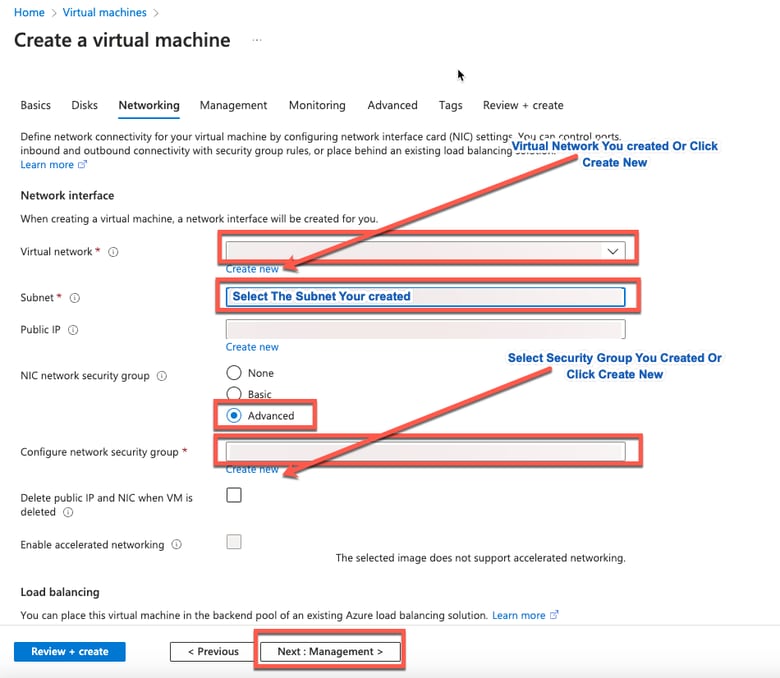
10. انقر فوق التالي: الإدارة.
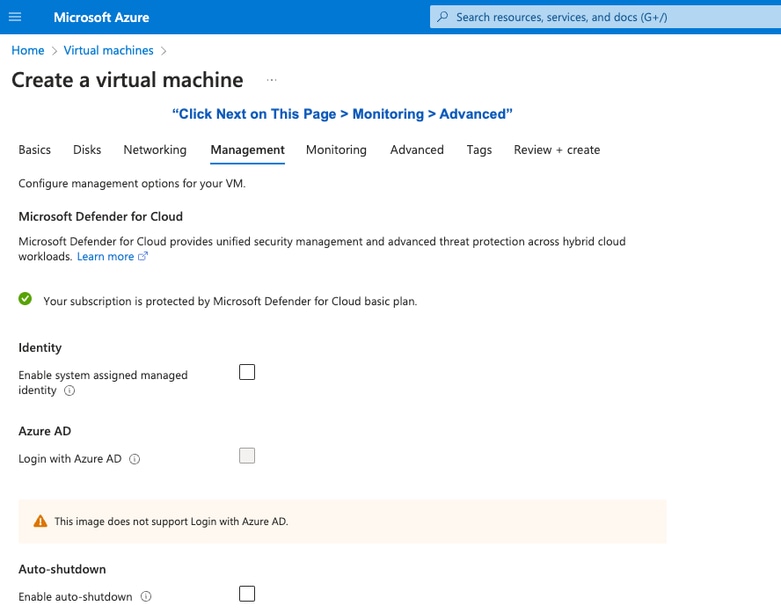
11. في علامة التبويب إدارة، قم بالاحتفاظ بالقيم الافتراضية للحقول الإلزامية وانقر فوق التالي: متقدم.
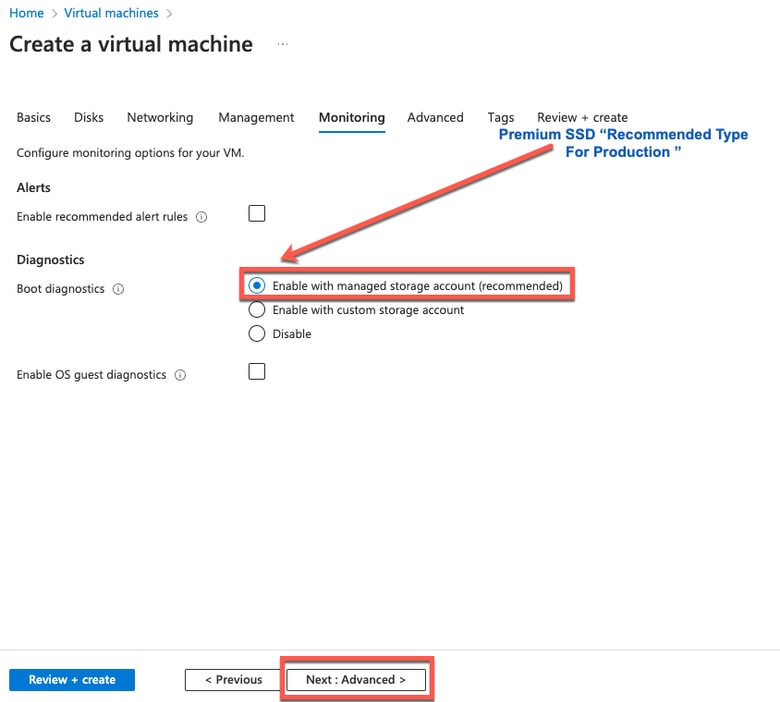
12. في منطقة بيانات المستخدم، حدد خانة الاختيار تمكين بيانات المستخدم.
- في حقل بيانات المستخدم، أكمل المعلومات التالية:
- hostname=<hostname of cisco ISE>
- PrimaryNameServer=<عنوان IPv4>
- dnsdomain=<domain name>
- ntpserver=<عنوان IPv4 أو FQDN الخاص بخادم NTP>
- المنطقة الزمنية=<timezone>
- كلمة المرور=<password>
- Ersapi=<نعم/لا>
- OpenAPI=<نعم/لا>
- pxGrid=<نعم/لا>
- pxgrid_cloud=<نعم/no>
ملاحظة: يجب إستخدام الصياغة الصحيحة لكل حقل من الحقول التي تقوم بتكوينها من خلال إدخال بيانات المستخدم. لا يتم التحقق من صحة المعلومات التي أدخلتها في حقل بيانات المستخدم عند إدخالها. إذا كنت تستخدم الصياغة الخطأ، فإن خدمات Cisco ISE لا تقوم بالتحميل عند تشغيل الصورة.
من Cisco ISE الإصدار 3.4، يتم تغيير اسم حقل ntpserver إلى primaryYntpserver. إذا كنت تستخدم ntpserver، فلن يمكن بدء تشغيل خدمات Cisco ISE. يتم تمكين OpenAPI بشكل افتراضي، وبالتالي، لا يكون حقل OpenAPI=<نعم/no>مطلوبا. إذا قمت بترك حقل Secondarynameserver فارغا واستخدم حقل Tertiarynameserver فقط، فلن يمكن بدء تشغيل خدمات Cisco ISE. إذا قمت بترك حقل secondaryntpserver فارغا واستخدم حقل tertiaryntpserver فقط، فلن يمكن بدء تشغيل خدمات Cisco ISE.
ارجع إلى الإرشادات الخاصة بالتكوينات التي يجب عليك إرسالها من خلال حقل بيانات المستخدم:
- اسم المضيف: أدخل اسم المضيف الذي يحتوي على أحرف أبجدية رقمية وواصلات (-) فقط. يجب ألا يتجاوز طول اسم المضيف 19 حرفا ولا يمكن أن يحتوي على تسطير سفلي (_).
- خادم الأسماء الأساسي: أدخل عنوان IP الخاص بخادم الاسم الأساسي. عناوين IPv4 فقط هي المعتمدة. يمكنك إضافة خادم DNS واحد فقط في هذه الخطوة. يمكنك إضافة خوادم DNS إضافية من خلال Cisco ISE CLI بعد التثبيت.
- dnsdomain: أدخل FQDN لمجال DNS. يمكن أن يحتوي الإدخال على أحرف ASCII وأرقام وواصلات (-) ونقاط (.).
- ntpserver: أدخل عنوان IPv4 أو FQDN الخاص بخادم NTP الذي يجب إستخدامه للمزامنة. يمكنك إضافة خادم NTP واحد فقط في هذه الخطوة. يمكنك إضافة خوادم NTP إضافية من خلال Cisco ISE CLI بعد التثبيت. أستخدم خادم NTP صالح وقابل للوصول نظرا لأنه مطلوب لعمليات ISE.
- المنطقة الزمنية: أدخل منطقة زمنية، على سبيل المثال، EST/UTC. يوصى بتعيين جميع عقد Cisco ISE إلى المنطقة الزمنية المنسقة للوقت العالمي (UTC)، وخاصة إذا تم تثبيت عقد Cisco ISE الخاصة بك في نشر موزع. يضمن هذا الإجراء مزامنة الطوابع الزمنية للتقارير والسجلات من مختلف العقد في عملية النشر الخاصة بك دائما.
- كلمة: شكلت كلمة ل baser تسجيل دخول إلى Cisco ISE. يجب أن تتوافق كلمة المرور التي تدخلها مع نهج كلمة مرور Cisco ISE. يجب أن تحتوي كلمة المرور على 6 إلى 25 حرفا وأن تتضمن على الأقل رقما واحدا وحرف كبير واحد وحرف صغير واحد. لا يمكن أن تكون كلمة المرور هي نفسها اسم المستخدم أو معكوسها (iseadmin أو nimdaesi)، أو cisco، أو ocsic. الأحرف الخاصة المسموح بها هي @~*!،+=_-. ارجع إلى قسم "سياسة كلمة مرور المستخدم" في الفصل "الإعداد الأساسي" من دليل مسؤول Cisco ISE للإصدار الخاص بك.
- إرسابي: أدخل نعم لتمكين ERS أو لا لمنع ERS.
- OpenAPI: أدخل نعم لتمكين OpenAPI أو لا لعدم السماح ل OpenAPI.
- pxGrid: أدخل نعم لتمكين pxGrid، أو لا لعدم السماح ل pxGrid.
- pxgrid_cloud: أدخل نعم لتمكين PxGrid Cloud أو no لمنع PxGrid Cloud. لتمكين pxGrid Cloud، يجب تمكين pxGrid. إذا قمت بعدم السماح ل pxGrid، ولكن تمكين pxGrid Cloud، فلن يتم تمكين خدمات PxGrid Cloud عند بدء التشغيل.
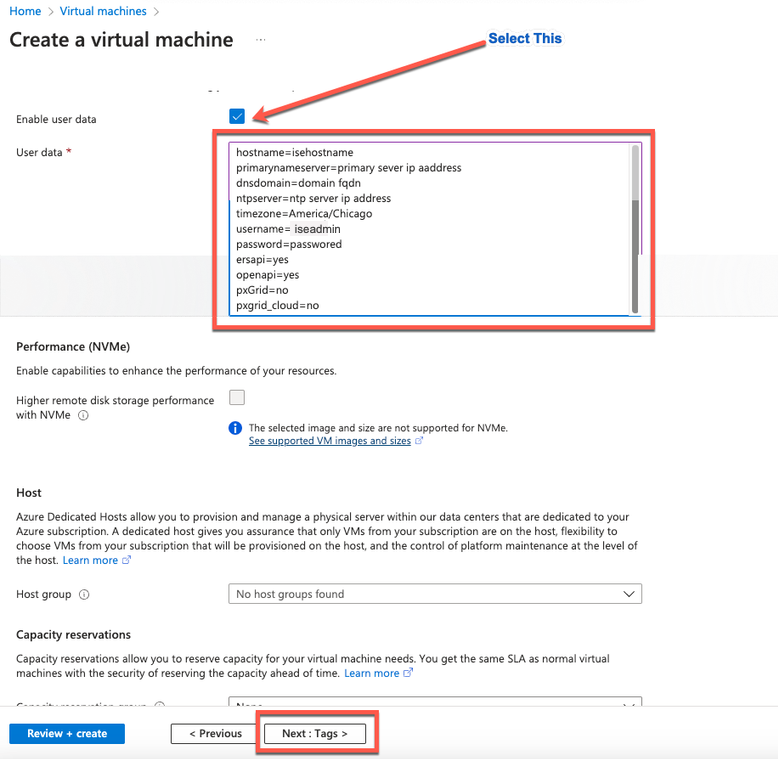 قسم بيانات المستخدم
13. انقر فوق التالي: العلامات.
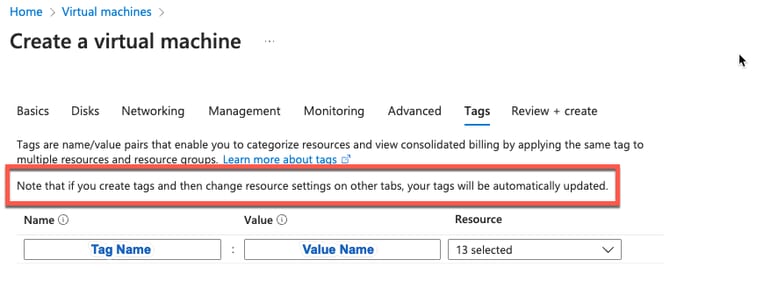
14. لإنشاء أزواج قيمة الاسم التي تتيح لك تصنيف الموارد، ودمج العديد من الموارد ومجموعات الموارد؛ قم بإدخال قيم في حقلي الاسم والقيمة.
15. انقر فوق التالي: مراجعة + إنشاء.
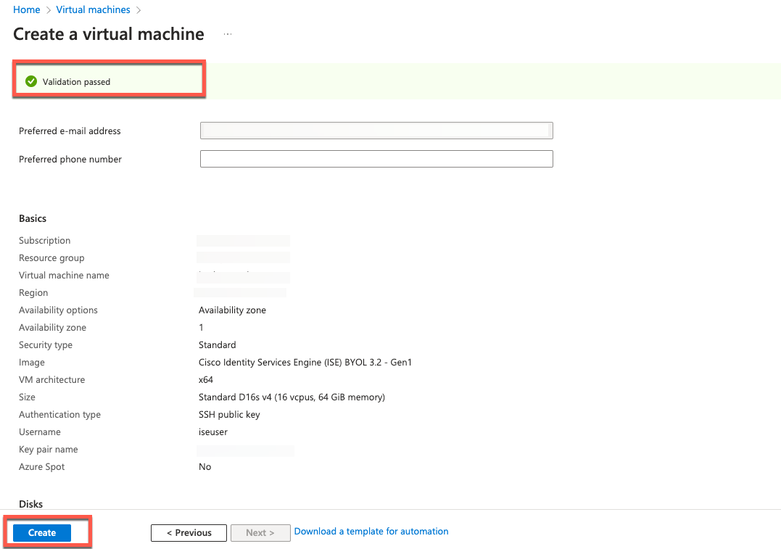
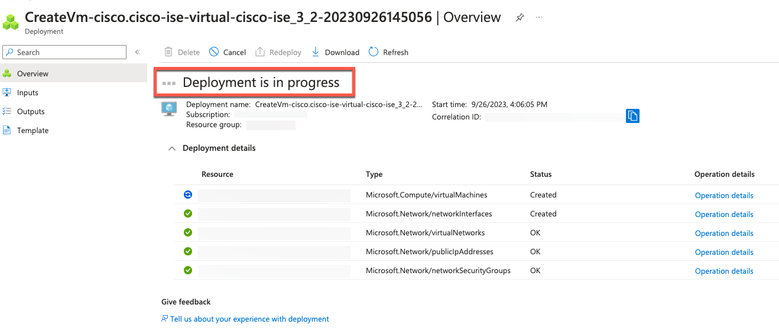
16. راجع المعلومات التي قدمتها حتى الآن وانقر فوق إنشاء. يتم عرض نافذة النشر قيد التقدم. يستغرق إنشاء مثيل Cisco ISE وتوفيره للاستخدام حوالي 30 دقيقة. يتم عرض مثيل Cisco ISE VM في نافذة الأجهزة الظاهرية (أستخدم حقل البحث الرئيسي للعثور على النافذة).
ما العمل بعد ذلك
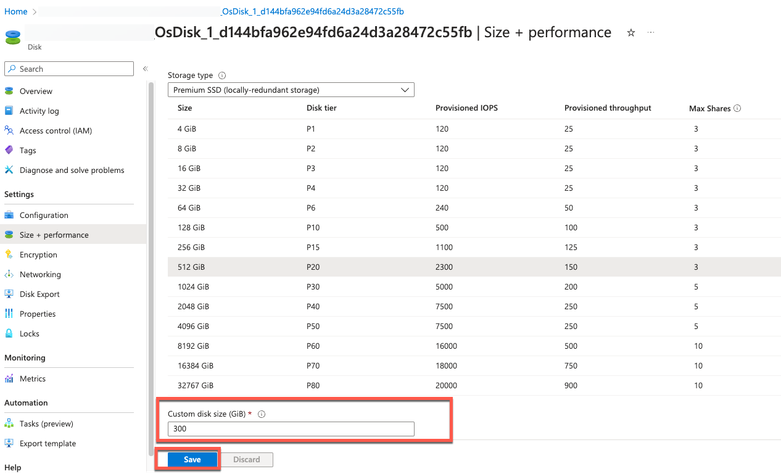
بسبب الإعداد الافتراضي ل Microsoft Azure، تم تكوين جهاز Cisco ISE VM الذي أنشأته بحجم قرص يبلغ 300 جيجابايت فقط. تتطلب عقد Cisco ISE بشكل نموذجي سعة قرص تزيد عن 300 جيجابايت. يمكنك رؤية تنبيه الذاكرة الظاهرية غير الكافية عند تشغيل Cisco ISE من Microsoft Azure لأول مرة.
بعد اكتمال إنشاء Cisco ISE VM، سجل الدخول إلى مدخل إدارة Cisco ISE للتحقق من إعداد Cisco ISE. ثم، في مدخل Microsoft Azure، قم بتنفيذ الخطوات وإكمالها في نافذة الأجهزة الظاهرية لتحرير حجم القرص:
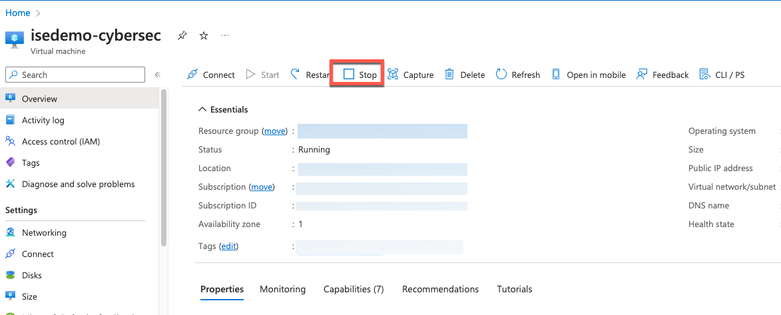
1. إيقاف مثيل Cisco ISE.
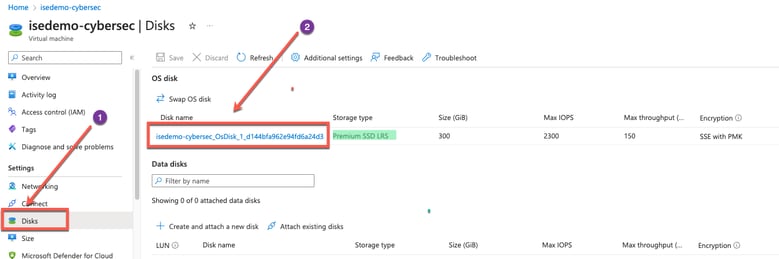
2. انقر فوق القرص الموجود في الجزء الأيسر وانقر فوق القرص الذي تستخدمه مع Cisco ISE.
3. انقر فوق الحجم + الأداء في الجزء الأيسر.
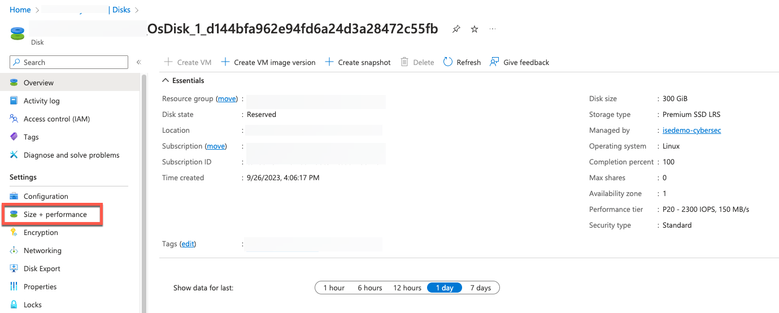
4. في حقل حجم القرص المخصص، أدخل حجم القرص الذي تريده في GiB.
ترحيل مهام التثبيت
للحصول على معلومات حول مهام ما بعد التثبيت التي يجب عليك تنفيذها بعد إنشاء مثيل Cisco ISE بنجاح، ارجع إلى فصول "التحقق من التثبيت ومهام التثبيت اللاحقة" في دليل تثبيت Cisco ISE لإصدار Cisco ISE.
إسترداد كلمة المرور وإعادة تعيينها على سحابة Azure
أكمل المهام التي تساعدك على إعادة تعيين كلمة مرور جهاز Cisco ISE الظاهري أو إستردادها. أختر المهام التي تحتاج إليها وقم بتنفيذ الخطوات التفصيلية.
إعادة ضبط كلمة مرور Cisco ISE GUI من خلال وحدة التحكم التسلسلية
1. سجل الدخول إلى Azure Cloud واختر مجموعة الموارد التي تحتوي على الجهاز الظاهري Cisco ISE.
2. من قائمة الموارد، انقر فوق مثيل Cisco ISE الذي تريد إعادة تعيين كلمة المرور له.
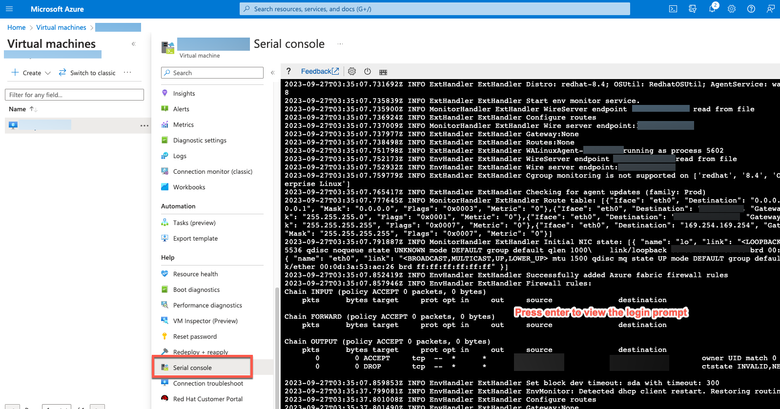
3. من القائمة الموجودة على الجانب الأيسر، انقر فوق وحدة التحكم التسلسلية من قسم الدعم + أستكشاف الأخطاء وإصلاحها.
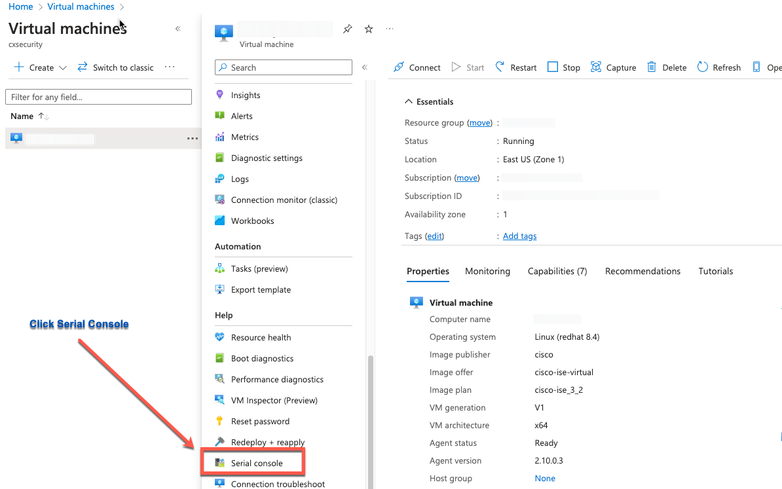
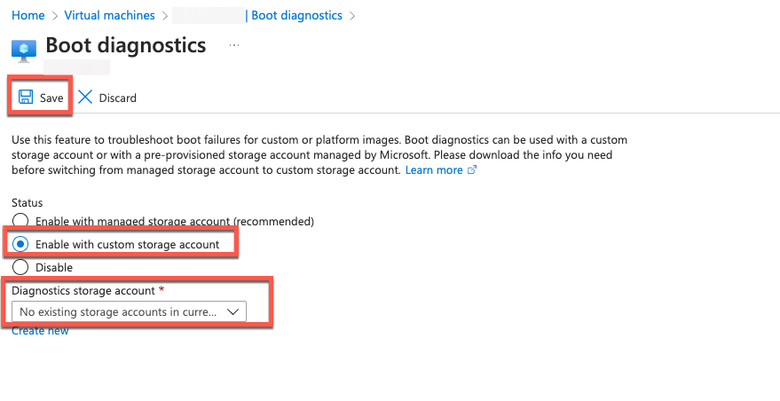
4. إذا ظهرت رسالة خطأ، يجب تمكين تشخيصات التمهيد من خلال تنفيذ الخطوات التالية:
- من القائمة الموجودة على الجانب الأيسر، انقر فوق تشخيصات التمهيد.
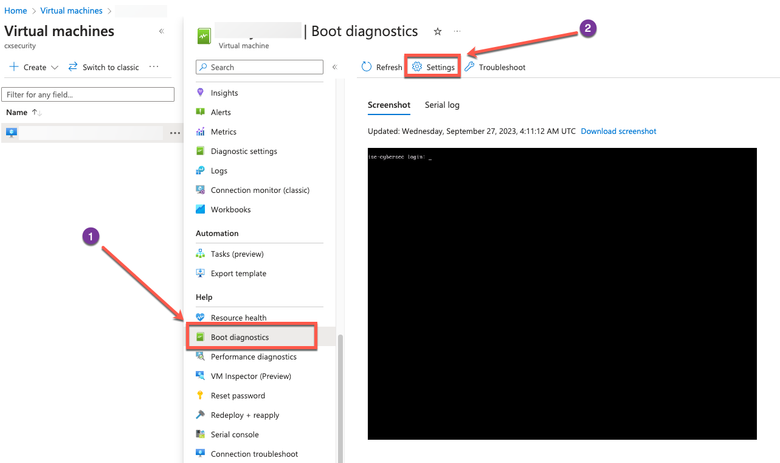
- انقر فوق تمكين باستخدام حساب تخزين مخصص. انقر فوق حفظ.
5. من القائمة الموجودة على الجانب الأيسر، من قسم الدعم + أستكشاف الأخطاء وإصلاحها، انقر فوق وحدة التحكم التسلسلية. يتم عرض Azure Cloud Shell في نافذة جديدة. إذا كانت الشاشة سوداء/فارغة، اضغط على Enter لعرض مطالبة تسجيل الدخول.
6. سجل الدخول إلى وحدة التحكم التسلسلية. لتسجيل الدخول إلى وحدة التحكم التسلسلية، يجب أن تستخدم كلمة المرور الأصلية التي تم تكوينها عند تثبيت المثيل.
7. قم بتشغيل الأمر application reset-password ise iseadmin لتكوين كلمة مرور جديدة ل GUI لحساب iseadmin.
إنشاء زوج مفاتيح عام جديد للوصول إلى SSH
من خلال هذه المهمة، يمكنك إضافة أزواج مفاتيح إضافية إلى المستودع. لا يتم إستبدال زوج المفاتيح الموجود الذي تم إنشاؤه في وقت تكوين مثيل Cisco ISE بالمفتاح العام الجديد الذي قمت بإنشائه.
1. قم بإنشاء مفتاح عام جديد في Azure Cloud.
2. تتلقى نافذة منبثقة لاختيار تنزيل المفتاح الخاص وإنشاء مورد يقوم بتنزيل مفتاح SSH كملف .pem.
3. لإنشاء مستودع جديد لحفظ المفتاح العام إليه، ارجع إلى وثائق Azure Repos. إذا كان لديك بالفعل مستودع يمكن الوصول إليه من خلال واجهة سطر الأوامر، فقم بالتخطي إلى الخطوة 3.
4. لاستيراد المفتاح العام الجديد، قم بتشغيل الأمر crypto key import <public key filename> repository <repository name> .
5. عند اكتمال الاستيراد، يمكنك تسجيل الدخول إلى Cisco ISE عبر SSH باستخدام المفتاح العام الجديد.
محفوظات المراجعة
| المراجعة | تاريخ النشر | التعليقات |
|---|---|---|
2.0 |
08-Oct-2026
|
التدقيق الإملائي المحدث، القواعد، المسافات، المسافات الأفقية المدخلة إلى أقسام منفصلة من أجل إمكانية القراءة، تنبيهات CCW الثابتة، نص بديل محدث. |
1.0 |
04-Oct-2023
|
الإصدار الأولي |
 التعليقات