تكوين بوابة كفيل ISE باستخدام SAML ID ل Microsoft

المحتويات
المقدمة
يصف هذا المستند كيفية تكوين معرف بطاقة Microsoft كموفر هوية SAML لبوابة كفيل Cisco ISE.
المتطلبات الأساسية
المتطلبات
توصي Cisco بأن تكون لديك معرفة بالمواضيع التالية:
- معرف Microsoft Entra
- Cisco Identity Services Engine (ISE)، الإصدار 3.0
- معرفة أساسية بعمليات نشر لغة تسجيل الدخول الأحادي (SSO) لتأكيد الأمان
المكونات المستخدمة
تستند المعلومات الواردة في هذا المستند إلى إصدارات المكونات المادية والبرامج التالية:
- Cisco ISE 3.4 (ينطبق الإجراء على Cisco ISE 3.1 والإصدارات الأحدث)
- معرف Microsoft Entra
تم إنشاء المعلومات الواردة في هذا المستند من الأجهزة الموجودة في بيئة معملية خاصة. بدأت جميع الأجهزة المُستخدمة في هذا المستند بتكوين ممسوح (افتراضي). إذا كانت شبكتك قيد التشغيل، فتأكد من فهمك للتأثير المحتمل لأي أمر.
رسم تخطيطي للتدفق عالي المستوى
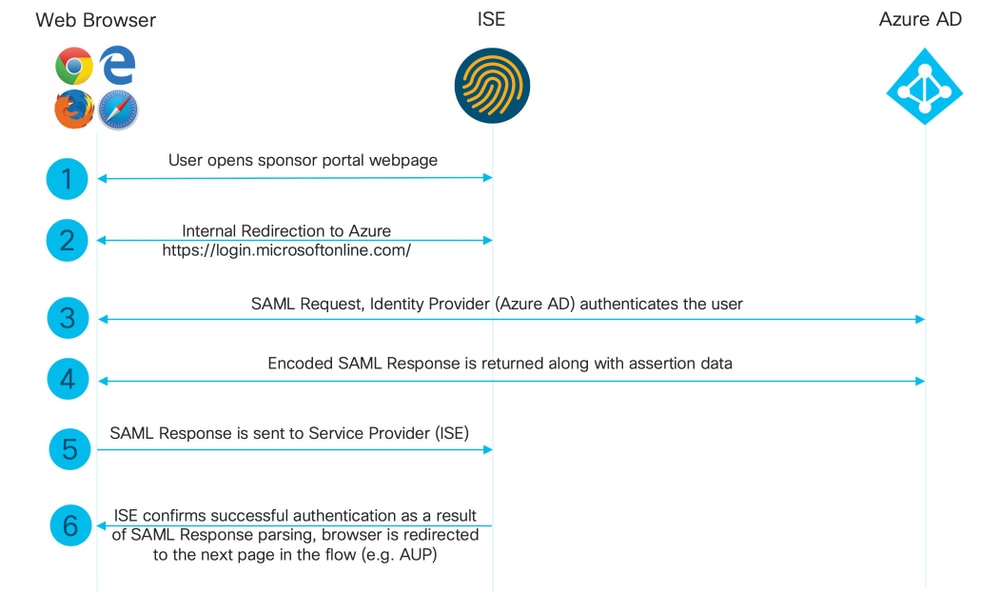
التكوين
الخطوة 1. تكوين مدخل موفر هوية SAML والكفيل على ISE
إضافة موفر هوية SAML
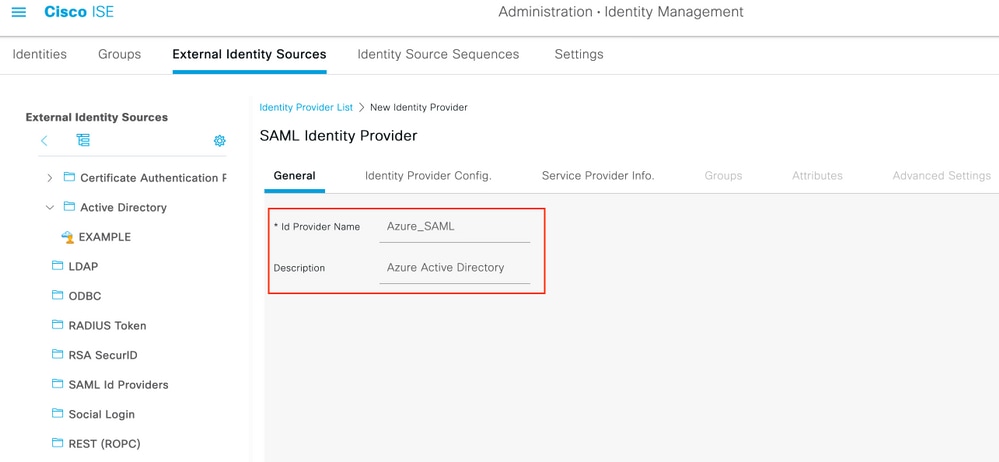
1. على ISE، انتقل إلى الإدارة > إدارة الهوية > مصادر الهوية الخارجية > موفري SAML Id وانقر على الزر إضافة.
2. أدخل اسم موفر المعرف وانقر فوق إرسال لحفظه. اسم موفر المعرف مهم فقط ل ISE كما هو موضح في الصورة.
تكوين مدخل الكفيل إلى المعرف
1. انتقل إلى مراكز العمل > وصول الضيف > البوابات والمكونات > بوابات الكفلاء وحدد بوابة الكفيل الخاصة بك. في هذا المثال، يتم إستخدام مدخل الكفيل (الافتراضي).
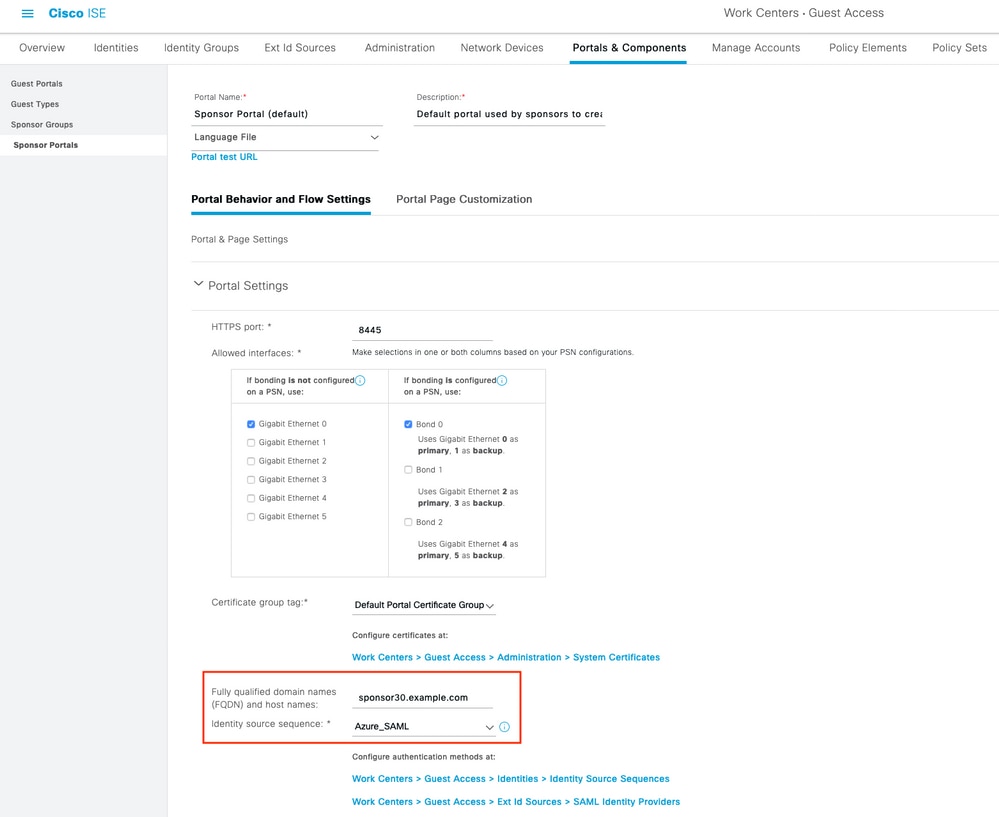
2. توسيع إعدادات المدخل وتحديد موفر هوية SAML الجديد في تسلسل مصدر الهوية. قم بتكوين اسم المجال المؤهل بالكامل (FQDN) لبوابة الكفيل ولاحظ أن منفذ HTTPS (8445 هو الإعداد الافتراضي لبوابة الكفيل). انقر فوق حفظ.
تصدير معلومات موفر الخدمة
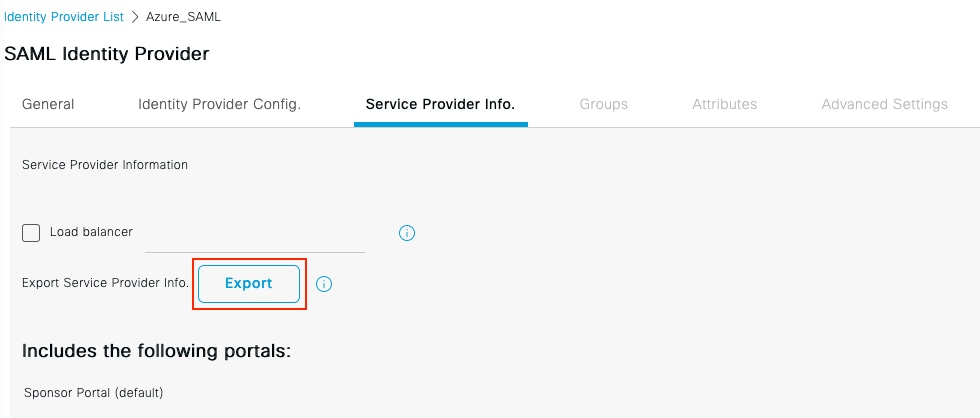
1. قم بالانتقال مرة أخرى إلى موفر SAML وافتح علامة التبويب معلومات مزود الخدمة. تأكيد ظهور بوابة الكفيل ضمن "تضمين المنافذ التالية" — يجب أن تكون البوابة مرتبطة بالمعرف قبل التصدير، أو أن بيانات التعريف لا تتضمنها. طقطقة يصدر.
2. من XML الذي تم تنزيله، ملاحظة:
- معرف الكيان: على سبيل المثال، http://
Cisco ISE/1f789a00-ad9d-4ec0-9a47-ce4909a65db2. - كل ConfirmationConsumerService موقع (موقع واحد لكل اسم/IP لعقدة مستقلة ينتج ثلاثة؛ كما أن عمليات النشر متعددة العقد تنتج المزيد).
- موقع الاستجابة SingleLogoutService: بوابة الكفيل - إستجابة تسجيل الخروج
<?xml version="1.0" encoding="UTF-8"?>
<md:EntityDescriptor xmlns:md="urn:oasis:names:tc:SAML:2.0:metadata"
    entityID="http://CiscoISE/1f789a00-ad9d-4ec0-9a47-ce4909a65db2">
  <md:SPSSODescriptor AuthnRequestsSigned="false" WantAssertionsSigned="false" ...>
    <md:KeyDescriptor use="signing">
      <ds:X509Certificate>MIIFUDCC...(ISE portal signing certificate)...</ds:X509Certificate>
    </md:KeyDescriptor>
    <md:SingleLogoutService Binding="urn:oasis:names:tc:SAML:2.0:bindings:HTTP-Redirect"
        Location="https://sponsor.n3tgeek.com:8445/sponsorportal/SSOLogoutRequest.action?portal=1f789a00-..."
        ResponseLocation="https://sponsor.n3tgeek.com:8445/sponsorportal/SSOLogoutResponse.action"/>
    <md:NameIDFormat>urn:oasis:names:tc:SAML:2.0:nameid-format:transient</md:NameIDFormat>
    ...(additional NameIDFormat entries)...
    <md:AssertionConsumerService Binding="urn:oasis:names:tc:SAML:2.0:bindings:HTTP-POST"
        Location="https://sponsor.n3tgeek.com:8445/sponsorportal/SSOLoginResponse.action" index="0"/>
    <md:AssertionConsumerService Binding="urn:oasis:names:tc:SAML:2.0:bindings:HTTP-POST"
        Location="https://192.168.1.204:8445/sponsorportal/SSOLoginResponse.action" index="1"/>
    <md:AssertionConsumerService Binding="urn:oasis:names:tc:SAML:2.0:bindings:HTTP-POST"
        Location="https://prox-ise04.n3tgeek.com:8445/sponsorportal/SSOLoginResponse.action" index="2"/>
  </md:SPSSODescriptor>
</md:EntityDescriptor>

تحذير: يحتوي XML أيضا على SSOLogoutRequest.action؟portal=... URL في سمة الموقع. هذه ليست القيمة التي يتم إستخدامها كعنوان URL لتسجيل الخروج في معرف Entra — يؤدي إستخدامها إلى خطأ "فشل تسجيل الخروج من SSO" الموصوف في قسم أستكشاف الأخطاء وإصلاحها. تنتهي القيمة الصحيحة في SSOLogoutResponse.action.

ملاحظة: قم بإعادة تصدير وإعادة إستيراد هذه البيانات الأولية كلما تم إجراء أي من هذه التغييرات: يتم تسجيل عقدة ISE جديدة أو تغيير اسم مضيف عقدة أو عنوان IP أو تغييرات FQDN لبوابة الكفيل أو تغيير إعدادات المنفذ أو الواجهة أو اقتران موازن التحميل. إذا كان IdP يحتفظ ببيانات التعريف القديمة، فإنه يرفض طلبات المصادقة. كما يتضمن ZIP الذي تم تصديره ملف Readme بتعليمات تكوين لكل معرف.
وفقا لملف XML:
موقع الاستجابة SingleLogoutService=https://
EntityID="http://
موقع ConfirmationConsumerService="https://
موقع ConfirmationConsumerService="https://
موقع ConfirmationConsumerService="https://
ملاحظة: يستخدم هذا المختبر عقدة ISE واحدة، وبالتالي يحتوي XML المصدر على مدخلات ConfirmationConsumerService الثلاث فقط: FQDN لبوابة الكفيل و IP للعقدة و FQDN للعقدة. في عملية نشر متعددة العقد، يقوم XML بسرد الإدخالات لكل عقدة تخدم مدخل الكفيل (FQDN الخاص بالمدخل، بالإضافة إلى IP و FQDN لكل عقدة). قم بإضافة كافة هذه العناوين كعناوين ربط للرد في معرف Entra، وليس فقط تلك الخاصة بعقدة واحدة. إذا كان عنوان URL الخاص بعقدة مفقود من عناوين URL الخاصة بالرد، تفشل المصادقة عند إعادة توجيه المستخدم إلى تلك العقدة.
الخطوة 2. تكوين معرف Microsoft Entra
إنشاء مستخدم Azure AD
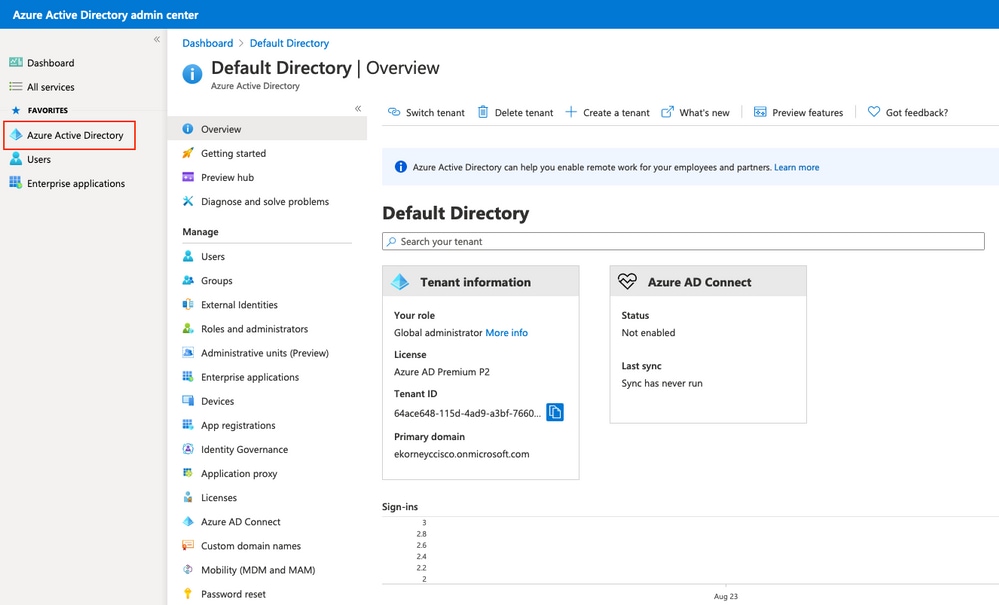
1. سجل الدخول إلى مركز إدارة Microsoft Entra.
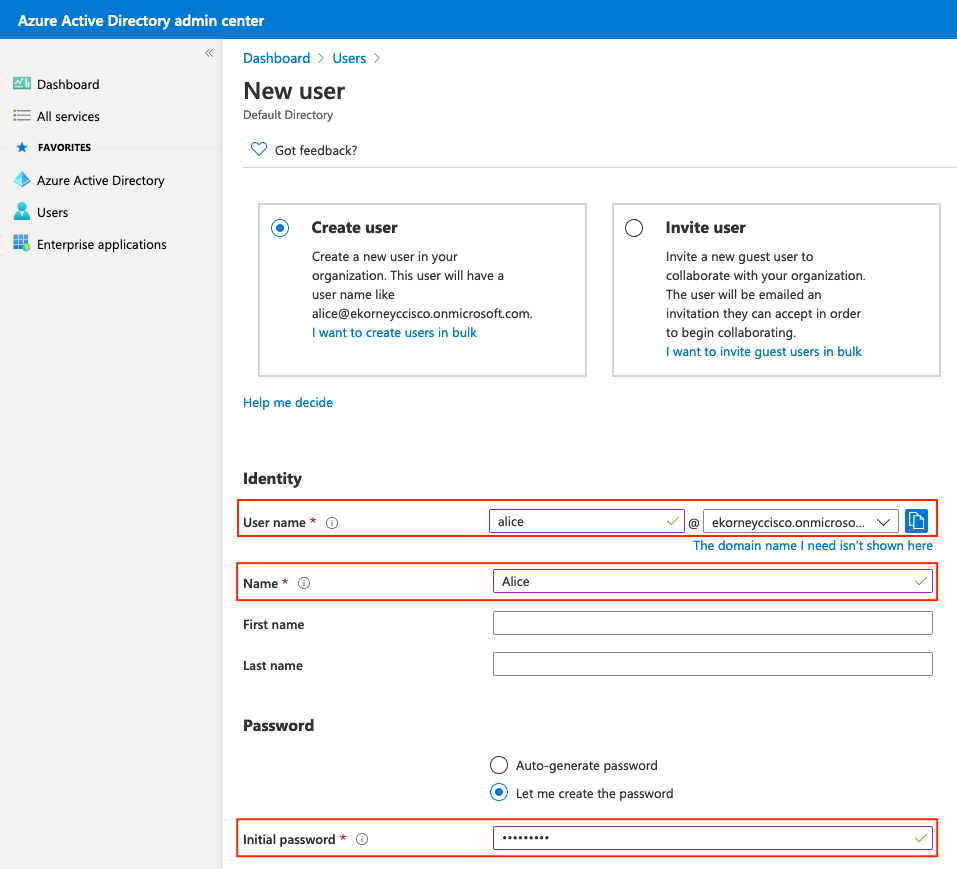
2. انتقل إلى معرف Entra > المستخدمون > مستخدم جديد > إنشاء مستخدم جديد وإنشاء مستخدم إختبار على الشبكة فقط.
ملاحظة: أستخدم مستخدم عضو على السحابة فقط ، وليس ضيف مدعو — يصدق الضيوف مقابل مستأجرهم المنزلي ويمنع تنسيق NameID الناتج ISE من إستخراج اسم المستخدم. يجب على المستخدم الجديد تغيير كلمة المرور عند تسجيل الدخول أولا، كما يتطلب المستأجرون الذين لديهم إعدادات الأمان الافتراضية تسجيل MFA؛ قم بإكمال كل منهما مرة واحدة قبل قسم التحقق.
2. إنشاء مجموعة وإضافة المستخدم
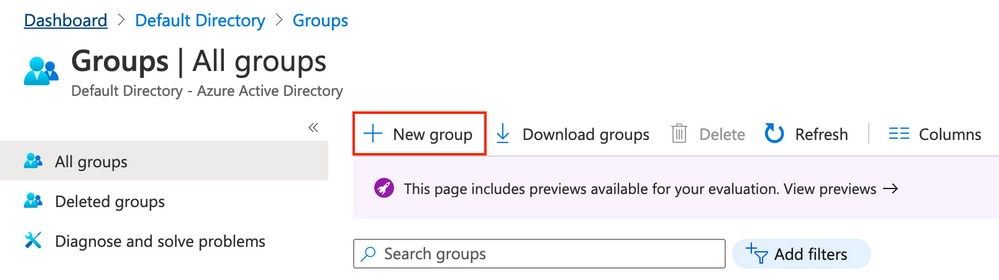
1. انتقل إلى معرف Entra > مجموعات > مجموعة جديدة.
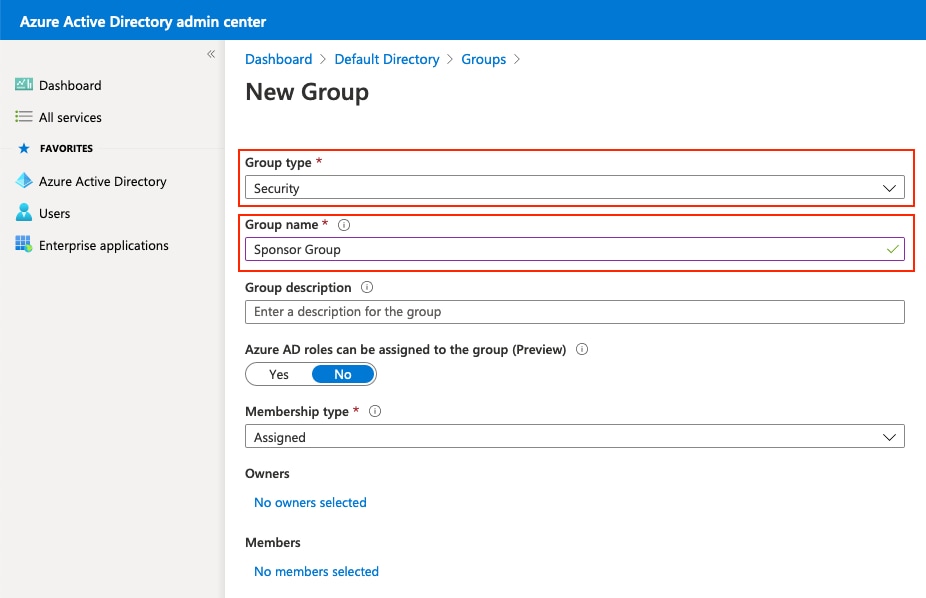
2. الاحتفاظ بنوع المجموعة كأمان. قم بتكوين اسم المجموعة كما هو موضح في الصورة:
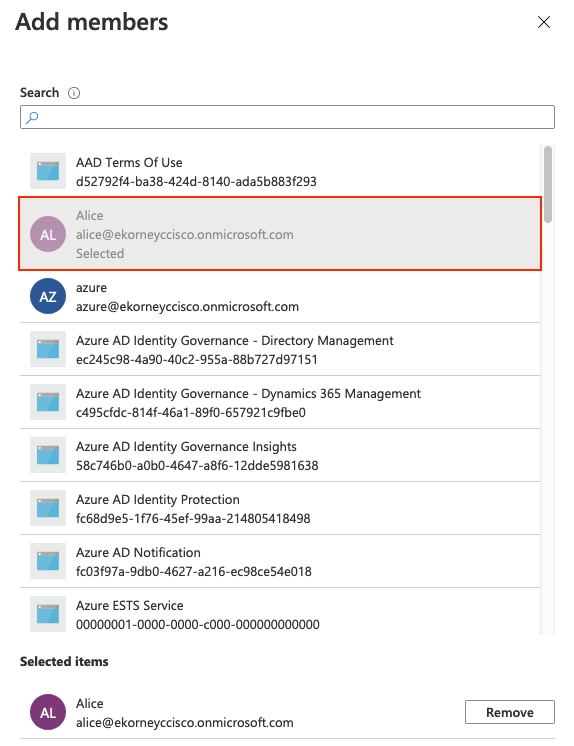
3. افتح صفحة أعضاء المجموعة، وانقر فوق إضافة أعضاء، وابحث عن مستخدم الاختبار، ثم حدده، وانقر فوق تحديد.
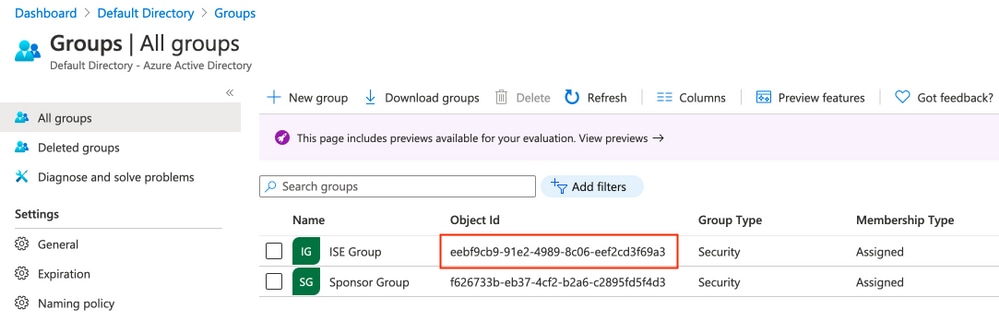
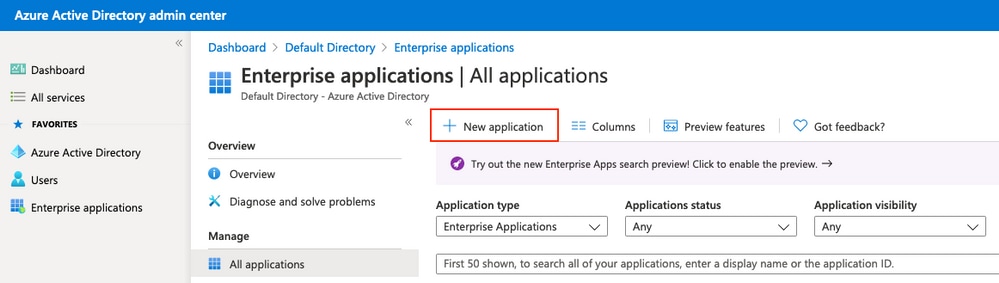
4. اكتب ملاحظة لمعرف كائن المجموعة، في هذه الشاشة، هو 48f07fce-26e5-41e5-a82b-ed095b32bab8 للمجموعة الراعية.
3. إنشاء تطبيق Entra للمؤسسة
1. انتقل إلى معرف Entra > تطبيقات Enterprise > كل التطبيقات > تطبيق جديد.
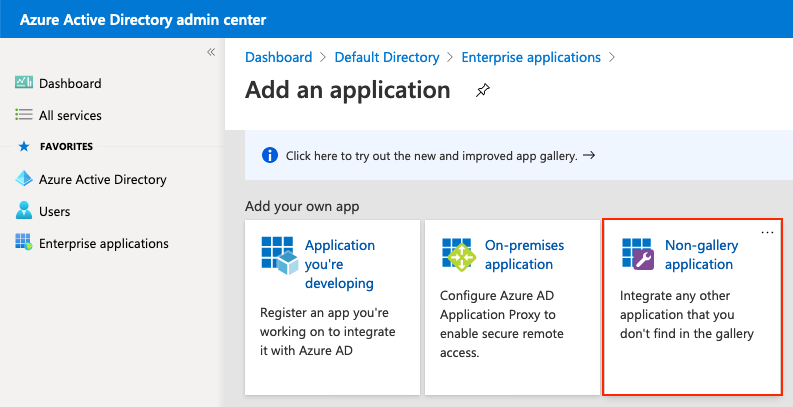
2. حدد إنشاء التطبيق الخاص بك.
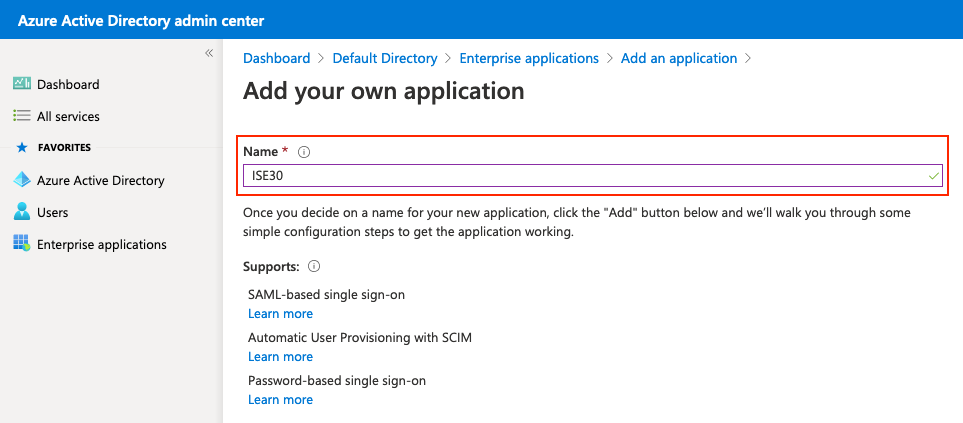
3. أدخل اسما، وحدد "دمج أي تطبيق آخر لا تجده في المعرض (ليس المعرض)" وانقر إنشاء.
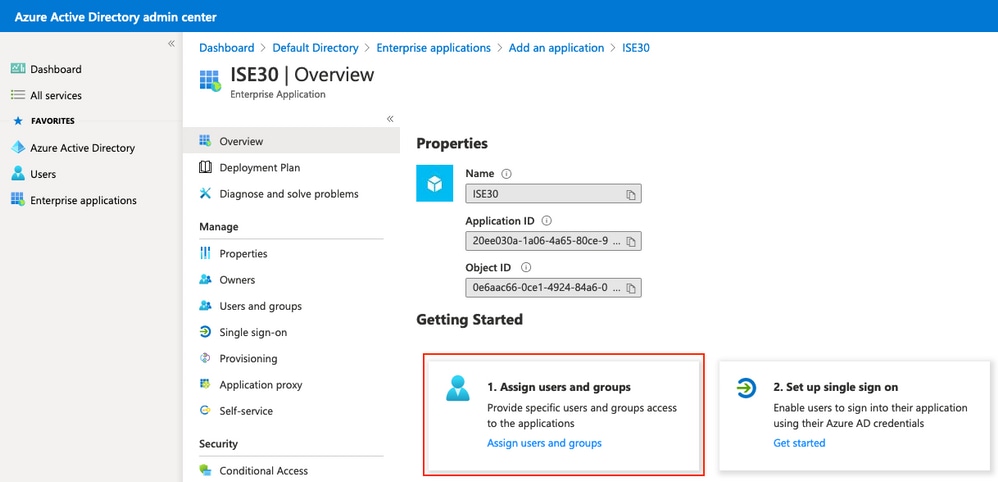
4. تعيين المجموعة (أو المستخدم) إلى التطبيق
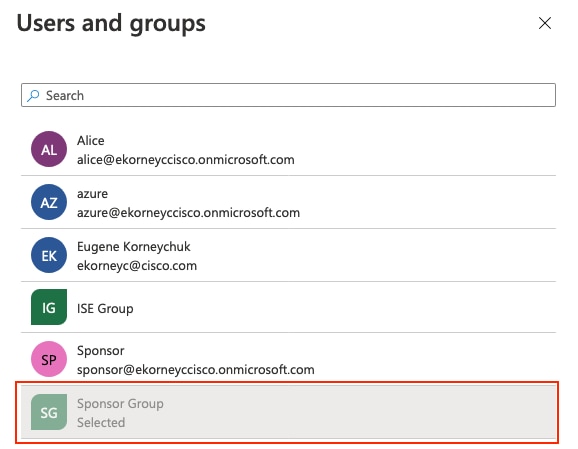
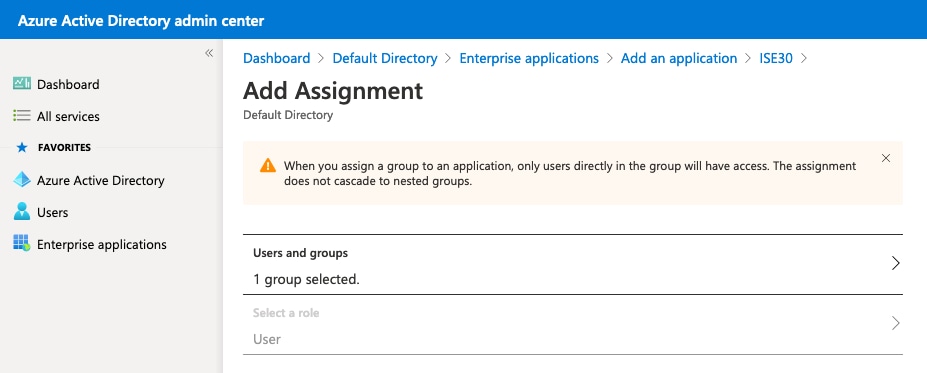
1. في التطبيق، انتقل إلى المستخدمين والمجموعات > إضافة مستخدم/مجموعة وتعيين المجموعة التي تم إنشاؤها مسبقا.
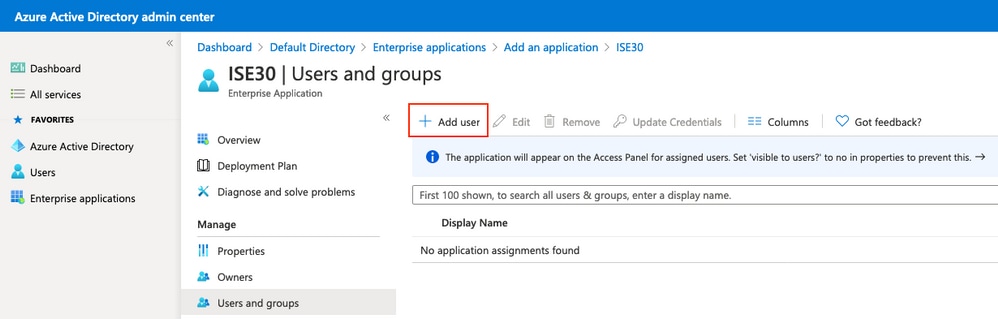
إضافة مستخدم/مجموعة:
ملاحظة: إذا كان المستأجر الخاص بك في Microsoft Entra ID Free، فإن تعيين المجموعة غير متوفر — قم بتعيين مستخدم الاختبار مباشرة بدلا من ذلك؛ كل خطوة أخرى متطابقة.
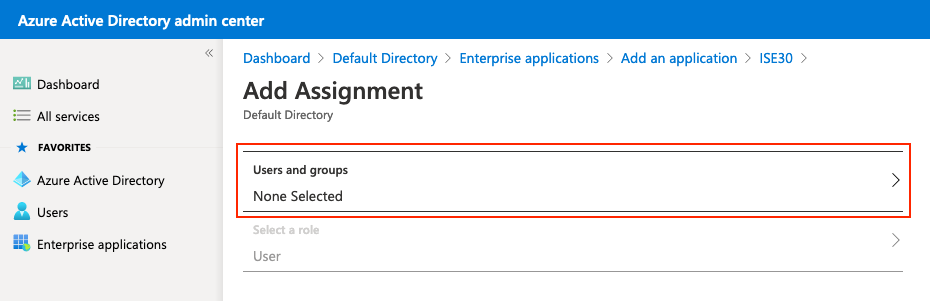
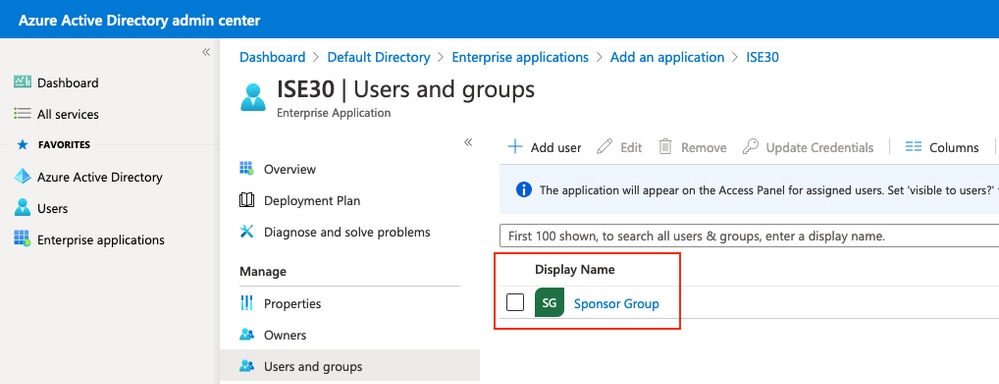
1. نتيجة لذلك، يجب ملء القائمة المستخدمون والمجموعات الخاصة بتطبيقك بالمجموعة المحددة.
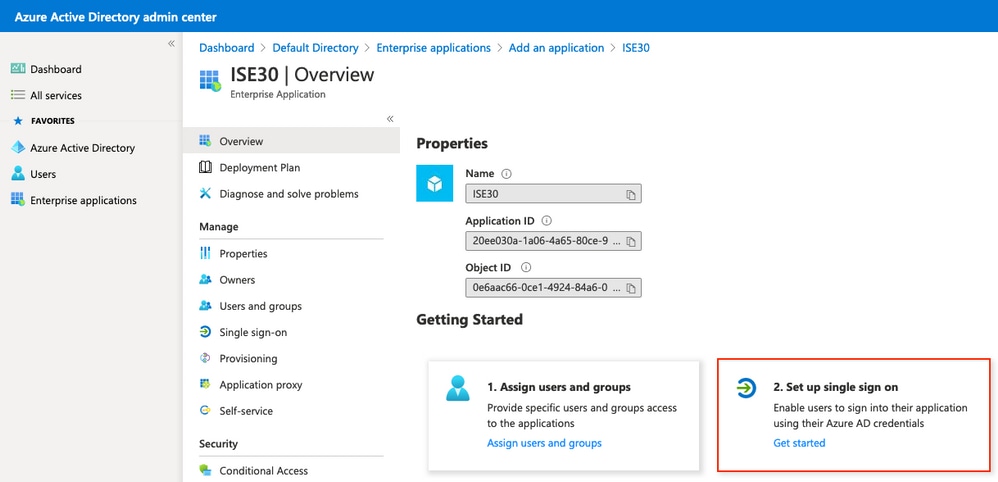
الخطوة 3. تكوين تسجيل دخول أحادي ل SAML في معرف Entra
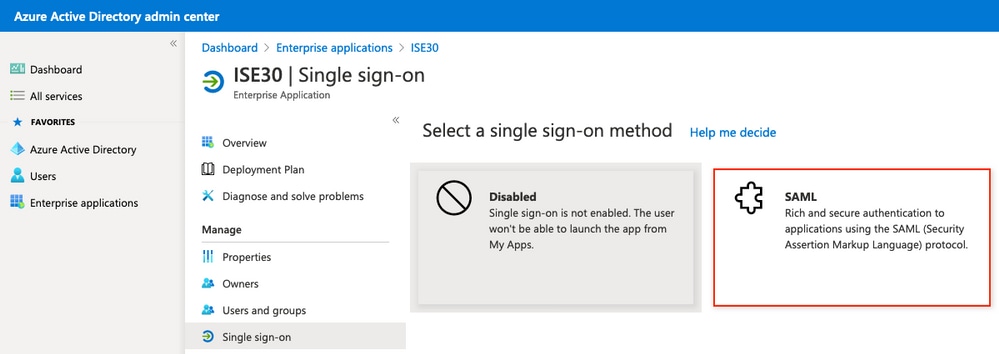
1. في التطبيق، انتقل إلى إعداد تسجيل الدخول الأحادي.
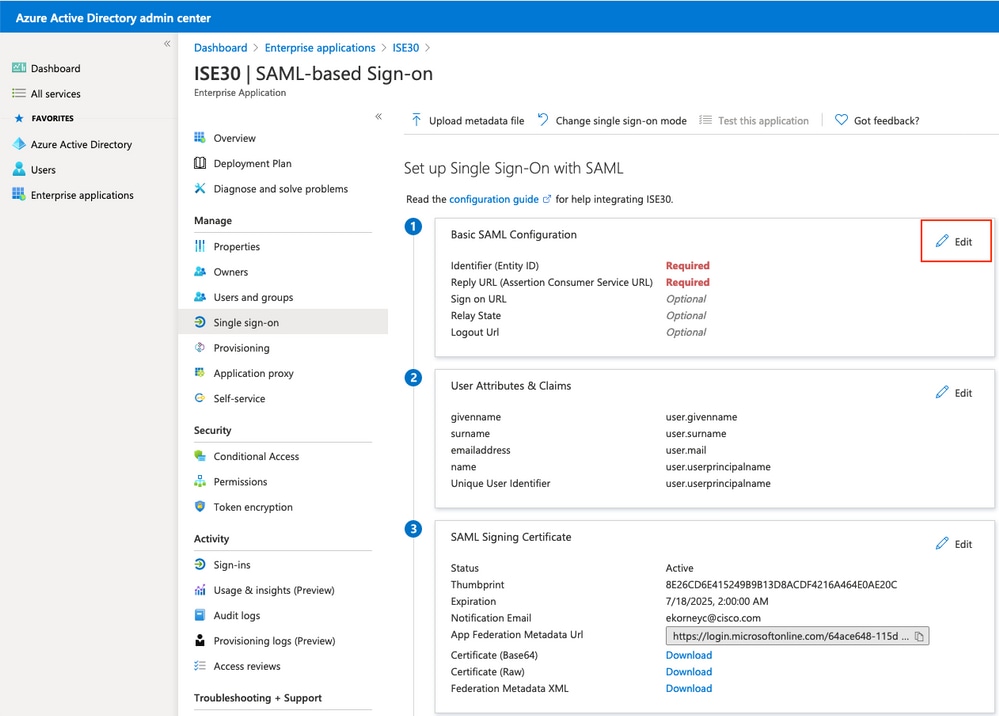
2. حدد SAML وانقر فوق تحرير بجوار تكوين SAML الأساسي.
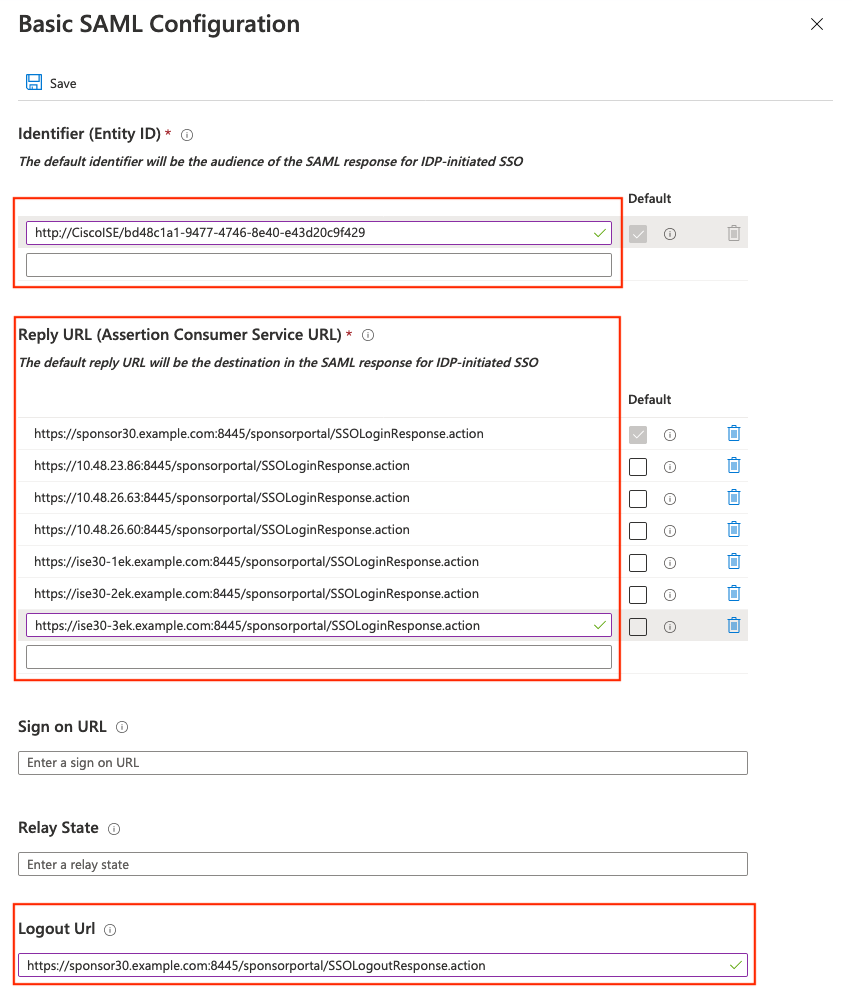
3. قم بتعميم المعرف (معرف الكيان) مع قيمة EntityID من XML لبيانات تعريف ISE SP وURL للرد مع كل موقع ConfirmConsumerService مدرج هناك. للحصول على عنوان URL لتسجيل الخروج، أستخدم قيمة ResponseLocation SingleLogoutService. أترك عنوان URL الخاص بتسجيل الدخول وحالة الترحيل فارغين، ثم انقر فوق حفظ.
2. تكوين سمة مجموعة التعداد
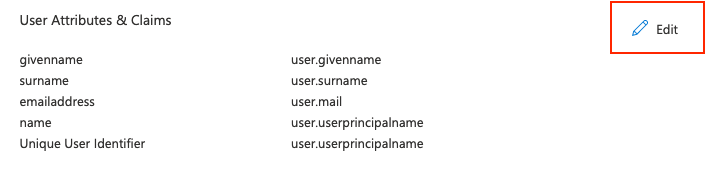
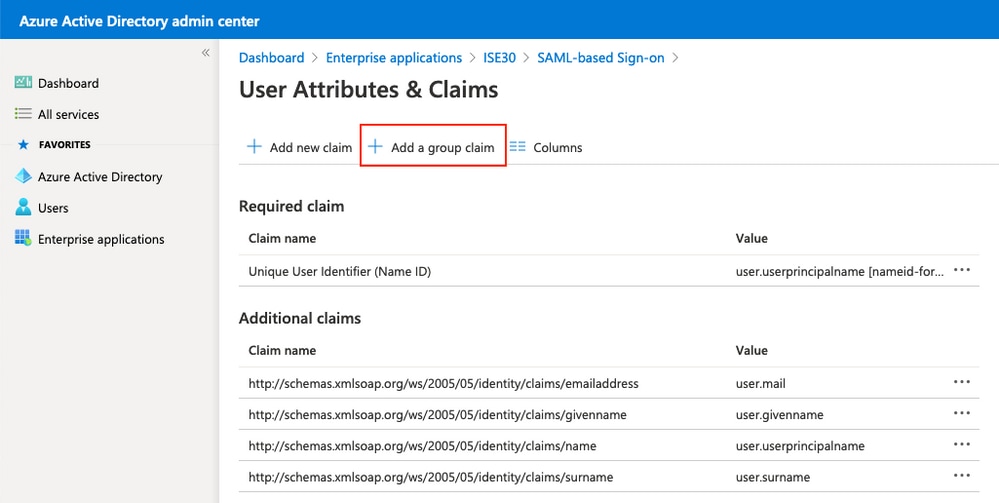
1. انقر فوق تحرير بجوار السمات والمطالبات.
2. ثم أضف مطالبة مجموعة.
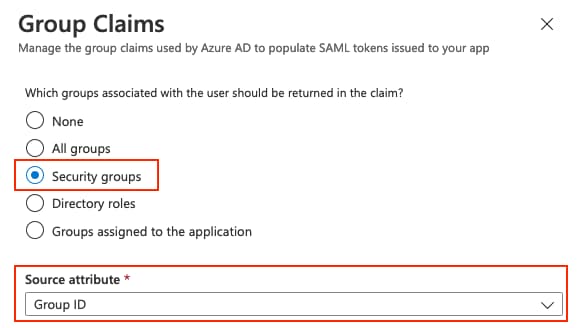
3. حدد مجموعات الأمان ذات معرف مجموعة السمات المصدر وانقر فوق حفظ. دع كل شيء آخر في حالة تقصيره.
تحذير: عدم التحقق من تخصيص اسم مطالبة المجموعة". قد تتطلب إعادة تسمية المطالبة نفس الاسم المخصص في حقل سمة عضوية مجموعة ISE، بينما يفترض باقي هذا المستند اسم المطالبة الافتراضي.
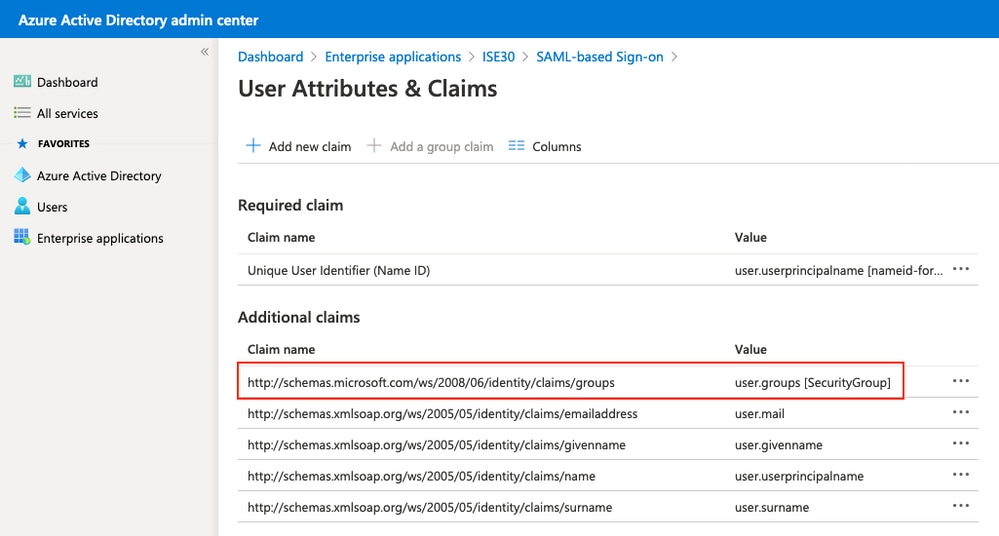
4. إذا أردت تخصيصه على أية حال، فيمكنك ذلك، ولكن يجب إدخال نفس الاسم المخصص في حقل سمة عضوية المجموعة في ISE. على سبيل المثال، إذا قمت بإدخال مجموعة الكفيل في معرف Entra، فيجب أن يحتوي حقل ISE على مجموعة الكفيل بالضبط. في معرف Entra، يبدو الإعداد كما يلي:
5. قم بتدوين ملاحظة باسم المطالبة الخاص بالمجموعة.
3. تنزيل ملف XML لبيانات تعريف الاتحاد
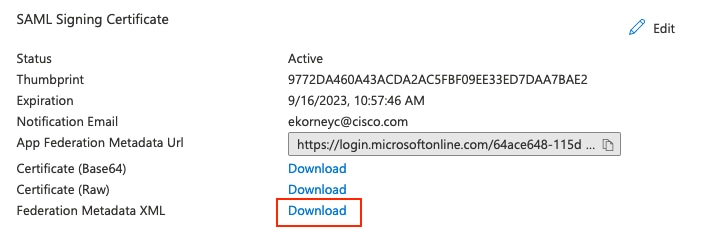
1. انقر فوق تنزيل مقابل XML لبيانات تعريف الاتحاد في شهادة توقيع SAML.
2. يتم توقيع بيانات تعريف الاتحاد التي تم تنزيلها من قبل Microsoft وتحمل كل إحتياجات ISE؛ معرف كيان IdP ونقاط نهاية SSO/SLO وشهادة توقيع الرمز المميز (المختصرة هنا):
  ...(signed by Microsoft)...
  ...(WS-Fed RoleDescriptor sections — not used by ISE)...


      MIIC8DCC...(Entra ID token signing certificate)...
3. عند الاستيراد (الخطوة 4)، تصبح هذه الحقول عناوين URL أحادية لتسجيل الدخول/تسجيل الخروج وإدخال شهادات التوقيع في علامة التبويب تكوين موفر الهوية.
ملاحظة: شهادة توقيع رمز معرف الإنترا صالحة لمدة ثلاث سنوات. عند التدوير، قم بتنزيل XML لبيانات تعريف الاتحاد مرة أخرى وأعد إستيراده إلى ISE أو توقف SSO عن العمل بشكل مفاجئ. قم بتكوين البريد الإلكتروني للإخطار على الشهادة للحصول على تحذير انتهاء الصلاحية.
الخطوة 4. تحميل MetaData من Entra إلى ISE
إستيراد بيانات تعريف الاتحاد
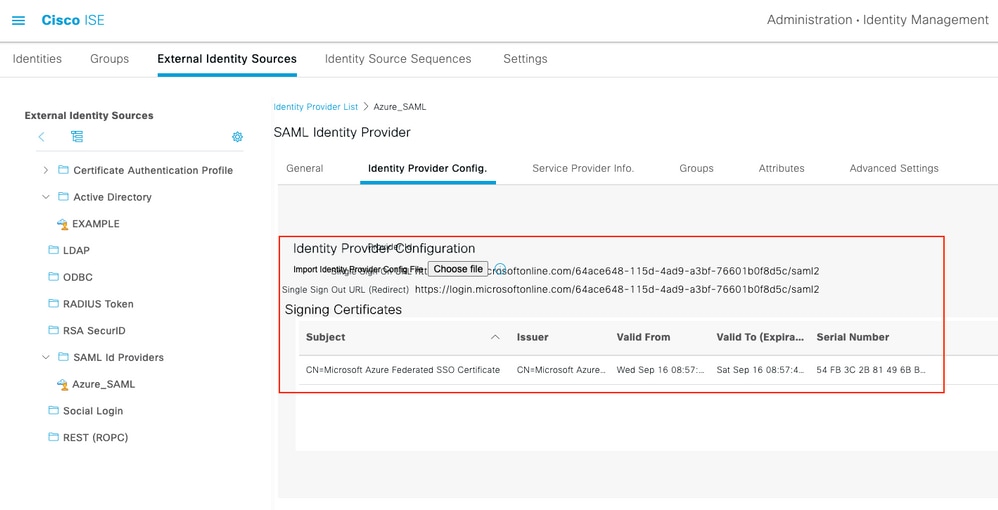
1. انتقل إلى إدارة > إدارة الهوية > مصادر الهوية الخارجية > موفري معرف SAML > [الموفر الخاص بك]، افتح علامة التبويب تكوين موفر الهوية، انقر فوق إختيار ملف، حدد XML لبيانات تعريف الاتحاد وانقر فوق حفظ. يتم تعميم عناوين URL لتسجيل الدخول/تسجيل الخروج الأحادي وشهادة التوقيع.
ملاحظة: تعلن بيانات تعريف SP التي يصدرها ISE الحالي عن WantAssertionsSigned="false" (الإصدارات الأقدم التي تم الإعلان عن صحتها)؛ تقوم السمة الآن بتعقب خانة الاختيار طلب التأكيدات الموقعة في علامة التبويب إعدادات متقدمة، والتي يتم إلغاء تحديدها بشكل افتراضي. وهذا لا يعني قبول التأكيدات غير الموقعة. يتطلب ISE دائما توقيعا واحدا على الأقل على إستجابة SAML أو على التأكيد، حتى مع عدم تحديد كلا خانتي الاختيار.
علامة التبويب "إعدادات متقدمة" إختيارية: سمة الهوية (الافتراضي: اسم الموضوع) يحدد المكان الذي يتم أخذ اسم المستخدم منه؛ يجب تكوين سمة البريد الإلكتروني إذا قام الكفلاء بتصفية قائمة الضيوف الذين ينتظرون الموافقة؛ توقيع طلب عناصر تحكم طلب المصادقة التوقيع وتفضيل على خانة الاختيار "طلب توقيع طلبات المصادقة" للقراءة فقط من علامة التبويب السابقة.
تكوين مجموعات SAML على ISE
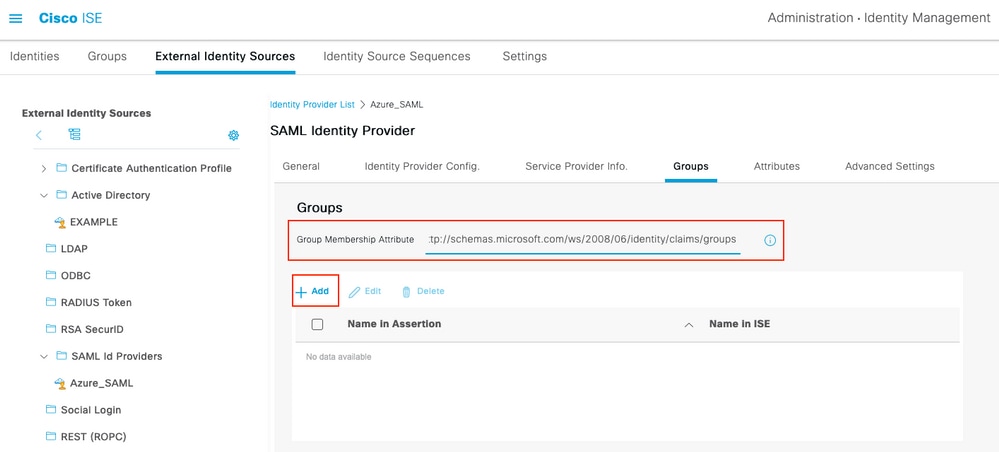
1. افتح علامة التبويب مجموعات وفي سمة عضوية المجموعة، الصق اسم المطالبة من الخطوة 3:
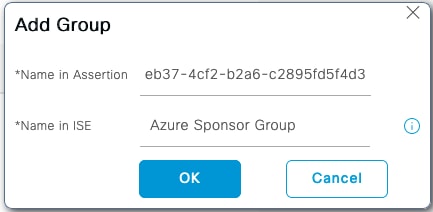
http://schemas.microsoft.com/ws/2008/06/identity/claims/groups2. انقر فوق إضافة. في Name in Assurance، أدخل معرف كائن المجموعة الملتقط في الخطوة 2 (يجب أن تتطابق هذه القيمة تماما). في Name in ISE، أدخل أي تسمية محلية ذات معنى (اسم مستعار للنموذج الحر يستخدم فقط داخل قوائم ISE). طقطقت ok، وبعد ذلك حفظ.
3. يؤدي هذا إلى إنشاء تخطيط بين المجموعة في Entra واسم المجموعة يمكن إستخدامه على ISE.
الخطوة 5. تكوين تعيين مجموعة الكفيل على ISE
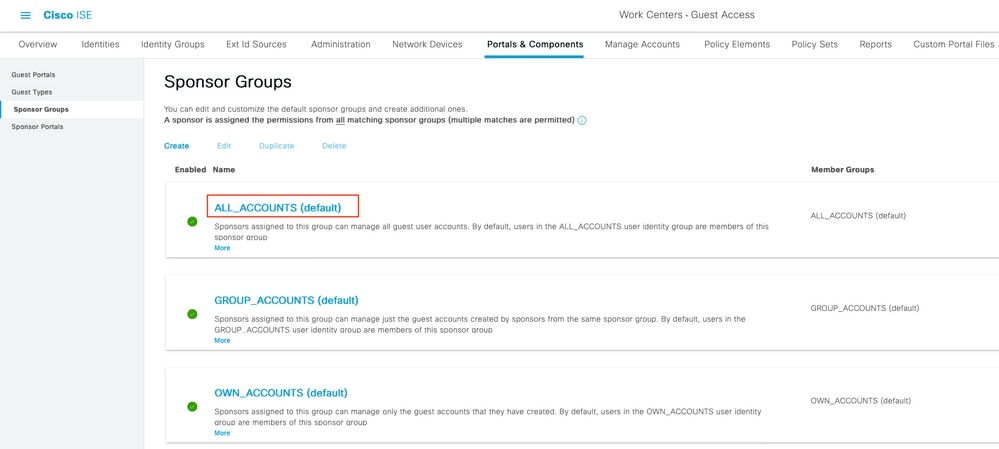
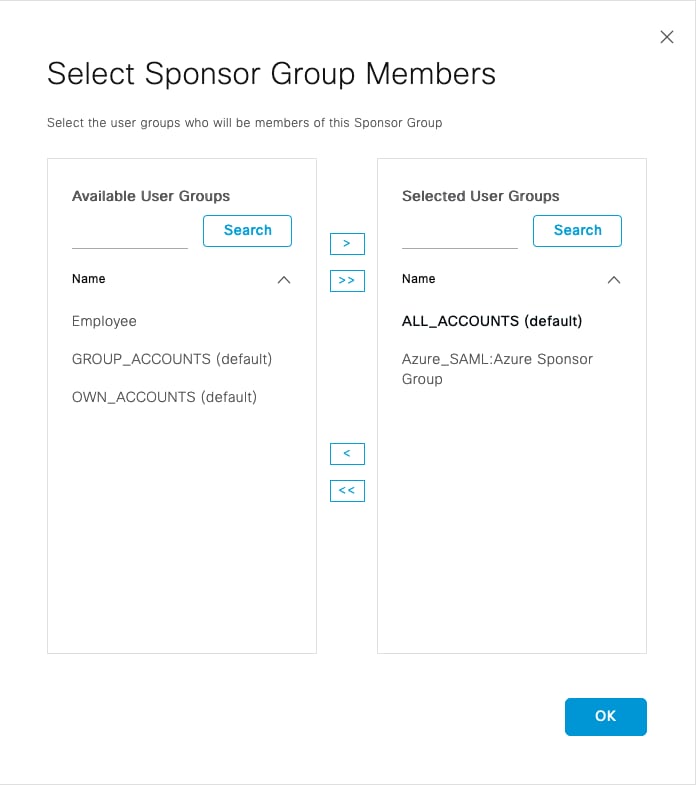
1. انتقل إلى مراكز العمل > وصول الضيف > البوابات والمكونات > مجموعات العملاء وحدد مجموعة الكفلاء لتعيينها. في هذا المثال، ALL_ACCOUNTS (الافتراضي).
2. انقر فوق الأعضاء..، ثم انقل إدخال idP:Name في ISE إلى مجموعات المستخدمين المحددة، ثم انقر فوق موافق، ثم حفظ.
ملاحظة: يتم تعيين أذونات إلى الكفيل من قبل كافة مجموعات الكفيل المطابقة. قم بتعيين مجموعة معرف Entra إلى مجموعة راعية واحدة ما لم يكن الغرض من تجميع الأذونات.
التحقق من الصحة
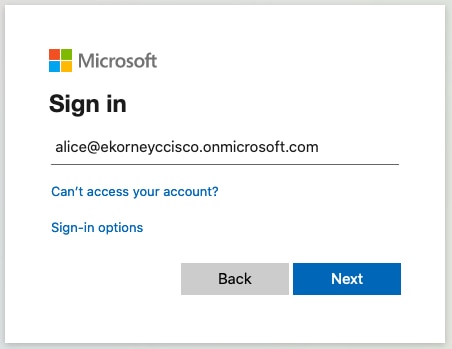
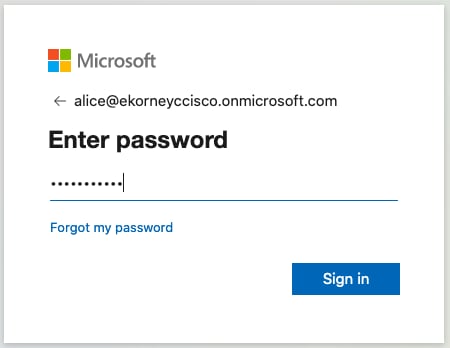
1. بدء تشغيل بوابة الكفيل من إرتباط عنوان URL لاختبار البوابة. تقوم ISE بإعادة التوجيه إلى صفحة تسجيل الدخول إلى Microsoft؛ التصديق باستخدام بيانات اعتماد مستخدم الاختبار.
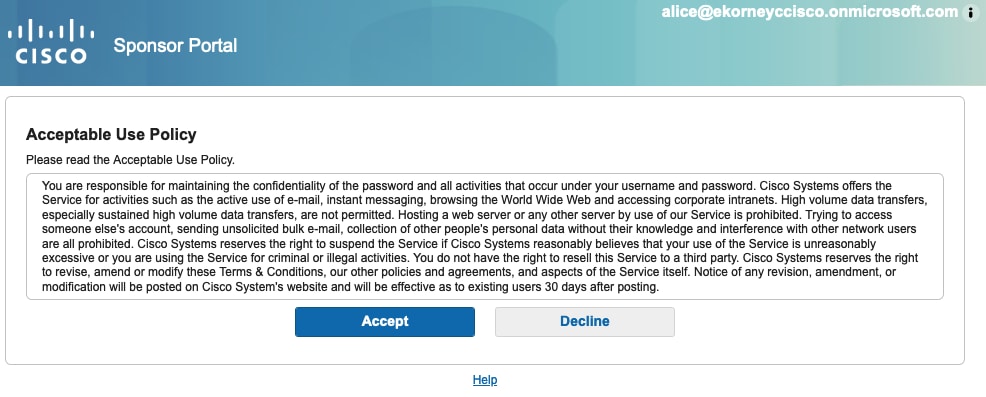
2. بعد المصادقة، يرجع المستعرض إلى البوابة ويتم عرض بروتوكول AUP. بعد القبول، يكون لدى الكفيل أذونات مجموعة الكفيل المعينة.
3. ينتهي تسجيل الخروج من قائمة الترحيب بجلسة عمل المدخل وجلسة SSO بشكل نظيف.
لا يتم دعم SSO الذي تم بدء IDp: لا يدعم Cisco ISE SAML الذي تم بدء تشغيله بمعرف P. يفشل زر إختبار تسجيل الدخول الأحادي ("إختبار هذا التطبيق") في معرف Microsoft Entra دائما لهذا التكامل — يصل IdP-started POST إلى SSOLoginResponse.action ويقوم المدخل بإرجاع HTTP [400] طلب غير صحيح ("الطلب غير صالح بسبب بناء جملة غير صحيح أو بيانات غير صحيحة"). هذا سلوك متوقع، وليس تكوين خاطئ. التحقق دائما من جانب مدخل الكفيل.
استكشاف الأخطاء وإصلاحها
تحدث مصادقة SAML بين المستعرض ومعرف Microsoft Entra؛ يمكن أن تظهر الأخطاء مباشرة من IdP قبل أن يكون ISE مشمولا على الإطلاق.
الإصدار 1 — كلمة مرور غير صحيحة
يظهر الخطأ في صفحة تسجيل الدخول إلى Microsoft؛ لم تصل أي بيانات مستخدم إلى ISE. على جانب ISE، السجلات تظهر فقط الساق الصادرة وبعد ذلك لا شيء. في guest.log، يصل تدفق البوابة إلى SSO_LOGIN، ويبني طلب SAML، ويعيد توجيه المستعرض إلى IdP، ولا ترجع الجلسة أبدا:
01:20:46 DEBUG StepExecutor          -- StepTran for Step=INIT => tranEnum=PROCEED_SSO, toStep=SSO_LOGIN
01:20:46 DEBUG SSOLoginConfigHandler -- Redirect to IDP:
    https://login.microsoftonline.com//saml2?SAMLRequest=jZNRc6IwFIX...
01:20:46 INFO  ISEPortalControllerUtils -- forwarding to: pages/ssoLoginRequest.jsp
(the portal session ends here -- no SSOLoginResponse is ever POSTed back)
ال ise-psc.log يقول نفس القصة من ال saml إطار عمل جانب:
01:20:46 DEBUG SAMLFacadeImpl  -- SAML request - providerId (as should be found in IdP
    configuration): http://CiscoISE/1f789a00-ad9d-4ec0-9a47-ce4909a65db2
01:20:46 DEBUG SAMLFacadeImpl  -- SAML request - spUrlToReturnTo:
    https://sponsor.n3tgeek.com:8445/sponsorportal/SSOLoginResponse.action
01:20:46 DEBUG SAMLFacadeImpl  -- SignAuthenRequest configuration is - off
01:20:46 DEBUG MessageComposer -- local cert is null, request won't be signed
(capture ends here -- ISE never receives a SAML response)
الإصدار 2 — المستخدم غير المعين للتطبيق (AADSTS50105)
يقوم معرف Entra بحظر تسجيل الدخول قبل إصدار أي إستجابة SAML.

ال nguest.log يظهر فقط ال redirect يكون أعدت، و ise-psc.log يبدي ما من SAML نشاط على الإطلاق. الفشل موجود على جانب IdP:
16:50:21 INFO  ISEPortalControllerUtils -- forwarding to: pages/ssoLoginRequest.jsp
(nothing follows -- the user never returns from the IdP)
الإصلاح: قم بتخصيص المستخدم أو المجموعة لتطبيق المؤسسة (الخطوة 2.4).
المشكلة 3 — فشل تسجيل الخروج ("فشل تسجيل الخروج من SSO")
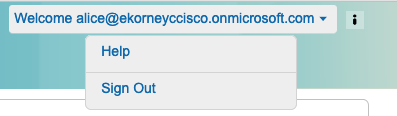
يحدث هذا عند تكوين عنوان URL لتسجيل الخروج في معرف Entra باستخدام SSOLogoutRequest.action؟portal=... عنوان URL بدلا من SSOLogoutResponse.action. في guest.log، يتم بدء تسجيل الخروج ولا يمكن معالجة الاستجابة التي تم إرجاعها:
16:54:12 INFO  ISEPortalControllerUtils -- forwarding to: /pages/ssoLogoutRequest.jsp
16:54:13 ERROR SponsorSSOLogin -- SAML Response is invalid or subject is NULL!
16:54:13 INFO  ISEPortalControllerUtils -- forwarding to: pages/error.jsp
الإصلاح: قم بتصحيح عنوان URL لتسجيل الخروج في تكوين SAML الأساسي.
الإصدار 4 — تم تدوير شهادة التوقيع ("فشلت المصادقة")
عندما يتم تدوير شهادة توقيع رمز Entra المميز (مدة ثلاث سنوات)، يتم تنشيط شهادة جديدة، ولا يتم إعادة إستيراد XML لبيانات تعريف الاتحاد إلى ISE، يفشل كل تسجيل دخول بمصادقة عامة" على البوابة، حتى وإن لم يتغير أي شيء بشكل مرئي على أي من الجانبين.
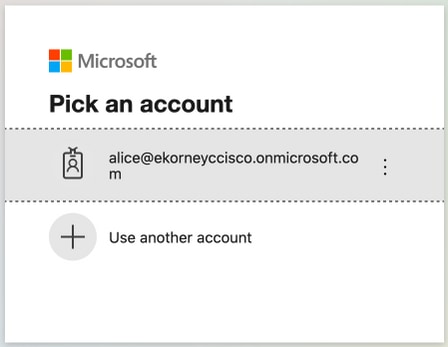
ويذكر ise-psc.log السبب الحقيقي بشكل صريح:
16:58:30,429 WARN  apache.xml.security.signature.XMLSignature -- Signature verification failed.
16:58:30,430 ERROR cpm.saml.framework.impl.SAMLFacadeImpl -- SAML Response: processing failed:
com.cisco.cpm.saml.exceptions.SAMLException: Assertion signature did not validate
    against the IdP signature certificate
Caused by: org.opensaml.xml.validation.ValidationException: Signature did not validate
    against the credential's key
الإصلاح: قم بإعادة تنزيل XML لبيانات تعريف الاتحاد من معرف Entra وأعد إستيراده في ISE.
المسألة 5 - تنتهي مدة الجلسة بسرعة
تم تعيين إعدادات انتهاء المهلة الخاملة لجلسة عمل SSO للمدخل على 5 دقائق (قابلة للتكوين لكل مدخل ويستخدم هذا المختبر 10 دقائق). يمكن إضافة زر "تسجيل الدخول مرة أخرى" إلى صفحة خطأ المدخل من خلال حقل المحتوى الاختياري.
أستكشاف أخطاء العميل وإصلاحها
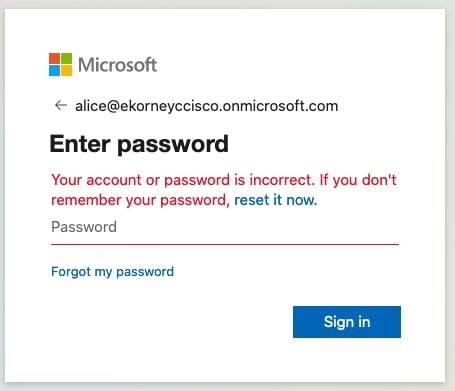
لأن رسائل SAML تنتقل عبر المستعرض، تعرض أدوات مطور المستعرض (F12 > علامة تبويب الشبكة) التبادل بأكمله. قم بإعادة إنشاء تسجيل الدخول مع فتح علامة التبويب الشبكة وابحث عن POST إلى SSOLoginResponse.action. لحظة تسليم المستعرض تأكيد SAML إلى ISE:
أستكشاف أخطاء ISE وإصلاحها
يجب تغيير مستوى سجل المكونات على ISE. انتقل إلى العمليات > أستكشاف الأخطاء وإصلاحها > معالج تصحيح الأخطاء > تكوين سجل الأخطاء.
| اسم المكون | مستوى التسجيل | اسم ملف السجل |
| وصول للقيلولة | تصحيح الأخطاء | guest.log |
| مدخل-ويب-أكشن | تصحيح الأخطاء | guest.log |
| أوبن سامل | تصحيح الأخطاء | ise-psc.log |
| سامل | تصحيح الأخطاء | ise-psc.log |
مجموعة العمل من تصحيح الأخطاء في وقت تنفيذ التدفق الصحيح (ise-psc.log):
1. تتم إعادة توجيه المستخدم إلى عنوان URL الخاص ب IdP من بوابة الكفيل.
2026-08-27 01:55:58,021 DEBUG  [admin-http-pool3][[]] guestaccess.apiservices.portal.view.PortalConfigConverter -
 ::::- hostName =sponsor.n3tgeek.com will be applied to URL!
    reqUtl =https://sponsor.n3tgeek.com:8445/sponsorportal/PortalSetup.action
2026-08-27 01:55:58,036 DEBUG  [https-jsse-nio-192.168.1.204-8445-exec-2][[]]
cisco.ise.portalwebaction.utils.PortalSessionUtil -::::- Portal URL:
    https://sponsor.n3tgeek.com:8445/sponsorportal/PortalSetup.action
2026-08-27 01:55:58,037 DEBUG  cisco.ise.portalwebaction.actions.BasePortalAction -::::-
    Action com.cisco.ise.portalwebaction.actions.PortalSetupAction Complete for request /sponsorportal/PortalSetup.action
2. تم تلقي إستجابة SAML من المستعرض:
2026-08-27 01:56:19,384 DEBUG cpm.saml.framework.impl.SAMLFacadeImpl -::::-
    SAML Response: statusCode:urn:oasis:names:tc:SAML:2.0:status:Success
IdP URI: https://sts.windows.net/<Tenant-ID>/
SP URI: http://CiscoISE/1f789a00-ad9d-4ec0-9a47-ce4909a65db2
Assertion Consumer URL: https://sponsor.n3tgeek.com:8445/sponsorportal/SSOLoginResponse.action
3. تم بدء تحليل السمة (التأكيد):
cpm.saml.framework.validators.SAMLSignatureValidator -::::- no signature in response
cpm.saml.framework.validators.SAMLSignatureValidator -::::- Validating signature of assertion
org.opensaml.xml.signature.SignatureValidator -::::- Signature validated with key from supplied credential
cpm.saml.framework.validators.SAMLSignatureValidator -::::- Assertion signature validated succesfully
cpm.saml.framework.validators.AssertionValidator -::::- Conditions succesfully validated
4. تستخرج سمة اسم المستخدم والمجموعة (48f07fce-26e5-41e5-a82b-ed095b32bab8) من التأكيد، وتمرر المصادقة:
SAMLUtils::getUserNameFromAssertion: username value from Subject is=[alice@lab.n3tgeek.com]
loginInfo: ... format=urn:oasis:names:tc:SAML:1.1:nameid-format:emailAddress
[cacheGroupAttr] Adding to cache ExternalGroup values=<48f07fce-26e5-41e5-a82b-ed095b32bab8>
AuthenticatePortalUser - added user groups from SAML response to AuthenticationResult,
    all retrieved groups:[48f07fce-26e5-41e5-a82b-ed095b32bab8]
Authenticate SAML User - result:PASSED
5. تتم إضافة مجموعة المستخدمين إلى نتائج المصادقة حتى يمكن إستخدامها من قبل البوابة وتمرير مصادقة SAML:
2020-09-16 10:44:11,320 DEBUG [https-jsse-nio-10.48.23.86-8445-exec-8][] cpm.saml.framework.impl.SAMLFacadeImpl -::::- AuthenticatePortalUser - added user groups from SAML response to AuthenticationResult, all retrieved groups:[f626733b-eb37-4cf2-b2a6-c2895fd5f4d3]
2020-09-16 10:44:11,320 DEBUG [https-jsse-nio-10.48.23.86-8445-exec-8][] cpm.saml.framework.impl.SAMLFacadeImpl -::::- Authenticate SAML User - result:PASSED
تحليل التقاط الحزمة
يظهر الالتقاط الذي يتم على واجهة ISE (العمليات > أستكشاف الأخطاء وإصلاحها > أدوات التشخيص > تفريغ TCP) أثناء تسجيل دخول الكفيل الناجح نوعين فقط من حركات مرور البيانات. دقة DNS للعميل الخاصة ب FQDN للمدخل، وجلسات عمل TLS من العميل إلى المدخل على المنفذ 8445، مع ظهور FQDN للمدخل كإشارة اسم خادم TLS (SNI).
| محادثة | إتجاه | ما هو |
|---|---|---|
| العميل <-> ISE:8445 (TLS، SNI = Portal FQDN) | المستعرض -> PSN | صفحات البوابة + مادة نشر SAML (ACS) |
| العميل -> DNS: FQDN للمدخل | المستعرض -> المحلل | تحليل اسم المدخل |
| لا توجد حركة مرور إلى login.microsoftonline.com | — | ساق IdP لا تلمس ISE أبدا |
TLS Client Hello — حيث يكون اسم المدخل مرئيا
على الرغم من تشفير كل شيء، إلا أن رسالة Hello الخاصة بعميل TLS تنتقل في نص واضح وتحمل FQDN الخاص بالمدخل كإشارة لاسم الخادم (SNI). هذا هو المكان الوحيد في عملية الالتقاط الذي يمكنك فيه مطابقة تدفق TCP بشكل إيجابي مع بوابة "الكفيل".
Frame 96: 1981 bytes on wire
Internet Protocol Version 4, Src: 192.168.1.162 (client), Dst: 192.168.1.204 (ISE PSN)
Transmission Control Protocol, Src Port: 43395, Dst Port: 8445
Transport Layer Security
    TLSv1 Record Layer: Handshake Protocol: Client Hello
        Handshake Protocol: Client Hello
            Extension: server_name (len=24)
                Server Name Indication extension
                    Server Name: sponsor.n3tgeek.com
            Extension: supported_versions (len=7) TLS 1.3, TLS 1.2
تم التقاط تسجيل الدخول نفسه على العميل
  8445  sponsor.n3tgeek.com         (x12 -- the portal leg, to ISE)
  443  login.microsoftonline.com   (the IdP leg -- never seen on ISE)
  443  aadcdn.msauth.net           (Microsoft sign-in page assets)
  443  login.live.com / login.microsoft.com
(unrelated background traffic omitted for clarity)
ملاحظة: لا يتصل ISE مطلقا بمعرف Entra أثناء مصادقة الكفيل. انتقال طلب SAML والاستجابة من خلال مستعرض المستخدمين (إعادة التوجيه والارتباطات البريدية). وهذا يعني أن عقدة ISE لا تحتاج إلى اتصال صادر ب Microsoft حتى يعمل SSO الخاص بالمدخل، وعند أستكشاف الأخطاء وإصلاحها، يجب التقاط نقطة IDp على العميل، وليس على ISE.
محفوظات المراجعة
| المراجعة | تاريخ النشر | التعليقات |
|---|---|---|
2.0 |
02-Oct-2026
|
التدقيق الإملائي المحدث والنحو والأفقي المدرج للفصل بين الأقسام من أجل إمكانية القراءة وأخطاء CCW الثابتة والنص البديل المحدث. |
1.0 |
19-Oct-2020
|
الإصدار الأولي |
 التعليقات