تكوين مستودع تخزين الكائن الثنائي كبير الحجم ل Azure SFTP واستكشاف أخطائه وإصلاحها على ISE

المقدمة
يصف هذا المستند تكوين تخزين الكائن الثنائي كبير الحجم من Azure كخادم SFTP باستخدام مصادقة البنية الأساسية للمفتاح العام باستخدام محرك خدمات الهوية.
المتطلبات الأساسية
المتطلبات
توصي Cisco بأن تكون لديك معرفة بالمواضيع التالية:
- معلومات عامة عن ISE
- تكوين مستودع ISE
- مصادقة البنية الأساسية للمفتاح العام (PKI)
المكونات المستخدمة
تستند المعلومات الواردة في هذا المستند إلى إصدارات البرامج التالية:
- ISE 3.3 و 3.4 و 3.5 VM على Azure
- اشتراك Azure للوصول إلى مركز التخزين
تم إنشاء المعلومات الواردة في هذا المستند من الأجهزة الموجودة في بيئة معملية خاصة. بدأت جميع الأجهزة المُستخدمة في هذا المستند بتكوين ممسوح (افتراضي). إذا كانت شبكتك قيد التشغيل، فتأكد من فهمك للتأثير المحتمل لأي أمر.
معلومات أساسية
كخدمة أصلية عبر السحابة، يتميز مستودع SFTP الخاص بمخزن الكائن الثنائي كبير الحجم (Azure Blob) بسهولة النشر وبأنه مثالي لتنفيذ ISE المستند إلى Azure. فهو يعمل على التخلص من مشكلات الاتصال محليا، كما يعمل على التطوير تلقائيا لتلبية متطلبات التخزين المتقلبة، ويضمن التوفر الفائق والمتانة الفائقة لمجموعات البيانات الكبيرة، وكل ذلك مع التخلص من الحاجة إلى إدارة يدوية للبنية الأساسية.
التكوين
التكوين المسبق ل ISE
1. قم بإنشاء أزواج المفاتيح في ISE: تسجيل الدخول إلى واجهة المستخدم الرسومية لعقدة الإدارة الأساسية. انتقل إلى الإدارة > النظام > الصيانة > المستودع.
2. ضمن قائمة المستودعات، انقر فوق الخيار إنشاء أزواج المفاتيح.
3. أدخل عبارة المرور (أكبر من 13 حرفا) وانقر فوق موافق. وهذا مطلوب لحماية زوج المفاتيح.
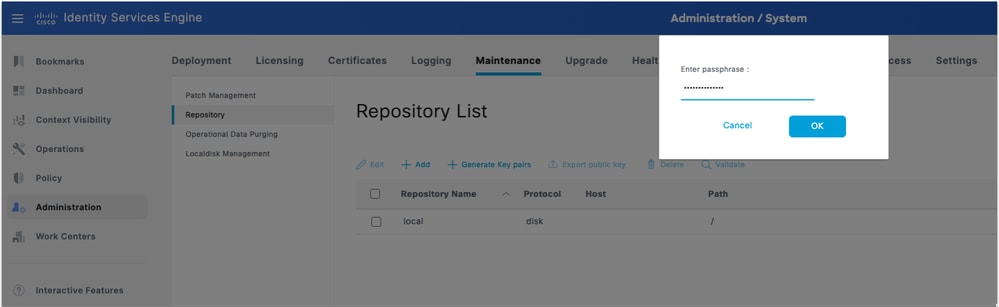 إنشاء زوج مفاتيح على ISE
4. انقر فوق تصدير المفتاح العام وقم بتنزيل مفتاح id_rsa.pub على الكمبيوتر (تأكد من حفظ هذا للمراجع المستقبلية).
تكوين Azure SFTP
1. إنشاء حساب تخزين Azure وتكوينه: قم بتسجيل الدخول إلى مدخل Azure والانتقال إلى حسابات التخزين. تحت علامة التبويب موارد، انقر فوق إنشاء لإنشاء حساب تخزين جديد. املأ التفاصيل:
| الحقل |
القيمة |
| إكتتاب |
اشتراكك في Azure |
| مجموعة الموارد |
تحديد موجود أو إنشاء جديد |
| اسم حساب التخزين |
يجب أن يكون فريدا عالميا |
| منطقة |
حدد منطقتك المفضلة |
| نُسخ الاحتياطية/معلومات مكررة |
وحدة التخزين الاحتياطية المحلية (LRS) — مقبولة للمعامل/غير المعالج |
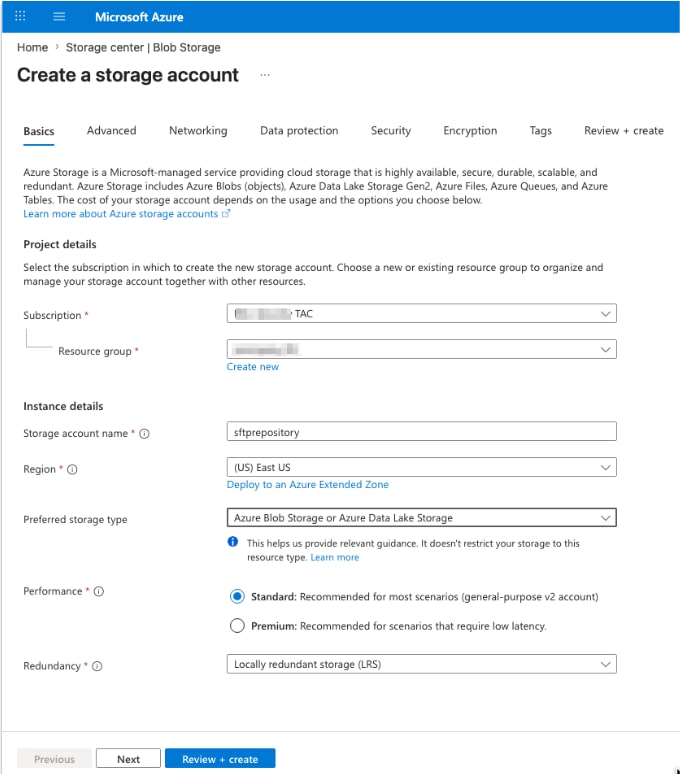 إنشاء حساب تخزين
2. انقر فوق التالي وتحت علامة التبويب خيارات متقدمة، حدد خانة الاختيار تمكين مساحة الاسم الهرمية. هذا الخيار إلزامي. يمكن تمكين SFTP فقط لحسابات مساحة الاسم الهرمية.
3. حدد خانة الاختيار تمكين SFTP.
4. أترك بقية الخيارات كافتراضية أو متغيرة وفقا لمتطلباتك.
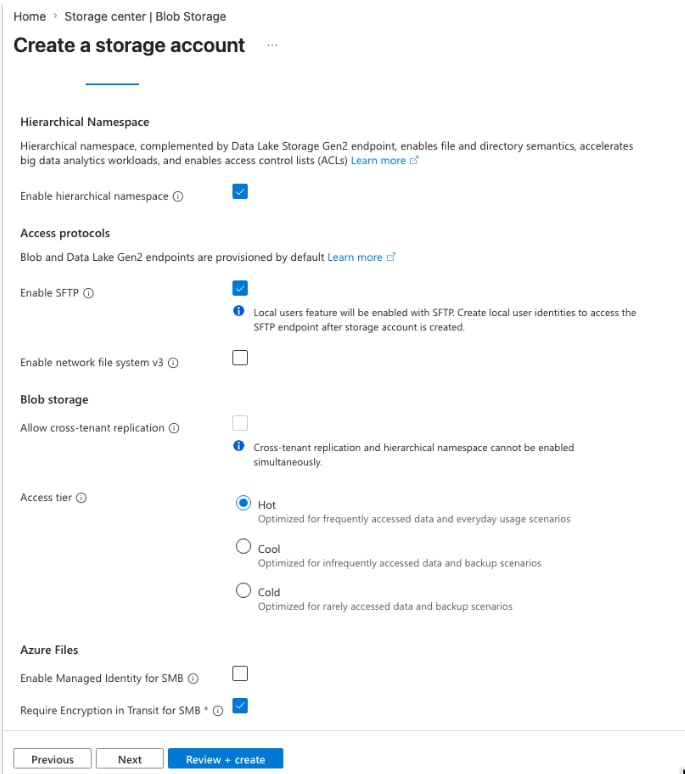 تكوين حساب التخزين
5. انقر فوق التالي لتكوين الشبكة.
6. تعيين الوصول إلى الشبكة لتمكين الوصول العام من جميع الشبكات.
7. تعيين تفضيل التوجيه على توجيه شبكة Microsoft.

ملاحظة: ملاحظة: في بيئات الإنتاج، جرب تقييد الوصول إلى نطاقات IP معينة (عناوين IP لعقدة ISE) باستخدام قواعد جدار الحماية على حساب التخزين.
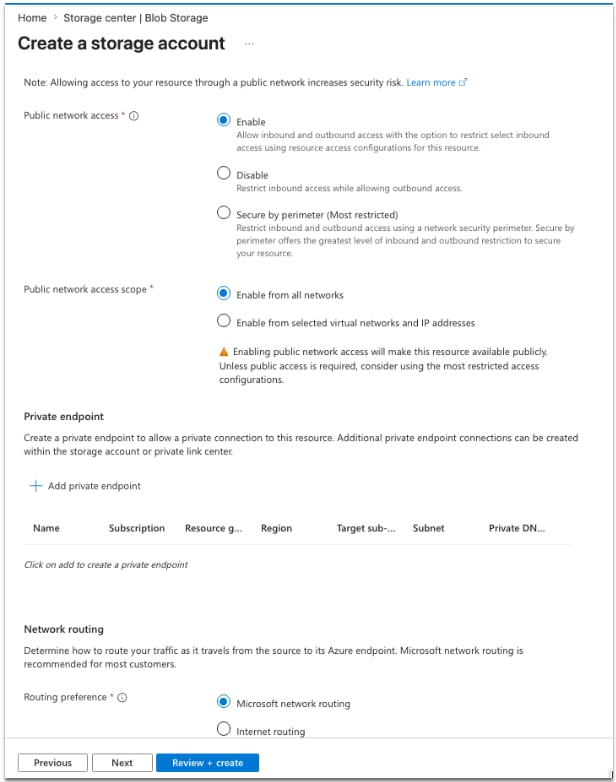 إعداد الشبكة
8. انقر فوق التالي واترك حماية البيانات والأمان والتشفير كإعدادات افتراضية. لا يلزم إجراء تكوين إضافي لعمليات النشر المعملية أو القياسية.
9. انقر فوق مراجعة + إنشاء. بمجرد مرور التحقق من الصحة، انقر فوق إنشاء.
10. انتظر حتى يكتمل النشر، ثم انقر فوق انتقال إلى المورد.
11. تكوين SFTP على حساب تخزين Azure: في حساب التخزين الذي تم إنشاؤه حديثا، قم بإضافة حاوية عن طريق الانتقال إلى تخزين البيانات > الحاويات > إضافة حاوية
12. قم بتوفير اسم حاوية. طقطقة يخلق.
13. أضف مستخدم بروتوكول SFTP بالانتقال إلى الإعدادات > SFTP في قائمة اليد اليسرى. طقطقة يضيف مستعمل محلي ويشكل التالي:
| الحقل |
القيمة |
| Username |
اسم وصفي |
| أسلوب المصادقة |
زوج مفاتيح SSH — لا تستخدم كلمة المرور |
| مصدر المفتاح العام ل SSH |
إستخدام المفتاح الموجود (تم إنشاؤه في الخطوة 1، المفتاح id_rsa.pub) |
ملاحظة: في النشر متعدد العقد، عندما تكون PAN الأساسية و MnT الأساسية عقدتين منفصلتين، يحتوي ملف id_rsa.pub على مفاتيح RSA العامة من كل من عقد PAN الأساسية و MnT الأساسية.
14. لاستخدام المفتاح العام الموجود ضمن خيار مفاتيح SSH، افتح ملف id_rsa.pub في محرر نصوص من إختيارك وانسخ لصق كلا من مفتاح العقد (بدءا ب SSH-rsa وانتهاء ب root@your_node_name) بشكل منفصل من خلال النقر فوق إضافة مفتاح مرتين.
Sample key: ssh-rsa AAAAB3NzaC1yc2EAAAADAQABAAACAQCdjUFU6QaMQfxuR/yzbw1QWZ8EwUJjN/C0cNNMlkMOQE9flJQ6GoClguU2UkBiRCZ0Y5vm2sYy/2WWtl+Byg+qH+TL85I4XNdC9eS/o44e+YuePUtXPWVe+cLVHKNFIhV7fA2SH8PscmWAsz7W0U7vRee9qrWQhDWcW+h3V+i7bHgU0SWnhq5RjEYK2AwwqmCnLG8uaPA9NOlvI0J2qB/M5Z8Vht+RN7AoxpdPySTg/AbUtLrZcCDTfV+qfCTAY62QSqmuwQ6E8z8/HbEKAe8h9awL2YfO0p1jdqsIOCajWHW18foI1HoJ6A0AWsphONL6tELifsGgYxdkGfNjaH8Z5mWM7JxDgQrrQnIIwN6dNhKOFOaKAUYrDQmgtYt9kPQ46s/5B/HnTgdiZfdlIHP6hgN+bw5RYAEN3Xdx9Jjz2jpWF0KVqlODCIMFRYLzEuH3/aHV9Rmbmn5AR0mnuRcErRbt4Yesyn1hVx6WV1jy7t+0AbZ+QuvovTCfmpuV3dou6tJ9/B9PNzVB3TuJk/ZY3GE5A9kZ/67PPjw/R6rudiQ8b+eAzM0+kPooLCbVz/ATO46gNy9QpEOqW41MSi/4lUeWLiOdgQ4sNUdxzIK6BgXYVyf2H85q2f8lwa7t+nA2NSN4XpiwJRDmuQ/J/hv27kbTx9bLHyUPZkg4ZcNnCQ== root@isexxx
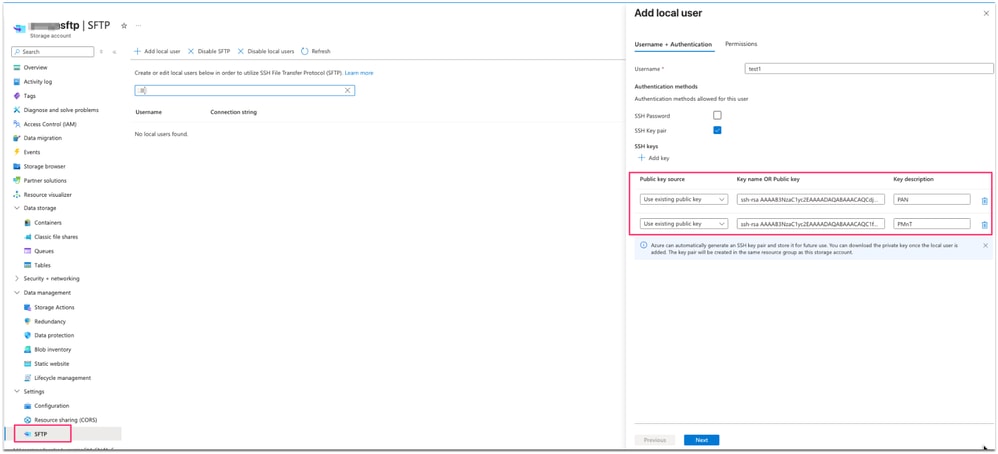 إضافة مفتاح عام على Azure
15. انقر فوق الأذونات. حدد الحاوية التي تم إنشاؤها في هذه الخطوة في البداية، ثم قم بتعيين الإذن للحاوية في القراءة والكتابة والقائمة والحذف والإنشاء.
16. تعيين الدليل الرئيسي إلى جذر الحاوية.
17. احفظ المستخدم.
تكوين مستودع ISE GUI
1. انتقل إلى الإدارة >النظام>الصيانة >المستودع وانقر فوق إضافة. قم بتعبئة الحقول كما يلي:
| الحقل |
القيمة |
| اسم المستودع |
تسمية وصفية (مثل، Azure-SFTP) |
| البروتوكول |
SFTP |
| اسم الخادم |
<storage_account_name>.blob.core.windows.net |
| مسار |
/ (الدليل الجذر) |
| المصادقة |
PKI |
| اسم المستخدم |
<storage_account_name>.<container_name>.<sftp_local_userName> |
| كلمة المرور |
ترك فارغ |
2. انقر فوق إرسال لحفظ المستودع.
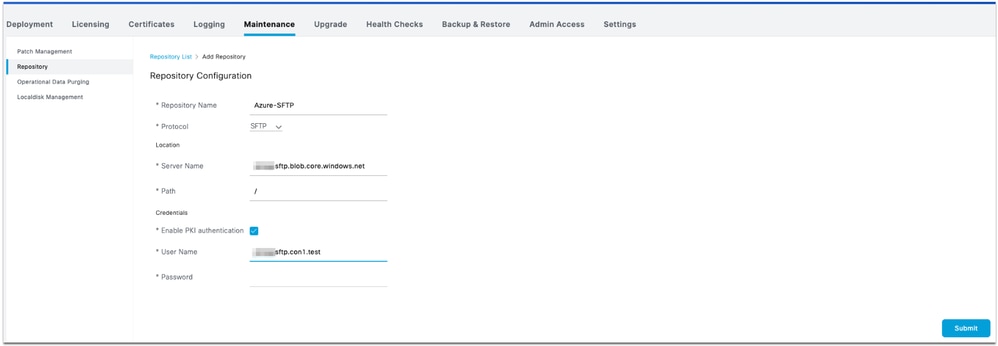 تكوين مستودع ISE SFTP

تحذير: يجب إضافة مفتاح المضيف لخادم SFTP من خلال CLI باستخدام الأمر التنفيذي crypto host_key add قبل إستخدام هذا المستودع. تأكد أيضا من تطابق سلسلة مفتاح المضيف مع اسم المضيف المستخدم في عنوان URL الخاص بتكوين المستودع. للوصول إلى المستودع الذي تم تمكين PKI به، قم بإنشاء أزواج المفاتيح من واجهة المستخدم الرسومية (GUI) وتصدير المفتاح العام إلى الجهاز المحلي الخاص بك. انسخ هذا المفتاح العام على خادم SFTP الذي تم تمكين PKI وإضافته إلى ملف 'authorized_keys'.
3. سجل الدخول إلى كل من عقدة المسؤول الأساسي وعقدة المراقبة الأساسية وأضف مفتاح مضيف التشفير باستخدام الأمر crypto host_key and host <sftp server>. تأكد من قدرة عقدة ISE على حل اسم مضيف SFTP.
isenode1/iseadmin#crypto host_key add host xxxxxsftp.blob.core.windows.net
host key fingerprint added
# Host xxxxxsftp.blob.core.windows.net found: line 1
xxxxxsftp.blob.core.windows.net RSA SHA256:sP18dIvbSZgtEa5a2ea+Fy4P54Wd2ocEkToBq6xG74g
4. ارجع إلى واجهة المستخدم الرسومية ISE ضمن المستودع وحدد المستودع الذي تم إنشاؤه حديثا وانقر فوق التحقق من الصحة. تم التحقق من صحة المستودع بنجاح.
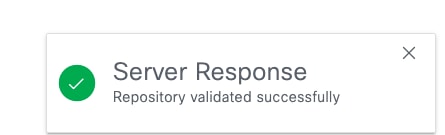 نجاح التحقق من صحة المستودع
ملاحظة: يقوم خيار التحقق من صحة المستودع بالتحقق من تكوين المستودع فقط على عقدة المسؤول الأساسي.
ملاحظة: في حالة إنشاء مستودع SFTP باستخدام مفتاح RSA العام، لا يتم نسخ المستودعات التي تم إنشاؤها من خلال واجهة المستخدم الرسومية (GUI) في واجهة سطر الأوامر، ولا يتم نسخ المستودعات التي تم إنشاؤها من خلال واجهة سطر الأوامر (CLI) في واجهة سطر الأوامر. لتكوين نفس المستودع على واجهة سطر الأوامر (CLI) وواجهة المستخدم الرسومية (GUI)، قم بإنشاء مفاتيح RSA العامة على كل من CLI و GUI وتصدير كلا المفاتيح إلى خادم SFTP.
تكوين مستودع ISE CLI
1. SSH داخل CLI (واجهة سطر الأوامر) لعقدة الإدارة الأساسية. قم بإضافة مفتاح التشفير على كل عقدة في النشر حيث تريد الوصول إلى مستودع SFTP المستند إلى PKI من CLI (واجهة سطر الأوامر).
2. إنشاء مفتاح RSA العام لواجهة سطر الأوامر.
isenode1/iseadmin#crypto key generate rsa passphrase <passphrase>
3. قم بتصدير ملف المفتاح العام الذي تم إنشاؤه إلى مستودع القرص المحلي (أي مستودع يمكنك الوصول إليه لتنزيل الملف).
isenode1/iseadmin#crypto key export <give a name for this file> repository <repository name>
4. قم بتنزيل هذا الملف من المستودع وفتحه في محرر النصوص لنسخ المفتاح العام للوصول إلى واجهة سطر الأوامر.
5. تحميل مفتاح SSH العام إلى Azure، مثل مفتاح GUI الذي تمت إضافته ضمن شاشة إنشاء المستخدم المحلي ل Azure SFTP (من الخطوة 3).
6. انقر فوق إضافة مفتاح ولصق مفتاح SSH العام الكامل ( في حقل مفتاح SSH العام).
7. بشكل إختياري، قم بتوفير وصف أساسي (على سبيل المثال، ISE-CLI-Key).
8. انقر فوق التالي وحفظ.
التحقق من الصحة
1. تحقق من وصول CLI إلى مستودع SFTP باستخدام الأمر "show repository <name>". وهو يعرض الملفات المخزنة على خادم SFTP هذا.
isenode1/iseadmin#show repository Azure-SFTP
SB-pk-260522-2236.tar.gpg
ops-OPS10-260525-1026.tar.gpg
2. تحقق من وصول واجهة المستخدم الرسومية (GUI) إلى مستودع SFTP من خلال الانتقال إلى المستودع وتحديد المستودع الذي تم إنشاؤه حديثا وانقر فوق التحقق من الصحة. تم التحقق من صحة المستودع بنجاح.
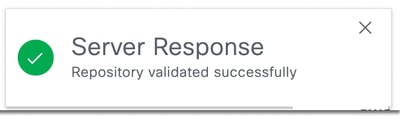
3. انتقل إلى الإدارة > النظام > النسخ الاحتياطي والاستعادة . قم بأخذ نسخة إحتياطية للتكوين ثم انتقل إلى أسفل هذه الصفحة، وحدد مستودع SFTP وتحت التكوين، ويكون النسخ الاحتياطي الأخير مرئيا للاستعادة.
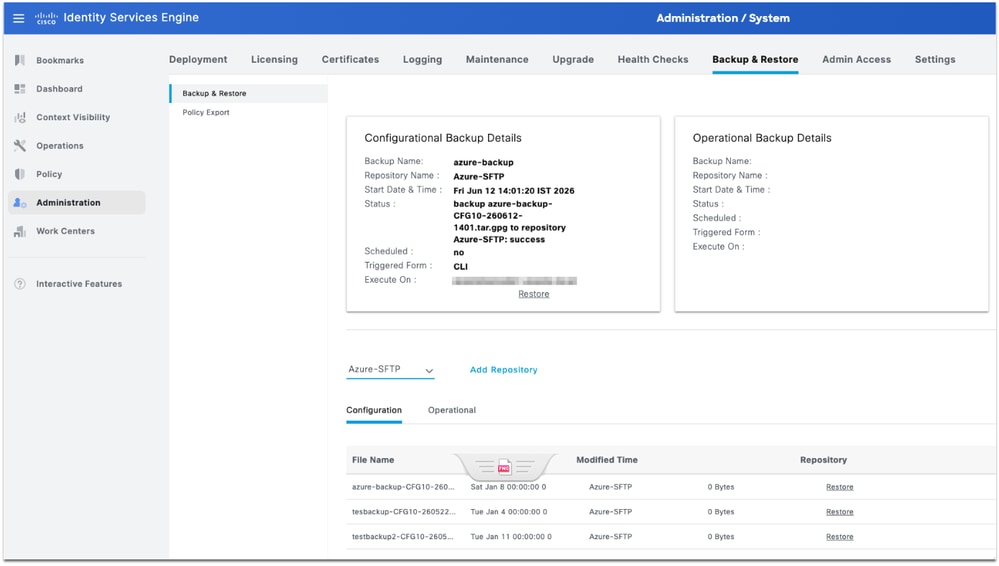 التحقق من صحة مستودع SFTP
ملاحظة: بسبب أخطاء Cisco IDCSCwu68863 التجميلية، يتم عرض حجم النسخ الاحتياطية على تخزين Azure هنا على أنه 0 بايت ولكن لا يوجد تأثير وظيفي. يمكن إستعادة هذه النسخ الاحتياطية بنجاح إذا لزم الأمر.
استكشاف الأخطاء وإصلاحها
1. في واجهة المستخدم الرسومية ISE، يعطي التحقق من صحة المستودع هذا الخطأ:
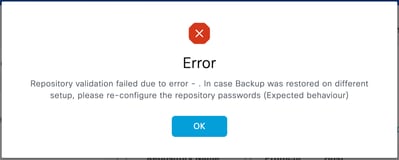 رسالة الخطأ
قرار
تحقق من إستيراد المفتاح العام الصحيح على خادم SFTP ضمن مفاتيح SSH (راجع الخطوة 2 من تكوين SFTP على حساب تخزين Azure). يحدث هذا الخطأ إذا كان المستخدم قد قام بإنشاء زوج مفاتيح جديد مرة أخرى على واجهة المستخدم الرسومية (GUI) بعد نجاح التحقق من صحة المستودع.
2. نجح التحقق من صحة مستودع واجهة المستخدم الرسومية ولكن لا يوجد إخراج من الأمر show repository <sftp>.
 لقطة شاشة الخطأ
قرار
تحقق من إضافة مفتاح RSA العام الذي تم إنشاؤه من واجهة سطر الأوامر ضمن تكوين Azure ssh.
3. من أجل مزيد من أستكشاف أخطاء مستودع SFTP وإصلاحها، قم بتمكين الأمر debug:
isenode1/iseadmin#debug transfer 7
 سجلات التصحيح
محفوظات المراجعة
| المراجعة | تاريخ النشر | التعليقات |
|---|---|---|
1.0 |
06-Jul-2026
|
الإصدار الأولي |
 التعليقات