تكوين License Central على PREM وتسجيل التراخيص مع ISE

المحتويات
المقدمة
يصف هذا المستند تكامل ميزة Cisco License Central في الذاكرة المؤقتة مع Cisco Identity Service Engine (ISE) و Cisco Smart Account، مما يضمن الإعداد بسلاسة تامة.
المتطلبات الأساسية
المتطلبات
- ISE 3.x
- Cisco License Central الإصدار 8 الإصدار 202304+
المكونات المستخدمة
- برنامج تصحيح محرك خدمة الهوية 3.2 2
- Cisco License Central على PREM 8.20234
- Windows Active Directory 2016 (خدمات DNS وسلطة الشهادات)
- VMWare ESXi الإصدار 7
تم إنشاء المعلومات الواردة في هذا المستند من الأجهزة الموجودة في بيئة معملية خاصة. بدأت جميع الأجهزة المُستخدمة في هذا المستند بتكوين ممسوح (افتراضي). إذا كانت شبكتك قيد التشغيل، فتأكد من فهمك للتأثير المحتمل لأي أمر.
التكوين
الرسم التخطيطي للشبكة
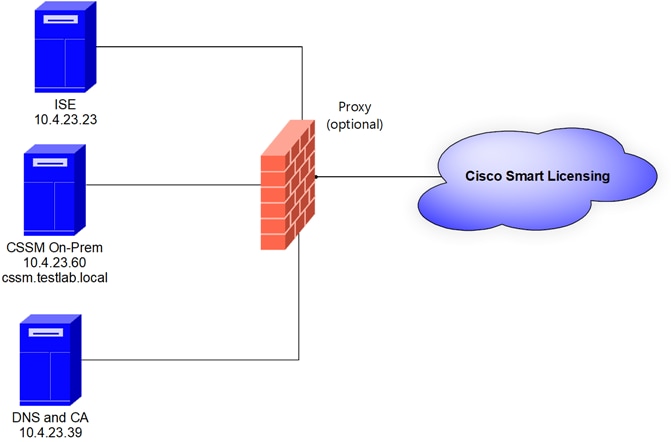 طوبولوجيا عامة
تثبيت Cisco License Central on-prem على VMware ESXi
- قم بتنزيل برنامج Cisco IOS®. يمكنك إستخدام الارتباط التالي: https://software.cisco.com/download/home/286285506/type/286326948/release/8-202304
2. تحميل ISO في ESXi من VMware.
انتقل إلى وحدة التخزين > متصفح DataCore.
 قسم مستعرض البيانات
3. انقر فوق إنشاء دليل لإنشاء مجلد جديد (إختياري).
 إنشاء الدليل
في هذا المثال، تم إنشاء المجلد المركزي لترخيص Cisco:
 إنشاء المجلدات
4. انقر فوق تحميل ثم أختر ملف ISO.
 تحميل ISO
الآن ال iso مبرد في ال cisco ترخيص مجلد مركزي:
 اكتمل تحميل ISO
5. قم بإنشاء الجهاز الظاهري. انتقل إلى الجهاز الظاهري > إنشاء / تسجيل الأجهزة الافتراضية.
 إنشاء خطوة VM جديدة 01
6. أختر إنشاء جهاز ظاهري جديد وانقر فوق التالي.
 إنشاء خطوة VM جديدة 02
7. ثم قم بتكوين المعلمات التالية:
- الاسم: أدخل اسم الجهاز الظاهري.
- التوافق: حدد إما ESXi 6.0 أو إصدار أحدث أو ESXi 6.5 أو إصدار أحدث.
- مجموعة أنظمة تشغيل الضيوف: لينكس.
- إصدار نظام التشغيل Guest: أختر إما CentOS 7 (64 بت) أو Linux 2.6x آخر (64 بت)
انقر فوق Next (التالي).
 اسم VM و IOS
8. حدد وحدة التخزين لديك وانقر فوق التالي.
 قائمة وحدات التخزين
9. تكوين المعلمات التالية:
- وحدة المعالجة المركزية: 4 كحد أدنى. يعتمد إعداد vCPU الفعلي على متطلبات المقياس الخاص بك

ملاحظة: يجب تعيين مقدار المراكز لكل مقبس على 1 بغض النظر عن عدد المقابس الافتراضية المحددة. على سبيل المثال، يلزم تكوين تكوين وحدة معالجة مركزية (vCPU) بسرعة 4 فولت على هيئة 4 مقابس ومركز واحد لكل مقبس.
 تكوين النوى
- الذاكرة: 8 غيجابايت
- القرص الثابت: 200 جيجابايت وتحقق من تعيين الإمداد على الإمداد الدقيق.
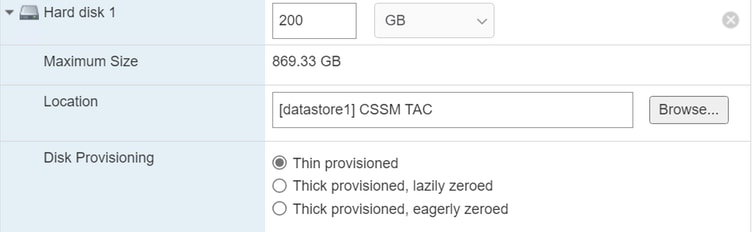 تهيئة القرص
- مهايئ الشبكة: حدد نوع مهايئ E1000 وحدد التوصيل في وضع التشغيل.
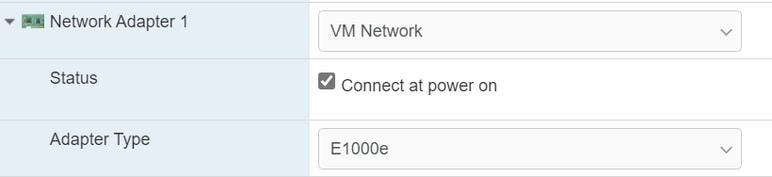 تكوين إعدادات الشبكة
- محرك الأقراص المضغوطة / أقراص DVD: أختر ملف بيانات ISO وحدد ملف ISO.
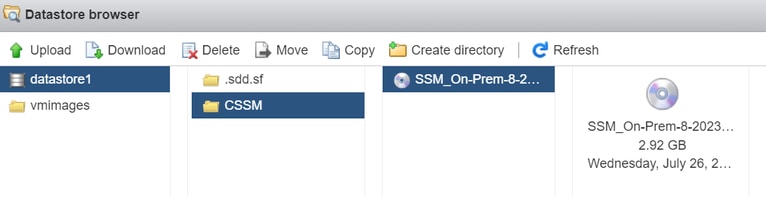 صورة ISO
أنت يستطيع دققت خلاصة العملية إعداد ما إن يتم أنت الخطوات السابقة.
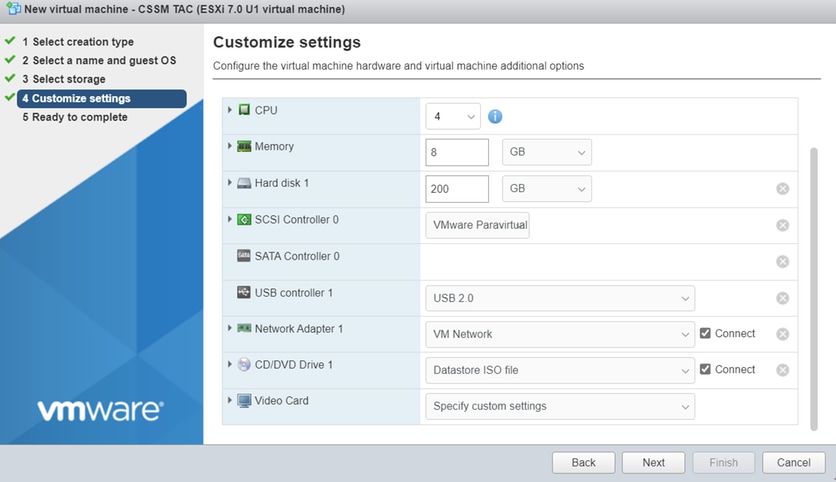 ملخص تكوين VM 01
انقر فوق Next (التالي).
10. انقر فوق إنهاء.
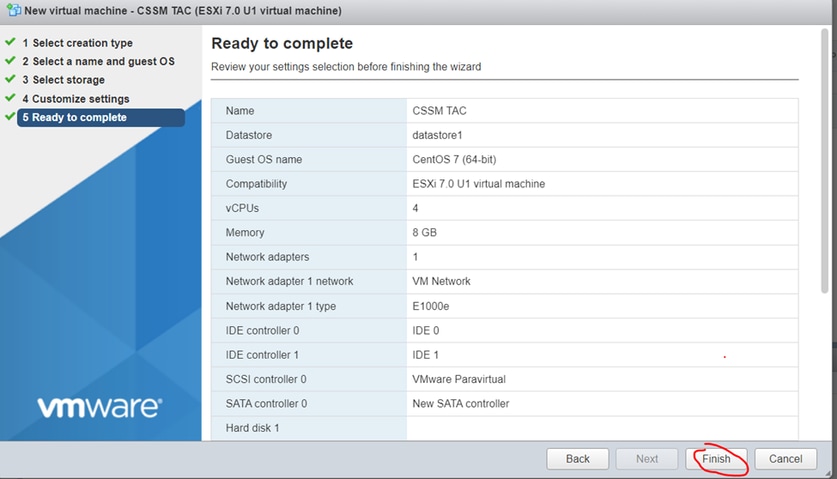 ملخص تكوين VM 02
التكوين الأولي ل Cisco License Central on-prem
- في برنامج VMware ESXi، انتقل إلى الأجهزة الافتراضية وحدد برنامج VM الخاص بك ثم انقر فوق تشغيل الطاقة.
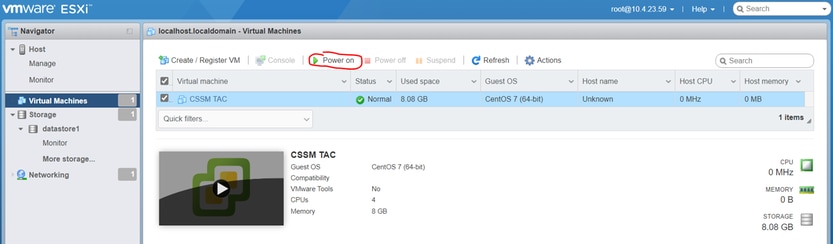 خيار تشغيل الطاقة
- لديك خيارات متعددة لإدارة وحدة تحكم الأجهزة الافتراضية (VM). حدد وحدة التحكم > فتح وحدة تحكم المستعرض.
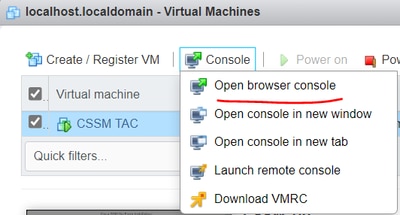 خيارات إدارة الجهاز الظاهري
- قم بتكوين إعدادات الشبكة.
ملاحظة: من المهم تكوين عنوان IP لخادم DNS الذي يقوم بحل FQDN المركزي لترخيص Cisco.
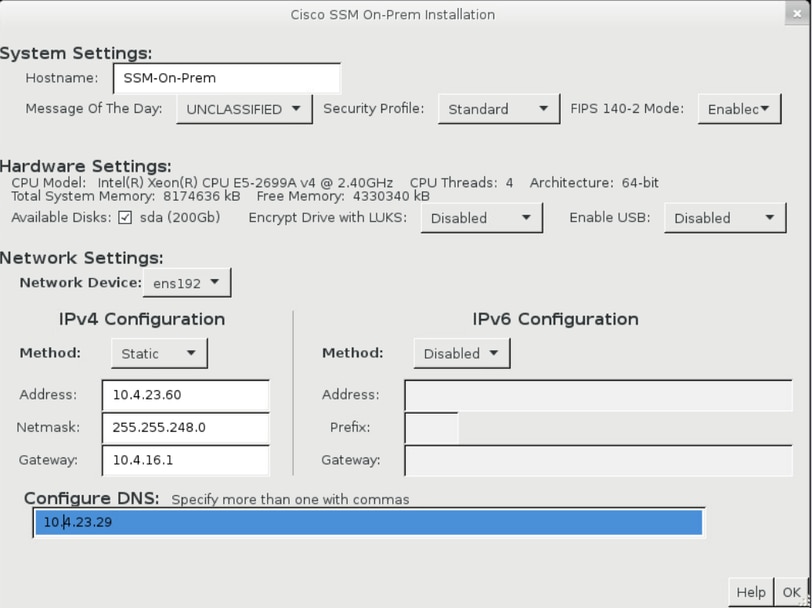 تكوين إعدادات شبكة CSSM
انقر فوق موافق لتكوين كلمة مرور CLI الجديدة.
- ثم تبدأ عملية التثبيت وتنتهي حتى تتمكن من رؤية موجه أوامر الوصول.
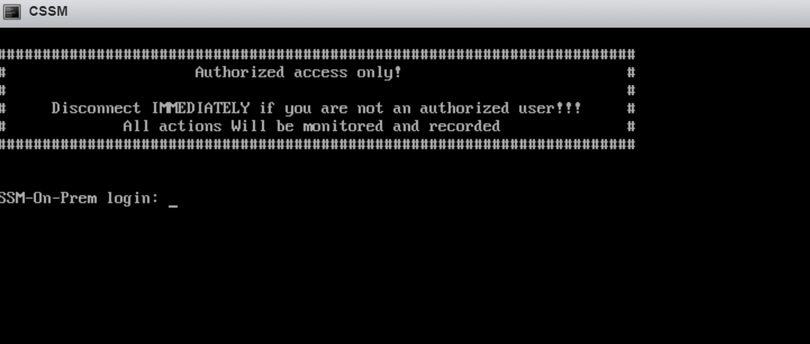 اكتمل التكوين الأولي ل CSSM
- افتح مستعرض وأدخل https://<ip_address_cisco License Central>.
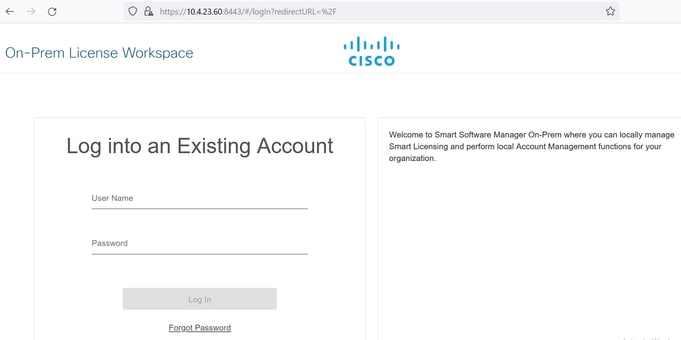 صفحة تسجيل دخول CSSM
إستخدام بيانات الاعتماد الافتراضية:
- Username: مسؤول
- كلمة المرور: Cisco Admin!2345
- حدد لغتك.
- قم بإنشاء كلمة مرور جديدة لواجهة المستخدم الرسومية.
- قم بتكوين الاسم الشائع للمضيف. (مثال: hostname.yourdomain).
في هذه الحالة، تم تكوين cssm.testlab.local كاسم مشترك للمضيف.
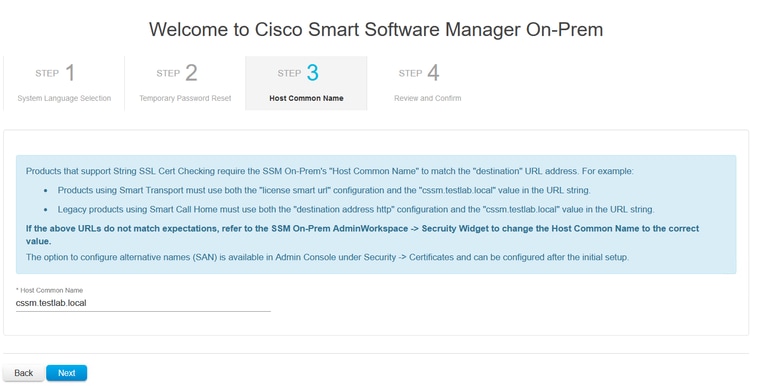 تكوين الاسم الشائع للمضيف
- تحقق من صحة التكوين وانقر فوق تطبيق.
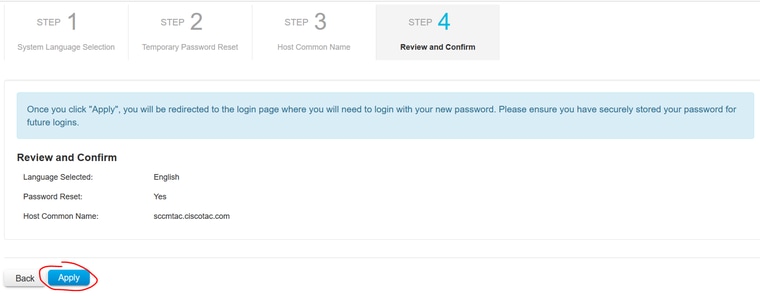 تم إكمال الإعدادات الأولية ل CSSM.
دمج ميزة Cisco License Central على الجهاز مسبقا مع الحساب الذكي
أنت تحتاج أن يربط حسابك الذكي مع مركز ترخيص Cisco الخاص بك على خادم PREM.
- افتح حسابك الذكي من Cisco باستخدام الارتباط التالي:
- ثم أختر إدارة التراخيص ضمن القسم المركزي لترخيص Cisco.
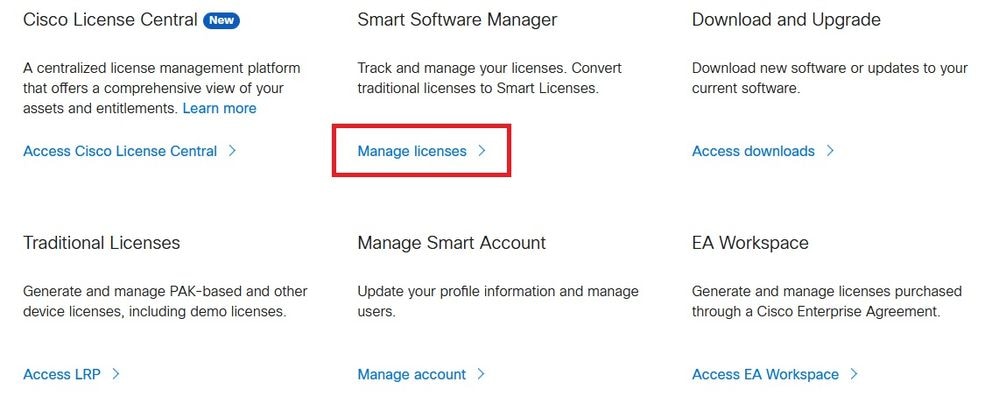 خيار إدارة التراخيص خيار إدارة التراخيص |
- انتقل إلى المخزون وانسخ اسم الحساب الذكي لديك والحساب الظاهري. في هذا الدليل، هذا إختبار InternalTestDemoAccount67 و AAA MEX.
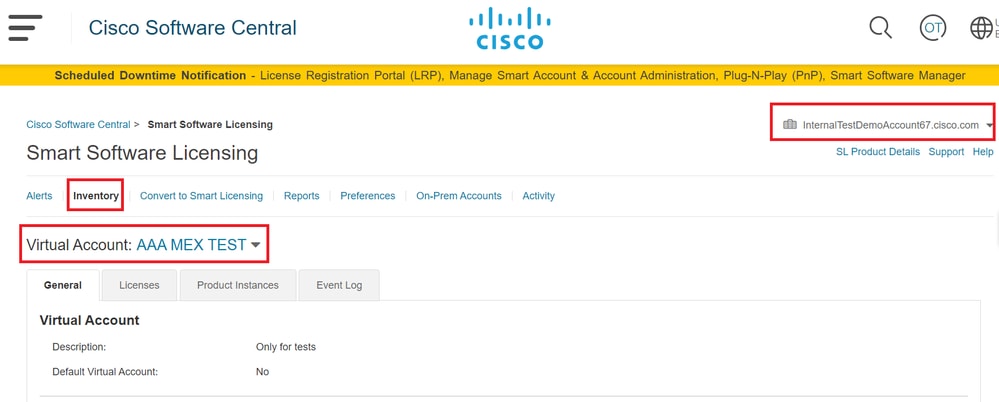 صفحة برامج Cisco
- افتح واجهة المستخدم الرسومية (GUI) المركزية الخاصة بترخيص Cisco وحدد خيار مساحة عمل المسؤول.
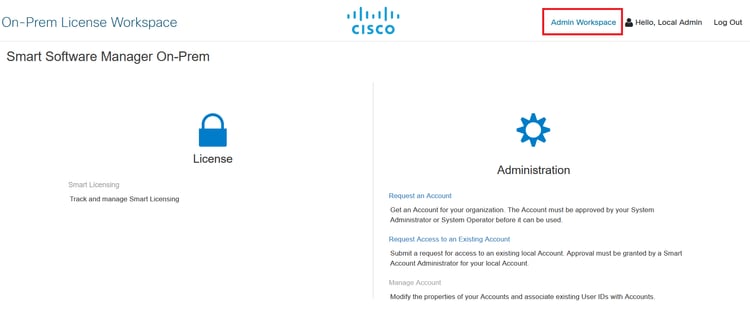 قائمة CSSM الرئيسية.
- ثم حدد الحسابات.
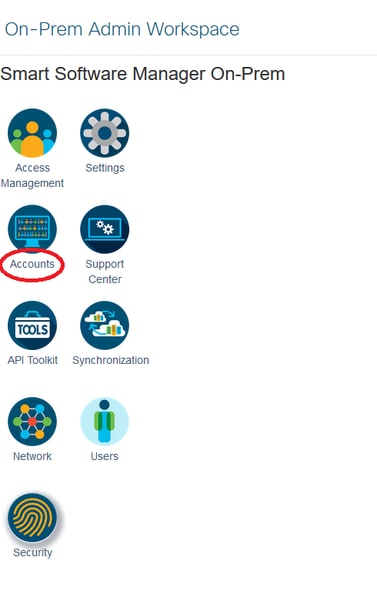 الحسابات.
- حدد حساب جديد لإنشاء طلب تسجيل جديد.
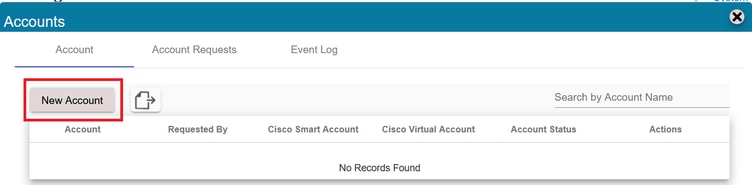 إنشاء حساب CSSM.
- أدخل المعلومات التالية:
- اسم الحساب: هذا اسم مخصص للسجل الجديد.
- حساب Cisco الذكي: الصق اسم حساب ذكي.
- الحساب الظاهري من Cisco: الصق اسم الحساب الظاهري.
- البريد الإلكتروني للإخطار: اكتب بريدك الإلكتروني.
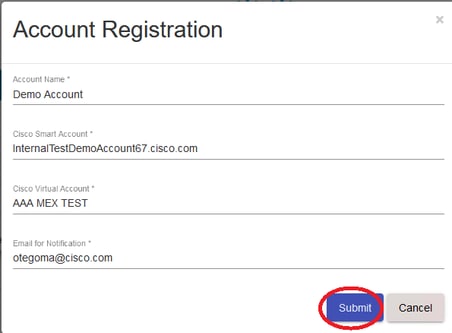 تسجيل الحساب.
انقر فوق إرسال.
- ثم انقر فوق طلبات الحساب.
يمكنك مشاهدة الطلب الذي تم إجراؤه على الخطوة السابقة في هذا القسم.
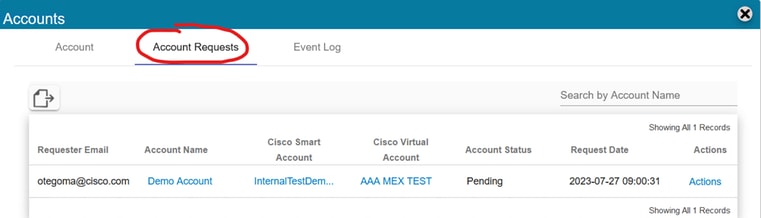 طلب الحساب.
- انقر فوق عمليات.
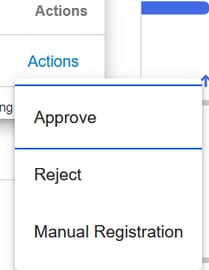 خيار العمليات.
لديك ثلاثة خيارات:
- الموافقة: أستخدم هذا الخيار لتسجيل Cisco License Central على الجهاز مسبقا باستخدام حسابك الذكي من خلال الإنترنت.
- رفض: قم بإسقاط الطلب.
- التسجيل اليدوي: أستخدم هذا الخيار لتسجيل "مركز ترخيص Cisco" مسبقا باستخدام حسابك الذكي بدون الإنترنت.
الخيار 1 : تسجيل ترخيص Cisco المركزي الخاص بك على الجهاز مسبقا من خلال اتصال الإنترنت
- إذا أخترت موافقة، يلزمك إدخال اسم المستخدم وكلمة المرور الخاصين بك من حساب Cisco الذكي وانقر إرسال.
 خيار الموافقة.
ثم انقر فوق التالي لقبول تسجيل الحساب.
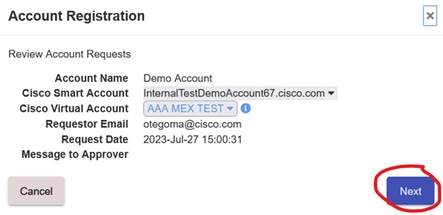 تسجيل الحساب.
لتأكيد حالة التسجيل، انتقل إلى الحساب وحالة الحساب يجب أن تكون نشطة.
 حالة الحساب.
افتح الآن حسابك الذكي (https://software.cisco.com/). ثم حدد خيار الحسابات قيد التحضير لعرض السجل الجديد.
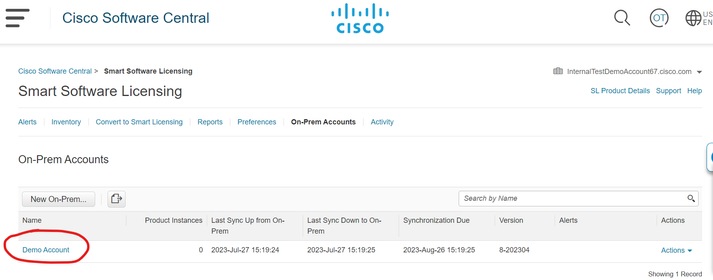 على حساب التحضير.
الخيار 2 : سجل ترخيص Cisco المركزي الخاص بك على الجهاز مسبقا بدون اتصال بالإنترنت
إذا أخترت التسجيل اليدوي، انقر إنشاء ملف التسجيل. يؤدي ذلك إلى إنشاء طلب تسجيل سيتم تنزيله إلى الكمبيوتر.
 التسجيل اليدوي.
ثم افتح "حسابك الذكي" (https://software.cisco.com/) وانتقل إلى الحسابات الموجودة مسبقا.
انقر فوق تشغيل-prem جديد
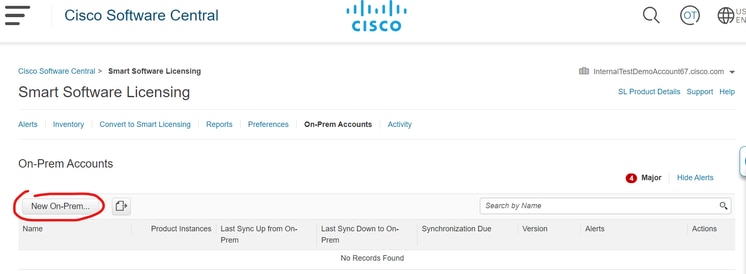 إضافة تشغيل جديد.
ثم قم بتكوين المعلمات التالية:
- الاسم الحالي: هذا اسم مخصص للسجل الجديد.
- ملف التسجيل: انقر فوق إختيار ملف وحدد طلب التسجيل.
- الحساب الظاهري: الصق اسم الحساب الظاهري.
 ملف التخويل.
انقر فوق إنشاء ملف التخويل.
بعد ذلك، قم بتنزيل ملف التخويل.
 يتم الآن تنزيل ملف التخويل.
افتح واجهة المستخدم الرسومية (GUI) المركزية لترخيص Cisco لتحميل ملف التخويل. انقر فوق إستعراض، واختر الملف، ثم انقر فوق تحميل.
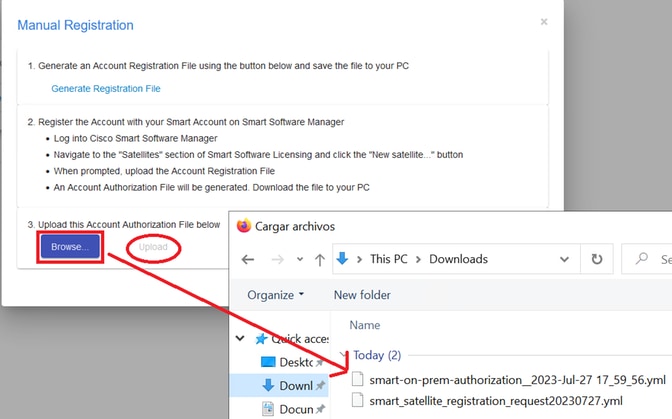 تحميل ملف التخويل.
ثم انتقل إلى المزامنة وانقر فوق إجراءات > المزامنة اليدوية>المزامنة الكاملة.
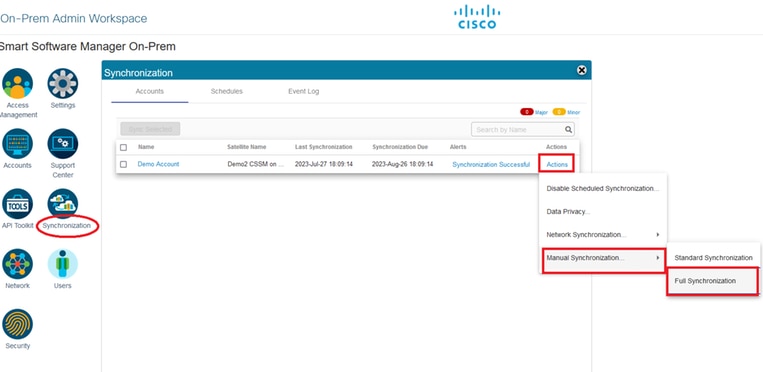 المزامنة اليدوية.
قم بتنزيل ملف طلب المزامنة.
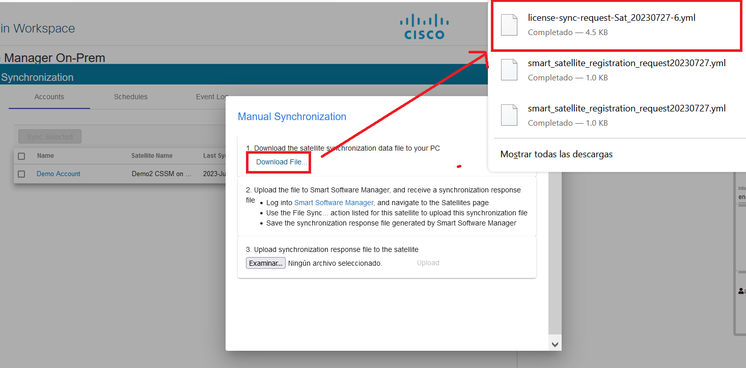 يتم الآن تنزيل مزامنة الملف.
افتح حسابك الذكي وحدد حساب على الإعداد، ثم ابحث عن اسم Cisco License Central في القائمة، وانقر فوق إجراءات > مزامنة الملف
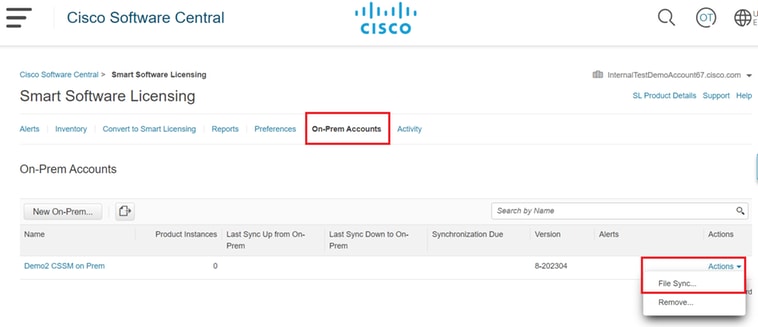 تحميل مزامنة الملف.
ثم قم بتحميل ملف طلب المزامنة، وانقر فوق إنشاء ملف إستجابة.
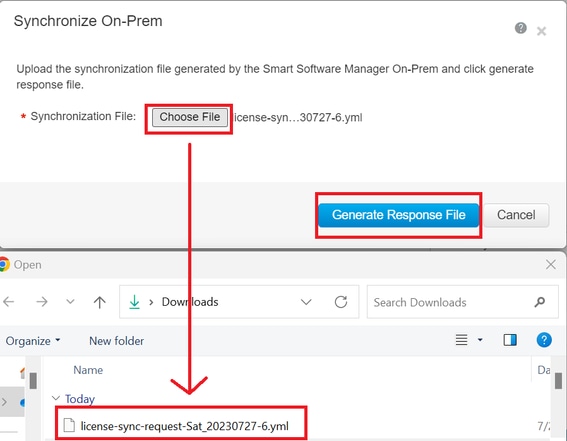 إنشاء ملف ردود.
ثم انقر فوق تنزيل ملف الاستجابة Sync
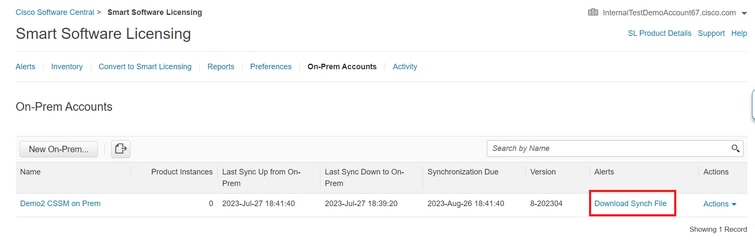 مزامنة الملف.
وأخيرا، قم بتحميل ملف إستجابة Sync في الجهاز المركزي لترخيص Cisco.
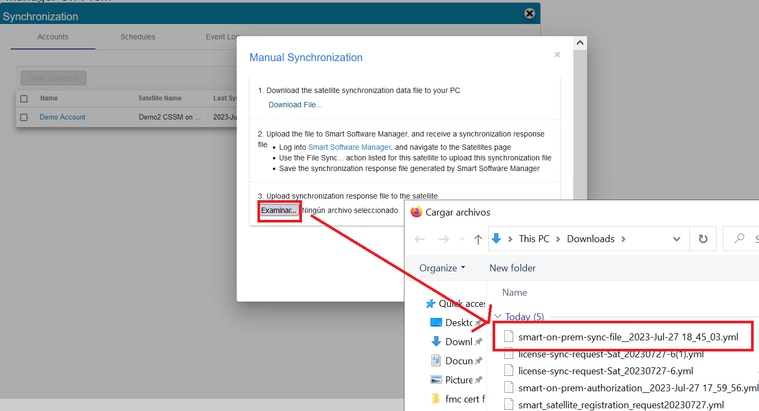 اكتملت المزامنة.
دمج ميزة Cisco License Central في وضع الاستعداد مع ISE.
- افتح واجهة المستخدم الرسومية (GUI) المركزية الخاصة بترخيص Cisco وحدد مساحة عمل Admin.
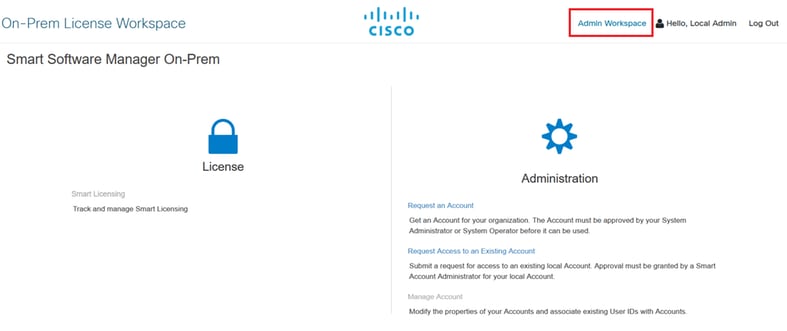 قائمة CSSM الرئيسية.
- انتقل إلى التأمين > الشهادات > إنشاء CSR.
ملاحظة: من المهم أن يتم تكوين hostname + domain على الاسم الشائع للمضيف لأن ISE يستخدم هذه المعلمة لإنشاء اتصال مع Cisco License Central. يمكنك إستخدام عنوان IP بدلا من hostname + domain، ومع ذلك فإن التوصية هي إستخدام hostname + المجال
ملاحظة: تصف الخطوات التالية إجراء تثبيت شهادة GUI في Cisco License Central. إذا كنت تريد حماية اتصال الإدارة ب GUI الخاص بك Cisco License Central باستخدام شهادة موقعة من قبل المرجع المصدق الشخصي (CA) أنت تحتاج أن يتحقق من الخطوات التالية. وإلا، فتحقق مباشرة من الخطوة 9.
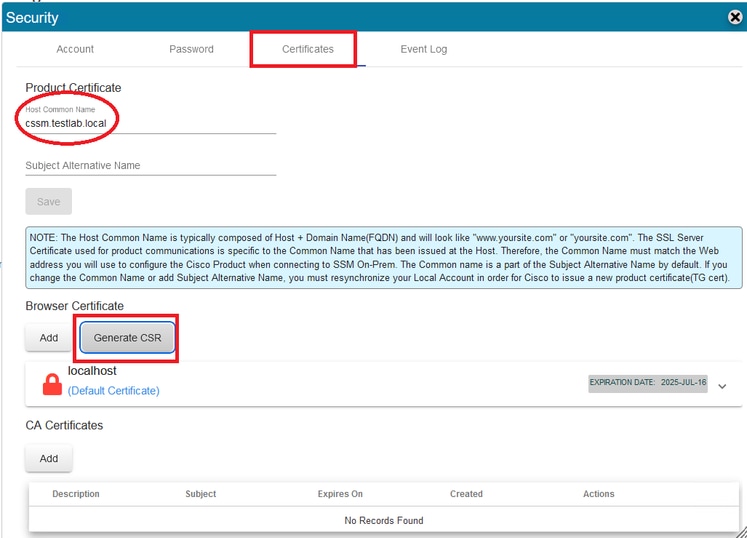 خيار CSR.
- ثم أدخل معلوماتك الشخصية. كن على علم بأن الاسم البديل للموضوع يتم إنشاؤه تلقائيا باستخدام نفس القيمة مثل الاسم الشائع. يتم تنزيل CSR تلقائيا بعد النقر فوق إنشاء.
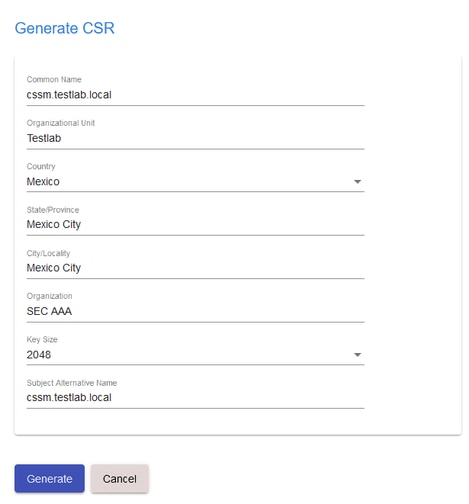 تفاصيل CSR.
- توقيع CSR:
- تحميل شهادة المرجع المصدق الجذر.
 تحميل المرجع المصدق الجذر.
انقر على متابعة.
 خيار المتابعة.
- أدخل وصفا واختر الشهادة الجذر وانقر على موافق.
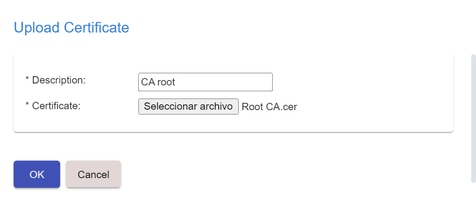 المرجع المصدق الجذر للوصف.
- قم بتحميل CSR الموقع من قبل CA (شهادة الهوية المركزية لترخيص Cisco).
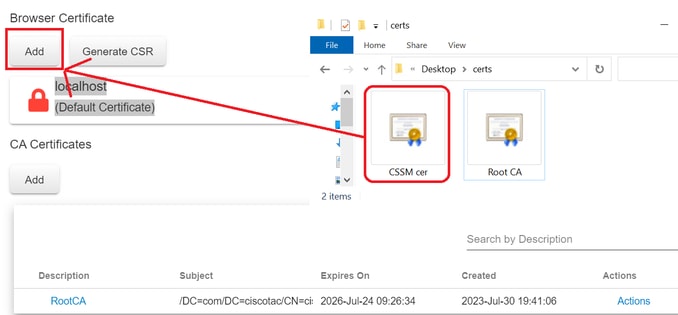 تحميل وحدة تعريف CSSM.
ملاحظة: ملاحظة: في حالتنا، لا توجد الشهادة الوسيطة في المرجع المصدق لدينا. ومع ذلك، إذا كنت تستخدم شهادة وسيطة في بنيتك، فإن الشهادة الوسيطة تكون إلزامية.
8. بعد ذلك، تأكد من تثبيت كلا الشهادتين.
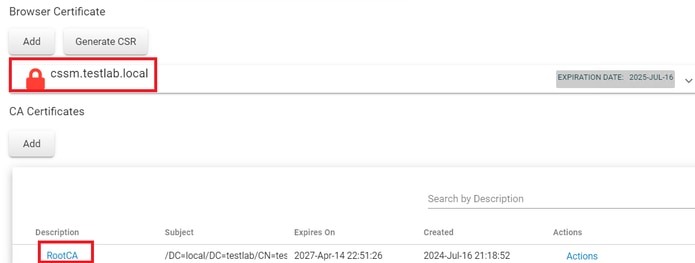 التحقق من صحة الشهادات.
- إنشاء رمز مميز على Cisco License Central On-Prem: حدد مساحة عمل الترخيص.
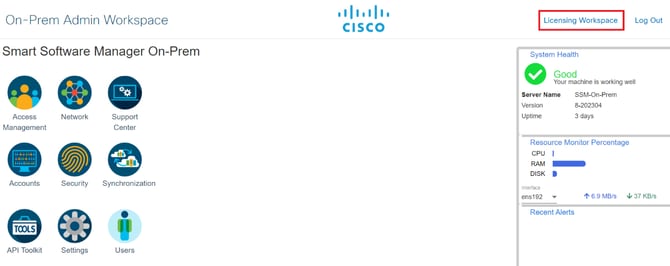 صفحة مساحة العمل.
- انتقل إلى الترخيص الذكي.
 صفحة الترخيص الذكي ل CSSM
- ابحث عن الحساب الظاهري المحلي، ثم انقر فوق رمز مميز جديد وانقر فوق متابعة.
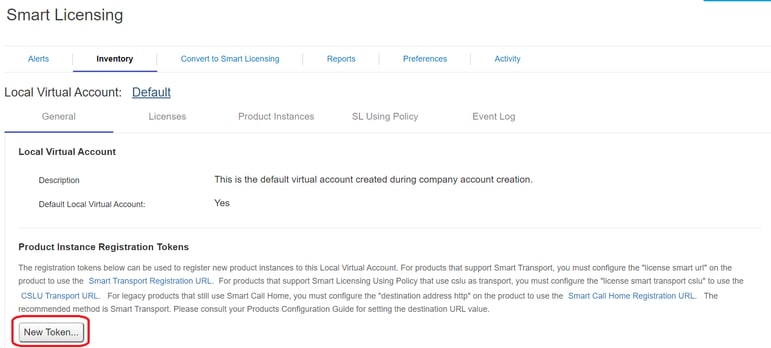 خيار رمز مميز جديد.
- حدد إنشاء رمز مميز ونسخه.
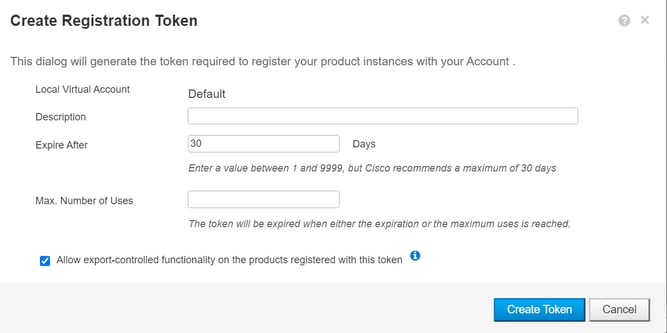 إنشاء رمز مميز جديد.
 تفاصيل الرمز المميز.
- افتح واجهة المستخدم الرسومية (ISE) وانتقل إلى الإدارة > الأنظمة > الترخيص، ثم انقر فوق تفاصيل التسجيل، وحدد طريقة مضيف خادم Cisco License Central On-Prem الطريقة، وألصق الرمز المميز.
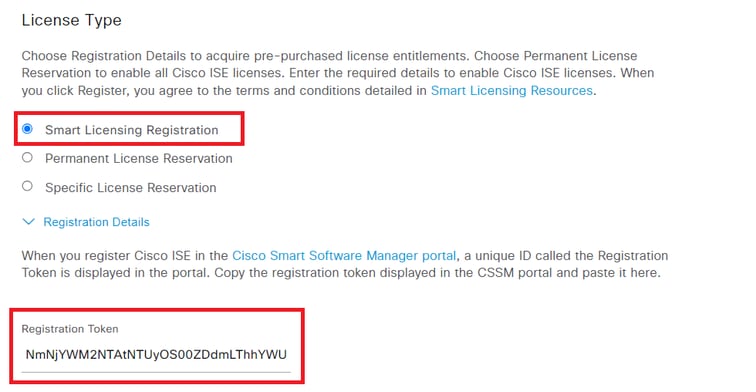 تسجيل الرخص.
- أدخل Cisco License Central on-prem FQDN على مضيف خادم Cisco License Central على Prem وانقر فوق التسجيل.
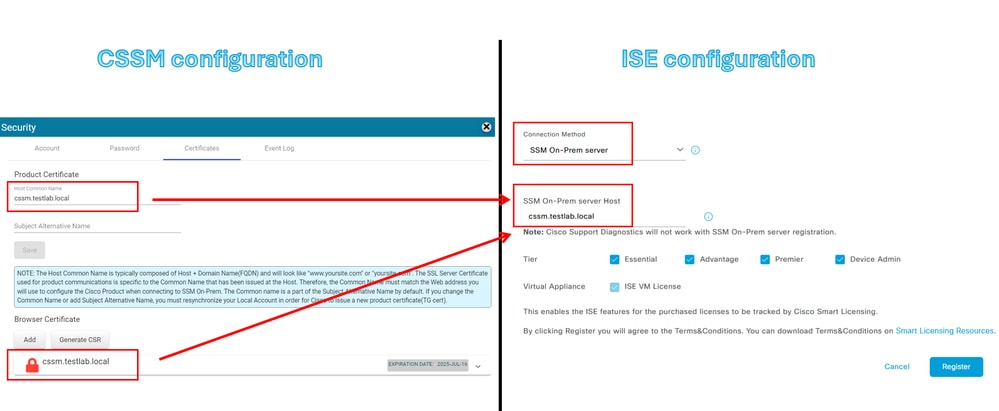 إعدادات CSSM و ISE.
ملاحظة: من المهم أن يتم تكوين hostname + domain على الاسم الشائع للمضيف لأن ISE يستخدم هذه المعلمة لإنشاء اتصال مع Cisco License Central. يمكنك إستخدام عنوان IP بدلا من hostname + domain، ومع ذلك فإن التوصية هي إستخدام hostname + المجال
- وأخيرا، تم إتمام التسجيل.
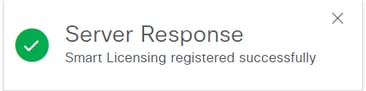 اكتمل التسجيل.
إنشاء شهادات من مرجع مصدق Windows.
إذا كنت أنت المسؤول عن المرجع المصدق، يجب أن تقوم بما يلي:
- افتح مستعرض ويب وتصفح إلى http://localhost/certsrv/
- انقر على طلب شهادة.
 طلب شهادة.
- انقر على طلب شهادة متقدمة.
 طلب شهادة متقدم.
- افتح CSR الذي تم إنشاؤه سابقا. ثم انسخ المعلومات ولصقها في الطلب المحفوظ.
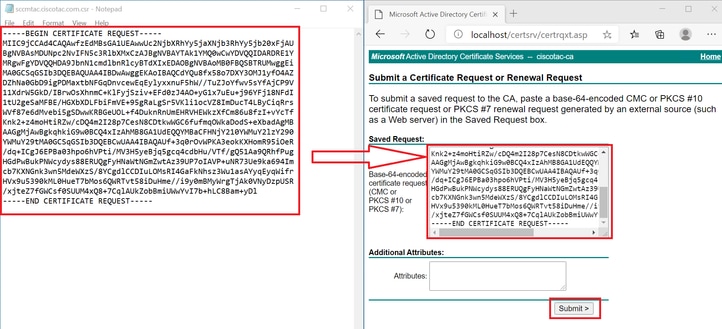 إرسال الشهادة.
بعد النقر فوق إرسال الشهادة يتم تنزيلها تلقائيا.
- قم الآن بتنزيل جذر شهادة المرجع المصدق. انتقل مرة أخرى إلى http://localhost/certsrv/ وحدد تنزيل شهادة CA أو سلسلة الشهادات أو CRL.
 تنزيل المرجع المصدق الجذر.
- قم بتنزيل شهادة CA باستخدام أسلوب الترميز Base64.
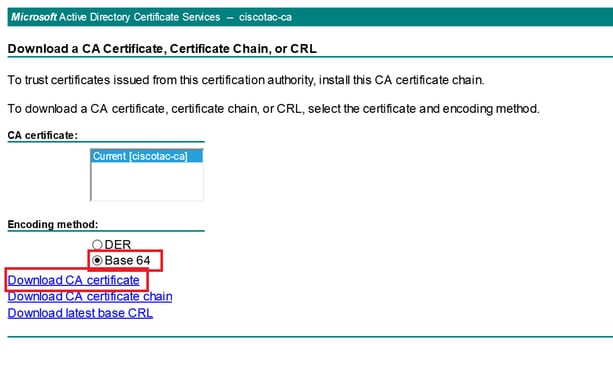 خيار قاعدة 64.
إضافة سجلات DNS على Windows Server
إذا كنت المسؤول، فقم بإضافة ISE و Cisco License Central FQDN.
- افتح مدير DNS: اكتب "DNS" على باحث Windows وافتح تطبيق DNS.
 خيار DNS.
- انتقل إلى مناطق بحث إعادة التوجيه > واختر المجال الخاص بك.
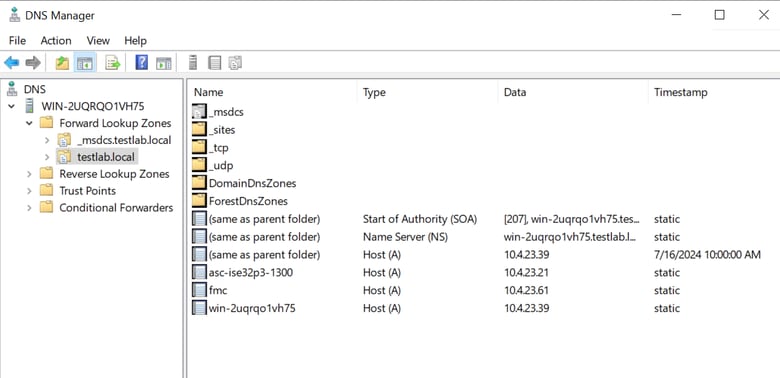 مدير DNS.
- انقر بزر الماوس الأيمن فوق مساحة سوداء على الشاشة وحدد المضيف الجديد (A أو AAA).
 إضافة سجل.
- قم بتكوين DNS للسجل كالتالي:
- الاسم: يعني اسم المضيف.
- عنوان IP للجهاز.
طقطقة يضيف مضيف.
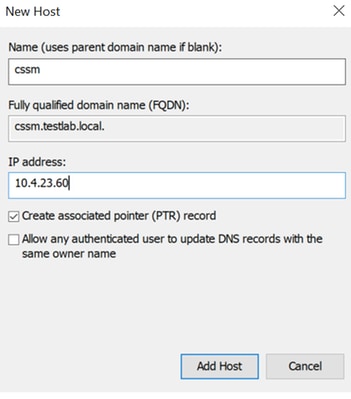 إعدادات السجل.
استكشاف الأخطاء وإصلاحها
المضيف/عنوان IP غير قابل للوصول. (خطأ في ISE)
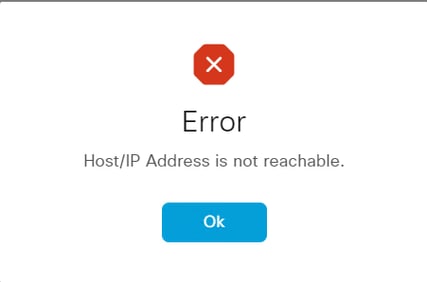 خطأ يمكن الوصول إليه.
الحل 1: تحقق من تكوين DNS وأصلحه في عقدة ISE.
- افتح واجهة سطر أوامر (CLI) ISE واكتب nslookup <Cisco License Central_FQDN>.
على المثال التالي، يمكننا ملاحظة أن cssm.testlab.local لم يتم حلها من عقدة ISE.
 فشل تحليل CSSM.
القرار الصحيح سيكون:
 حل CSSM بنجاح.
خطة العمل:
- تحقق من موضوع تكوين DNS في هذا المستند.
- أدخل الأمر show running-config على واجهة سطر الأوامر (CLI) الخاصة ب ISE للتحقق من ip name-server". يلزم تطابق "ip name-server" مع عنوان IP الخاص بخادم DNS.
الحل 2: افتح واجهة المستخدم الرسومية (GUI) المركزية الخاصة بترخيص Cisco لتأكيد أن الاسم المشترك للمضيف وشهادة المستعرض هما نفس المعلمة Cisco License Central on-prem Server Host على جانب ISE.
سيناريو خاطئ:
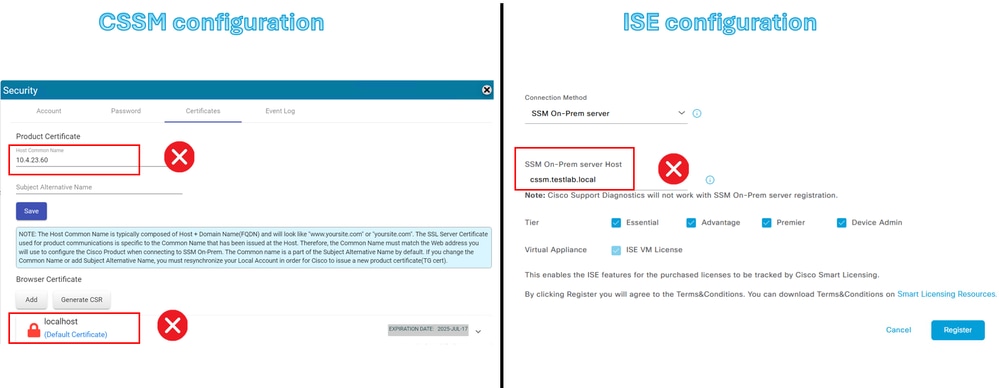 دقة CSSM وإعداد ISE غير صحيحين.
السيناريو الصحيح:
 دقة CSSM وإعداد ISE صحيحان.
خطة العمل: راجع ISE و Cisco License Central Configuration" في هذا الدليل للحصول على مزيد من المعلومات.
خدمة SSO: يتعذر الوصول إلى Cisco. (خطأ في Cisco License Central on-prem)
 فشل تسجيل الحساب.
الحل: تحقق من إتصالك بالإنترنت.
خطة العمل:
- إذا كنت بحاجة إلى وكيل للوصول إلى الإنترنت، انتقل إلى الشبكة > الوكيل وقم بتمكين خيار إستخدام خادم وكيل وانقر فوق تطبيق.
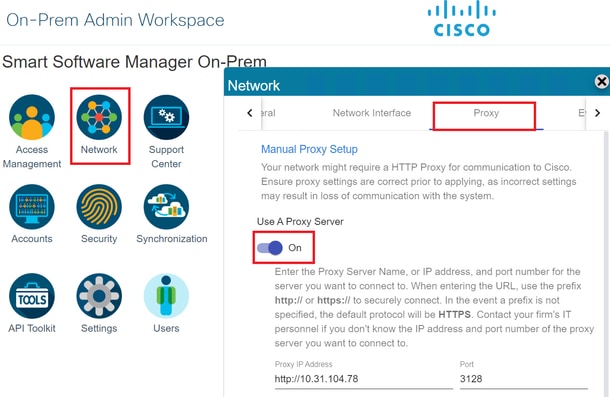 تكوين الوكيل.
الاسم الشائع في CSR ليس اسم مضيف أو عنوان IP قابل للحل DNS، يرجى المحاولة مرة أخرى. (خطأ في Cisco License Central on-prem)
 خطأ CSR.
الحل: تحقق من دقة DNS وقم بإصلاحها على خادم Cisco License Central.
- افتح واجهة سطر الأوامر (CLI) المركزية لترخيص Cisco واكتب nslookup <Cisco License Central_FQDN>.
على المثال التالي، يمكننا أن نرى أن cssm.testlab.local لم يتم حلها من خادم Cisco License Central.
 خادم DNS غير قابل للوصول.
وسوف تكون المخرجات الصحيحة هي التالية:
 خادم DNS يمكن الوصول إليه.
خطة العمل:
تحقق من تكوينات DNS على Cisco License Central on-prem.
- انتقل إلى الشبكة > عام > إعداد DNS.
يجب أن يكون DNS الأساسي أو البديل هو نفس عنوان IP الخاص بخادم DNS.
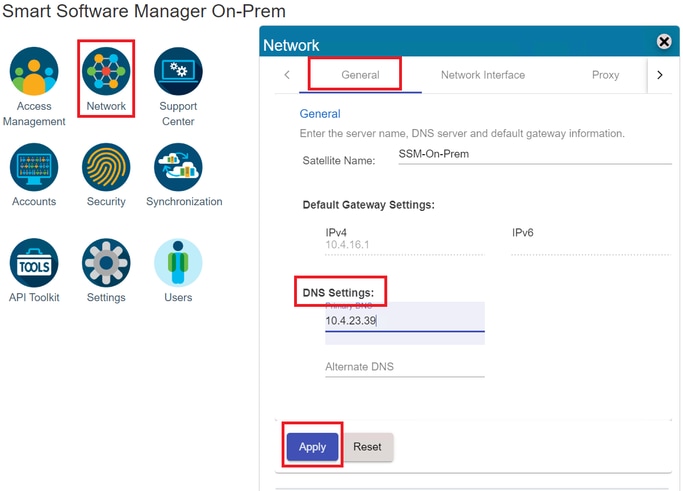 إعدادات DNS.
محفوظات المراجعة
| المراجعة | تاريخ النشر | التعليقات |
|---|---|---|
2.0 |
08-Jun-2026
|
النص بالكامل، والتنسيق، واستبدال الإشارات إلى "مدير البرامج الذكية (SSM) من Cisco" ب "Cisco License Central." |
1.0 |
25-Jul-2024
|
الإصدار الأولي |
 التعليقات