تكوين التسجيل على FTD عبر FMC

المحتويات
المقدمة
يصف هذا المستند تكوين تسجيل الدخول لـ FirePOWER Threat Defense (FTD) لـ Firepower Management Center (FMC).
المتطلبات الأساسية
المتطلبات
توصي Cisco بأن تكون لديك معرفة بالمواضيع التالية:
- تقنية FirePOWER
- أجهزة الأمان المعدلة (ASA)
- بروتوكول Syslog
المكونات المستخدمة
تستند المعلومات الواردة في هذا المستند إلى إصدارات البرامج والمكونات المادية التالية:
- FMC الإصدار 6. 0.1 والإصدارات الأحدث.
- صورة الدفاع عن تهديد ASA Firepower ل ASA (5506X/5506H-X/5506W-X، ASA 5508-X، ASA 5516-X ) التي تعمل ببرنامج صيغة 6.0.1 والإصدارات الأحدث.
- صورة الدفاع عن تهديد ASA FirePOWER ل ASA (5515-X، ASA 5525-X، ASA 5545-X، ASA 5555-X، ASA 5585-X) التي تشغل الإصدار 6.0.1 من البرنامج والإصدارات الأحدث.
تم إنشاء المعلومات الواردة في هذا المستند من الأجهزة الموجودة في بيئة معملية خاصة. بدأت جميع الأجهزة المُستخدمة في هذا المستند بتكوين ممسوح (افتراضي). إذا كانت شبكتك قيد التشغيل، فتأكد من فهمك للتأثير المحتمل لأي أمر.
معلومات أساسية
توفر سجلات نظام FTD لك معلومات لمراقبة جهاز FTD واستكشاف أخطائه وإصلاحها. تعد هذه السجلات مفيدة في أستكشاف الأخطاء وإصلاحها بشكل روتيني وفي معالجة الحوادث على حد سواء. يدعم جهاز FTD التسجيل المحلي والخارجي على حد سواء.
يمكن أن يساعد التسجيل المحلي على أستكشاف أخطاء الحياة وإصلاحها، بينما التسجيل الخارجي هو طريقة لجمع السجلات من جهاز FTD إلى خادم syslog خارجي. يساعد التسجيل إلى خادم مركزي في تجميع السجلات والتنبيهات. يمكن أن يساعد التسجيل الخارجي في إرتباط السجل ومعالجة الحوادث.
بالنسبة للتسجيل المحلي، يدعم جهاز FTD خيارات وحدة التحكم والمخزن المؤقت الداخلي وتسجيل جلسة عمل Secure Shell (SSH). بالنسبة للتسجيل الخارجي، يدعم جهاز FTD خادم syslog الخارجي وخادم ترحيل البريد الإلكتروني.
التكوين
1. يمكن تكوين جميع التكوينات ذات الصلة بالتسجيل عند الانتقال إلى علامة التبويب إعدادات النظام الأساسي أسفل علامة التبويب الأجهزة. أختر أجهزة > إعدادات النظام الأساسي كما هو موضح في هذه الصورة:

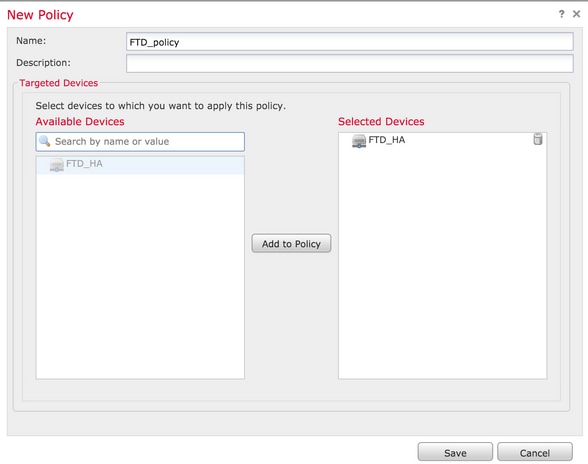
2. إما أن تنقر فوق رمز القلم الرصاص لتحرير السياسة الموجودة أو أن تنقر فوق سياسة جديدة، ثم أختر إعدادات الدفاع عن التهديد لإنشاء نهج FTD جديد:

3. أختر جهاز FTD لتطبيق النهج وانقر فوق حفظ:
تكوين تكوين syslog العام
هناك تكوينات معينة قابلة للتطبيق على كل من التسجيل المحلي والخارجي. يوضح هذا القسم المعلمات الإلزامية والاختيارية التي يمكن تكوينها ل Syslog.
إعداد التسجيل
1. تكون خيارات إعداد التسجيل قابلة للتطبيق على التسجيل المحلي والخارجي. لتكوين إعداد التسجيل، أختر أجهزة > إعدادات النظام الأساسي.
2. أختر Syslog > Logging Setup.
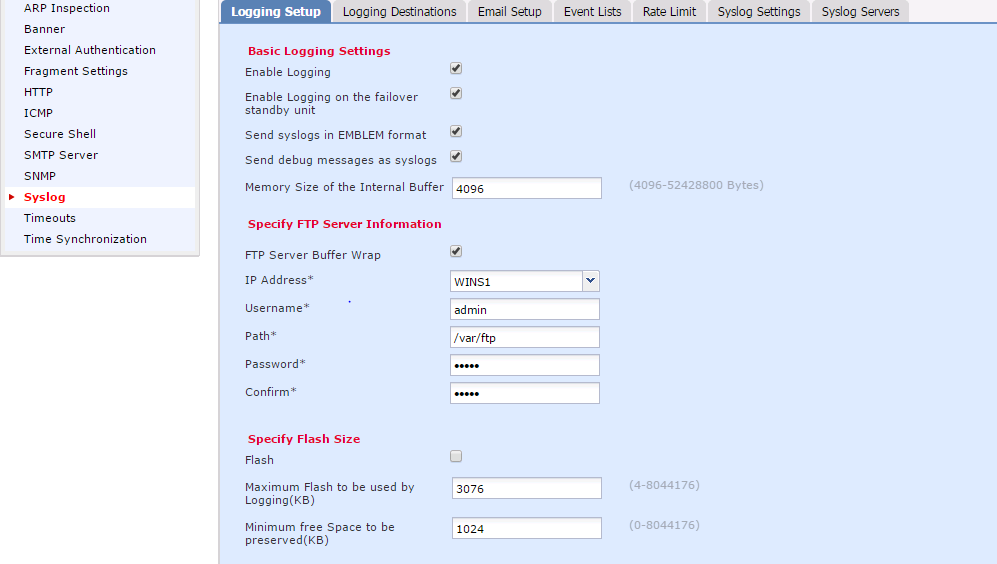
إعداد التسجيل الأساسي
- تمكين التسجيل: حدد خانة الاختيار تمكين التسجيل لتمكين التسجيل (هذا خيار إلزامي.)
- تمكين تسجيل الدخول إلى وحدة إستعداد تجاوز الفشل: حدد خانة الاختيار تمكين تسجيل الدخول إلى وحدة الاستعداد لتجاوز الفشل لتكوين تسجيل الدخول إلى FTD في وضع الاستعداد، والذي يعد جزءا من مجموعة FTD عالية التوفر (HA).
- إرسال syslogs بتنسيق الشعار: حدد خانة الاختيار إرسال syslogs في تنسيق الشعار لتمكين تنسيق syslog كشعار لكل وجهة. يتم إستخدام تنسيق الشعار بشكل رئيسي لمحلل Syslog لإدارة موارد CiscoWorks (RME). يتوافق هذا التنسيق مع تنسيق Syslog لبرنامج Cisco IOS Software الذي تم إنتاجه بواسطة الموجهات والمحولات. يتوفر فقط لخوادم UDP syslog.
- إرسال رسائل تصحيح الأخطاء على هيئة syslogs: حدد خانة الاختيار إرسال رسائل تصحيح الأخطاء كsyslogs لإرسال سجلات تصحيح الأخطاء كرسائل syslog إلى خادم syslog.
- حجم ذاكرة التخزين المؤقت الداخلي: أدخل حجم مخزن الذاكرة المؤقت الداخلي حيث يمكن ل FTD حفظ بيانات السجل. يتم تدوير بيانات السجل إذا تم الوصول إلى حد المخزن المؤقت.
إعدادات تسجيل الشبكة الخاصة الظاهرية (VPN)
أنت يستطيع مكنت تسجيل ل VPN يتحرى syslog ل FTD أداة. تظهر جميع مخططات VPN بمستوى خطورة افتراضي من الأخطاء أو مستوى خطورة أعلى (ما لم يتم تغييره). يمكنك إدارة تسجيل الشبكة الخاصة الظاهرية (VPN) من خلال إعدادات النظام الأساسي ل FTD ويمكن تعديل مستويات خطورة الرسالة من خلال تحرير إعدادات تسجيل الشبكة الخاصة الظاهرية (VPN) للأجهزة المستهدفة. يمكن أن يؤدي تعيين مستوى تسجيل الشبكة الخاصة الظاهرية (VPN) على المستوى 4 وما هو أكثر (التحذيرات أو الإعلامات أو الإعلامات أو التنقيح) إلى تحميل FMC أكثر من اللازم.

ملاحظة: عند تكوين جهاز باستخدام شبكة VPN للوصول إلى موقع أو وصول عن بعد، فإنه يمكن تلقائيا إرسال حزم VPN إلى وحدة التحكم في الوصول عن بعد (FMC) بشكل افتراضي.
معلومات خادم FTP (إختياري)
حدد تفاصيل خادم FTP إذا كنت تريد إرسال بيانات السجل إلى خادم FTP قبل أن تقوم باستبدال المخزن المؤقت الداخلي.
- التفاف مخزن خادم FTP المؤقت: حدد خانة الاختيار FTP Server Buffer Wrap لإرسال بيانات سجل المخزن المؤقت إلى خادم FTP.
- عنوان IP: أدخل عنوان IP الخاص بخادم FTP.
- Username: أدخل اسم المستخدم الخاص بخادم FTP.
- المسار: أدخل مسار دليل خادم FTP.
- كلمة المرور: أدخل كلمة مرور خادم FTP.
- تأكيد: أدخل نفس كلمة المرور مرة أخرى.
حجم الفلاش (إختياري)
حدد حجم الذاكرة المؤقتة لحفظ بيانات السجل في الذاكرة المؤقتة بمجرد امتلاء المخزن المؤقت الداخلي.
- flash: حدد خانة الاختيار Flash لإرسال بيانات السجل إلى ذاكرة Flash الداخلية.
- الحد الأقصى للذاكرة المؤقتة التي سيتم إستخدامها من قبل التسجيل (كيلوبايت): أدخل الحد الأقصى للحجم بالكيلوبايت لذاكرة الفلاش التي سيتم إستخدامها للتسجيل.
- الحد الأدنى للمساحة الحرة التي يجب الحفاظ عليها (كيلوبايت): أدخل الحد الأدنى للحجم بالكيلوبايت لذاكرة Flash المراد حفظها.
انقر على حفظ لحفظ إعداد النظام الأساسي. أختر خيار النشر، ثم حدد جهاز FTD حيث تريد تطبيق التغييرات. انقر على نشر لبدء نشر إعداد النظام الأساسي.
قوائم الأحداث
يسمح لك خيار تكوين قوائم الأحداث بإنشاء/تحرير قائمة أحداث وتحديد بيانات السجل التي سيتم تضمينها في عامل تصفية قائمة الأحداث. يمكن إستخدام قوائم الأحداث عند تكوين عوامل تصفية التسجيل ضمن وجهات التسجيل.
يتيح النظام خيارين لاستخدام وظائف قوائم الأحداث المخصصة.
- الفئة والخطورة
- معرف الرسالة
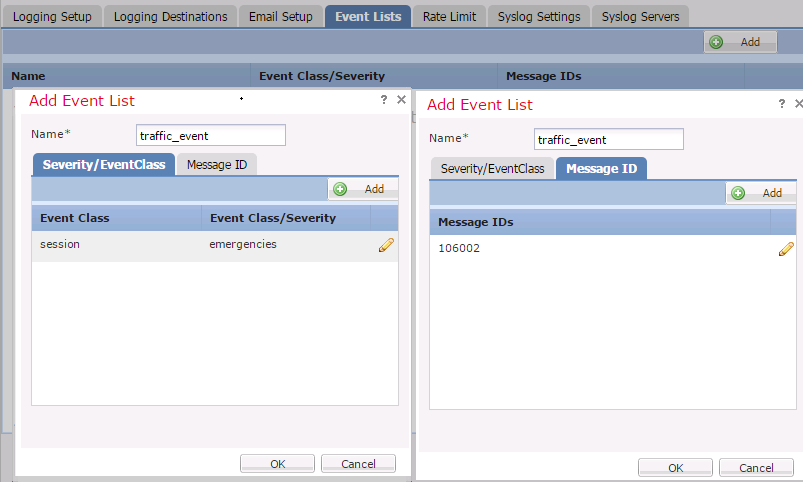
1. لتكوين قوائم الأحداث المخصصة، أختر جهاز > إعداد النظام الأساسي > سياسة الدفاع عن التهديدات > Syslog > قائمة الأحداث وانقر فوق إضافة. هذه هي الخيارات:
- الاسم: أدخل اسم قائمة الأحداث.
- فئة الخطورة/الحدث: في قسم فئة الخطورة/الحدث، انقر فوق إضافة.
- فئة الحدث: أختر فئة الحدث من القائمة المنسدلة لنوع بيانات السجل التي تريدها. تعرف "فئة الحدث" مجموعة من قواعد syslog التي تمثل نفس الميزات. على سبيل المثال، هناك فئة حدث لجلسة العمل تتضمن جميع syslogs التي تتعلق بتلك الجلسة.
- خطورة Syslog: أختر مستوى الخطورة من القائمة المنسدلة لفئة الحدث المحددة. يمكن أن تتراوح الخطورة من 0 (حالة طوارئ) إلى 7 (تصحيح الأخطاء).
- معرف الرسالة: إذا كنت مهتما ببيانات سجل محددة تتعلق بمعرف رسالة، انقر فوق إضافة لوضع عامل تصفية استنادا إلى معرف الرسالة.
- معرفات الرسائل: حدد معرف الرسالة كتنسيق فردي/نطاق.
2. انقر فوق موافق لحفظ التكوين.
3. انقر على حفظ لحفظ إعداد النظام الأساسي. أختر نشر، حدد جهاز FTD حيث تريد تطبيق التغييرات. انقر على نشر لبدء نشر إعداد النظام الأساسي.
Syslog تحديد المعدل
يحدد خيار حد المعدل عدد الرسائل التي يمكن إرسالها إلى جميع الوجهات التي تم تكوينها ويحدد خطورة الرسالة التي تريد تعيين حدود المعدل لها.
1. لتكوين حدود المعدل ل syslog، أختر الجهاز > إعداد النظام الأساسي > سياسة الدفاع عن التهديد > Syslog > حد المعدل. لديك خياران حيث يمكنك تحديد حد المعدل:
- مستوى التسجيل
- مستويات Syslog
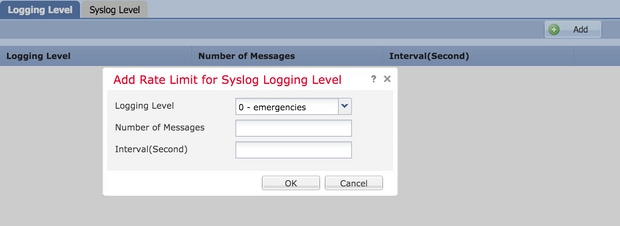
2. لتمكين حد المعدل المستند إلى مستوى التسجيل، أختر مستوى التسجيل وانقر فوق إضافة.
- مستوى التسجيل: من القائمة المنسدلة مستوى التسجيل، أختر مستوى التسجيل الذي تريد إضافة تحديد المعدل.
- عدد الرسائل: دخلت العدد الأقصى من syslog رسالة أن يستلم ضمن ال يعين فاصل.
- الفاصل الزمني (الثاني): استنادا إلى المعلمة عدد الرسائل التي تم تكوينها مسبقا، أدخل الفاصل الزمني مع مجموعة ثابتة من رسائل syslog التي سيتم إستلامها.
معدل syslog هو عدد الرسائل/الفواصل الزمنية.
3. انقر فوق موافق لحفظ تكوين مستوى التسجيل.
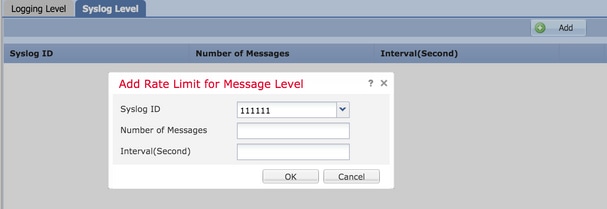
4. لتمكين حد المعدل المستند إلى مستوى Syslog، أختر مستوى Syslog وانقر فوق إضافة.
- معرف Syslog: يتم إستخدام معرفات Syslog لتعريف رسائل Syslog بشكل فريد. من القائمة المنسدلة معرف Syslog، أختر معرف Syslog.
- عدد الرسائل: أدخل الحد الأقصى لعدد رسائل syslog التي سيتم تلقيها ضمن الفاصل الزمني المحدد.
- الفاصل الزمني (الثاني): استنادا إلى المعلمة عدد الرسائل التي تم تكوينها مسبقا، أدخل الفاصل الزمني مع مجموعة ثابتة من رسائل syslog التي سيتم إستلامها.
معدل syslog هو عدد الرسائل/الفاصل الزمني.
5. انقر OK لحفظ تكوين مستوى Syslog.
6. انقر على حفظ لحفظ إعداد النظام الأساسي. أختر نشر، ثم حدد جهاز FTD حيث تريد تطبيق التغييرات. انقر على نشر لبدء نشر إعداد النظام الأساسي.
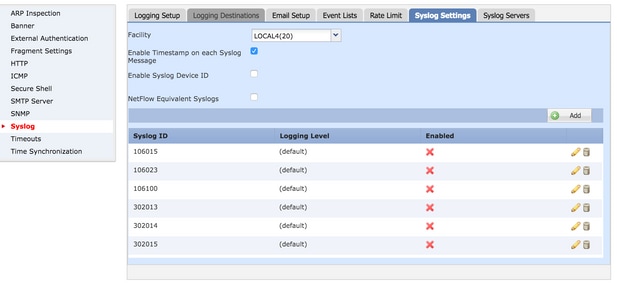
إعدادات Syslog
تتيح إعدادات Syslog تضمين تكوين قيم Facility في رسائل Syslog. يمكنك تضمين الطابع الزمني في رسائل السجل والمعلمات الأخرى الخاصة بخادم syslog.
1. لتكوين قوائم الأحداث المخصصة، أختر جهاز > إعداد النظام الأساسي > سياسة الدفاع عن التهديد > Syslog > إعدادات Syslog.
- المرفق: يتم إستخدام كود التسهيلات لتحديد نوع البرنامج الذي يقوم بتسجيل الرسالة. يمكن التعامل مع الرسائل ذات المرافق المختلفة بشكل مختلف. من القائمة المنسدلة مرفق"، أختر قيمة المرفق.
- تمكين الطابع الزمني على رسائل syslog: حدد مربع تمكين الطابع الزمني على رسائل syslog لتضمين الطابع الزمني في رسائل syslog. يمكنك إختيار تنسيق ختم الوقت بعد تمكين هذا الخيار.
- تمكين معرف جهاز syslog: حدد خانة الاختيار تمكين معرف جهاز syslog لتضمين معرف الجهاز في رسائل syslog التي لا تحتوي على شعار.
- Syslog المكافئة ل NetFlow: حدد خانة الاختيار NetFlow Equivalent Syslogs لإرسال مكافئات NetFlow. يمكن أن يؤثر على أداء الجهاز.
- إضافة معرف syslog محدد: لتحديد معرف syslog الإضافي، انقر فوق إضافة وحدد خانة الاختيار Syslog id/ مستوى التسجيل.
2. انقر فوق حفظلحفظ إعداد النظام الأساسي. أختر نشر، ثم حدد جهاز FTD حيث تريد تطبيق التغييرات. انقر على نشر لبدء نشر إعداد النظام الأساسي.
تكوين التسجيل المحلي
يمكن إستخدام قسم وجهة التسجيل لتكوين التسجيل إلى وجهات محددة.
وجهات التسجيل الداخلية المتوفرة هي:
- مخزن مؤقت داخلي: السجلات إلى المخزن المؤقت للتسجيل الداخلي (المخزن مؤقتا للتسجيل).
- وحدة التحكم: إرسال السجلات إلى وحدة التحكم (وحدة تحكم التسجيل).
- جلسات SSH: سجل syslog إلى جلسات SSH (مراقبة المحطة الطرفية).
هناك ثلاث خطوات لتكوين التسجيل المحلي.
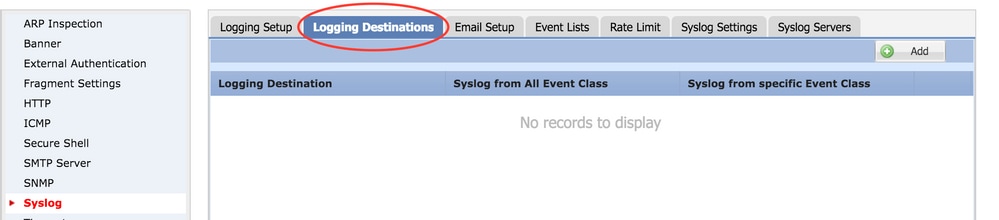
1. أختر الجهاز > إعداد النظام الأساسي > سياسة الدفاع عن التهديد > Syslog > وجهات التسجيل.
2. انقر فوق إضافة لإضافة عامل تصفية تسجيل لوجهة تسجيل محددة.
3. وجهة التسجيل: أختر وجهة التسجيل المطلوبة من القائمة المنسدلة وجهة التسجيل كمخزن مؤقت داخلي أو وحدة تحكم أو جلسات SSH.
فئة الحدث: من القائمة المنسدلة فئة الحدث، أختر فئة حدث. فئات الأحداث هي مجموعة من syslog التي تمثل نفس الميزات. يمكن تحديد فئات الحدث بثلاث طرق:
- التصفية على الخطورة: عامل تصفية فئات الأحداث استنادا إلى خطورة Syslogs.
- قائمة أحداث المستخدم: يمكن للمسؤولين إنشاء قوائم أحداث خاصة بها فئات أحداث مخصصة ومراجعتها في هذا القسم.
- تعطيل التسجيل: أستخدم هذا الخيار لتعطيل تسجيل غاية التسجيل ومستوى التسجيل المحددين.
مستوى التسجيل: أختر مستوى التسجيل من القائمة المنسدلة. نطاق مستوى التسجيل هو من 0 (حالات الطوارئ) إلى 7 (تصحيح الأخطاء).
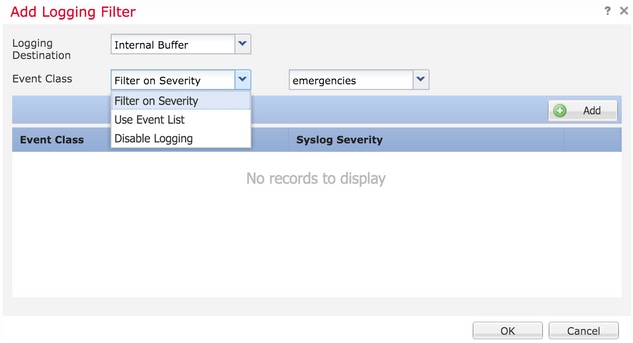
4. لإضافة فئة حدث منفصلة إلى عامل تصفية التسجيل هذا، انقر فوق إضافة.
فئة الحدث: أختر "فئة الحدث" من القائمة المنسدلة لفئة الحدث.
خطورة Syslog: أختر خطورة Syslog من القائمة المنسدلة خطورة Syslog.
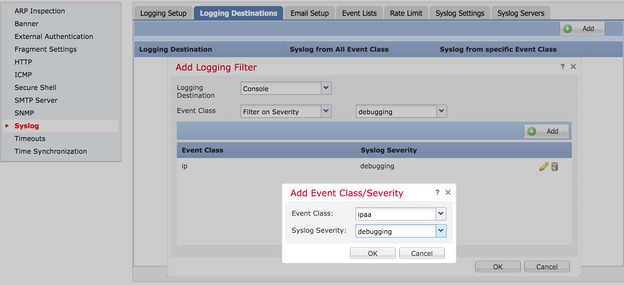
5. انقر فوق موافق بمجرد تكوين عامل التصفية لإضافة عامل التصفية لوجهة تسجيل محددة.
6. انقر على حفظ لحفظ إعداد النظام الأساسي. أختر نشر، أختر جهاز FTD حيث تريد تطبيق التغييرات. انقر على نشر لبدء نشر إعداد النظام الأساسي.
تكوين التسجيل الخارجي
لتكوين التسجيل الخارجي، أختر الجهاز > إعداد النظام الأساسي > سياسة الدفاع عن التهديد > Syslog > وجهات التسجيل.
يدعم FTD أنواع التسجيل الخارجي هذه.
- خادم Syslog: إرسال السجلات إلى خادم syslog البعيد.
- رسائل تنبيه SNMP: لإرسال السجلات للخارج كملائمة SNMP.
- البريد الإلكتروني: إرسال السجلات عبر البريد الإلكتروني باستخدام خادم ترحيل بريد تم تكوينه مسبقا.
التكوين الخاص بالتسجيل الخارجي والتسجيل الداخلي هو نفسه. يحدد تحديد وجهات التسجيل نوع التسجيل الذي يتم تنفيذه. من الممكن تكوين "فئات الأحداث" استنادا إلى قوائم "الأحداث المخصصة" إلى الخادم البعيد.
خادم Syslog عن بعد
يمكن تكوين خوادم Syslog لتحليل السجلات وتخزينها عن بعد من بروتوكول FTD. هناك ثلاث خطوات لتكوين خوادم syslog البعيدة.
1. أختر الجهاز > إعداد النظام الأساسي > سياسة الدفاع عن التهديدات > Syslog > خوادم Syslog.
2. قم بتكوين المعلمة ذات الصلة بخادم syslog.
3. اسمح لحركة مرور المستخدم بالمرور عندما يكون خادم TCP syslog معطلا. إذا تم نشر خادم TCP syslog في الشبكة وهو لا يمكن الوصول إليه، يتم رفض حركة مرور الشبكة عبر ASA. وهذا ينطبق فقط عندما يكون بروتوكول النقل بين ASA وخادم syslog هو TCP. حدد خانة الاختيار السماح لحركة مرور المستخدم بالمرور عندما يكون خادم TCP syslog معطلا للسماح لحركة مرور البيانات بالمرور عبر الواجهة عندما يكون خادم syslog معطلا.
4. حجم قائمة انتظار الرسائل: حجم قائمة انتظار الرسائل هو عدد الرسائل التي تظهر في قوائم الانتظار في FTD عندما يكون خادم syslog البعيد مشغولا ولا ولا يقبل أي رسائل سجل. الافتراضي هو 512 رسالة والحد الأدنى هو 1 رسالة. إذا كان 0 محددا في هذا الخيار، فإن حجم قائمة الانتظار يعتبر غير محدود.
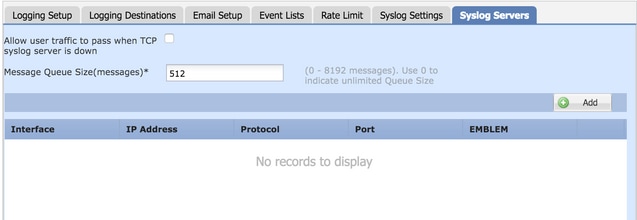
5. لإضافة خوادم syslog البعيدة، انقر فوق إضافة.
عنوان IP: من القائمة المنسدلة عنوان IP، أختر كائن شبكة يحتوي على خوادم syslog المدرجة. إذا لم تكن قد قمت بإنشاء كائن شبكة، انقر أيقونة زائد (+) لإنشاء كائن جديد.
البروتوكول: طقطقت إما ال TCP أو udp زر ل syslog توصيل.
المنفذ: دخلت ال syslog نادل ميناء رقم. افتراضيا، هو 514.
تسجيل الرسائل بتنسيق شعار Cisco (UDP فقط): انقر فوق خانة الاختيار تسجيل الرسائل في تنسيق شعار Cisco (UDP فقط) لتمكين هذا الخيار. إذا كان مطلوبا لتسجيل الرسائل بتنسيق شعار Cisco (يكون هذا قابلا للتطبيق على syslog المستندة إلى UDP فقط.)
المناطق المتاحة: أدخل مناطق الأمان التي يمكن الوصول إلى خادم syslog فوقها ونقله إلى عمود "المناطق/الواجهات المحددة".
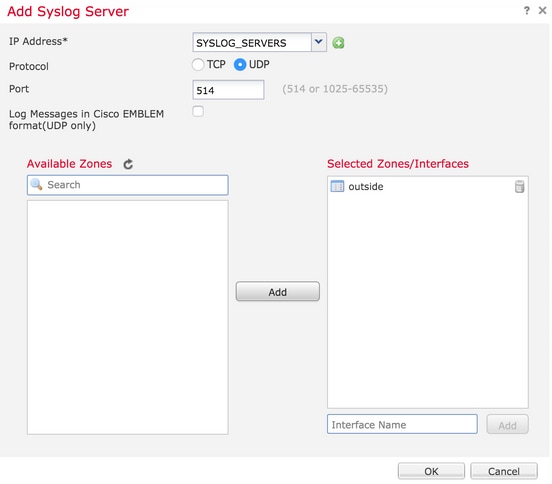
6. انقر فوق موافق وحفظ لحفظ التكوين.
7. انقر فوق حفظ" لحفظ إعداد النظام الأساسي. أختر نشر وحدد جهاز FTD حيث تريد تطبيق التغييرات. انقر على نشر لبدء نشر إعداد النظام الأساسي.
إعداد البريد الإلكتروني للتسجيل
يسمح FTD لك بإرسال syslog إلى عنوان بريد إلكتروني محدد. يمكن إستخدام البريد الإلكتروني كوجهة تسجيل فقط في حالة تكوين خادم ترحيل البريد الإلكتروني بالفعل.
هناك إثنان steps أن يشكل بريد إلكتروني عملية إعداد ل ال syslogs.
1. أختر الجهاز > إعداد النظام الأساسي > سياسة الدفاع عن التهديد > Syslog >إعداد البريد الإلكتروني.
عنوان البريد الإلكتروني المصدر: أدخل عنوان البريد الإلكتروني المصدر الذي يظهر على جميع رسائل البريد الإلكتروني المرسلة من FTD والتي تحتوي على syslogs.
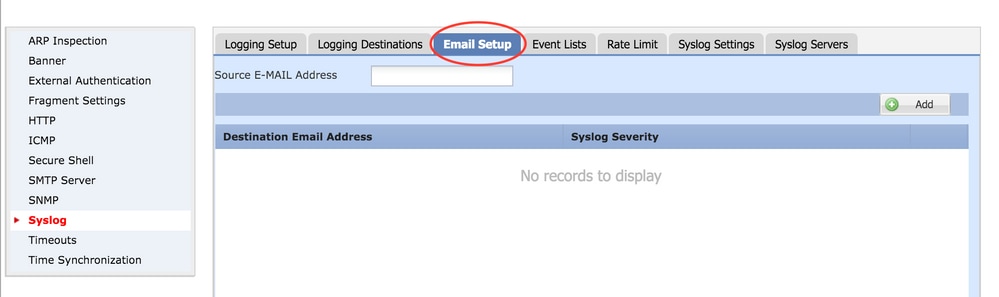
2. لتكوين عنوان البريد الإلكتروني للوجهة وشدة syslog، انقر فوق إضافة.
غاية عنوان البريد الإلكتروني: أدخل عنوان البريد الإلكتروني الوجهة حيث يتم إرسال رسائل syslog.
خطورة Syslog: أختر خطورة Syslog من القائمة المنسدلة خطورة Syslog.
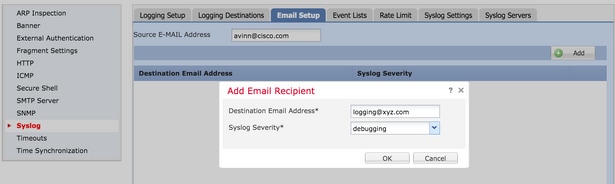
3. انقر فوق موافق لحفظ التكوين.
4. انقر فوق حفظ" لحفظ إعداد النظام الأساسي. أختر نشر، ثم حدد جهاز FTD حيث تريد تطبيق التغييرات. انقر على نشر لبدء نشر إعداد النظام الأساسي.
التحقق من الصحة
لا يوجد حاليًا إجراء للتحقق من صحة هذا التكوين.
استكشاف الأخطاء وإصلاحها
يوفر هذا القسم معلومات يمكنك استخدامها لاستكشاف أخطاء التكوين وإصلاحها.
تحقق من تكوين FTD syslog في واجهة سطر الأوامر من FTD. سجل الدخول إلى واجهة إدارة FTD، وقم بتشغيل الأمر system support diagnostic-cli لوحدة التحكم في واجهة سطر الأوامر (CLI) التشخيصية.
> system support diagnostic-cli
Attaching to ASA console ... Press 'Ctrl+a then d' to detach.
Type help or '?' for a list of available commands.

><Press Enter>
firepower# sh run logging
logging enable
logging console emergencies
logging buffered debugging
logging host inside 192.168.0.192
logging flash-minimum-free 1024
logging flash-maximum-allocation 3076
logging permit-hostdown
تأكد من إمكانية الوصول إلى خادم syslog من FTD. قم بتسجيل الدخول إلى واجهة إدارة FTD عبر SSH وتحقق من الاتصال باستخدام الأمر ping.
Copyright 2004-2016, Cisco and/or its affiliates. All rights reserved.
Cisco is a registered trademark of Cisco Systems, Inc.
All other trademarks are property of their respective owners.
Cisco Fire Linux OS v6.0.1 (build 37)
Cisco Firepower Threat Defense for VMWare v6.0.1 (build 1213)

> system support diagnostic-cli
Attaching to ASA console ... Press 'Ctrl+a then d' to detach.
Type help or '?' for a list of available commands.
firepower> en
Password:
firepower# ping 192.168.0.192
يمكنك التقاط حزمة للتحقق من الاتصال بين FTD وخادم syslog. قم بتسجيل الدخول إلى واجهة إدارة FTD عبر SSH وقم بتشغيل الأمر system support diagnostic-cli. للحصول على أوامر التقاط الحزمة، ارجع إلى التقاط حزمة ASA باستخدام CLI ومثال تكوين ASDM.
تأكد من تطبيق نشر النهج بنجاح.
معلومات ذات صلة
محفوظات المراجعة
| المراجعة | تاريخ النشر | التعليقات |
|---|---|---|
5.0 |
22-Jul-2026
|
التدقيق الإملائي المحدث والنحو والأفقي المدرج للفصل بين الأقسام من أجل إمكانية القراءة والنص البديل المحدث وتنبيهات CCW. |
4.0 |
23-Aug-2024
|
مقدمة مختصرة إلى طول مقبول. متطلبات العلامات التجارية المصححة. تم تحديث الارتباطات المقطوعة و 'فتح في صفحة جديدة'. |
3.0 |
10-Jul-2023
|
تقويم |
2.0 |
15-Jun-2022
|
محتوى تم تحريره من أجل الوضوح. تمت إضافة صورة إلى "معلومات أساسية". تحديث عنوان I.P إلى عنوان I.P الخاص. |
1.0 |
13-May-2016
|
الإصدار الأولي |
 التعليقات