تكوين التكامل الثنائي مع AD و ISE ل RAPN 2FA

المحتويات
المقدمة
يصف هذا المستند تكامل الدفع الثنائي مع AD و Cisco ISE ك 2FA ل Cisco Secure Client متصل ب ASA.
المتطلبات الأساسية
المتطلبات
توصي Cisco بأن تكون لديك معرفة بالمواضيع التالية:
- التطبيقات الثنائية
- خدمة Active Directory (AD)
- محرك خدمات كشف الهوية (ISE)
- تكوين RADIUS على ASA
- تكوين شبكة VPN (RAVPN) للوصول عن بعد على جهاز الأمان القابل للتكيف (ASA)
المكونات المستخدمة
تستند المعلومات الواردة في هذا المستند إلى إصدارات البرامج والمكونات المادية التالية:
- خادم ثنائي
- ISE Server 3.0
- ASA 9.14(3)18
- خادم Microsoft 2016
- مدير وكيل المصادقة الثنائي
تم إنشاء المعلومات الواردة في هذا المستند من الأجهزة الموجودة في بيئة معملية خاصة. بدأت جميع الأجهزة المُستخدمة في هذا المستند بتكوين ممسوح (افتراضي). إذا كانت شبكتك قيد التشغيل، فتأكد من فهمك للتأثير المحتمل لأي أمر.
الرسم التخطيطي للشبكة والسيناريو
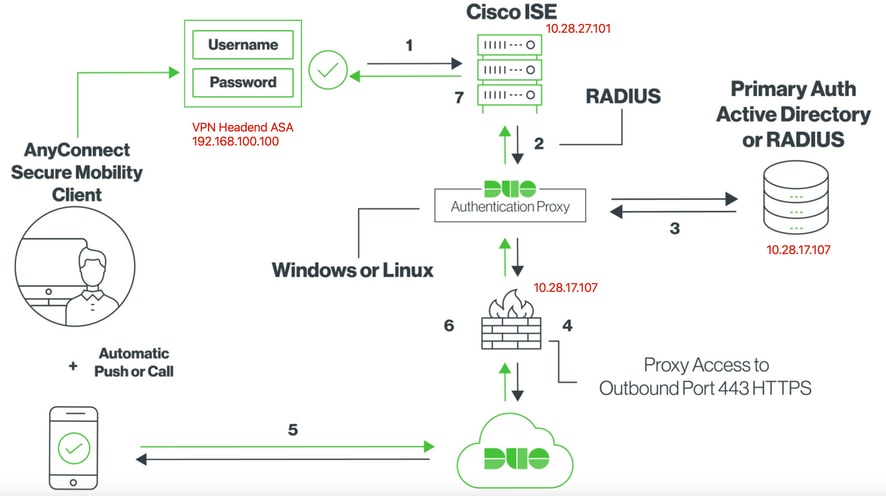
عملية الاتصال
مصادقة RADIUS ثنائية العوامل ل Cisco ISE
- تم بدء المصادقة الأساسية إلى Cisco ISE.
- يرسل ASA من Cisco طلب المصادقة إلى وكيل المصادقة الثنائي.
- تستخدم المصادقة الأساسية Active Directory أو RADIUS.
- اتصال وكيل المصادقة الثنائي الذي تم إنشاؤه للأمان الثنائي عبر منفذ TCP رقم 443.
- مصادقة ثانوية عبر خدمة الأمان الثنائي.
- يتلقى وكيل مصادقة Duo إستجابة المصادقة.
- تم منح وصول Cisco ISE.
حسابات المستخدمين:
- مسؤول Active Directory: يتم إستخدام هذا الحساب كحساب دليل للسماح لوكيل مصادقة Duo بالربط بخادم Active Directory للمصادقة الأساسية.
- مستخدم إختبار Active Directory.
- مستخدم إختبار Duo للمحتوى الثنائي الثانوي.
تكوينات Active Directory
تم تكوين Windows Server مسبقا مع خدمات مجال Active Directory.
لتحقيق تكوين AD للمصادقة وهوية المستخدم على مستخدمي VPN للوصول عن بعد، يلزم توفر عدد قليل من القيم. يجب إنشاء جميع هذه التفاصيل أو تجميعها على خادم Microsoft قبل إكمال التكوين على خادم وكيل مصادقة ASA و Duo.
القيم الرئيسية هي:
- اسم المجال: هذا هو اسم مجال الخادم. في دليل التكوين هذا، يكون agarciam.cisco هو اسم المجال.
- عنوان IP للخادم/اسم المجال المؤهل بالكامل (FQDN): عنوان IP أو FQDN المستخدم للوصول إلى خادم Microsoft. إذا تم إستخدام FQDN، يجب تكوين خادم DNS داخل ASA ووكيل المصادقة الثنائي لحل FQDN. في دليل التكوين هذا، تكون هذه القيمة agarciam.cisco، والتي يتم حلها إلى 10.28.17.107.
- منفذ الخادم: الميناء يستعمل ب ال LDAP خدمة. بشكل افتراضي، يستخدم LDAP و STARTTLS منفذ TCP 389 ل LDAP، و LDAP عبر SSL (LDAPs) منفذ TCP 636.
- المرجع المصدق الجذر: في حالة إستخدام LDAP أو STARTTLS، يكون المرجع المصدق الجذر المستخدم لتوقيع شهادة SSL المستخدمة بواسطة LDAPs مطلوبا.
- اسم مستخدم الدليل وكلمة المرور: هذا هو الحساب المستخدم من قبل خادم وكيل المصادقة الثنائي للربط بخادم LDAP والمصادقة والبحث عن المستخدمين والمجموعات.
- الاسم المميز للقاعدة والمجموعة (DN): DN الأساسي هو نقطة الانطلاق لوكيل مصادقة Duo وينبه Active Directory لبدء البحث عن المستخدمين ومصادقتهم.
في دليل التكوين هذا، يتم إستخدام المجال الجذر agarciam.cisco كشبكة DN الأساسية وشبكة DN الخاصة بالمجموعة هي Duo-users.
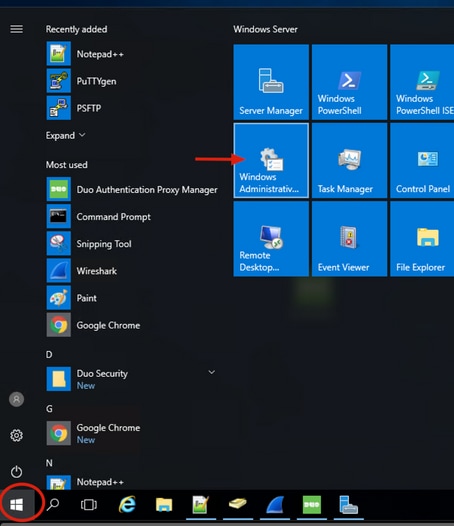
1. لإضافة مستخدم Duo جديد على خادم Windows، انتقل إلى رمز Windows الموجود في أسفل اليسار، وانقر فوق أدوات Windows الإدارية:
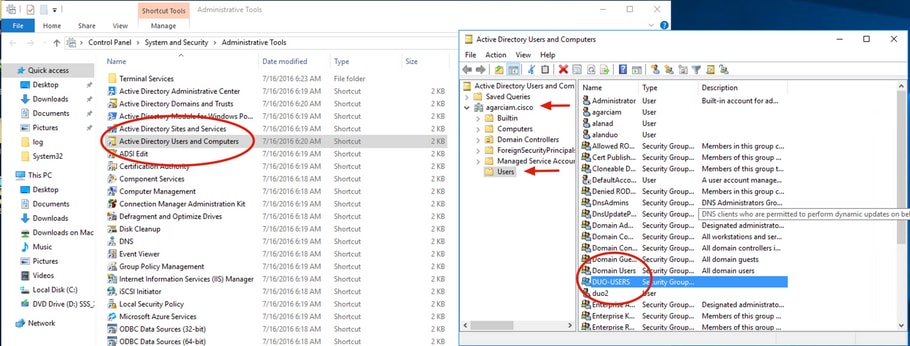
2. على نافذة Windows Administrative Tools، انتقل إلى Active Directory Users and Computers.
3. في لوحة Active Directory Users and Computers، قم بتوسيع خيار المجال وانتقل إلى مجلد Users.
4. في مثال التكوين هذا، يتم إستخدام Duo-Users كمجموعة هدف للمصادقة الثانوية.
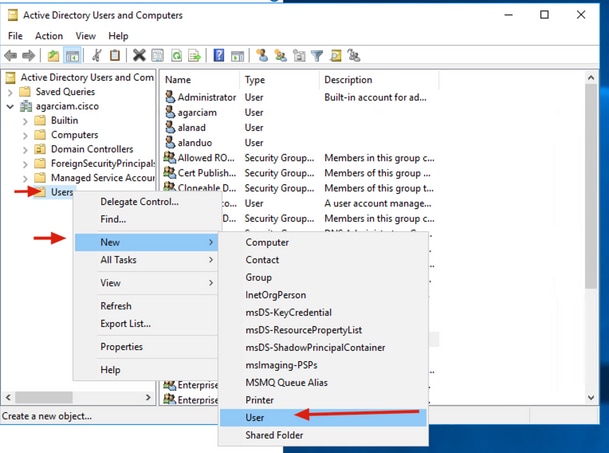
5. انقر بزر الماوس الأيمن فوق المجلد Users وحدد جديد > User:
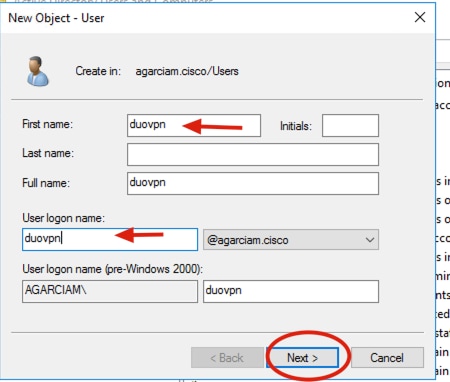
6. في نافذة مستخدم كائن جديد، قم بتعيين سمات الهوية للمستخدم الجديد وانقر التالي:
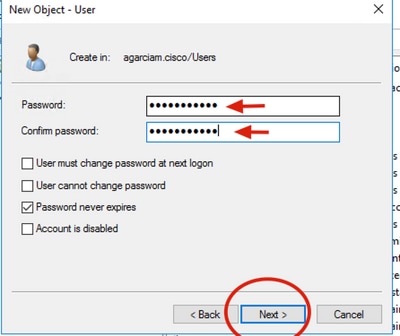
7. قم بتأكيد كلمة المرور وانقر فوق التالي، ثم إنهاء بمجرد التحقق من معلومات المستخدم.
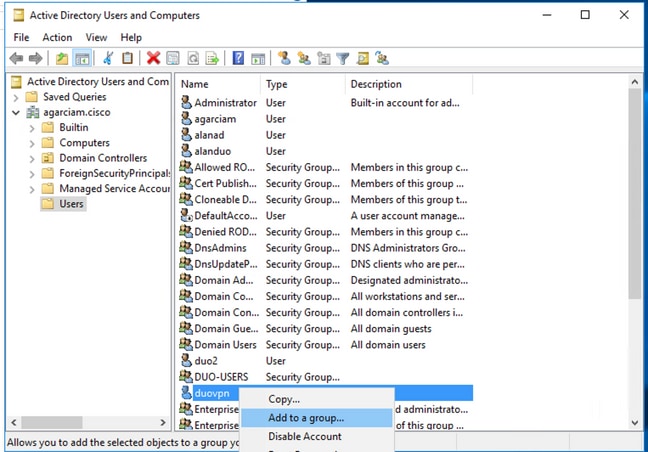
8. قم بتعيين المستخدم الجديد إلى مجموعة معينة، انقر بزر الماوس الأيمن وحدد إضافة إلى مجموعة:
9. في لوحة تحديد المجموعات، اكتب اسم المجموعة المطلوبة وانقر تحقق من الأسماء. ثم قم بتحديد الاسم الذي يطابق الفئة وانقر فوق موافق.
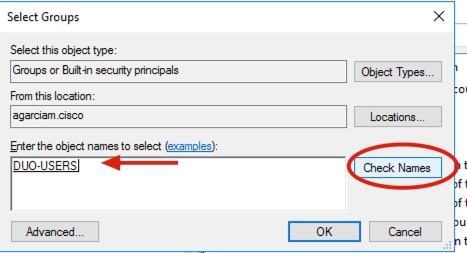
10. هذا هو المستخدم الذي يتم إستخدامه في هذا المستند كمثال.
التكوينات الثنائية
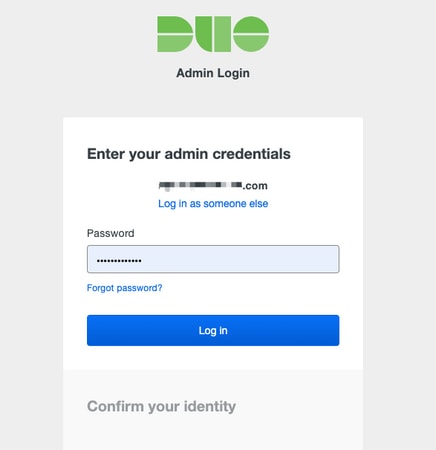
1. قم بتسجيل الدخول إلى مدخل مسؤول Duo.
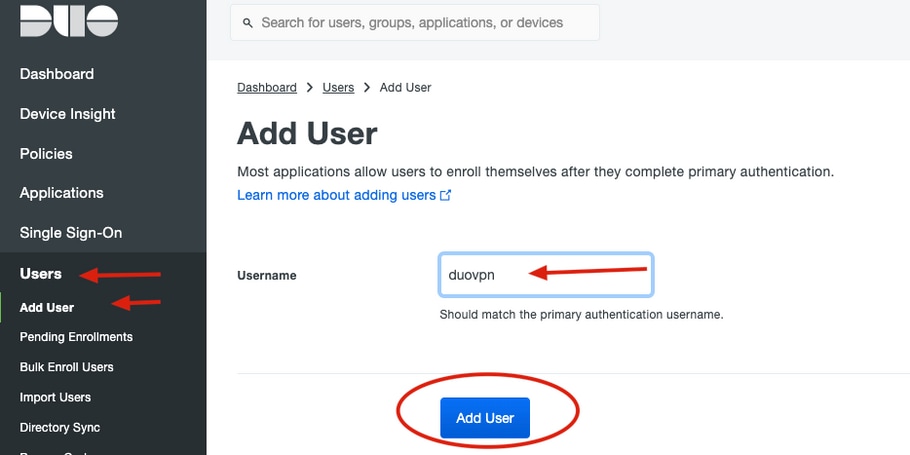
2.في اللوحة الجانبية اليسرى، انتقل إلى Users، انقر فوق إضافة مستخدم واكتب اسم المستخدم الذي يطابق اسم مستخدم المجال النشط، ثم انقر فوق إضافة مستخدم.
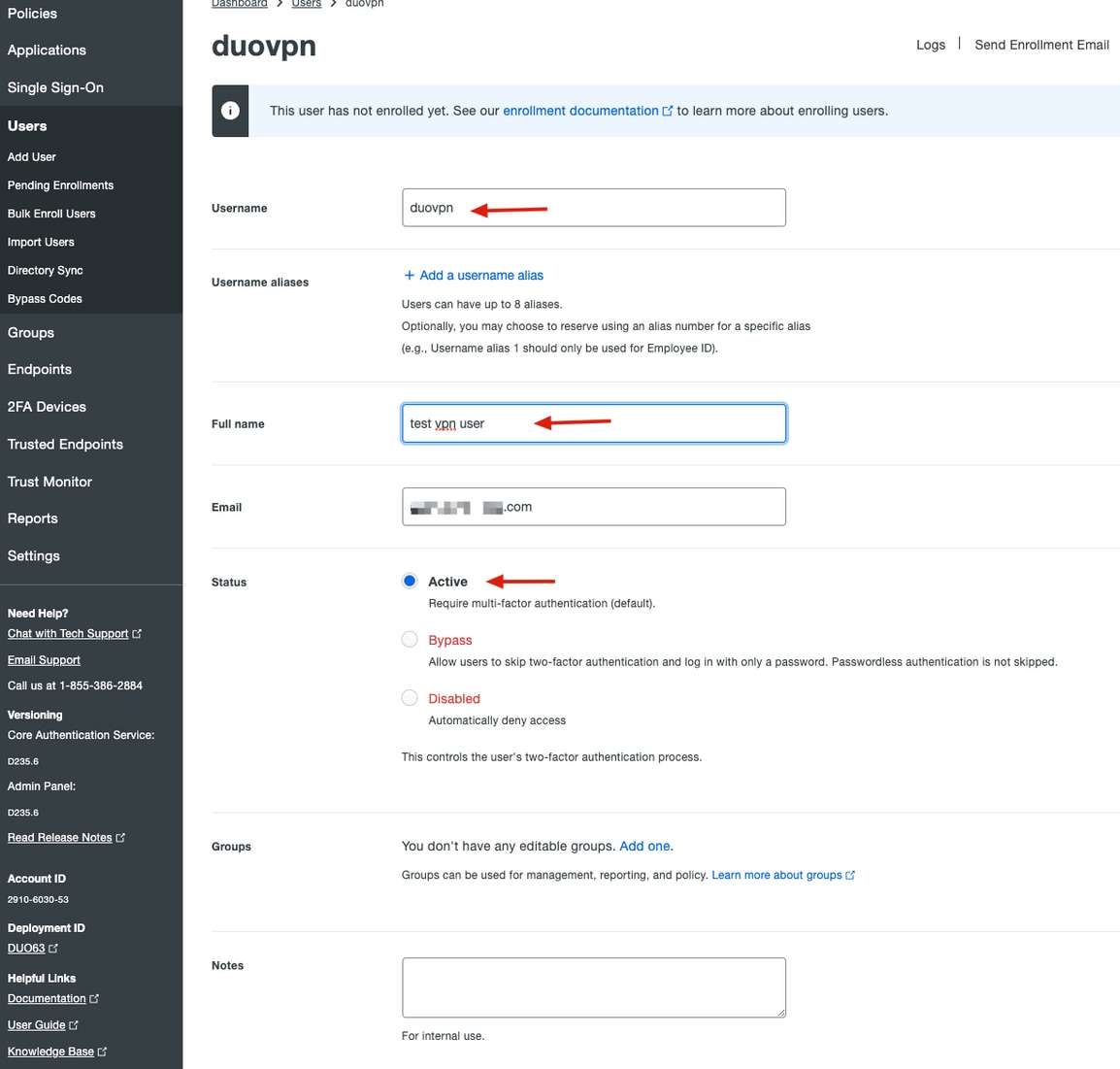
3. في لوحة المستخدم الجديد، املأ كل المعلومات الضرورية.
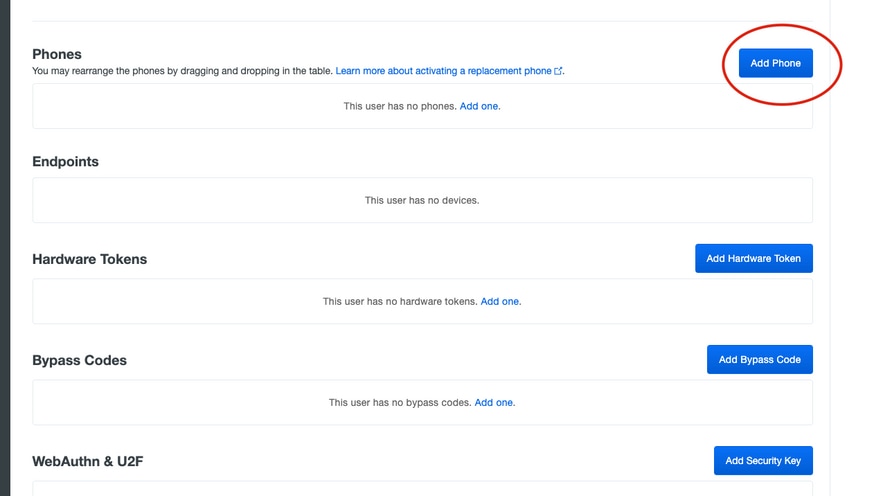
4. تحت أجهزة المستخدم، حدد طريقة المصادقة الثانوية.
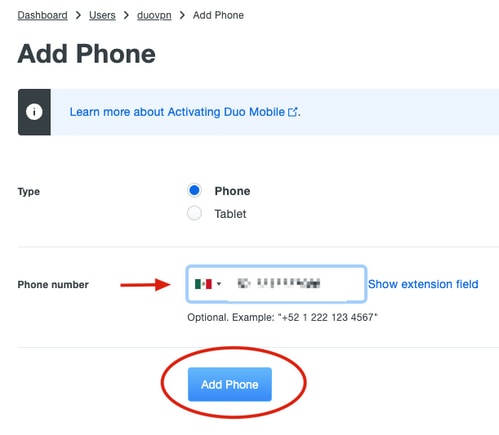
5. انقر فوق إضافة هاتف.
6. اكتب رقم هاتف المستخدم وانقر فوق إضافة هاتف.
7. في لوحة إدارة Duo اليسرى، انتقل إلى Users وانقر فوق المستخدم الجديد.
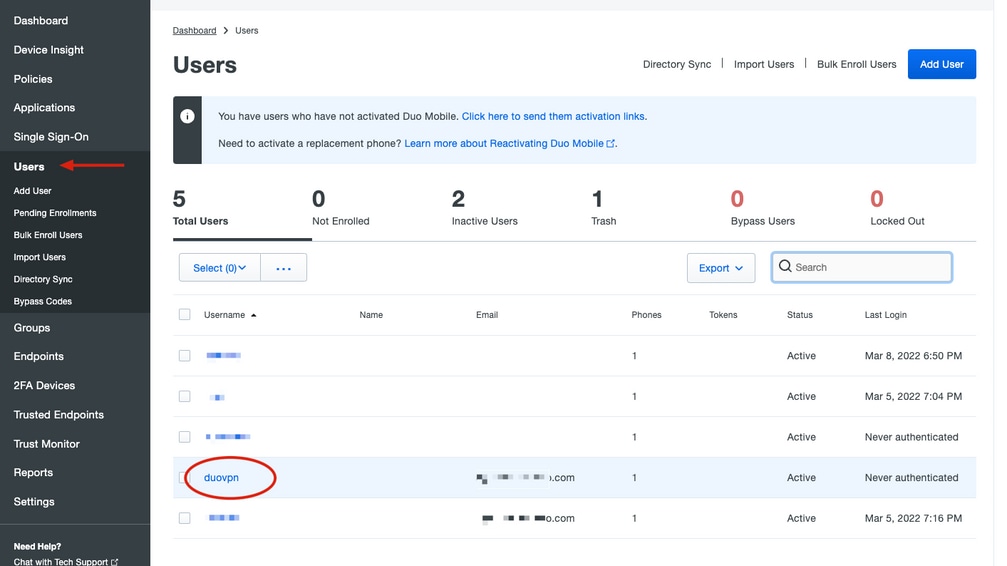

ملاحظة: إذا لم يكن لديك حق الوصول إلى هاتفك عند الإعداد، يمكنك تحديد خيار البريد الإلكتروني.
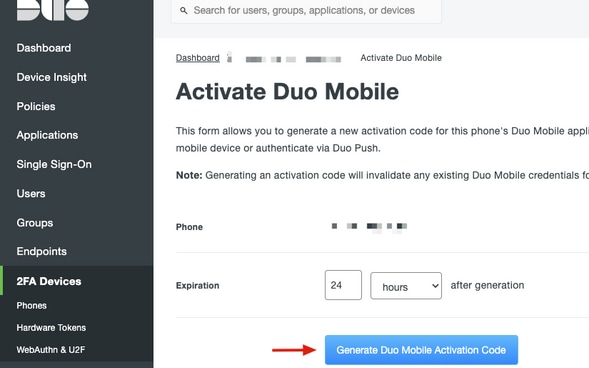
8. انتقل إلى قسم الهواتف وانقر فوق تنشيط Duo Mobile.

9. انقر فوق إنشاء رمز تنشيط Duo أثناء التنقل.
10. حدد بريد إلكتروني لتلقي التعليمات عبر البريد الإلكتروني، اكتب عنوان بريدك الإلكتروني وانقر فوق إرسال التعليمات عبر البريد الإلكتروني.
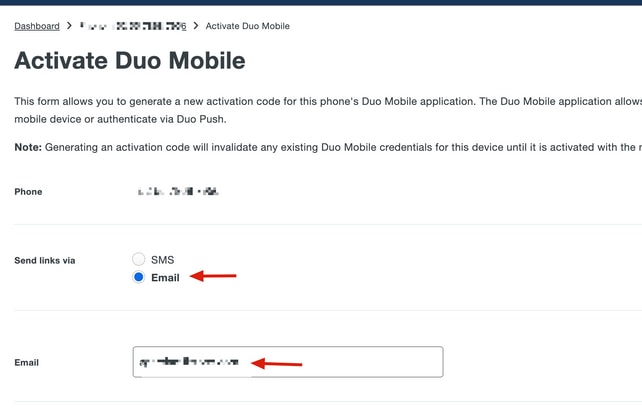
11. تتلقى بريدا إلكترونيا يتضمن تعليمات.
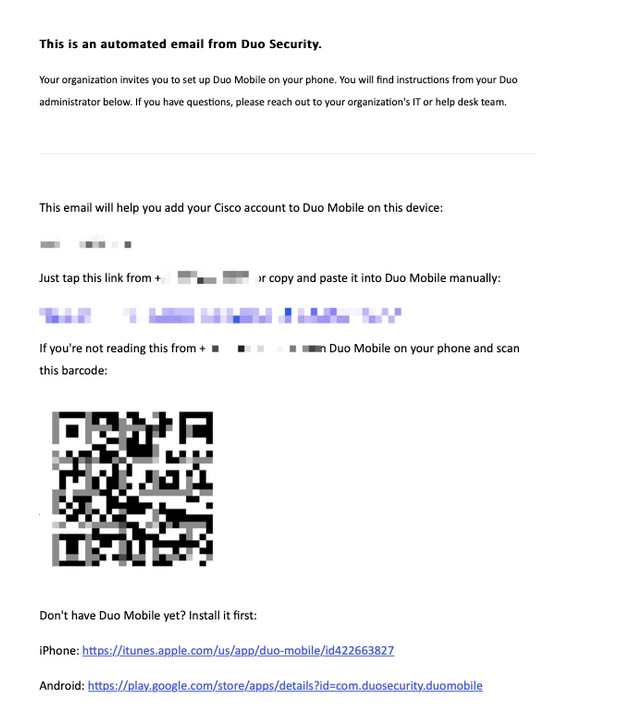
12. افتح تطبيق Duo Mobile من جهازك المحمول وانقر فوق إضافة، ثم حدد إستخدام رمز QR وافحص الرمز من البريد الإلكتروني.
13. تتم إضافة المستخدم الجديد إلى تطبيق Duo Mobile.
تكوين وكيل المصادقة الثنائي
1. تنزيل مدير وكيل المصادقة الثنائي وتثبيته من مصادقة Cisco Duo.
2. في لوحة إدارة Duo، انتقل إلى التطبيقات وانقر فوق حماية تطبيق.
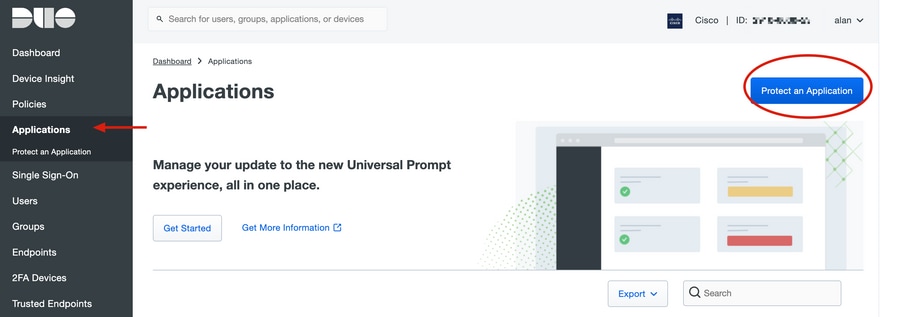
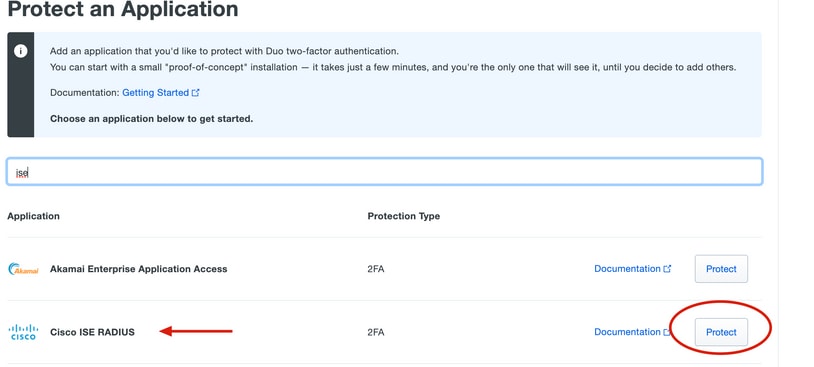
3. على شريط البحث، ابحث عن Cisco ISE RADIUS.
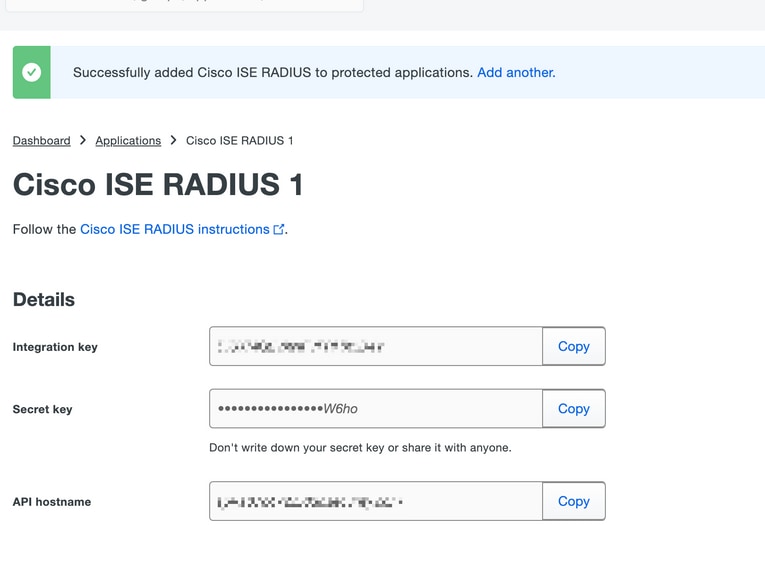
4. انسخ مفتاح التكامل، والمفتاح السري، واسم مضيف واجهة برمجة التطبيقات. تحتاج إلى هذه المعلومات لتكوين وكيل المصادقة Duo.
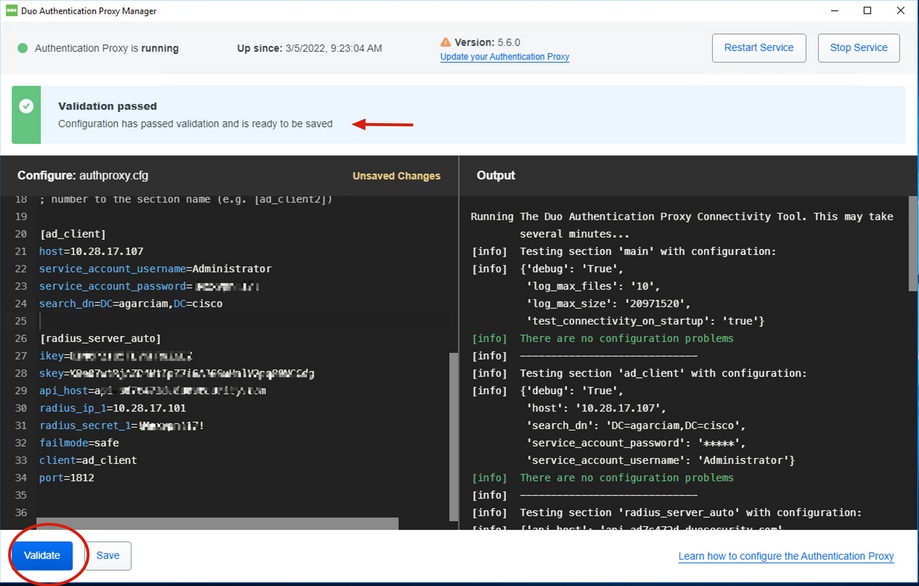
5. قم بتشغيل تطبيق Duo Authentication Proxy Manager وأكمل التكوين لكل من عميل Active Directory وخادم ISE Radius وانقر فوق Validate.
تكوينات Cisco ISE
1. سجل الدخول إلى بوابة مسؤول ISE.
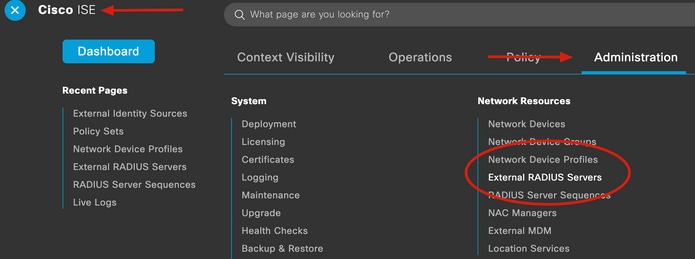
2. قم بتوسيع علامة التبويب Cisco ISE وانتقل إلى الإدارة، ثم انقر فوق موارد الشبكة، وانقر فوق خوادم RADIUS الخارجية.
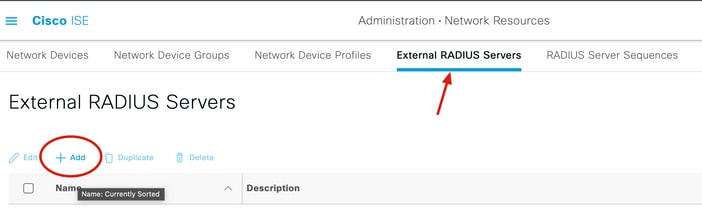
3. في علامة التبويب خوادم RADIUS الخارجية، انقر فوق إضافة.
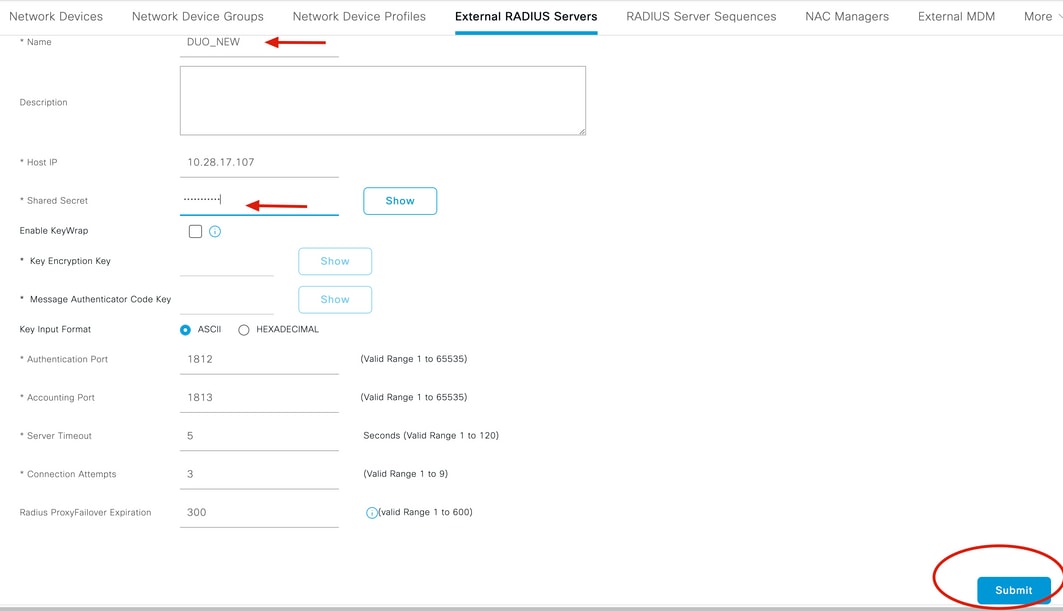
4. املأ الفراغ بتكوين RADIUS المستخدم في Duo Authentication Proxy Manager (مدير وكيل المصادقة) وانقر فوق إرسال.
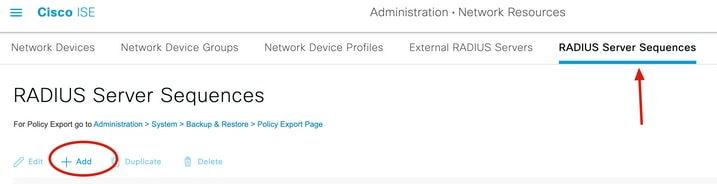
5. انتقل إلى علامة التبويب تسلسلات خادم RADIUS وانقر فوق إضافة.
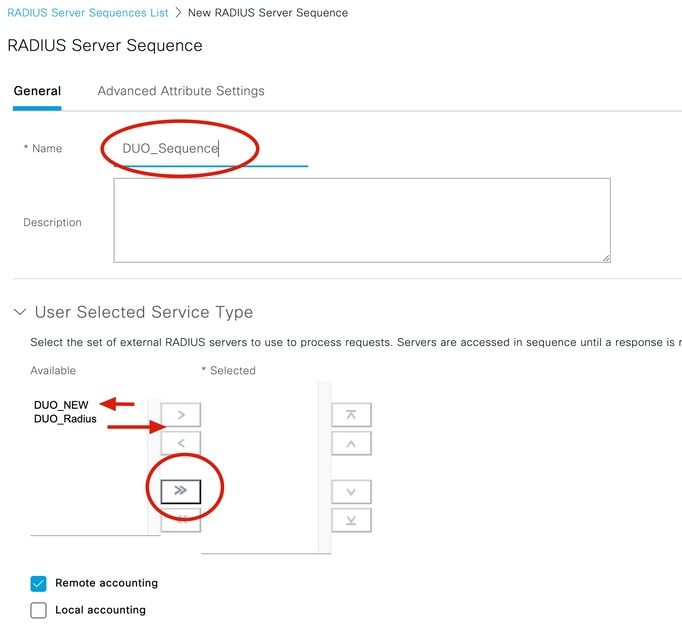
6. حدد اسم التسلسل وقم بتعيين خادم RADIUS الخارجي الجديد، انقر فوق إرسال.
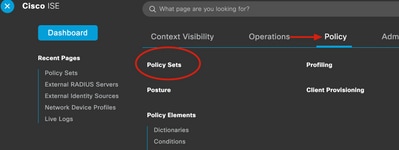
7. انتقل من قائمة لوحة المعلومات إلى النهج، وانقر فوق مجموعات النهج.
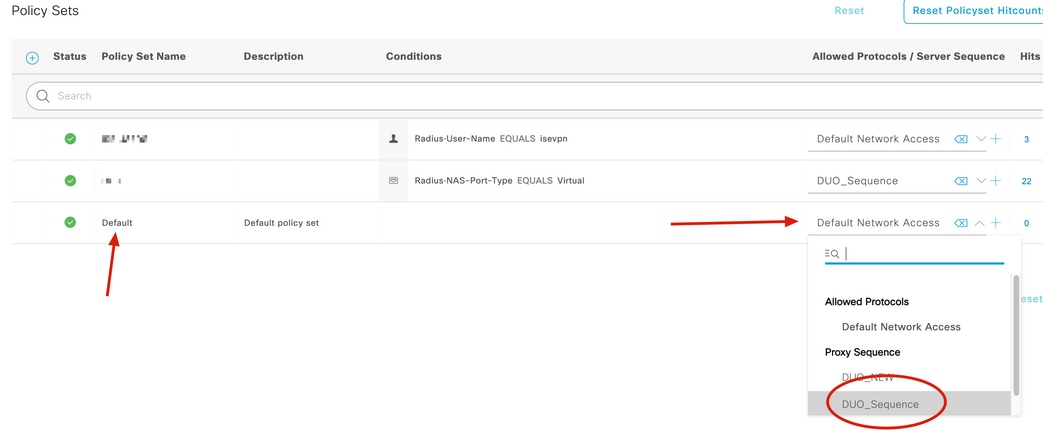
8. قم بتعيين تسلسل RADIUS للنهج الافتراضي.
تكوين ASA RADIUS/ISE من Cisco
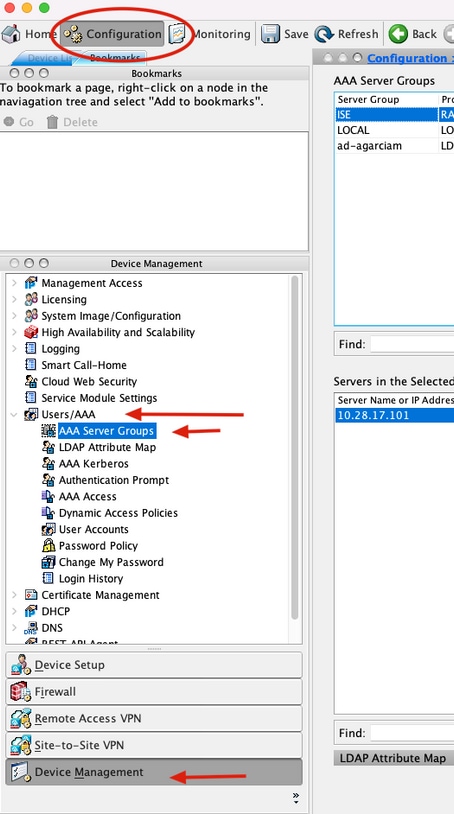
1. لتكوين خادم ISE RADIUS ضمن مجموعات خوادم AAA، انتقل إلى التكوين، ثم انقر فوق إدارة الأجهزة، وقم بتوسيع قسم المستخدمين/AAA، وحدد مجموعات خوادم AAA.
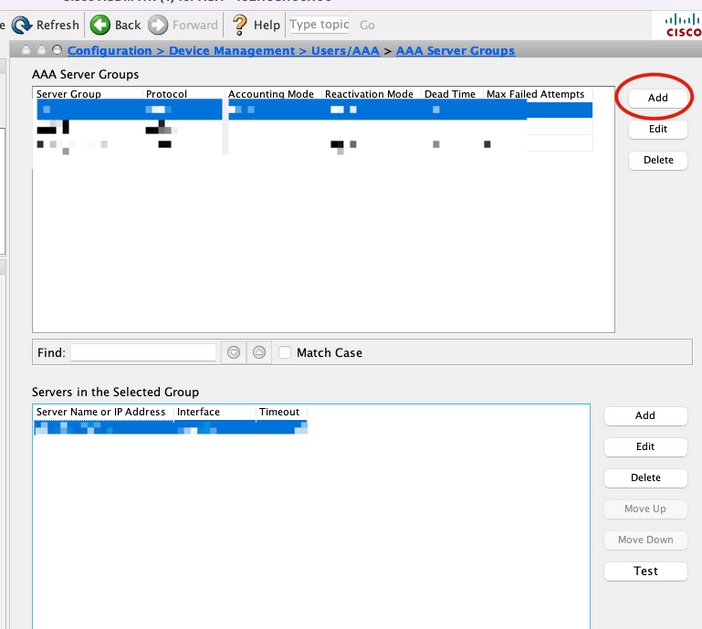
2. في لوحة مجموعات خوادم AAA، انقر فوق إضافة.
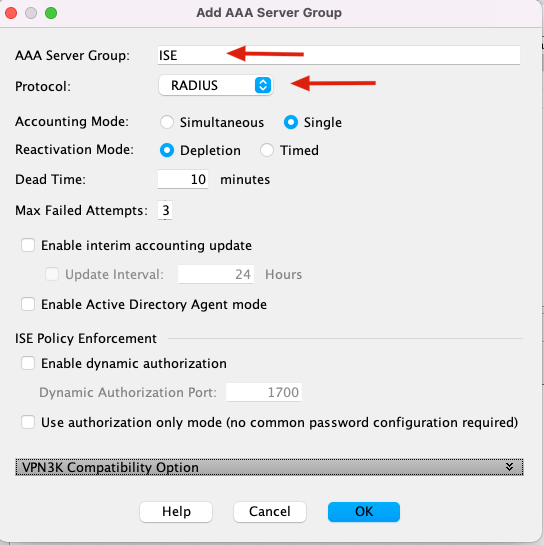
3. حدد اسم مجموعة الخوادم وحدد RADIUS كبروتوكول لاستخدامه، ثم انقر فوق موافق.
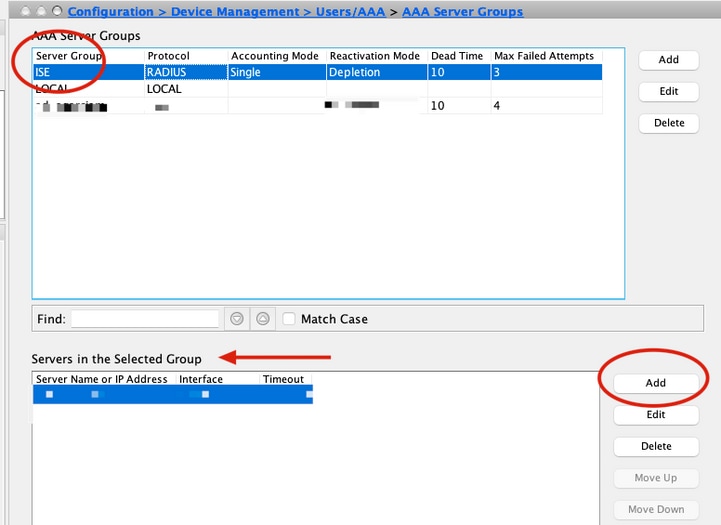
5. حدد مجموعة الخوادم الجديدة وانقر فوق إضافة أسفل الخوادم في لوحة المجموعة المحددة:
6. على نافذة تحرير خادم AAA، حدد اسم الواجهة، وحدد عنوان IP لخادم ISE واكتب المفتاح السري RADIUS، وانقر فوق موافق.
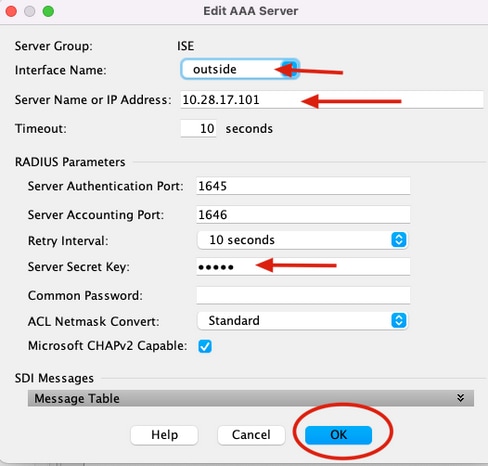
تكوين واجهة سطر الأوامر (CLI)
aaa-server ISE protocol radius
 dynamic-authorization
aaa-server ISE (outside) host 10.28.17.101
 key *****
تكوين VPN للوصول عن بعد ASA من Cisco
ip local pool agarciam-pool 192.168.17.1-192.168.17.100 mask 255.255.255.0

group-policy DUO internal
group-policy DUO attributes
 banner value This connection is for DUO authorized users only!
 vpn-tunnel-protocol ikev2 ssl-client
 split-tunnel-policy tunnelspecified
 split-tunnel-network-list value split-agarciam
 address-pools value agarciam-pool

tunnel-group ISE-users type remote-access
tunnel-group ISE-users general-attributes
 address-pool agarciam-pool
 authentication-server-group ISE
 default-group-policy DUO
tunnel-group ISE-users webvpn-attributes
 group-alias ISE enable
 dns-group DNS-CISCO
إختبار
1. افتح تطبيق Cisco Secure Client/AnyConnect على الكمبيوتر الشخصي لديك. حدد اسم المضيف الخاص بنقطة الاستقبال والبث الخاصة ب VPN ASA وسجل الدخول باستخدام المستخدم الذي تم إنشاؤه لمصادقة Duo الثانوية، وانقر فوق موافق.
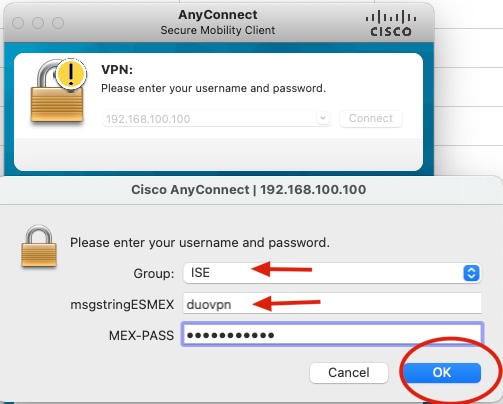
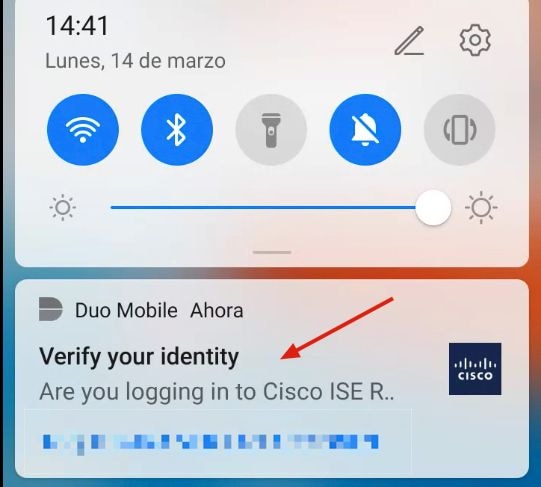
2. تتلقى إخطارا بالدفع الثنائي على جهاز Duo المحمول المحدد.
3. افتح إعلام Duo Mobile App وانقر فوق الموافقة.
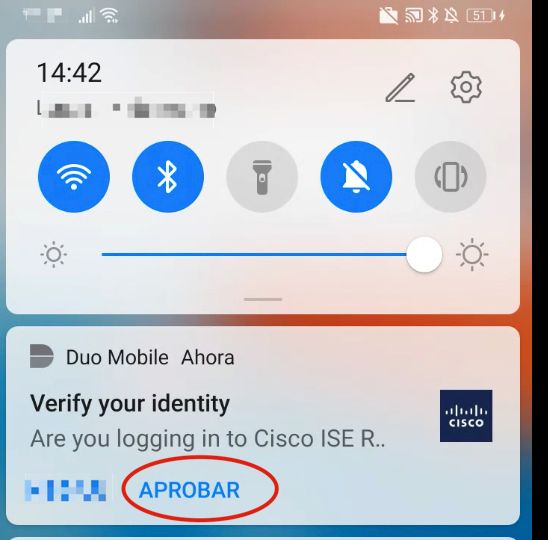
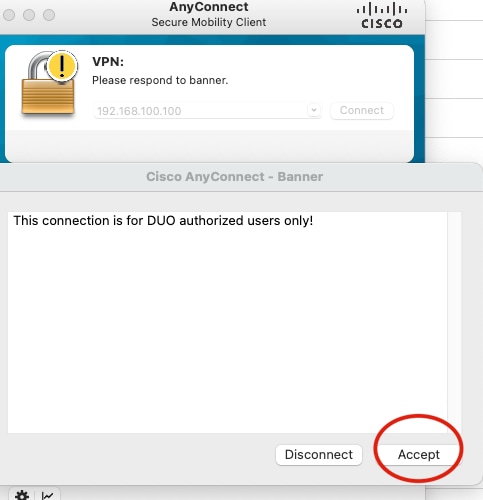
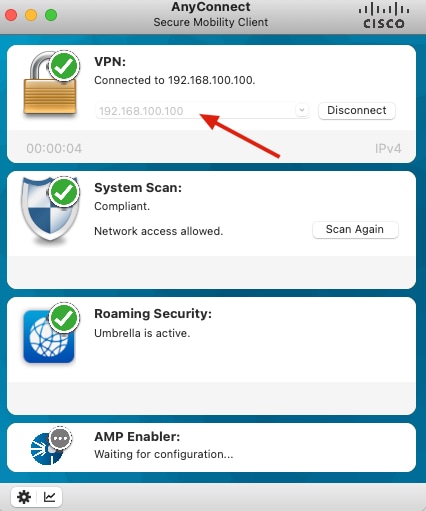
4. قبول الشعار وإنشاء الاتصال.
استكشاف الأخطاء وإصلاحها
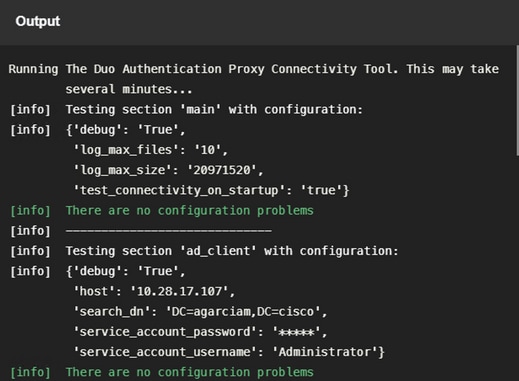
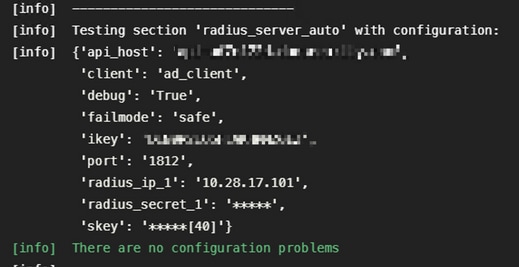
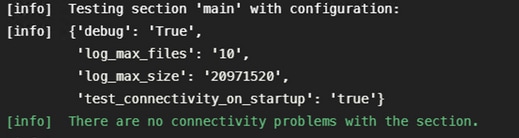
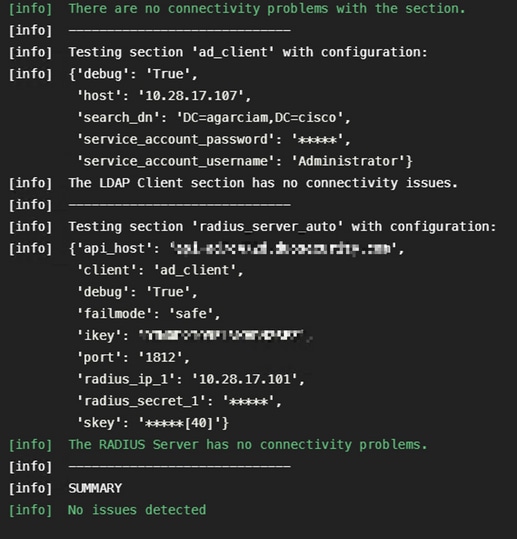
يوفر هذا القسم معلومات يمكنك استخدامها لاستكشاف أخطاء التكوين وإصلاحها. يأتي Duo Authentication Proxy مع أداة تصحيح أخطاء تعرض أسباب الخطأ والفشل.
تصحيح الأخطاء العامل
مشاكل مشتركة
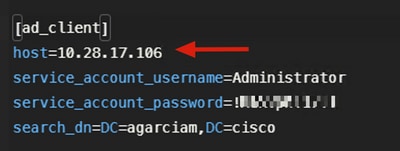
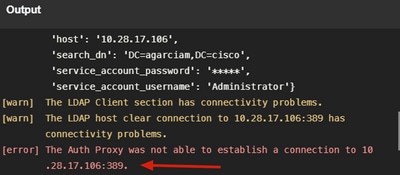
1. مشاكل الاتصال، IP غير صحيح، FQDN/hostname غير قابل للحل في تكوين Active Directory
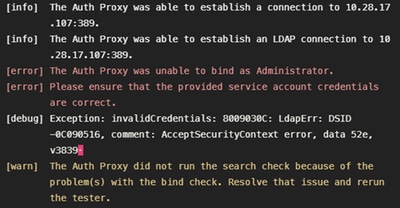
2. كلمة مرور خاطئة لمستخدم المسؤول على Active Directory
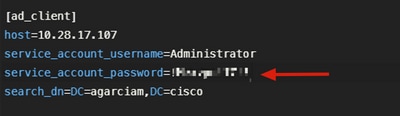
تصحيح الأخطاء:
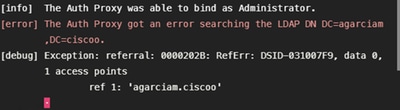
3. مجال أساس خاطئ
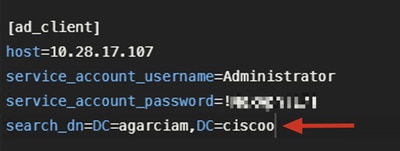
تصحيح الأخطاء:
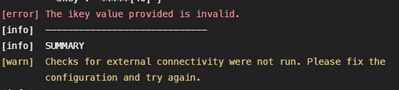
4. قيمة RADIUS غير صحيحة ل iKey
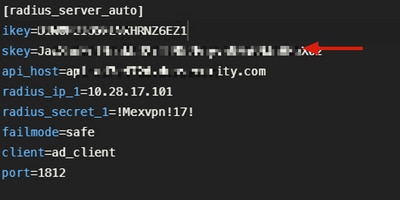
تصحيح الأخطاء:
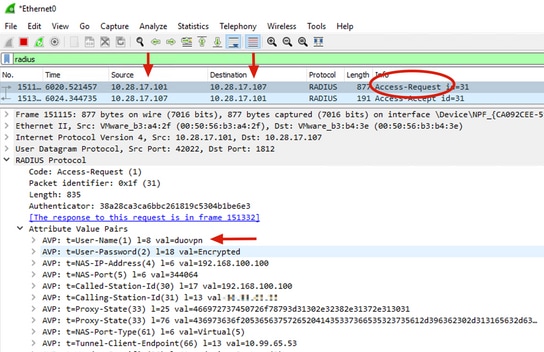
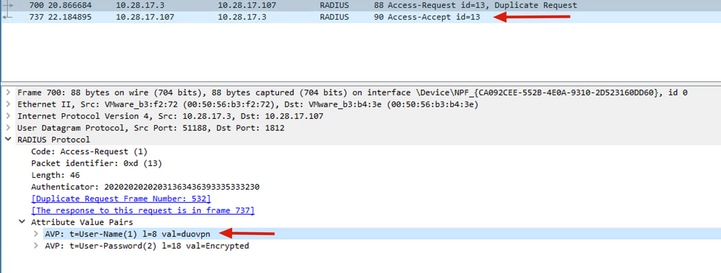
5. التحقق من أن خادم ISE يرسل حزم طلب الوصول
6. أستخدم الأداة المساعدة NTRadPing للتحقق من عمل وكيل المصادقة الثنائي
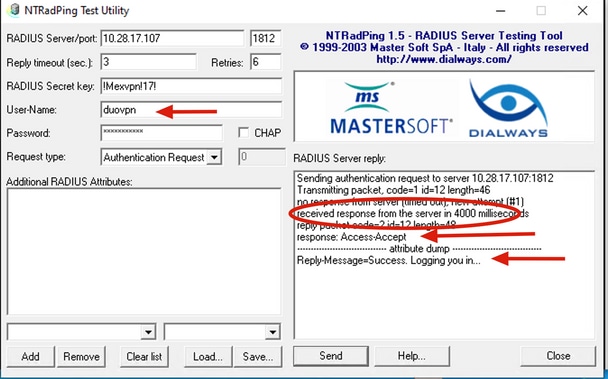
لتأكيد عمل خادم وكيل المصادقة الثنائي، يوفر Duo أداة NTRadPing لمحاكاة حزم واستجابات طلب الوصول باستخدام Duo.
6.1 تثبيت NTRadPing على كمبيوتر مختلف وإنشاء حركة مرور البيانات.
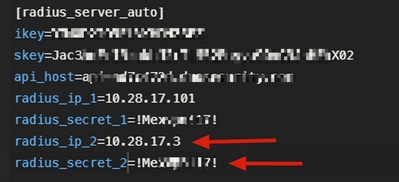
6.2 التكوين باستخدام السمات المستخدمة في تكوين ISE Radius.
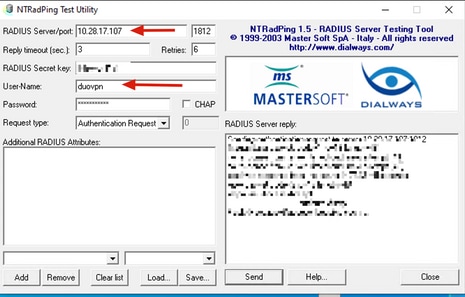
6.3 قم بتكوين Duo Authentication Proxy Manager مثل المثال التالي:
6.4. انتقل إلى أداة NTRadPing وانقر فوق إرسال. تتلقى إخطارا بالدفع الثنائي على الجهاز المحمول المعين.
محفوظات المراجعة
| المراجعة | تاريخ النشر | التعليقات |
|---|---|---|
5.0 |
19-Aug-2026
|
عنوان، مقدمة، كتابة، نص، إدراج أسطر أفقية لفصل الأقسام من أجل القراءة، نص بديل. |
4.0 |
10-Jul-2025
|
نص بديل محدث، روابط، مختصرات، متطلبات النمط، التدقيق الإملائي، والتنسيق. |
2.0 |
18-Apr-2023
|
تقويم |
1.0 |
15-Mar-2022
|
الإصدار الأولي |
 التعليقات