تكوين مصادقة SAML SSO الخارجية لإدارة ESA و SMA

المحتويات
المقدمة
يوضح هذا المستند كيفية تكوين المصادقة الخارجية ل SAML 2.0 SSO لإدارة نظام ESA و SMA.
البيئة
- المنتجات: أجهزة أمان البريد الإلكتروني (ESA) وأجهزة إدارة الأمان (SMA)
- ينطبق على: إدارة نظام ESA و SMA
- سلوك نظام المجموعة: يتم تكوين توصيفات موفر الخدمة (SP) و IdP على مستوى الجهاز؛ يتم تكوين تعيين المصادقة الخارجية على مستوى نظام المجموعة.
المتطلبات الأساسية
- الوصول الإداري إلى واجهة الويب ESA/SMA
- شهادة X.509 والمفتاح الخاص متاحان بتنسيق PKCS #12 (PFX) أو PEM (توقيع ذاتي أو توقيع CA)
- الوصول إلى تطبيق موفر الهوية (IdP) الخاص بجهة خارجية وعنوان URL الخاص ببيانات التعريف/SSO الخاص به
قائمة إختيار ما قبل التكوين
- التحقق من اسم المضيف/FQDN لواجهة الإدارة التي يستخدمها المسؤولون للوصول إلى الجهاز؛ تأكيد تطابق عنوان URL لخدمة المستهلك (ACS) للتأكيد مع اسم المضيف.
- إذا كان الجهاز في نظام مجموعة، فقم بالتخطيط لتكوين SAML على مستوى الجهاز لكل عضو قبل تمكين مصادقة SAML الخارجية.
- حدد ما إذا كان IdP يتطلب تطبيق أو نطاق منفصل لكل جهاز.
- تأكد من توفر الشهادات والمفاتيح المطلوبة.
- تأكيد IdP يرسل سمة المجموعة أو الدور المطلوبة لتعيين دور ESA/SMA.
معلومات أساسية
-
لا يوفر Cisco TAC الدعم التقني لتكوين IdP للجهة الخارجية. يتم توفير نموذج لمراجع التكوين لمعرفات IdPs الشائعة.
SSO SAML IDps
-
تضيف عبارة الوصول الثنائية (DAG) مصادقة ثنائية العامل، كاملة مع خدمات السحابة الشائعة باستخدام إتحاد SAML 2.0.
-
خدمات إتحاد خدمة Active Directory (ADFS) - تم إختبارها باستخدام ADFS 2 و 3 و 4 و Azure Active Directory (Azure AD) و SecureAUTH و PingFederate
-
يمكن إستخدام مصادقة ثنائية العوامل إضافية إذا كان IdP يدعمها داخل إطار عمل تسجيل الدخول الأحادي SAML 2.0.
-
يدعم OKTA المصادقة باستخدام IdP الذي يدعم الخدمة.
تكوين ESA/SMA كمزود خدمة
انتقل إلى إدارة النظام > SAML > (مستوى الجهاز) > إضافة مزود الخدمة.
- في حالة تحديد الخيار الموجود في أسفل الصفحة، مشاركة هذا التكوين عبر الأجهزة الموجودة في المجموعة، يتم تطبيق هذه الشروط:
- يتم نسخ كافة الحقول إلى أعضاء نظام المجموعة باستثناء URL لمستهلك التأكيد.
- يقوم عنوان URL الخاص بالمستهلك للتأكيد بتعميم اسم المضيف الخاص بواجهة الإدارة تلقائيا على أنها ACS.
- تتطلب البيئات التي تستخدم اسم مضيف بديل للوصول إلى المضيف التكوين اليدوي لكل مضيف، على سبيل المثال، الأجهزة المستضافة CES.
- اسم ملف التعريف: الاسم المستخدم لتسمية مثيل SP في واجهة ESA أو SMA.
- معرف الكيان: الاسم المستخدم لمثيل SP كما يراه IdP. هذا الاسم هو التسمية التي يستخدمها المعرف لتمثيل SP. يمكن أن يكون هذا أي اسم، على سبيل المثال، ESA_SP أو ESA_SSO.
- تنسيق معرف الاسم: حقل غير قابل للتكوين.
- تأكيد URL المستهلك أو خدمة العملاء (ACS): عنوان URL المستخدم من قبل IdP للاتصال بمضيف ESA/SMA هذا.
- شهادة SP:
- التنسيق: شهادات X.509 عامة/خاصة بتنسيق PFX/PKCS12 أو PEM.
- الخيار 1: تحديد من قائمة الشهادات: حدد من الشهادات التي تم إنشاؤها بالفعل على ESA ضمن الشبكة > الشهادات.
- الخيار 2: تحميل الشهادة والمفتاح: تحميل شهادة ومفتاح بتنسيق PEM.
- الخيار 3: قم بتحميل بطاقات PKCS #12: تحميل ملف PKCS #12.
- اختياري: إنشاء شهادة موقعة ذاتيا على ESA/SMA لتسجيل دخول أحادي SAML.
- قم بحماية المفتاح الخاص بكلمة مرور إذا كان ذلك مطلوبا.
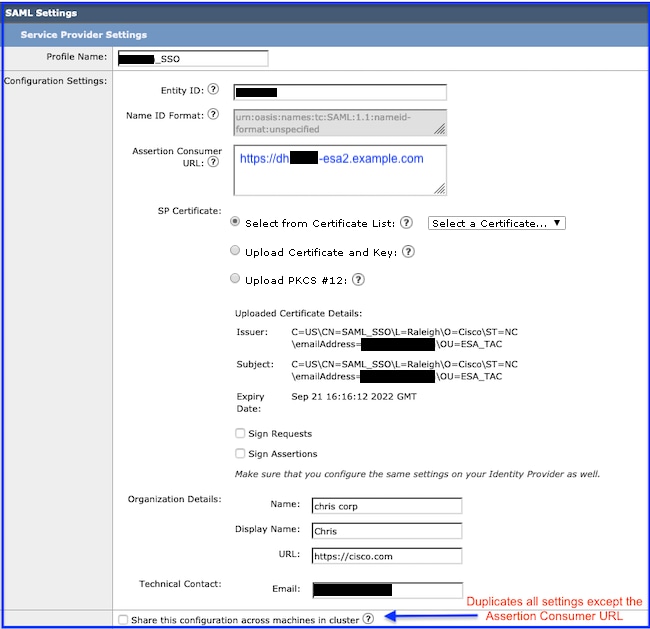 صفحة إعداد موفر الخدمةصفحة إعداد موفر الخدمة
- توقيع الطلبات: خيار توقيع اتصال ESA/SMA SAML المرسل إلى IdP.
- توقيع التأكيدات: خيار يطلب من IdP توقيع التأكيدات المرسلة إلى ESA/SMA.
- تفاصيل المؤسسة: يمكن تعبئتها ببيانات الشركة المناسبة.
- إرسال التغييرات وتنفيذها للحفاظ على الإعدادات.
- قم بتنزيل بيانات تعريف SP من صفحة تكوين SAML.
قم بتكوين موفر الهوية (IDp) للعمل مع أجهزة ESA/SMA
تكوين إعدادات المشردين داخليا على ESA/SMA
1. انتقل إلى إدارة النظام > SAML.
2. حدد إضافة موفر هوية.
- هناك خياران متاحان:
- إستيراد بيانات تعريف IDp
- تكوين المفاتيح يدويا:
- معرف الكيان: يمكن أن تكون أي قيمة تستخدم لتعريف IdP
- محدد موقع معلومات SSO: URL الذي يرسل إليه SP طلبات مصادقة SAML
- تحميل المفتاح الخاص والشهادة العامة في ملفات منفصلة
3. مشاركة هذا التكوين عبر الأجهزة الموجودة في المجموعة لنسخ التكوين عبر كافة وحدات ESA في المجموعة:
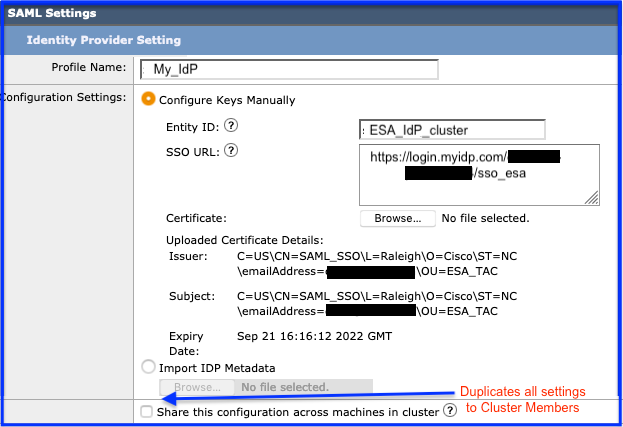 إدخال محتوى IDp يدوياإدخال محتوى IDp يدويا
4. تحميل بيانات التعريف من IDp
- حدد إستيراد بيانات تعريف IDp.
- تصفح إلى ملف بيانات التعريف المحفوظ من IdP واحفظ التكوين.
- يتوفر الخيار لمشاركة هذا التكوين عبر الأجهزة في مجموعة إذا كان ينطبق على النشر.
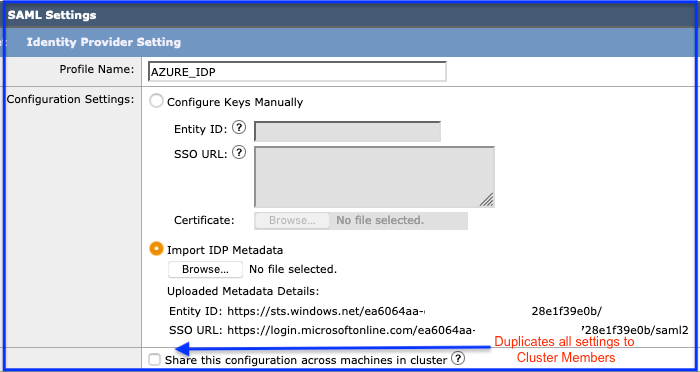 تحميل بيانات التعريف من النازحينتحميل بيانات التعريف من النازحين
تمكين المصادقة الخارجية باستخدام SAML على ESA/SMA
مثل مصادقة LDAP الخارجية، يتطلب تسجيل الدخول الأحادي SAML تعيين لتعيين مجموعات للأدوار الإدارية.
1. انتقل إلى إدارة النظام > المستخدمون (مستوى المجموعة) > المصادقة الخارجية > التمكين.
2. حدد نوع المصادقة: سامل.
3. اسم السمة لمطابقة خريطة الاسم (إختياري): أدخل اسم السمة للبحث من تعيين المجموعة.
4. أدخل سمة اسم المجموعة كما هي معرفة في دليل SAML استنادا إلى دور المستخدم المحدد مسبقا أو المخصص.
- يجب أن يحتوي حقل تعيين المجموعة على سمة مجموعة. يمكن إضافة سمة مجموعات غير محددة لمصادقة تأكيدات SAML أو استجاباتها.
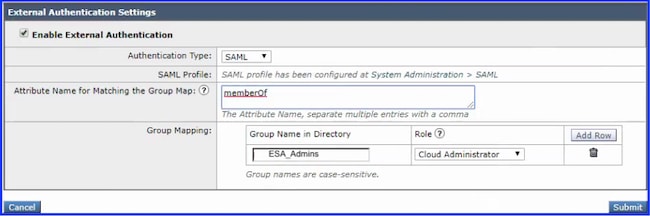 إعدادات المصادقة الخارجيةإعدادات المصادقة الخارجية
5. إرسال التغييرات وتنفيذها.
بعد نجاح التكوين، يتم عرض إرتباط جديد في أسفل صفحة تسجيل الدخول. تعرض صفحة تسجيل الدخول إلى ESA/SMA إرتباط إستخدام تسجيل الدخول الأحادي الذي يعيد توجيه المسؤولين إلى موفر هوية الشركة (IDp).
عند تحديده، تتم إعادة توجيه المسؤول إلى صفحة تسجيل الدخول إلى SAML الخاصة بالشركة.
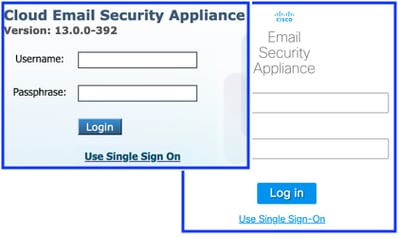 إستخدام إرتباط تسجيل الدخول الأحادي الذي سيتم إعادة توجيهه إلى SAMLإستخدام عمليات إعادة توجيه إرتباط تسجيل الدخول الأحادي إلى SAML
استكشاف الأخطاء وإصلاحها
أستخدم هذه المؤشرات لتحديد ما إذا كانت المشكلة متعلقة بتكوين الجهاز أو تكوين IdP.
لا يظهر إرتباط إعادة توجيه SSO في صفحة تسجيل الدخول ("إستخدام تسجيل الدخول الأحادي")
تأكد من تكوين إدارة النظام > المستخدمين > المصادقة الخارجية > SAML.
ترجع عملية إعادة التوجيه إلى صفحة تسجيل الدخول إلى ESA/SMA مع فشل مصادقة تسجيل الدخول الأحادي! الرجاء الاتصال بالمسؤول.
الخطأ: "فشلت مصادقة تسجيل الدخول الأحادي! الرجاء الاتصال بالمسؤول.
- فشلت المصادقة في IdP.
- وهذا يشير إلى أن التكوين يعمل إلى نقطة الوصول إلى صفحة مصادقة تسجيل الدخول الأحادي وإرسال بيانات الاعتماد.
- غالبا ما يرجع هذا الفشل إلى تكوين IdP ويتطلب تحقق إضافي من إعدادات IdP.
ترجع Redirect إلى صفحة تسجيل الدخول إلى ESA/SMA مع فشل التفويض! الرجاء الاتصال بالمسؤول.
الخطأ: "فشل التفويض! الرجاء الاتصال بالمسؤول.
- تم تمرير المصادقة، ولكن فشل التفويض في ESA/SMA.
- ركز على الإعدادات ضمن المستخدمين > المصادقة الخارجية > SAML.
- اسم السمة، اسم المجموعة، وتعيين المجموعة.
- ركز على الإعدادات ضمن المستخدمين > المصادقة الخارجية > SAML.
معلومات ذات صلة
- أجهزة أمان البريد الإلكتروني من Cisco - أدلة المستخدم
- أجهزة إدارة أمان المحتوى من Cisco - أدلة المستخدم
- Cisco Web Security (أمان الويب) - أدلة المستخدم
محفوظات المراجعة
| المراجعة | تاريخ النشر | التعليقات |
|---|---|---|
1.0 |
08-Jul-2026
|
الإصدار الأولي |
 التعليقات