المقدمة
يصف هذا المستند كيفية تكوين عبارة الوصول الثنائية ل SAML SSO ل Cisco ESA و SMA.
البيئة
- تقنية ESA/SMA من Cisco: أحدث إصدار من AsyncOS
- عبارة الوصول الثنائية: قابلة للنشر والوصول من واجهة إدارة ESA/SMA
- مصدر المصادقة: Active Directory أو OpenLDAP أو Azure AD أو موفر هوية SAML آخر (لتعيين السمة)
المشكلة
يصف هذا المستند التكوين الثنائي الجانب فقط. لا يغطي تكوين مزود الخدمة (SP) من Cisco ESA/SMA.
المتطلبات الأساسية
المصطلح
- موفر الهوية (IDp)
- تسجيل دخول أحادي (SSO)
- أجهزة أمان البريد الإلكتروني (ESA)
- أجهزة إدارة الأمان (SMA)
- خدمة العملاء لتأكيد البيانات (ACS)
- مزود الخدمة (SP)
المتطلبات
قبل البدء:
- تأكد من نشر عبارة الوصول الثنائية وتحتوي على مصدر مصادقة تم تكوينه.
- نشر عبارة الوصول الثنائية باستخدام مصدر مصادقة تم تكوينه.
- يمكن أن يتطلب Duo تطبيقا منفصلا لكل ESA إذا لم يتم دعم عناوين URL متعددة لتأكيد خدمة العملاء (ACS).
يتكون التكوين من مرحلتين:
- قم بتكوين تطبيق Duo Cloud.
- أضف تطبيق السحابة الجديد إلى عبارة الوصول الثنائية.
إنشاء تطبيق السحابة
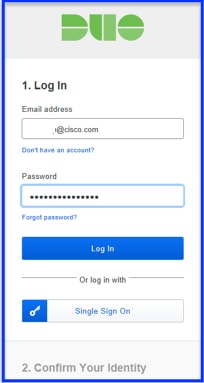
1. سجل الدخول إلى https://admin.duosecurity.com/.
 duo.comduo.com
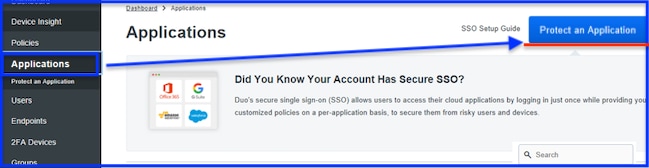
2. انتقل إلى تطبيقات > حماية تطبيق.
 حماية تطبيقحماية تطبيق
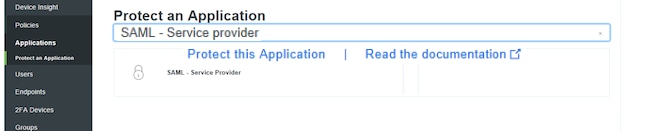
3. البحث عن SAML - مزود الخدمة.
4. عندما تظهر أيقونة SAML، حدد حماية هذا التطبيق.
 حماية هذا التطبيقحماية هذا التطبيق
5. أكمل ملف تعريف مزود الخدمة:
- اسم موفر الخدمة: أدخل اسما من إختيارك.
- معرف الكيان: أدخل اسما عاما لتعريف ESA/SMA.
- خدمة التأكيد الاستهلاكية: أدخل عنوان URL الخاص ب ESA/SMA القابل للوصول إليه.
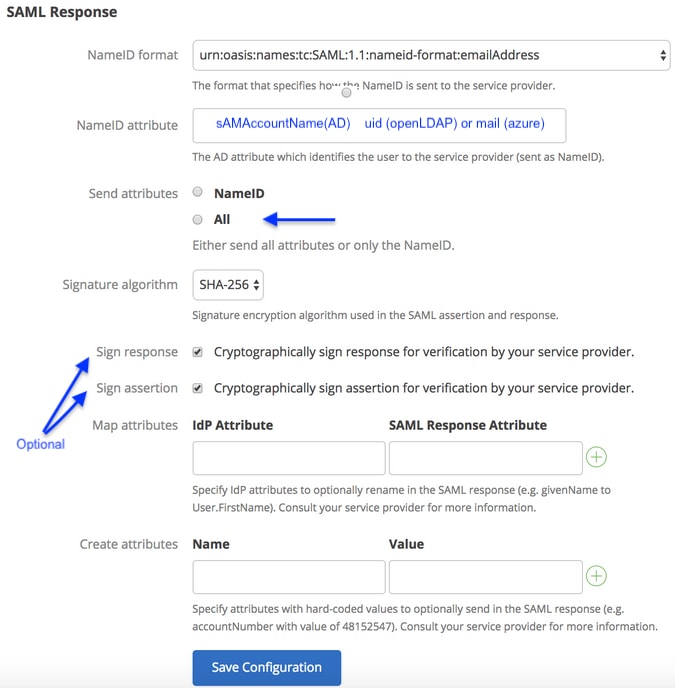
6. أستخدم قيم سمة NameID هذه استنادا إلى مصدر المصادقة:
| السمة |
الدليل النشط |
OpenLDAP |
موفر هوية SAML (IDp) |
لازوردي دي |
| سمة البريد |
بريد |
بريد |
بريد |
بريد |
| سمة اسم المستخدم |
sAMAccountName |
يويد |
بريد |
بريد |
| سمة الاسم الأول |
givenName |
gn |
givenName |
givenName |
| سمة اسم العائلة |
sn |
sn |
sn |
كنية |
- سمات الإرسال إختيارية. حدد إما NameID أو ALL.
- تعد إستجابة التوقيع وتأكيد التوقيع اختياريين. يجب أن تتطابق هذه الإعدادات مع IdP و SP.
7. حدد حفظ التكوين.
 إستجابة SAMLإستجابة SAML
8. أخيرا، قم بتنزيل ملف التكوين.
إضافة تطبيق سحابة جديد إلى عبارة الوصول الثنائية
1. سجل الدخول إلى عبارة الوصول الثنائية.
2. انتقل إلى تطبيق > إضافة تطبيق > ملف تكوين > إختيار ملف.
3. حدد تكوين التطبيق الذي تم إنشاؤه في الخطوة 1، ثم حدد تحميل.
4. قم بتنزيل بيانات تعريف XML للاستخدام على مضيفي SP كتكوين IDp.
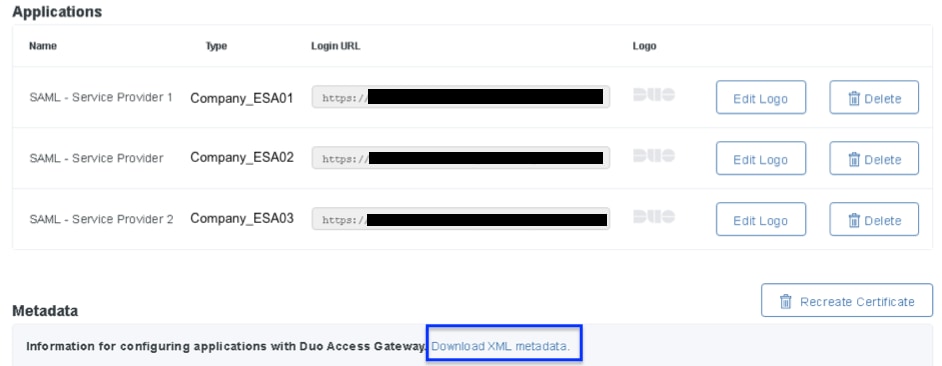 عرض التطبيقات وتنزيل بيانات XML الأوليةعرض التطبيقات وتنزيل بيانات XML الأولية
5. عد إلى ESA/SMA لإكمال تكوين SAML SSO.
- النتيجة المتوقعة: يتم إنشاء تطبيق عبارة الوصول الثنائية، وبيانات تعريف IdP XML جاهزة للاستيراد إلى ESA/SMA.
6. أستخدم البيانات الوصفية التي تم تنزيلها في الإجراء التالي ESA/SMA.
الخطوات التالية (تكوين ESA/SMA)
تغطي هذه المقالة التكوين الجانبي فقط. لإكمال الإعداد على ESA/SMA، اتبع الإرشادات.
التحقق
- تأكد من ظهور التطبيق في عبارة الوصول الثنائية ضمن التطبيقات.
- تأكد من أن بيانات تعريف IdP XML قد تم تنزيلها بنجاح وأنها جاهزة للاستيراد على ESA/SMA.
معلومات ذات صلة

 التعليقات