
المقدمة
يوفر الطراز ™Cisco IQ للعملاء التحسينات والميزات المصممة لتحسين إمكانية رؤية الأصول وتوفير رؤى أكثر ذكاء عبر بيئاتهم، فضلا عن تبسيط إدارة الحالات. بالإضافة إلى ذلك، تعمل ميزات الذكاء الاصطناعي مثل مساعد الذكاء الاصطناعي Cisco IQ AI على تحسين نتائج التشغيل وتجربة مستخدم Cisco IQ من خلال توفير فهم سياقي يعمل على تمكين المستخدمين من إتخاذ قرارات إستباقية مستنيرة وتبسيط العمليات لإشراك العملاء والنجاح.
يقوم إرتباط IQ من Cisco بجمع بيانات تتبع بيانات الأصول ونقلها بشكل آمن من الشبكة المحلية إلى معيار Cisco IQ، مما يوفر رؤى تنبؤية تعمل بتقنية AI وتساعدك على تحسين إمكانية رؤية الشبكة وتوقع المشكلات وتوفير كفاءة التشغيل.
المصادقة المحلية
يجب على المسؤولين إستخدام بيانات الاعتماد التالية لتسجيل الدخول إلى إرتباط IQ من Cisco:
-
اسم المستخدم الافتراضي: مسؤول
-
كلمة المرور الافتراضية: كلمة المرور التي يتم تعيينها أثناء عملية تثبيت إرتباط Cisco IQ؛ رأيت ال cisco iq خطوة يحصل يبدأ مرشد ل كثير معلومة
عند تسجيل الدخول، يظهر المستخدم الافتراضي، "admin"، واسم الحساب، "default-customer"، على الصفحة الرئيسية.
إعداد أمان المسؤول المحلي
يمكنك تغيير كلمة المرور وإعداد أسئلة الأمان من خلال قائمة أمان المسؤول المحلي في تكوين النظام.
لديك ثلاث (3) محاولات لإدخال كلمة المرور الصحيحة خلال فترة عشر (10) دقائق. إذا لم تنجح كافة المحاولات الثلاث (3)، يتم قفل حسابك بشكل مؤقت لمدة 60 دقيقة لحماية الأمان.
لا يمكنك محاولة تسجيل الدخول أثناء فترة التأمين. يعرض النظام الرسالة: "تم تأمين الحساب بسبب عدد كبير جدا من المحاولات الفاشلة. الرجاء المحاولة مرة أخرى لاحقا.، بما في ذلك الوقت الذي تنتهي فيه مدة صلاحية التأمين.
يتم إلغاء تأمين حسابك تلقائيا بعد 60 دقيقة، وعند هذه النقطة يمكنك محاولة تسجيل الدخول أو إعادة تعيين كلمة المرور.
إعداد أسئلة الأمان والإجابات
تساعد أسئلة الأمان على التحقق من هويتك إذا نسيت كلمة المرور. يجب على المسؤولين إعداد إجابات لخمسة (5) أسئلة أمان لتمكين ميزة إعادة تعيين كلمة المرور. هذا إعداد لمرة واحدة.
لإعداد أسئلة الأمان:
-
من إعدادات النظام، أختر تكوين النظام>أمان المسؤول المحلي>أسئلة الأمان.
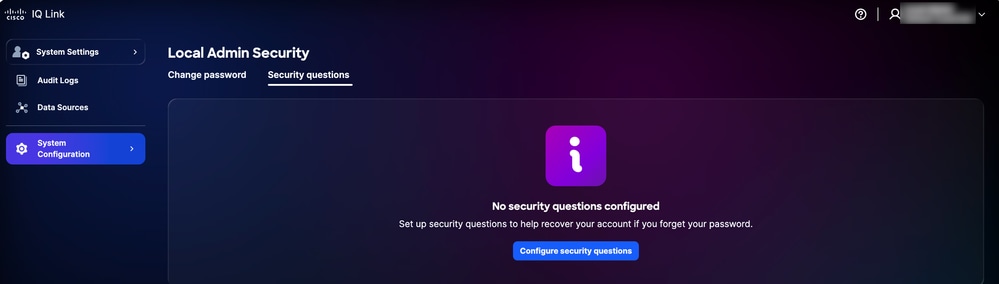 أسئلة الأمان
 -
انقر على تكوين أسئلة الأمان.
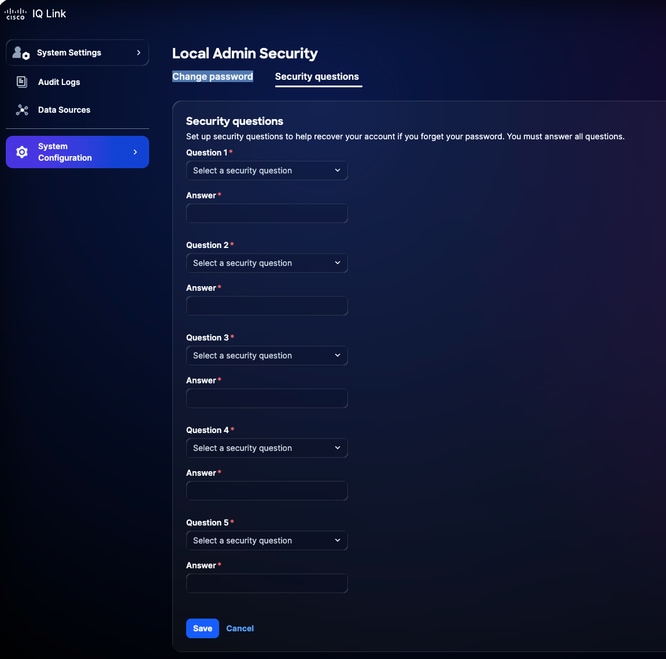 أسئلة الأمان
-
أختر أي أسئلة أمان خمسة (5) من القوائم المنسدلة.
-
أدخل إجابتك على كل سؤال.
-
انقر فوق حفظ.
إدارة كلمات المرور
يمكن للمسؤولين المحليين فقط إدارة كلمة المرور ل Cisco IQ.
المتطلبات الأساسية
لإدارة كلمات المرور، يجب استيفاء الشروط التالية:
-
أنت مسؤول محلي
-
أنت تستخدم حساب مسؤول محلي (ليس تسجيل دخول أحادي (SSO) أو مصادقة خارجية)
-
تم تسجيل دخولك إلى IQ من Cisco
-
أنت تعرف كلمة المرور الحالية
تغيير كلمات المرور
لتغيير كلمة المرور:
-
من إعدادات النظام، انتقل إلى تكوين النظام>أمان المسؤول المحلي>تغيير كلمة المرور.
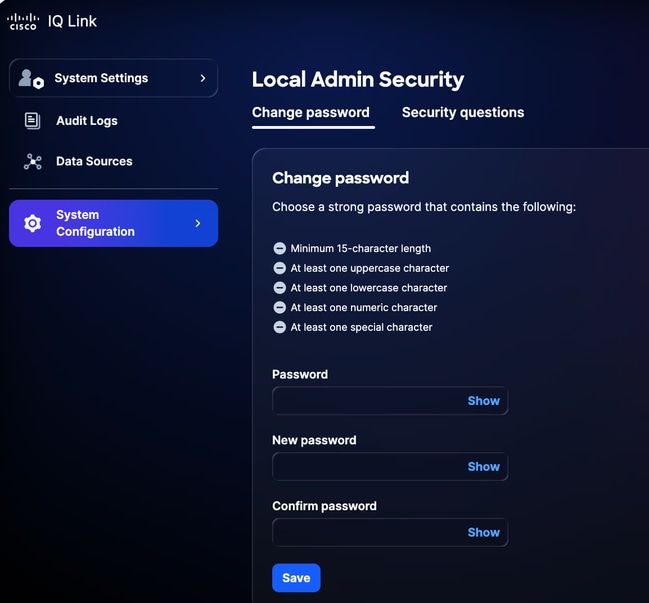 تغيير كلمة المرور
-
أدخل كلمة المرور الحالية.
-
أدخل كلمة المرور الجديدة.
-
أدخل كلمة المرور الجديدة مرة أخرى للتأكيد.
-
انقر فوق حفظ.
يتم تحديث كلمة المرور في نظام Cisco IQ، بما في ذلك الجهاز الظاهري (VM) Cisco IQ.
إعادة تعيين كلمة مرور منسية
يمكنك إعادة تعيين كلمة مرور منسية باستخدام عملية التحقق من أسئلة الأمان، إذا قمت بإعداد أسئلة الأمان مسبقا. راجع إعداد أسئلة الأمان والإجابات لمزيد من التفاصيل.
لإعادة تعيين كلمة مرور منسية:
-
انتقل إلى صفحة تسجيل الدخول إلى إرتباط Cisco IQ.
-
انقر على نسيت كلمة المرور.
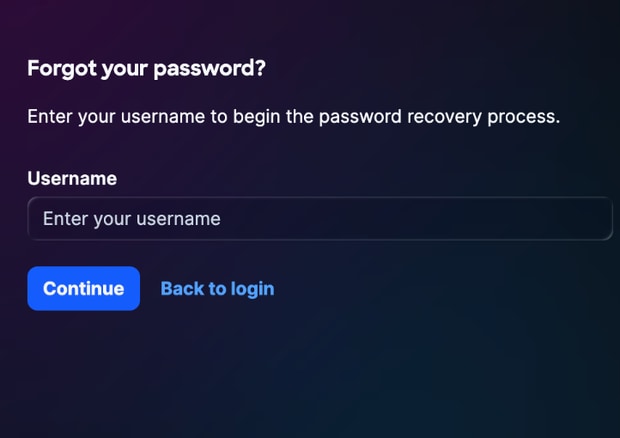 نسيت كلمة المرور
-
أدخل اسم المستخدم.
-
انقر فوق متابعة. تعرض صفحة التحقق من الهوية ثلاثة (3) أسئلة أمان عشوائية من الأسئلة الخمسة (5) التي تم تكوينها مسبقا.
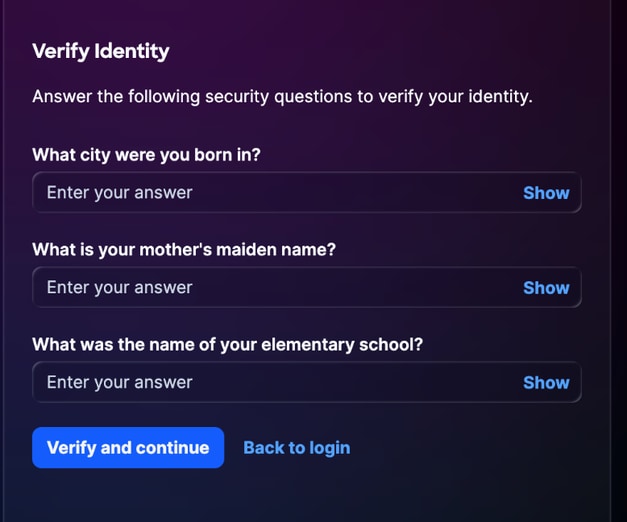 التحقق من الهوية
-
أدخل الردود على الأسئلة الثلاثة (3) المعروضة.
-
انقر فوق التحقق والمتابعة. إذا تطابقت الاستجابة المرسلة مع استجاباتك المحفوظة مسبقا، يوعز إليك بإدخال كلمة مرور جديدة.
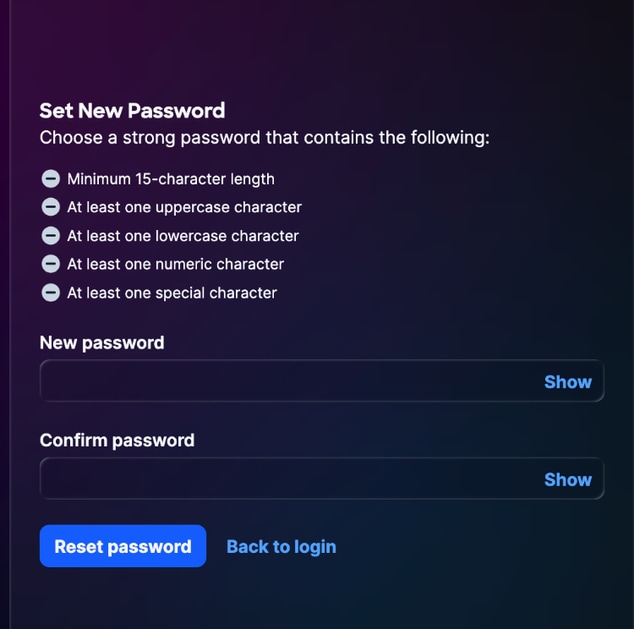 إعادة تعيين كلمة المرور
-
أدخل كلمة المرور الجديدة.
-
أدخل كلمة المرور مرة أخرى للتأكيد.
-
انقر فوق إرسال.
تكوين موفر الهوية
وبمجرد تسجيل الدخول إلى إرتباط IQ من Cisco، يمكن للمسؤولين تكوين إعدادات مختلفة. يمكن للمسؤولين تسجيل الدخول إلى إرتباط Cisco IQ باستخدام تكوين الإدارة المحلية أو موفر الهوية (IDP).
تكوين OKTA IDP SAML ل SSO
المتطلبات الأساسية لتكوين IDP SAML
-
وصول المسؤول المحلي إلى إرتباط Cisco IQ
-
الوصول إلى بوابة المشردين داخليا
تكوين IDP SAML ل SSO
لتكوين لغة تمييز تأكيد أمان IDP (SAML) ل SSO:
-
انتقل إلى بوابة IDP الخاصة بك.
-
قم بتعيين السمات التالية لمثيل إرتباط Cisco IQ.
سمات إرتباط IQ من Cisco
| الحقل |
القيمة |
| اسم التطبيق |
<اسم التطبيق> |
| البيئة |
تطبيق ESP Business |
| مجموعات مالكي التطبيق |
مالك إعدادات المشردين داخليا |
| فريق البريد |
ساعي بريد للفريق |
| مستمع |
غير الموظفين |
| فئة الإلحاق |
تحديد "ضم جديد" |
معلمات تكوين SAML
| بارامتر |
التكوين |
مثال |
| الجمهور (معرف الكيان) |
اسم FQDN |
mymanagementhost.mydomain.com |
| عنوان URL لتسجيل الدخول الأحادي |
نقطة نهاية SAML ACS |
https://mymanagementhost.mydomain.com/saml/acs |
| تنسيق معرف الاسم |
عنوان البريد الإلكتروني |
غير موجود |
| اسم مستخدم التطبيق |
Username |
غير موجود |
- قم بتكوين عبارات السمات الإلزامية التالية.
-
الإدخال الأول
-
الاسم: Username
-
القيمة: user.login
-
-
الإدخال الثاني
-
الاسم: البريد الإلكتروني الأساسي
-
القيمة: مستخدم.email
-
-
عبارات سمة المجموعة
-
الاسم: مجموعات
-
عامل التصفية: ريغيكس
-
القيمة: .*
-
- قم بتكوين إعدادات تسجيل الخروج الأحادي (SLO) في التطبيق.
إعدادات تكوين SLO
| الحقل |
القيمة |
| شهادة التوقيع |
بالنسبة ل OKTA، هذه الشهادة مطلوبة فقط إذا أخترت تمكين SLO. قم بتنزيل شهادة التوقيع باستخدام شهادة تنزيل SP في موفري الهوية. احفظ الملف على هيئة sp-public-key.crt. راجع تكوين تسجيل الخروج الأحادي للحصول على مزيد من التفاصيل. |
| بيانات تعريف SP |
البيانات الوصفية ل SP مطلوبة للمشردين داخليا فقط (وليس ل OKTA). |
| هل ترغب في تمكين تسجيل الخروج الأحادي |
نعم أو لا |
| عنوان URL لتسجيل الخروج مرة واحدة |
https://mymanagementhost.mydomain.com/saml/logout |
| مصدر SP (معرف الجمهور/الكيان أو عنوان URL ل ACS) |
https://mymanagementhost.mydomain.com |
-
انقر فوق أيقونة التنزيل لتنزيل ملف "بيانات SP الأولية".
-
قم بتوفير التطبيق أو إنشائه كما هو مطلوب من قبل الموفر.
إضافة نازحين
لإضافة IDP في إرتباط Cisco IQ:
-
من إعدادات النظام، أختر تكوين النظام > موفري الهوية. تظهر صفحة موفري الهوية.
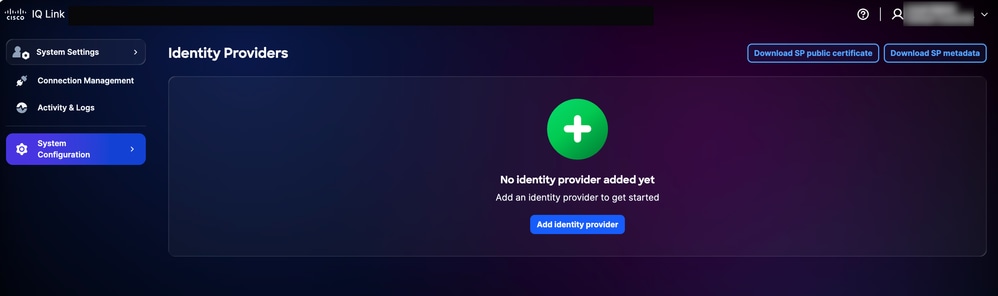 الصفحة الرئيسية للمشردين داخليا
-
انقر على إضافة موفر هوية. تظهر صفحة إضافة مزود الهوية.
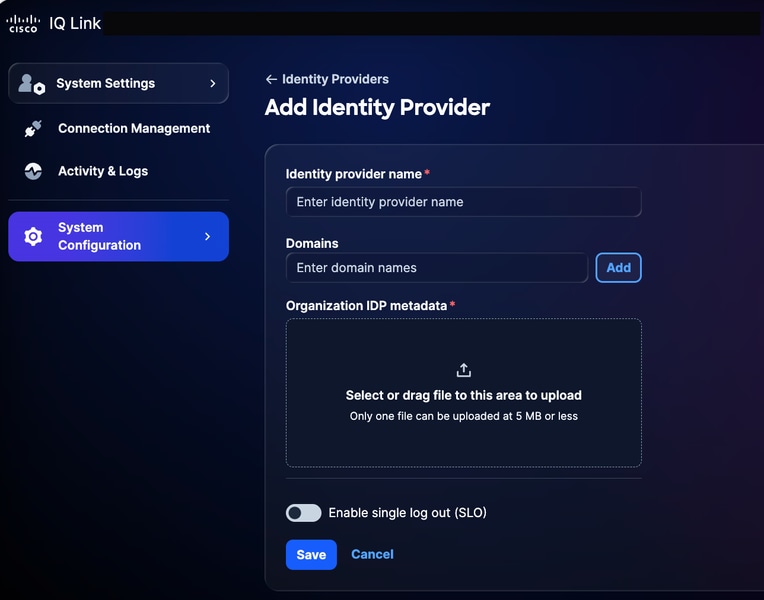 إضافة موفر الهوية
-
أدخل اسم موفر الهوية.
-
انقر فوق إضافة لإضافة اسم مجال تم تكوين إرتباط Cisco IQ عليه إلى حقل المجالات.
-
قم بالسحب والإفلات أو تحميل ملف بيانات تعريف SAML الذي تم الحصول عليه من تطبيق IDP في حقل بيانات تعريف IDP الخاصة بالمؤسسة. يحتوي هذا الملف على تفاصيل الشهادة وتفاصيل كيان موفر الخدمة (SP).
-
(إختياري) قم بتشغيل زر تمكين تبديل تسجيل الخروج الفردي. يمكنك تمكين SLO لاحقا كذلك.
-
انقر فوق حفظ.
-
وبمجرد تكوينها، تعرض صفحة تسجيل الدخول خيارا لتسجيل الدخول باستخدام SSO (عبر IDP).
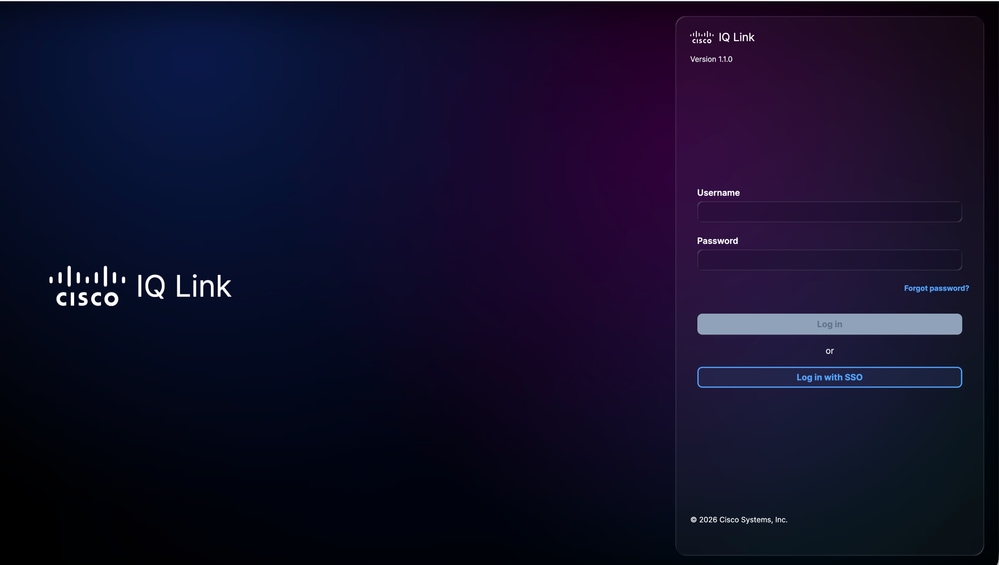 تسجيل الدخول إلى إرتباط Cisco IQ
تكوين تعيين الدور
-
من ملف IDP المضاف، حدد أيقونة المزيد من الخيارات > تعيين الأدوار. تظهر صفحة تعيين أدوار المستخدم.
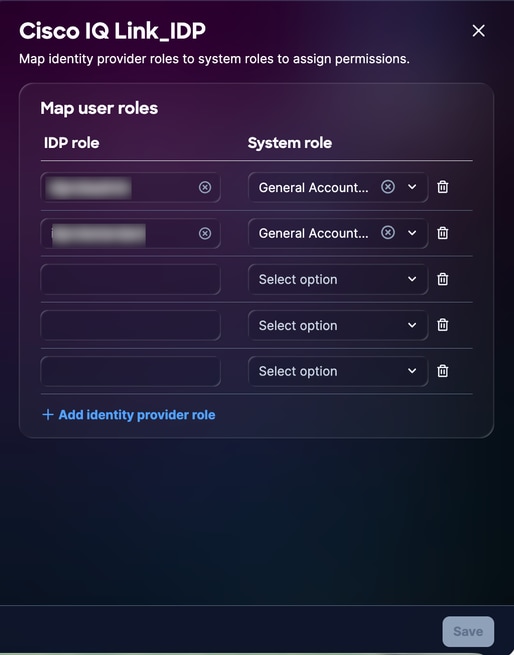 تعيين دور المستخدم
-
أدخل دور IDP لدور النظام المحدد. أدوار النظام التالية مدعومة:
- العام_account _administrator: يتمتع مدير الحساب العام بالأذونات الكاملة لتنفيذ كافة الإجراءات في المنتج
- العام_account _العارض: عارض الحساب العام لديه حق الوصول للقراءة فقط
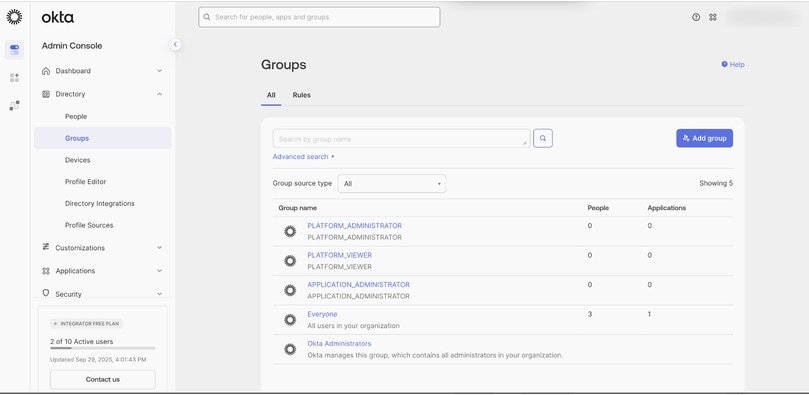 مرجع تعيين الدور
-
قم بتعيين أدوار إضافية كما هو مطلوب بواسطة النقر فوق إضافة دور موفر الهوية.
-
انقر فوق حفظ.
تكوين تسجيل الخروج الأحادي
إذا أخترت تمكين SLO، فيجب عليك تحميل بيانات التعريف التي تتضمن عنوان URL SLO. يمكنك تكوين هذا عن طريق تحرير إعدادات موفر الهوية وتشغيل التبديل لتمكين تسجيل الخروج الأحادي. لإكمال تكوين SLO:
-
من صفحة موفري الهوية، انقر فوق تنزيل الشهادة العامة SP.
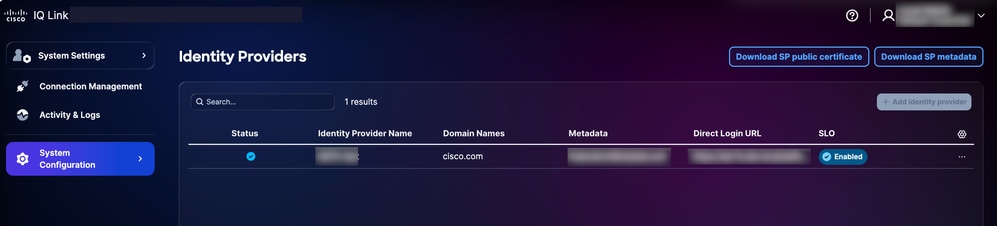 تنزيل الشهادة العامة
-
احفظ ملف التنزيل على هيئة sp-public-key.crt.
-
انتقل إلى بوابة IDP الخاصة بك.
-
قم بتحميل ملف شهادة التوقيع الذي تم إنشاؤه في قسم تكوين IDP SAML ل SSO.
-
قم بتنزيل ملف بيانات التعريف IDP مرة أخرى.
-
في صفحة موفري الهوية، أختر أيقونة المزيد من خيارات IDP المضافة > تحرير.
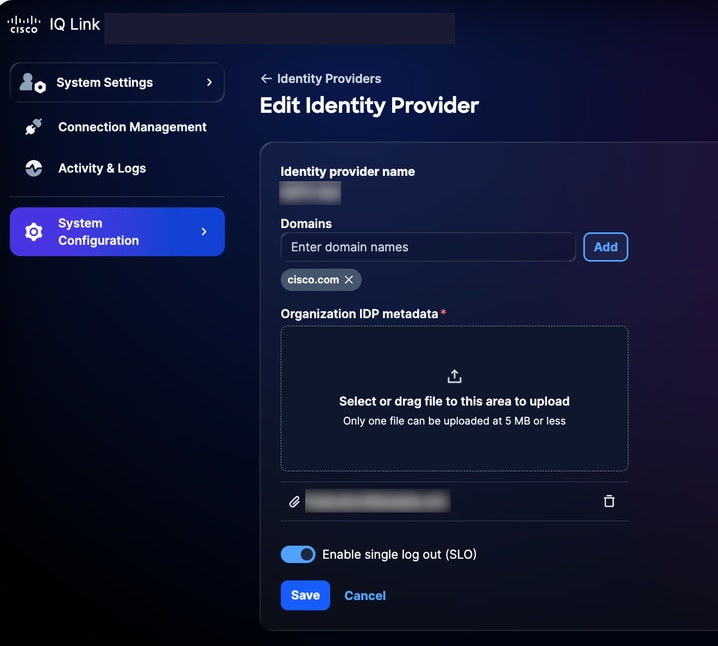 تحرير موفر الهوية
-
قم بتشغيل زر تبديل تمكين الخروج الفردي (SLO).
-
قم بتحميل ملف بيانات التعريف الذي تم تنزيله حديثا.
-
أستخدم قائمة التحقق التالية للتحقق من وظيفة SSO و SLO:
قائمة التحقق المرجعية:
-
تم تسجيل دخول المسؤول المحلي بنجاح
-
تم تكوين بوابة IDP وإمدادها
-
تتم إضافة IDP إلى Cisco IQ بحالة "نجاح"
-
تم تكوين تعيينات الأدوار واختبارها
-
يتم تنزيل بيانات تعريف SP واستخراج الشهادة
-
في حالة تمكين SLO، يتم إكمال تكوين SLO بشهادة التوقيع الحقيقي
-
تم إختبار تدفق SSO/SLO الشامل بنجاح
أستكشاف مشكلات المشردين داخليا وحلها
تبين القائمة التالية المشاكل الشائعة والحلول الممكنة للمساعدة في التعرف بسرعة على المشاكل المتعلقة بحالة المشردين داخليا وأخطاء الشهادات وحالات فشل تسجيل الدخول إلى SSO وتكوين SLO:
استكشاف الأخطاء وإصلاحها
| مسألة |
الحل |
| حالة المشردين داخليا تظهر على أنها "غير مكتملة" |
التحقق من تكوينات تعيين الدور |
| أخطاء الشهادة |
التحقق من تنسيق الشهادة وصلاحيتها |
| فشل تسجيل دخول SSO |
التحقق من صحة تعيين السمة وتعيينات المجموعة |
| SLO لا يعمل كما هو متوقع |
تأكد من تحميل الشهادة بشكل صحيح ومن تكوين عناوين SLO URL |
تكوين ADFS IDP SAML ل SSO
يوفر هذا القسم إرشادات لتكوين Microsoft Active Directory Federation Services (ADFS) كSAML IDP ل Cisco IQ.
المتطلبات الأساسية لتكوين ADFS IDP SAML ل SSO
-
يوصى باستخدام نظام الملفات ADFS 6.0+
-
نظام التشغيل Windows Server 2012 R2+
-
تم تكوين تكامل Active Directory
-
شهادات SSL/TLS على ADFS
-
وصول المسؤول إلى Cisco IQ
-
الوصول الإداري إلى خادم ADFS (خادم Windows)
-
وصول PowerShell على خادم ADFS
-
اتصال الشبكة بين ADFS و Cisco IQ
-
تفاصيل تكوين خادم ADFS (كما هو مدرج في الجدول أدناه)
تكوين خادم ADFS
| العنصر |
الوصف |
مثال |
| IQ FQDN من Cisco |
اسم مضيف نشر المستخدم |
devxx-23.cx-xxx-xxx.cisco.com |
| عنوان URL لخادم ADFS |
عنوان خادم ADFS للمستخدم |
https://ad-fs.dev.local |
| مجال الشركة |
مجال البريد الإلكتروني |
company.com |
| مجموعات الإعلانات |
أسماء مجال مجموعة Active Directory (DN) |
CN=Role - مطورو CXIQ |
تهيئة خوادم ADFS
لتكوين ADFS:
-
من إعدادات النظام، أختر تكوين النظام > موفري الهوية. تظهر صفحة موفري الهوية.
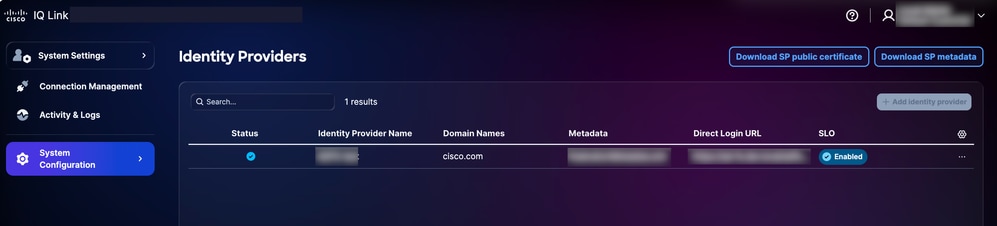 خيارات التنزيل
-
انقر فوق تنزيل الشهادة العامة SP وتنزيل بيانات تعريف SP لتنزيل هذه الملفات.
-
انسخ ملفات موفر الخدمة-metadata.xml وservice-provider-certificate.crt وحفظها إلى دليل ADFS (على سبيل المثال، C:-certificate.crt).
-
قم بتسجيل الدخول إلى خادم ADFS.
-
من قائمة إدارة ADFS، انقر على ثقة طرف الاعتماد.
-
من قائمة ثقة جهة الاعتماد، انقر فوق إضافة ثقة جهة الاعتماد. يفتح المعالج الجديد.
-
انقر فوق زر راديو Claims Aware".
-
انقر فوق بدء لمتابعة التكوين.
-
انقر فوق إستيراد بيانات حول الطرف المعول من ملف.
-
انقر فوق إستعراض لتحديد ملف بيانات تعريف موفر الخدمة وإكمال تحميل الملف.
-
انقر فوق Next (التالي).
-
أدخل اسم العرض (على سبيل المثال، "CIQ-Stage")، وقم بإضافة أي ملاحظات ذات صلة، وانقر فوق التالي.
-
في صفحة إختيار نهج التحكم في الوصول، انقر فوق السماح للجميع (أو النهج المطلوب بواسطة تكوين أمان مؤسستك).
-
طقطقت بعد ذلك من خلال الشاشات المتبقية.
-
انقر فوق إغلاق" لإكمال تكوين ثقة الطرف المعتمد.
تكوين قواعد مطالبة ADFS
لتكوين قواعد مطالبة ADFS، قم بتنفيذ الخطوات المدرجة في الأقسام التالية.
المطالبات المطلوبة
يرجى الرجوع إلى الجدول التالي الخاص بالمطالبات المطلوبة.
المطالبات المطلوبة
| مطالبة |
الغرض |
المصدر |
| البريد الإلكتروني |
معرف المستخدم |
بريد الإعلانات |
| اسم العرض |
الاسم الكامل للمستخدم |
اسم عرض الإعلان |
| NameId |
موضوع SAML |
تم التحويل من البريد الإلكتروني |
| مجموعات |
الوصول المستند إلى الأدوار |
عضوية مجموعة الإعلان (أعضاء) |
تطبيق قواعد المطالبة
- قم بتعريف اسم ثقة جهة الاعتماد لديك (على سبيل المثال، "Cisco IQ - Stage").
$relyingPartyName = “Cisco IQ - Stage”- قم بتحديد قواعد المطالبات لإرسال معلومات المستخدم وعضوية المجموعة إلى Cisco IQ.
$claimRules = @’

@RuleTemplate = “LdapClaims”

@RuleName = “Send Email and Name”

c:[Type == “http://schemas.microsoft.com/ws/2008/06/identity/claims/windowsaccountname”, Issuer == “AD AUTHORITY”]
=> issue(store = “Active Directory”, types = (“http://schemas.xmlsoap.org/ws/2005/05/identity/claims/emailaddress”, “http://schemas.xmlsoap.org/ws/2005/05/identity/claims/name”), query = “;mail,displayName;{0}”, param = c.Value);

@RuleName = “Transform Email to NameID”
c:[Type == “http://schemas.xmlsoap.org/ws/2005/05/identity/claims/emailaddress”]
=> issue(Type = “http://schemas.xmlsoap.org/ws/2005/05/identity/claims/nameidentifier”, Issuer = c.Issuer, OriginalIssuer = c.OriginalIssuer, Value = c.Value, ValueType = c.ValueType, Properties[“http://schemas.xmlsoap.org/ws/2005/05/identity/claimproperties/format”] = “urn:oasis:names:tc:SAML:1.1:nameid-format:emailAddress”);

@RuleName = “Send Group Membership”
c:[Type == “http://schemas.microsoft.com/ws/2008/06/identity/claims/windowsaccountname”, Issuer == “AD AUTHORITY”]
=> issue(store = “Active Directory”, types = (“http://schemas.xmlsoap.org/claims/Group”), query = “;memberOf;{0}”, param = c.Value);
’@@- تطبيق قواعد المطالبة بتشغيل الأمر التالي:
Set-AdfsRelyingPartyTrust -TargetName $relyingPartyName -IssuanceTransformRules $claimRulesالتحقق من مجموعات المستخدمين
- تعيين اسم المستخدم للتحقق من عضوية مجموعة المستخدمين.
$username = “testuser”- قم بتشغيل الأوامر التالية للعثور على حساب المستخدم:
$searcher = [adsisearcher]“(samaccountname=$username)”

$user = $searcher.FindOne()- عرض المجموعات التي ينتمي إليها المستخدم.
$user.Properties.memberofمثال الإخراج:
CN=Role - CXIQ Developers,OU=Role Groups,DC=dev,DC=localتكوين ADFS للثقة في شهادة توقيع SP
- في خادم ADFS، قم باستيراد شهادة SP إلى مخزن TrustedPeople.
Import-Certificate -FilePath “C:-provider-certificate.crt” -CertStoreLocation “Cert:”- أختر أحد الخيارات التالية:
- تعطيل التحقق من صحة السلسلة بشكل عام لجهة الاعتماد هذه
Set-AdfsRelyingPartyTrust `

    -TargetIdentifier “” `

    -SigningCertificateRevocationCheck None `

    -EncryptionCertificateRevocationCheck None
أو
- إستيراد شهادة المرجع المصدق المصدرة إلى مخزن مراجع التصديق الجذر الموثوق فيها
Import-Certificate -FilePath “C:-iq-onprem-ca.cer” -CertStoreLocation “Cert:”- تطبيق التغييرات بإعادة تشغيل خدمة ADFS.
Restart-Service adfssrvتصدير بيانات ADFS الأولية
يمكنك تنزيل بيانات تعريف ADFS الخاصة بك باستخدام PowerShell أو مستعرض الويب الخاص بك.
باور شل
لتصدير بيانات ADFS الأولية باستخدام PowerShell:
-
افتح PowerShell على خادم ADFS.
-
قم بتشغيل الأوامر التالية لتنزيل ملف البيانات الأولية.
$metadataUrl = (Get-AdfsEndpoint | Where-Object {$_.Protocol -eq “Federation Metadata”}).FullUrl

Invoke-WebRequest -Uri $metadataUrl.AbsoluteUri -OutFile “C:-metadata.xml”

Write-Host “ADFS metadata exported to C:-metadata.xml” -ForegroundColor Green
بعد تشغيل الأوامر، يتم حفظ ملف البيانات الأولية إلى C:-metadata.xml.
متصفح الويب
لتصدير بيانات ADFS الأولية باستخدام متصفح ويب:
-
انتقل إلى https://<your-adfs-server>/FederationMetadata/2007-06/FederationMetadata.xml.
-
استبدل <your-adfs-server> باسم المضيف الخاص بخادم ADFS.
-
احفظ ملف بيانات التعريف XML في حاسبك عندما يطلب منك ذلك.
إضافة ADFS IDP
-
في صفحة موفري الهوية، انقر إضافة مزود هوية.
-
أدخل اسم موفر الهوية.
-
أدخل المجال (المجالات) (مثلا، company.com).
-
(إختياري) قم بتشغيل زر تمكين تبديل الخروج الفردي، إذا كان ذلك مطلوبا.
-
قم بالسحب والإفلات أو تحميل ملف بيانات تعريف SAML الذي تم الحصول عليه من تطبيق IDP في حقل تحميل بيانات تعريف IDP.
-
انقر فوق حفظ.
تكوين تعيين الدور
قبل المتابعة لتكوين تعيين الدور، تأكد من إمكانية العثور على مجموعات من Active Directory لاستخدامها في التعيين. للعثور على مجموعات من Active Directory، قم بتشغيل الأمر PowerShell التالي.
$searcher = New-Object DirectoryServices.DirectorySearcher

$searcher.Filter = “(&(objectClass=group)(cn=Role - CXIQ*))”

$searcher.PropertiesToLoad.Add(“distinguishedName”) | Out-Null

$searcher.PropertiesToLoad.Add(“cn”) | Out-Null

$searcher.FindAll() | ForEach-Object { $_.Properties[“distinguishedname”] }
يقوم النظام باستعلام Active Directory مباشرة عبر LDAP، ولا يتطلب أية وحدات إضافية. يتم إرجاع معلومات المجموعة بتنسيق "الاسم المميز الكامل (DN)"، على سبيل المثال:
CN=Role - مطورو CXIQ، OU=Groups، DC=Dev، DC=Example، DC=COM CN=Role - مشاهدو CXIQ، OU=Groups، DC=Dev، DC=Example، DC=com
إذا لم تكن المجموعات المطلوبة مدرجة، يجب أن يتم إنشائها في Active Directory من قبل المسؤول قبل أن تتمكن من إكمال تعيين دور ADFS.
لتكوين تعيين الدور:
-
من ملف IDP المضاف، أختر أيقونة المزيد من الخيارات > تعيين الأدوار. تظهر صفحة تعيين أدوار المستخدم.
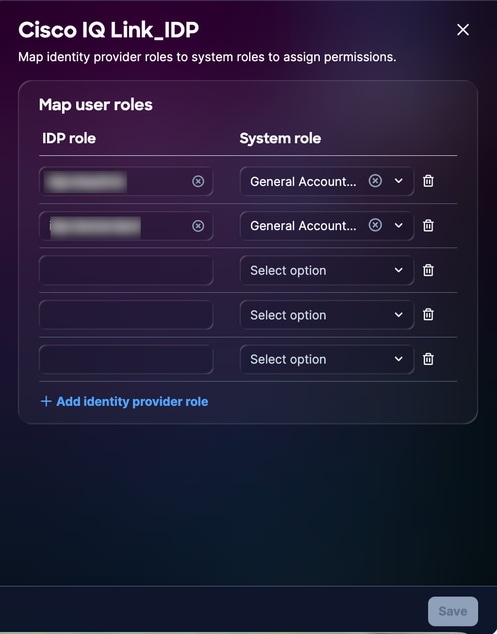 تعيين الدور
-
أدخل دور IDP لدور النظام المحدد. أدوار النظام التالية مدعومة:
-
العام_account _administrator: يتمتع مسؤول الحساب العام بأذونات كاملة لتنفيذ كافة الإجراءات في المنتج. دور المشردين داخليا (الاسم الذي تم تحليله) هو مسؤول CXIQ.
-
عام_account__viewer: يتمتع عارض الحساب العام بحق الوصول للقراءة فقط. دور المشردين داخليا (الاسم الذي تم تحليله) هو مطوري CXIQ وعارضي CXIQ.
-
- انقر فوق حفظ. تحديثات الحالة إلى النجاح.
التحقق والاختبار
إختبار المصادقة
-
في متصفح الوضع الخاص أو Incognto، انتقل إلى https://your-cisco-iq-domain.com/login.
-
قم بتسجيل الدخول باستخدام بيانات اعتماد Active Directory الخاصة بك بتنسيق domain\username أو user@domain.local.
-
تحقق من إعادة توجيهك إلى الصفحة الرئيسية Cisco IQ (بعد المصادقة الناجحة).
-
تأكد من أن الأدوار المعينة تعرض أسماء المجموعات التي تم تحليلها (على سبيل المثال، مطوري CXIQ) في ملف تعريف المستخدم الخاص بك.
تسجيل الخروج من الاختبار
لاختبار الخروج، انقر فوق تسجيل الخروج من Cisco IQ. يتم عرض الرسالة "تسجيل الخروج، يرجى الانتظار..." ويتم إعادة توجيهك إلى صفحة تسجيل دخول IQ من Cisco. وينتهي النظام أيضا من جلسة عمل ADFS. إذا حاولت الوصول إلى ADFS مباشرة، فسيطلب منك تسجيل الدخول مرة أخرى.
أستكشاف أخطاء ADFS وإصلاحها
تحدد القائمة التالية المشاكل الشائعة والحلول الممكنة للمساعدة في التعرف بسرعة على المشاكل المتعلقة بحالة ADFS وأخطاء الشهادات وحالات فشل تسجيل الدخول إلى SSO وتكوين SLO.
مشاكل ADFS
| مسألة |
الأعراض / الوصف |
الأسباب / التحققات / الحلول والإصلاحات |
| المجموعات التي لم يتم إستخراجها |
لا توجد أدوار بعد تسجيل الدخول |
● قاعدة المطالبة المفقودة: إعادة تشغيل التعليمات في تكوين قواعد مطالبة ADFS ● سمة مجموعة خاطئة: يجب أن يكون http://schemas.xmlsoap.org/claims/Group ● المستخدم ليس في مجموعات AD |
| فشل فك التشفير |
"فشل فك تشفير التأكيد" في السجلات |
التحقق من التكوين في تكوين شهادة ADFS |
| حلقة تسجيل الدخول |
عالق في عملية المصادقة أو حلقة تسجيل الدخول |
● عنوان URL غير صالح ل ACS: التحقق من الصحة: https://your-fqdn/saml/acs ● عدم تطابق ملف تعريف الارتباط: فحص ملفات تعريف الارتباط بالمستعرض للمجال الصحيح |
أوامر التشخيص لاستكشاف الأخطاء وإصلاحها
لضمان تكامل ناجح بين بيئة ADFS الخاصة بك ومعالج Cisco IQ، أستخدم أوامر التشخيص التالية. تساعد هذه الأوامر في التحقق من إمكانية الوصول إلى بيانات التعريف وتكوينات الشهادات وإعدادات نقاط النهاية.
- التحقق من إمكانية الوصول إلى بيانات تعريف ADFS: يؤكد إمكانية الوصول إلى البيانات الوصفية الخاصة باتحاد ADFS والوصول إليها بشكل عام؛ وهي خطوة حاسمة في طريق بناء الثقة الأولية
curl -k https:///FederationMetadata/2007-06/FederationMetadata.xml - التحقق من صحة شهادة التشفير: يضمن اقتران شهادة التشفير الصحيحة بثقة جهة اعتماد IQ من Cisco
Get-AdfsRelyingPartyTrust -Name “Cisco IQ - Stage” | Select-Object EncryptionCertificate | Format-List- مراجعة تكوين نقطة نهاية SAML: يتحقق من تكوين نقاط نهاية SAML الخاصة بثقة Cisco IQ بشكل صحيح ومن توجيه طلبات وتأكيدات المصادقة إلى عناوين URL المتوقعة
Get-AdfsRelyingPartyTrust -Name “Cisco IQ - Stage” | Select-Object SamlEndpointsإضافة خوادم SCP
خادم بروتوكول النسخ الآمن (SCP) هذا هو شرط أساسي لاستيراد ملفات الترقية الضرورية لإضافة تثبيت Cisco IQ أو ترقيته أو إصلاحه.
لإضافة خادم SCP:
-
من إعدادات النظام، أختر تكوين النظام > خادم SCP. تظهر صفحة خادم SCP.
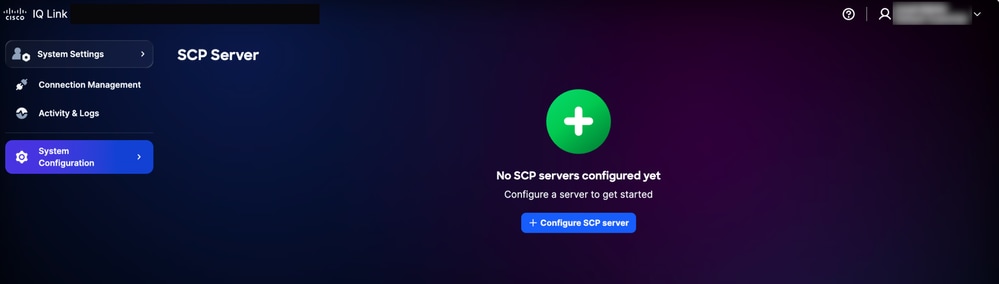 الصفحة الرئيسية لخادم SCP
-
انقر فوق تكوين خادم SCP.
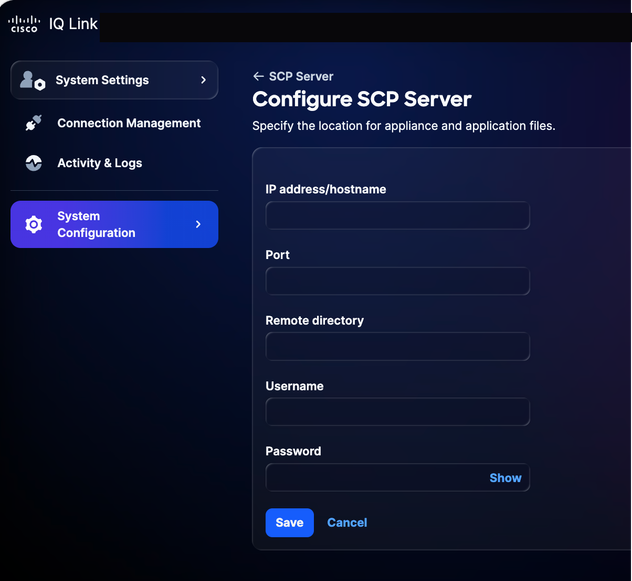 تكوين خادم SCP
-
أدخل عنوان IP/اسم المضيف.
-
أدخل رقم منفذ.
-
أدخل الدليل البعيد.
-
أدخل اسم مستخدم.
-
أدخل كلمة مرور.
-
انقر فوق حفظ. يتم عرض تأكيد.
تحرير خوادم SCP الموجودة
لتحرير خادم SCP موجود:
-
انتقل إلى صفحة خادم SCP.
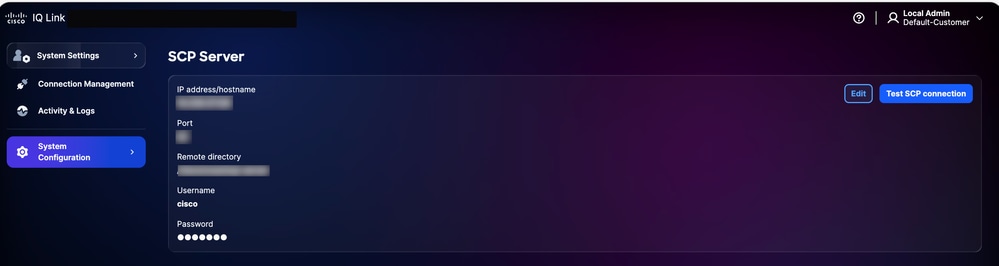 خادم SCP
-
انقر على تحرير لخادم SCP الموجود المرغوب.
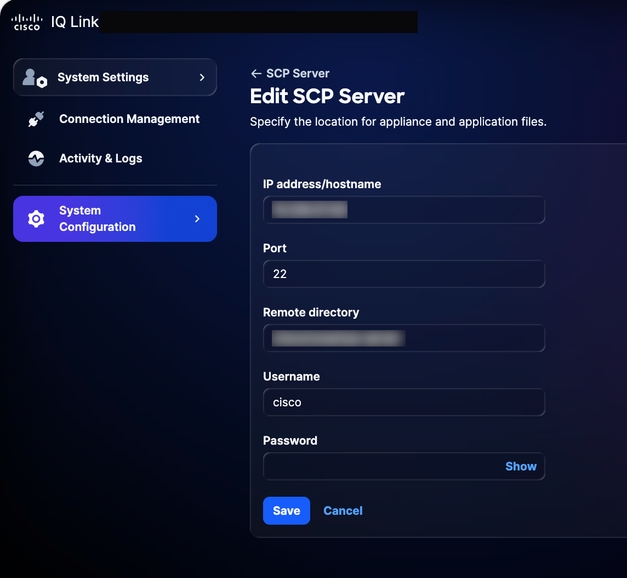 تحرير خادم SCP
-
قم بتعديل التفاصيل حسب الحاجة.
-
انقر فوق حفظ.
إدارة النظام
يمكن للعملاء الترقية إلى أحدث إصدار من إرتباط Cisco IQ من خلال واجهة المستخدم. يمكنك أيضا التحقق من صفحة Cisco IQ Data Connectors.
لإعادة جدولة تحديث النظام:
-
من الإدارة، أختر تكوين النظام > إدارة النظام. تظهر صفحة إدارة النظام. تعرض هذه الصفحة إصدار النظام الذي يتم تشغيله حاليا؛ في حالة عدم تكوين أي تحديثات، يكون قسم محفوظات التحديث فارغا.
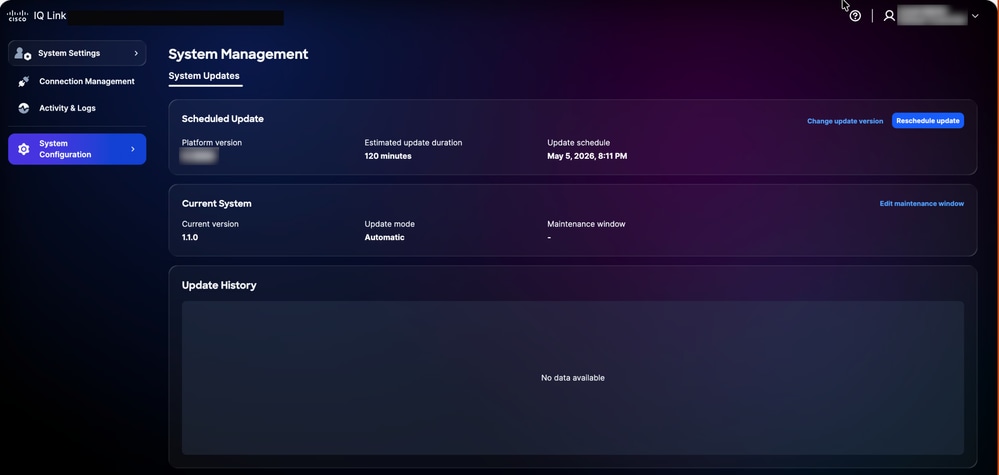 ترقية النظام
-
انقر فوق إعادة جدولة التحديث.
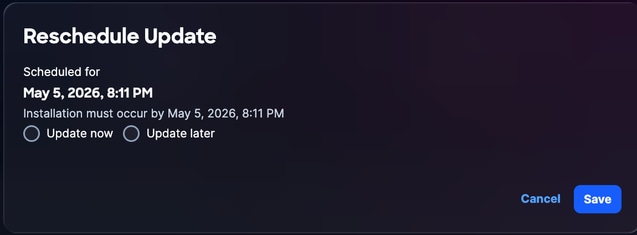 إعادة جدولة الترقية
-
انقر فوق تحديث الآن لإعادة الجدولة الفورية أو التحديث لاحقا لجدولة وقت آخر.
-
انقر فوق حفظ. يتم عرض تأكيد وإعادة توجيهك إلى الصفحة الرئيسية لتحديث النظام.
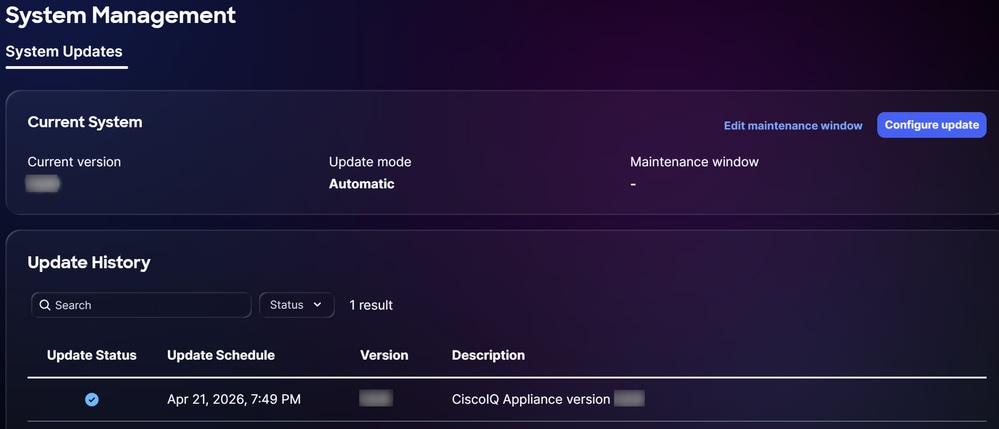 ترقية ناجحة
تكوين شهادات SSL
يتم تثبيت الشهادة الافتراضية الموقعة ذاتيا مسبقا وتمكينها في Cisco IQ، ولكن يمكن للمستخدمين تحميل شهادات SSL المخصصة. عند تمكين شهادة SSL مخصصة، يتم إستخدامها لاتصالات HTTPS؛ في حالة تعطيل الشهادة أو حذفها، يرجع النظام تلقائيا إلى الشهادة الافتراضية.
ملاحظة: يجب أن تبقى صلاحية الشهادة 90 يوما على الأقل. تعتبر الشهادة "على وشك الانتهاء" عندما يكون عدد الأيام المتبقية لها حتى انتهاء الصلاحية أقل من 90 يوما. بعد إضافة شهادة SSL أو تحريرها أو حذفها، يجب على العميل تحميل SSL الجديد كما هو موضح في قسم تكوين SLO الخاص بالإكمال للمشردين داخليا في أوكتا أو للمشردين داخليا في ADFS.
إضافة شهادة SSL مخصصة
لإضافة شهادة SSL مخصصة:
-
من إعدادات النظام، أختر تكوين النظام > شهادات SSL. تظهر صفحة شهادات SSL، تسرد جميع شهادات SSL لنظامك.
 إضافة شهادة SSL
-
انقر على إضافة شهادة SSL مخصصة.
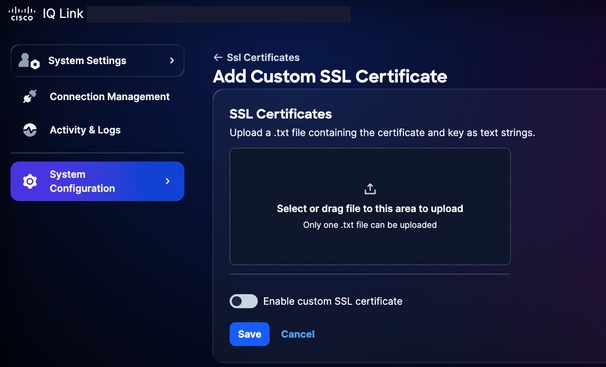 تحميل شهادات SSL
-
قم بالسحب والإفلات أو تحميل شهادة SSL المخصصة في حقل شهادة SSL.
-
قم بتشغيل زر تبديل تمكين شهادة SSL المخصصة.
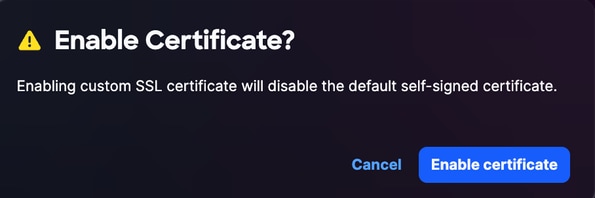 تمكين الشهادة
-
انقر على تمكين الشهادة.
-
انقر فوق حفظ.
شهادة SSL المخصصة ممكنة ونشطة. يتم إلغاء تنشيط شهادة النظام الافتراضية تلقائيا.
تحرير شهادات SSL المخصصة
يمكنك تحرير شهادة SSL المخصصة لتحميل شهادة جديدة أو تعطيل الشهادة التي تم تمكينها حاليا. للتحرير:
-
انتقل إلى شهادة SSL المخصصة المطلوبة.
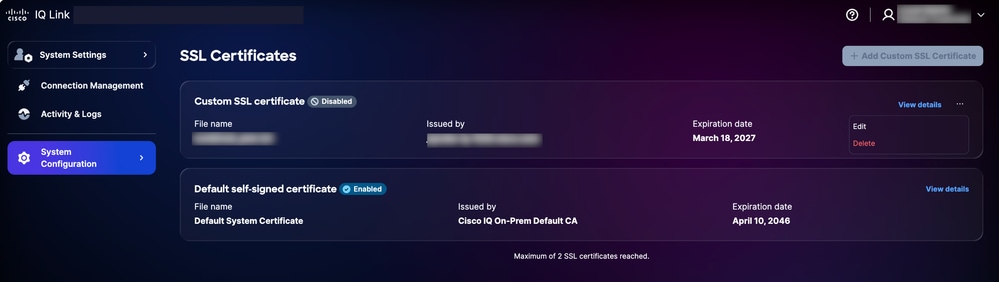 تحرير شهادة SSL
-
أختر أيقونة المزيد من الخيارات > تحرير. تظهر صفحة تحرير شهادة SSL.
-
قم بتحرير تفاصيل الشهادة كما هو مطلوب.
-
انقر فوق حفظ.
حذف شهادات SSL المخصصة
للحذف:
-
انتقل إلى شهادة SSL الشخصية المطلوبة.
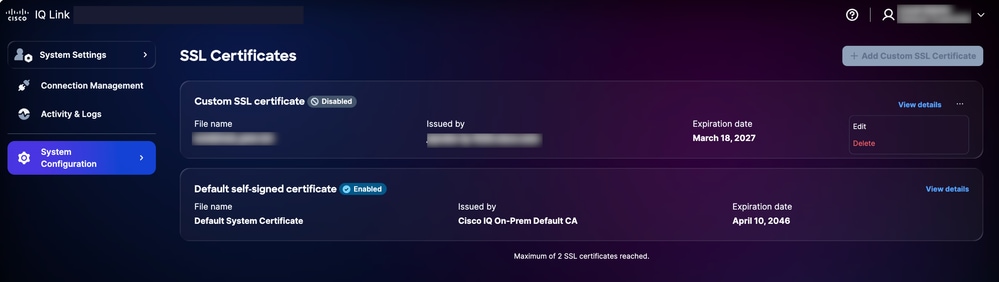 حذف شهادة SSL
-
أختر أيقونة المزيد من الخيارات > حذف.
-
انقر على حذف الشهادة. يتم حذف الشهادة المخصصة، ويتم إعادة تنشيط الشهادة الافتراضية تلقائيا.
تكوين خادم Syslog
يمكن للمستخدمين الذين لديهم دور المسؤول تكوين خوادم syslog الخارجية لتصدير سجلات النظام. يمكن تكوين ما يصل إلى خادمين (2) syslog.
إضافة خوادم syslog
لإضافة خادم syslog:
-
من إعدادات النظام، أختر تكوين النظام > خادم syslog. تظهر صفحة Syslog Server.
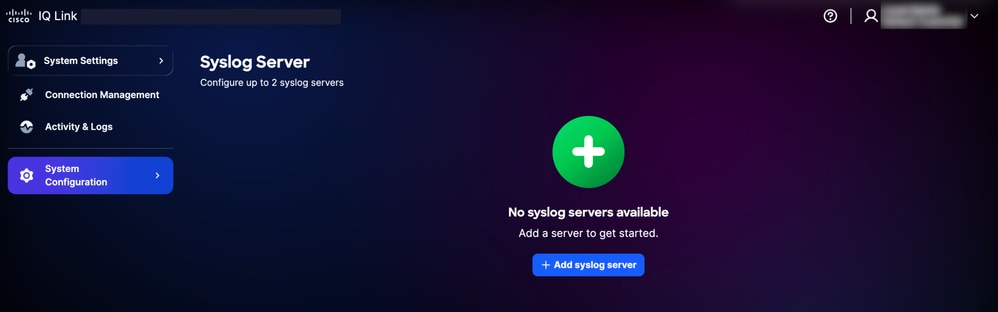 إضافة خادم syslog
-
انقر فوق إضافة خادم syslog. تظهر صفحة إنشاء syslog server.
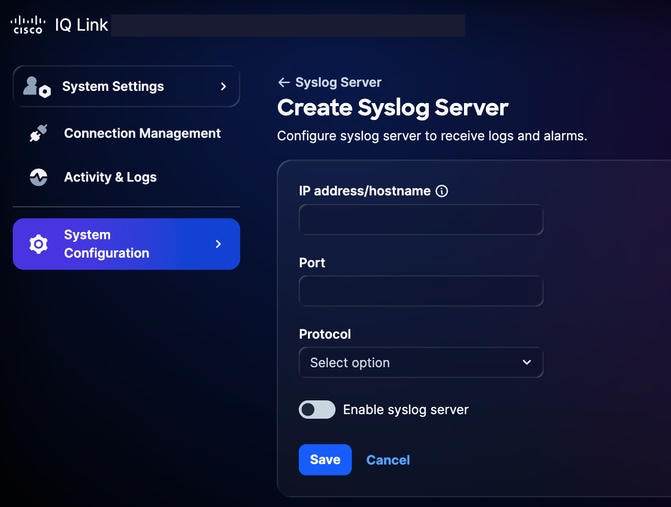 إنشاء خادم syslog
-
أدخل عنوان IP/اسم المضيف.
-
أدخل رقم منفذ.
-
حدد البروتوكول القابل للتطبيق من القائمة المنسدلة للبروتوكول (على سبيل المثال، UDP أو TCP).
-
قم بتشغيل زر تبديل تمكين خادم syslog.
-
انقر فوق حفظ. يتم عرض تأكيد وخادم syslog الذي تمت إضافته حديثا على الصفحة الرئيسية ل Syslog Server.
تحرير خوادم syslog التي تم تكوينها
لتحرير خادم syslog تم تكوينه:
-
انتقل إلى خادم syslog المطلوب.
-
أختر أيقونة المزيد من الخيارات > تحرير. تظهر صفحة تحرير خادم syslog.
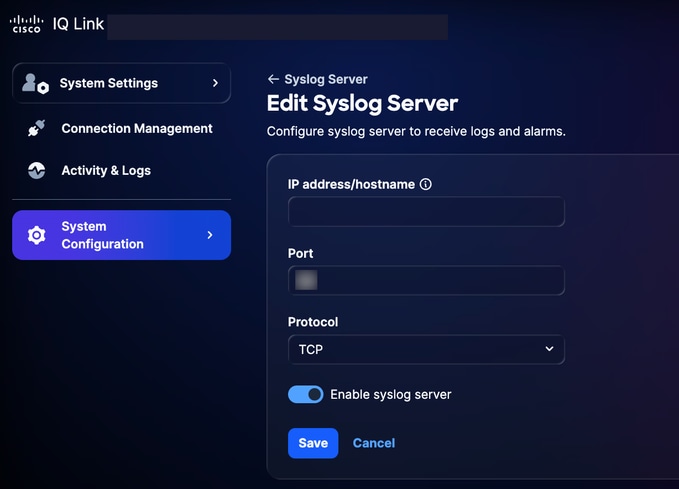 تحرير خادم Syslog
-
قم بتحرير التفاصيل أو قم بإيقاف تشغيل تبديل تمكين خادم syslog، حسب الحاجة.
-
انقر فوق حفظ.
حذف خوادم syslog المكونة
لحذف خادم syslog تم تكوينه:
-
انتقل إلى خادم syslog المطلوب.
-
أختر أيقونة المزيد من الخيارات > حذف. يتم عرض تأكيد.
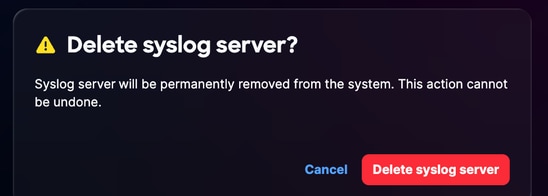 تأكيد
تأكيد
-
انقر فوق حذف خادم syslog.
النشاط والسجلات
توفر الأنشطة والسجلات سجلا مفصلا لإجراءات المستخدم والتغييرات التي طرأت على معدل ذكاء Cisco، مما يسمح للمسؤولين بتتبع أنشطة المستخدم والحفاظ على الشفافية.
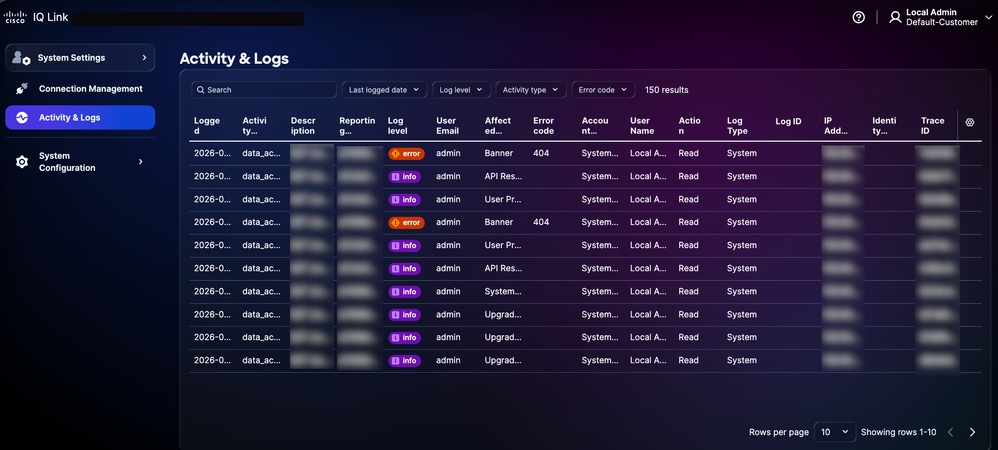 النشاط والسجلات
لعرض النشاط والسجلات، حدد Activity & Log (النشاط والسجلات) من القائمة إعدادات النظام.
النشاط والسجلات:
-
دعم المرشحات، ترقيم الصفحات، وإمكانيات البحث للمساعدة في العثور على المعلومات وإدارتها بسهولة
-
تسجيل جميع عمليات API على مستوى البوابة
تتوفر خيارات المرشح التالية:
-
التاريخ: تقوم عوامل التصفية بالتسجيل إلى نطاق زمني محدد
-
مستوى السجل: تصفية السجلات حسب الخطورة (على سبيل المثال، الخطأ، التحذير، والمعلومات)
-
نوع النشاط: سجلات عوامل التصفية حسب نوع نشاط النظام
-
رمز الخطأ: سجلات عوامل التصفية لرمز خطأ محدد
اتصال IQ
لعرض وإدارة إعدادات توصيل جهازك وتفاصيل التكوين الخاصة به:
-
من إعدادات النظام، أختر تكوين النظام > اتصال IQ. تظهر صفحة اتصال IQ.
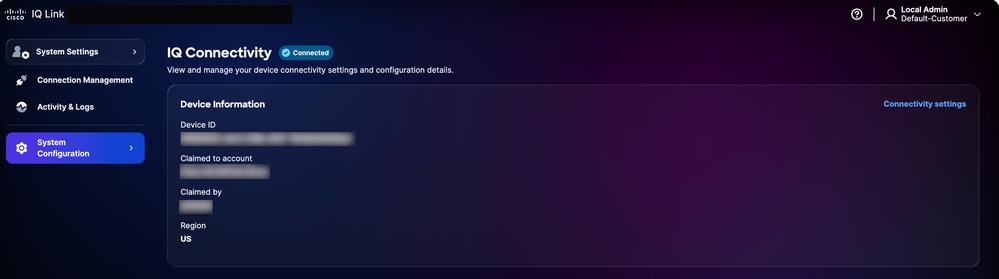 اتصال IQ
-
انقر على إعدادات الاتصال.
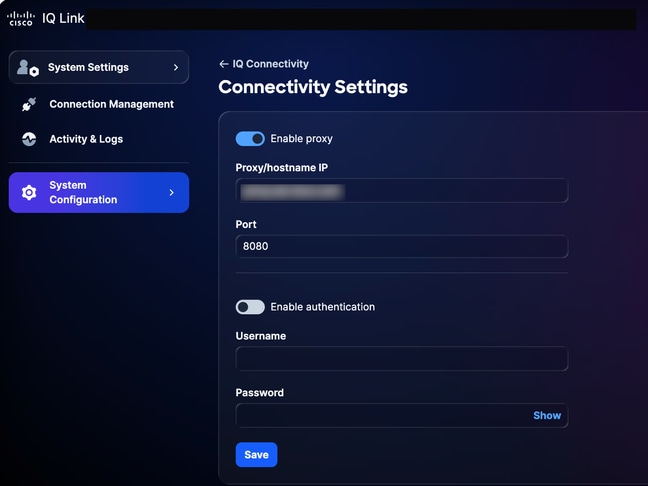 إعدادات الاتصال
-
قم بتحديث التفاصيل حسب الحاجة.
-
انقر فوق حفظ.
إدارة الاتصال (جمع البيانات)
يعد إرتباط IQ من Cisco حلا منشورا محليا لجمع بيانات الشبكة، تم تصميمه لتوفير إمكانية رؤية عميقة في البنية الأساسية لديك. إنه يجمع البيانات من خلال Catalyst Center والاتصال المباشر. وهو يعمل على تبسيط كيفية إدارة مصادقة الشبكة واكتشاف الأجهزة. يمكن تلخيص تكوين تجميع البيانات كما هو مشترك أدناه:
- إنشاء مجموعات بيانات الاعتماد: قم بإنشاء بروتوكولات المصادقة (على سبيل المثال، SNMP v1/v2c/v3) للاتصال بأجهزة الشبكة الخاصة بك. تتيح لك ميزة تمركز بيانات الاعتماد حسب منطقة الأمان أو الموقع (على سبيل المثال، "SanJose-SNMPv3") إمكانية تحديث كلمات المرور في موقع واحد، مع نشر التغييرات تلقائيا إلى جميع الأجهزة المقترنة.
- تعيين بيانات الاعتماد إلى المخزون: تخطيط مجموعات بيانات الاعتماد باستخدام أصول المخزون لديك لأتمتة عملية المصادقة. من خلال إنشاء قواعد تربط نطاقات IP معينة بمجموعات بيانات اعتماد معرفة، يقوم النظام تلقائيا بتطبيق المصادقة الصحيحة أثناء جمع البيانات. وهذا يؤدي إلى التخلص من أخطاء الإدخال اليدوي ويضمن أن يظل التكوين الخاص بك دقيقا أثناء نمو الشبكة لديك.
إضافة بيانات الاعتماد
يجب أولا إضافة بيانات اعتماد لإجراء تجميع البيانات. لإضافة بيانات اعتماد:
-
أخترت من نظام عملية إعداد، توصيل إدارة. تظهر صفحة إدارة الاتصال.
-
انقر فوق علامة التبويب بيانات الاعتماد.
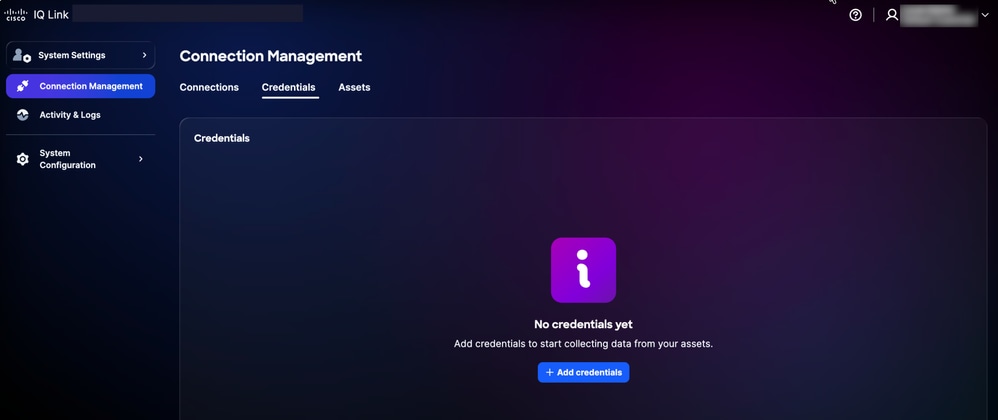 علامة التبويب بيانات الاعتماد
-
انقر فوق إضافة بيانات اعتماد.
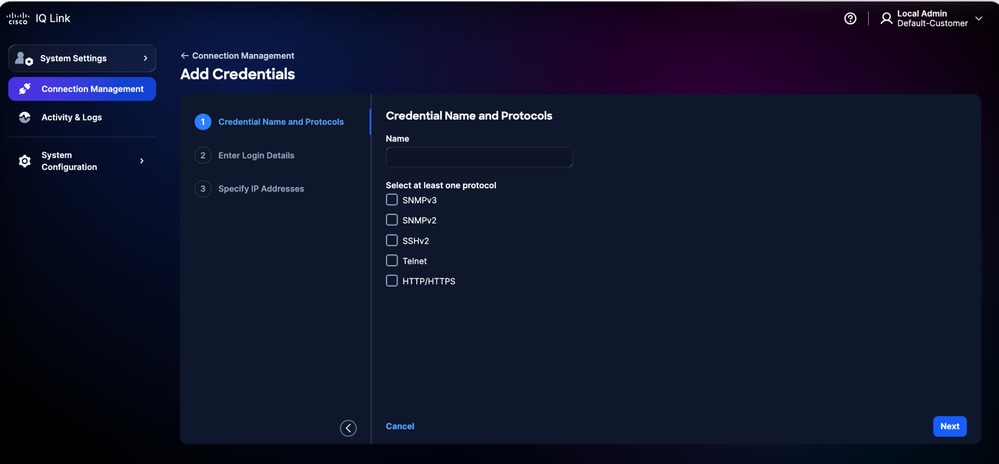 إضافة بيانات اعتماد
-
أدخل الاسم.
-
حدد كافة خانات الاختيار للبروتوكول المعمول به.
-
انقر فوق Next (التالي).
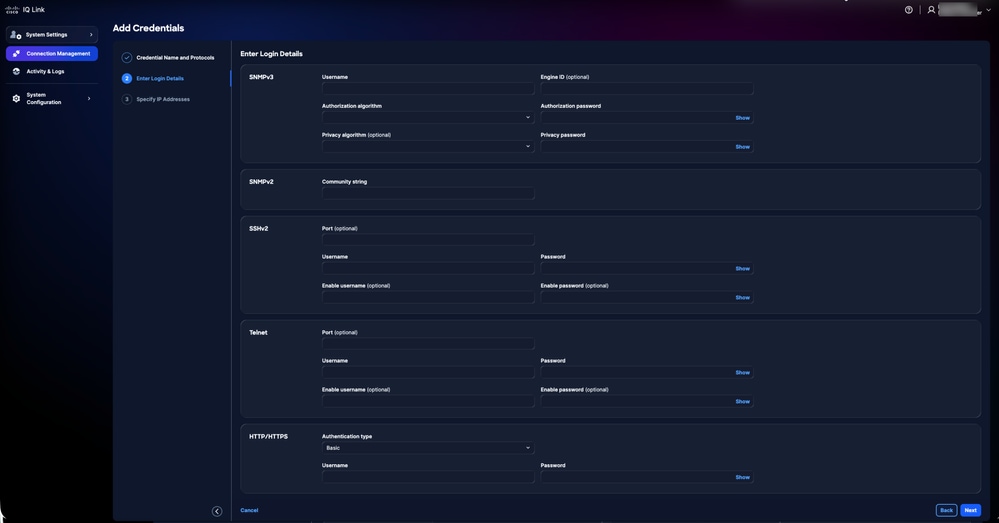 إضافة تفاصيل بيانات الاعتماد
-
أدخل تفاصيل تسجيل الدخول لكل بروتوكول تم تحديده.
-
انقر فوق Next (التالي).
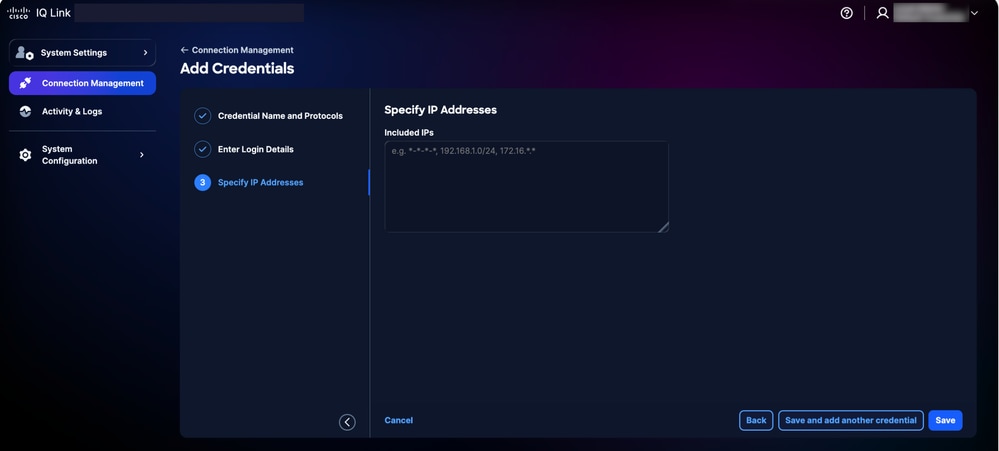 تحديد عناوين IP
-
أدخل عناوين IP المضمنة.
- انقر فوق حفظ. يتم عرض تأكيد وإعادة توجيهك إلى علامة التبويب بيانات الاعتماد.
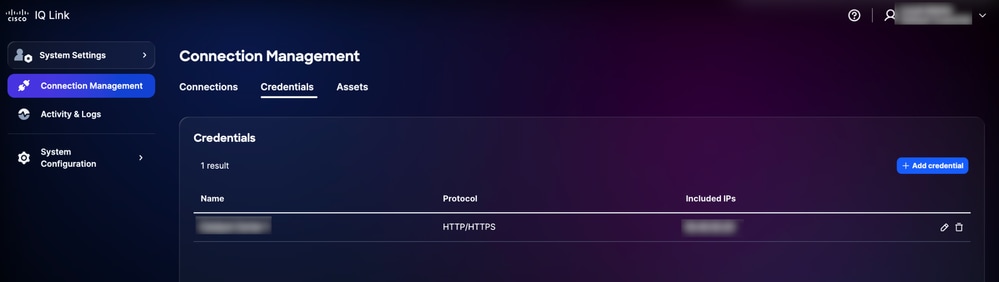 تمت إضافة بيانات الاعتماد
يمكنك تحرير بيانات الاعتماد بالنقر على أيقونة تحرير وحذفهم بالنقر على أيقونة حذف.
تحديد بيانات الاعتماد ومنطق المطابقة
يستخدم محرك القياس عن بعد منطق المطابقة القائم على الأولوية لتحديد بيانات الاعتماد التي سيتم تطبيقها أثناء الاكتشاف والتجميع. إن فهم هذا التسلسل الهرمي يضمن إستخدام بيانات الاعتماد الصحيحة للأجهزة المقصودة.
-
ترتيب الأولوية: عندما يتم تطبيق مجموعات بيانات اعتماد متعددة على جهاز ما، يقوم IQ من Cisco بتقييمها استنادا إلى كيفية مطابقتها للجهاز بشكل محدد؛ يطبق النظام الأولوية التالية مع أسبقية تطابقات أكثر تحديدا:
-
مطابقة IP الدقيقة: أعلى أولوية
-
مطابقة أحرف البدل الخلفية:** **تعتمد الأولوية على عدد النجوم اللاحقة؛ عدد أقل من النجوم يشير إلى تطابق أكثر تحديدا وبالتالي أولوية أعلى
-
-
قواعد تنسيق حرف البدل: الحروف البدل (*) مدعومة فقط كحروف تالية في عنوان IP؛ لازم تمشي من اليمين لليسار.
-
التنسيقات المدعومة:
1.2.3.* (أعلى أولوية بين أحرف البدل)
1.2*.*
1.*.*.*
***.* (الأولوية الدنيا)
-
التنسيقات غير المدعومة:
أحرف البدل البادئة (على سبيل المثال، *.1.2.3)
أحرف البدل بين الأنظمة الثمانية (على سبيل المثال، 10.10.*.20)
إستخدام الشرطات أو المحددات غير القياسية الأخرى
-
مثال تحديد بيانات الاعتماد:
يوضح الجدول التالي كيفية قيام محرك بيانات القياس عن بعد بتحديد مجموعة بيانات الاعتماد الأكثر ملاءمة عندما يطابق الجهاز أنماطا متعددة معرفة.
مثال تحديد بيانات الاعتماد
| IP للجهاز |
مجموعات بيانات الاعتماد المتوفرة |
مجموعة بيانات الاعتماد المحددة |
| 10.10.1.5 |
10.10.1.5 و 10.10.1 و 10.10.* |
10.10.1.5 (تطابق تام) |
| 10.10.2.15 |
10.10.2 و10.10.* |
10.10.2* (أكثر تحديدا) |
| 10.10.5.50 |
10.10..، ... |
10.10.. (أكثر تحديدا) |
تجميع البيانات باستخدام مركز Catalyst
لجمع البيانات باستخدام مركز Catalyst:
-
أخترت من نظام عملية إعداد، توصيل إدارة. تظهر صفحة إدارة الاتصال.
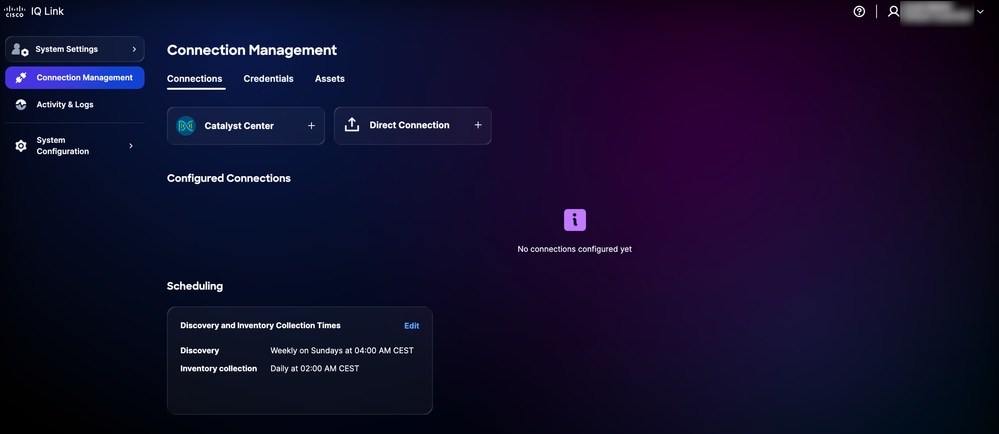 إدارة الاتصال
-
طقطقت المادة حفازة مركز خيار.
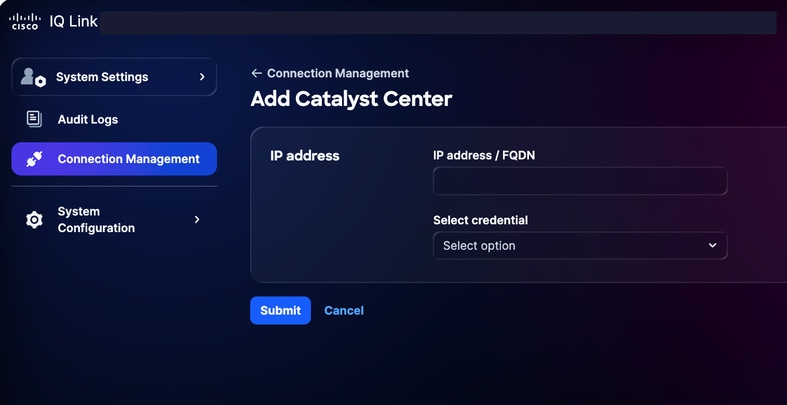 إضافة مركز Catalyst
-
أدخل عنوان IP أو FQDN.
-
أختر بيانات اعتماد HTTP/HTTPS تم تكوينها من القائمة المنسدلة.
-
انقر فوق إرسال. شاشات عرض التأكيد (قد يستغرق الأمر 75 دقيقة). أنت يستطيع شاهدت ال حديثا يضيف مادة حفازة مركز تحت يشكل توصيل.
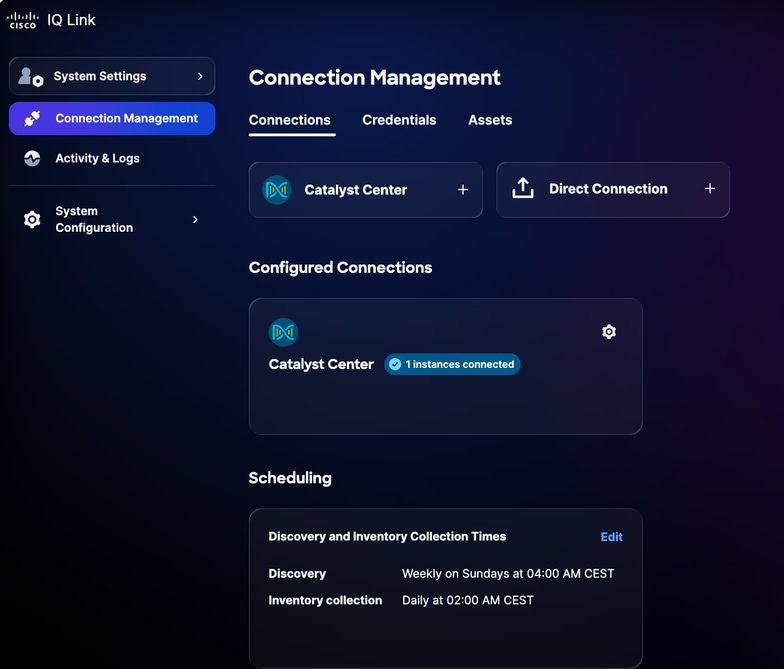 تمت إضافة مركز Catalyst بنجاح
-
جدولة مجموعة. راجع الجدولة للحصول على مزيد من التفاصيل.
اتصال مباشر
لإضافة أجهزة للاتصال المباشر:
-
أخترت من نظام عملية إعداد، توصيل إدارة. تظهر صفحة إدارة الاتصال.
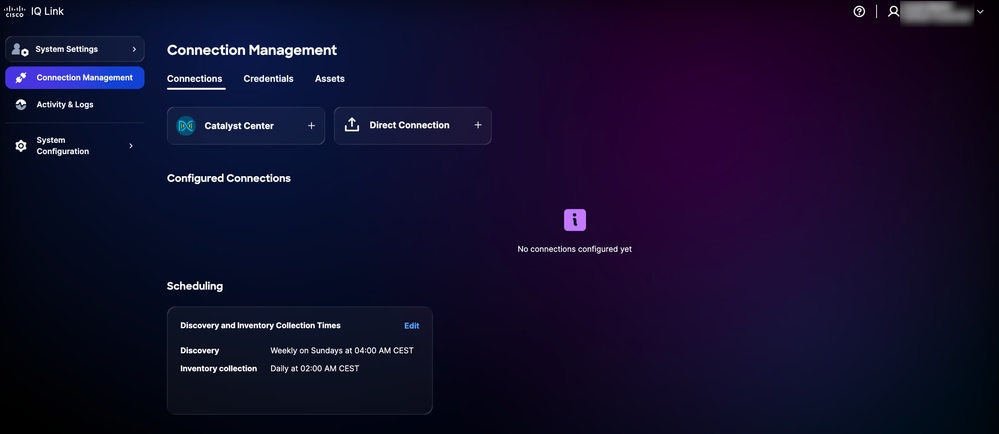 إدارة الاتصال
-
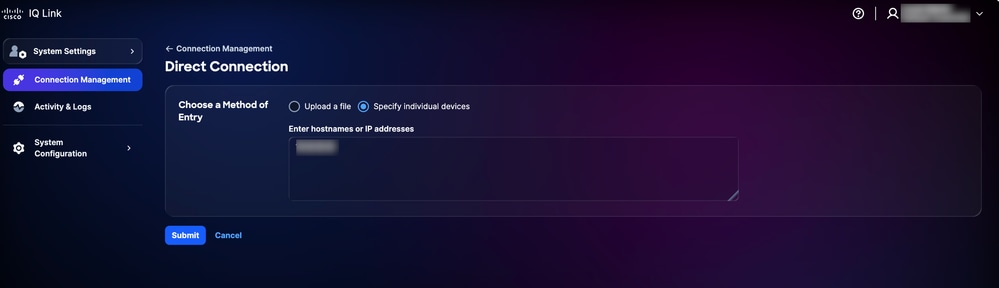
طقطقة توصيل مباشر. تظهر صفحة الاتصال المباشر مع خيارين (2) لجمع البيانات.
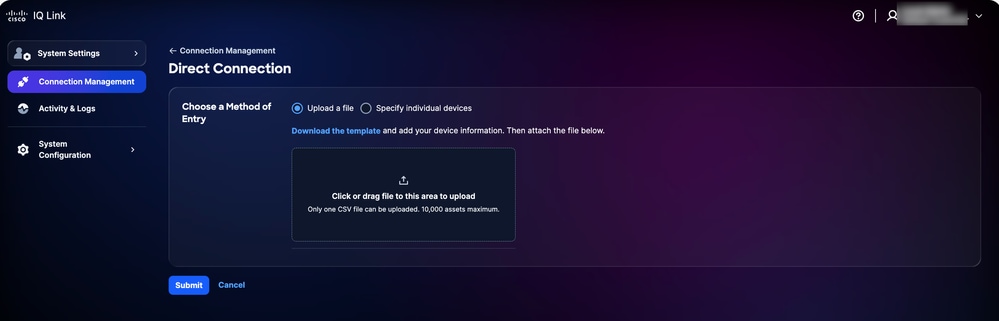 تحميل الملف
-
انقر فوق الخيار المفضل لاختيار طريقة إدخال وإرسال أجهزتك باستخدام إحدى الطرق التالية:
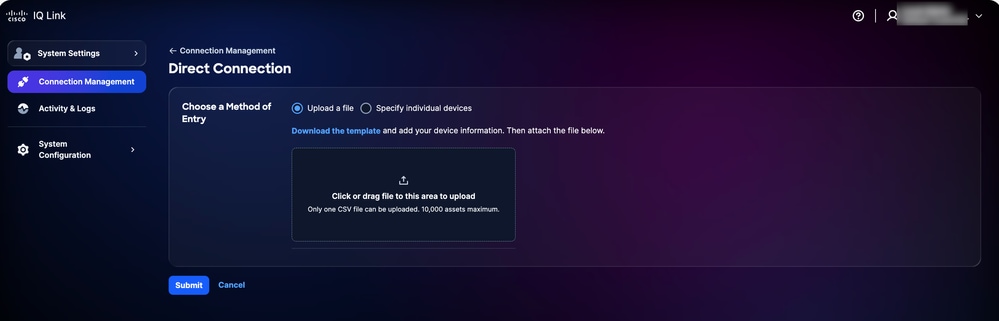 تحميل ملف
-
تحميل ملف: انقر فوق الملف أو قم بسحبه وإفلاته ثم انقر فوق إرسال
 تحديد أجهزة منفردة
-
تحديد أجهزة منفردة: دخلت إما إسم مضيف وحيد، عنوان، أو فاصلة قائمة ميلان إلى جانب من hostname و/أو عنوان، بعد ذلك طقطقة يسلم
تتم إعادة توجيهك إلى علامة التبويب الأصول بعد الإرسال الناجح.
- جدولة مجموعة. راجع الجدولة للحصول على مزيد من التفاصيل.
جدولة
تتيح لك الجدولة تحديد متى تقوم Cisco IQ Link بجمع البيانات تلقائيا. لجدولة التحصيل:
-
في قسم الجدولة في صفحة إدارة الاتصال، انقر فوق تحرير للجدول الذي تريد تعديله. تظهر صفحة تحرير الجدول.
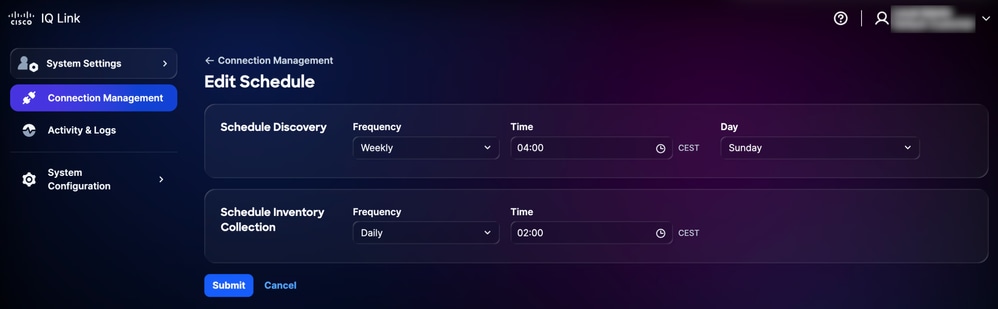 تحرير الجدول الزمني
-
في قسم اكتشاف الجداول، أختر التردد واليوم المفضلين لديك من القوائم المنسدلة وأدخل وقت البدء المطلوب.
-
في قسم جدولة مجموعة المخزون، أختر التردد المفضل لديك من القوائم المنسدلة وأدخل وقت البدء المطلوب.
-
انقر فوق إرسال.
الشعارات
يمكن للمسؤولين تهيئة الشعارات المخصصة التي يتم عرضها عبر التطبيق.
تكوين الشعارات
لتكوين شعار:
-
من إعدادات النظام، أختر تكوين النظام > شعارات. تعرض صفحة الشعارات.
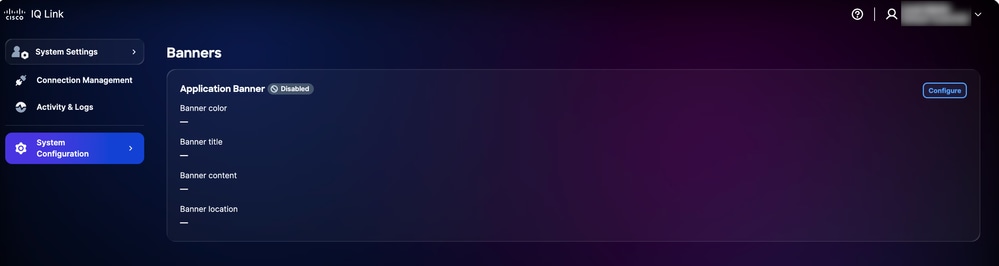 تكوين الشعار
-
انقر قوقتكوين. يتم عرض صفحة تحرير شعار التطبيق.
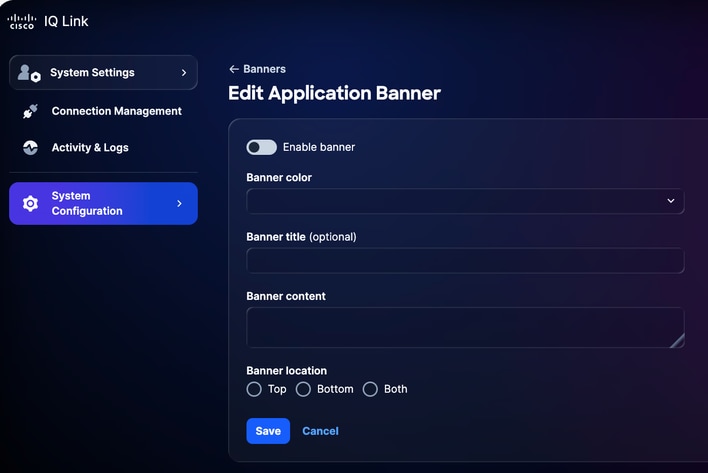 تحرير شعار التطبيق
-
انقر فوق التبديل لتمكين الشعار أو تعطيله.
-
حدد لون شعار.
-
أدخل عنوان الشعار.
-
أدخل محتوى الشعار.
-
حدد موقع شعار.
-
انقر فوق حفظ. يعرض الشعار عبر التطبيق.
تحرير الشعارات
لتحرير شعار:
-
من إعدادات النظام، أختر تكوين النظام > شعارات. تعرض صفحة الشعارات.
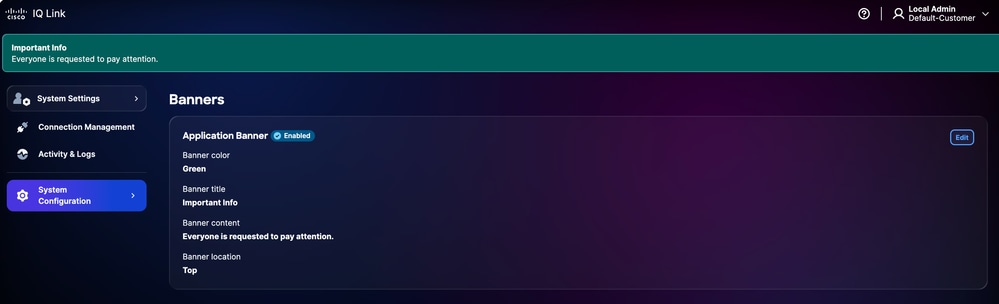 تحرير الشعارات
-
انقر فوق تحرير. يتم عرض صفحة تحرير شعار التطبيق.
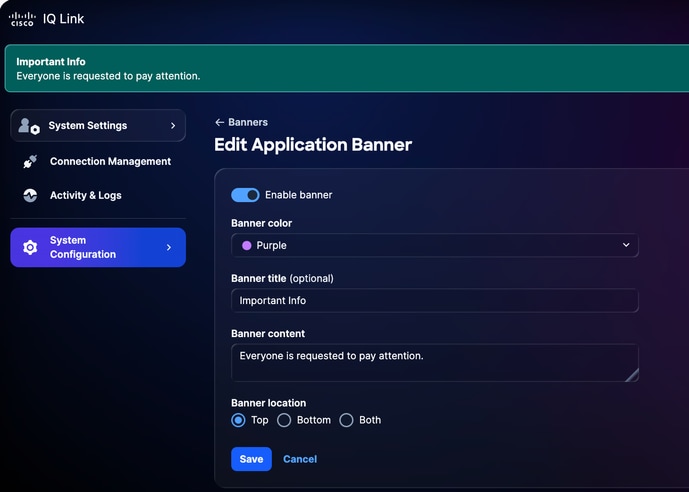 تحرير شعار التطبيق
-
قم بتحرير التفاصيل المطلوبة.
-
انقر فوق التبديل لتمكين الشعار أو تعطيله.
-
انقر فوق حفظ.
استكشاف الأخطاء وإصلاحها
يمكن للعملاء جمع ملفات التشخيص والسجل من نظام IQ من Cisco ونقلها بأمان إلى خادم SCP. يمكن مشاركة هذه الملفات مع فريق الدعم عند الإبلاغ عن مشكلات لتوفير سياق قيم والمساعدة في أستكشاف الأخطاء وإصلاحها.
لتجميع ملفات التشخيص والسجل:
-
سجل الدخول إلى Cisco IQ.
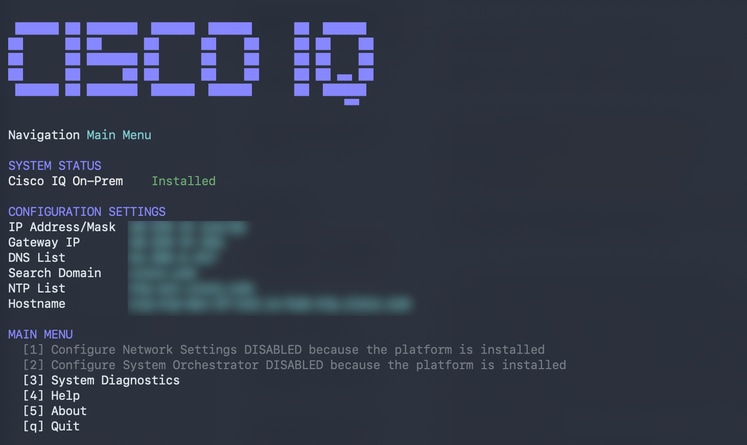 القائمة الرئيسية
-
من القائمة الرئيسية IQ من Cisco، أدخل "3" واضغط على Enter لتحديد تشخيصات النظام.
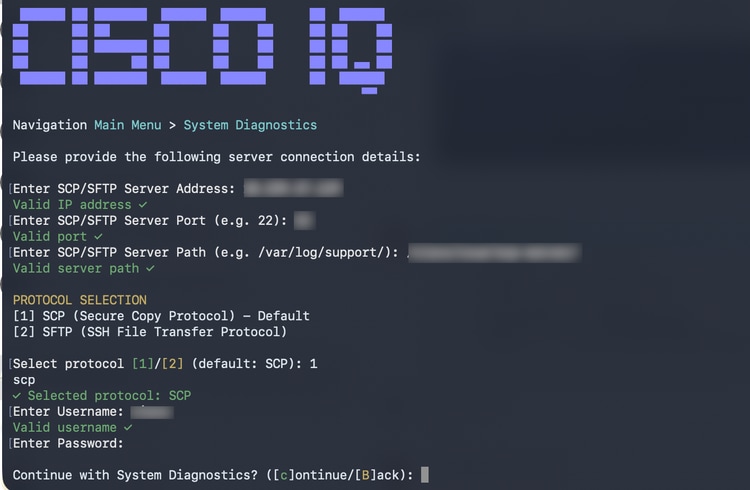 تشخيصات النظام
-
أدخل عنوان خادم SCP/SFTP.
-
أدخل منفذ خادم SCP/SFTP.
-
أدخل مسار خادم SCP/SFTP.
-
تحديد بروتوكول.
-
أدخل اسم المستخدم.
-
أدخل كلمة المرور.
-
أدخل "C" واضغط على Enter لمتابعة تشخيصات النظام.
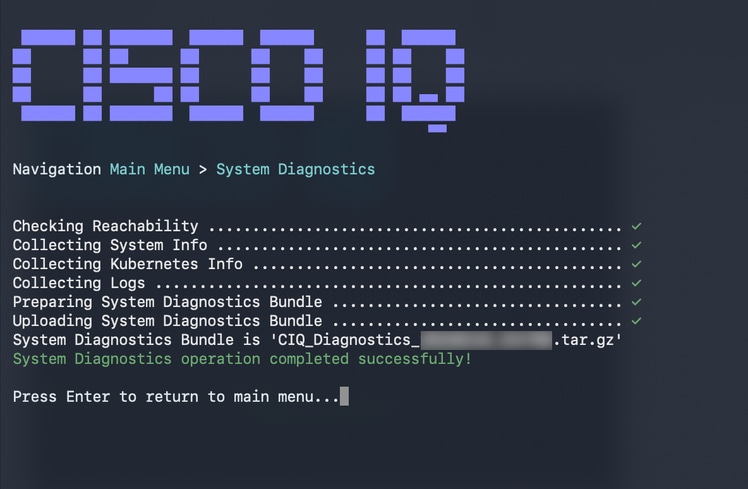 اكتمال عملية تشخيص CoSystem لعملية تشخيص النظام
يبدأ النظام عملية التشخيص ويقوم بتنفيذ الإجراءات التالية:
-
التحقق من إمكانية الوصول
-
تجميع معلومات النظام
-
تجميع معلومات Kubernetes
-
تجميع السجلات
-
تحضير مجموعة تشخيصات النظام
-
تحميل حزمة تشخيصات النظام
وبمجرد اكتمالها، تظهر رسالة تأكيد تشير إلى اسم الحزمة التي تم إنشاؤها.
محفوظات المراجعة
| المراجعة | تاريخ النشر | التعليقات |
|---|---|---|
1.0 |
June 17, 2026
|
الإصدار الأولي |