
المقدمة
يوفر Cisco IQTM للعملاء التحسينات والميزات المصممة لتحسين إمكانية رؤية الأصول، وتوفير رؤى أكثر ذكاء عبر البيئات الخاصة بهم، فضلا عن تبسيط إدارة الحالات. بالإضافة إلى ذلك، تعمل ميزات الذكاء الاصطناعي مثل مساعد الذكاء الاصطناعي على تحسين النتائج التشغيلية وتجربة مستخدم مستوى الذكاء الذكاء في Cisco من خلال توفير فهم سياقي يمكن المستخدمين من إتخاذ قرارات إستباقية قائمة على المعرفة وتبسيط العمليات لإشراك العملاء والنجاح.
يعد إرتباط IQ من Cisco جسرا آمنا بين شبكة العميل ومعالج Cisco IQ المصمم خصيصا لتوحيد بيانات القياس عن بعد والذكاء التشغيلي عبر بيئات تقنية متنوعة، مما يتيح رؤى متقدمة قائمة على الذكاء الاصطناعي والتحكم الدقيق للشركاء والعملاء. يوفر إرتباط IQ من Cisco الميزات الرئيسية التالية:
- مصدر واحد للحقيقة لكل القياسات عن بعد لدى مجمع المعلومات
- تجنب النظرة المجزأة إلى بيئة الأصول لديك
- مزيد من عرض المجموعات وعمقها
- تتضمن وحدات تحكم وبنية أجهزة متعددة (من Cisco وغيرها من Cisco1) وعمليات تكامل مع قواعد بيانات إدارة التكوين ومنصات إدارة خدمة تقنية المعلومات مثل SolarWinds و ServiceNow1
- المزيد من حالات إستخدام الذكاء الاصطناعي وقدرات الإدارة الدقيقة للشركاء والعملاء
- وظائف مدمجة بالكامل لاستكشاف أخطاء عمليات سير العمل وإصلاحها وأتمتتها
- دعم إدارة الجرد المؤتمتة وبيانات الاعتماد من خلال عمليات دمج واجهة برمجة التطبيقات (API) و Vault للسيناريوهات التي يديرها الشركاء عن بعد، مما يعمل على توسيع النظام الأساسي1
- القدرة على دعم خدمات البنية الأساسية المرنة وعمليات التقييم الآمنة للكمية وحالات الاستخدام المتقدمة الأخرى باستخدام تقنية AI1
- تحسين تجربة المستخدم النهائي وقياسه
- عمليات تحديث تلقائية تتم إدارتها من قبل العملاء مع القدرة على التطوير عبر عدد متزايد من الأجهزة
- دعم متنام لبرامج مراقبة الأجهزة الافتراضية والأنظمة الأساسية المضيفة للشبكات. يتم حاليا دعم كل من VMware ESXi و Microsoft HyperV و Redhat مع KVM
- جيب محلي آمن
- القدرة على جمع البيانات ومعالجتها محليا وتنسيق تدفقات العمل المحلية بأمان
1 تعد هذه الميزات جزءا من خريطة طريق IQ من Cisco.
المتطلبات الأساسية
تأكد من تلبية المتطلبات الأساسية التالية قبل تكوين إرتباط Cisco IQ وتثبيته.
متطلبات موارد الأجهزة والأجهزة الافتراضية (VM)
يتم إختبار إرتباط معدل الذكاء (IQ Link) من Cisco من أجل السعة متعددة المقاييس ويوفر أحجام نشر متعددة لدعم إحتياجات التطوير في بيئتك. ارجع إلى الجدول أدناه لتحديد تكوين الموارد المناسب استنادا إلى عدد اكتشاف الأجهزة المخطط له.
الجدول 1: متطلبات موارد الأجهزة والأجهزة الافتراضية (VM)
| مورد |
أجهزة بسرعة 10 آلاف لفة في الدقيقة |
أجهزة بسرعة 20 آلاف لفة في الدقيقة |
أجهزة بسرعة 50 آلاف لفة في الدقيقة |
| vCPU |
16 |
16 |
32 |
| ذاكرة الوصول العشوائي |
24 جيجابايت |
24 جيجابايت |
48 جيجابايت |
| وحدات التخزين (محركات أقراص مزودة بذاكرة مصنوعة من مكونات صلبة (SSD) (موصى بها لتوفير أداء أفضل) |
سعة 600 جيجابايت |
سعة 600 جيجابايت |
سعة 600 جيجابايت |
| جدول التحصيل |
6 ساعات أو أكثر |
12 ساعة أو أكثر |
30 ساعة أو أكثر |
| برامج مراقبة الأجهزة الافتراضية المدعومة |
|
||
| الخادم |
|
||
| توصية إضافية |
|
||
تغيير حجم برنامج Cisco IQ Link VM
إذا تجاوز عدد اكتشاف الأجهزة حجم النشر الحالي لديك، فيجب عليك تغيير حجم جهاز VM الخاص بارتباط IQ من Cisco للوفاء بمتطلبات الموارد الخاصة بالقياس الجديد. يمكنك الاطلاع على متطلبات موارد الأجهزة الأجهزة الأجهزة الافتراضية لتحديد قيم وحدات المعالجة المركزية الافتراضية (vCPU) وذاكرة الوصول العشوائي (RAM) الصحيحة لحجم النشر المستهدف لديك.
ملاحظة: لتغيير حجم جهاز افتراضي موجود، قم بإيقاف تشغيل الجهاز الافتراضي وتغيير الموارد (وحدة المعالجة المركزية (CPU) وذاكرة الوصول العشوائي (RAM)) على برنامج hypervisor، ثم قم بتشغيل الجهاز. أثناء التمهيد، يكتشف النظام التغيير في الموارد ويعيد تكوين نفسه تلقائيا للموارد المتاحة.
متطلبات الشبكة
يدعم إرتباط IQ من Cisco واجهة شبكة واحدة. يجب أن يكون لشبكة مضيف الجهاز الظاهري (VM) المقترنة اتصال ب iq.cisco.com، إما مباشرة أو من خلال وكيل. إذا كانت بيئة الشبكة تتطلب وكيل للاتصال ب Cisco IQ، فيجب عليك تكوين هذه الإعدادات أثناء تثبيت إرتباط Cisco IQ.
متطلبات عنوان IP واسم المضيف
يجب تلبية متطلبات عنوان IP واسم المضيف التالية:
-
عنوان IPv4 المتوفر
-
نظام اسم المجال (DNS): يعمل نظام أسماء المجالات (DNS) على تبسيط إدارة النظام من خلال إستبدال عناوين IP الرقمية بأسماء مضيفة متناسقة وقابلة للقراءة من قبل الإنسان. يسهل هذا المنهج الصيانة السهلة ودمج الخدمة بسلاسة تامة، فضلا عن التحقق من صحة الشهادات بشكل موثوق به في البيئات الآمنة. تأكد من تكوين عنوان IPv4 في DNS مع ما يلي:
-
سجل: يترجم اسم المضيف (مثل myciscoiqlink.mydomain.com) إلى عنوان IPv4
-
سجل المؤشر المقترن (PTR): مطلوب لدعم عمليات بحث DNS العكسية؛ إذا تم تحليل عنوان IP إلى أسماء مضيفة متعددة، فسيتم إستخدام اسم المضيف الأول الذي تم حله للوصول إلى واجهة المستخدم
-
متطلبات الاتصال من إرتباط Cisco IQ إلى Cisco IQ SAAs
يجب أن تتصل مثيلات إرتباط IQ من Cisco في مناطق AMER أو EMEA أو APJC بالخوادم الإقليمية الخاصة بها باستخدام أحد FQDN المقترن مع TCP 443.
إذا كنت تستخدم أداة التثبيت 1.1.1، فيجب عليك الاتصال باستخدام شبكات FQDN التالية:
-
عامر: us-west-2.iq.cisco.com
-
أوروبا والشرق الأوسط وإفريقيا: eu-central-1.iq.cisco.com
-
مركز المساعدة المشتركة: ap-southeast-2.iq.cisco.com
متطلبات المنفذ من إرتباط IQ من Cisco إلى أجهزة شبكة العميل
يلخص الجدول التالي منافذ الشبكة المطلوبة لاتصال IQ Link من Cisco.
الجدول 2: متطلبات المنفذ
| المنفذ (المنافذ) |
البروتوكول |
الوصف |
| 22 |
TCP |
يستخدم لجلسات تصحيح أخطاء المسؤول CLI و Cisco دعم |
| 443 |
TCP |
يستخدم للاتصال بين واجهة مستخدم إرتباط Cisco IQ وواجهة برمجة التطبيقات (API) |
| 53٬123 و 161 |
UDP |
يستخدم لإرسال DNS واستقباله وبروتوكول وقت الشبكة (NTP) وحركة مرور بروتوكول إدارة الشبكة البسيط |
المتصفحات المدعومة
يجب إستخدام أحدث إصدار مستقر من المستعرضات التالية لتثبيت إرتباط Cisco IQ وتشغيله:
-
Google Chrome
-
Microsoft Edge
-
أبل سفاري
-
Mozilla Firefox
تثبيت Cisco IQ Link VM
يوضح هذا القسم إجراءات التثبيت الخاصة ب Cisco IQ Link VM. يتضمن النطاق الحالي تعليمات لبرامج مراقبة الأجهزة الافتراضية التالية:
-
VMWare ESXi
-
خادم Hyper-V من Microsoft
-
لوحة المفاتيح والفيديو والماوس Red Hat
تثبيت إرتباط Cisco IQ على ESXi من VMware
يتم توزيع إرتباط Cisco IQ على هيئة VM قابل للنشر ومضمن في تنسيق ملف الأجهزة الظاهرية المفتوحة (OVA).
-
قم بتسجيل الدخول إلى عميل ويب vSphere من VMware باستخدام بيانات اعتماد المسؤول.
-
انقر بزر الماوس الأيمن فوق كائن vCenter المناسب (مركز البيانات أو نظام المجموعة أو مضيف ESXi) واختر نشر قالب OVF.
-
في معالج نشر قالب OVF، أختر صفحة القالب، وحدد موقع المصدر، وانقر التالي. يمكنك تحديد عنوان ربط أو الاستعراض إلى أي موقع يمكن الوصول إليه.
-
في صفحة تفاصيل قالب OVF، تحقق من تفاصيل قالب OVF وانقر فوق التالي. لا يلزم إدخال.
-
في صفحة تحديد اسم ومكان، أضف أو حرر الاسم والموقع للجهاز الظاهري وانقر فوق التالي.
-
في صفحة تحديد مورد، حدد المضيف المحدد (محطة ESX) أو نظام المجموعة أو تجمع الموارد الذي تريد النشر عليه وانقر فوق التالي.
-
في صفحة تفاصيل المراجعة، تحقق من تفاصيل قالب OVA وانقر فوق التالي.
-
أخترت في التشكيل صفحة، نشر تشكيل وطقطقة بعد ذلك.
-
في صفحة تحديد وحدة التخزين، أختر موقع وحدة التخزين الوجهة لملفات VM في مضيف ESXi المحدد وانقر فوق التالي.
-
أختر تنسيق القرص للأقراص الظاهرية VM.
-
في صفحة تحديد شبكات، أختر شبكة مصدر وقم بتعيينها إلى شبكة وجهة، ثم انقر على التالي.
-
في الصفحة جاهز لإكمال التشغيل"، حدد تشغيل الطاقة بعد النشر وانقر فوق إنهاء.
-
تأكد من تكوين الأجهزة الافتراضية (VM) باستخدام الإعدادات الإضافية التالية من خلال النقر بزر الماوس الأيمن فوق جهاز VMware ESXi المرغوب والنقر فوق إعدادات التحرير.
-
وحدة المعالجة المركزية: حدد منخفض من القائمة المنسدلة مشاركات الأولى
-
الذاكرة: حدد خانة الاختيار حجز كل ذاكرة الضيوف (مؤمن الكل)
-
قم بتعيين وحدة المعالجة المركزية (CPU) وذاكرة الوصول العشوائي (RAM) استنادا إلى حجم المقياس الخاص بك. راجع متطلبات موارد الأجهزة والأجهزة الافتراضية (VM) للحصول على مزيد من التفاصيل.
-
- في VMware ESXi، حدد الأجهزة الافتراضية (VM) التي تريدها.
-
انقر فوق علامة التبويب ملخص.
-
انقر فوق الصورة المعروضة أو أيقونة تشغيل وحدة التحكم لتشغيل وحدة التحكم.
- راجع تكوين الشبكة للخطوات التالية.
تثبيت إرتباط Cisco IQ على خادم Microsoft Hyper-V
يتم تسليم حزمة Cisco IQ Link Hyper-V من Cisco على هيئة ملف .tar.gz. لتثبيت إرتباط Cisco IQ على Hyper-V:
-
سجل الدخول إلى Hyper-V Server Manager باستخدام مسوغات المسؤول.
- قم باستخراج حزمة إرتباط Cisco IQ إلى الموقع الذي يحدده مسؤول Hyper-V لتخزين جميع الأقراص الثابتة الظاهرية.
- تحقق من أن كافة الأقراص من Cisco IQ .tar.gz الأصلي موجودة في مجلد "الأقراص الثابتة الظاهرية".
-
من جزء الإجراءات في برنامج Hyper-V Manager، أختر جديد > الجهاز الظاهري وانقر فوق التالي.
- أدخل الاسم الذي تريد تعيينه على الجهاز الظاهري Cisco IQ Link وانقر على التالي.
- أخترت جيل 2 وطقطقة بعد ذلك.
- أدخل قيمة الذاكرة استنادا إلى حجم الذاكرة الموصى به وانقر فوق التالي.
- يبقى التحقق من إستخدام الذاكرة الديناميكية غير محدد.
- أخترت المناسب شبكة مهايئ ل cisco IQ Link VM وطقطقة بعد ذلك
- قم بإضافة القرص الثابت الظاهري Cisco IQ Link المتوفر، مما يضمن أن القرص الأول (1) هو القرص الأول وانقر فوق التالي.
- تحقق من التحديدات في الملخص وانقر فوق إنهاء. يعرض Hyper-V جهاز Cisco IQ Link VM الذي تم إنشاؤه حديثا.
- طقطقت حق ال VM واخترت عملية إعداد.
- تحت الأمان، قم بإلغاء تحديد خانة الاختيار enable secure boot .
- أضف قرصين ثابتين افتراضيين آخرين (2) إلى الجهاز الظاهري (VM) بتكرار الخطوات نفسها المستخدمة لإضافة أول قرص ثابت.
- في الميزات المتقدمة تحت محول الشبكة، تحقق من تحديد تمكين تسمية الجهاز.
- قم بتعيين عدد المعالجات على وحدات vCPU الموصى بها كما هو مدرج في متطلبات موارد الأجهزة والأجهزة الافتراضية (VM).
- في جزء الإجراءات، حدد بدء تشغيل الجهاز الظاهري.
- في جزء الإجراءات، حدد اتصال للاتصال ب VM. يتم عرض وحدة تحكم اتصال VM.
-
راجع تكوين الشبكة للحصول على مزيد من التفاصيل.
تثبيت إرتباط Cisco IQ على برنامج مراقبة أجهزة افتراضية ل KVM
تأكد من استيفاء المتطلبات المدعومة التالية قبل تثبيت إرتباط Cisco IQ على KVM.
-
نظام تشغيل المضيف
-
الوصول الإداري على خادم Red Hat
لتثبيت إرتباط Cisco IQ على برنامج Hypervisor لمراقبة الأجهزة الافتراضية ل KVM، يلزم وجود برنامج VM Manager.
- سجل الدخول إلى خادم نظام التشغيل المضيف Red Hat مع مسوغات المسؤول.
- قم بتنزيل حزمة IQ Link من Cisco واستخراجها على الجهاز المضيف.
- بدء تشغيل عميل Virtual Machine Manager (VMM).
-
أختر ملف > جهاز ظاهري جديد في القائمة لتثبيت جهاز VM جديد خاص ب Cisco IQ Link.
- أختر إستيراد صورة قرص موجودة وانقر فوق إعادة توجيه.
- تحت توفير مسار التخزين الحالي، انقر فوق إستعراض.
- قم بإنشاء مجموعة تخزين جديدة باستخدام المسار حيث قمت باستخراج حزمة إرتباط Cisco IQ.
- أختر القرص الأول من إرتباط Cisco IQ من مجموعة التخزين التي تم إنشاؤها في الخطوة السابقة وانقر فوق إختيار وحدة التخزين.
- تحت إختيار نوع نظام التشغيل وإصداره، أختر AlmaLinux 9 وانقر فوق الأمام.
- تحت إختيار إعدادات الذاكرة ووحدة المعالجة المركزية، أدخل تفاصيل استنادا إلى حجم المقياس وانقر فوق إعادة التوجيه. راجع متطلبات موارد الأجهزة والشبكة الافتراضية للحصول على مزيد من التفاصيل.
-
في الشاشة، قم بإكمال التكوين التالي:
-
تحت جاهز لبدء التثبيت، أدخل اسم لمثيل إرتباط Cisco IQ.
-
انقر فوق خيار تخصيص التكوين قبل التثبيت.
-
تحت تحديد الشبكة، تأكد من تحديد الشبكة الظاهرية المناسبة.
-
-
انقر فوق إنهاء" لإكمال إضافة القرص الأول.
-
قم بإضافة قرصين (2) المتبقيين من خلال اتباع الخطوات التالية:
-
على وحدة تحكم VMM، انقر فوق إضافة أجهزة.
-
تحت التخزين، تأكد من تحديد خانة الاختيار تحديد أو إنشاء تخزين مخصص وانقر فوق إدارة.
-
استعرض لتحديد القرص الثاني من ملف إرتباط Cisco IQ الذي قمت باستخراجه على نظامك.
-
انقر فوق إختيار وحدة التخزين.
-
- كرر نفس الخطوات (إضافة أجهزة) لإضافة قرص إرتباط Cisco IQ الثالث.
-
تأكد من أن جميع أنواع ناقل الأقراص هي SCSI.
-
انقر فوق إنهاء.
-
تحت قسم نظرة عامة، أختر UEFI للبرامج الثابتة.
-
انقر على بدء التثبيت.
-
على وحدة تحكم VMM، قم بتخصيص تكوين كلمة المرور وخصائص IP.
-
راجع تكوين الشبكة للخطوات التالية.
تكوين الشبكة
-
بدء تشغيل إرتباط Cisco IQ من وحدة تحكم الأجهزة الافتراضية (VM).
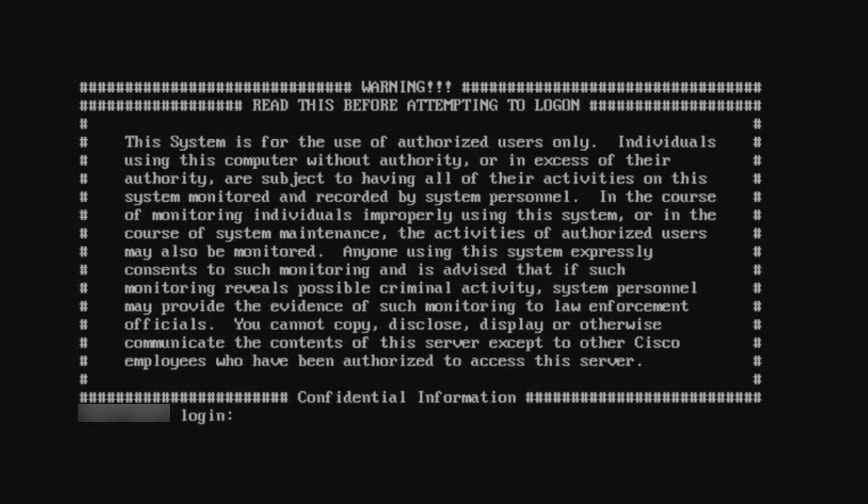 تسجيل الدخول
-
قم بتسجيل الدخول إلى وحدة التحكم باستخدام بيانات اعتماد الشبكة الافتراضية عن طريق إدخال "admin" لكل من اسم تسجيل الدخول وكلمة المرور. تعرض القائمة الرئيسية.
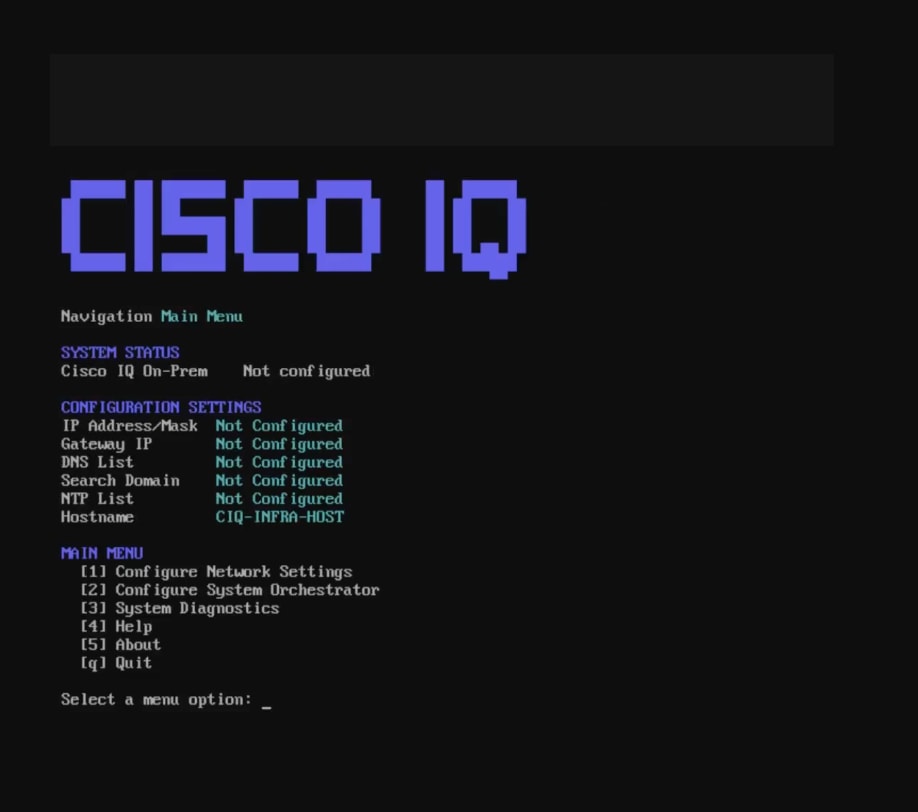 القائمة الرئيسية
-
أدخل "1" واضغط على Enter لتكوين إعدادات الشبكة.
-
توفير إعدادات الشبكة التالية:
-
عنوان IP
-
Gateway IP
-
قائمة DNS IP
-
مجال البحث
-
قائمة خوادم NTP
-
-
قم بتكوين مصادقة NTP بالضغط على N للمتابعة بدون أسلوب مصادقة
أو
اضغط على Y وأدخل الرقم المتوافق مع أحد الخيارات المدرجة أدناه:
-
المصادقة التقليدية المستندة إلى المفاتيح: يستخدم بيانات الاعتماد المتوفرة للمزامنة الزمنية الآمنة؛ بعد تحديد هذا الخيار، أدخل خوارزمية صحيحة ومفتاح سداسية عشرية
-
أمان وقت الشبكة (NTS): يستخدم بروتوكول NTS لتوفير اتصال NTP الآمن
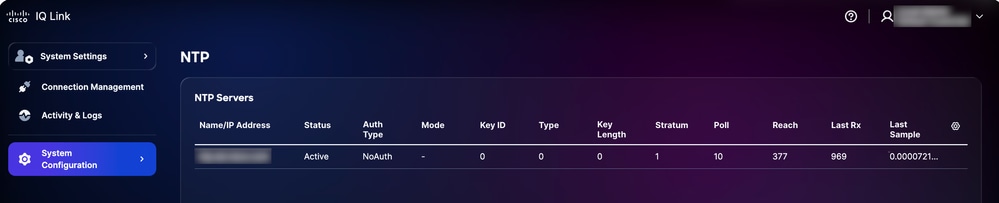 التحقق من صحة NTP في واجهة المستخدم
 -
-
أدخل كلمة مرور وأكدها بعد مراجعة متطلبات كلمة المرور على الشاشة.
-
راجع الملخص واضغط على Y للمتابعة. قد يستغرق الإعداد بضع دقائق.
-
بمجرد تلقي رسالة نجاح، اضغط على Enter للعودة إلى القائمة الرئيسية.
تم تكوين إعدادات الشبكة الآن، ولكن لم يتم تثبيت إرتباط Cisco IQ بعد. يوصى بالعودة إلى vCenter وأخذ لقطة للجهاز الافتراضي الجديد للرجوع إليه في المستقبل. عند هذه النقطة، يمكنك أيضا بدء اتصال Secure Shell باستخدام عنوان IP وبيانات الاعتماد التي تم تكوينها حديثا.
يؤدي هذا إلى اكتمال التكوين اليدوي لارتباط Cisco IQ.
تثبيت إرتباط IQ من Cisco
قبل البدء: تبدأ عملية تثبيت إرتباط Cisco IQ داخل IQ من Cisco. تأكد من أنك قد بدأت بالفعل إضافة مثيل Cisco IQ Link في Cisco IQ (من خلال التنقل إلى الصفحة الرئيسية > إعدادات النظام>موصلات البيانات>إضافة إرتباط Cisco IQ). لمزيد من السياق، راجع إضافة مثيلات إرتباط Cisco IQ في دليل بدء الاستخدام من Cisco IQ. هذا الدليل هو المورد الأساسي لديك لسير عمل النشر الشامل الكامل.
لتثبيت IQ Link من Cisco:
-
انتقل إلى واجهة ويب مثبت إرتباط IQ من Cisco (تم تلقيها بعد تكوين إرتباط Cisco IQ في VMs). تظهر صفحة مثبت إرتباط IQ من Cisco.
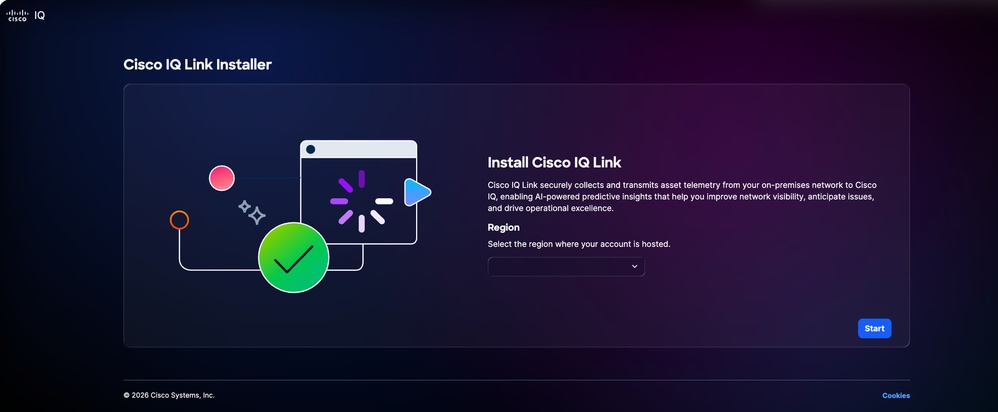 أداة تثبيت إرتباط IQ من Cisco
-
حدد منطقة قابلة للتطبيق من القائمة المنسدلة للمنطقة. تتوفر الخيارات التالية:
-
عامر
-
أبيك
-
أوروبا والشرق الأوسط وإفريقيا
-
-
انقر على بدء. تظهر علامة التبويب التحقق من اتصال الإنترنت.
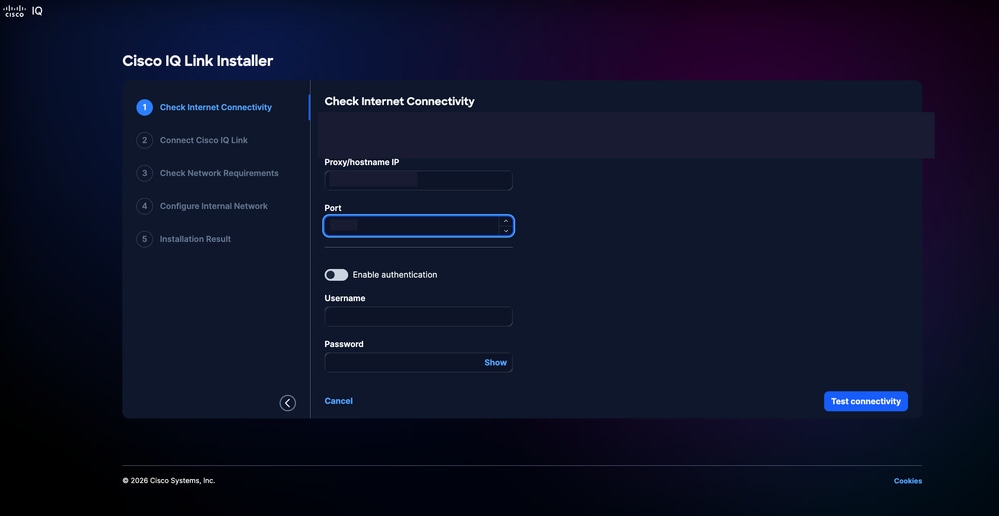 تحقق من اتصال الإنترنت
-
إذا كان تكوين الوكيل مطلوبا، فأدخل Proxy/hostname IP.
-
أدخل رقم المنفذ.
-
قم بتشغيل الزر تمكين تبديل المصادقة إذا كان ذلك مطلوبا.
-
أدخل اسم المستخدم.
-
أدخل كلمة المرور.
-
-
انقر على إختبار الاتصال. تم التحقق من اتصال الإنترنت.
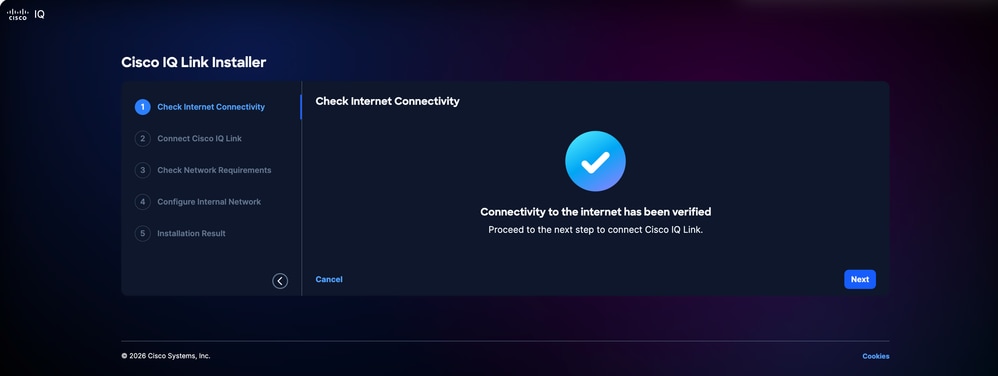 التحقق من اتصال الإنترنت
 -
انقر فوق Next (التالي). تظهر علامة التبويب توصيل Cisco IQ Link مع معرف الجهاز ورمز المطالبة.
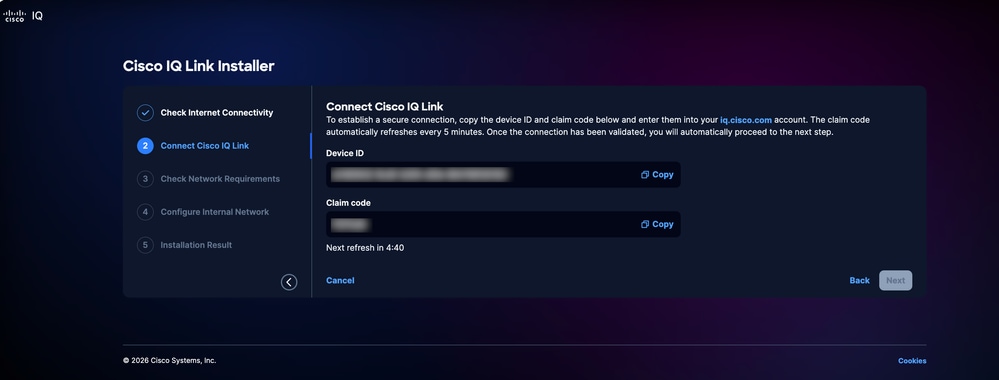 توصيل إرتباط IQ من Cisco
 -
انتقل مرة أخرى إلى Cisco IQ وتأكد من أنك ما زلت على صفحة إضافة إرتباط Cisco IQ.
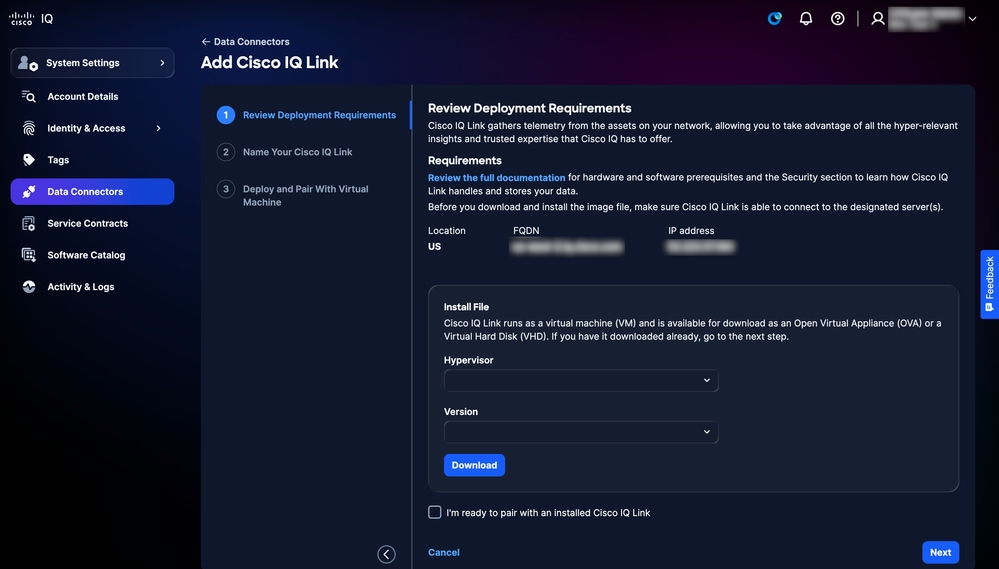 إضافة إرتباط IQ من Cisco
-
حدد خانة الاختيار أنا جاهز للاقتران مع إرتباط Cisco IQ المثبت.
-
انقر فوق Next (التالي).
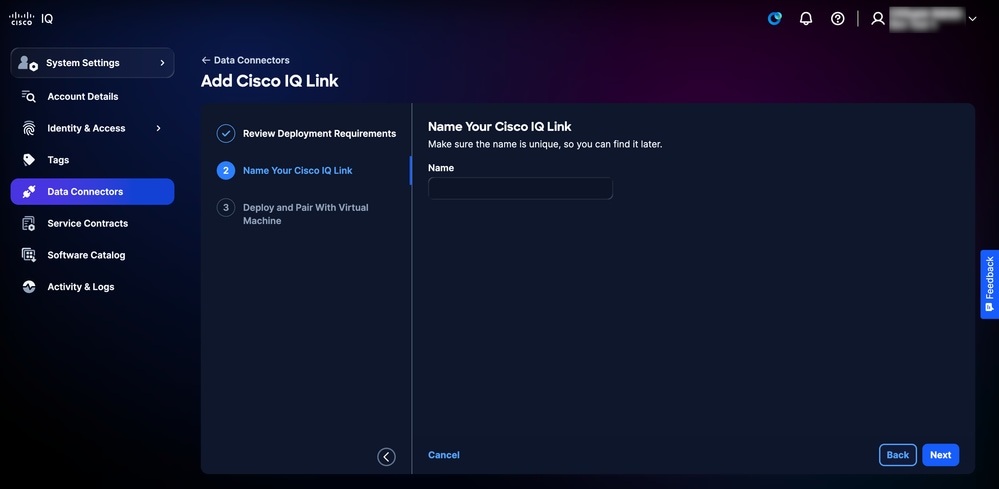 قم بتسمية إرتباط IQ من Cisco
-
أدخل اسما فريدا لمثيل إرتباط Cisco IQ في حقل الاسم.
-
انقر فوق Next (التالي).
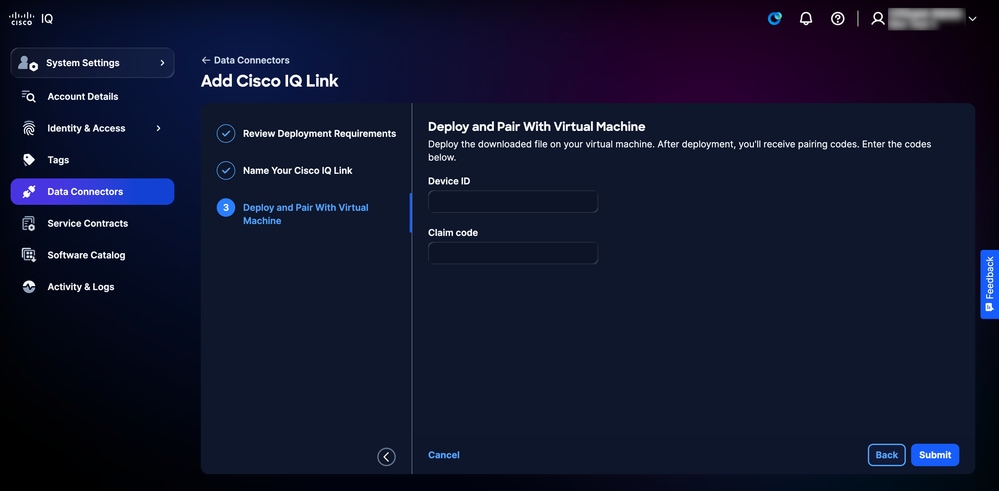 النشر والاقتران
-
أدخل معرف الجهاز ورمز المطالبة (المتوفر في مثبت إرتباط IQ من Cisco).
-
انقر فوق إرسال. تتم إعادة توجيهك إلى صفحة موصلات البيانات.
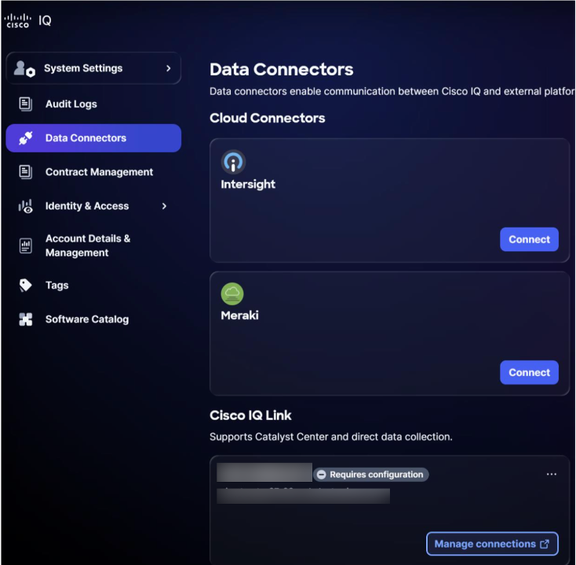
-
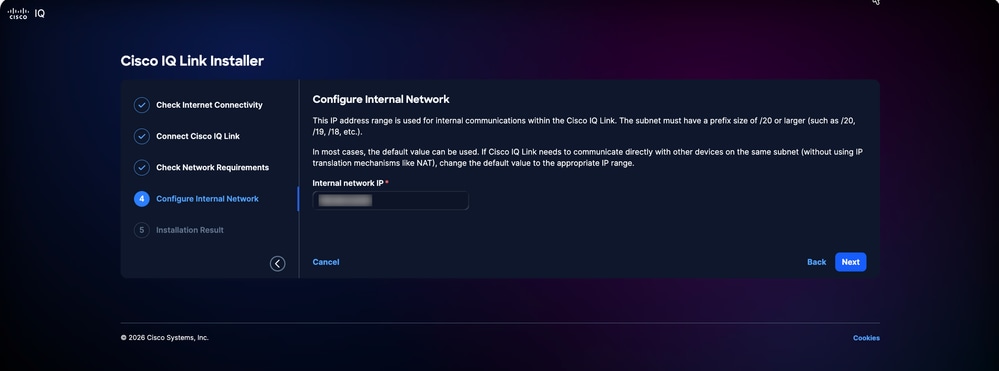
انتقل مرة أخرى إلى صفحة الويب الخاصة ب Cisco IQ Link Installer. تظهر صفحة تكوين عروض الشبكة الداخلية.
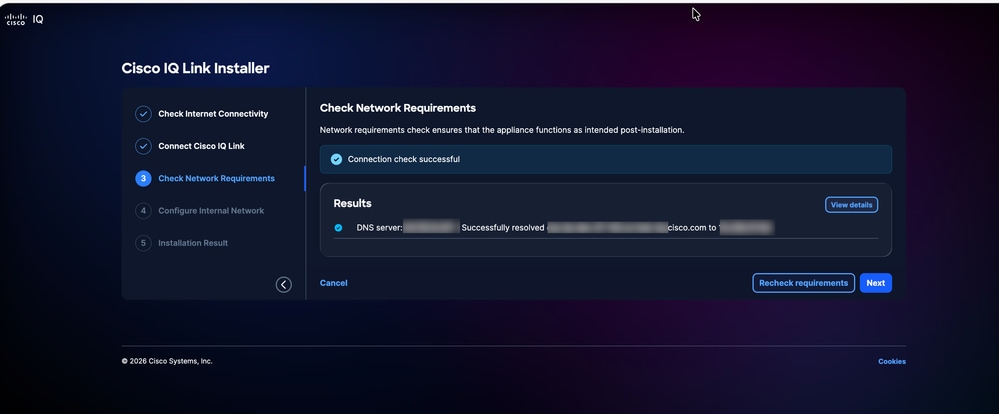 تكوين الشبكة الداخلية
-
أدخل IP للشبكة الداخلية.
-
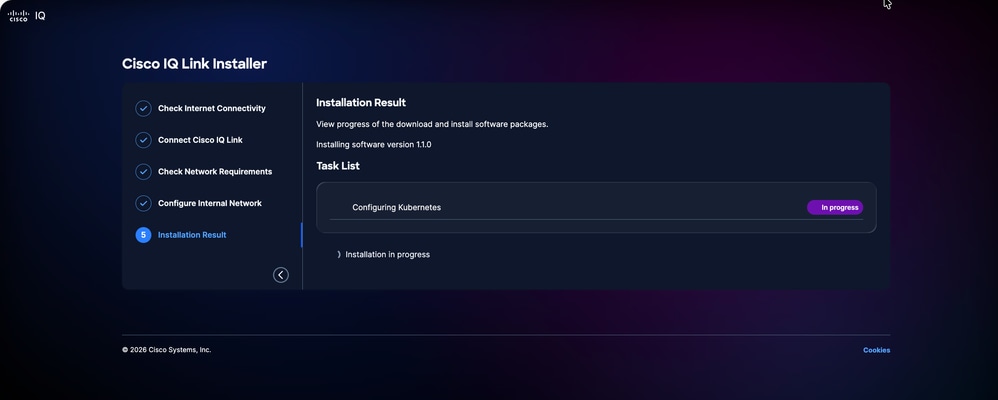
انقر فوق Next (التالي). تظهر صفحة نتائج التثبيت.
 نتيجة التثبيت
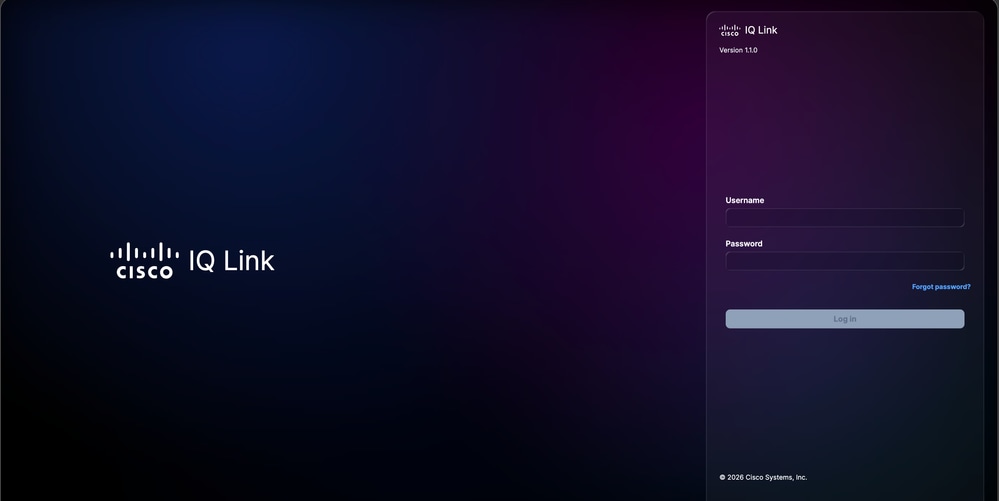
بمجرد اكتمال التثبيت، يتم فتح تسجيل دخول IQ من Cisco في المستعرض. يمكنك تسجيل الدخول باستخدام مسوغات مستخدم المسئول وكلمة المرور المستخدمة أثناء تكوين الشبكة.
 تسجيل الدخول إلى إرتباط Cisco IQ
-
تسجيل الدخول إلى إرتباط IQ من Cisco. تظهر الصفحة الرئيسية.
 تثبيت Cisco IQ Link بنجاح
محفوظات المراجعة
| المراجعة | تاريخ النشر | التعليقات |
|---|---|---|
3.0 |
July 23, 2026
|
الإصدار 1.2.0 |
2.0 |
June 30, 2026
|
الإصدار 1.1.1 |
1.0 |
April 23, 2026
|
الإصدار الأولي |