المقدمة
يصف هذا المستند دعم منتجات In على FND، والمزايا المتوفرة، والإصدارات المدعومة، واستخدامها مع مدير الشبكة الميدانية (FND).
معلومات أساسية
يعد مساعد دعم المنتجات في قسم الدعم المالي (FND) مساعدا شخصيا يوفر لشركاء Cisco والعملاء تجربة خدمة ذاتية في العديد من المجالات المعرفية مثل:
- إدارة الحالات والأعطال والتعرف على المواد المسترجعة
- عمليات التحقق من قابلية تطبيق الخطأ
- أستكشاف أخطاء الأجهزة وإصلاحها
- الترخيص
- Webex
الإصدارات المدعومة
بالنسبة لمدير الشبكة الميدانية (FND)، يمكن إستخدام إمكانية مساعد الدعم مع الإصدارات 4.11 و 4.12 و 5.0 و 5.1 باستخدام ملحق المستعرض.
متطلبات النظام والمتصفح
المتصفحات المدعومة
Google Chrome: لقد تم تحسين الملحق ل Google Chrome، وهو المستعرض الموصى به رسميا.
Microsoft Edge: تم إختبار الملحق على Microsoft Edge وتم التأكد من أنه يعمل. ويمكن إتاحته عند الطلب.
تكوين المستعرض
تأكد من تحديث المستعرض إلى أحدث إصدار لتجنب مشاكل التوافق.
السماح بالإطارات المنبثقة وعمليات إعادة التوجيه من مجالات Cisco للتأكد من أن الملحق يمكن أن يعمل بدون مقاطعات.
متطلبات الشبكة
ضمان اتصال ثابت بالإنترنت لتسهيل عملية تثبيت الموسع وعمله بسلاسة.
متطلبات الوصول
حساب Cisco
يجب أن يكون لديك حساب Cisco.com نشط لتسجيل الدخول واستخدام الملحق. يتم دمج الملحق مع تسجيل الدخول الأحادي (SSO) من Cisco للحصول على تجربة تسجيل دخول تتسم بالسلاسة والأمان.
إدارة الامتداد
يجب أن تكون على دراية بالتنقل إلى chrome://extensions/" أو الوصول إلى علامة التبويب "الملحقات" بجانب شريط البحث في المستعرض لإدارة الملحقات المثبتة.
خطوات التثبيت
تنزيل وتثبيت: يمكنك تحميله من هنا
تمكين الملحق: تأكد من أن الملحق نشط عن طريق التحقق من قائمة ملحقات Chrome والمصادقة عبر Cisco.com لتنشيط الملحق.
إستخدام الحالات التي تم تمكينها ل FND
إستخدام الحالة 1: فتح حالة دعم Cisco جديدة
يمكن إنشاء حالة دعم Cisco جديدة بالنقر على فتح حالة دعم Cisco من أيقونة CSA.
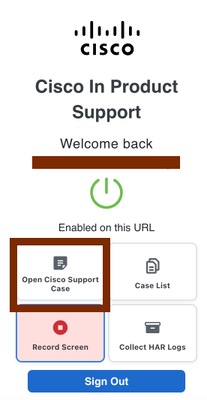
خطوة 2. يظهر إطار منبثق جديد يطلب معلومات إضافية أن يكون أضفت إلى حالة دعم Cisco الجديدة.
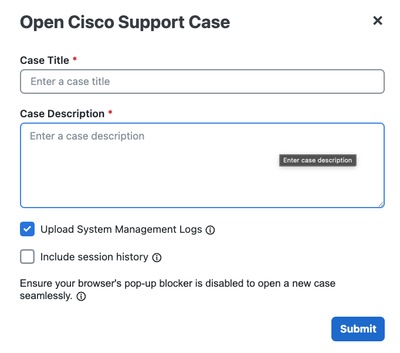
هذه هي المدخلات التي يمكن توفيرها:
- عنوان الحالة (إلزامي)
- وصف الحالة (إلزامي)
- محفوظات جلسة العمل (إختياري) - خيار لتضمين محفوظات جلسة العمل الخاصة بعلامة التبويب المستعرض، كجزء من وصف الحالة.
- تحميل سجلات إدارة النظام - يؤدي تمكين هذا الخيار إلى الانتقال مرة أخرى إلى FND بعد إنشاء TAC SR لإنشاء وتجميع التشخيصات.
أستخدم الحالة 2: شاشة التسجيل
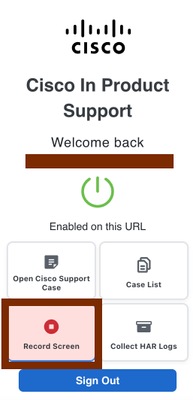
بدء التسجيل: انقر على أيقونة الملحق في شريط أدوات Chrome وحدد خيار "شاشة التسجيل" لبدء عملية تسجيل الشاشة.
بمجرد إيقاف التسجيل، يتوفر للمستخدمين خيار تحميل الفيديو إلى حالة موجودة أو حالة جديدة.
أستخدم الحالة 3: تجميع سجلات HAR
تعد سجلات HAR (أرشيف HTTP) ملفات بتنسيق JSON تسجل تفاعل مستعرض ويب مع موقع ما، بما في ذلك طلبات الشبكة وأوقات الاستجابة والرؤوس. يتم إستخدامها لاستكشاف أخطاء الأداء أو الأخطاء أو عمليات تسجيل الدخول الفاشلة وإصلاحها، ويتم إنشاؤها عبر أدوات مطور المستعرض في علامة التبويب "الشبكة". يساعد هذا الأمر في أستكشاف المشكلات المتعلقة بواجهة المستخدم الرسومية (GUI) عبر الويب وإصلاحها.
بدء التقاط السجل: لالتقاط سجلات HAR، انقر زر "تجميع سجلات HAR" في الملحق pop-up كما هو موضح أدناه.
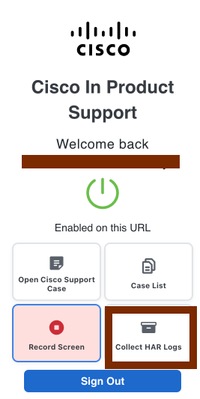
إرشادات التنقل: يتم مطالبتك برسالة لإعادة إنشاء خطوات مشكلتك لضمان تجميع سجلات HAR بدقة.
بدء الالتقاط: انقر فوق "موافق" في القائمة المنبثقة لبدء مجموعة سجلات HAR في صفحة المنتج.
إيقاف الالتقاط: بمجرد إعادة إنتاج خطواتك، قم بإيقاف التجميع بالنقر فوق الزر "إيقاف التجميع" في علامة التبويب العائمة أو افتح الملحق المنبثقة وانقر فوق الزر "تجميع سجلات HAR" مرة أخرى. تأكيد إجراء الإيقاف في المطالبة.
تحميل السجلات: بعد الإيقاف، يظهر نموذج منبثق. يمكنك تحميل سجلات HAR الخاصة بك بإدخال رقم حالة لإضافتهم إلى حالة موجودة أو إنشاء حالة جديدة للمسألة التي قمت بتسجيلها.
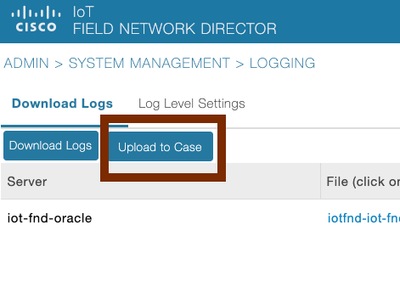
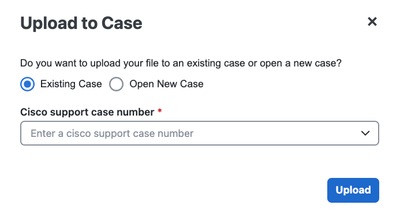
أستخدم الحالة 4: تحميل السجلات من واجهة المستخدم الرسومية
انتقل إلى Admin > إدارة النظام > التسجيل لتحميل حزمة السجلات مباشرة إلى حالة TAC.

 التعليقات